


Créer un catalogue de produits dans WordPress vous permet de présenter vos biens ou services sans avoir besoin d'un panier d'achat complet.
De nombreuses entreprises avec lesquelles nous avons travaillé préfèrent cette approche pour afficher leurs offres tout en gérant les commandes par téléphone ou en personne.
Cela dit, la mise en place d'un catalogue de produits n'est pas toujours simple. Si ce n'est pas fait correctement, votre catalogue peut sembler désordonné ou confus, ce qui pourrait frustrer les visiteurs et les faire fuir.
La bonne nouvelle ? Avec les plugins YITH WooCommerce, vous pouvez créer un catalogue fluide et convivial qui présente magnifiquement vos produits et fidélise les clients.
Dans ce guide, nous vous expliquerons le processus étape par étape pour créer un catalogue de produits dans WordPress.
💡Réponse rapide : Créer un catalogue de produits dans WordPress
Pour créer un catalogue de produits, vous devez d'abord installer WooCommerce. Ensuite, vous pouvez choisir l'une de ces deux méthodes :
- Mode catalogue (pas de ventes) : Utilisez le plugin YITH WooCommerce Catalog Mode pour masquer le bouton « Ajouter au panier ». C'est parfait pour présenter des produits qui nécessitent un appel téléphonique ou une visite pour être achetés.
- Paiement en 1 clic (ventes rapides) : Utilisez le plugin YITH WooCommerce One-Click Checkout. Cela supprime la page du panier et permet aux utilisateurs d'acheter instantanément.
Pourquoi ajouter un catalogue de produits sans panier d'achat ?
Certaines entreprises ont besoin de présenter des produits mais ne peuvent pas les vendre directement en ligne. Voici quelques raisons courantes pour lesquelles vous pourriez vouloir un catalogue sans panier d'achat :
- Prix indéterminé : Vos produits peuvent avoir des prix personnalisés qui changent en fonction d'exigences spécifiques.
- Vente en gros ou B2B : Vous pourriez ne vendre qu'à des détaillants approuvés ou à des acheteurs en gros plutôt qu'au grand public.
- Transactions hors ligne : Vous souhaitez que les visiteurs appellent ou se rendent dans un lieu physique pour finaliser l'achat.
Dans cette optique, nous vous guiderons à travers les étapes pour créer facilement un catalogue de produits dans WordPress.
Démarrer avec votre catalogue de produits dans WordPress
La meilleure façon de créer un catalogue de produits dans WordPress est d'utiliser WooCommerce. C'est le meilleur plugin e-commerce pour WordPress et il vous aide à créer tous types de boutiques en ligne.
De plus, il prend en charge plusieurs plugins et extensions tiers. Vous pouvez les utiliser pour ajouter de nouvelles fonctionnalités, personnaliser votre boutique et introduire de nouvelles fonctionnalités à votre boutique WooCommerce.
Si vous n'avez pas encore configuré de site WordPress, consultez notre guide sur comment créer une boutique en ligne pour configurer rapidement WordPress avec WooCommerce.
Une fois que vous avez installé WooCommerce, vous pouvez passer à la création de votre catalogue de produits dans WordPress. Nous couvrirons 2 méthodes, y compris l'ajout d'un catalogue de produits sans panier d'achat et avec un paiement en un clic.
Commençons !
Méthode 1 : Créer un catalogue de produits sans panier d'achat
Par défaut, WooCommerce affiche un bouton « Ajouter au panier » ou « Acheter » à côté de tous vos produits. Cela rend difficile la création d'un catalogue de produits sans la fonctionnalité de panier d'achat.
Heureusement, il existe une solution simple qui résout ce problème.
Tout d'abord, vous devez installer et activer le plugin YITH WooCommerce Catalog Mode. Nous l'avons testé sur un grand nombre de boutiques WooCommerce, et vous pouvez lire notre avis sur YITH WooCommerce Catalog Mode pour plus de détails.
Si vous avez besoin d'aide pour installer le plugin, veuillez consulter notre guide étape par étape sur comment installer un plugin WordPress.
Après l'activation, vous devez visiter la page YITH » Catalog Mode pour configurer les paramètres du plugin.
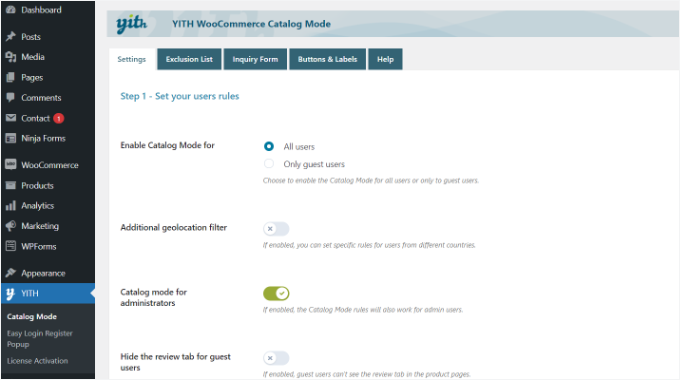
Le plugin vous permet d'activer le mode catalogue pour tous les utilisateurs ou uniquement pour les utilisateurs invités.
Ensuite, vous pouvez faire défiler vers le bas pour voir plus de paramètres. Vous pouvez cliquer sur l'option « Désactiver la boutique ».
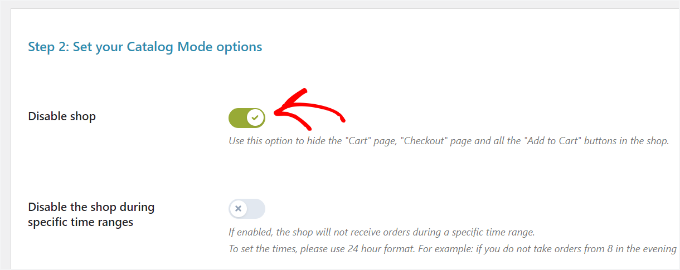
N'oubliez pas de sauvegarder les modifications et de stocker vos paramètres.
Ajout de produits à votre catalogue de produits WordPress
Ensuite, vous pouvez commencer à ajouter des produits à votre site. Visitez simplement la page Produits » Ajouter pour saisir les informations de votre produit.
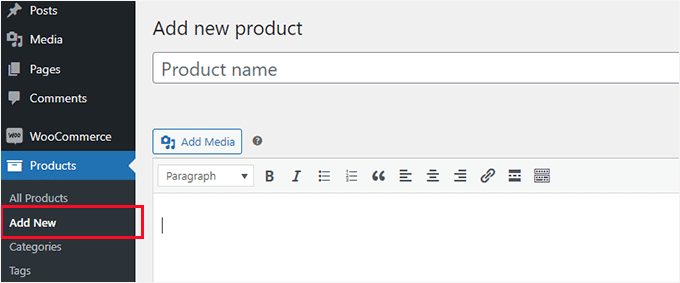
Sur l'écran des produits, vous pouvez fournir un titre de produit, une description, une description courte, une image de produit et une galerie de produits.
Sous la section « Données produit », vous trouverez les options de prix. Vous devriez saisir votre prix ici.
Normalement, l'ajout d'un prix afficherait automatiquement un bouton « Ajouter au panier ». Cependant, les paramètres du plugin que vous venez de configurer masqueront ce bouton tout en gardant le prix visible.
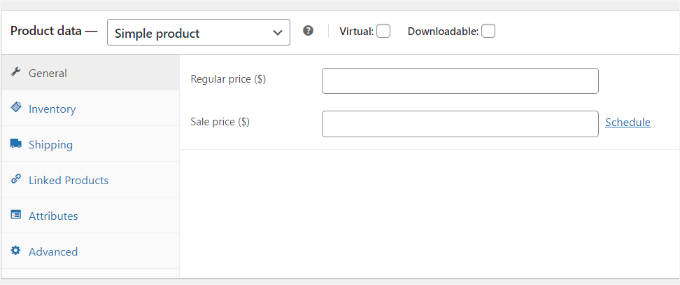
Une fois que vous avez terminé, publiez votre produit. Répétez le processus pour ajouter autant de produits que nécessaire afin de constituer votre catalogue.
Vous pouvez visiter votre page de boutique WooCommerce pour voir votre catalogue par défaut en action. Votre page de boutique est généralement située à une URL comme celle-ci :
http://example.com/shop/
Remplacez example.com par votre propre URL pour afficher votre page de boutique WooCommerce en mode catalogue.
Si ce lien ne fonctionne pas, vous pouvez trouver l'URL correcte en allant dans Paramètres » Permaliens dans votre tableau de bord ou en vérifiant votre liste de Pages.
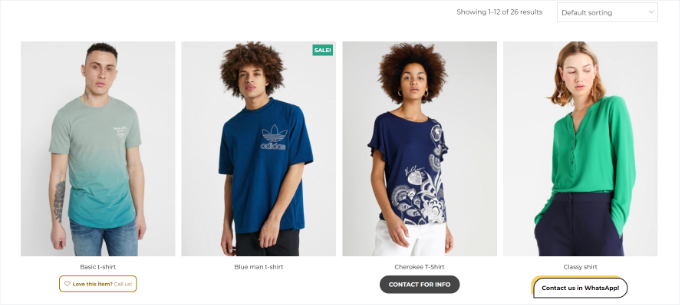
Si vous ne souhaitez pas utiliser la page de boutique, vous pouvez également afficher vos produits sur n'importe quelle page WordPress et l'utiliser comme catalogue de produits.
Tout ce que vous avez à faire est de créer une nouvelle page WordPress ou d'en modifier une existante, et d'ajouter le shortcode suivant dans la zone de contenu :
[products columns="4" limit="8" paginate="true"]
N'hésitez pas à modifier le nombre de colonnes et la limite d'articles par page selon vos besoins. Une fois que vous avez ajusté le shortcode, enregistrez ou publiez votre page pour la prévisualiser.
Vous remarquerez que les pages produits n'afficheront aucun bouton « Ajouter au panier » ou « Acheter ».
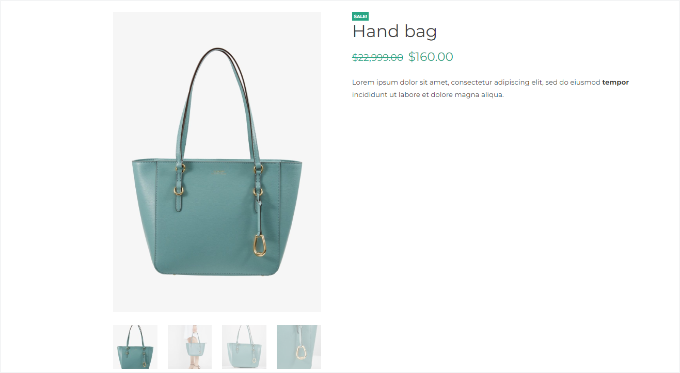
Vous pouvez cliquer sur chaque produit individuel pour voir la page de détails du produit. Elle affichera toutes les informations du produit : images, description, galerie, et ce, sans bouton « Ajouter au panier » ou « Acheter ».
N'oubliez pas que vous pouvez utiliser la description du produit pour inclure vos informations de contact afin que les clients intéressés par le produit puissent vous contacter pour l'acheter.
Méthode 2 : Créer un catalogue de produits avec paiement en un clic
Une autre option consiste à créer un catalogue vendable avec une option d'achat en un clic.
Cela permet aux clients d'acheter instantanément un produit en cliquant sur un bouton « Acheter maintenant » sans passer par un processus complet de panier d'achat. C'est idéal pour les produits numériques ou les catalogues simples où vous souhaitez toujours autoriser les ventes en ligne.
Tout d'abord, vous devrez installer et activer le plugin YITH WooCommerce One-Click Checkout. Pour plus de détails, veuillez consulter notre guide sur comment installer un plugin WordPress.
Nous l'avons également testé de manière approfondie pour voir toutes ses fonctionnalités, et nous pensons que c'est une excellente option pour les boutiques WordPress.
Après activation, vous pouvez accéder à YITH » One-Click Checkout depuis le tableau de bord WordPress et modifier les paramètres généraux.
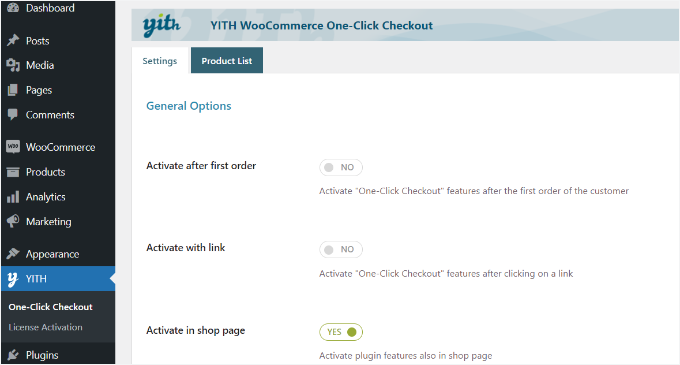
Par exemple, vous pouvez activer l'option « Activer sur la page de la boutique ».
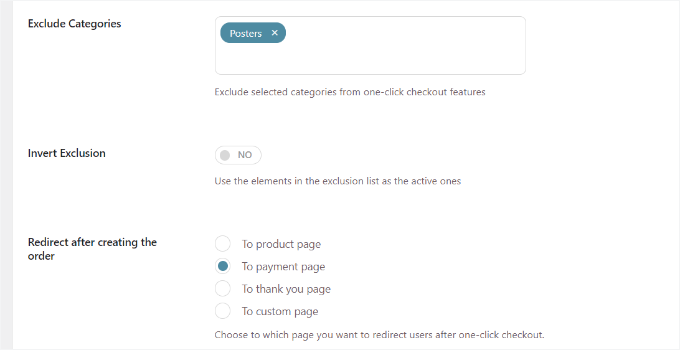
Ensuite, vous pouvez faire défiler vers le bas pour voir plus de paramètres. Le plugin vous permet d'exclure certaines catégories de produits.
Il vous permet également de choisir où vous souhaitez rediriger les clients après avoir passé une commande. Vous pouvez les rediriger vers une page produit, une page de paiement, une page de remerciement, ou choisir une page personnalisée.
En dehors de cela, vous obtenez différentes options de personnalisation avec un bouton en un clic.
Il existe des paramètres pour changer le libellé du bouton, la couleur de fond, la couleur du texte, le fond au survol, et plus encore.
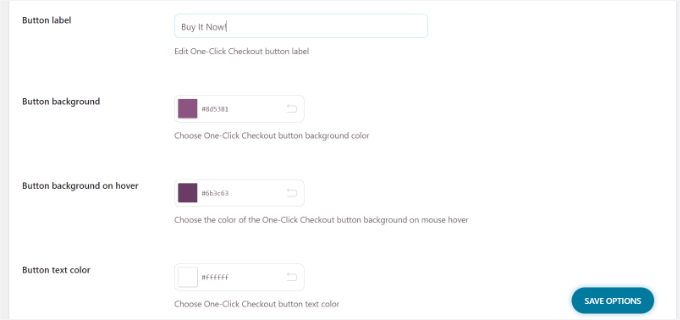
Une fois terminé, cliquez sur le bouton « Enregistrer les options ».
Vous pouvez maintenant visiter votre site web pour voir le bouton « un clic » ou « acheter maintenant ».

Foire aux questions : Créer un catalogue de produits dans WordPress
Voici quelques questions fréquemment posées par nos lecteurs concernant la création d'un catalogue de produits dans WordPress :
Puis-je créer un catalogue de produits sans utiliser WooCommerce ?
Oui, vous pouvez créer un catalogue de produits sans WooCommerce, mais WooCommerce le rend beaucoup plus facile.
Si vous ne souhaitez pas utiliser WooCommerce, vous pouvez utiliser des plugins spécifiques aux catalogues comme Ultimate Product Catalog, ou même un constructeur de pages visuelles comme SeedProd pour créer des mises en page de catalogue statiques.
Cependant, WooCommerce vous offre plus de flexibilité. Vous pouvez activer le mode catalogue à l'aide d'un plugin qui masque les fonctionnalités du panier et de la caisse. De cette façon, vous bénéficiez de tous les avantages de la gestion des produits de WooCommerce sans obliger les utilisateurs à effectuer des achats.
Puis-je ajouter un formulaire de contact à chaque produit du catalogue ?
Oui, vous pouvez ajouter un formulaire de contact ou de demande à chaque produit de votre catalogue. Ceci est particulièrement utile si vous n'utilisez pas le paiement direct.
Nous recommandons d'utiliser WPForms pour créer un formulaire personnalisé et l'intégrer sur chaque page produit.
Vous pouvez même utiliser la fonctionnalité WPForms Smart Tags pour inclure automatiquement le nom du produit dans la notification par e-mail. De cette façon, vous savez exactement de quel article le client s'enquiert.
La création d'un catalogue de produits affectera-t-elle la vitesse de mon site web ?
Pas nécessairement, mais cela dépend du nombre de produits que vous ajoutez et de l'optimisation de votre site. Pour garantir des performances rapides, suivez ces conseils :
- Utilisez un thème léger optimisé pour WooCommerce ou les listes de produits
- Compressez vos images de produits avant de les télécharger
- Utilisez un plugin de mise en cache comme WP Rocket
- Envisagez un réseau de diffusion de contenu (CDN) pour servir les images plus rapidement
Un catalogue de produits bien conçu ne devrait pas ralentir votre site, surtout si vous n'utilisez pas les fonctionnalités complètes de commerce électronique.
Ressources supplémentaires pour optimiser votre catalogue de produits
Vous voulez que votre catalogue de produits se démarque encore plus ? Ces guides pratiques vous aideront à affiner et à améliorer votre catalogue pour une expérience utilisateur encore meilleure :
- Meilleurs plugins de grille de produits pour WooCommerce (Gratuit + Payant)
- Comment vendre un seul produit en ligne avec WordPress
- Comment afficher les produits populaires sur les pages produits WooCommerce
- Meilleurs plugins de comparaison de produits WordPress (Comparés)
- Comment personnaliser les pages produits WooCommerce (Méthode sans code)
Nous espérons que cet article vous a aidé à apprendre comment créer facilement un catalogue de produits dans WordPress. Vous voudrez peut-être aussi consulter notre liste des meilleurs thèmes WooCommerce que vous pouvez utiliser pour votre site de catalogue de produits, et notre guide sur le SEO WooCommerce simplifié.
Si vous avez aimé cet article, abonnez-vous à notre Chaîne YouTube pour des tutoriels vidéo WordPress. Vous pouvez également nous trouver sur Twitter et Facebook.





Ralph
Cela semble être une excellente solution pour le blog de décoration intérieure de ma femme où elle souhaite vendre des meubles faits sur mesure. Nous ne pouvons pas vraiment afficher de prix fixes pour tout, mais nous voulons quand même montrer ce que nous pouvons faire. Excellent et simple guide !
James
C'est parfait, y a-t-il des frais mensuels lorsque vous êtes en mode catalogue ?
Support WPBeginner
Les plugins de cet article sont facturés sur une base annuelle, à moins qu'ils ne modifient leur plan tarifaire.
Admin
Lorraine
Puis-je lier les produits pour un paiement ailleurs ? Je veux mettre tous mes cours sur cette page et que le paiement soit géré par Thinkific. Comment faire ?
Support WPBeginner
Pour quelque chose comme ça, vous n'aurez pas besoin de ce plugin spécifique, vous devriez pouvoir configurer WooCommerce pour lier à la page externe, similaire à notre guide sur Amazon ci-dessous :
https://www.wpbeginner.com/wp-tutorials/how-to-build-an-amazon-affiliate-store-using-wordpress/
Admin
Morgan
Bonjour, cette pratique entraînera-t-elle une erreur de prix manquant sur la Search Console ?
Support WPBeginner
Sauf s'il y a une erreur, vous ne devriez pas rencontrer ce problème.
Admin
Ezeequiel
Existe-t-il un moyen de créer deux catalogues pour le même site ? Je veux dire, je veux avoir un catalogue de stylos et un catalogue de livres.
Lalit
Merci beaucoup pour ce post ! J'étais inquiet d'afficher mon catalogue de produits sans panier, mais vous m'avez facilité la tâche ! Merci pour vos conseils !
hitesh
bonjour, existe-t-il un plugin WordPress qui ajoute une section supplémentaire pour les détaillants où ils peuvent ajouter la description et la photo de leurs produits et cela sera listé sur mon site e-commerce après notre approbation ? s'il vous plaît répondez, je vous serai très reconnaissant.
Support WPBeginner
Pour quelque chose comme ça, vous voudrez consulter notre guide ci-dessous :
https://www.wpbeginner.com/wp-tutorials/how-to-create-an-online-marketplace-using-wordpress/
Admin
Denise Ellis
Merci, avez-vous une recommandation sur ce qui peut être utilisé pour ajouter un bouton sur la page produit qui, lorsqu'il est cliqué, redirige l'utilisateur vers une autre URL/un autre site web.
Support WPBeginner
Pour quelque chose comme ça, vous voudrez consulter notre article ci-dessous :
https://www.wpbeginner.com/wp-tutorials/how-to-build-an-amazon-affiliate-store-using-wordpress/
Admin
Denise Ellis
Excellent article, merci. Une fois que le bouton « Ajouter au panier » est désactivé, cela me permettra-t-il de remplacer le bouton « Ajouter au panier » par un bouton d'appel à l'action « Acheter maintenant » qui redirige l'utilisateur vers une page produit directe du magasin où l'utilisateur peut « ajouter au panier » et finaliser sa commande ?
Support WPBeginner
Non, le but de ce guide serait de supprimer la possibilité d'acheter sur votre site.
Admin
Rahul Bera
Merci beaucoup, ce tutoriel m'a vraiment aidé
Support WPBeginner
You’re welcome
Admin
David
Bonjour. Merci pour ce super blog. Très utile. Je me demandais. Y a-t-il un shortcode pour afficher les catégories plutôt que les produits ? Merci.
Support WPBeginner
It would depend on how specifically you wanted them displayed, if you check WooCommerce’s shortcodes there are multiple display options you can take a look at
Admin
Sanjeev
Est-il possible de construire un site web pour l'e-commerce, le dropshipping et les produits affiliés sur une seule plateforme ?
Support WPBeginner
If you wanted to you could certainly do that
Admin
mike
Dans mon entreprise, nous avons un catalogue qui n'a PAS besoin de prix. Ensuite, dans une autre section, nous avons besoin de prix. Des suggestions simples pour résoudre ce problème ?
Aurais-je besoin d'occurrences de WooCommerce ou quelque chose comme ça ?
Support WPBeginner
Vous devriez contacter le support du plugin, mais cela serait probablement géré par la version pro du plugin
Admin
Peter
Si mon client change d'avis dans quelques mois, puis-je activer toutes les options d'achat comme l'icône du panier, etc. et continuer à utiliser WooCommerce ou devrai-je tout configurer à partir de zéro ?
Support WPBeginner
Vous désactiveriez le mode catalogue et il commencerait à fonctionner comme un magasin WooCommerce normal
Admin
Nicola
Bonjour. C'est super, merci. Y a-t-il un moyen d'ajouter quelque chose au shortcode pour n'afficher que les produits listés dans une catégorie particulière sur des pages particulières de mon site web ?
Support WPBeginner
You would want to reach out to the plugin’s support and they would let you know what customizations are available
Admin
David
Salut Nicola, je ne sais pas si tu as déjà trouvé ça, mais je viens de découvrir que tu peux faire ça comme ça :
[products columns="4" limit="8" paginate="true" category="VOTRE CATEGORIE"]
J'espère que ça aide
Suzy Knapp
Je souhaite présenter des œuvres d'art de différentes sources (avec des liens d'affiliation) dans mon prochain article sur la recherche d'art en ligne. Ce plugin fonctionnerait-il pour cela ?
Merci de votre aide !
Support WPBeginner
Cela dépendrait de la façon dont vous souhaitez afficher le contenu, mais cette méthode devrait fonctionner pour ce que vous semblez vouloir
Admin
Sonali
Je rencontre un problème lors du téléchargement d'images de produits en mode catalogue, quelqu'un peut-il me dire quel pourrait être le problème ? Parce que je suis bien en dessous de la limite de 99 produits
Support WPBeginner
You would want to first reach out to the plugin’s support for assistance with it
Admin
Farhan Muntaqo
En fait, je veux remplacer le bouton « Ajouter au panier » ou « Acheter » par un bouton WhatsApp, toute aide serait appréciée, Merci.
Support WPBeginner
Vous devriez contacter le support du plugin pour savoir s'il existe une option intégrée pour cela ou une méthode recommandée pour la configurer.
Admin
Styleloft Apparels
It is a super helpful article , I was trying to show product without cart & it just solved my problem in 2 minutes. Great thanks to the author