


Lorsque nous avons d'abord envisagé de créer un site Web de photographie avec WordPress, nous avons rapidement réalisé que le fait de déverser toutes nos images sur une seule page ne fonctionnait tout simplement pas.
C'est à ce moment-là que nous avons commencé à chercher de meilleures solutions de galerie.
Depuis lors, nous avons aidé de nombreux utilisateurs à transformer des collections d'images désordonnées en albums photo propres et professionnels. La bonne configuration n'est pas seulement esthétique, elle rend votre site plus facile à naviguer et maintient l'engagement des visiteurs.
Dans ce guide, nous vous guiderons à travers les étapes exactes pour créer de magnifiques galeries de photos avec des albums dans WordPress. Pas de codage, pas d'outils compliqués – juste des méthodes simples et efficaces que tout le monde peut utiliser. ✅

Pourquoi créer une galerie de photos avec des albums ?
Les galeries d'images vous permettent d'afficher plusieurs photos sur une seule page, mais les albums vous permettent d'afficher plusieurs galeries sur une seule page, classées par événement, sujet, lieu, etc.
C'est particulièrement utile pour les sites Web de restaurants, les portfolios de photographie, les blogs de voyage, ou toute entreprise cherchant à organiser et à présenter différentes catégories de photos.
Les albums permettent à vos visiteurs de trouver très facilement exactement ce qu'ils recherchent. Au lieu de faire défiler sans fin, ils peuvent simplement cliquer sur l'album pertinent, puis trouver toutes les photos de cet événement ou de ce thème.
Ce type de navigation conviviale maintient les gens plus longtemps sur votre site et améliore l'expérience globale.
De plus, la création d'un album facilite le partage d'un ensemble spécifique de photos avec d'autres. Au lieu de partager une galerie entière, vous pouvez diriger les gens vers l'album spécifique qui contient les images pertinentes.
Dans cet esprit, nous couvrirons les instructions étape par étape sur la façon d'ajouter facilement une galerie de photos avec des albums dans WordPress. Voici un aperçu rapide de toutes les étapes que nous vous montrerons dans cet article :
- Étape 1. Configurer un plugin de galerie WordPress
- Étape 2. Créer votre premier album photo
- Étape 3. Personnalisez vos albums photo
- Étape 4. Intégrer vos albums photo dans votre site WordPress
- Astuce bonus 🌟 : Ajouter un curseur réactif dans WordPress
- FAQ : Créez une galerie de photos avec des albums dans WordPress
- Tutoriel vidéo : Créez une galerie de photos avec des albums dans WordPress
- Ressources supplémentaires pour l'utilisation d'images dans WordPress
Allons-y !
Étape 1. Configurer un plugin de galerie WordPress
Si vous souhaitez créer des albums propres et organisés dans WordPress, vous aurez besoin d'un plugin pour faciliter le processus. Nous recommandons Envira Gallery car c'est le meilleur plugin de galerie d'images pour WordPress sur le marché.
Nous avons testé Envira Gallery de manière approfondie et l'avons trouvé comme l'un des plugins de galerie les plus conviviaux et les plus riches en fonctionnalités. Si vous souhaitez un aperçu plus approfondi de tout ce qu'il offre, consultez notre critique complète d'Envira Gallery.
Pour commencer, créons un compte Envira Gallery. Sur leur site web, vous pouvez cliquer sur « Get Envira Gallery Now », sélectionner un plan et finaliser le processus d'inscription.

💡 Remarque : Vous aurez besoin de la licence Pro ou supérieure pour accéder à l'extension Albums dans Envira Gallery. Cela dit, il existe une version gratuite d'Envira Gallery si vous souhaitez d'abord créer des galeries d'images basiques.
Après l'inscription, vous obtiendrez votre propre tableau de bord Envira Gallery, où vous pourrez trouver le fichier ZIP du plugin et la clé de licence.
À partir de là, vous pouvez installer et activer le plugin Envira Gallery sur votre site WordPress.
Dans votre zone d'administration, allez dans Extensions » Ajouter une nouvelle extension.

Ensuite, vous pouvez utiliser la fonction de recherche pour trouver rapidement le plugin.
Dans le résultat de la recherche, cliquez sur le bouton « Installer maintenant », puis sur « Activer » lorsqu'il apparaît.
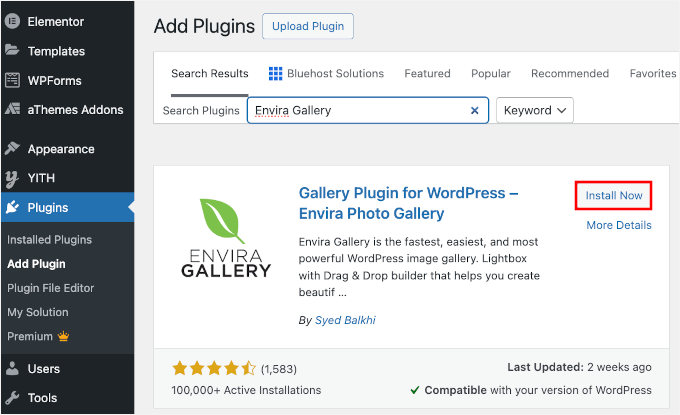
Pour plus de détails sur l'installation, vous pouvez consulter notre guide sur comment installer un plugin WordPress.
Une fois activé, vous pouvez saisir votre clé de licence sur la page Envira Gallery » Paramètres.

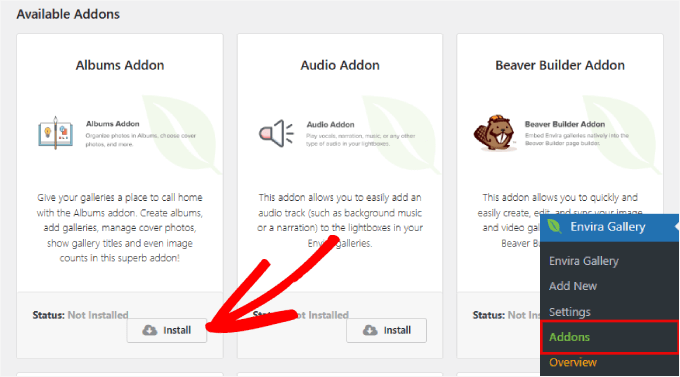
Après avoir vérifié votre clé de licence, dirigeons-nous vers Envira Gallery » Extensions.
Dans l'onglet « Extensions », cliquez sur le bouton « Installer » pour l'extension « Albums ».
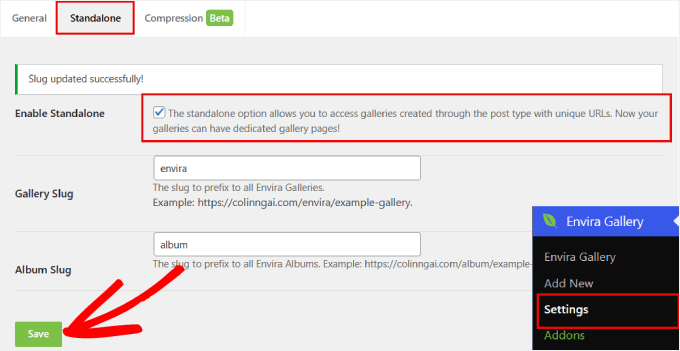
Vous devrez également activer l'option « Autonome » ainsi que l'extension « Albums ». Cela garantit que chacune de vos galeries a sa propre URL unique, permettant à l'album de s'y lier.
Pour ce faire, allez sur la page Envira Gallery » Paramètres. De là, passez à l'onglet « Autonome » et cochez la case « Activer l'autonome ».
Ensuite, assurez-vous de cliquer sur « Save » en bas.
Étape 2. Créer votre premier album photo
Avant de pouvoir créer des albums, vous devrez également créer des galeries d'images. Voici un guide étape par étape sur la façon de créer des galeries d'images réactives dans WordPress avec Envira.
Une fois que vous avez créé vos galeries d'images, vous pouvez naviguer vers Envira Gallery » Albums et cliquer sur le bouton « Ajouter ».
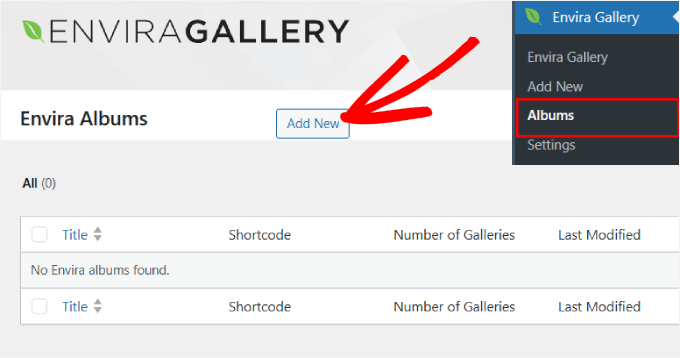
La création d'un album dans Envira est similaire à la création d'une galerie.
Vous pouvez considérer un album comme une étagère, et vos galeries comme les livres photo qui s'y trouvent. Vous glisserez et déposerez simplement vos galeries existantes dans la zone de l'album.
À partir de là, vous pouvez commencer par donner un titre à votre album. Ensuite, vous devrez faire glisser vos galeries dans la boîte pointillée.
Une fois ajoutées, vous verrez une icône en forme de crayon pour chaque galerie.
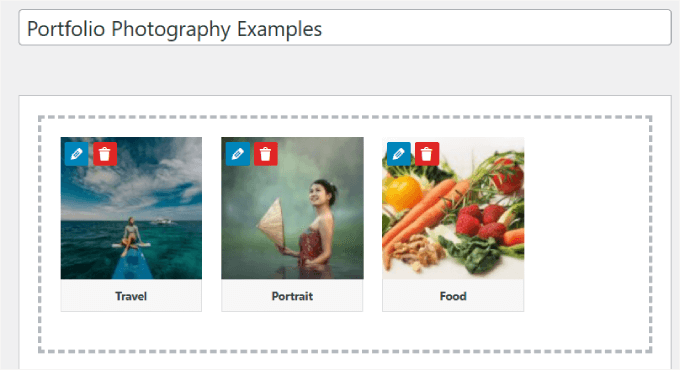
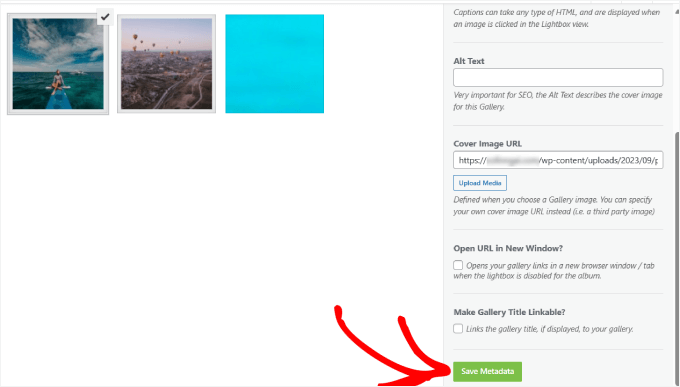
Vous pouvez cliquer sur cette icône pour modifier le titre de la galerie, la légende, le texte alternatif et l'image de couverture.
Lorsque vous êtes satisfait de vos modifications, cliquez sur le bouton « Enregistrer les métadonnées ».
Étape 3. Personnalisez vos albums photo
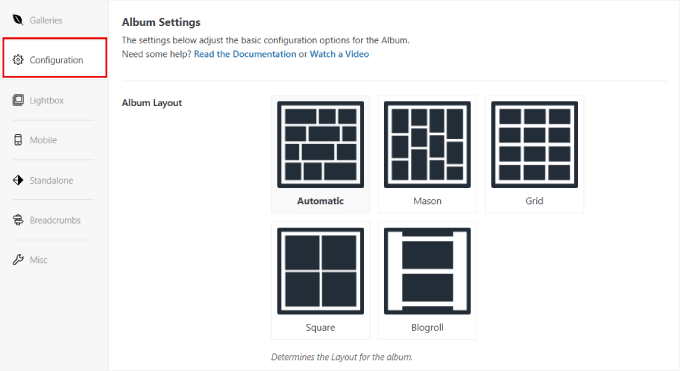
À cette étape, vous choisirez comment vos albums apparaissent en cliquant sur l'onglet « Configuration » dans les paramètres de l'album Envira.
Par exemple, vous verrez différentes options d'affichage de type grille, et vous pourrez choisir la mise en page que vous préférez.
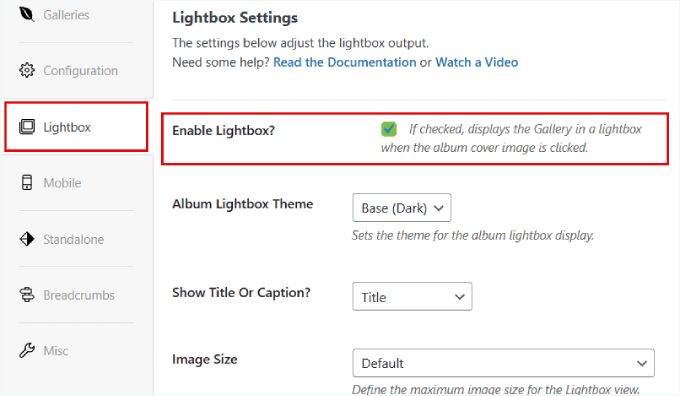
Si vous souhaitez que vos albums s'ouvrent directement dans une lightbox, vous pouvez cliquer sur l'onglet « Lightbox ».
Ensuite, cochez la case « Activer la Lightbox ».
Une fois la lightbox activée, vous pouvez modifier la taille de l'image, ajouter des effets de transition et ajuster d'autres paramètres.
Les albums sont également adaptatifs aux mobiles, ce qui signifie qu'ils s'ajustent automatiquement à différentes tailles d'écran.
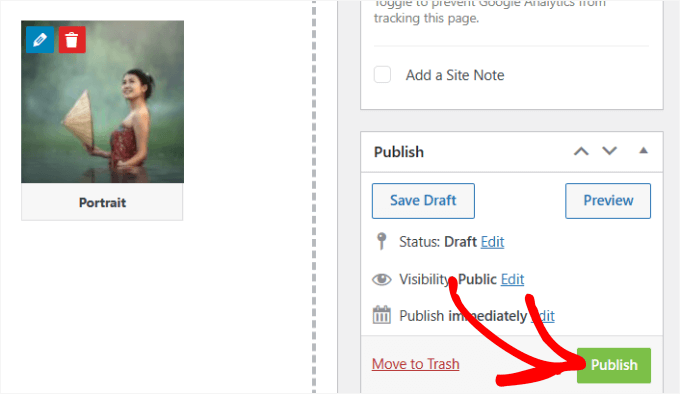
Une fois votre album configuré, cliquez sur le bouton « Publier » pour enregistrer vos paramètres.
Étape 4. Intégrer vos albums photo dans votre site WordPress
Maintenant que vous avez créé vos albums, il est temps de les partager avec votre public.
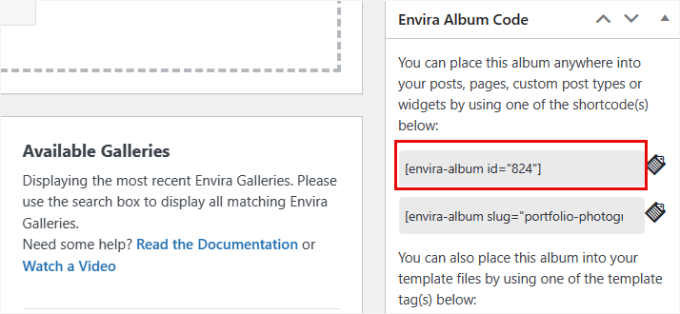
Pour ce faire, recherchez la boîte « Code d'album Envira ». Elle est généralement située dans la barre latérale droite ou en bas de la page, selon la configuration de votre écran.
Copiez le shortcode (il commence par [envira-album…) afin de pouvoir intégrer l'album n'importe où sur votre site WordPress.
Votre album est maintenant prêt, et vous pouvez l'ajouter à un article ou une page.
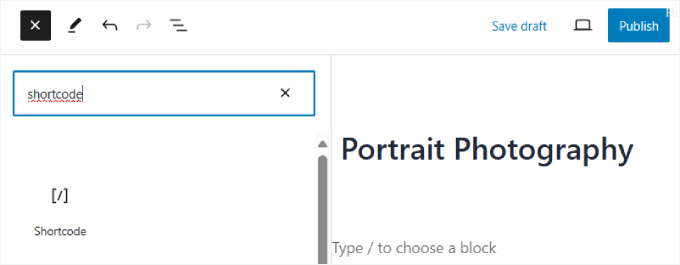
Créez simplement un nouveau message ou modifiez-en un existant. Cliquez ensuite sur l'icône « + » et sélectionnez le bloc « Shortcode ».
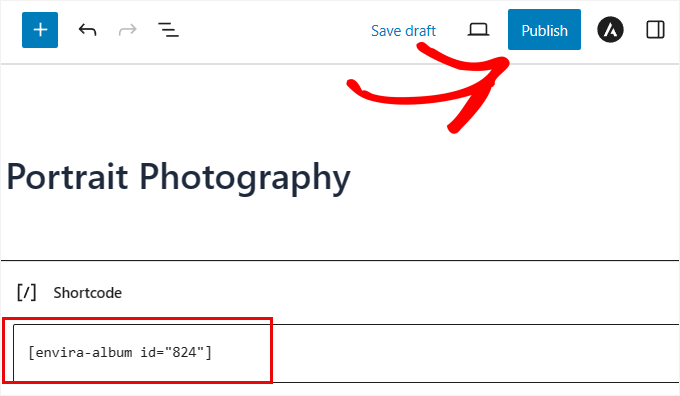
À partir de là, collez le code dans le bloc « Shortcode » pour intégrer votre album dans votre page ou votre message. Pour plus de détails, consultez notre guide sur comment utiliser les shortcodes dans WordPress.
Enfin, allez-y et cliquez sur le bouton 'Publier' ou 'Mettre à jour' en haut.
Vous pouvez visiter votre site web pour voir votre album en action.
Selon la façon dont vous avez configuré les paramètres de votre galerie et de votre album, l'album devrait ressembler à ceci :

Si vous cliquez sur chaque photo, une boîte de dialogue apparaîtra, et vous pourrez cliquer sur les flèches pour naviguer dans chaque galerie.
C'est tout – vous savez maintenant comment ajouter une galerie de photos avec des albums dans WordPress !
Astuce bonus 🌟 : Ajoutez un curseur réactif dans WordPress
Bien que les albums photo soient parfaits pour organiser les galeries, vous pourriez parfois vouloir afficher des images sous forme de curseur.
Un diaporama vous permet d'afficher des images ou des vidéos sur différentes diapositives. Les utilisateurs peuvent ensuite utiliser des flèches pour naviguer entre les diapositives, ou vous pouvez le configurer pour qu'il se lance automatiquement afin qu'elles se déplacent entre les diapositives automatiquement.
C'est un excellent moyen de mettre en avant vos dernières vidéos YouTube, les avis clients, les produits WooCommerce populaires, et plus encore.
Pour ce faire, il vous suffit d'installer le plugin Soliloquy. Soliloquy est le meilleur plugin de slider WordPress qui vous permet de créer facilement des diapositives à partir d'images de votre médiathèque.
Ne manquez pas notre revue complète de Soliloquy pour en savoir plus sur ses fonctionnalités !
Une fois activé, vous pouvez ajouter un nouveau slider. Ensuite, Soliloquy vous permettra de télécharger vos images et vidéos et de donner à chaque élément multimédia un titre, une légende et un texte alternatif.
Lorsque votre curseur sera téléchargé, il devrait ressembler à ceci :

Pour un tutoriel approfondi, consultez notre guide étape par étape sur comment ajouter un curseur réactif dans WordPress.
FAQ : Créez une galerie de photos avec des albums dans WordPress
Avant de conclure, voici quelques réponses rapides aux questions courantes sur les galeries WordPress.
Quelle est la différence entre un portfolio et une galerie ?
Une galerie sert principalement à afficher des images dans une grille simple ou un diaporama. Un portfolio ressemble davantage à une collection de projets ou d'études de cas. Il comprend souvent des images, des descriptions, des catégories et des liens, ce qui en fait un excellent outil pour présenter le travail de manière plus structurée.
WordPress dispose-t-il d'une galerie photo intégrée ?
Oui. WordPress est livré avec un bloc de galerie de base qui vous permet de télécharger des images et de les afficher dans une grille. C'est simple et fonctionne bien pour de petites collections d'images, mais il n'inclut pas d'albums ni d'options de mise en page avancées.
Comment créer une galerie d'albums photo dans WordPress sans plugin ?
Par défaut, WordPress ne prend pas en charge les albums (groupes de galeries). Vous pouvez créer des pages séparées avec leurs propres galeries, mais c'est plus une solution de contournement qu'un véritable système d'albums. Pour obtenir de vrais albums, vous aurez besoin d'un plugin comme Envira Gallery.
Comment ajouter une galerie en carrousel dans WordPress ?
Le bloc galerie intégré n'inclut pas de carrousel, vous aurez donc besoin d'un plugin qui prend en charge les curseurs, comme SeedProd ou Soliloquy. Ces outils vous permettent généralement de passer à une mise en page de carrousel en un seul clic.
Tutoriel vidéo : Créez une galerie de photos avec des albums dans WordPress
Avant de partir, assurez-vous de consulter notre tutoriel vidéo sur la façon de créer des albums de galeries de photos dans WordPress :
Ressources supplémentaires pour l'utilisation d'images dans WordPress
Nous espérons que cet article vous a aidé à apprendre comment créer une galerie de photos avec des albums dans WordPress.
Vous voudrez peut-être aussi consulter nos autres guides utiles sur :
- Comment effectuer des modifications d'images de base dans WordPress (recadrer, faire pivoter, redimensionner, retourner)
- WebP vs PNG vs JPEG : Le meilleur format d’image pour WordPress
- Comment définir une image mise en avant par défaut dans WordPress (méthode facile)
- Les différences entre le texte alternatif d'image et le titre d'image dans WordPress
- Comment passer de NextGEN à Envira Gallery dans WordPress
- Meilleurs plugins de compression d'images WordPress (sélections d'experts)
Si cet article vous a plu, abonnez-vous à notre chaîne YouTube pour des tutoriels vidéo WordPress. Vous pouvez également nous retrouver sur Twitter et Facebook.





Jiří Vaněk
Pendant de nombreuses années, j'ai d'abord utilisé la galerie NextGen, puis la galerie interne d'Elementor PRO. Après avoir lu plusieurs de vos articles, j'ai décidé d'essayer Envira car cela me semblait logique, et d'après ce que vous avez écrit sur ce plugin, il semblait être le remplacement parfait pour Elementor. Et j'ai fait le bon choix : c'est un très bon plugin et une très bonne recommandation de votre part pour une solution de galerie élégante dans WordPress.
Darcy
J'ai adoré votre vidéo. C'est exactement ce que je cherchais. Le problème que j'ai rencontré est que les extensions semblent maintenant payantes. Elles semblaient gratuites dans la vidéo. Existe-t-il un bon plugin que vous connaissez pour plusieurs albums sur une page ? Toute aide serait appréciée. Merci
Support WPBeginner
Désolé, nous utilisions la version payante de ce plugin pour ce tutoriel, à moins que l'on me dise le contraire, nous n'avons pas d'alternative recommandée pour le moment.
Admin
Anneke
Bonjour,
La vidéo est très complète, merci. Je souhaite télécharger le module complémentaire des albums autonomes, mais la seule façon pour moi de le faire est de payer. Existe-t-il un moyen gratuit d'afficher nos photos sous forme d'albums ? Nous sommes des voyageurs avec un budget limité !
Merci beaucoup,
Tane et Anneke
mats
Bonjour,
merci pour ce tuto !
Est-il possible qu'un utilisateur puisse télécharger ses propres photos et ne voir que ses propres photos sur son site de galerie ? Ai-je besoin d'albums spécifiques pour chaque utilisateur ?
thanks