


Un formulaire de réservation peut transformer la gestion de votre entreprise. En automatisant le processus de réservation de rendez-vous, vous pouvez planifier plus de rendez-vous et augmenter vos profits. Cela peut également éliminer une grande partie du travail administratif chronophage qui accompagne souvent la gestion des réservations.
Avec le bon plugin WordPress, vous pouvez facilement créer un formulaire de réservation entièrement personnalisé pour les besoins spécifiques de votre entreprise. Nous recommandons WPForms et Formidable Forms comme options de premier ordre.
Dans cet article, nous vous expliquerons comment créer un formulaire de réservation dans WordPress qui soit à la fois efficace et convivial.
Pourquoi créer un formulaire de réservation dans WordPress ?
Pensez à toutes les fois où vous avez réservé un rendez-vous. Cela peut être n'importe quoi, d'un rendez-vous chez le médecin, à la planification d'un rappel, la réservation d'une table dans votre restaurant préféré, ou même la réservation de billets pour un concert ou un film.
Parfois, vous avez peut-être effectué la réservation en appelant l'entreprise. Cependant, la plupart du temps, vous avez probablement réservé en ligne.
De plus en plus, nous nous attendons à réserver toutes sortes de rendez-vous en ligne, sans jamais parler à une personne réelle.
Vos clients et visiteurs s'attendent à cela aussi.
Si votre entreprise accepte des rendez-vous, il est judicieux de créer un formulaire de réservation en ligne. Il s'agit de tout formulaire qui permet aux visiteurs de réserver un rendez-vous, d'acheter des billets pour un événement ou de faire une réservation en ligne.
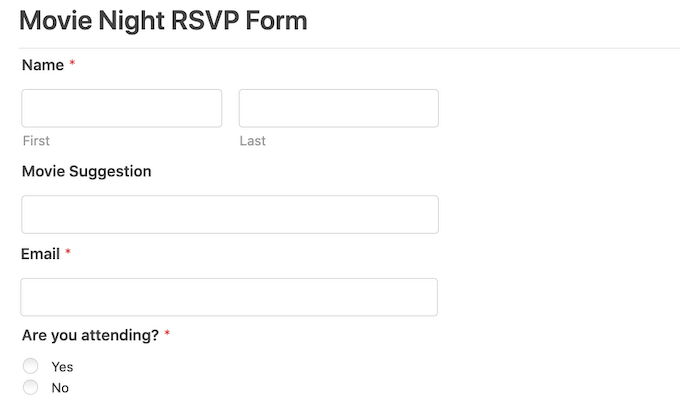
Avec un formulaire de réservation, vous ne perdrez plus jamais un client simplement parce que vous n'étiez pas disponible pour répondre au téléphone.
Les formulaires de réservation peuvent également automatiser une grande partie du processus de réservation. Cela inclut la collecte des paiements et l'envoi d'e-mails de rappel utiles à vos clients. Cela peut améliorer la qualité de l'expérience client. Cela peut également vous épargner beaucoup de travail administratif fastidieux.
Cela dit, examinons comment vous pouvez créer un formulaire de réservation dans WordPress. Nous vous montrerons deux méthodes différentes pour ce faire, alors cliquez simplement sur les liens ci-dessous pour accéder à la méthode que vous préférez :
Tutoriel vidéo
Si vous préférez des instructions écrites, continuez à lire.
Méthode 1. Comment créer un formulaire de réservation avec WPForms (Recommandé)
WPForms est le meilleur constructeur de formulaires pour WordPress utilisé par plus de 6 millions de sites Web. Vous pouvez rapidement ajouter un formulaire de réservation à votre site Web en utilisant le simple constructeur par glisser-déposer du plugin.

Il existe plus de 1800 modèles prêts à l'emploi qui peuvent vous aider à démarrer. Cela inclut des modèles de planification d'événements, des formulaires de commentaires et des modèles d'inscription d'utilisateurs.
Vous pouvez même utiliser ces formulaires prêts à l'emploi pour collecter des dons pour votre site à but non lucratif, ou organiser des réunions Zoom avec de nouveaux clients potentiels.
De plus, WPForms s'intègre à tous les principaux fournisseurs de marketing par e-mail. Cela facilite l'envoi de notifications et d'e-mails de rappel de rendez-vous à vos clients et à votre personnel.
Pour cet article, nous utiliserons la version WPForms Pro car elle est livrée avec une bibliothèque complète de modèles, des modules complémentaires puissants et des intégrations avec plusieurs fournisseurs de paiement.
Si vous recherchez un plugin de création de formulaires gratuit, il existe également une version WPForms Lite. Il vous permet de créer des formulaires simples et d'accepter les paiements par Stripe, il n'inclut simplement pas tous les modèles et intégrations premium.
Pour plus d'informations, consultez notre avis complet sur WPForms.
Tout d'abord, vous devrez installer et activer le plugin. Si vous avez besoin d'aide, consultez notre guide sur comment installer un plugin WordPress.
Après avoir activé WPForms, rendez-vous sur WPForms » Paramètres dans votre tableau de bord WordPress. Vous pouvez maintenant entrer votre clé de licence. Vous trouverez cette clé dans votre compte WPForms.
Ensuite, vous devez aller sur WPForms » Ajouter un nouveau. Pour commencer, donnez un nom à votre formulaire de réservation.
WPForms propose de nombreux modèles différents pour que vous puissiez commencer rapidement et créer toutes sortes de formulaires. Comme nous créons un formulaire de réservation, il est logique de sélectionner la catégorie Planification d'événements dans la barre latérale.
Ici, vous trouverez des modèles pour commander des fleurs de mariage, réserver un voyage scolaire, engager un DJ, et tout ce qui se trouve entre les deux.
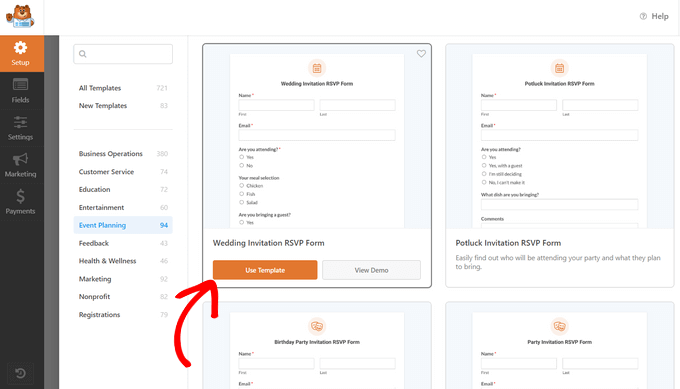
Pour prévisualiser un modèle, cliquez sur son bouton « Voir la démo ». Cela ouvre le modèle dans un nouvel onglet.
Lorsque vous trouvez un design que vous souhaitez utiliser, cliquez sur le bouton orange « Créer un formulaire ». Cela lance l'éditeur glisser-déposer de WPForms.
Dans ce tutoriel, nous allons utiliser le formulaire RSVP d'inscription à un événement en ligne. Ce formulaire contient des champs où les clients peuvent taper leur nom et leur adresse e-mail.
Il demande également aux visiteurs comment ils ont entendu parler de votre événement. Cela peut vous aider à identifier les canaux marketing et les sources qui vous apportent le plus de conversions.
Vous pouvez utiliser ces informations pour planifier vos futures activités marketing et attirer plus de personnes vers votre formulaire de réservation. Pour plus d'informations sur le suivi des conversions, consultez notre guide ultime sur le suivi des conversions dans WordPress.
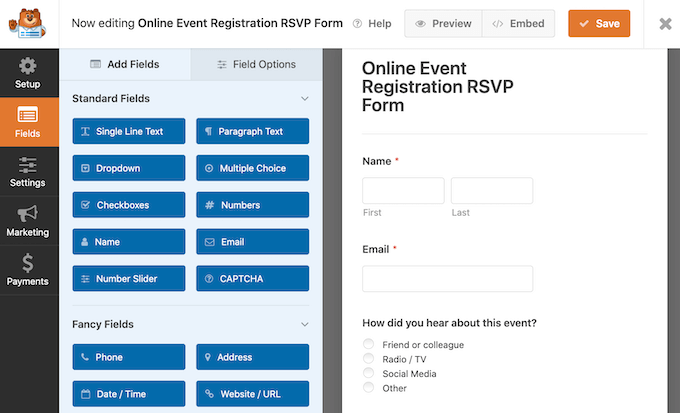
Le modèle d'inscription d'événement en ligne RSVP permet également aux visiteurs d'ajouter plusieurs personnes à une seule réservation. C'est parfait pour les événements qui attirent souvent des réservations de groupe, tels que des visites ou des spectacles.
Enfin, les clients peuvent utiliser les menus déroulants pour choisir la date et l'heure auxquelles ils souhaitent assister à votre événement.
Tous ces champs sont entièrement personnalisables. Pour modifier un champ, il suffit de cliquer dessus. La barre latérale se mettra alors à jour pour afficher tous les paramètres du champ sélectionné.
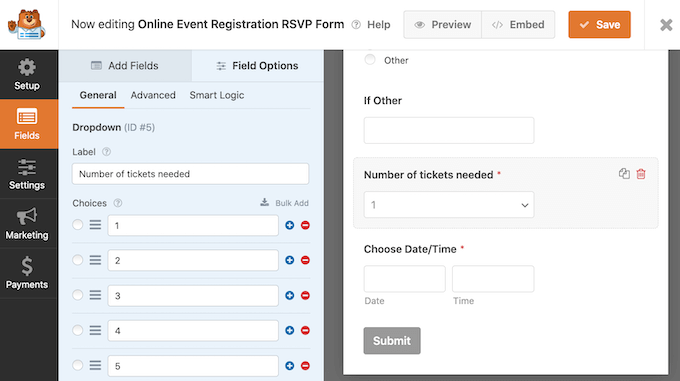
Vous pouvez également ajouter d'autres champs à votre modèle de formulaire de réservation. S'il n'est pas déjà sélectionné, cliquez sur l'onglet « Ajouter des champs » dans le menu de gauche.
Ensuite, faites simplement glisser et déposez le champ choisi à l'endroit souhaité sur votre formulaire de réservation. Vous pouvez également modifier l'ordre dans lequel ces champs apparaissent sur votre formulaire en utilisant le glisser-déposer.
Une fois que vous avez terminé de modifier votre formulaire de réservation, cliquez sur le bouton Enregistrer.
Maintenant que vous avez créé votre formulaire de réservation, il est important de configurer des notifications.
Chaque fois que quelqu'un remplit le formulaire de réservation, WPForms envoie par défaut un e-mail à votre administrateur WordPress. Parfois, vous voudrez peut-être envoyer ces e-mails à une adresse différente. Vous pourriez même vouloir envoyer un e-mail à plusieurs personnes.
C'est facile à faire avec WPForms. Pour modifier vos notifications par e-mail, cliquez sur Paramètres dans le menu de gauche. Sélectionnez ensuite Notifications.
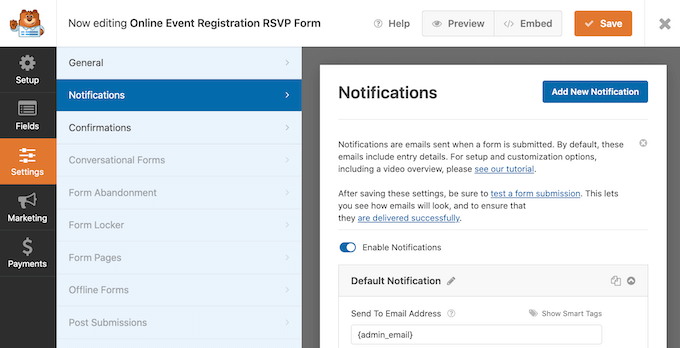
Sur cet écran, trouvez le champ « Envoyer à l'adresse e-mail ». Par défaut, il est défini sur {admin_email}. Il s'agit d'une valeur dynamique qui indique à WordPress d'utiliser l'adresse e-mail liée à votre compte d'administrateur WordPress.
Vous pouvez supprimer ce texte dynamique et le remplacer par toute autre adresse e-mail. Tapez simplement la nouvelle adresse directement dans le champ « Envoyer à l'adresse e-mail ».
Si vous souhaitez envoyer un e-mail à plusieurs personnes, séparez chaque adresse par une virgule.
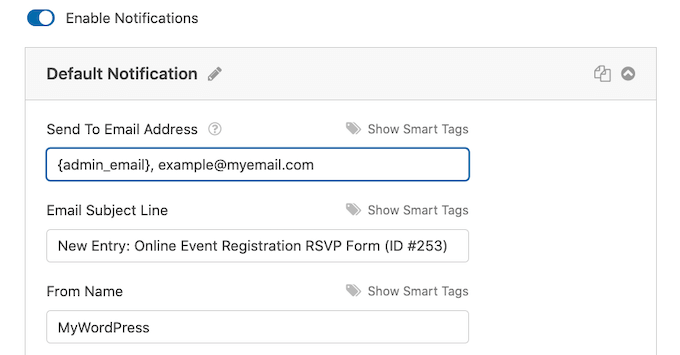
Vous devez vous assurer que tous les e-mails envoyés depuis votre site Web parviennent à la boîte de réception de l'e-mail du destinataire et non dans le dossier spam. La meilleure façon de le faire est d'utiliser un fournisseur de services SMTP. Pour plus de détails, consultez notre guide sur comment résoudre le problème de non-envoi d'e-mails par WordPress.
Une fois que vous avez terminé de créer votre formulaire de réservation WordPress, il est temps de le publier. Vous pouvez soit créer une nouvelle page, soit ajouter ce formulaire à une page que vous avez déjà créée.
Cela dit, le processus est exactement le même. Ouvrez simplement la page Web où vous souhaitez afficher votre formulaire de réservation. Ensuite, cliquez sur l'icône noire +.
WPForms a son propre bloc, alors commencez à taper « WPForms ».
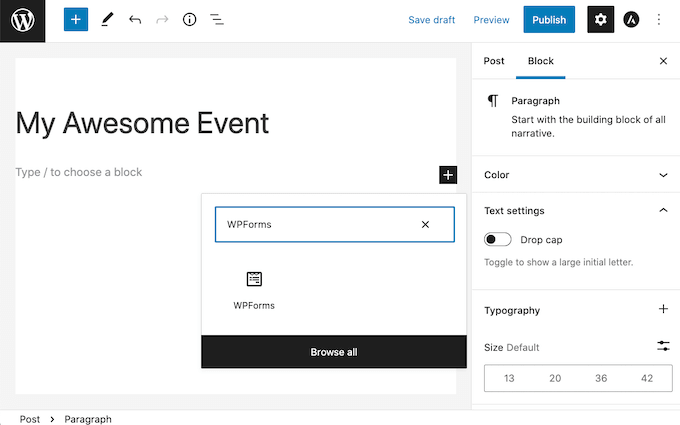
Lorsque ce bloc apparaît, ajoutez-le à votre page Web.
Dans votre nouveau bloc WPForms, cliquez sur le menu déroulant et sélectionnez le formulaire de réservation que vous venez de créer.
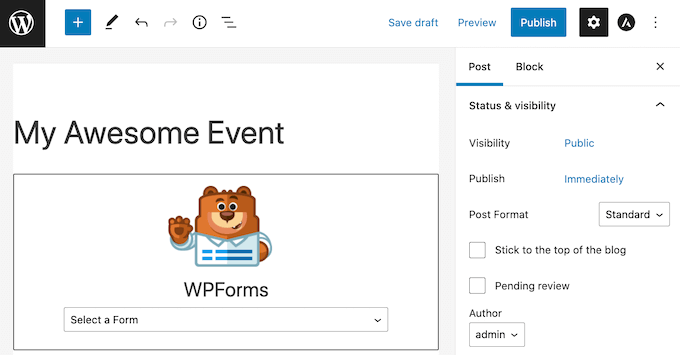
Vous pouvez maintenant mettre à jour ou publier votre page.
C'est tout ! Visitez votre site Web et vous devriez maintenant voir votre formulaire de réservation en action.
Méthode 2. Comment créer un formulaire de réservation avec Formidable Forms
Formidable Forms est le plugin de formulaire WordPress le plus avancé du marché. Vous pouvez utiliser l'interface glisser-déposer de Formidable Forms pour créer un formulaire de réservation avec des fonctionnalités plus avancées telles que des calculs.
Formidable Forms fonctionne également très bien avec d'autres outils que vous utilisez peut-être déjà, tels que MemberPress, WooCommerce, ou votre fournisseur de services de messagerie.
Dans cet article, nous utiliserons Formidable Forms Pro car il propose une bonne sélection de modèles de formulaires de réservation. Cela facilite la création d'un formulaire de réservation convivial pour votre site Web WordPress.
La première chose à faire est d'installer et d'activer Formidable Forms Lite, qui est la version gratuite du plugin. Formidable Forms Lite sert de base aux fonctionnalités avancées de la version Pro. Pour plus de détails, consultez notre guide sur comment installer un plugin WordPress.
Une fois que vous avez fait cela, vous devez aller dans Formidable » Paramètres généraux. Ensuite, cliquez sur le lien « Cliquez pour entrer manuellement une clé de licence ».
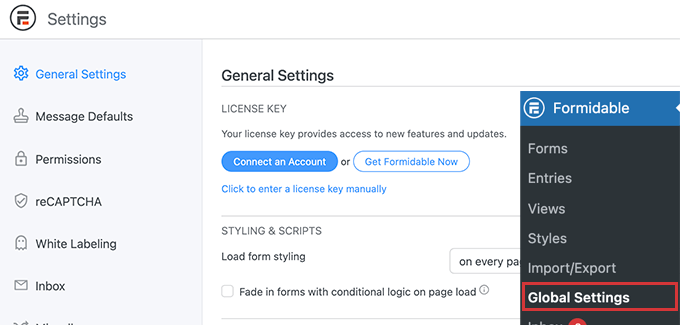
Vous trouverez votre clé de licence dans la section Téléchargements de votre compte Formidable Forms.
Vous pouvez maintenant coller votre clé de licence dans cette boîte et cliquer sur le bouton « Enregistrer la licence ».

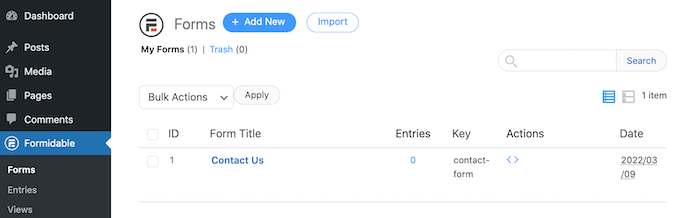
Après avoir activé votre clé de licence, sélectionnez Formidable Forms dans le menu WordPress.
Ensuite, cliquez sur le bouton « Ajouter ».
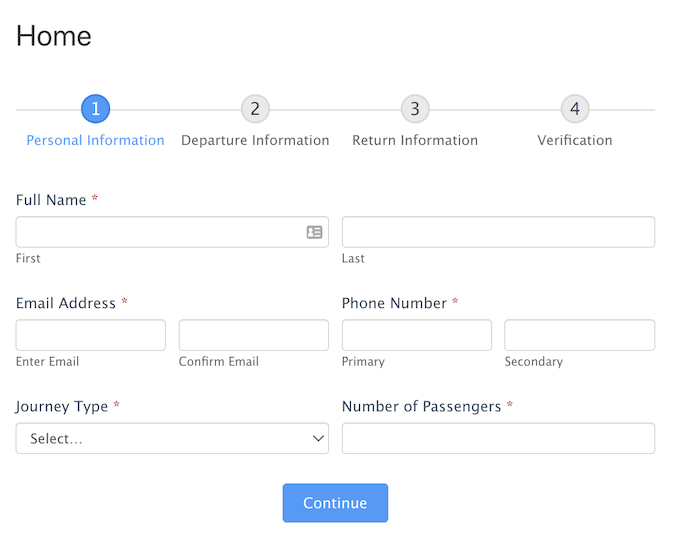
Vous pouvez maintenant choisir le modèle que vous souhaitez utiliser. Comme nous construisons un formulaire de réservation, vous voudrez peut-être vous concentrer sur la catégorie Planification d'événements.
Pour afficher tous les modèles de cette catégorie, commencez à taper « Planification d'événements » dans le champ de recherche. Lorsque la catégorie Planification d'événements apparaît, cliquez dessus.
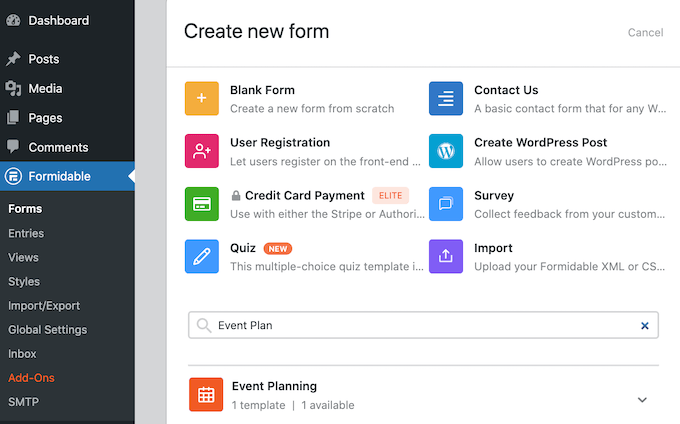
Vous pouvez maintenant choisir le modèle que vous souhaitez utiliser. Nous utilisons le modèle « Réservation de voyage » dans toutes nos captures d'écran.
Après avoir choisi votre modèle, donnez-lui un nom et entrez une description. Ensuite, cliquez sur le bouton « Créer ». Cela lance votre modèle dans l'éditeur Formidable Forms.
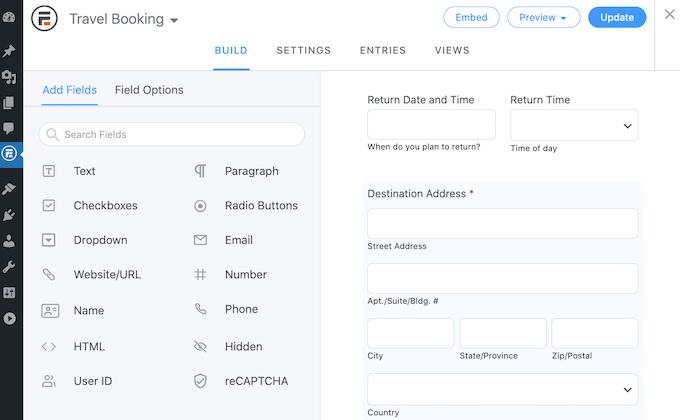
Pour modifier un champ, cliquez dessus. La barre latérale de Formidable Forms affichera alors tous les différents paramètres de votre champ choisi.
Cette barre latérale contient également différents champs que vous pouvez ajouter à votre formulaire. Vous voudrez peut-être utiliser ces champs pour collecter plus d'informations auprès de vos visiteurs ou leur donner des choix. Par exemple, vous pourriez leur permettre de demander une chambre avec vue sur la mer, ou de poser des questions sur leurs exigences alimentaires.
Vous pouvez également modifier l'emplacement de chaque champ dans votre formulaire en utilisant le glisser-déposer.
Une fois que vous êtes satisfait de votre conception, cliquez sur « Mettre à jour » pour enregistrer vos modifications.
Si quelqu'un remplit votre formulaire de réservation, vous voudrez le savoir ! Tout comme WPForms, Formidable Forms envoie par défaut un e-mail à votre administrateur WordPress.
Si vous préférez, vous pouvez indiquer à Formidable Forms d'envoyer ces e-mails à une autre adresse. Vous pouvez même envoyer ces e-mails à plusieurs comptes.
Pour personnaliser ces e-mails par défaut, cliquez sur l'onglet Paramètres. Sélectionnez ensuite « Actions et notifications » dans le menu de gauche.
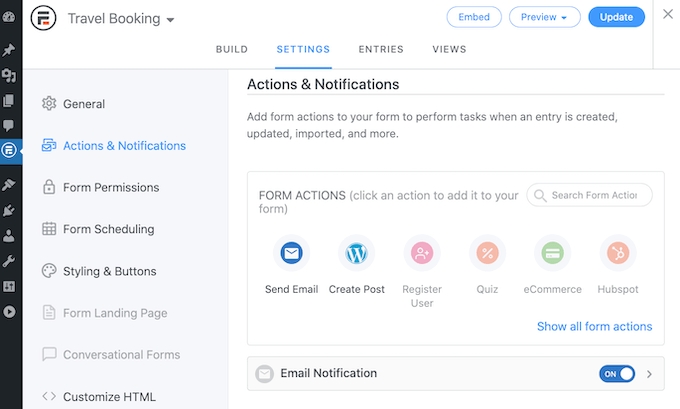
Ensuite, cliquez sur l'icône « Envoyer un e-mail ». Cela ajoute une nouvelle section qui contient tous les paramètres dont vous avez besoin pour configurer vos notifications par e-mail. Cela inclut la modification de la personne qui reçoit ces e-mails, ou l'ajout d'autres personnes.
La dernière étape consiste à ajouter ce formulaire de réservation à votre site Web WordPress.
Tout en haut de l'écran, cliquez sur le bouton « Intégrer ». Cela ouvre une fenêtre contextuelle où vous pouvez choisir d'ajouter ce formulaire à une page existante ou d'en créer une nouvelle.
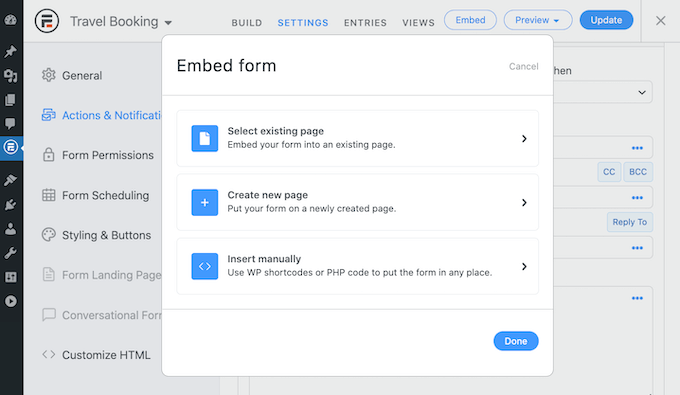
Une autre option consiste à ajouter ce formulaire à un widget. Cela peut être un moyen facile d'afficher votre formulaire de réservation dans la barre latérale ou l'en-tête de votre thème.
Si vous souhaitez ajouter votre formulaire à un widget, cliquez sur l'option Insérer manuellement. Formidable Forms affichera alors un shortcode. Vous pouvez maintenant copier ce code et le coller dans n'importe quel bloc de shortcode.
Nous espérons que cet article vous a aidé à apprendre comment créer un formulaire de réservation dans WordPress. Vous voudrez peut-être aussi apprendre comment créer une newsletter par e-mail, ou consulter notre liste des plugins WordPress indispensables pour les sites Web d'entreprise.
Si cet article vous a plu, abonnez-vous à notre chaîne YouTube pour des tutoriels vidéo WordPress. Vous pouvez également nous retrouver sur Twitter et Facebook.



Dennis Muthomi
J'adore cet article sur les formulaires de réservation dans WordPress !
J'ai des clients dont je gère le site et parfois je leur fais un briefing par téléphone sur l'état de leur site web. J'utilisais Google Agenda mais c'est trop compliqué pour mes clients. Quand j'ai découvert que cela pouvait se faire avec WPForms, je suis ravi car j'ai déjà ce plugin. Avec ce guide, je suis sûr d'obtenir des résultats bien meilleurs et plus fonctionnels que ce que j'ai actuellement, qui est trop compliqué pour moi et pour le client.
Jiří Vaněk
Je crée un site web pour ma femme qui est spécialisée dans une forme spécifique de psychothérapie en plein air. J'ai essayé de mettre en place un formulaire de réservation basé sur Google Agenda, mais cela ne fonctionne pas du tout bien. Quand je vois que cela peut être fait avec WPForms, je suis ravi car j'ai déjà ce plugin. Avec l'aide de ce guide, je crois fermement que j'atteindrai enfin des résultats bien meilleurs et plus fonctionnels qu'avec ma solution actuelle, qui est inutilement compliquée pour les deux parties.