


Avez-vous déjà passé des heures à rédiger l'article de blog parfait, pour vous rendre compte que les belles images haute résolution ralentissent considérablement votre site ? Je suis passé par là, et il est frustrant de savoir que des temps de chargement lents peuvent faire fuir les visiteurs avant même qu'ils ne voient votre contenu.
Redimensionner manuellement chaque image est une perte de temps énorme, surtout pour les sites Web établis avec de grandes bibliothèques multimédias. Heureusement, vous pouvez redimensionner des centaines d'images directement dans WordPress en quelques clics, ce qui a été une bouée de sauvetage pour mes propres projets.
Dans ce guide, je vous expliquerai les étapes exactes pour optimiser et redimensionner vos images en masse à l'aide d'un plugin gratuit populaire. Nous accélérerons votre site, améliorerons l'expérience de vos visiteurs, et vous n'aurez besoin d'aucune compétence technique particulière pour le faire.
EN BREF : Avant de commencer, parlons rapidement de ce qui se passe en coulisses. Nous allons faire deux choses principales :
- redimensionner vos images aux bonnes dimensions (comme faire en sorte qu'une photo énorme s'adapte à la largeur de votre blog) et
- les optimiser pour réduire leur taille de fichier sans perdre en qualité.
Pensez-y comme à faire une valise plus efficacement. Vous mettez les mêmes bonnes choses dans un espace beaucoup plus petit. Le plugin que nous utilisons aujourd'hui s'occupe des deux pour nous automatiquement. 👍
Pourquoi optimiser et redimensionner les images en masse dans WordPress ?
Les images volumineuses et non optimisées peuvent être magnifiques, mais elles peuvent secrètement ralentir votre site Web. En effet, chaque fois que quelqu'un visite votre site, son navigateur doit télécharger ces fichiers volumineux, ce qui prend du temps et peut ralentir le chargement des pages.
Un site lent entraîne souvent des visiteurs frustrés, un classement inférieur dans les moteurs de recherche, et même des occasions manquées de développer votre audience.
En redimensionnant et en optimisant vos images volumineuses en masse, vous pouvez accélérer votre site web, améliorer votre référencement et offrir une expérience plus fluide à vos visiteurs. C'est une étape simple qui fait une grande différence.
Chez WPBeginner, nous nous assurons toujours de redimensionner toutes les grandes images que nous téléchargeons. Nous respectons également des dimensions spécifiques afin que toutes nos images soient cohérentes et harmonieuses sur les différents articles.
Comme nous avons déjà cette procédure d'équipe, je n'ai généralement pas besoin de redimensionner les images en masse sur WPBeginner, mais j'ai certainement dû le faire lorsque je travaillais sur d'autres sites web.
Bien que le redimensionnement des images volumineuses soit essentiel pour tous les types de sites web, je le recommande particulièrement pour les sites riches en images. Cela inclut les sites de photographie et de portfolios, les plateformes de commerce électronique avec des catalogues de produits étendus, ainsi que les sites d'art et de design.
Maintenant, êtes-vous prêt à apprendre comment redimensionner en masse les grandes images dans WordPress ? Voici les étapes que je vais aborder aujourd'hui :
🚨 Note importante : Une fois que vous avez redimensionné vos images, cette action ne peut pas être annulée. Par conséquent, avant de redimensionner vos images en masse, je vous recommande de sauvegarder votre site WordPress. De cette façon, vous pouvez rapidement restaurer vos images à leur version précédente si vous rencontrez des problèmes.
Commençons !
Étape 1 : Installer et activer le plugin EWWW Image Optimizer
Tout d'abord, vous aurez besoin du bon outil pour la tâche. J'utiliserai le plugin gratuit EWWW Image Optimizer (EWWW IO). À mon avis, c'est la meilleure option gratuite pour redimensionner des images en masse dans WordPress.
Il compresse, met à l'échelle et convertit automatiquement les images dans des formats comme WebP, ce qui peut rendre votre site plus rapide.
J'ai trouvé la fonctionnalité d'optimisation en masse particulièrement utile pour les grands sites comportant de nombreux fichiers image. Elle peut vous faire gagner énormément de temps et garantir que toutes les images sont optimisées efficacement.
Si vous souhaitez en savoir plus sur ce qu'il peut faire, n'hésitez pas à consulter notre avis complet sur EWWW IO.
Maintenant, installons EWWW IO. Dans votre tableau de bord WordPress, allez dans Plugins » Ajouter un nouveau plugin et recherchez « EWWW Image Optimizer ».
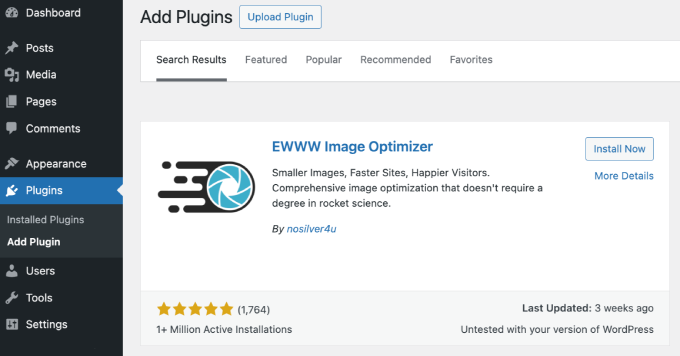
Lorsque vous le voyez, cliquez sur « Installer maintenant », puis sur « Activer ».
Besoin d'un rappel sur la façon de faire ? Vous pouvez consulter notre guide sur comment installer un plugin WordPress.
Étape 2 : Configurer les paramètres de base du plugin
Avant de redimensionner des images, il est important de configurer les paramètres de base d'EWWW IO.
Pour ce faire, vous devez aller dans Paramètres » EWWW Image Optimizer.
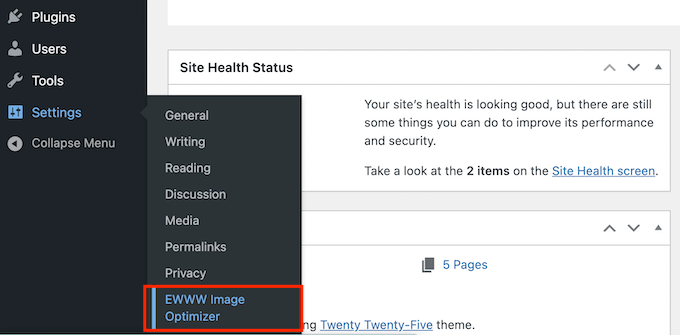
Ceci ouvrira automatiquement l’assistant de configuration du plugin.
Sur le premier écran, on vous interrogera sur vos objectifs. Souhaitez-vous accélérer votre site ou économiser de l’espace de stockage ?
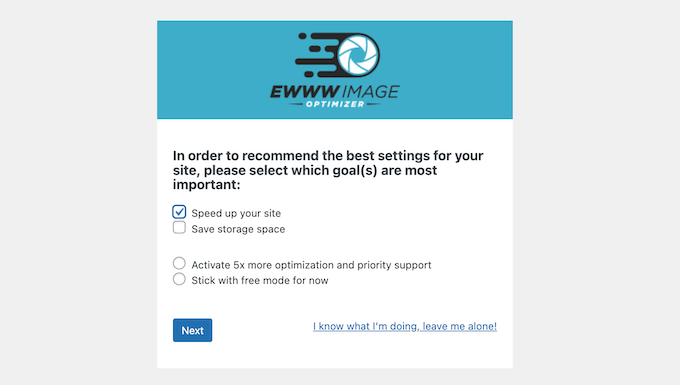
Choisissez l’option qui vous décrit le mieux. Si vous ne souhaitez pas acheter le plugin premium, vous devrez également sélectionner « Rester en mode gratuit pour l’instant ». Cliquez ensuite sur « Suivant » lorsque vous êtes prêt.
Sur la page suivante, vous verrez trois cases à cocher. Je vais vous expliquer ce qu’elles signifient, une par une.
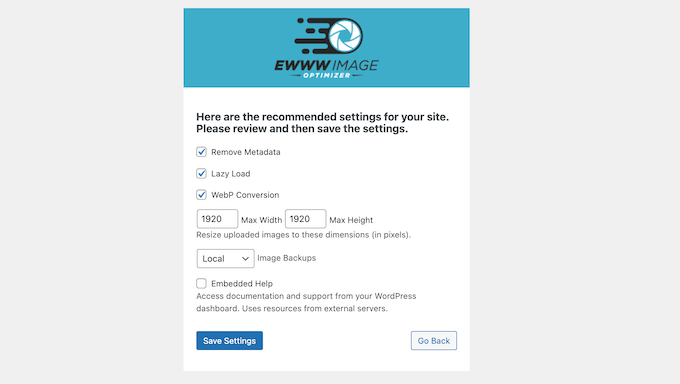
Premièrement, vous avez « Supprimer les métadonnées ». Je recommande de cocher cette case car cette option supprime les données inutiles de vos images, comme les paramètres de l’appareil photo et les informations de localisation, ce qui allège encore plus vos images.
Ensuite, il y a « Chargement différé ». Lorsque vous activez cette option, les images ne se chargeront que lorsqu’un utilisateur fait défiler la page jusqu’à elles, ce qui permet aux pages de se charger plus rapidement.
Je recommande généralement le chargement différé, mais vous n'aurez peut-être pas besoin de l'activer ici si vous utilisez un plugin de performance qui l'offre déjà.
Ensuite, vous avez l'option « Conversion WebP ». WebP est un format d'image moderne créé par Google qui offre une excellente qualité d'image dans une taille de fichier beaucoup plus petite par rapport aux JPEGs et PNGs traditionnels.
Je recommande vivement d'activer cette option, car la conversion de vos images en images WebP est l'un des moyens les plus simples d'accélérer considérablement votre site.
Ne vous inquiétez pas si certains de vos visiteurs utilisent d’anciens navigateurs, car EWWW IO servira automatiquement le bon format d’image pour eux.
En dessous, vous pouvez définir la « Largeur maximale » et la « Hauteur maximale » de vos images.
⚠️ Astuce d'expert : Comprendre les dimensions d'image optimales est essentiel pour maintenir la vitesse du site sans sacrifier la qualité. Nous recommandons de définir la largeur maximale à 1200 pixels pour la plupart des images d'articles de blog. Cette taille est nette et claire sur la plupart des écrans, des ordinateurs de bureau aux téléphones mobiles, sans être trop grande.
Si vous avez besoin d'aide pour décider de ces paramètres, consultez notre guide pour débutants sur les tailles d'images WordPress.
Enfin, choisissez la source de sauvegarde des images. Après avoir effectué ces modifications, cliquez sur le bouton « Enregistrer les paramètres » en bas.
Ensuite, vous verrez un message indiquant qu'EWWW IO redimensionnera automatiquement toutes les nouvelles images que vous téléchargez, en utilisant la largeur et la hauteur maximales que vous venez de définir.
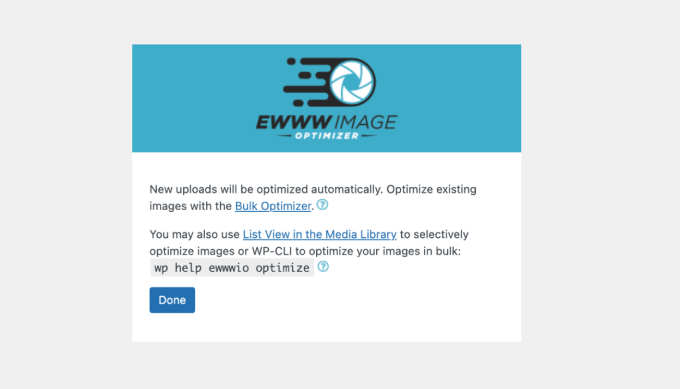
Cependant, vous devez toujours redimensionner vos images existantes en masse. Je couvrirai cela dans l'étape suivante. Cliquez simplement sur « Terminé » pour continuer.
Étape 3 : Optimiser en masse les images existantes
Prêt à optimiser et redimensionner toutes ces grandes images d'un coup ?
Depuis votre tableau de bord WordPress, allez dans Média » Optimisation en masse. Ici, vous verrez un bouton qui dit « Rechercher les images non optimisées ».
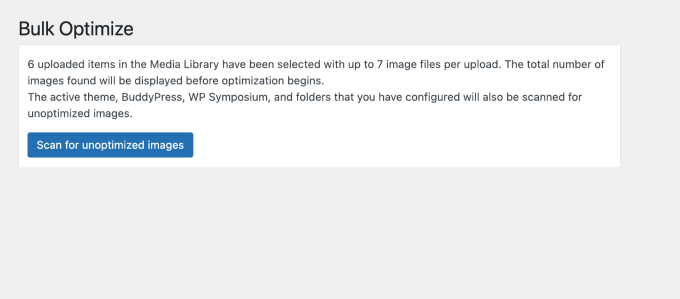
Cliquez sur le bouton et le plugin recherchera dans votre bibliothèque de médias et trouvera toutes les images qui peuvent être optimisées ou redimensionnées.
Une fois l'analyse terminée, vous verrez le nombre total d'images à optimiser.
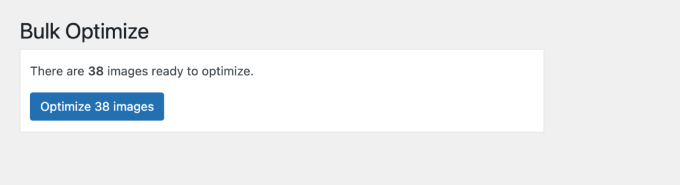
Cliquez sur le bouton « Optimiser X images » pour commencer le processus.
Selon le nombre d'images que vous avez, cela peut prendre un certain temps, mais vous pourrez suivre la progression grâce à la barre de progression pratique.
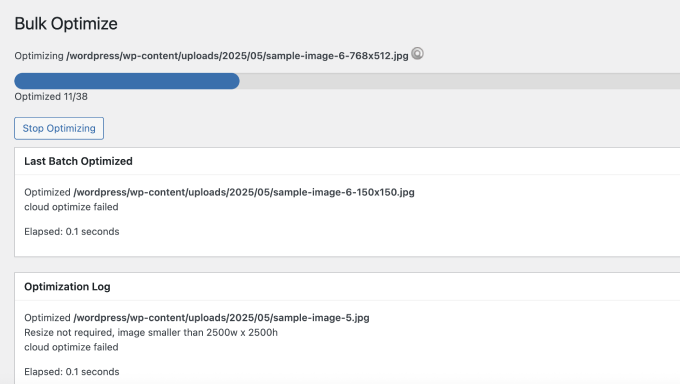
Une fois cela terminé, vos images seront redimensionnées selon les paramètres que vous avez configurés précédemment, donnant à votre site un avantage frais et rapide !
Étape 4 : Tester et vérifier vos images
Le redimensionnement étant terminé, il est temps de s'assurer que tout fonctionne comme prévu et que vos images s'affichent correctement.
Visitez votre site Web et parcourez quelques pages. Regardez les images pour confirmer qu'elles s'affichent correctement et se chargent rapidement, car cela aura un impact sur l'expérience utilisateur.
Ensuite, rendez-vous dans votre médiathèque pour inspecter les dimensions des images. Vérifiez si elles correspondent aux valeurs que vous avez définies précédemment dans la configuration du plugin.
Pour ce faire, accédez à Média » Bibliothèque sur votre tableau de bord WordPress. Choisissez ensuite l'une des images.
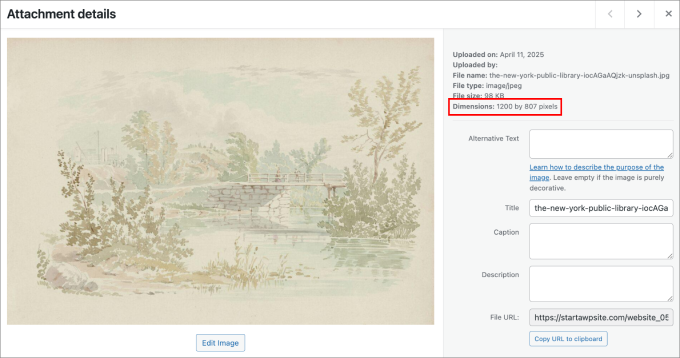
Dans mon exemple, vous verrez que les dimensions de l'image sont de 1200 px par 807, ce qui reflète correctement la largeur maximale que j'ai choisie précédemment.
Si tout semble correct, félicitations – vous avez redimensionné avec succès vos grandes images WordPress en masse et préparé votre site pour les futures téléversements.
⚠️ Astuce de dépannage : Le redimensionnement des images n'est pas toujours parfait. Parfois, vous pourriez constater que vos images apparaissent floues après le redimensionnement. Cela se produit souvent si les dimensions définies lors de l'optimisation sont trop petites. Vérifiez toujours vos paramètres et n'hésitez pas à expérimenter avec différentes tailles. C'est aussi pourquoi il est si important de créer une sauvegarde de vos images avant de commencer à les redimensionner.
FAQ sur la redimension des images dans WordPress
Maintenant que vous savez comment redimensionner en masse de grandes images dans WordPress, vous avez peut-être encore quelques questions. Passons en revue quelques questions courantes pour vous aider.
Comment redimensionner plusieurs images WordPress à la fois ?
Pour redimensionner et optimiser plusieurs images à la fois dans WordPress, vous pouvez utiliser un plugin comme EWWW Image Optimizer. Une fois que vous avez configuré les paramètres comme indiqué dans ce guide, accédez à Média » Optimisation en masse dans votre tableau de bord WordPress.
De là, cliquez sur le bouton « Rechercher les images non optimisées ». Le plugin trouvera automatiquement chaque image de votre médiathèque qui doit être redimensionnée ou compressée. Une fois l'analyse terminée, vous pouvez toutes les optimiser en un seul lot en un seul clic.
Comment redimensionner automatiquement les images dans WordPress ?
Je recommande d'utiliser un plugin comme EWWW Image Optimizer pour redimensionner automatiquement vos images. Une fois le plugin installé et activé, allez dans les Paramètres » EWWW Image Optimizer du plugin dans votre tableau de bord.
Ensuite, définissez les dimensions souhaitées pour vos images. Avec ces paramètres, toutes les nouvelles images que vous téléchargez seront automatiquement redimensionnées pour s'adapter à vos dimensions spécifiées.
Ressources supplémentaires sur l'optimisation des images dans WordPress
Si vous souhaitez améliorer les images de votre site, ces guides pourraient également vous être utiles :
- WebP vs. PNG vs. JPEG : le meilleur format d'image pour WordPress
- Comment optimiser les images pour les performances web sans perdre en qualité
- Où WordPress stocke-t-il les images sur votre site ?
- Outils pour créer de meilleures images pour vos articles de blog
- Guide pour débutants sur le SEO des images – Optimisez les images pour les moteurs de recherche
- Comment connecter Google Drive à votre médiathèque WordPress
Si vous avez aimé cet article, abonnez-vous à notre Chaîne YouTube pour des tutoriels vidéo WordPress. Vous pouvez également nous trouver sur Twitter et Facebook.



Herb Baldwin
Le plugin Imsanity redimensionne-t-il automatiquement les images à la volée pendant que je les télécharge sur mon blog ? Ou devrais-je « exécuter » le plugin périodiquement pour redimensionner les fichiers plus volumineux ?
Support WPBeginner
Le plugin redimensionne actuellement automatiquement les images pour vous
Admin
Chris
Ce plugin conserve-t-il le rapport d'aspect ?
Tout ce que je veux faire, c'est redimensionner les images qui dépassent 800px de largeur à 800px de largeur sans les déformer. Donc, disons que j'ai des images qui font 2400×1200 px -> elles devraient être redimensionnées à 800×400 px, tandis que 1600x900px devraient être redimensionnées à 800x450px.
J'espère que vous pourrez m'aider. Merci d'avance.
Brenda Maurah
Malheureusement, le plugin ne fonctionne pas pour certaines de mes images que je souhaite redimensionner
Lisa Wist
Malheureusement, ce plugin ne fonctionne pas avec la version actuelle de WP (4.5.2). Si vous consultez l'onglet de support de ce plugin, vous verrez plusieurs personnes signaler qu'il a cessé de fonctionner après la version 4.5. Avez-vous une autre recommandation ?
Support WPBeginner
Nous avons testé le plugin sur WordPress 4.5.2, il a fonctionné comme prévu. Quels problèmes rencontrez-vous avec le plugin ?
Admin
shade
Bonjour
Je viens d'installer le plugin insanity sur mon site, en allant dans les paramètres j'ai remarqué que les images chargées dans la page/le post font 2048×2048 pixels de largeur/hauteur. Je veux les redimensionner à une taille standard pour toutes mes images mises en avant et non pour les images des posts et des pages. Je ne sais pas vraiment comment m'y prendre, quelqu'un peut-il m'aider car je veux être prudent avec les avertissements qui demandent de faire attention.
merci
Roger
Je travaille sur un site qui contient beaucoup d'images avec plusieurs centaines d'articles de blog. Il s'avère que l'auteur a simplement téléchargé les photos originales et utilisé l'éditeur WP pour les recadrer et les « redimensionner ». Je suis à peu près certain que cela laisse le fichier original téléchargé intact, et maintenant le site est très gonflé, presque ingérable. Ce plugin supprimera-t-il rétroactivement les grandes images originales ?
Merci d'avance !
Carly
J'aimerais connaître la réponse à cette question aussi !
Diederik
Encore une tentative désespérée : la source peut-elle être une adresse de site web ? Donc pas l'image mais la page d'accueil du site, renvoyant un jpg par exemple ?
Daz Owens
J'ai déjà utilisé ceci et c'est un excellent plugin. J'ai dû traiter des milliers d'images et cela a très bien fonctionné !
Cameron Archibald
Excellent article. Cela ressemble à un excellent plugin. J'ai également lu sur les CDN et j'ai beaucoup appris. Merci beaucoup.
Travis Pflanz
J'utilise Imsanity pour tous mes projets.
Cet article ne couvre même pas la MEILLEURE fonctionnalité de ce plugin. Imsanity redimensionnera automatiquement vos grandes images lors de leur téléchargement, puis supprimera l'image trop grande, en enregistrant l'image redimensionnée comme « originale ».
Par exemple : vous avez une image de 5 mégapixels, plus de 5000 pixels de large. Vous n'aurez pas besoin d'une image aussi large sur votre site web.
Téléchargez simplement l'image et Imsanity redimensionnera l'image (sans recadrer) et enregistrera l'image redimensionnée sur votre serveur et dans votre médiathèque.
Ceci est également utile lorsque un thème est mal codé, utilisant la taille d'image originale pour l'afficher sur le site web – Nous avons tous vu le chargement d'images très lent sur les sites web.
Mes recommandations :
Définissez les images téléchargées sur la page/l'article à la taille de votre conteneur de contenu – si vous utilisez des pages avec et sans barre latérale, assurez-vous d'utiliser la largeur pour la page sans barre latérale.changez le
Définissez « Téléchargé sur la médiathèque » et « Téléchargé ailleurs » sur illimité – Cela permettra de sauvegarder facilement les grandes images, si nécessaire, tout en autorisant des images plus grandes pour les diaporamas, les arrière-plans, les en-têtes, etc.