


Nous gérons de nombreux sites Web WordPress et comprenons que les maintenir à jour est essentiel pour leur sécurité, leurs performances et leur stabilité. Mais la gestion manuelle de ces mises à jour peut être longue et frustrante.
Ne serait-il pas plus facile si WordPress pouvait gérer ces mises à jour automatiquement pour vous ?
Eh bien, vous avez de la chance. Vous pouvez utiliser un plugin WordPress pratique pour vous assurer que votre site exécute toujours les versions les plus récentes et les plus sécurisées de son logiciel de base, de ses thèmes et de ses plugins.
Dans cet article, nous vous montrerons comment mieux gérer les mises à jour automatiques de WordPress.
Pourquoi avez-vous besoin de meilleures mises à jour automatiques dans WordPress ?
Garder votre site Web WordPress à jour est extrêmement important. Il en va de même pour tous les plugins et thèmes installés sur votre site Web. Vous devez installer des mises à jour pour le cœur de WordPress, les thèmes et les plugins afin d'obtenir de nouvelles fonctionnalités et des corrections de bugs.
Apprenez-en davantage dans notre guide sur pourquoi vous devriez toujours utiliser la dernière version de WordPress.
WordPress se mettra automatiquement à jour lorsqu'une version de sécurité ou mineure sera disponible. Vous pouvez également activer les mises à jour automatiques pour les versions majeures, ainsi que pour les plugins et thèmes.
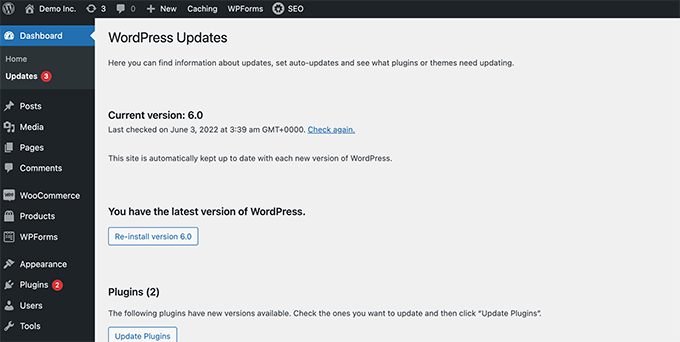
Cependant, vous avez peut-être remarqué que certains d'entre eux sont mis à jour plus fréquemment que d'autres. De nombreux plugins populaires sont mis à jour presque chaque semaine.
Certains utilisateurs trouvent un peu agaçant que chaque fois qu'ils se connectent, il y ait de nouvelles mises à jour disponibles pour le cœur de WordPress, un ou plusieurs plugins, ou leur thème. Cela devient encore plus long lorsque vous gérez plusieurs sites WordPress.
C'est pourquoi de nombreux utilisateurs souhaitent que WordPress installe automatiquement les mises à jour du cœur de WordPress, des plugins et des thèmes de confiance. Mais bien que WordPress vous permette maintenant de le faire sans plugin, vous n'avez toujours pas un contrôle total sur les mises à jour automatiques de votre WordPress.
Examinons comment vous pouvez prendre le contrôle total de WordPress et minimiser le temps passé à installer les mises à jour.
Configuration d'Easy Updates Manager
La première chose à faire est d'installer et d'activer le plugin Easy Updates Manager. Ce plugin vous donne un contrôle complet sur la personnalisation de vos mises à jour et conserve également des journaux de ce qui est mis à jour et quand.
Pour plus de détails, consultez notre guide étape par étape sur comment installer un plugin WordPress.
Après l'activation, vous devez visiter la page Tableau de bord » Options de mise à jour pour configurer le plugin.
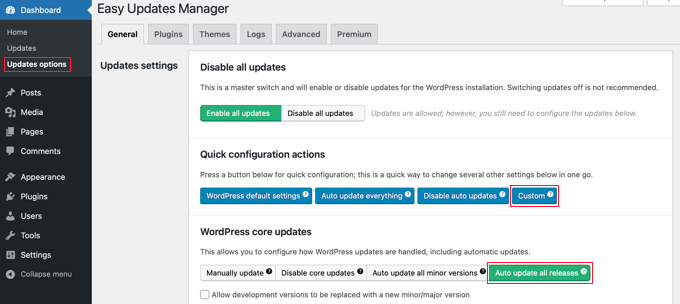
Cette page vous donne un accès rapide pour activer ou désactiver les mises à jour du cœur de WordPress, des plugins, des thèmes et des traductions. Les paramètres par défaut ici fonctionneront bien pour la plupart des sites Web.
Nous vous recommandons fortement de ne jamais désactiver les mises à jour du cœur de WordPress, des plugins ou des thèmes. Cela compromettra sérieusement la sécurité et la santé de votre site.
Configuration des mises à jour automatiques pour WordPress, les plugins et les thèmes
Easy Updates Manager vous permet d'activer rapidement les mises à jour automatiques pour le cœur de WordPress, les plugins et les thèmes à partir de la page des options de mise à jour Tableau de bord » Mises à jour.
Cliquez simplement sur le bouton bleu « Mettre à jour tout automatiquement » dans la section « Actions de configuration rapide ».
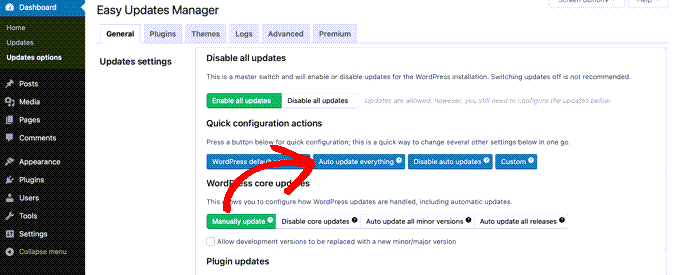
Ce plugin vous permet également d'activer sélectivement les mises à jour automatiques pour certains plugins ou thèmes. Si vous souhaitez activer sélectivement les mises à jour automatiques, cliquez sur les boutons « Choisir par plugin » et « Choisir par thème ».
Ensuite, nous vous montrerons comment sélectionner les plugins et thèmes qui seront mis à jour automatiquement.
Configuration des mises à jour automatiques pour des plugins et thèmes sélectionnés
Si vous avez choisi d'activer individuellement les mises à jour automatiques pour quelques plugins, vous devez passer à l'onglet « Plugins » sur la page Tableau de bord » Options de mise à jour.
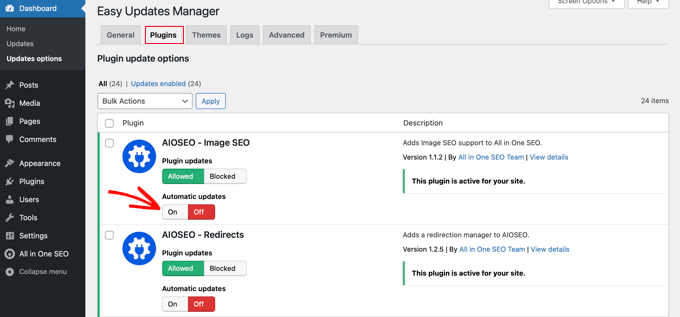
Ici, vous verrez une liste de tous les plugins installés sur votre site WordPress. Pour mettre à jour automatiquement un plugin donné, cliquez simplement sur le bouton « Activé » sous « Mises à jour automatiques ».
Lorsque vous passez à l'onglet « Thèmes », vous verrez une liste des thèmes installés sur votre site.
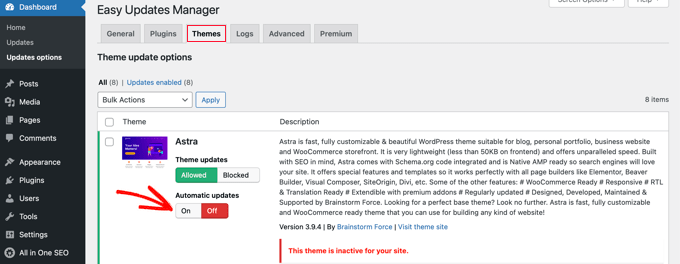
Vous devez cliquer sur le bouton « Activé » sous « Mises à jour automatiques » pour les thèmes que vous souhaitez voir mis à jour automatiquement.
Retour à une version précédente d'un plugin ou d'un thème
Les incompatibilités de plugins et de thèmes sont les principales raisons pour lesquelles certains utilisateurs hésitent à mettre à jour. Bien que la plupart des bons développeurs testent minutieusement leurs plugins, il peut toujours y avoir des bugs qui peuvent faire planter votre site.
La première étape que vous devriez prendre pour protéger votre site Web est d'installer une solution de sauvegarde WordPress. Cela vous permettra de restaurer l'intégralité de votre site Web si quelque chose tourne mal.
Cependant, restaurer votre site WordPress à partir d'une sauvegarde peut représenter beaucoup de travail. Si vous savez quel plugin ou quelle mise à jour de thème a causé le problème, il est alors plus facile de simplement annuler cette mise à jour.
La première chose que vous devez faire est d'installer et d'activer le plugin WP Rollback. Pour plus de détails, consultez notre guide étape par étape sur comment installer un plugin WordPress.
Après l'activation, retournez à la page des Plugins sur votre tableau de bord d'administration WordPress. Vous remarquerez une nouvelle option « Rollback » sous chaque plugin installé sur votre site.
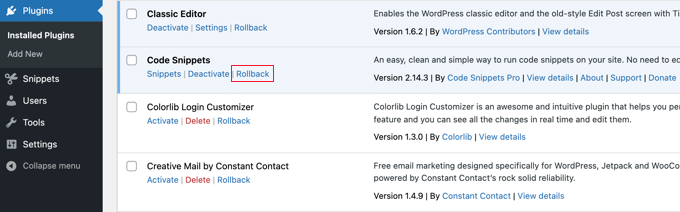
Cliquer sur le lien « Rollback » vous permettra de revenir à n'importe quelle version précédente de votre plugin. Il peut également annuler les mises à jour de thèmes.
Pour des instructions détaillées, étape par étape, consultez notre guide sur comment annuler les versions des plugins WordPress.
Guides d'experts sur les mises à jour WordPress
Nous espérons que cet article vous a aidé à trouver une meilleure façon de gérer les mises à jour automatiques de WordPress sur votre site. Vous pourriez également vouloir consulter d'autres guides liés aux mises à jour de WordPress :
- Pourquoi vous devriez toujours utiliser la dernière version de WordPress
- Comment vérifier et mettre à jour vers la dernière version de WordPress
- Guide pour débutants : Comment mettre à jour WordPress en toute sécurité (Infographie)
- Comment vérifier les mises à jour de sécurité de WordPress (Guide pour débutants)
- Comment activer les mises à jour automatiques dans WordPress pour les versions majeures
- Comment désactiver les mises à jour automatiques dans WordPress
- Faut-il d'abord mettre à jour WordPress ou les plugins ? (Ordre de mise à jour approprié)
- Comment mettre à jour correctement les plugins WordPress (étape par étape)
- Comment mettre à jour un thème WordPress sans perdre les personnalisations
- Comment activer les mises à jour automatiques pour les plugins et thèmes WordPress
Si cet article vous a plu, abonnez-vous à notre chaîne YouTube pour des tutoriels vidéo WordPress. Vous pouvez également nous retrouver sur Twitter et Facebook.


Dennis Muthomi
J'utilise Easy Updates Manager depuis un an maintenant, et cela rend la gestion des mises à jour super simple.
Et j'active les notifications par e-mail pour les mises à jour échouées. Cela m'a sauvé tellement de fois ! Je détecte les problèmes de mise à jour avant même que mes clients ne remarquent quoi que ce soit.
J'apprécie vraiment aussi les informations sur la fonction de restauration. C'est comme avoir un filet de sécurité – ça vaut vraiment la peine de le configurer !
Dayo Olobayo
Le plugin WP Rollback est ce que je conseillerai à tous les propriétaires de sites WordPress d'installer afin qu'ils puissent facilement revenir à une version antérieure en cas de dysfonctionnement après des mises à jour de plugins.
Jiří Vaněk
Dieu merci, les développeurs de WordPress l'ont réalisé, et cette fonctionnalité brillante est maintenant intégrée nativement à WordPress. En théorie, vous n'avez plus besoin de gérer cette fonction en externe avec un plugin, car si une mise à jour échoue et qu'un plugin cause un conflit, WordPress devrait maintenant automatiquement revenir à la version précédente du plugin qui fonctionnait parfaitement. C'est l'une des fonctionnalités que j'attendais le plus dans la version 6.
Jiří Vaněk
Personnellement, j'ai toujours désactivé toutes les mises à jour automatiques et je préfère gérer les mises à jour moi-même. Pourquoi ? Je fais toujours une sauvegarde avant de mettre à jour car mon site s'est arrêté de fonctionner de nombreuses fois. Les mises à jour automatiques sont un gros risque pour moi, que je ne veux pas prendre. Il faut être très prudent avec elles.
Dennis Muthomi
Même cas ici, j'évite toujours les mises à jour automatiques. Mais ce que je fais, c'est que je mets en place un environnement de staging puis je mets à jour les plugins là-bas.
S'il n'y a pas de problème, je le pousse sur le site web en direct.
Jiří Vaněk
Salut Dennis,
J'ai actuellement une configuration similaire, mais j'utilise un plugin de staging. J'ai donc deux copies sur le même serveur ou site partagé. L'une est la version en direct, et l'autre est la version de test. Je teste tout sur le site de staging, et si ça marche, je pousse simplement les modifications vers le site de production. L'avantage d'un plugin de staging est que vous pouvez tout tester sur une copie cachée du site, et quand tout fonctionne, vous n'avez pas à répéter le processus sur le site en direct. Vous envoyez simplement les modifications de la version de staging vers celle en direct. Si je n'ai pas de staging, j'attends généralement une semaine ou deux pour les mises à jour afin de voir si le développeur identifie des bugs qui doivent être corrigés.
Kelvin Lee
Je suis d'accord avec Mara pour tester avant la mise à jour, je gère de nombreux sites web pour mes clients, je m'inquiète aussi des mises à jour automatiques des sites sans préavis, je ne peux pas visiter tous les sites tous les jours et voir si un site est en panne à cause de la mise à jour.
Je suis également d'accord que la mise à jour vers la dernière version du cœur, des plugins et des thèmes est indispensable. Je me demande toujours s'il est judicieux de faire des mises à jour automatiques. J'ai déjà vu le site d'un de mes clients tomber en panne à cause d'une mise à jour, il m'a fallu plusieurs heures pour trouver le problème, mais j'ai quand même reçu une plainte du client.
Ce que je recherche, c'est avoir un site web de staging pour m'assurer qu'il n'y a pas de bugs si je mets à jour toutes les choses avant de migrer vers le site de production. Au moins, les clients ne se plaindront pas que le site est en panne et ne me demanderont pas de compensation s'il y a un SLA appliqué.
Existe-t-il des plugins de vérification de santé qui peuvent aider à surveiller tous mes sites WP et indiquer toutes les versions du cœur WP, des plugins et des thèmes pour chaque site dans un tableau récapitulatif ? Si oui, je peux simplement examiner le résumé tous les jours et savoir quel site nécessite une mise à jour. Je suis sûr que ce genre de plugins peut aider beaucoup de développeurs de sites web. WPBeginner a-t-il un tel article ?
La mise à jour automatique est bonne pour protéger le site si le propriétaire du site est celui qui le maintient, sinon c'est un incubus pour le développeur lorsque le site tombe en panne et qu'un appel soudain est fait au développeur pendant qu'il/elle est en vacances.
Cordialement,
Kelvin.
Mara Alexander
Suggestions très dangereuses et bâclées dans cet article. Quiconque a la moindre expérience avec WordPress sait qu'il faut toujours, TOUJOURS tester les mises à jour de plugins avant de les mettre à jour sur un site en direct ! Et cela s'applique encore plus aux thèmes.
« Que faire si vous effectuez une mise à jour ?
Si vous installez une mise à jour d'un plugin, quel qu'il soit, – surtout si vous avez une boutique en ligne ou si vous gagnez de l'argent avec votre site – vous devriez toujours tester la nouvelle version d'abord sur un environnement de staging. Soyez conscient des plugins avec très peu d'utilisateurs et des plugins développés par des personnes ayant une expérience limitée de WordPress. Bien sûr, ce plugin peut avoir exactement la fonctionnalité dont vous avez besoin, mais ces plugins présenteront un risque plus élevé de problèmes de compatibilité.
https://yoast.com/honest-truth-plugin-testing/
Maintenir à jour le cœur de WordPress, les plugins et les thèmes est essentiel – mais ce n'est pas quelque chose qui doit être fait *à l'aveugle*, et utiliser un plugin qui fait les mises à jour pour vous, c'est à peu près aussi aveugle que possible.
Et puisque votre site s'adresse aux débutants WordPress, quel ravage sera créé lorsque ce plugin de mise à jour automatique que vous recommandez mettra tout à jour et qu'il y aura une incompatibilité de plugin qui fera planter le site ?
Un débutant ne saurait pas comment résoudre cela, il paniquera et blâmera son hébergeur web. Et lorsque l'hébergeur demandera « Quels plugins avez-vous mis à jour récemment ? » (si l'hébergeur aide même un peu pour un problème WordPress), le propriétaire du site répondra « Je ne sais pas… ». Parce qu'il *ne sait pas*. Il n'a pas personnellement effectué la mise à jour, donc il est complètement dans le noir.
Êtes-vous tellement pressés de produire du contenu que vous avez jeté le bon sens par la fenêtre ? Je recommande depuis longtemps ce site à mes clients qui sont des « n00bs WordPress », mais je pense que je vais devoir arrêter. Dernièrement, vous semblez plus intéressés par la production de quantité que de qualité.
Personnel éditorial
Salut Mara,
Merci d'avoir laissé ce commentaire. J'apprécie vraiment tous les retours des utilisateurs.
Je suis tout à fait d'accord qu'il est important de tester les mises à jour des plugins avant de les mettre en ligne. Cependant, la réalité est que la majorité des débutants N'ONT PAS de site web de staging ou d'environnement local pour faire des « tests ». Même les utilisateurs intermédiaires qui font eux-mêmes n'ont pas un flux de travail approprié pour tester les mises à jour / modifications.
Quant au problème du support de l'hébergeur web, une personne du support technique compétente peut facilement examiner le journal des modifications pour voir ce qui a été mis à jour récemment.
Notre objectif chez WPBeginner est de montrer aux utilisateurs ce qui est possible et de mettre en évidence les avantages / inconvénients. C'est pourquoi dans cet article, nous avons la section pour le retour arrière qui indique : « Les incompatibilités de plugins ou de thèmes sont la principale raison pour laquelle certains utilisateurs hésitent à mettre à jour. »
Ayant aidé autant d'utilisateurs WordPress que nous l'avons fait, il arrive souvent que les débutants configurent leur site web professionnel avec WordPress, puis vaquent à leurs occupations quotidiennes (la maintenance du site web n'en fait pas partie).
Avec le temps, vous avez des sites web qui fonctionnent avec d'anciennes versions du cœur de WordPress, des plugins et des thèmes présentant des vulnérabilités de sécurité attendant d'être exploitées.
Cette solution permet de choisir quels plugins on souhaite mettre à jour automatiquement ou non. Peut-être qu'ils veulent simplement mettre à jour automatiquement les versions majeures du cœur de WordPress. Ou peut-être qu'ils peuvent simplement utiliser ce plugin pour recevoir une notification par e-mail lorsqu'une mise à jour de plugin ou de thème est disponible.
Nous ne publions jamais de contenu pour le plaisir de publier du contenu. La majorité de notre contenu provient des questions des utilisateurs que nous recevons via notre formulaire de contact.
Comme toujours, j'apprécie que vous recommandiez nos tutoriels utiles aux gens et j'espère que vous continuerez à le faire à l'avenir.
Admin
Dave
Super conseils pour gérer les mises à jour et les plugins. J'utilise Wordpress pour mon site de blogging et les tutoriels sur WP peuvent être déroutants. Merci pour le post !
Matt
Pour information, ce plugin ne fonctionnera pas sur l'hébergement WordPress géré de Godaddy