


Si vous tenez un blog culinaire ou partagez des recettes en ligne, vous voulez que vos publications se démarquent dans les résultats de recherche Google. Pourtant, de nombreux sites de recettes manquent une occasion simple de se faire remarquer : le balisage de schéma de recette.
Sans données structurées, vos recettes ressemblent à n'importe quel autre article de blog. Ajoutez un balisage de schéma, et Google peut afficher des extraits enrichis — temps de cuisson, notes, calories et listes d'ingrédients — directement dans les résultats de recherche.
Ces listes améliorées obtiennent souvent plus de clics, attirant plus de lecteurs sur votre site. Et la bonne nouvelle ? Ajouter un schéma de recette à WordPress est plus facile que la plupart des gens ne le pensent.
Dans ce guide, nous vous montrerons la manière la plus simple d'ajouter un schéma — sans codage requis — afin que vos recettes soient optimisées pour la recherche et prêtes à attirer plus de trafic organique en quelques minutes seulement.

Qu'est-ce que le schéma de recettes et pourquoi l'utiliser ?
Le balisage de schéma de recette est un type spécial de code de données structurées que vous ajoutez à votre site web WordPress. Pensez-y comme à un traducteur qui aide les moteurs de recherche à comprendre exactement de quoi parle votre contenu de recette, des ingrédients et temps de cuisson aux faits nutritionnels et aux évaluations des utilisateurs.
Ce code fonctionne en coulisses dans le HTML de votre site web. Vos visiteurs ne le verront pas, mais les robots d'exploration des moteurs de recherche utilisent ces informations pour créer ces cartes de recettes attrayantes que vous voyez dans les résultats de recherche Google.
Lorsque Google trouve des données de recette correctement structurées sur votre site, il peut afficher votre contenu sous forme de résultats enrichis ou d'extraits mis en avant. Ces résultats de recherche améliorés affichent les ingrédients, les notes par étoiles, le temps de préparation, le temps de cuisson, le nombre de calories et même les photos de recettes, avant même qu'une personne ne clique sur votre lien.
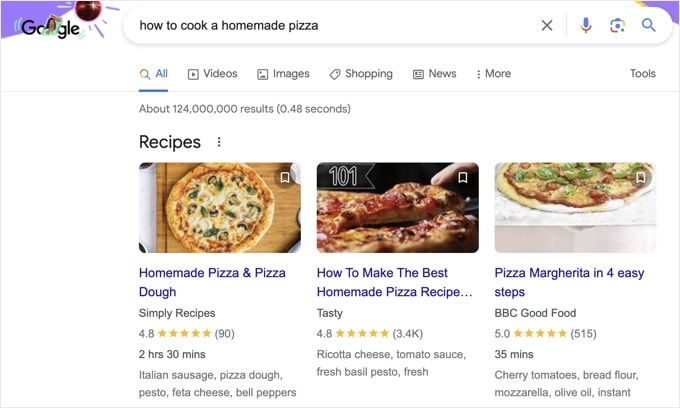
Voici pourquoi c'est important pour votre site web. Les résultats enrichis avec le schéma de recettes se démarquent considérablement plus que les listes de recherche standard.
Lorsque les gens peuvent voir la note de votre recette, le temps de cuisson et les ingrédients directement dans les résultats de recherche, ils sont beaucoup plus susceptibles de cliquer sur votre site car ils savent déjà que le contenu correspond à ce qu'ils recherchent.
Le schéma de recette aide également votre contenu à concourir pour la fonctionnalité de carrousel de recettes de Google, où plusieurs recettes apparaissent côte à côte pour des termes de recherche populaires comme « recettes de dîner faciles » ou « cookies aux pépites de chocolat ». Être présenté dans ces carrousels peut générer un trafic important.
Le meilleur dans tout ça ? Vous n'avez pas besoin d'être un développeur pour ajouter le schéma de recettes à votre site WordPress. Nous avons testé plusieurs méthodes au fil des ans, et nous vous montrerons l'approche la plus simple qui ne prend que quelques minutes à configurer.
Cela étant dit, regardons comment vous pouvez facilement ajouter le schéma de recettes dans WordPress.
Ajout de recettes optimisées pour le SEO avec schéma dans WordPress
La façon la plus simple d'ajouter le balisage de schéma de recette dans WordPress est d'utiliser le plugin All in One SEO (AIOSEO) pour WordPress.
C'est le meilleur plugin SEO WordPress du marché qui vous aide à optimiser votre site web pour les moteurs de recherche sans avoir à engager un expert SEO.
Remarque : Vous aurez besoin de la version Pro d'AIOSEO car elle inclut la fonctionnalité Schema Generator, qui vous permet d'ajouter tout type de balisage de schéma à votre contenu. De plus, il existe d'autres fonctionnalités puissantes comme les sitemaps, le gestionnaire de redirection, et plus encore. Il existe également une version gratuite d'AIOSEO que vous pouvez essayer.
Tout d'abord, vous devrez installer et activer le plugin AIOSEO sur votre site. Si vous avez besoin d'aide, suivez notre tutoriel sur comment installer un plugin WordPress.
Après l'activation, le plugin lancera automatiquement son assistant de configuration. Vous pouvez cliquer sur le bouton « Commencer » pour configurer le plugin sur votre site web.

Pour plus de détails, vous pouvez lire notre guide sur comment configurer All in One SEO pour WordPress.
Ensuite, allez dans AIOSEO » Apparence de la recherche dans votre tableau de bord WordPress. Cliquez ensuite sur l'onglet « Types de contenu ». C'est ici que vous indiquez à AIOSEO quel type de contenu vous souhaitez baliser.
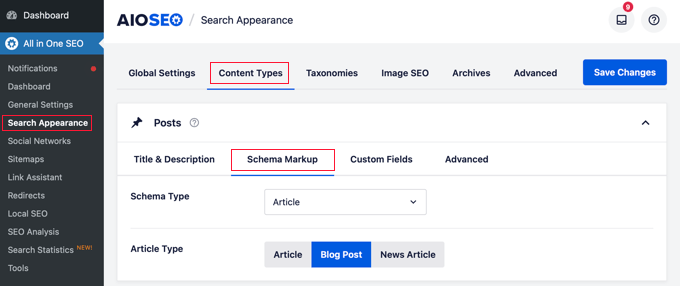
Dans la section Types de contenu, vous pouvez modifier le balisage de schéma pour les articles, les pages, les produits, les groupes, les adhésions et tous les autres types de contenu sur votre blog WordPress.
Sous « Types de contenu », sélectionnez l'onglet « Schéma Markup » pour les Articles. Dans le menu déroulant Type de schéma, choisissez « Recette ». Nous avons constaté que cette étape clarifie quel contenu recevra le traitement des données structurées.
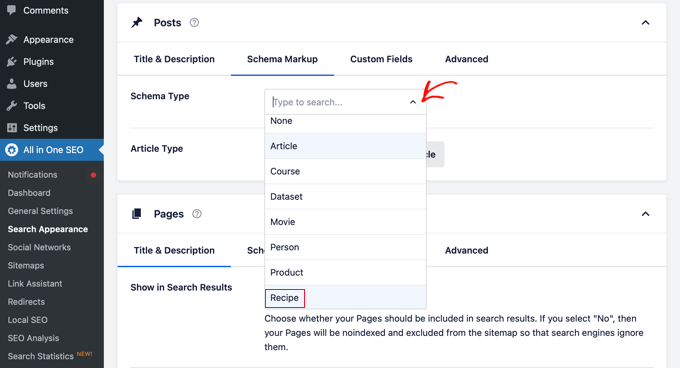
Vous pouvez faire de même pour les pages, les produits, les types de publication personnalisés et tous les autres types de contenu.
Après avoir sélectionné « Recette » comme type de schéma, n'oubliez pas d'enregistrer vos modifications. Vous pouvez le faire en cliquant sur le bouton bleu « Enregistrer les modifications » en haut à droite de la page.
Ajout d'informations de recette de schéma aux articles et pages
L'étape suivante consiste à ajouter les informations de votre recette à chaque article ou page WordPress que vous souhaitez afficher dans les extraits mis en avant.
Commencez par modifier un article ou en créer un nouveau. Dans l'éditeur WordPress, faites défiler vers le bas jusqu'à la boîte « Paramètres AIOSEO », cliquez sur l'onglet « Schéma », puis sur « Générer le schéma ». J'ai trouvé cette étape un peu cachée au début, mais une fois que vous savez où chercher, c'est simple.
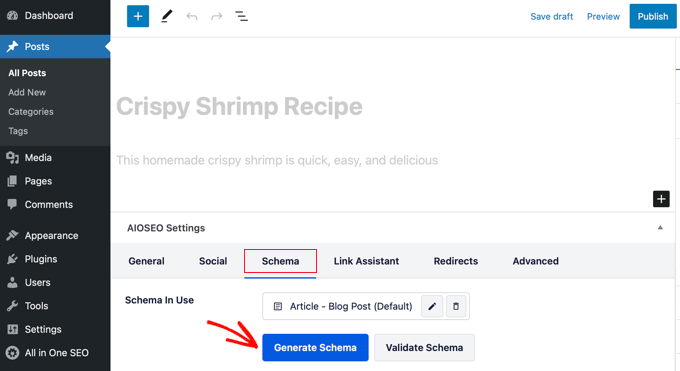
Une fenêtre contextuelle appelée Catalogue de schémas apparaîtra. Ici, vous choisissez le type de schéma à ajouter. Pour les recettes, il suffit de cliquer sur l'option « Recette ».
Cliquez sur le bouton « Ajouter un schéma » à côté de l'option « Recette ».
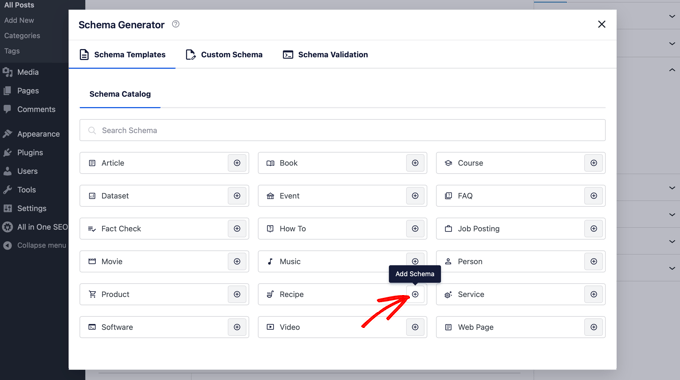
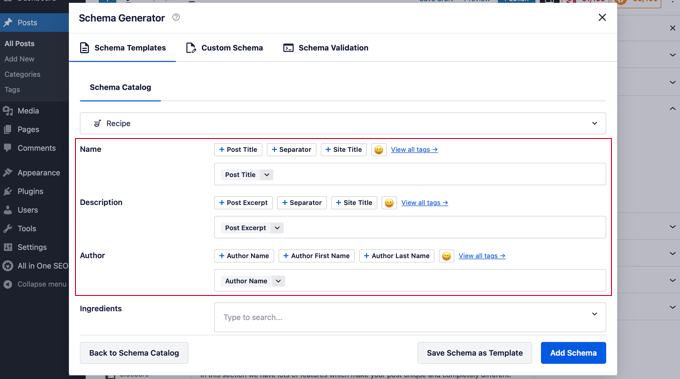
Ensuite, une modale s'ouvre où vous pouvez entrer les détails de votre recette. C'est là que vous dites à Google de quoi parle votre recette, tout, du nom au temps de cuisson et aux ingrédients.
Je commence généralement par les bases : le nom du plat, une courte description et l'auteur. Ceux-ci apparaissent dans les résultats de recherche et donnent aux lecteurs un aperçu rapide de ce à quoi s'attendre.
En faisant défiler vers le bas, vous pouvez ajouter des mots-clés qui correspondent aux termes de recherche que les gens pourraient utiliser. Par exemple, j'aime inclure des termes saisonniers ou des mentions de fêtes. Cela a aidé quelques recettes à être remarquées pendant les périodes chargées de l'année.
Par exemple, vous pourriez inclure une saison ou une fête spécifique et l'image qui sera affichée dans les résultats de recherche.
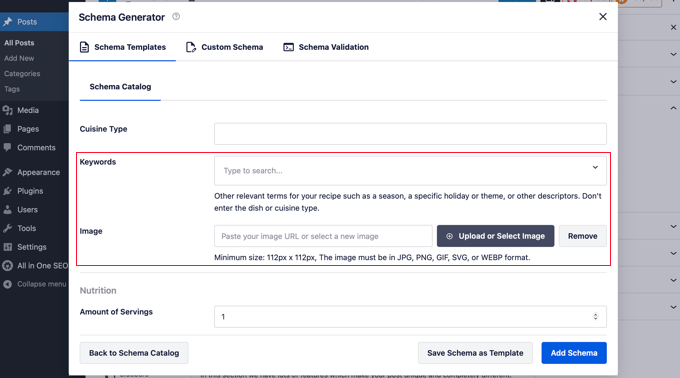
Au-delà des mots-clés, AIOSEO vous offre des champs pour des détails supplémentaires — comme le type de plat, la cuisine, le temps de cuisson, les portions, les ingrédients, les calories et les instructions. D'après notre expérience, remplir ces champs améliore la façon dont vos recettes apparaissent pour différentes requêtes de recherche.
Vous pouvez saisir des détails sur le type de plat, le type de cuisine, le temps nécessaire, le nombre de portions, les ingrédients, les calories, les instructions, les notes par étoiles, et bien plus encore.
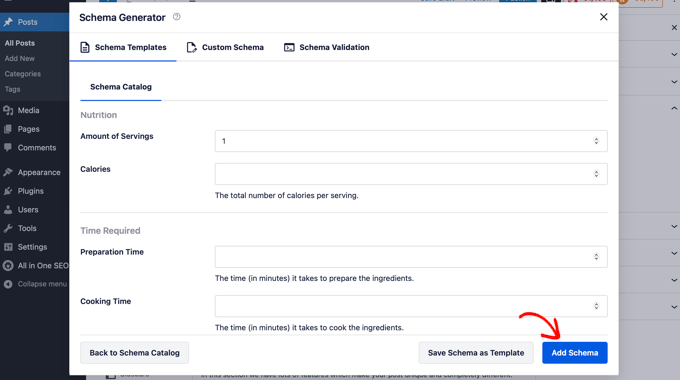
Après avoir ajouté toutes les informations de votre recette, cliquez sur « Ajouter le schéma ». Nous avons constaté que la double vérification de chaque champ avant de sauvegarder évite les erreurs et garantit que Google voit les bons détails.
Vous pouvez maintenant publier l'article. Même si rien ne change visuellement sur votre site, AIOSEO ajoute le schéma en arrière-plan afin que les moteurs de recherche puissent le lire.
N'oubliez pas que vos visiteurs ne remarqueront rien de différent côté front-end. Mais en coulisses, les moteurs de recherche disposent désormais de toutes les données structurées dont ils ont besoin pour afficher votre recette dans les résultats enrichis et les extraits mis en avant.
Pour en savoir plus, consultez notre avis détaillé sur AIOSEO.
Optimiser vos recettes dans WordPress
Une fois que votre schéma de recette est en place, la prochaine étape consiste à optimiser vos articles pour encore plus de trafic de recherche. Je commence généralement par notre liste de contrôle SEO pour articles de blog. C'est un guide simple qui aide à garantir que votre contenu est découvrable par le bon public.
D'après notre expérience, associer AIOSEO à un plugin spécifique aux recettes facilite la vie. J'aime personnellement WP Tasty Recipes. Il ajoute de belles cartes de recettes et des fonctionnalités supplémentaires qu'AIOSEO seul ne couvre pas.
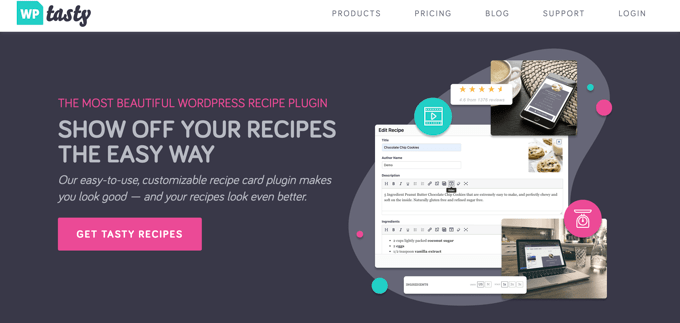
WP Tasty Recipes est l'un des meilleurs plugins de recettes pour les blogueurs culinaires. Il vous permet de créer facilement des cartes de recettes personnalisables pour que vos articles de recettes soient superbes.
Une chose que j'apprécie est la variété d'options. WP Tasty Recipes comprend six thèmes de cartes de recettes, des cases à cocher pour les ingrédients, des intégrations vidéo, des boutons de partage personnalisés et des raccourcis pratiques « sauter à la recette ». J'ai constaté que ces fonctionnalités rendent les recettes beaucoup plus faciles à suivre pour les lecteurs.
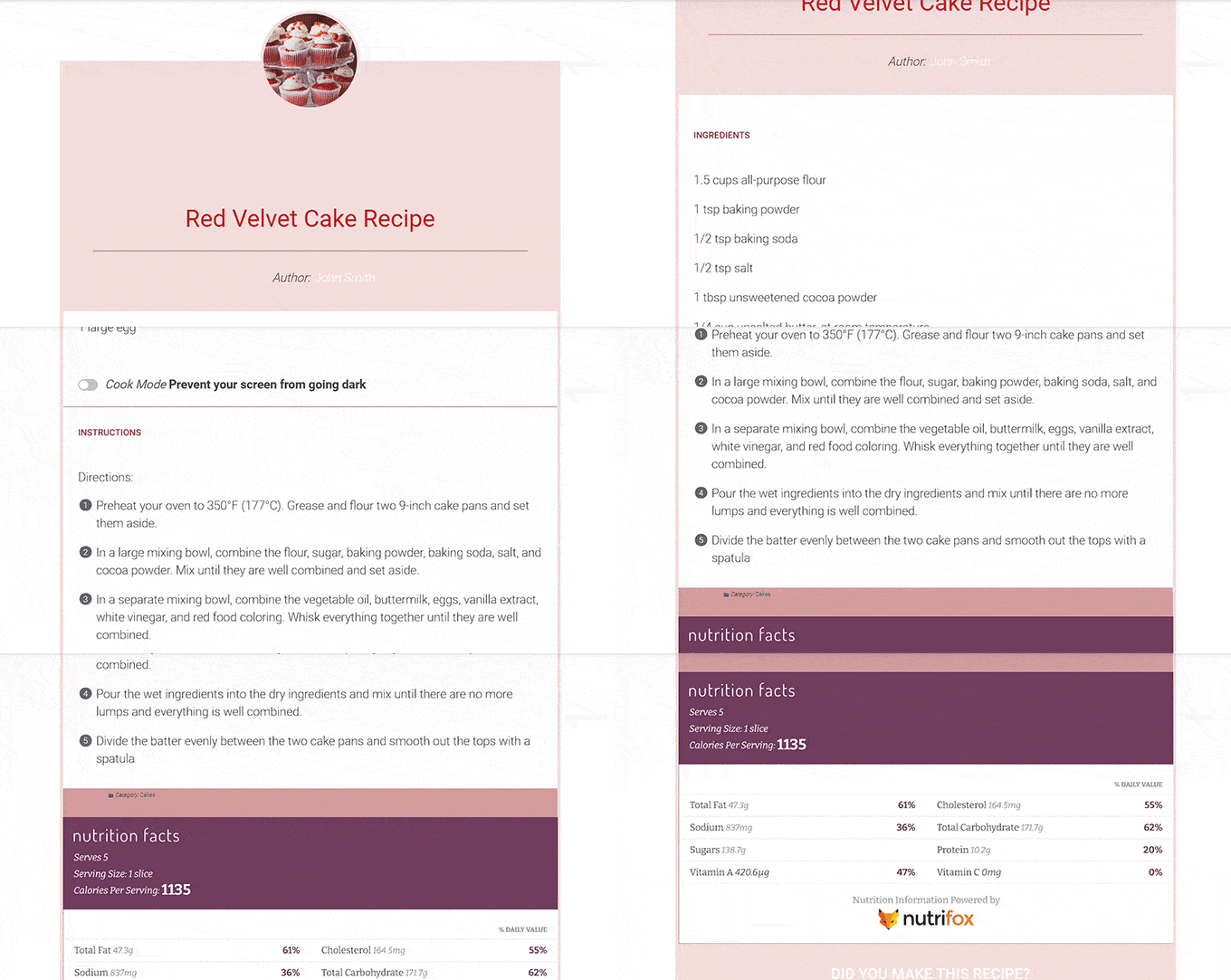
Pour des instructions étape par étape, vous pouvez suivre notre tutoriel sur comment créer des cartes de recettes dans WordPress. Vous pouvez également consulter notre avis complet sur WP Tasty pour plus d'informations.
Un autre outil que j'aime utiliser est Nutrifox. Il génère des étiquettes d'informations nutritionnelles qui apparaissent juste sous vos recettes.
J'ai remarqué qu'inclure ces informations aide non seulement les lecteurs à faire des choix éclairés, mais peut également augmenter l'engagement, car les gens partagent souvent des recettes qui semblent complètes et fiables.
Pour en savoir plus, consultez notre guide sur comment créer des étiquettes d'informations nutritionnelles dans WordPress.
Foire Aux Questions sur le Schéma de Recette dans WordPress
L'ajout de balises de schéma de recette peut sembler technique au début, mais c'est l'un des moyens les plus simples de faire ressortir votre blog culinaire dans la recherche Google. Voici quelques questions courantes que les blogueurs culinaires se posent sur l'utilisation du schéma pour améliorer leurs articles de recettes.
1. Qu'est-ce que le schéma de recette et pourquoi devrais-je l'utiliser ?
Le schéma de recette est une donnée structurée que vous ajoutez à votre site WordPress pour aider les moteurs de recherche à comprendre votre contenu. Il permet à Google d'afficher des extraits enrichis avec des notes, des temps de cuisson, des calories et des ingrédients, rendant vos recettes plus visibles et cliquables dans les résultats de recherche.
2. Comment ajouter le schéma de recette à WordPress ?
Le moyen le plus simple est d'utiliser un plugin comme All in One SEO (AIOSEO).
Après avoir installé le plugin, vous pouvez sélectionner « Recette » comme type de schéma pour vos articles ou pages et remplir les détails de la recette, sans aucun codage requis.
3. Puis-je utiliser le schéma de recette sans plugin ?
Oui, vous pouvez ajouter manuellement des données structurées au HTML de votre WordPress, mais cela nécessite des connaissances techniques en JSON-LD ou en microdonnées. L'utilisation d'un plugin est plus rapide, réduit les erreurs et facilite grandement la gestion du schéma sur plusieurs articles.
4. Le schéma de recette améliorera-t-il mon classement Google ?
Bien que le schéma lui-même n'améliore pas directement le classement, il rend vos annonces de recherche plus attrayantes grâce aux extraits enrichis et aux extraits mis en avant. Cela conduit généralement à des taux de clics plus élevés, à plus de trafic et à un meilleur engagement, autant de facteurs qui peuvent indirectement aider votre SEO.
5. Dois-je ajouter des informations nutritionnelles à mon schéma de recette ?
L'ajout d'informations nutritionnelles est facultatif mais recommandé. Google peut afficher les calories et les détails nutritionnels dans des extraits enrichis, ce qui peut améliorer les taux de clics et apporter une valeur supplémentaire à vos lecteurs.
6. Dois-je utiliser un plugin de carte de recette en plus du balisage de schéma ?
Oui. Des plugins comme WP Tasty Recipes et Nutrifox facilitent la création de cartes de recettes et d'étiquettes nutritionnelles visuellement attrayantes. Ces plugins fonctionnent bien avec le balisage de schéma, aidant vos recettes à être superbes et à attirer plus de clics à partir des résultats de recherche.
Ressources supplémentaires sur le balisage de schéma
Nous espérons que cet article vous a aidé à apprendre comment ajouter des recettes optimisées pour le SEO avec schema dans WordPress. Vous pourriez également vouloir consulter d'autres articles liés à l'amélioration de votre SEO avec le balisage schema :
- Comment ajouter le balisage Schema dans WordPress et WooCommerce
- Guide pour débutants : Comment utiliser les extraits enrichis dans WordPress
- Comment obtenir un extrait mis en avant Google avec votre site WordPress
- Qu'est-ce que le panneau de connaissances Google + Comment le revendiquer avec WordPress ?
- Comment ajouter un schéma FAQ dans WordPress
- Comment ajouter correctement un schéma « Comment faire » optimisé pour le SEO dans WordPress
- Comment ajouter un schéma de plusieurs emplacements pour les entreprises locales dans WordPress
- Meilleurs plugins de balisage de schéma pour WordPress
Si vous avez aimé cet article, abonnez-vous à notre Chaîne YouTube pour des tutoriels vidéo WordPress. Vous pouvez également nous trouver sur Twitter et Facebook.





Jiří Vaněk
J'adore AIO SEO et son balisage schema. C'est une fonctionnalité vraiment puissante qui a souvent transformé mes articles en certains des mieux classés dans les SERP de Google. Depuis, je remplis le balisage partout, y compris sur les recettes dans la section personnelle de mon blog. C'est clairement visible et, surtout, ça marche.
Jenn
Nous cherchons une alternative à EasyRecipe car il ne fonctionne plus, depuis que nous avons mis à jour vers la dernière version de WP 4.6.1. J'ai entendu dire que le développeur avait arrêté de supporter EasyRecipe. Des suggestions d'alternative ?
Yemek Tarifleri
merci. c'est très utile pour moi.
Mattia
Hi, thanks. Do you also know some professional (pay) plugin, apart from this one? I find all the alerts and the structure of this plugin not very clean… And sometimes a bit annoying!
Personnel éditorial
Recipress en est une autre.
Admin
Deepali Jain
Merci Syed. J'utilise beaucoup vos tutoriels. Je les trouve beaucoup plus faciles à suivre et à comprendre que d'autres. J'utilise le plugin de recettes ziplist. L'outil de test affiche des extraits enrichis pour les recettes que j'entre avec ziplist.
Cela s'occupe des nouvelles recettes. comment ajouter des extraits enrichis ou rendre les anciennes recettes optimisées pour le SEO ? J'ai environ 90 anciens articles de recettes que j'aimerais mettre à jour. Toute aide sera appréciée.
Personnel éditorial
Retournez et modifiez chaque ancienne recette une par une.
Admin
Chrissy
Merci pour cet article. Je travaille sur mon blog de recettes et cela me sera utile ! Vous êtes géniaux, merci !
Randall
Beau tuto, merci.
Noah
Je les publie généralement directement dans mon éditeur de texte WordPress ! Merci beaucoup pour ce tutoriel, je vais sûrement l'utiliser.