


Nos lecteurs se plaignent souvent de demandes interminables de réinitialisation de mot de passe et de blocage de leurs comptes. C'est pourquoi beaucoup d'entre eux se tournent vers une alternative de connexion sécurisée et conviviale : l'authentification sans mot de passe à l'aide de liens magiques.
Nous avons vu plusieurs sites Web utiliser cette fonctionnalité et améliorer l'expérience utilisateur.
Vos utilisateurs entrent simplement leur adresse e-mail, cliquent sur un bouton, et un lien de connexion unique leur est envoyé directement dans leur boîte de réception.📬
Ils n'ont jamais besoin de mémoriser de mots de passe ni de se battre avec l'authentification à deux facteurs. Ils auront un moyen simple et sécurisé d'accéder à votre site WordPress.
Dans cet article, nous vous montrerons comment ajouter un lien de connexion magique pour une connexion sans mot de passe. Ainsi, vous pourrez offrir à vos utilisateurs une expérience de connexion plus fluide et plus agréable.
💡 Réponse rapide : Comment ajouter la connexion sans mot de passe dans WordPress
La manière la plus simple d'ajouter une connexion sans mot de passe à WordPress est d'installer le plugin Magic Login. Après activation, il ajoute automatiquement un bouton « Envoyez-moi le lien de connexion » à votre formulaire de connexion WordPress standard.
Les utilisateurs peuvent ensuite simplement cliquer sur un lien sécurisé envoyé à leur e-mail pour accéder à leur compte sans taper de mot de passe.
Pourquoi utiliser la connexion sans mot de passe dans WordPress ?
La connexion sans mot de passe améliore la sécurité et l'expérience utilisateur en supprimant la nécessité pour les utilisateurs de se souvenir de mots de passe complexes.
Au lieu de taper un mot de passe, les utilisateurs vérifient leur identité via un lien sécurisé envoyé à leur e-mail. Voici les principaux avantages de l'utilisation de liens magiques sur votre site WordPress :
- Meilleure sécurité : Les liens magiques sont à usage unique et expirent rapidement. Il est donc beaucoup plus difficile pour les pirates d'utiliser des attaques par force brute pour deviner un identifiant.
- Élimine les mots de passe faibles : Les utilisateurs ne peuvent pas définir de mots de passe faibles comme « 123456 » ou réutiliser des identifiants compromis d'autres sites.
- Réduit les demandes de support : Vous recevrez moins d'e-mails « mot de passe oublié », ce qui fera gagner du temps à votre équipe de support.
- Accès plus rapide : Les utilisateurs cliquent simplement sur un lien dans leur boîte de réception pour se connecter immédiatement. Cela réduit les frictions et peut réduire les taux d'abandon de panier dans les boutiques e-commerce où les clients doivent se connecter à leurs comptes.
Cela étant dit, examinons comment ajouter une connexion sans mot de passe dans WordPress avec les liens magiques.
Comment ajouter une connexion sans mot de passe dans WordPress avec des liens magiques
La première chose à faire est d'installer le plugin Magic Login – Authentification sans mot de passe pour WordPress.
Pour plus de détails, consultez notre guide étape par étape sur comment installer un plugin WordPress.
Après activation, le plugin ajoutera automatiquement un bouton « Envoyez-moi le lien de connexion » à votre écran de connexion standard.
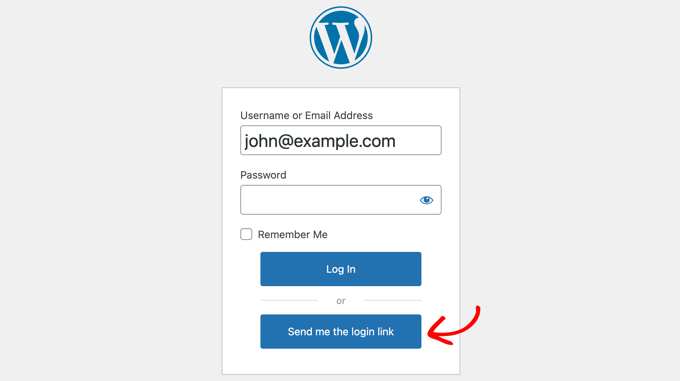
Cela permettra à vos utilisateurs de se connecter en utilisant leur nom d'utilisateur (ou e-mail) et leur mot de passe s'ils s'en souviennent, ou de demander un lien magique s'ils ne s'en souviennent pas.
S'il existe un compte valide sur votre site Web pour le nom d'utilisateur ou l'adresse e-mail saisie, l'utilisateur recevra un e-mail contenant un lien pour se connecter.
Le lien sera valide pendant 5 minutes, puis expirera. Si vous le souhaitez, vous pouvez modifier la durée de vie du lien dans les paramètres du plugin, comme nous le montrons ci-dessous.
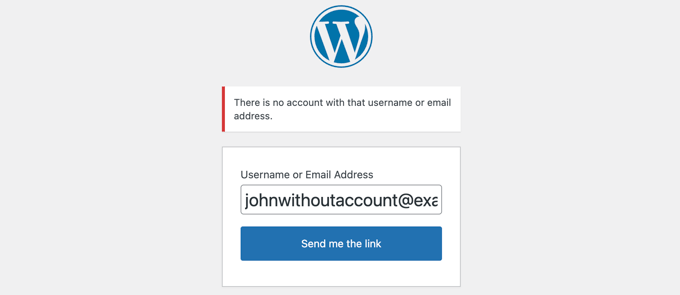
S'il n'y a pas de compte sur votre site Web avec le nom d'utilisateur ou l'adresse e-mail qui a été saisi, un message d'erreur s'affichera à la place.
Configuration du plugin Magic Link
Vous pouvez configurer le plugin Magic Link en accédant à Paramètres » Magic Login dans la barre latérale de votre administration.
Cette page contient toutes les options du plugin, y compris les options premium qui peuvent être utilisées par les utilisateurs Pro.
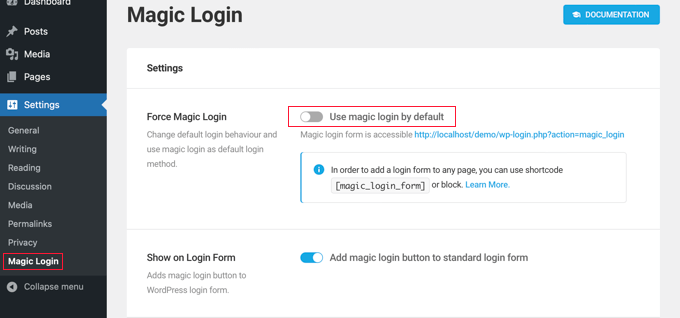
La première option s'appelle « Forcer la connexion magique ». Lorsqu'elle est activée, vos utilisateurs n'auront pas la possibilité de se connecter avec un mot de passe.
Ils saisissent simplement leur nom d'utilisateur ou leur adresse e-mail, puis cliquent sur le bouton « Envoyez-moi le lien ». Un lien magique leur sera envoyé par e-mail dans leur boîte de réception.
Important : N'activez pas cette option à moins d'avoir vérifié que votre site envoie correctement les e-mails. Si la livraison des e-mails échoue, vous serez bloqué hors de votre tableau de bord d'administration. Nous vous recommandons d'utiliser WP Mail SMTP pour assurer une délivrabilité élevée.
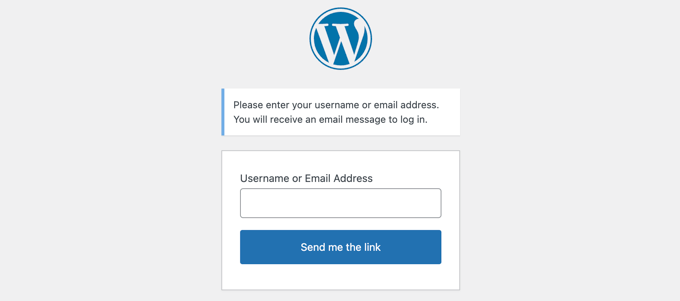
Alternativement, vous pouvez utiliser le shortcode [magic_login_form] pour ajouter un formulaire de connexion par lien magique à n'importe quelle page ou widget. Consultez notre guide sur comment ajouter un shortcode dans WordPress pour plus de détails.
La deuxième option est activée par défaut et ajoute un bouton de connexion magique au formulaire de connexion standard. Lorsque ce commutateur est désactivé, le bouton de lien magique est supprimé de ce formulaire de connexion.
Les deux options suivantes sont liées à la sécurité. Par défaut, le réglage Durée de vie du jeton fait expirer les liens magiques après 5 minutes.
Nous vous recommandons de garder ce réglage court. Cependant, vous pouvez l'augmenter à 10 ou 20 minutes si les e-mails de votre site mettent beaucoup de temps à arriver dans la boîte de réception des utilisateurs.
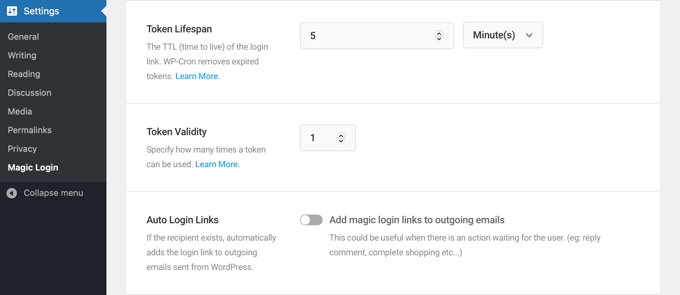
Le paramètre Validité du jeton est défini sur 1 par défaut. Cela signifie que chaque lien magique fonctionnera pour une seule connexion. Nous vous recommandons de conserver ce paramètre.
Vient ensuite une fonctionnalité appelée « Liens de connexion automatique ». Lorsqu'elle est activée, un lien magique sera ajouté à tous les e-mails envoyés par WordPress, tels que les confirmations de commande WooCommerce, les coupons automatiques et les notifications de commentaires.
L'utilisateur sera automatiquement connecté après avoir cliqué sur le lien magique dans l'e-mail.
Après cela, il y a un certain nombre de fonctionnalités premium pour les utilisateurs Pro. Celles-ci comprennent :
- Protection contre les attaques par force brute
- Limitation des requêtes de connexion
- Vérification IP
- Restriction de domaine
- Objet de l'e-mail
- Contenu de l'e-mail
- Redirection de connexion
Il y a aussi un bouton pour tous les utilisateurs qui réinitialisera les jetons.
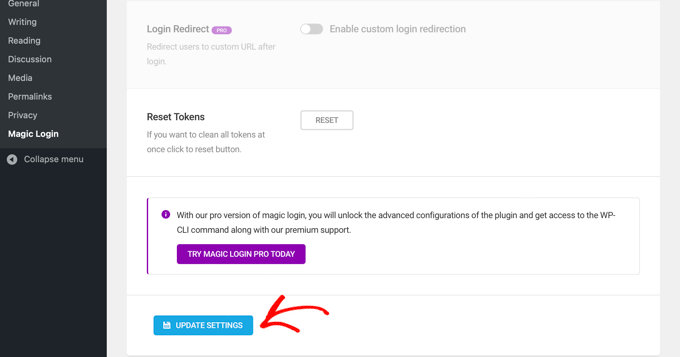
Une fois que vous avez terminé la configuration du plugin, assurez-vous de cliquer sur le bouton « Mettre à jour les paramètres » en bas de la page pour enregistrer les paramètres.
Tutoriel vidéo
Si vous n'aimez pas les instructions écrites, regardez simplement notre vidéo :
Foire aux questions sur la connexion sans mot de passe
Ayant aidé des milliers d'utilisateurs avec leurs sites WordPress, nous avons répondu à de nombreuses questions sur la sécurité de la connexion.
Voici quelques-unes des questions les plus courantes que nous recevons concernant l'utilisation des liens magiques.
Les liens magiques sont-ils plus sécurisés que les mots de passe ?
Oui, à bien des égards, les liens magiques sont plus sécurisés. Ce sont des jetons uniques à usage unique qui expirent rapidement, ce qui protège contre les menaces courantes liées aux mots de passe, telles que les attaques par force brute ou la réutilisation de mots de passe faibles par les utilisateurs.
Étant donné que le lien est envoyé au compte de messagerie vérifié d'un utilisateur, il confirme qu'il a accès à cette boîte de réception, agissant ainsi comme une méthode d'authentification sécurisée.
Les utilisateurs peuvent-ils toujours se connecter avec un mot de passe après avoir configuré des liens magiques ?
Par défaut, le plugin ajoute l'option de lien magique à côté des champs standard nom d'utilisateur et mot de passe. Cela donne à vos utilisateurs le choix de la méthode à utiliser.
Cependant, si vous souhaitez passer complètement sans mot de passe, vous pouvez activer l'option « Forcer la connexion magique » dans les paramètres du plugin pour supprimer complètement le champ du mot de passe.
Que se passe-t-il si un utilisateur ne reçoit pas l'e-mail du lien magique ?
Si un utilisateur ne reçoit pas l'e-mail, la première étape consiste à lui demander de vérifier son dossier spam ou indésirable. Si le problème persiste, cela signifie probablement que votre site WordPress a des difficultés à envoyer des e-mails de manière fiable.
Nous vous recommandons fortement d'utiliser un service SMTP pour résoudre ce problème. Vous pouvez facilement en configurer un avec le plugin WP Mail SMTP pour vous assurer que vos e-mails sont correctement livrés.
Pour commencer, consultez notre tutoriel sur comment configurer correctement WP Mail SMTP avec n'importe quel hébergeur.
Guides experts pour la connexion WordPress
Nous espérons que ce tutoriel vous a aidé à apprendre comment ajouter un lien de connexion magique pour WordPress.
Vous voudrez peut-être consulter d'autres guides sur l'amélioration de l'expérience de connexion WordPress :
- Comment créer une page de connexion WordPress personnalisée (Guide ultime)
- Comment ajouter une connexion en un clic avec Google dans WordPress
- Comment ajouter un CAPTCHA au formulaire de connexion et d'inscription WordPress
- Comment ajouter l'authentification à deux facteurs dans WordPress (méthode gratuite)
- Comment ajouter des questions de sécurité à l'écran de connexion WordPress
- Comment et pourquoi limiter les tentatives de connexion dans WordPress
- Comment rediriger les utilisateurs après une connexion réussie dans WordPress
- Meilleurs plugins de page de connexion WordPress (sécurisés et personnalisables)
- Comment supprimer l'effet de secousse de connexion dans WordPress (Mis à jour)
- Comment ajouter une URL de connexion personnalisée dans WordPress (étape par étape)
- Comment exiger une connexion pour afficher une page dans WordPress
- Comment contourner la connexion WordPress (7 astuces d'experts)
Si vous avez aimé cet article, abonnez-vous à notre Chaîne YouTube pour des tutoriels vidéo WordPress. Vous pouvez également nous trouver sur Twitter et Facebook.




Rob Phillips-Legge
L'envoi d'un lien par e-mail est un peu démodé. Je préfère la biométrie. J'ai l'identification par empreinte digitale sur mes ordinateurs de bureau Windows et Mac, la reconnaissance faciale sur mes Surface Pro et iPad Pro, et la reconnaissance par empreinte digitale sur mon téléphone. Ce sont les appareils à partir desquels je me connecte et j'ai dû utiliser la sécurité intégrée pour pouvoir les utiliser. La plupart des applications utilisent volontiers la biométrie, tout comme Microsoft et Google.
Mrteesurez
Vous avez dit que c'était différent de « connexion temporaire », j'ai compris connexion temporaire, mais je veux comprendre cette connexion sans mot de passe, car je vois maintenant que les utilisateurs sont déjà enregistrés mais oublient leur mot de passe, puis choisissent « envoyer un lien de connexion » et le lien expire en un clic ? Est-ce que je me trompe.
Support WPBeginner
That is correct
Admin
Dennis Muthomi
Je gère une boutique en ligne, et la statistique selon laquelle 75 % des utilisateurs abandonnent lorsqu'ils oublient et doivent réinitialiser leur mot de passe pourrait expliquer pourquoi mon taux de conversion pour les nouveaux prospects a été faible.
les tracas liés à la création d'un nouveau mot de passe sont probablement la cause de l'abandon de panier. J'essaierai certainement le plugin Magic Login pour voir si l'implémentation d'une connexion sans mot de passe améliore les choses.
merci d'avoir partagé cette astuce précieuse ! sérieusement !!
Mrteesurez
Merci pour cet éclairage ! Je comprends tout à fait ce problème. Je n'avais jamais pensé que les frustrations liées à la réinitialisation du mot de passe pouvaient être un facteur important d'abandon de panier. L'implémentation du plugin Magic Login pour une expérience de connexion sans mot de passe semble être un changement majeur. J'ai hâte de l'essayer aussi. Merci d'avoir partagé cette astuce précieuse, c'est vraiment quelque chose qui pourrait faire une grande différence pour beaucoup d'entre nous !
Jiří Vaněk
Donc, si je comprends bien, c'est essentiellement très similaire au lien de réinitialisation de mot de passe pour un mot de passe oublié ? Juste avec la différence que l'utilisateur n'a pas à changer le mot de passe et se connecte simplement en utilisant le lien ?
Support WPBeginner
Correct !
Admin
Jiří Vaněk
Merci d'avoir confirmé mon hypothèse. Ce système m'est très utile, et c'est formidable que je sois tombé sur cet excellent guide. Je vais le sauvegarder car j'ai eu besoin de cette fonction plus d'une fois et je l'ai traitée d'une manière complètement différente.
Kim Nisbet
Bonjour, j'ai configuré la version d'essai et je me demandais si je devais également configurer le courrier SMTP ? Le lien arrive dans ma boîte e-mail, mais j'ai utilisé d'autres plugins où ils vont dans le dossier Junk/Spam, ce que j'essaie d'éviter.
Support WPBeginner
Il n'y a aucune garantie qu'un e-mail atteindra la boîte de réception, mais l'ajout du SMTP aiderait car il indique au fournisseur de messagerie qu'il s'agit d'une source plus digne de confiance qu'un e-mail général.
Admin