


Vous avez du mal à maintenir l'engagement de vos lecteurs ? Même les articles de blog les mieux rédigés sont souvent survolés ou ignorés, surtout lorsqu'ils ne sont que de longs blocs de texte. Si vous voulez que les visiteurs interagissent réellement avec votre contenu, vous devez montrer, pas seulement dire.
C'est là qu'intervient Google Slides.
En ajoutant des présentations interactives directement dans vos articles WordPress, vous transformez un texte simple en quelque chose de beaucoup plus engageant.
Que vous expliquiez un concept, présentiez un produit ou partagiez des données clés, Google Slides vous offre un moyen simple et visuel de maintenir l'intérêt des gens et de les inciter à cliquer.
Dans ce tutoriel, nous vous montrerons comment intégrer facilement Google Slides dans WordPress pour augmenter l'engagement, le temps passé sur la page et générer plus de conversions. 🚀

📘 Résumé : Vous pouvez intégrer des Google Slides dans WordPress à l'aide d'un plugin ou d'un code d'intégration manuel.
- Utiliser un plugin – idéal pour les débutants qui souhaitent un moyen simple d'intégrer des diapositives et de personnaliser leur apparence sur leur site.
- Utiliser le code d'intégration manuel – idéal si vous n'avez besoin d'ajouter une présentation qu'une seule fois et préférez ne pas installer un autre plugin.
Pourquoi ajouter des présentations Google Slides à WordPress ?
Voici une réponse simple : une présentation Google Slides peut rendre votre contenu plus facile à comprendre et plus engageant – immédiatement.
Les présentations ne sont plus réservées aux salles de réunion ou aux salles de classe. Sur un site web WordPress, elles peuvent servir de mini-diaporamas intégrés à votre page. Les visiteurs peuvent cliquer sur des diapositives présentant les points clés, des images ou des graphiques tout en restant sur votre site.
Par exemple, vous pouvez :
- 📈 Partagez des études de cas, des recherches ou des statistiques dans un format plus digestible
- 🛒 Mettez en avant les caractéristiques et spécifications des produits dans votre boutique en ligne
- 🎒 Fournissez des diapositives de cours aux étudiants si vous proposez des cours en ligne ou des formations
- 🗂️ Présentez des portfolios de projets, des plans marketing ou des rapports clients aux parties prenantes
Quelle que soit votre niche, l'ajout de Google Slides permet de transformer des lecteurs passifs en participants actifs, de les maintenir plus longtemps sur votre site et d'augmenter les conversions.
Dans cette optique, examinons deux façons simples d'intégrer Google Slides dans WordPress : en utilisant un plugin ou en les ajoutant manuellement.
N'hésitez pas à utiliser les liens ci-dessous pour passer à votre section préférée :
- Method 1: Add Google Slides in WordPress Using a Plugin
- Méthode 2 : Ajouter le code d'intégration de Google Slides dans WordPress
- Astuce bonus : Ajouter des curseurs d'images et de vidéos dans WordPress
- Foire aux questions sur l'ajout de Google Slides
- Lecture complémentaire : Autres tutoriels Google utiles
Prêt ? Commençons !
Méthode 1 : Ajouter Google Slides dans WordPress à l'aide d'un plugin
Cette méthode est plus simple et recommandée pour les débutants. De plus, elle vous donne plus de contrôle sur l'apparence des diapositives sur votre site Web, comme le réglage de la taille d'intégration, de l'espacement ou des paramètres d'affichage.
Vous pouvez utiliser le plugin EmbedPress pour ajouter Google Slides à votre site WordPress. Ce plugin gratuit vous permet d'ajouter des documents, des diapositives, des fichiers PDF, des vidéos, des images, et plus encore à WordPress sans modifier le code.
📝 Remarque : Le plugin gratuit EmbedPress fonctionne bien pour ce tutoriel. Mais si vous souhaitez plus de contrôle, EmbedPress Pro est la solution. Il débloque plus de fonctionnalités comme la marque personnalisée, les contrôles avancés du lecteur, le chargement différé et même la protection du contenu.
Tout d'abord, vous devez installer et activer le plugin EmbedPress. Pour plus de détails, consultez notre guide étape par étape sur comment installer un plugin WordPress.
Le plugin fonctionne dès l'installation. Cependant, vous pouvez visiter l'option EmbedPress depuis votre tableau de bord WordPress pour modifier les paramètres d'intégration.
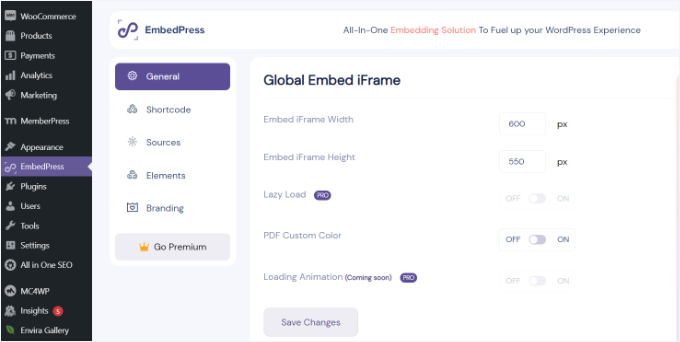
Par exemple, vous pouvez modifier la largeur et la hauteur de l'iFrame, afin que les diapositives s'adaptent mieux à votre mise en page. Vous pouvez également personnaliser les options pour d'autres contenus intégrés comme les PDF.
Une fois que vous avez terminé, n'oubliez pas de cliquer sur le bouton « Enregistrer les modifications ».
Obtenir le lien partageable de Google Slides
Ensuite, vous aurez besoin de l'URL partageable de votre présentation Google Slides.
Vous pouvez y accéder en ouvrant votre présentation dans Google Slides, puis en cliquant sur Fichier » Partager » Publier sur le Web. L'utilisation du lien « Publier sur le Web » garantit que vos diapositives s'affichent dans un lecteur de présentation épuré, plutôt que de montrer l'interface d'édition de Google Slides.
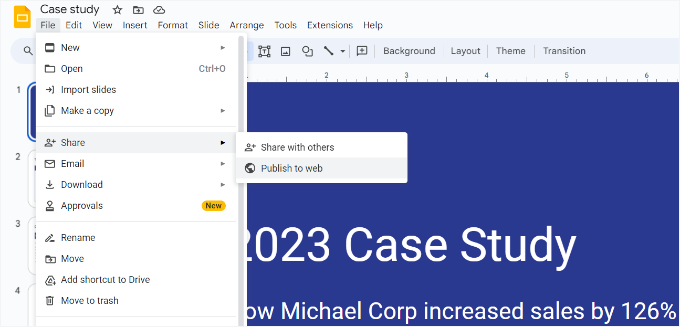
Cela ouvrira une fenêtre contextuelle où vous pourrez configurer les paramètres du diaporama, tels que le délai entre les diapositives et la lecture automatique.
Vous devrez cliquer sur le bouton « Publier » pour continuer.
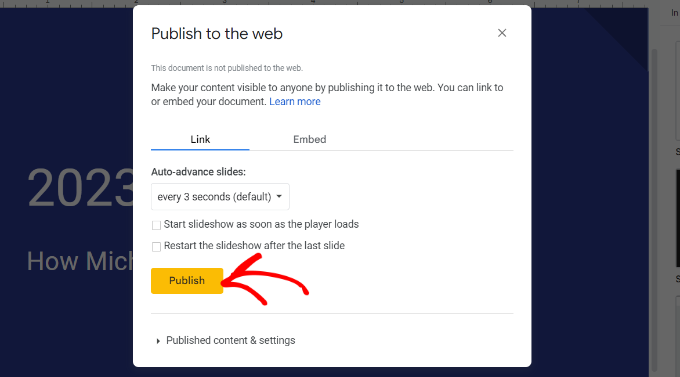
Cela ouvrira une fenêtre contextuelle vous demandant de confirmer que vous souhaitez publier la présentation afin que les gens puissent la consulter sur le Web.
Une fois cela fait, vous devriez pouvoir voir une URL pour partager votre présentation Google Slides.
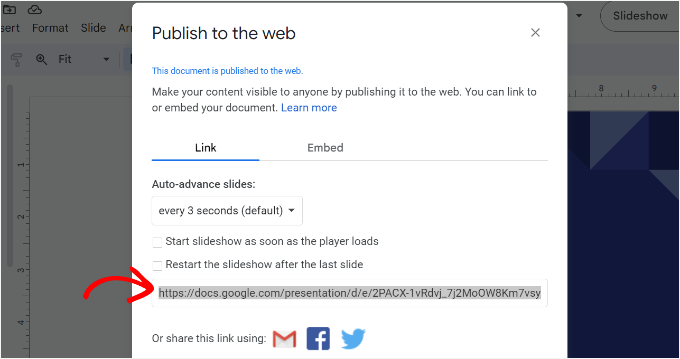
Copiez cette URL et retournez dans la zone d'administration de votre site WordPress.
Intégrer une présentation Google Slides dans WordPress
Ensuite, vous pouvez créer une nouvelle page ou un nouvel article dans WordPress, ou modifier un article existant pour y ajouter votre présentation Google Slides.
Une fois dans l'éditeur de contenu, cliquez simplement sur le bouton '+' pour ajouter le bloc Google Slides EmbedPress.
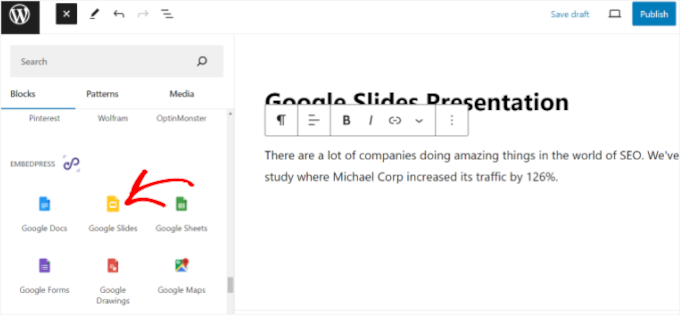
Après cela, vous pouvez coller le lien Google Slides dans le bloc.
📝 Remarque : Pour des raisons de sécurité, WordPress n'autorise que les administrateurs et les éditeurs à intégrer du code iframe dans une configuration WordPress standard d'un seul site. Si vous avez un rôle d'auteur ou de contributeur rôle utilisateur, WordPress peut supprimer le code lorsque vous enregistrez l'article.
Une fois cela fait, cliquez simplement sur le bouton « Intégrer ».
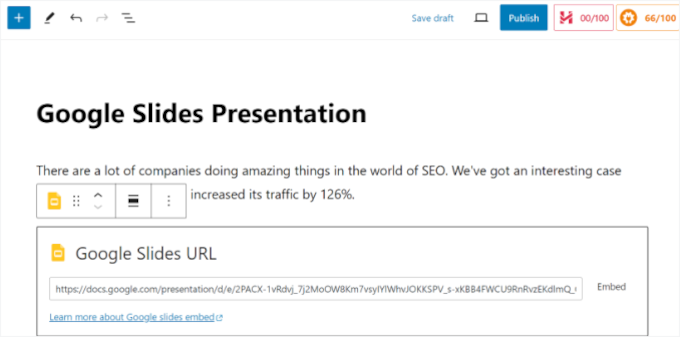
Vous devriez maintenant voir un aperçu de votre présentation Google Slides dans l'éditeur de contenu.
Lorsque vous êtes prêt, publiez ou mettez à jour votre page. Vous pouvez maintenant visiter votre blog WordPress pour voir la présentation Google Slides en action.

Méthode 2 : Ajouter le code d'intégration de Google Slides dans WordPress
Cette méthode ne nécessite pas l'installation de plugins. Nous recommandons cette méthode uniquement si vous n'ajoutez pas fréquemment des présentations Google Slides à votre site WordPress.
Tout d'abord, vous devrez ouvrir la présentation Google Slides que vous souhaitez partager, puis aller dans Fichier » Partager » Publier sur le Web.
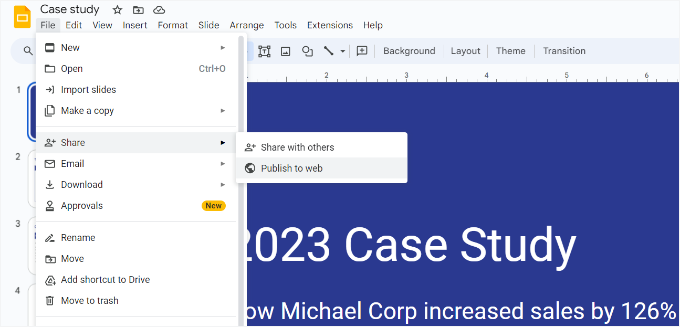
Vous verrez une fenêtre contextuelle où vous pourrez configurer les paramètres du diaporama.
Vous devez cliquer sur le bouton « Publier » pour rendre votre présentation publique.
Ensuite, une fenêtre contextuelle vous demandera de confirmer que vous souhaitez publier la présentation.
Maintenant, vous devez passer à l'onglet 'Intégrer' et copier le code d'intégration.
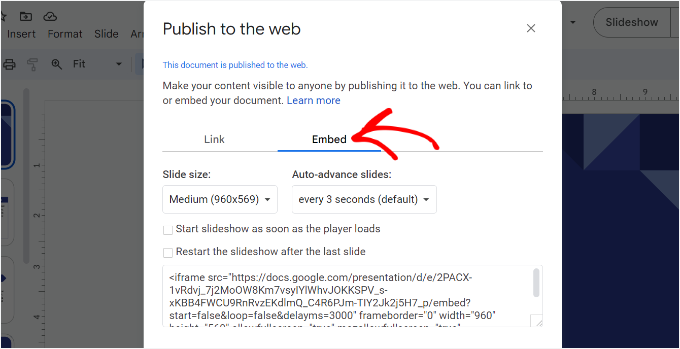
Ensuite, vous devez vous rendre dans la zone d'administration de WordPress et modifier l'article ou la page où vous souhaitez ajouter votre présentation Google Slides.
Une fois dans l'éditeur de contenu, vous devrez cliquer sur le signe « + » et ajouter un bloc HTML personnalisé.
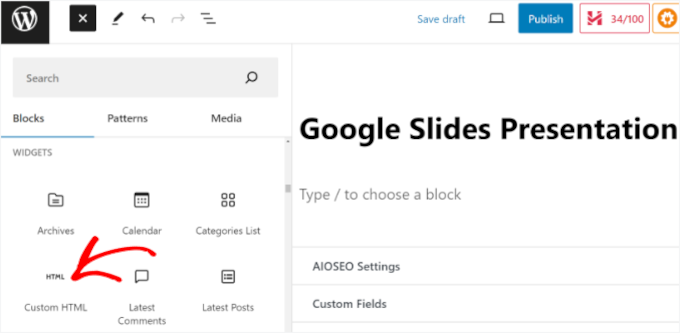
Après cela, vous pouvez coller le code d'intégration de Google Slides dans le bloc HTML personnalisé.
Vous pouvez également passer en mode Aperçu dans le bloc HTML personnalisé pour voir comment votre présentation apparaîtra.
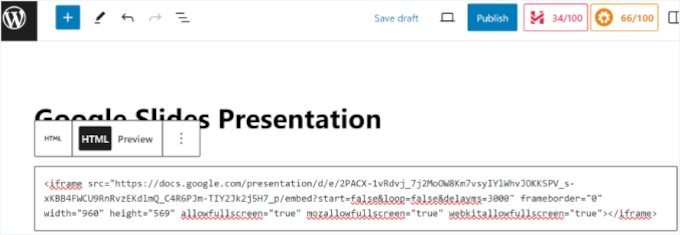
Une fois que vous êtes satisfait de son apparence, vous pouvez publier ou mettre à jour votre page ou votre article.
Ensuite, visitez simplement votre site Web pour voir la présentation Google Slides intégrée dans la page.

Astuce bonus : Ajouter des curseurs d'images et de vidéos dans WordPress
Maintenant que vous avez ajouté Google Slides à votre contenu, pourquoi ne pas aller plus loin ? Si vous souhaitez ajouter des images *et* des vidéos dans un format élégant et interactif, les sliders sont un excellent moyen de le faire.
Un slider d'images et de vidéos vous permet d'afficher différents types de médias dans un seul espace, sans encombrer votre page. Que vous présentiez un produit ou partagiez un témoignage, les sliders aident à organiser votre contenu et à le maintenir propre.
Les avantages ?
- Ils attirent l'attention rapidement, surtout avec la lecture automatique activée
- Idéal pour les promotions en vedette, les histoires de clients ou les annonces immobilières
- Parfait pour les pages de destination, les portfolios et les boutiques en ligne

Pour créer un slider magnifique et réactif, nous vous recommandons d'utiliser Soliloquy. C'est l'un des meilleurs plugins de slider WordPress disponibles, avec des fonctionnalités de glisser-déposer faciles et une prise en charge complète des vidéos et des images.
Consultez notre tutoriel étape par étape sur la création de sliders WordPress vidéo et image. Et pour en savoir plus sur l'outil, vous pouvez consulter notre critique complète de Soliloquy.
Foire aux questions sur l'ajout de Google Slides
Nous avons aidé des milliers d'utilisateurs WordPress, et les questions sur Google Slides reviennent souvent. Voici quelques réponses rapides aux plus courantes :
Puis-je personnaliser l'apparence de mes Google Slides lorsqu'ils sont intégrés ?
Oui, absolument ! Lorsque vous récupérez le code d'intégration de Google Slides, vous pouvez ajuster des éléments tels que la taille des diapositives, leur lecture automatique, leur vitesse de lecture et leur répétition. Si vous utilisez un plugin comme EmbedPress, vous bénéficiez encore plus d'options sans toucher au code.
L'intégration de Google Slides va-t-elle ralentir mon site ?
L'ajout de contenu externe peut affecter le temps de chargement, mais les Google Slides sont hébergés sur les serveurs ultra-rapides de Google, donc l'impact est généralement minime.
Pour que tout fonctionne correctement, nous vous recommandons d'éviter d'intégrer trop de présentations différentes sur une seule page. Le chargement simultané de plusieurs iframes externes est ce qui peut réellement impacter la vitesse de votre page.
Quelle est la méthode la plus simple pour intégrer des Google Slides dans WordPress ?
Cela dépend de ce avec quoi vous êtes à l'aise. Si vous êtes nouveau sur WordPress ou si vous voulez simplement l'option la plus simple, optez pour un plugin, car il s'occupe de tout pour vous.
Mais si vous n'intégrez qu'une seule présentation et que cela ne vous dérange pas de copier-coller un peu de code, la méthode manuelle fonctionne très bien et vous évite d'installer un autre plugin.
Lecture complémentaire : Autres tutoriels Google utiles
Nous espérons que cet article vous a aidé à apprendre comment ajouter des présentations Google Slides à WordPress.
Si vous cherchez à tirer le meilleur parti des outils Google sur votre site WordPress, ces guides peuvent vous aider à aller encore plus loin :
- Comment créer des présentations dans WordPress
- Comment ajouter Google Traduction à WordPress
- Google Meet vs. Zoom : Lequel est le meilleur pour votre entreprise ?
- Meilleurs plugins d'avis Google pour WordPress
- Meilleurs extensions Chrome pour WordPress
Si vous avez aimé cet article, abonnez-vous à notre Chaîne YouTube pour des tutoriels vidéo WordPress. Vous pouvez également nous trouver sur Twitter et Facebook.


Marie
Dans cette vidéo, il est montré que vous avez le même problème que moi lorsque j'essaie de faire cela, il y a une grande zone noire au-dessus et en dessous de la présentation réelle. Y a-t-il un moyen de résoudre ce problème ?
Adeel Sami
Salut tout le monde !
C'est extrêmement génial de trouver cette méthode pour ajouter des diapositives Google !
J'ai été invité une fois à une rencontre WordPress où j'ai pris la parole en tant qu'invité. Après cela, je me demandais si je pouvais ajouter ces diapositives que j'avais créées à mon article de blog.
I did a little search but couldn’t find the method. But I think it is now the time to add those slides onto that post.
Merci d'avoir abordé ce sujet !
~ Adeel