


L'ajout d'émojis à notre contenu sur WPBeginner a été un moyen amusant et efficace de rendre nos articles plus attrayants.
Ils rendent instantanément les articles de blog plus conviviaux et accessibles, et peuvent aider à aérer de longs blocs de texte pour améliorer la lisibilité.
Les émojis fonctionnent particulièrement bien pour les utilisateurs mobiles, et ils nous ont aidés à créer un ton plus conversationnel auquel les lecteurs réagissent vraiment. De plus, ils sont parfaits pour mettre en évidence les points clés et ajouter de la personnalité à votre contenu.
Que vous ajoutiez simplement un smiley ici et là ou que vous développiez une stratégie de contenu riche en émojis, nous avons testé toutes les meilleures méthodes.
Dans ce guide, nous vous montrerons les moyens les plus simples d'utiliser des émojis sur votre site WordPress.
💡Réponse rapide : Comment ajouter des emojis dans WordPress
Voici une liste des moyens les plus simples d'ajouter des emojis dans WordPress :
- Windows : Appuyez simultanément sur les touches
Windows+.(point). - Mac : Appuyez sur
Command+Control+Espaceou sur la toucheFn / Globe. - Mobile : Utilisez la touche emoji native de votre clavier iOS ou Android.
- Plugin : Installez le plugin Insert Special Characters pour ajouter un bouton emoji à la barre d'outils de l'éditeur.
Que sont les émojis ?
Les émojis sont de minuscules icônes d'image qui peuvent être utilisées en ligne avec du texte pour exprimer des émotions et d'autres expressions.
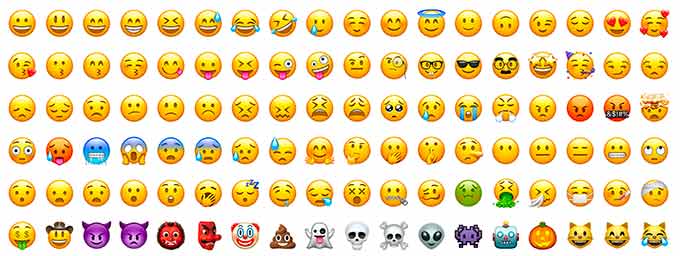
Les émojis proviennent de la représentation textuelle des expressions faciales dans les communications en ligne. Aux débuts d'Internet, le texte et la ponctuation étaient utilisés pour représenter les expressions faciales, et ceux-ci étaient appelés des smileys.
Progressivement, cela a évolué vers des représentations graphiques de ces expressions. Ils ont été appelés sous plusieurs noms : émoticônes, émojis, twemojis, et plus encore.
Ils existent depuis la fin des années 90 et ont été progressivement adaptés par différentes plateformes sur le web et les appareils mobiles.
WordPress a ajouté la prise en charge des caractères emoji modernes dans WordPress 4.2. Avant cela, vous aviez besoin d'un plugin WordPress emoji séparé pour ajouter des emojis sur votre site WordPress.
Cela dit, examinons comment ajouter des emojis dans WordPress. Vous pouvez utiliser les liens rapides ci-dessous pour accéder au sujet de votre choix :
- Comment utiliser les emojis dans WordPress sous Windows
- Comment utiliser les emojis dans WordPress sur Mac
- Comment utiliser les emojis dans WordPress sous iOS et iPadOS
- Comment utiliser les emojis dans WordPress sur Android
- Alternative : Installer le plugin Insert Special Characters
- Comment désactiver les emojis dans WordPress
- Questions fréquemment posées sur les emojis dans WordPress
Comment utiliser les emojis dans WordPress sous Windows
Si vous utilisez un ordinateur Windows, vous pouvez utiliser un raccourci spécial pour accéder aux emojis et les ajouter.
Modifiez simplement l'article ou la page WordPress où vous souhaitez insérer des emojis. Dans l'éditeur de contenu WordPress, cliquez sur une zone de texte, puis appuyez sur les touches de raccourci Windows + . (Point) de votre clavier.
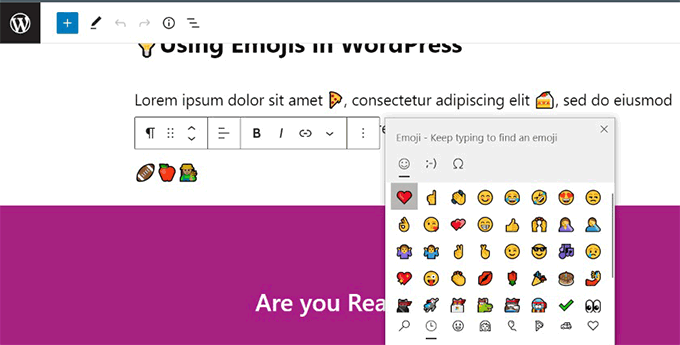
Cela ouvrira une fenêtre contextuelle affichant des emojis. Vous pouvez rechercher les emojis que vous souhaitez utiliser ou les parcourir.
Une fois que vous avez trouvé l'emoji que vous souhaitez utiliser, cliquez dessus pour l'insérer dans la zone de texte.
Comment utiliser les emojis dans WordPress sur Mac
Les utilisateurs de Mac peuvent également utiliser un raccourci spécial pour accéder aux emojis et les ajouter.
Encore une fois, vous devez modifier l'article, la page ou toute autre zone d'édition de texte sur votre blog WordPress. Cliquez pour vous assurer que le curseur se trouve dans une zone de texte, puis appuyez simultanément sur les touches Commande + Contrôle + Espace.
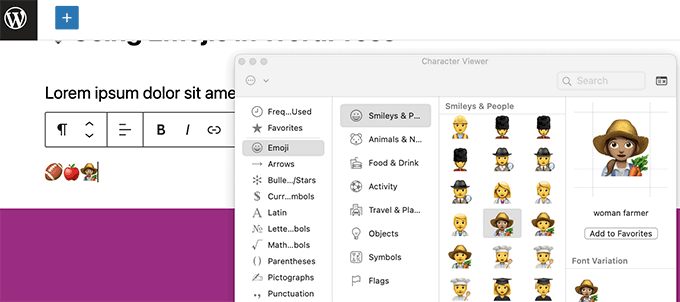
Cela ouvrira une fenêtre contextuelle où vous pourrez parcourir et rechercher des emojis. Une fois que vous avez trouvé l'emoji que vous souhaitez utiliser, vous devrez double-cliquer pour l'insérer dans votre texte.
Comment utiliser les emojis dans WordPress sous iOS et iPadOS
Si vous travaillez sur votre site Web WordPress à l'aide d'un iPhone ou d'un iPad, vous pouvez facilement passer au clavier emoji de votre appareil pour ajouter des emojis.
Connectez-vous simplement à WordPress sur votre appareil iOS ou iPad. Modifiez l'article ou la page où vous souhaitez utiliser des emojis et appuyez sur une zone de texte. Vous verrez maintenant le clavier natif apparaître à l'écran.
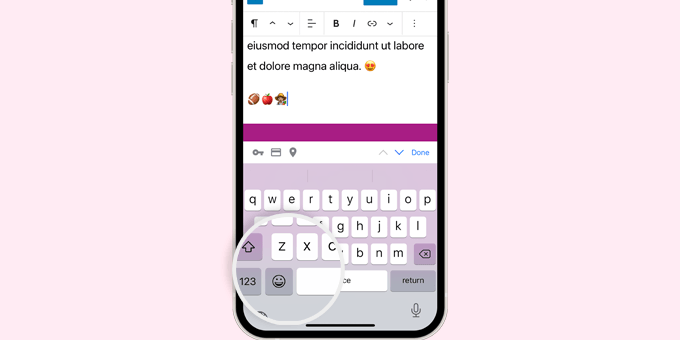
Appuyez maintenant sur le bouton Emoji pour passer au clavier Emoji.
Votre appareil affichera des emojis que vous pourrez ajouter.
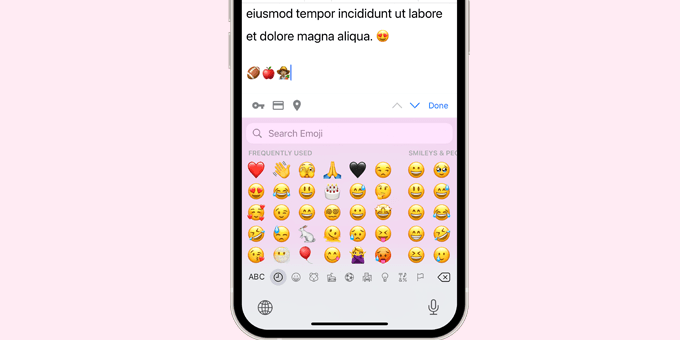
Vous pouvez parcourir les emojis par catégorie ou rechercher une icône d'emoji. Une fois que vous avez trouvé l'emoji, appuyez simplement dessus pour l'insérer dans votre publication.
Vous pouvez ensuite appuyer sur le bouton ABC pour revenir au clavier texte.
Comment utiliser les emojis dans WordPress sur Android
Les téléphones et tablettes Android prennent également en charge les emojis intégrés.
Modifiez simplement la publication ou la page WordPress où vous souhaitez utiliser des emojis. Sur l'écran de modification, appuyez sur une zone de texte et le clavier natif de votre appareil apparaîtra.
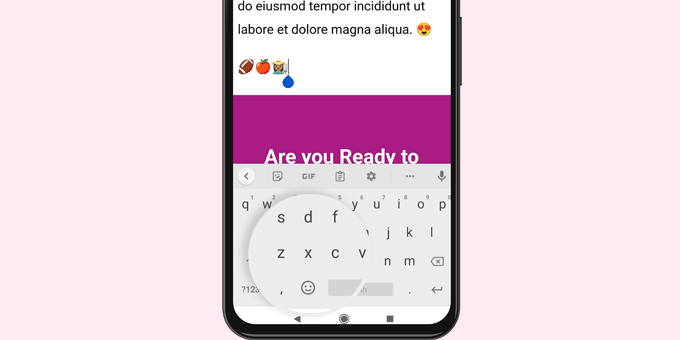
Sur le clavier, appuyez sur le bouton Emoji pour passer au clavier Emoji.
Vous verrez maintenant le clavier emoji où vous pouvez rechercher ou parcourir pour trouver l'emoji que vous souhaitez ajouter.
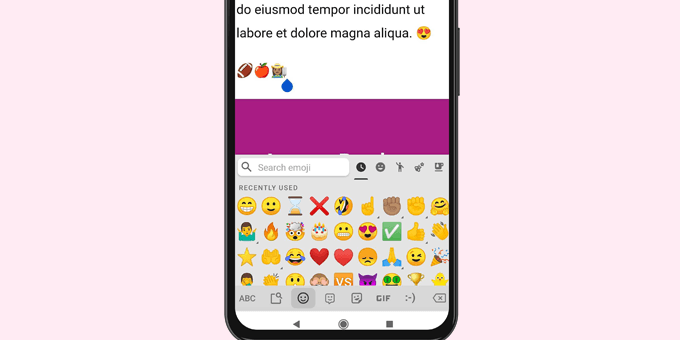
Appuyez simplement sur l'emoji pour l'ajouter à votre publication WordPress.
Vous pouvez revenir au clavier texte en appuyant sur le bouton ABC.
Alternative : Installer le plugin Insert Special Characters
Si cela ne vous dérange pas d'utiliser un plugin pour ajouter des emojis à vos articles et pages WordPress, vous pouvez utiliser le plugin Insert Special Characters.
Ce plugin ajoute un bouton « Caractères spéciaux » à la barre d'outils de votre bloc Paragraphe et inclut des emojis dans sa collection de caractères.
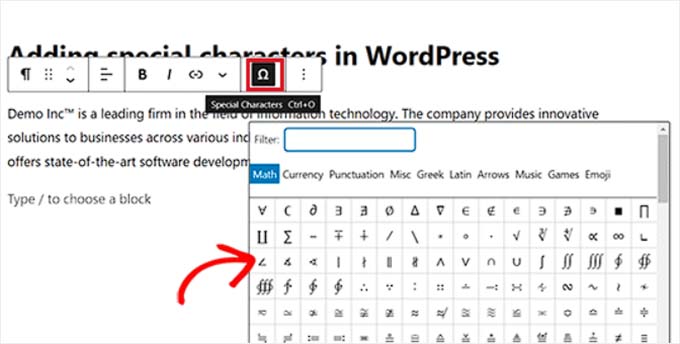
Pour plus d'informations, vous pouvez consulter notre guide sur comment ajouter des caractères spéciaux dans les articles WordPress.
Comment désactiver les emojis dans WordPress
Il peut y avoir des cas où vous souhaitez désactiver la prise en charge des emojis dans WordPress. Dans ce cas, vous pouvez lire notre article sur comment désactiver les emojis dans WordPress.
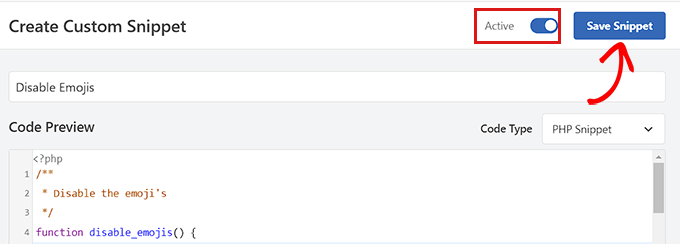
Cet article vous montrera comment le faire en utilisant du code personnalisé via WPCode et un plugin.
Découvrez plus d'astuces et de conseils pour votre contenu WordPress
Cet article a exploré le monde amusant de l'ajout d'emojis à votre écriture, mais il existe de nombreuses autres astuces pour capter l'attention de vos lecteurs.
Commençons par les polices. Vous voulez ajouter une touche unique à votre contenu ? Envisagez d'utiliser des polices personnalisées. Elles peuvent démarquer votre site Web de la concurrence et donner à votre écriture une touche plus personnelle.

Parfois, la simplicité est la clé. WordPress formate automatiquement votre texte de certaines manières, mais cela peut parfois être trop. Désactiver le formatage automatique peut vous donner plus de contrôle sur l'apparence de votre contenu.
Avez-vous déjà pensé à utiliser des icônes dans votre contenu ? Les polices d'icônes offrent une vaste sélection d'icônes que vous pouvez facilement intégrer à votre écriture. Cela peut être un excellent moyen d'ajouter un intérêt visuel et de diviser de longs blocs de texte.
N'ayez pas peur de personnaliser l'apparence de votre texte. Changer la couleur de textes spécifiques ou de phrases peut les faire ressortir et mettre en évidence les informations importantes.
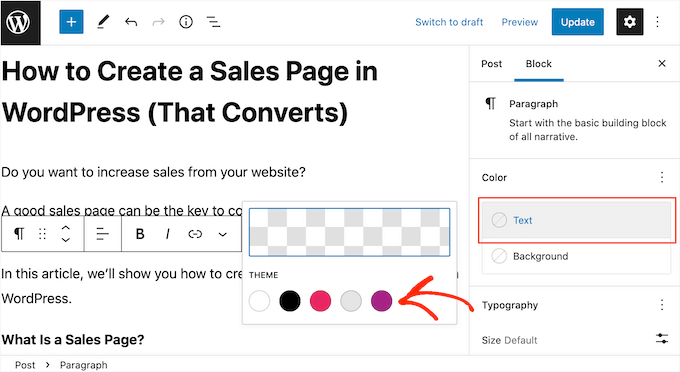
Enfin, mettre en surbrillance du texte est un outil puissant pour attirer l'attention sur les points clés. Faire cela peut garantir que vos lecteurs ne manquent pas les détails cruciaux.
Questions fréquemment posées sur les emojis dans WordPress
Voici quelques questions que nos lecteurs nous ont fréquemment posées concernant l'utilisation des emojis sur leurs sites web :
Comment puis-je obtenir des emojis sur mon blog WordPress ?
Vous pouvez ajouter des emojis directement à l'aide du clavier natif de votre appareil ou de raccourcis clavier. WordPress prend en charge les emojis natifs depuis la version 4.2, donc aucun plugin supplémentaire n'est généralement requis pour les afficher.
Quel est le raccourci clavier pour les emojis ?
Sur Windows, appuyez simultanément sur les touches Windows + . (point). Sur Mac, appuyez sur Command + Control + Espace ou sur la touche Fn / Globe pour ouvrir le sélecteur d'emojis.
Comment puis-je obtenir des icônes dans WordPress ?
Pour ajouter des icônes vectorielles professionnelles, vous devriez utiliser un plugin comme Font Awesome ou un plugin de blocs comme Spectra. Alors que les emojis fonctionnent comme des caractères textuels, les icônes sont des graphiques évolutifs utilisés pour des éléments de conception.
Dois-je utiliser des emojis dans mes articles de blog ?
Oui, les emojis peuvent augmenter l'engagement et rendre votre ton plus amical et conversationnel. Cependant, vous devriez les utiliser simplement et vous assurer qu'ils correspondent à la voix de votre marque.
Où puis-je trouver des widgets dans WordPress ?
Vous pouvez trouver les widgets sous Apparence » Widgets ou en ajoutant des blocs dans l'éditeur de site. Vous pouvez ajouter des emojis à n'importe quel widget textuel dans votre barre latérale ou votre pied de page en utilisant les méthodes décrites dans ce guide.
Nous espérons que cet article vous a aidé à apprendre comment utiliser la prise en charge des emojis dans WordPress. Vous voudrez peut-être aussi consulter notre guide pour débutants sur les raccourcis clavier WordPress ou voir notre sélection des meilleurs plugins de constructeur de pages WordPress par glisser-déposer.
Si vous avez aimé cet article, abonnez-vous à notre Chaîne YouTube pour des tutoriels vidéo WordPress. Vous pouvez également nous trouver sur Twitter et Facebook.
Si vous avez aimé cet article, abonnez-vous à notre Chaîne YouTube pour des tutoriels vidéo WordPress. Vous pouvez également nous trouver sur Twitter et Facebook.



Jiří Vaněk
J'utilise des ordinateurs avec le système d'exploitation Windows, et le raccourci Windows + . est une excellente nouvelle découverte pour moi. J'avais l'habitude de taper les émoticônes manuellement, en espérant que le système d'exploitation les convertirait automatiquement sous forme graphique, ce qui n'arrivait pas toujours. Cela rendra mon travail beaucoup plus facile !
Adewale Mudasiru
J'essaie de faire exactement la même chose sur mon blog WordPress, mais à chaque fois que j'ajoute un emoji à un article de blog, il ne parvient pas à enregistrer ou à publier à moins que je ne retire l'emoji. Je ne connais pas la cause de ce problème et cela semble fonctionner correctement sur mon autre blog. Des idées sur ce qui pourrait être faux ?
Support WPBeginner
It may be a theme or a plugin conflict, we would recommend starting with troubleshooting following our guide below
https://www.wpbeginner.com/beginners-guide/beginners-guide-to-troubleshooting-wordpress-errors-step-by-step/
Admin
Regina O Mize
J'essaie d'utiliser des émoticônes pour insérer l'icône de marque déposée, mais lorsque j'appuie sur Windows + . (Point), rien ne se passe. J'ai aussi essayé de faire un clic droit et de sélectionner le menu emoji (c'est ainsi que je l'ai toujours ajouté par le passé), mais cela ne fonctionne pas non plus. Connaissez-vous un autre réglage qui pourrait empêcher le menu de raccourcis de fonctionner ? Merci.
Support WPBeginner
Pour les caractères spéciaux comme la marque déposée, nous vous recommandons de consulter notre article ci-dessous !
https://www.wpbeginner.com/beginners-guide/how-to-add-special-characters-in-wordpress-posts/
Admin
Sunny Singh
Excellent tutoriel ! Ajouter des emojis à mon blog WordPress a été un jeu d'enfant grâce à vos instructions faciles à suivre. Merci de rendre cela simple pour tous les appareils !
Support WPBeginner
Nous sommes heureux d'apprendre que notre guide vous a été utile !
Admin
CARL R D'Agostino
J'ai Linux Ubuntu. Puis-je utiliser des emojis sur mon blog WP depuis cette plateforme ?
Support WPBeginner
Votre système d'exploitation ne détermine pas si vous pouvez utiliser des emojis sur votre site. Votre site serait capable d'avoir des emojis dessus, quel que soit votre système d'exploitation.
Admin
Katie
J'ai suivi votre incroyable conseil et installé le plugin. J'ai ajouté de petits visages souriants sur ma page "À propos de moi". Et ils ne fonctionnent pas correctement. Ils apparaissent seulement grands. Et je les veux plus petits.
Savez-vous comment je pourrais résoudre ce problème ?
La page sur laquelle ils se trouvent est :
Merci,
Katie
mrCong
Merci beaucoup.
Jennifer Wang
Génial ! Je vais absolument les utiliser ヽ(^。^)丿 Jusqu'à présent, j'utilisais des gifs comme 'émoticônes', mais même ces petites images décalent complètement mon interligne.
govertz
Très beau message, merci.
Je n'ai jamais utilisé d'émoticônes sur mon blog, et je n'utiliserai pas d'Emoji non plus, mais c'est à cause de la nature de mon blog.
Mais sur le bon blog, je peux les voir comme un atout.