


Une question que nos lecteurs nous posent souvent est la suivante : comment faire en sorte que les images de galerie renvoient vers des pages ou des produits spécifiques.
Bien que les galeries WordPress soient idéales pour afficher des images, la configuration par défaut ne permet pas d'ajouter des liens personnalisés – une limitation qui peut frustrer de nombreux propriétaires de sites Web et blogueurs.
Grâce à des tests pratiques, nous avons trouvé les moyens les plus fiables d'ajouter des liens personnalisés aux images de galerie dans WordPress.
Dans ce guide, nous vous montrerons étape par étape comment ajouter des liens personnalisés à vos images de galerie, que vous créiez un portfolio, une vitrine de produits ou un menu visuel, en utilisant des méthodes qui ne nécessitent aucune connaissance en codage.

Pourquoi ajouter des liens aux images de galerie dans WordPress ?
Le bloc Galerie de WordPress vous permet d'afficher une collection d'images dans une belle mise en page. C'est parfait pour afficher vos images de produits, des photos dans un portfolio en ligne, et bien plus encore.
Mais ajouter un lien à vos images de galerie va plus loin.
Vous pouvez lier une image de galerie à des pages, des articles ou des sites externes spécifiques. Cette approche aide les visiteurs à approfondir votre site Web, qu'ils soient curieux d'en savoir plus ou désireux d'acheter un produit présenté.
C'est un excellent moyen de maintenir l'engagement des visiteurs et d'encourager les conversions. Vous pourriez même ajouter des liens d'affiliation à votre galerie d'images pour gagner plus d'argent.
Cela étant dit, voyons comment ajouter des liens personnalisés aux images de galerie dans WordPress. Utilisez simplement les liens rapides ci-dessous pour accéder directement à la méthode que vous souhaitez utiliser :
- Méthode 1 : Utilisation du bouton d'insertion de lien intégré (aucun plugin requis)
- Méthode 2 : Utilisation des liens personnalisés de galerie (idéal pour la réutilisation d'images)
- Méthode 3 : Utilisation d'Envira Gallery (galeries d'images hautement personnalisables)
- Méthode 3 : Utilisation d'Envira Gallery (galeries d'images hautement personnalisables)
Méthode 1 : Utilisation du bouton d'insertion de lien intégré (aucun plugin requis)
Cette méthode utilise les outils intégrés de WordPress pour lier les images de galerie aux pages et articles de votre site. C'est simple et ne nécessite pas de plugins supplémentaires.
Cependant, nous tenons à souligner qu'elle ne prend en charge que les liens internes. Vous ne pouvez pas lier vers des pages externes, ce qui peut être limitant pour les URL d'affiliation ou le contenu externe.
Vous devez également ajouter manuellement les URL à chaque fois car elles ne sont pas enregistrées dans la médiathèque. Si vous préférez une solution plus flexible, envisagez d'utiliser la méthode 2 avec un plugin.
Pour continuer et ajouter des liens personnalisés avec cette méthode, commencez par créer ou modifier un article ou une page où vous allez créer la galerie. Ensuite, cliquez sur « + Ajouter un bloc ». Dans la fenêtre contextuelle, tapez « Galerie » puis sélectionnez le bon bloc lorsqu'il apparaît.
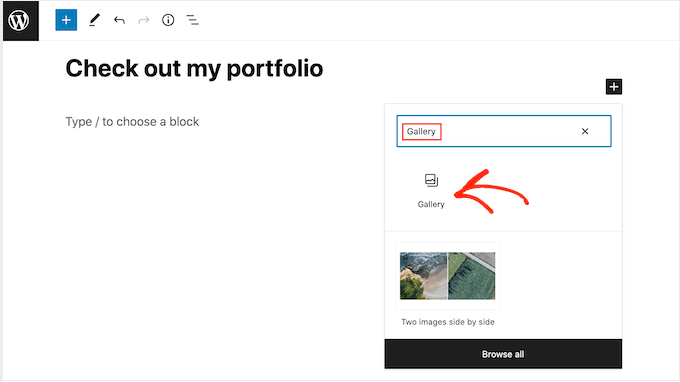
Cela ajoute un bloc Galerie à votre mise en page.
Si vous souhaitez sélectionner un fichier existant de votre site Web WordPress, cliquez sur « Médiathèque ».

Si vous souhaitez télécharger de nouveaux fichiers image, sélectionnez « Télécharger », puis ajoutez les images que vous souhaitez utiliser.
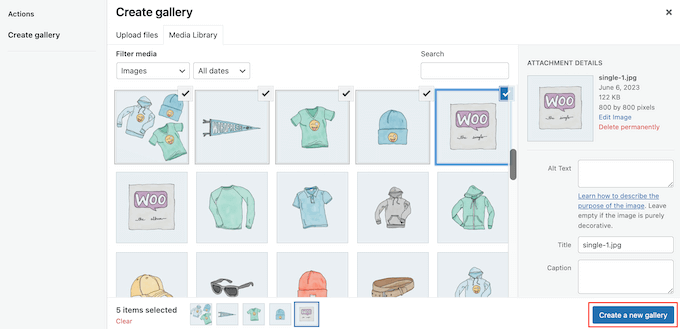
Une fois les images dans votre médiathèque, sélectionnez l'onglet « Médiathèque ». Ensuite, cliquez simplement sur chaque image que vous souhaitez ajouter à la galerie.
Lorsque vous êtes satisfait de votre sélection, cliquez simplement sur « Créer une nouvelle galerie ».
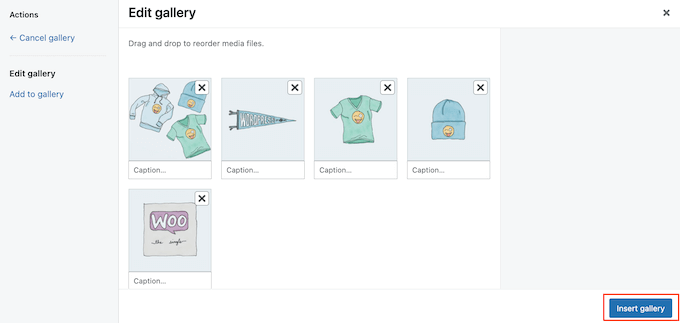
Sur l'écran suivant, vous pouvez ajouter des légendes aux images que vous souhaitez utiliser.
Une fois cela fait, cliquez sur « Insérer la galerie ».
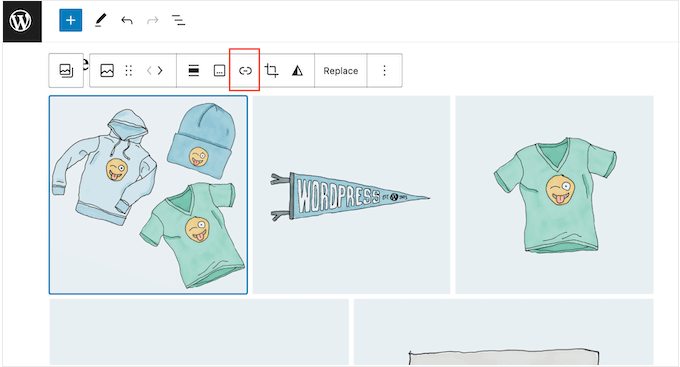
Maintenant, cliquez simplement sur l'image où vous souhaitez ajouter le lien.
Dans la barre d'outils qui apparaît, cliquez sur le bouton « Insérer un lien ».
Vous pouvez maintenant taper le nom de la page ou de l'article que vous souhaitez utiliser.
Lorsque le bon lien apparaît, cliquez dessus.
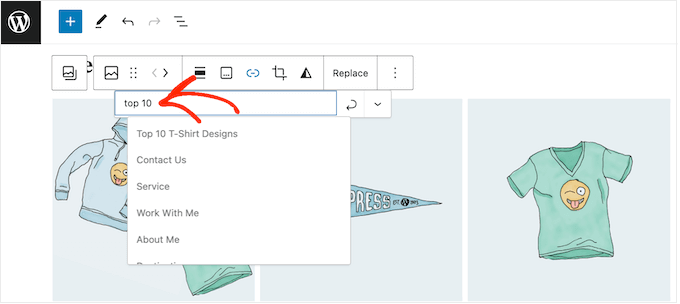
Par défaut, le lien s'ouvrira dans le même onglet du navigateur. Si vous souhaitez ouvrir le lien dans un nouvel onglet, cliquez sur la petite flèche pointant vers le bas.
Ensuite, cliquez pour activer le curseur « Ouvrir dans un nouvel onglet ».
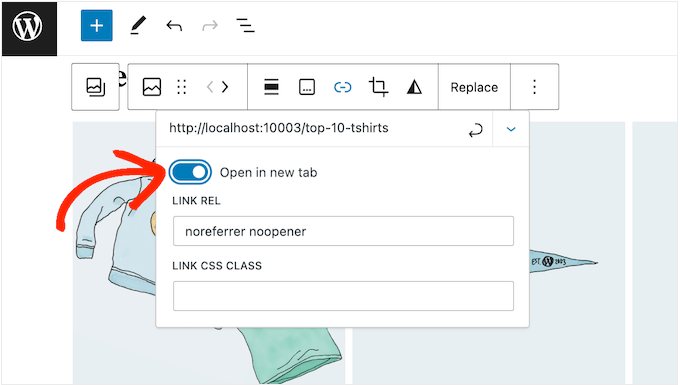
Vous pouvez maintenant ajouter des liens personnalisés à n'importe quelle image de la galerie en suivant simplement le même processus décrit ci-dessus.
Lorsque vous êtes satisfait de la configuration de la galerie, cliquez sur « Publier » ou « Mettre à jour » pour la rendre visible.
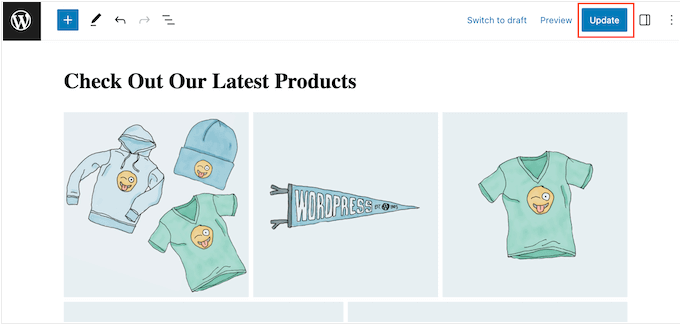
Maintenant, si vous visitez votre site web, vous verrez la nouvelle galerie en action.
Méthode 2 : Utilisation des liens personnalisés de galerie (idéal pour la réutilisation d'images)
Si vous souhaitez lier une page ou un site web externe, vous pouvez utiliser le plugin Gallery Custom Links .
Ce plugin gratuit ajoute une nouvelle section à la médiathèque WordPress, vous permettant d'ajouter le lien à l'image elle-même plutôt que de l'insérer dans l'éditeur de blocs Gutenberg.
Ceci est particulièrement utile si vous prévoyez d'utiliser la même image et le même lien à plusieurs endroits sur votre site web, car vous n'aurez pas besoin d'ajouter l'URL manuellement à chaque fois.
La première chose à faire est d'installer et d'activer le plugin Gallery Custom Links. Pour plus de détails, consultez notre guide étape par étape sur comment installer un plugin WordPress.
Ce plugin fonctionne dès l'installation, il n'y a donc aucun réglage à configurer. Allez simplement sur la page ou l'article où vous souhaitez créer la galerie, puis cliquez sur le bouton « + ».
Dans la fenêtre contextuelle, tapez « Galerie » puis sélectionnez le bon bloc lorsqu'il apparaît.
Vous pouvez maintenant cliquer sur le bouton « Médiathèque ».
Ici, vous pouvez soit télécharger des fichiers depuis votre ordinateur, soit sélectionner une image dans la médiathèque WordPress. Quelle que soit l'option que vous choisissez, dans le menu de droite, vous verrez de nouveaux paramètres « URL du lien ».
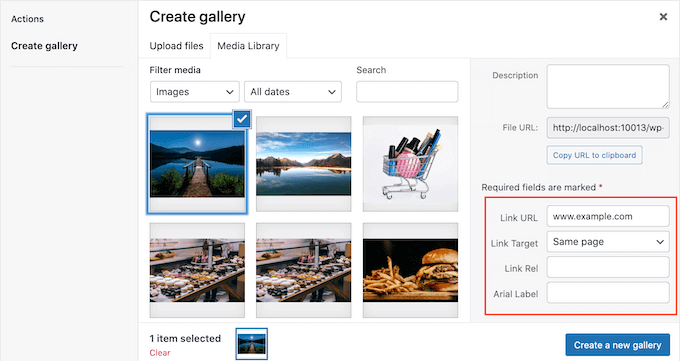
Ici, vous pouvez saisir l'URL vers laquelle vous souhaitez créer un lien. Vous pouvez également choisir si le lien s'ouvrira dans un nouvel onglet ou dans l'onglet actuel à l'aide du menu déroulant « Cible du lien ».
Répétez simplement ces étapes pour chaque image que vous souhaitez afficher dans la galerie sur votre blog WordPress.
Lorsque vous êtes satisfait de la configuration de la galerie, cliquez sur « Créer une nouvelle galerie ».
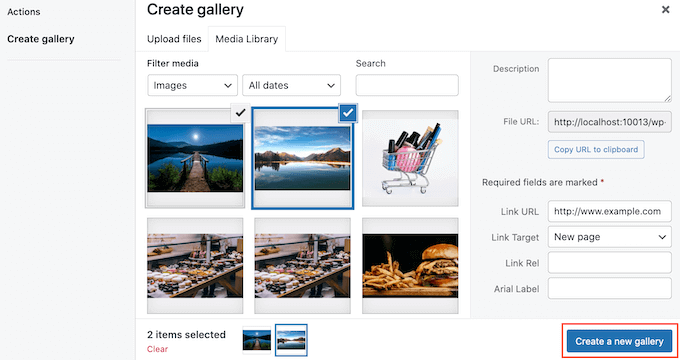
Vous pouvez ensuite cliquer sur « Mettre à jour » ou « Publier » pour rendre la galerie visible. Maintenant, cliquez simplement sur n'importe quelle image de la galerie pour accéder à la page ou à l'article lié.
Méthode 3 : Utilisation d'Envira Gallery (galeries d'images hautement personnalisables)
Peut-être souhaitez-vous créer une galerie avec un plugin de galerie car vous n'êtes pas satisfait des options intégrées proposées par WordPress. Mais vous voulez vous assurer que vous pouvez ajouter des liens personnalisés aux images que vous ajoutez.
Si cela vous correspond, alors vous voudrez utiliser Envira Gallery.
Envira Gallery est le meilleur plugin de galerie WordPress du marché. Il offre non seulement plusieurs mises en page de galerie, mais aussi des fonctionnalités telles que le chargement différé pour maintenir la rapidité et la réactivité de votre site web.
Méthode 3 : Utilisation d'Envira Gallery (galeries d'images hautement personnalisables)
Si vous recherchez plus de personnalisation que ce qu'offre la galerie WordPress par défaut, l'ajout de liens personnalisés à vos images pourrait être une priorité. C'est là qu'un plugin comme Envira Gallery s'avère utile.
Envira Gallery est le meilleur plugin de galerie WordPress. Il offre non seulement plusieurs mises en page de galerie, mais aussi des fonctionnalités comme le chargement différé pour que votre site web reste rapide et réactif.
Lisez notre critique complète d'Envira Gallery pour en savoir plus.
💡 Remarque : Pour ce tutoriel, nous utiliserons la version premium d'Envira Gallery car elle offre de nombreuses fonctionnalités avancées comme la protection contre le clic droit. Mais ce guide fonctionnera également avec le plugin gratuit Envira.
Tout d'abord, vous devez installer le plugin WordPress et l'activer. Ensuite, cliquez sur « Ajouter ».
Ensuite, donnez un titre à votre nouvelle galerie afin de pouvoir l'identifier facilement plus tard. Une fois terminé, cliquez simplement sur « Sélectionner des fichiers à partir d'autres sources ».
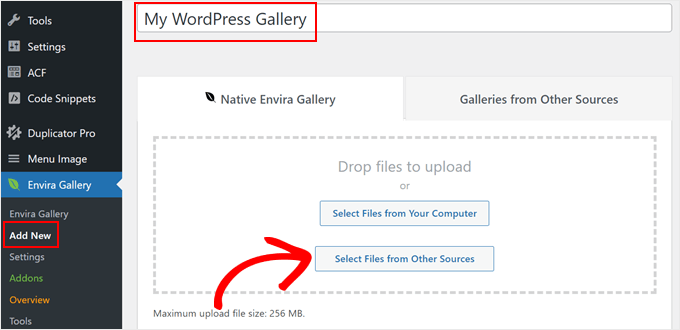
Ici, vous pouvez simplement ajouter vos images à WordPress comme d'habitude ou choisir des images existantes dans la bibliothèque de fichiers multimédias.
Vous pouvez également appuyer sur la touche « Ctrl » pour Windows ou « Commande » pour macOS sur votre clavier pour sélectionner plusieurs images à la fois. N'hésitez pas à modifier la taille et l'alignement des images.
Ensuite, cliquez sur « Insérer dans la galerie ».
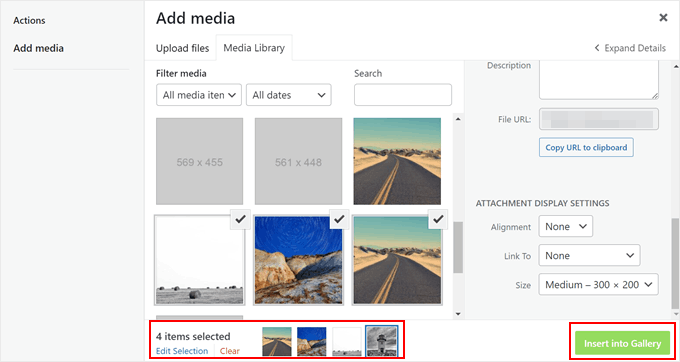
Pour commencer à ajouter des liens personnalisés à vos images de galerie, faites défiler la page jusqu'à l'onglet « Galerie ».
Ensuite, cliquez sur le bouton « Modifier » (crayon) pour l'une des miniatures d'image.
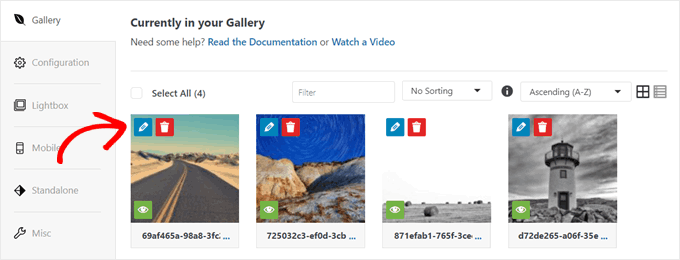
Maintenant, une nouvelle fenêtre apparaîtra.
Dans le champ « URL », vous devez remplacer le lien du fichier multimédia par votre URL personnalisée. Vous pouvez également cocher la case « Ouvrir l'URL dans une nouvelle fenêtre » pour que les liens des images s'ouvrent dans une nouvelle fenêtre ou un nouvel onglet du navigateur.
Une fois terminé, cliquez simplement sur « Enregistrer les métadonnées ».
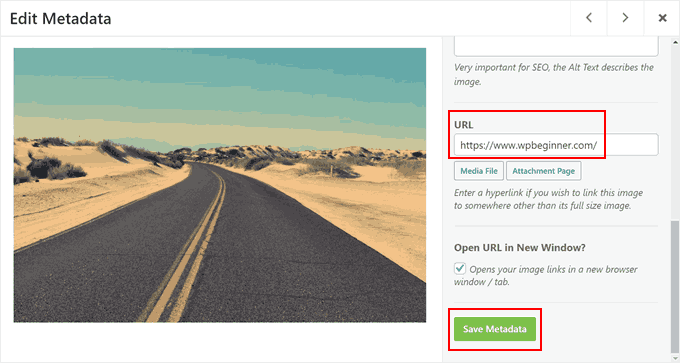
C'est tout. Vous pouvez maintenant répéter les mêmes étapes pour ajouter des hyperliens personnalisés pour chaque image individuelle.
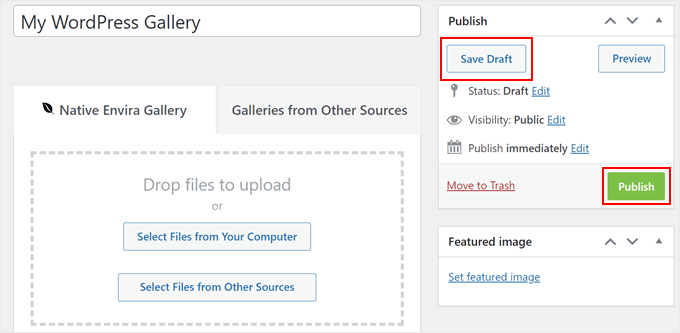
Une fois que vous avez terminé d'ajouter les liens et de configurer les paramètres de la galerie, vous pouvez cliquer sur « Enregistrer le brouillon » pour enregistrer la galerie ou sur « Publier » pour la rendre accessible au public.
Si vous avez besoin d'aide pour créer des galeries d'images, consultez ces tutoriels WordPress :
- Comment créer une galerie d'images dans WordPress (étape par étape)
- Comment créer facilement des galeries d'images WordPress réactives avec Envira
- Comment créer une galerie photo avec des albums dans WordPress
- Comment créer un portfolio vidéo pour votre site WordPress
- Comment ajouter une galerie dans WordPress avec un effetLightbox
- Comment ajouter automatiquement un filigrane aux images dans WordPress
Nous espérons que cet article vous a aidé à ajouter des liens personnalisés aux images de galerie dans WordPress. Vous pourriez également vouloir consulter notre sélection d'experts des meilleures sources d'images gratuites du domaine public et sous licence CC0 et notre guide pour débutants sur les tailles d'images WordPress.
Si cet article vous a plu, abonnez-vous à notre chaîne YouTube pour des tutoriels vidéo WordPress. Vous pouvez également nous retrouver sur Twitter et Facebook.


Babak Fakhamzadeh
Actuellement, le bloc de galerie Wordpress par défaut ne me permet pas de spécifier des liens pour les images incluses. L'option n'existe tout simplement pas.
Support WPBeginner
Si vous n'avez pas la possibilité de sélectionner les images individuelles pour ajouter un lien, nous vous recommandons de consulter notre guide de dépannage pour vérifier un conflit :
https://www.wpbeginner.com/beginners-guide/beginners-guide-to-troubleshooting-wordpress-errors-step-by-step/
Admin
Jiří Vaněk
J'ai toujours utilisé Elementor pour créer des galeries. En fait, je ne savais même pas comment créer une galerie dans l'éditeur de blocs. Merci de consacrer autant de temps à Gutenberg car grâce à vos tutoriels, j'ai appris à mieux travailler avec l'éditeur de blocs. Vous êtes génial.
Daniel
Ce post est vraiment utile. Il m'a aidé au-delà de mes espérances, je pensais même que c'était impossible à faire et que personne n'avait de post à ce sujet. Merci beaucoup
Support WPBeginner
Glad our guide was helpful
Admin
Olaf
Je suis tombé sur ce tutoriel. Il semble que le plugin recommandé « WP Gallery Custom Links » soit désactivé depuis janvier 2019. J'ai trouvé un remplacement fonctionnel : « Gallery Custom Links » (sans « WP » dans le nom) qui fonctionne sur mon installation WP 5.0
Support WPBeginner
Thank you for letting us know about this plugin as we look into updating this article
Admin
Miranda
Quelqu'un peut-il expliquer comment faire fonctionner les liens personnalisés de galerie ? Je l'ai installé et activé, mais quand je suis allé dans ma galerie, je n'avais pas de champs de métadonnées de liens personnalisés prêts à l'emploi comme celui de l'exemple.
Support WPBeginner
You would want to go to the plugin’s page and post on their support forum and the plugin’s support should be able to assist you
Admin
Henny
Excellente information. Merci !
Support WPBeginner
You’re welcome
Admin
James Hay
J'adore WP beginner et je le trouve très utile. Cependant, il semble que votre solution à littéralement tout soit d'installer un plugin. Si je suivais vos conseils, j'aurais environ un million de plugins à l'heure actuelle pour accomplir des tâches simples. C'est en fait frustrant, la solution de chaque article est d'installer un plugin.
Support WPBeginner
Notre objectif pour nos tutoriels est de faciliter les choses pour les débutants, c'est pourquoi nous avons tendance à recommander des plugins plutôt que des extraits de code personnalisés. Nous examinerons certainement d'autres options, mais pour le moment, avoir plusieurs plugins n'est pas un problème majeur : https://www.wpbeginner.com/opinion/how-many-wordpress-plugins-should-you-install-on-your-site/
Admin
alexandria
Ce plugin a été fermé le 6 janvier - en suggérez-vous un autre ?
Support WPBeginner
Pas pour le moment, mais nous resterons certainement à l'affût.
Admin
Jordy Meow
A user pointed me to this article, and we had a talk about this before. Gallery Custom Links does this now (https://wordpress.org/plugins/gallery-custom-links/). Feel free to try it
Yarina
Bonjour, juste une petite mise à jour pour les utilisateurs qui cherchent à installer le plugin mentionné ici : il semble qu'il ne soit pas à jour avec les dernières versions de WP, selon les avis récents sur la page du plugin « WP Gallery Custom Links » :S
Support WPBeginner
Bonjour Yarina,
Nous sommes conscients du problème et mettrons bientôt à jour l'article pour qu'il fonctionne avec Gutenberg. En attendant, veuillez consulter le plugin Gallery Custom Links.
Admin
J Brinker
Merci beaucoup pour cela ! J'avais envisagé d'installer toutes sortes de nouvelles galeries et aucune ne correspondait à ce que je cherchais. C'était la solution parfaite.
Maintenant, je serais intéressé de savoir si cela fonctionnerait également avec une galerie carrousel, afin qu'ils puissent avoir un gros plan de l'image, puis cliquer dessus pour un lien.
Quoi qu'il en soit, votre plugin est génial et très apprécié !!!
Jordy Meow
Ce plugin n'est pas mis à jour et l'auteur ne semble pas vouloir faire quoi que ce soit pour aider ses utilisateurs. Le plugin ne fonctionne qu'avec la galerie standard, il ne fonctionne avec aucune autre, même pas le nouveau bloc Galerie apporté par WordPress 5.0.
I proposed to help but was ignored. I developed my own, which worked with most galleries, and much cleaner/faster than this one. Please have a look: Gallery Custom Links and if any issue, let me know. I will make it work
Kristian
Salut
Je n'arrive pas à le faire fonctionner dans la galerie du thème Themify Ultra ?
Cordialement, Kristian
Jocelyne Harding
Exactement ce dont j'avais besoin ! Parfait, merci beaucoup, cela m'a enlevé beaucoup de stress.
Moussa
votre support est très bénéfique et efficace, merci pour ce forum incroyable
Ana
Hi! thank you for your post. I installed it and can’t get any of the images in my gallery to be clickable. I’ve been playing around with it and trying different options but no luck. Some help please?
Mark
Merci pour cet article. J'ai perdu tellement de temps à regarder tous ces plugins de carrousel qui faisaient tant de choses complexes pilotées par Java, alors que tout ce que je voulais, c'était la fonctionnalité que celui-ci vous offre.
Dhanuka
Ce plugin m'a évité un gros mal de tête
Gina
J'aime beaucoup WP Gallery Custom Links mais je veux enlever la partie COMMENTAIRES. Je veux juste un lien vers mes photos et l'explication... rien de plus. Comment puis-je enlever la partie COMMENTAIRES ?
Ed McCarthy
Avez-vous une idée du temps, de l'énergie et des efforts que vous m'avez épargnés ? J'aurais dû chercher ici d'abord, mais bon, j'ai trouvé exactement ce dont j'avais besoin. D'ailleurs, cela fonctionne très bien avec WP Image Gallery. De plus, le support de ce plugin est maintenant maintenu par « johnogg » et il semble qu'il fasse un travail exceptionnel ! Merci beaucoup pour ce tutoriel/post. Vous êtes géniaux ! Ed McCarthy
Rochelle
Ce plugin indique que l'auteur ne le prend plus en charge. D'autres idées ?
Support WPBeginner
Salut Rochelle,
Vous pouvez le faire en utilisant Envira Gallery. Il existe également une version gratuite appelée Envira Gallery Lite avec des fonctionnalités limitées.
Admin
Ryan
Bonjour,
J'utilise Envira Pro et je n'arrive pas à faire en sorte que les images de ma galerie renvoient vers l'URL que j'ai saisie. J'ai modifié les URL de toutes les images de la galerie, mais elles renvoient toujours vers l'image en taille réelle. Comment faire avec Envira ?
Support WPBeginner
Salut Ryan,
Veuillez consulter cet article sur la façon d'ajouter des liens aux photos dans la galerie. Si cela ne vous aide pas, veuillez contacter l'équipe de support d'Envira Gallery, ils pourront vous aider avec cela.
Steve
Ce plugin fonctionne-t-il toujours ?
Je l'ai installé et je n'arrive pas à rendre cliquables les images de ma galerie. J'ai essayé différentes options mais sans succès. Ce serait un plugin génial si j'arrivais à le faire fonctionner..
Merci !
Steve
Oubliez ça. J'ai finalement réussi à le faire fonctionner en changeant le réglage général pour lier au « fichier média ».
Merci !
Sarah Porter
Pourriez-vous expliquer comment vous avez basculé sur « fichier média » car je ne vois pas cette option. Actuellement, mes photos (lorsqu'on clique dessus) agrandissent simplement la photo elle-même, et le lien semble presque inexistant.
Srinimf
Très bon site
Axel
Merci pour le conseil, c'était exactement ce dont j'avais besoin.
Continuez votre bon travail.
Neel
Quelqu'un peut-il aider à rendre la galerie WordPress responsive ??
Mudasir
J'ai téléchargé une image sur mon site qui contient un lien. Je veux rendre ce lien nofollow mais quand je clique sur le bouton nofollow, il dit pas d'hyperlien. Que dois-je faire ?
Steve Denger
C'est tellement cool ! Vous avez toujours les réponses et j'apprécie votre site !
Adrian
J'ai eu le même problème que 'K' (qui a posté le 6 juin 2015 à 12:53 pm) – il a fallu un certain temps pour comprendre, mais vous avez besoin de l'adresse complète (y compris http:// ) pour que les liens externes fonctionnent correctement.
Plugin très utile.
K
Lorsque je tape l'URL, je voudrais que l'image renvoie vers. Tout fonctionne sauf que l'URL de la page liée est simplement ajoutée à la fin de l'URL DE MA page, et par conséquent, un message d'erreur indique que l'URL n'existe pas (car il y a maintenant deux URL empilées). Aidez-moi s'il vous plaît ! J'aimerais vraiment que cela fonctionne !
twifordmin
Est-ce que cela me permettra de publier une image sur Facebook de sorte que lorsque les gens cliquent sur l'image, ils soient dirigés vers un article sur Wordpress ?
L'équipe de WPBeginner
Style, vous devrez ajuster le rembourrage et les marges dans la feuille de style de votre thème.
Ali Khan
Bonnes informations. Comment pouvons-nous faire en sorte que le texte s'enroule autour des images sans que les coins des images ne dépassent de l'alignement du texte ? Est-ce la largeur de la page ou quelque chose lié au style ?
Doreen Sargente
Existe-t-il des tutoriels sur la façon d'utiliser ce plugin avec la dernière version de WP ? Je l'utilise avec bonheur depuis près d'un an, mais depuis la mise à niveau, je n'arrive pas à comprendre et je ne trouve pas beaucoup d'aide sur la façon de le faire.
Amanda Lucas
Merci beaucoup – je cherchais une solution pour mon blog culinaire
Andrew
Merci, cela me rendait fou un peu... :)
payam
merci
Livi
J'adore. Merci !!
aayush
Bonjour, j'utilise ce plugin. Pouvez-vous me dire comment je peux définir la même taille pour toutes les images, quelle que soit la taille que je souhaite définir pour toutes les images de ma galerie. voici mon site web
s'il vous plaît, regardez la taille de toutes les images. je veux garder la même taille pour toutes les images. pouvez-vous m'aider si vous le pouvez, s'il vous plaît, répondez. j'apprécierais vraiment votre aide. merci
Elisa
Excellent timing, j'étais justement sur le point de vouloir ajouter des liens aux images dans une galerie client.
Merci !
Jill
Merci pour l'info ! Savez-vous s'il existe un moyen de rendre les liens de la galerie WP « nofollow » ?
Support WPBeginner
Ce n'est pas possible pour le moment sans modifier le plugin lui-même, ce que nous ne recommandons pas. Cependant, si vous êtes à l'aise pour créer vos propres plugins, vous pouvez forker le plugin et le modifier pour qu'il corresponde à vos besoins.
Admin
karen
Un excellent renseignement. Merci beaucoup !