


Nous gérons notre propre site web d'adhésion vidéo depuis quelques années, et cela nous a aidés à développer considérablement notre liste d'e-mails.
Cela dit, tous les sites d'adhésion n'ont pas les mêmes besoins. Par exemple, nous avons constaté que certains sites d'adhésion ne devraient pas publier tout leur contenu d'un coup pour éviter de submerger leurs membres et d'entraîner des taux de désabonnement plus élevés.
Une façon d'éviter cela est de mettre en place un système de contenu à diffusion automatique, où vous publiez le contenu progressivement au fil du temps. Dans cet article, nous partagerons notre méthode éprouvée pour ajouter du contenu à diffusion automatique à WordPress.
Pourquoi ajouter du contenu à diffusion dans WordPress ?
Le contenu à diffusion est la publication progressive d'articles, de pages, de vidéos et d'autres contenus au lieu de tout donner d'un coup.
Si vous avez un site web d'adhésion, la publication de contenu à intervalles réguliers peut maintenir l'engagement des membres sur une plus longue période.
Si quelqu'un achète une adhésion, il peut supposer que tout votre contenu précédemment publié est ancien et obsolète.
En publiant ce contenu lentement, vous pouvez rendre le matériel ancien nouveau et passionnant, surtout si vous informez les membres de ces « nouvelles » publications à l'aide de notifications automatiques par goutte ou d'e-mail marketing personnalisé.
Vous pouvez également utiliser le contenu par goutte pour vendre plus de cours en ligne. Au lieu de donner aux étudiants l'accès à l'intégralité du cours, vous pouvez publier des leçons sur une période de formation programmée afin que vos étudiants ne se sentent pas dépassés.
Cela étant dit, voyons comment vous pouvez diffuser automatiquement du contenu à vos clients, apprenants et membres. Vous pouvez utiliser les liens rapides ci-dessous pour naviguer dans ce tutoriel :
Étape 1 : Installer un plugin d'adhésion avec diffusion de contenu
Pour commencer, vous aurez besoin d'un plugin d'adhésion WordPress avec fonctionnalité de diffusion de contenu.
C'est là qu'intervient MemberPress.
C'est le meilleur plugin d'adhésion WordPress du marché. Il vous permet de créer des abonnements payants et de définir des règles sur qui peut accéder à votre contenu, et quand. Cela facilite la création d'un calendrier de contenu par goutte avancé.
Pour plus d'informations, consultez notre avis complet sur MemberPress.
Tout d'abord, vous devez installer et activer le plugin MemberPress. Pour plus de détails, consultez notre guide étape par étape sur comment installer un plugin WordPress.
Après l'activation, vous devez visiter MemberPress » Paramètres et entrer votre clé de licence dans le champ « Clé de licence ».

Vous pouvez trouver la clé en vous connectant à votre compte sur le site Web de MemberPress. Elle se trouve également dans l'e-mail que vous avez reçu lors de l'achat de MemberPress.
Après avoir entré la clé de licence, cliquez sur le bouton « Activer la clé de licence ».
Étape 2 : Ajouter un mode de paiement
Ensuite, vous devez ajouter une passerelle de paiement afin de pouvoir accepter facilement les paiements par carte de crédit dans WordPress. Pour commencer, sélectionnez l'onglet « Paiements » et cliquez sur « Ajouter une méthode de paiement ».

MemberPress prend en charge les paiements PayPal et Stripe dans ses plans Basic et Plus. Vous pouvez également utiliser Authorize.net en achetant un plan MemberPress Pro.
Ouvrez simplement le menu déroulant « Passerelle » et sélectionnez la passerelle que vous souhaitez utiliser.
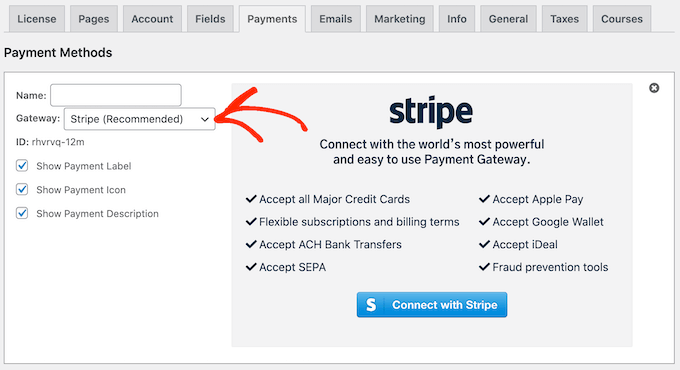
MemberPress affichera alors tous les paramètres que vous devez configurer pour utiliser cette passerelle de paiement.
Ces paramètres varient en fonction de la passerelle, par exemple dans l'image suivante, nous ajoutons le paiement PayPal à WordPress.

Une fois que vous avez configuré la passerelle, cliquez sur « Mettre à jour les options » pour enregistrer vos paramètres.
Vous pourriez être en mesure d'obtenir plus de ventes et d'améliorer l'expérience client en permettant aux utilisateurs de choisir une méthode de paiement. Pour ajouter plusieurs passerelles à votre site, cliquez simplement sur Ajouter une méthode de paiement et répétez le même processus décrit ci-dessus.
Étape 3 : Créez vos plans d'adhésion
Une fois que vous avez ajouté une ou plusieurs méthodes de paiement, il est temps d'ajouter un plan d'adhésion.
Allez simplement dans MemberPress » Adhésions, puis cliquez sur le bouton Ajouter nouveau.

Sur l'écran suivant, vous devez saisir un titre pour votre plan d'adhésion. Celui-ci apparaîtra dans votre tableau de bord WordPress et sera également visible par les personnes qui visitent votre site.
Après cela, vous pouvez saisir une description facultative dans l'éditeur de publication principal.
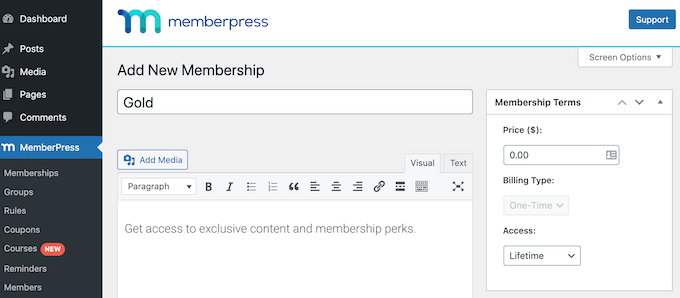
Ensuite, saisissez le prix de cette adhésion dans le champ « Prix ».
Après cela, ouvrez le menu déroulant « Type de facturation » et choisissez s'il s'agit d'un paiement unique ou récurrent.
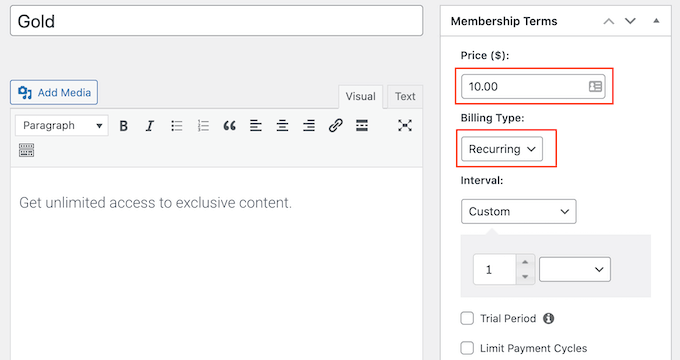
Si vous choisissez « Récurrent », vous pouvez utiliser les paramètres pour facturer les membres sur une base hebdomadaire, mensuelle, trimestrielle ou annuelle.
En acceptant les paiements récurrents dans WordPress, vous pouvez automatiser le processus de facturation. Cela peut vous faire gagner beaucoup de temps et entraîne généralement moins de retards et d'erreurs de paiement.
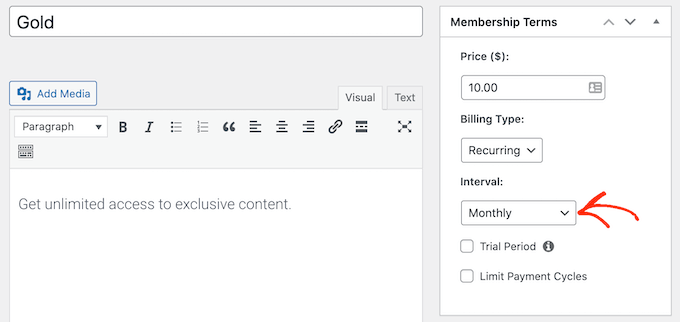
L'autre option est un paiement unique, qui peut améliorer l'expérience utilisateur en donnant aux membres le contrôle total sur le renouvellement de leur abonnement.
Si vous choisissez « Paiement unique », ouvrez le nouveau menu déroulant « Accès » et choisissez entre « expire » ou « expire fixe ». « expire » vous permet de définir combien de jours, mois, semaines ou années durera l'adhésion.
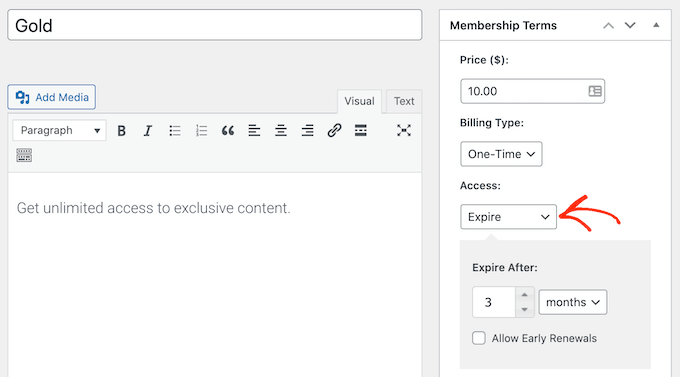
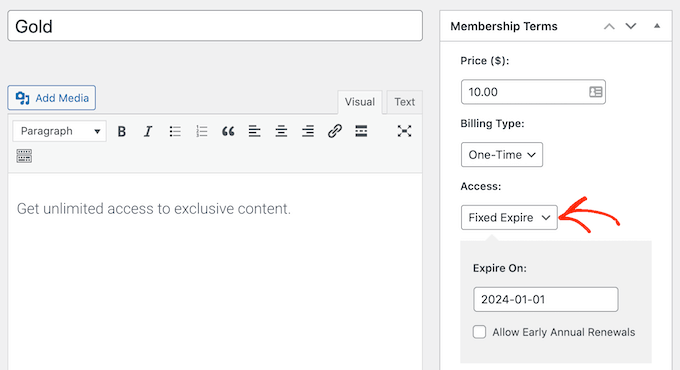
Pendant ce temps, « expire fixe » vous permet de définir une date calendaire à laquelle l'adhésion expirera.
« expire fixe » peut être utile si vous souhaitez que tous les membres suivent le même calendrier. Par exemple, toutes vos adhésions doivent expirer le 1er du mois.
Le dernier choix est « à vie ». Le contenu progressif encourage les gens à renouveler leur abonnement, vous pourriez donc vouloir éviter d'offrir une adhésion à vie.
Après avoir choisi un type de facturation, il peut y avoir des paramètres supplémentaires que vous devez configurer, tels que le choix d'offrir ou non un abonnement d'essai gratuit dans WordPress.
La plupart de ces paramètres sont assez simples, donc après les avoir complétés, faites défiler jusqu'à la boîte « Options d'adhésion » qui contient tous les différents paramètres de votre plan d'adhésion.

Il existe de nombreux paramètres différents que vous pouvez examiner, y compris quelques-uns qui pourraient améliorer l'expérience utilisateur.
Pour faire une bonne première impression auprès de vos nouveaux membres, nous vous recommandons d'activer le message de remerciement personnalisé et l'e-mail de bienvenue personnalisé.
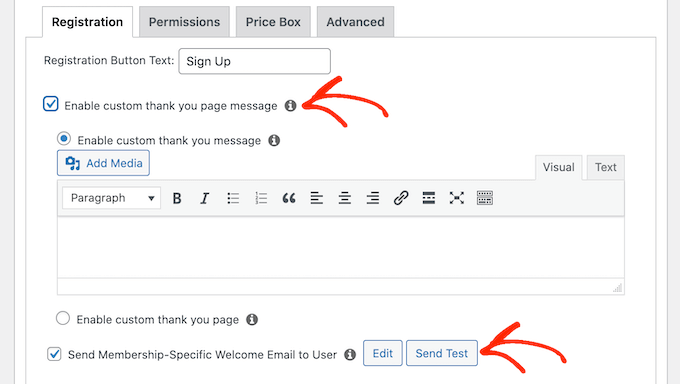
Après avoir coché ces cases, utilisez les paramètres pour créer votre message personnalisé.
Astuce de pro : Si vous cliquez sur « Envoyer un test » et que vous ne recevez pas d'e-mail, il peut y avoir un problème avec votre configuration WordPress. Si cela se produit, un fournisseur de services SMTP peut améliorer vos taux de délivrabilité d'e-mails.
Une fois que vous avez terminé la configuration de votre plan d'adhésion, cliquez sur le bouton « Publier » pour le rendre actif.
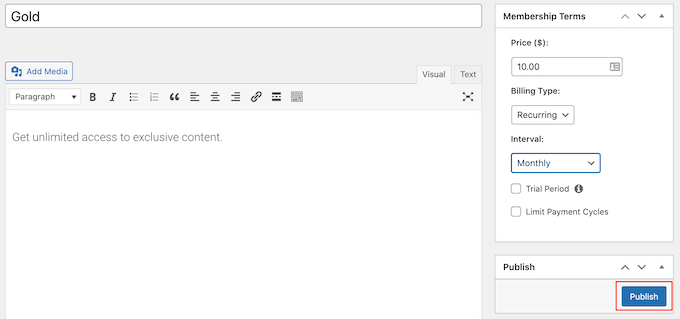
Pour créer d'autres niveaux d'adhésion, suivez simplement le même processus décrit ci-dessus.
Une fois que vous avez créé au moins un niveau d'adhésion, vous êtes prêt à créer des règles de contenu par goutte. Cependant, il reste encore de nombreuses fonctionnalités que vous pouvez ajouter à votre site web d'adhésion. Pour en savoir plus, consultez notre guide ultime pour créer un site d'adhésion WordPress.
Étape 4 : Planifier les règles de diffusion automatique de contenu
MemberPress est un plugin puissant qui vous permet de restreindre l'accès à votre contenu de nombreuses manières différentes. Par exemple, vous pouvez restreindre le contenu aux utilisateurs enregistrés uniquement.
Vous pouvez utiliser ces règles avancées pour diffuser du contenu progressivement et offrir une valeur continue à vos membres.
Pour créer un calendrier de diffusion progressive, rendez-vous simplement sur MemberPress » Règles et cliquez sur le bouton Ajouter.

Cela vous amène à un écran où vous pouvez créer vos règles.
MemberPress vous permet de restreindre l'accès à des pages et des articles spécifiques. Par exemple, vous pouvez autoriser les membres à accéder à un article de blog particulier uniquement après 10 jours d'adhésion.
Cela peut bien fonctionner si vous avez une petite quantité de contenu, ou si vous souhaitez créer un calendrier très détaillé et précis.
Cependant, si vous avez beaucoup de contenu, la planification de chaque page ou article individuellement peut prendre beaucoup de temps et d'efforts.
Heureusement, MemberPress vous permet également de créer des règles pour des catégories et des étiquettes spécifiques. Cela vous permet de publier des ensembles de contenu connexes. Par exemple, vous pourriez accorder aux membres l'accès à tous les articles étiquetés « Guide du débutant » pendant leur première semaine d'adhésion.
Vous pourriez même parcourir votre bibliothèque de contenu et étiqueter tous les articles que vous souhaitez publier ensemble. Par exemple, vous pourriez créer une étiquette « Première semaine ».
Pour plus d'informations, veuillez consulter notre guide étape par étape sur la façon d'ajouter des catégories et des étiquettes pour les pages WordPress.
Lorsque vous êtes prêt, ouvrez le menu déroulant « Contenu protégé » et choisissez le contenu qui doit utiliser cette règle, tel que « Un article unique », « Articles catégorisés », « Pages enfants de » ou toute autre option de la liste.
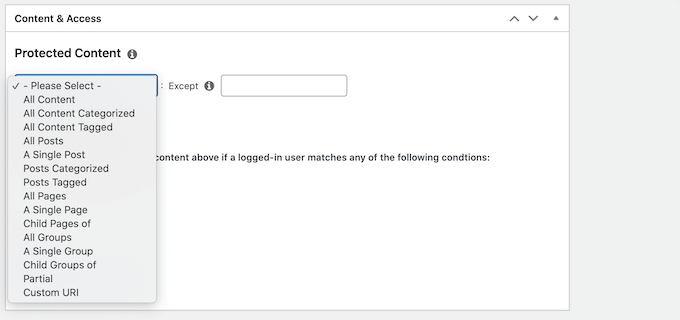
Selon ce que vous choisissez, vous aurez accès à des paramètres supplémentaires. Par exemple, si vous sélectionnez « Une page unique », vous devrez alors taper le nom de la page que vous souhaitez utiliser dans la règle.
Si vous sélectionnez « Articles étiquetés », vous pouvez alors taper une ou plusieurs étiquettes.
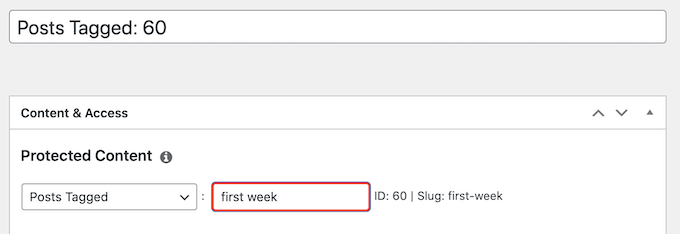
Ensuite, ouvrez le menu déroulant dans la section « Conditions d'accès » et sélectionnez « Membres ».
Vous pouvez ensuite simplement ouvrir le deuxième menu déroulant et choisir le niveau d'adhésion auquel cette règle s'appliquera.
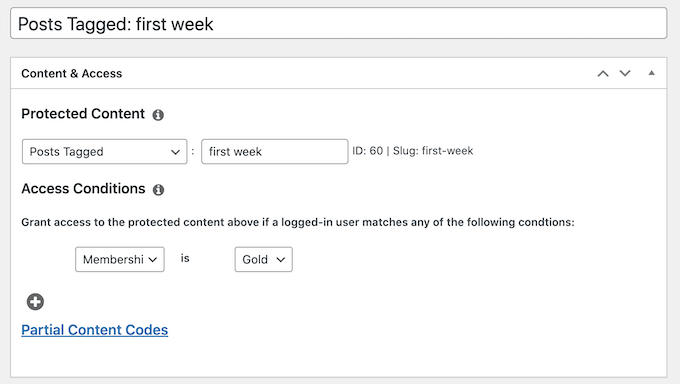
Ensuite, vous pouvez indiquer à MemberPress quand diffuser le contenu.
Faites défiler jusqu'à « Diffusion / Expiration » et cochez la case « Activer la diffusion » pour révéler de nouveaux paramètres de diffusion.
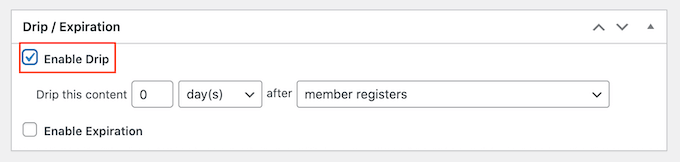
Pour commencer, utilisez le menu déroulant pour choisir si vous souhaitez publier ce contenu après un certain nombre de jours, de semaines, de mois ou d'années.
Vous pouvez ensuite saisir un nombre. Par exemple, dans l'image suivante, nous publions le contenu après 1 semaine.
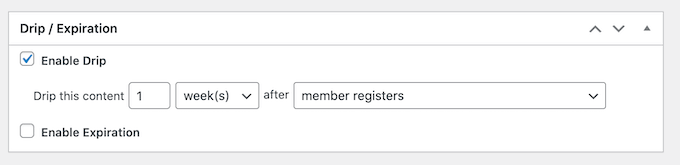
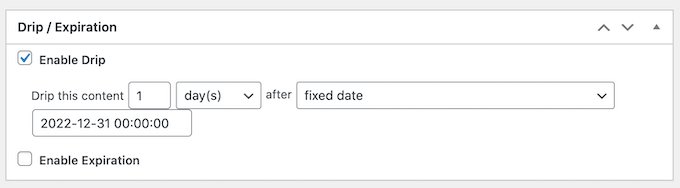
Une fois que vous avez fait cela, utilisez le menu déroulant « après » pour choisir l'événement qui doit déclencher le compte à rebours. Par exemple, vous pourriez publier le contenu 2 semaines après l'inscription du membre ou 1 semaine après l'achat d'un produit WooCommerce particulier.
Si vous travaillez avec du contenu sensible au temps, vous pouvez même choisir une date fixe spécifique. Par exemple, vous pourriez publier un nouvel article le Black Friday ou annoncer un prochain événement réservé aux membres du réveillon du Nouvel An en décembre.
Facultativement, vous pouvez définir une date d'expiration en cochant la case « Activer l'expiration ».
Cela peut créer un sentiment d'urgence puisque le contenu n'est disponible que pour une durée limitée. Cela peut également encourager davantage de personnes à acheter des adhésions, afin qu'elles ne manquent pas le contenu à durée limitée.
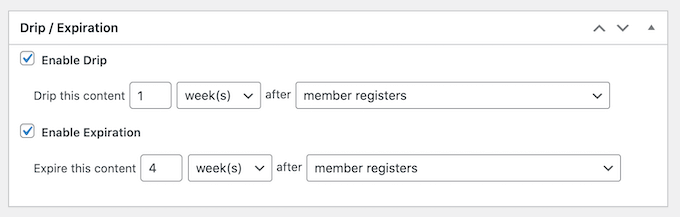
Une fois que vous avez fait cela, faites défiler jusqu'à « Accès non autorisé » et décidez ce que MemberPress affichera aux visiteurs qui tentent d'accéder au contenu sans autorisation.
Une option consiste à taquiner les visiteurs en affichant un « Extrait » du contenu restreint, comme les 100 premiers caractères ou l'extrait de l'article.
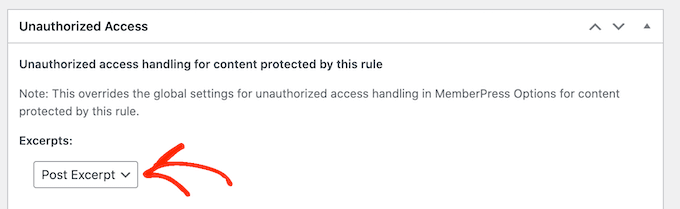
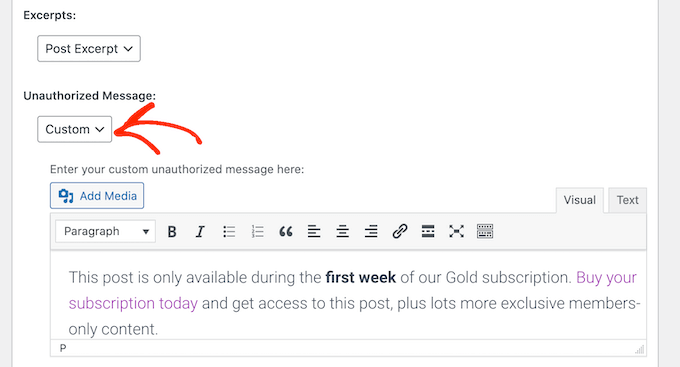
Si vous ne définissez pas de message personnalisé, MemberPress affichera le message d'accès non autorisé par défaut à tous les utilisateurs. Pour cette raison, nous vous recommandons de créer votre propre message en ouvrant le menu déroulant « Message non autorisé » et en choisissant « Personnalisé ».
Par exemple, vous pourriez informer les visiteurs qu'ils peuvent débloquer ce nouveau contenu en achetant un abonnement.
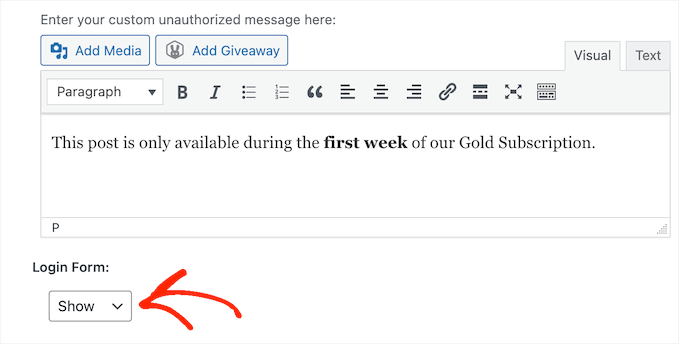
Enfin, il est judicieux d'afficher le formulaire de connexion MemberPress au cas où le visiteur non autorisé aurait déjà un compte sur votre site web.
Pour ce faire, ouvrez le menu déroulant « Formulaire de connexion » et cliquez sur « Afficher ».
Une fois que vous avez terminé, faites défiler jusqu'en haut de la page.
Ici, cliquez sur le bouton « Enregistrer la règle ».
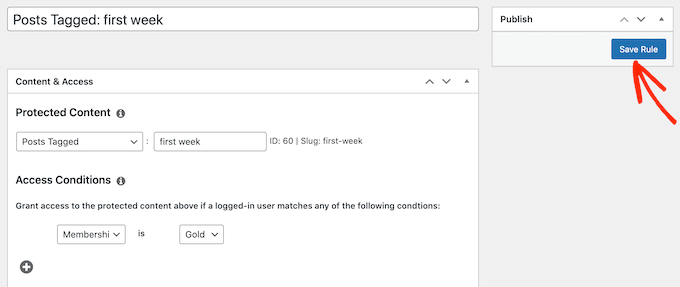
Pour ajouter d'autres règles, suivez simplement le même processus décrit ci-dessus.
Conseils pour gérer le contenu diffusé dans WordPress
Utilisé correctement, le contenu goutte à goutte peut satisfaire et fidéliser les membres, et vous permettre d'obtenir de nombreuses nouvelles inscriptions.
Voici quelques conseils pour vous aider à obtenir encore plus de nouveaux membres et à les fidéliser sur le long terme.
1. Planifiez une stratégie de contenu fluide
Il est important de planifier votre calendrier avec soin. Vous ne voulez pas donner tout votre contenu d'un coup, mais il devrait y en avoir suffisamment pour satisfaire les nouveaux membres.
Pour cette raison, il est judicieux de créer différents comptes membres et de tester l'expérience client. Vous pourrez ensuite affiner vos règles de diffusion de contenu afin d'offrir une bonne expérience à tous les utilisateurs.
Lors du test de votre site, il est important de cacher vos pages WordPress de Google et d'autres moteurs de recherche. Si votre contenu premium est mis en cache par les moteurs de recherche pendant les tests, des utilisateurs non autorisés pourraient y accéder gratuitement.
Il existe plusieurs façons d'empêcher les moteurs de recherche d'explorer un site WordPress, mais lorsque votre site est encore en développement, nous vous recommandons de le mettre en mode maintenance.
2. Créez une liste d'e-mails
Le marketing par e-mail est l'un des moyens les plus rentables de promouvoir votre contenu en goutte-à-goutte et de faire revenir les membres sur votre site. Un e-mail peut également renforcer l'idée qu'il s'agit d'un contenu nouveau et passionnant que les membres devraient consulter.
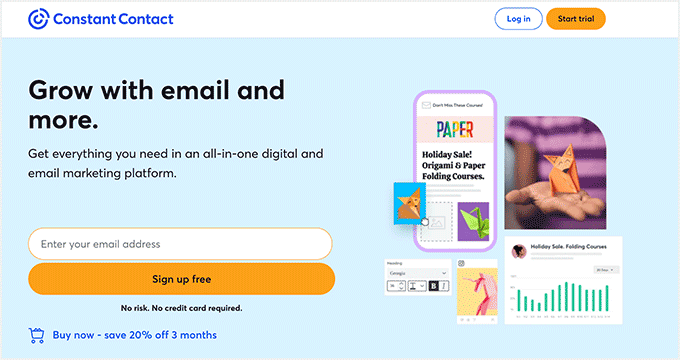
Nous vous recommandons d'utiliser Constant Contact pour intégrer votre stratégie de contenu progressif à votre marketing par e-mail.
Constant Contact est le meilleur service de marketing par e-mail pour les petites entreprises et est livré avec des outils d'automatisation faciles qui peuvent vous aider à configurer des notifications par e-mail automatisées pour les nouveaux abonnés.
Ces flux de travail automatisés peuvent vous faire gagner beaucoup de temps et d'efforts.
Pour des outils d'automatisation marketing plus puissants, vous pouvez vous tourner vers HubSpot ou Omnisend.
3. Promouvoir les produits avec le reciblage sur site
Pour développer votre entreprise, vous aurez besoin que les gens renouvellent leur adhésion, améliorent leur plan, ou achètent des téléchargements numériques et d'autres produits.
C'est là qu'OptinMonster intervient. C'est le meilleur outil d'optimisation de la conversion qui vous aide à vendre davantage à vos clients existants.

Vous pouvez utiliser OptinMonster pour montrer aux membres des messages ciblés avec des popups lightbox, des boîtes de défilement, des compteurs, et plus encore.
Il propose même des optins de type jeu de loterie que vous pouvez utiliser pour récompenser les membres avec des réductions, des codes promotionnels et d'autres prix.
4. Apprenez du comportement des utilisateurs
Chaque site peut bénéficier du suivi des visiteurs du site Web, c'est pourquoi l'analyse est indispensable.
En surveillant ce qui fonctionne et ce qui ne fonctionne pas sur votre site d'adhésion, vous pouvez affiner en permanence votre contenu diffusé pour obtenir encore plus d'inscriptions et de renouvellements.
La manière la plus simple d'installer Google Analytics dans WordPress est d'utiliser MonsterInsights.
C'est la meilleure solution d'analyse pour WordPress et elle vous permet de surveiller les visiteurs et les membres depuis la zone d'administration de votre site.
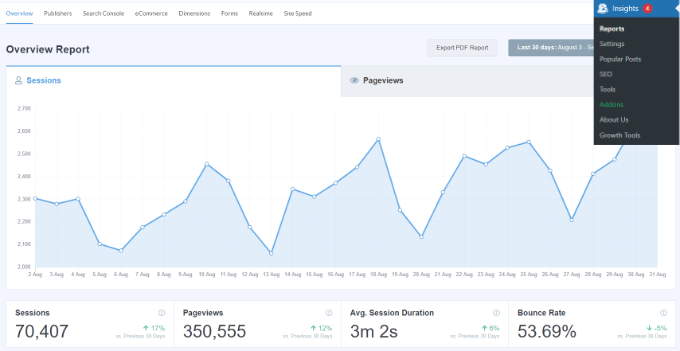
Avec ces données, vous pouvez prendre des décisions éclairées et ajuster votre stratégie de contenu diffusé pour développer votre activité.
Pour en savoir plus, consultez notre guide étape par étape sur le suivi des conversions WordPress simplifié.
Nous espérons que cet article vous a aidé à apprendre comment ajouter automatiquement du contenu en goutte dans WordPress. Vous voudrez peut-être aussi consulter nos meilleurs choix d'experts des meilleurs plugins LMS WordPress et notre guide sur la façon de vendre des adhésions de groupe dans WordPress pour les équipes d'entreprise.
Si vous avez aimé cet article, abonnez-vous à notre Chaîne YouTube pour des tutoriels vidéo WordPress. Vous pouvez également nous trouver sur Twitter et Facebook.


Dennis Muthomi
Le contenu goutte à goutte fonctionne à merveille avec le marketing par e-mail ! Une chose qui a très bien fonctionné pour moi est que nous avons commencé à utiliser des balises "aperçu" dans MemberPress pour l'un de mes clients créateurs de cours. C'est super simple : nous rendons simplement une partie du contenu visible avant l'achat. Cela aide vraiment aux ventes ! Nous avons en fait vu nos inscriptions à l'adhésion augmenter de 25 % en utilisant cette approche.
La partie sur l'intégration de Constant Contact est également parfaite. C'est idéal pour nourrir les prospects tout au long de l'entonnoir de vente tout en utilisant cette stratégie d'aperçu.
Dayo Olobayo
Bien que le contenu à l'écoulement puisse être un outil puissant, il est crucial de trouver un équilibre. Vous ne voulez pas finir par agacer vos utilisateurs. Si les utilisateurs perçoivent le flux de contenu comme trop lent ou restrictif, cela pourrait se retourner contre vous et entraîner de la frustration.
Mrteesurez
L'article est informatif et donne une manière détaillée d'offrir du contenu en goutte à goutte avec Memberpress. Si je vous comprends très bien, en supposant que j'aie la catégorie A et la catégorie B. Ensuite, je veux montrer quelques articles (peu) de la catégorie A et quelques-uns de la catégorie B à tous les utilisateurs tout en gardant le reste des articles de chaque catégorie exclusivement pour les membres. Ici, je pense que l'utilisation de fonctions de restriction par balises sera utile ou comment ?
Il devrait y avoir un regroupement ou quelque chose comme ça ?
Support WPBeginner
Si vous ne souhaitez pas limiter l'accès par catégorie, vous ajouteriez des tags pour spécifier les posts dont vous souhaitez limiter l'accès.
Admin
Moinuddin Waheed
Le contenu en goutte à goutte est indispensable pour les sites Web d'adhésion.
Donner accès à tout le contenu en une seule fois donne au souscripteur l'impression de consommer le contenu d'un seul coup et de faire suffisamment de pratique pour tirer le maximum du matériel du cours.
Le contenu en goutte à goutte aide à consommer le contenu de manière progressive et à accomplir toutes les tâches de manière appropriée.
Existe-t-il un moyen de proposer gratuitement certaines leçons avant d'acheter l'abonnement, tout en montrant le plan du cours premium verrouillé, comme on le voit sur de nombreuses plateformes d'apprentissage en ligne ?
Support WPBeginner
Cela dépend du plugin que vous utilisez, mais vous devriez pouvoir configurer cela avec MemberPress.
Admin
Moinuddin Waheed
Merci pour le guide.
J'utilise MemberPress et je vais explorer comment le configurer.
Il devient très facile pour les acheteurs potentiels de prendre une décision éclairée grâce au contenu de prévisualisation gratuit.
J'ai moi-même acheté après avoir vu le contenu gratuit.
Chris Colvard
Ce sont d'excellents outils et de bonnes façons de les utiliser. Je dois lire plus d'articles maintenant, merci !
Support WPBeginner
You’re welcome, glad you like our recommendations
Admin