


L'ajout d'un système de messagerie privée à votre site WordPress peut complètement transformer la façon dont vos utilisateurs interagissent. 💬
Imaginez que vos membres, clients ou étudiants puissent s'envoyer des messages directement, ou à vous, sans jamais quitter votre site. Cela rend votre communauté plus engageante, renforce la confiance et donne à votre site une touche professionnelle et interactive.
Dans ce guide, je vais vous montrer exactement comment ajouter un système de messagerie privée à votre site WordPress, étape par étape. 📬
Vous obtiendrez des instructions faciles à suivre, des conseils utiles et les meilleures pratiques que j'ai apprises en testant de vraies solutions sur des sites réels. À la fin, vous aurez un système de messagerie fonctionnel prêt à l'emploi, sans codage nécessaire.
💡Réponse rapide : Comment ajouter la messagerie privée dans WordPress
Si vous souhaitez simplement le moyen le plus rapide d'activer la messagerie privée sur votre site, voici les deux méthodes que je recommande personnellement :
- Méthode 1 : Front End PM – Idéal pour les messages simples entre utilisateurs : Un système de messagerie léger qui permet aux membres de s'envoyer des messages privés sans fonctionnalités sociales supplémentaires.
- Méthode 2 : BuddyBoss – Idéal pour les réseaux sociaux complets ou les grandes communautés : Choisissez-le si vous créez une communauté avancée avec des profils, des fils d'activité, des groupes et des fonctionnalités de messagerie riches.
Pourquoi ajouter un système de messagerie privée à votre site WordPress ?
La messagerie privée permet à vos utilisateurs de communiquer directement sur votre site, rendant votre communauté plus engageante, digne de confiance et interactive.
J'ai vu de nombreux sites web connaître un véritable essor d'activité après l'ajout de cette fonctionnalité. Les membres commencent à se connecter davantage, les clients obtiennent un support plus rapide et les étudiants peuvent contacter directement les instructeurs.
Voici quelques-uns des principaux avantages :
- Stimule l'engagement : Les membres d'un site communautaire ou d'adhésion peuvent se connecter, réseauter et discuter en privé, ce qui les maintient actifs et impliqués.
- Augmente la rétention : Lorsque les utilisateurs peuvent communiquer facilement, ils sont plus susceptibles de revenir et de rester plus longtemps sur votre site.
- Améliore le support client : Les clients peuvent envoyer des messages directement aux équipes de support ou aux vendeurs, ce qui facilite la résolution des problèmes et renforce la confiance.
- Améliore l'apprentissage : Les étudiants sur les plateformes d'eLearning peuvent contacter les instructeurs en privé, rendant l'expérience d'apprentissage plus personnelle et efficace.
- Renforce la confiance : Une communication directe et privée rend votre site plus professionnel et fiable.
Voici les deux moyens les plus simples d'ajouter la messagerie privée à votre site WordPress. Vous pouvez utiliser les liens ci-dessous pour accéder directement à la méthode que vous souhaitez essayer :
- Method 1: Create a Simple Private Messaging System With Front End PM
- Method 2: Create a Full-Fledged Private Messaging System with BuddyBoss
- Bonus : Permettre aux utilisateurs de vous envoyer des messages privés (à vous, le propriétaire du site)
- Bonnes pratiques pour la messagerie privée sur votre site WordPress
- Questions fréquemment posées sur la messagerie privée dans WordPress
Méthode 1 : Créer un système de messagerie privée simple avec Front End PM
🥇Idéal pour : Les petites communautés ou toute personne souhaitant un système de messagerie propre, léger et gratuit.
Si vous recherchez un moyen simple de permettre aux utilisateurs d'envoyer des messages privés sur votre site WordPress, Front End PM est une excellente solution.
C'est un plugin WordPress gratuit conçu pour être simple, léger et adapté aux débutants.
Une fois installé, il offre à vos utilisateurs une boîte de réception propre, de style e-mail, directement sur le front-end de votre site – pas de paramètres compliqués, pas d'interface encombrée, juste une messagerie simple.
J'ai testé ce plugin sur mon site de démonstration et je l'ai trouvé idéal pour les communautés à faible activité ou les sites d'adhésion. Les utilisateurs peuvent s'envoyer des messages entre eux ou à l'administrateur du site, et tout reste organisé dans une boîte de réception facile à utiliser.
Bien qu'il soit minimaliste, il répond parfaitement aux besoins de messagerie de base, ce qui en fait un excellent choix si vous recherchez quelque chose de simple, fiable et rapide à configurer.
Étape 1 : Installer le plugin Front End PM
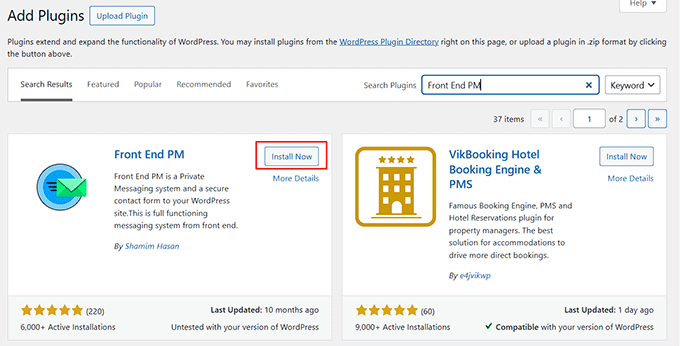
Tout d'abord, vous devez installer et activer le plugin Front End PM sur votre site WordPress. Commencez par aller dans votre tableau de bord WordPress et naviguez vers Plugins » Ajouter.
Dans la barre de recherche, tapez ‘Front End PM’. Lorsque vous le voyez, cliquez sur ‘Installer maintenant’ puis sur ‘Activer’.
Si vous débutez dans l'installation de plugins ou si vous souhaitez une explication plus détaillée, vous pouvez consulter notre guide sur comment installer un plugin WordPress. Cela garantira que tout est correctement configuré avant de passer aux étapes suivantes.
Étape 2 : Configurer les paramètres de Front End PM
Après avoir activé le plugin, rendez-vous sur la page Front End PM » Paramètres depuis votre tableau de bord WordPress.
Commencez par sélectionner une page où vous souhaitez ajouter le système de messagerie privée à votre site web. Ce paramètre indique au plugin où rediriger les utilisateurs lorsqu'ils cliquent sur un lien dans une notification par e-mail.
Cependant, pour afficher réellement la boîte de réception sur cette page, vous devrez toujours ajouter le shortcode manuellement. Je vous montrerai exactement comment faire plus tard dans le tutoriel, donc pas besoin de vous inquiéter.
Ensuite, vous pouvez ajuster la ‘Vue des messages’. Je recommande de la laisser sur ‘Fil de discussion’, ce qui organise les messages dans une mise en page de style conversation. Cela permet aux utilisateurs de suivre plus facilement les discussions et les réponses.
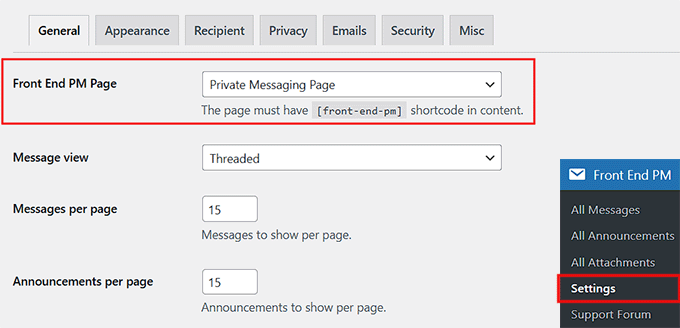
Après cela, configurez les paramètres ‘Messages par page’ et ‘Annonces par page’. Je règle généralement les deux sur 15, ce qui maintient la liste de la boîte de réception et des annonces gérable sans submerger les utilisateurs.
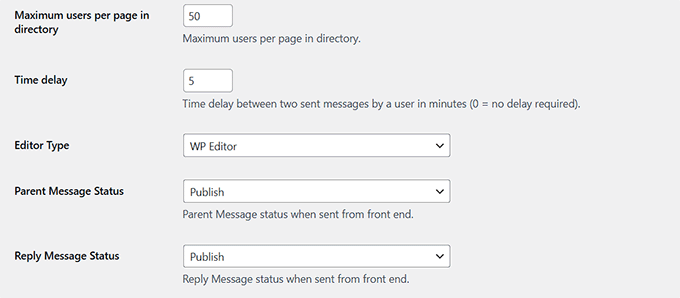
Ensuite, vous pouvez définir le ‘Nombre maximum d'utilisateurs par page dans l'annuaire’. Je suggère de le régler sur 50, ce qui est un bon équilibre pour la plupart des sites d'adhésion ou des communautés.
Ensuite, choisissez un « Délai » entre les messages. Par exemple, vous pouvez le régler sur 5 minutes pour éviter le spam, bien que vous puissiez le régler sur 0 si vous ne souhaitez aucun délai.
Pour le « Type d’éditeur », je recommande de le laisser sur « Éditeur WP », ce qui offre une interface familière pour composer des messages.
Assurez-vous que le « Statut du message parent » et le « Statut du message de réponse » sont tous deux réglés sur « Publier » afin que les messages et les réponses apparaissent immédiatement.
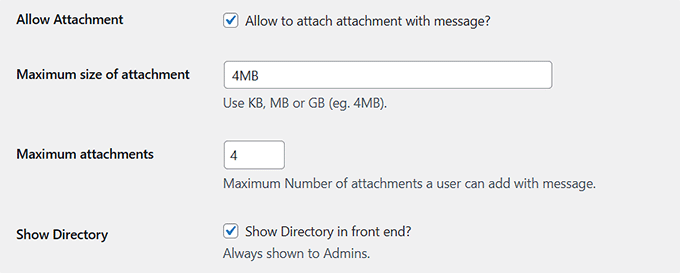
Si vous souhaitez que les utilisateurs puissent joindre des fichiers, vous pouvez également activer la case « Autoriser les pièces jointes ».
Ensuite, définissez une « Taille maximale » à 4 Mo et un « Nombre maximal de pièces jointes » à 4. C'est généralement suffisant pour une utilisation typique sans surcharger votre serveur.
Une fois que vous avez configuré ces paramètres principaux, examinez le reste des options pour voir si autre chose correspond à vos besoins. Lorsque tout semble correct, cliquez sur le bouton « Enregistrer les modifications » pour sauvegarder vos paramètres.
Étape 3 : Personnaliser l'apparence de votre système de messagerie privée
Après avoir configuré les options principales, passez à l'onglet « Apparence » en haut de la page des paramètres.
Ici, vous pouvez personnaliser l'apparence de votre système de messagerie privée. Vous pouvez choisir les couleurs de l'arrière-plan, du texte, des liens, des boutons, des boutons actifs, des en-têtes de message, et même des couleurs alternatives pour les messages impairs et pairs.
Je recommande de prendre un moment pour réfléchir aux schémas de couleurs qui correspondent à votre site.
Par exemple, si le thème de votre site Web a un arrière-plan blanc, vous pourriez choisir un gris clair ou un pastel doux pour l'arrière-plan du message afin qu'il soit agréable à regarder.
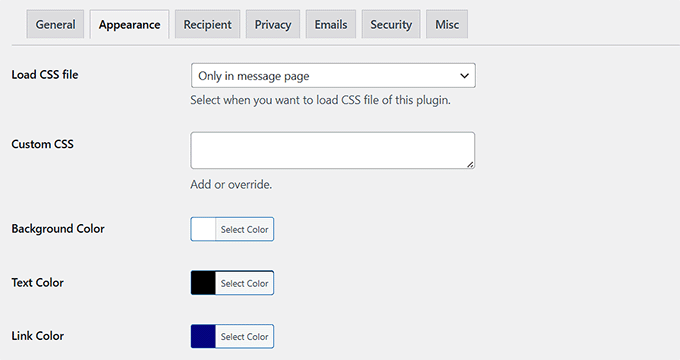
Pour le texte, privilégiez les couleurs sombres comme le noir ou le gris foncé pour une meilleure lisibilité. Les boutons et les liens doivent compléter les couleurs principales de votre site ; si votre thème utilise le bleu pour les boutons, envisagez d'utiliser une nuance similaire ici pour maintenir la cohérence.
Choisir des couleurs complémentaires est essentiel car cela donne à votre système de messagerie l'impression de faire partie intégrante de votre site plutôt que d'être un ajout.
Si vous souhaitez des instructions plus détaillées sur le choix des couleurs et la personnalisation de votre thème WordPress, consultez notre guide sur comment personnaliser les couleurs dans WordPress.
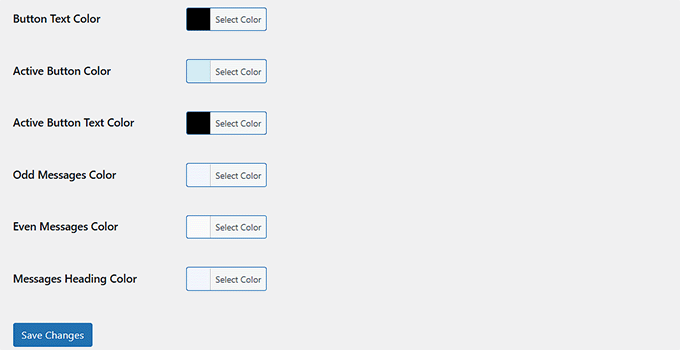
Une fois que vous avez sélectionné vos couleurs, faites défiler vers le bas et cliquez sur « Enregistrer les modifications » pour appliquer votre design.
Étape 4 : Configurer les options de confidentialité et de données
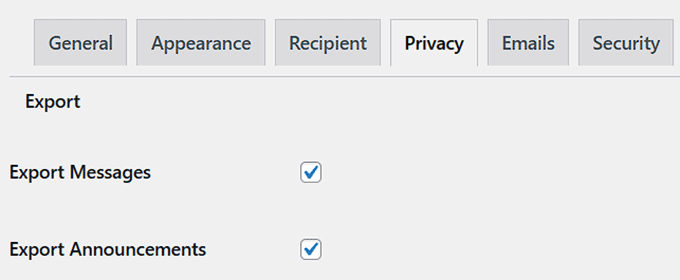
Ensuite, passez à l'onglet « Confidentialité ». C'est ici que vous pouvez gérer la manière dont les messages et les annonces sont traités, y compris les options d'exportation ou d'effacement des données.
Dans la section « Exporter », vous pouvez choisir d'exporter les messages et les annonces en cochant les cases correspondantes. Ceci est utile si vous souhaitez conserver une sauvegarde des conversations ou des annonces de vos utilisateurs à des fins de conservation des archives.
La section « Effacer » vous permet de supprimer des messages ou des annonces de votre site. Si vous définissez une vue de message comme « Fil de discussion », je vous recommande d'utiliser l'option « Anonymiser » avec prudence.
Lorsqu'il est activé, l'effacement d'un message parent supprimera également toutes les réponses, quel que soit l'expéditeur. C'est utile si vous souhaitez nettoyer les anciennes conversations sans laisser de fils partiels.
Vous pouvez également effacer des réponses individuelles ou des annonces en utilisant les options « Effacer les réponses » ou « Effacer les annonces ». Je vous suggère de vérifier attentivement ce que vous souhaitez supprimer avant d'agir, car ces modifications ne peuvent pas être annulées.
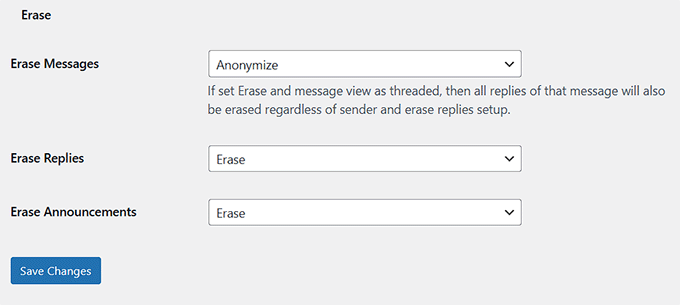
Une fois que vous avez configuré ces paramètres de confidentialité à votre convenance, cliquez sur « Enregistrer les modifications » pour vous assurer que tout est appliqué.
Étape 5 : Configurer les notifications par e-mail
Il est maintenant temps de passer à l'onglet « E-mails ». Ici, vous pouvez contrôler la manière dont les notifications sont envoyées lorsque les utilisateurs reçoivent de nouveaux messages ou annonces.
Commencez par le « Type de contenu des e-mails ». Ce paramètre vous permet de choisir le format des e-mails envoyés par le plugin. Vous pouvez sélectionner « Texte brut », qui est un format simple qui fonctionne dans tous les clients de messagerie et maintient vos e-mails clairs et lisibles.
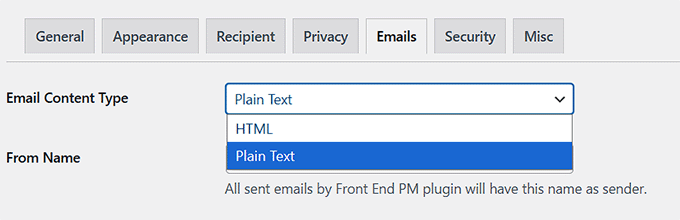
Définissez ensuite le « Nom de l'expéditeur » : c'est le nom qui apparaîtra comme expéditeur dans tous les e-mails envoyés par le plugin. Je suggère d'utiliser quelque chose de reconnaissable, comme le nom de votre site ou de votre entreprise, afin que les utilisateurs sachent immédiatement d'où provient le message.
Ensuite, définissez le « Courriel d'envoi ». C'est l'adresse e-mail qui apparaîtra comme expéditeur. Ici, vous devriez utiliser une adresse e-mail associée à votre site Web ou à votre domaine pour aider à empêcher les e-mails d'aller dans le spam.
💡Astuce d'expert : Si vous rencontrez des problèmes avec les e-mails WordPress non livrés, je vous recommande d'utiliser le plugin WP Mail SMTP. Il résout le problème en envoyant les e-mails via un fournisseur SMTP approprié afin qu'ils ne finissent pas dans le dossier spam.
Il existe également une option pour envoyer un e-mail lorsqu'une nouvelle annonce est publiée. Si vous l'activez, des e-mails seront envoyés à tous les utilisateurs du ou des rôles sélectionnés.
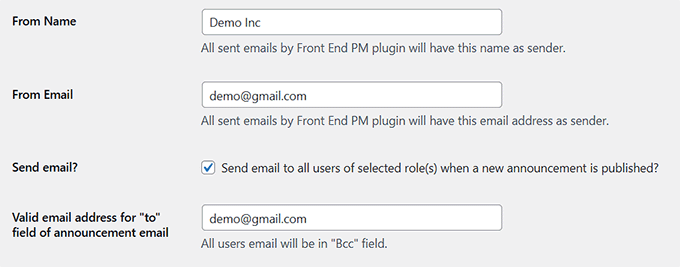
Vous devrez fournir une adresse e-mail valide pour le champ « À » de l'e-mail d'annonce. Gardez à l'esprit que tous les destinataires seront inclus dans le champ Cci, de sorte que leurs adresses e-mail restent privées.
Une fois que vous avez défini ces options, cliquez simplement sur « Enregistrer les modifications ».
Étape 6 : Configurer les paramètres de sécurité
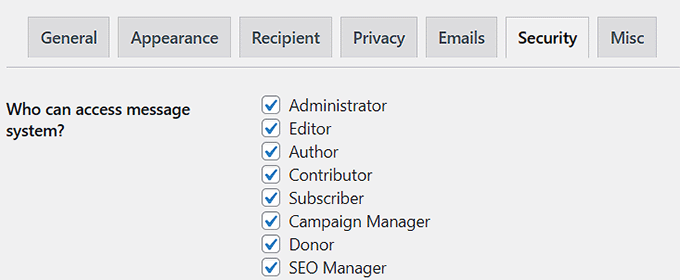
Après avoir terminé la configuration des e-mails, passez à l'onglet « Sécurité » pour configurer les rôles d'utilisateur qui auront accès au système de messagerie privée. Cochez simplement les cases des rôles que vous souhaitez autoriser.
Je recommande de n'activer que les rôles qui ont réellement besoin d'un accès à la messagerie. Par exemple, sur un site d'adhésion, vous pourriez autoriser les abonnés ou les membres à utiliser le système, tout en le désactivant pour les visiteurs ou d'autres rôles qui n'en ont pas besoin.
Cela permet de sécuriser votre zone de messagerie et d'empêcher les accès inutiles.
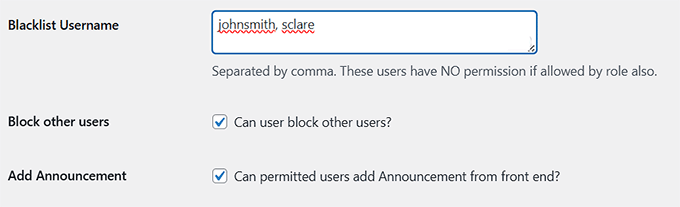
Front End PM vous permet également de bloquer des noms d'utilisateur spécifiques.
Faites défiler jusqu'au champ « Bloquer le nom d'utilisateur » et entrez les noms d'utilisateur séparés par des virgules. Ces utilisateurs n'auront aucune permission d'accéder au système de messagerie, même si leur rôle le permettrait normalement.
Je suggère d'utiliser cette fonctionnalité si vous souhaitez bloquer les comptes de spam ou les utilisateurs qui ont causé des problèmes par le passé. Par exemple, si un utilisateur continue d'envoyer des messages inappropriés, vous pouvez ajouter son nom d'utilisateur à la liste noire pour empêcher tout accès futur sans affecter les autres utilisateurs.
Une fois que vous avez sélectionné les rôles et ajouté les noms d'utilisateur mis sur liste noire, cliquez sur « Enregistrer les modifications ».
Étape 7 : Ajoutez le système de messagerie privée à votre page et testez-le
Maintenant que votre système de messagerie privée est configuré, il est temps de l'ajouter à votre site WordPress pour que vos utilisateurs puissent commencer à l'utiliser.
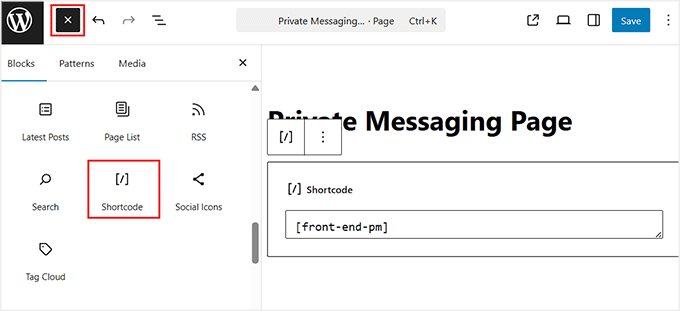
Ouvrez la page que vous avez sélectionnée précédemment pour votre système de messagerie dans l'éditeur de blocs. Il devrait s'agir de la page que vous avez attribuée dans le paramètre « Page de messagerie privée front-end ».
Une fois sur la page, cliquez sur le bouton du menu de blocs en haut à gauche et ajoutez un bloc « Shortcode ». Ensuite, collez le shortcode suivant dans celui-ci :
[front-end-pm]
Après avoir ajouté le shortcode, cliquez sur le bouton « Mettre à jour » pour enregistrer vos modifications.
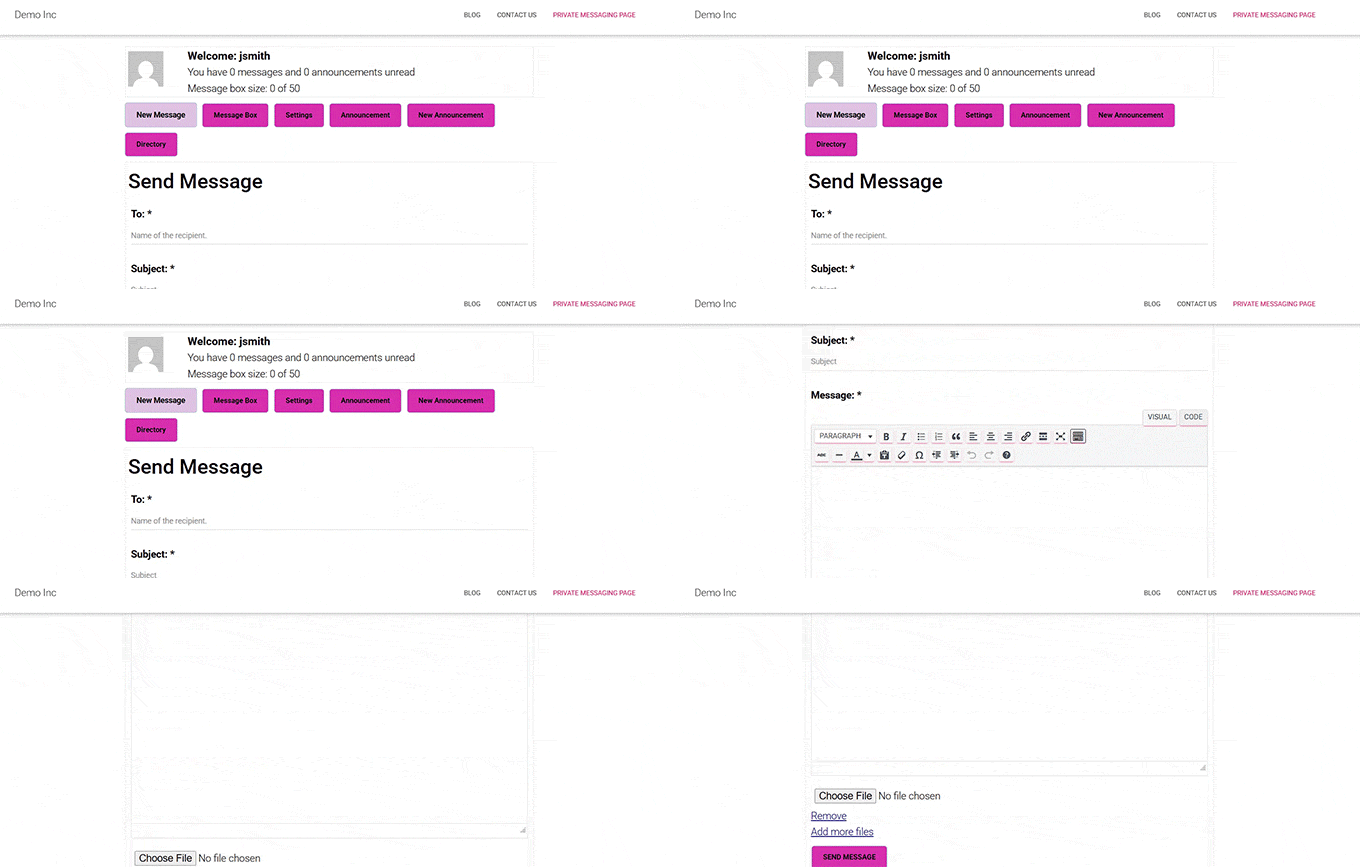
Ensuite, visitez votre site WordPress pour voir le système de messagerie privée en action. C'est un excellent moyen de visualiser comment il apparaîtra à vos utilisateurs et de vous assurer que tout est correct.
Je recommande également de tester le système avant de le partager avec votre communauté. Connectez-vous en tant qu'utilisateur de test et essayez d'envoyer un message à vous-même ou à un autre utilisateur.
Vérifiez la boîte de réception, les notifications et l'affichage frontal pour vous assurer que les messages apparaissent correctement et que tous les boutons fonctionnent.
Méthode 2 : Créez un système de messagerie privée complet avec BuddyBoss
🥈Idéal pour : les grands sites membres, les communautés en ligne ou toute personne construisant un réseau social entièrement interactif.
Si vous cherchez à ajouter un système de messagerie privée plus puissant à votre site, BuddyBoss est un excellent choix.
Il vous permet d'offrir une messagerie directe entre les membres tout en fournissant une plateforme communautaire sociale complète avec des profils de membres, des flux d'activité, des groupes et même un support d'application mobile optionnel.
J'ai beaucoup travaillé avec BuddyBoss, et d'après mon expérience, c'est l'une des meilleures plateformes pour créer une communauté en ligne dynamique. C'est idéal pour les sites avec des centaines, voire des milliers d'utilisateurs, car il peut gérer une activité intense sans ralentir.
Nous avons également un examen détaillé de BuddyBoss où nous partageons notre expérience pratique, afin que vous puissiez voir exactement pourquoi il se distingue comme un excellent choix pour les bâtisseurs de communautés sérieux.
💡 Astuce d'expert : Si vous souhaitez offrir à vos membres un endroit pour démarrer des discussions publiques ou partager des idées, envisagez d'ajouter un forum en plus de votre système de messagerie privée.
BuddyBoss facilite grandement la création d'un forum pour votre communauté. Vous pouvez le personnaliser, gérer les sujets et modérer les conversations, le tout sans plugins supplémentaires.
Pour des instructions détaillées, consultez notre guide sur l'ajout d'un forum dans WordPress.
Étape 1 : Installer BuddyBoss et configurer votre plateforme communautaire
La première étape consiste à installer et activer le plugin BuddyBoss sur votre site WordPress.
Si c'est la première fois que vous travaillez avec WordPress, vous pouvez consulter notre guide sur comment installer un plugin WordPress pour commencer. Il vous guide à travers le processus d'installation étape par étape, afin que vous ne manquiez rien.
Remarque : BuddyBoss dispose d'une version gratuite qui vous permet d'ajouter la messagerie privée à votre site.
Cependant, je recommande de passer à la version pro pour libérer tout le potentiel du plugin, y compris les fonctionnalités sociales avancées, les groupes, les fils d'activité et plus d'options de personnalisation.
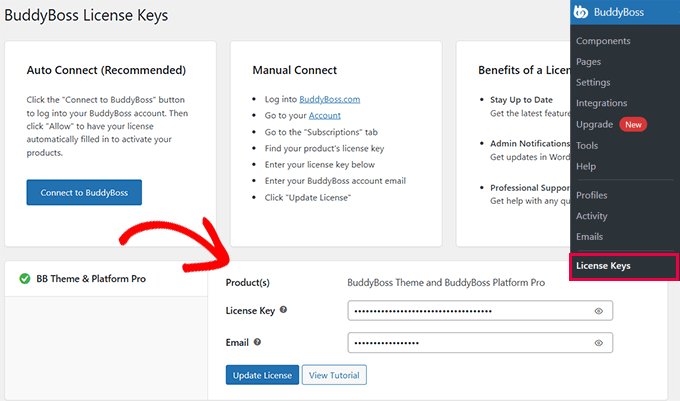
Si vous utilisez la version Pro, rendez-vous sur BuddyBoss » Clés de licence dans la barre latérale d'administration de WordPress et saisissez votre clé de licence. Vous trouverez ces informations dans votre compte sur le site Web de BuddyBoss.
Si vous utilisez la version gratuite, vous pouvez simplement ignorer cette étape.
Avant de plonger dans la configuration de la messagerie privée, je vous suggère de consulter notre guide sur la création d'une communauté privée avec WordPress.
Il vous guide pas à pas dans la configuration de votre site communautaire complet, vous donnant ainsi une base solide avant de configurer la messagerie privée.
Étape 2 : Activer la messagerie privée dans BuddyBoss
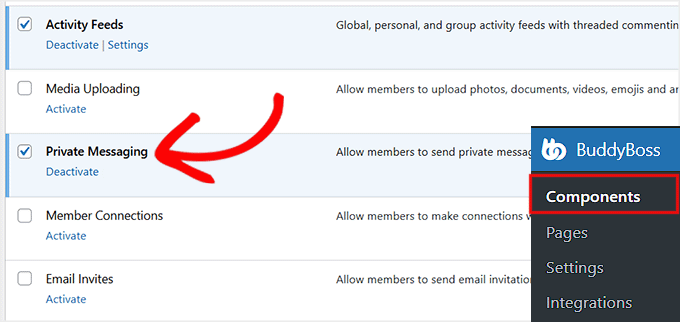
Maintenant que votre communauté privée est configurée, il est temps d'ajouter la messagerie privée à votre site. Pour ce faire, allez à la page BuddyBoss » Composants depuis votre tableau de bord WordPress.
Ici, trouvez le composant « Messagerie privée » et cliquez sur le lien « Activer » sous celui-ci.
Une fois activée, la fonctionnalité de messagerie privée sera automatiquement ajoutée à votre site web — aucune configuration supplémentaire n'est requise de votre part.
Vos membres peuvent commencer à envoyer des messages immédiatement, rendant votre communauté plus engageante et interactive.
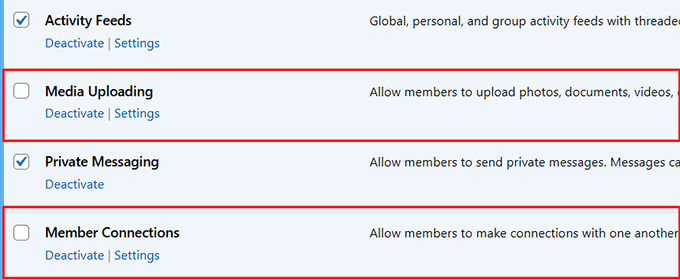
Après cela, vous devriez également activer les composants « Téléchargement de médias » et « Connexions de membres » depuis le même écran.
Le téléchargement de médias permet aux utilisateurs de joindre des images ou des fichiers à leurs messages, et les connexions de membres permet aux membres de se connecter les uns aux autres, similaire aux « demandes d'amis » ou au « suivi ».
Je vais détailler plus tard comment utiliser ces composants, mais pour l'instant, leur simple activation garantit le bon fonctionnement de votre système de messagerie privée.
Étape 3 : Configurer le téléchargement de médias pour la messagerie privée
Ensuite, rendez-vous sur la page BuddyBoss » Paramètres » Médias depuis votre tableau de bord WordPress. C'est ici que vous configurez le composant « Téléchargement de médias » que vous venez d'activer.
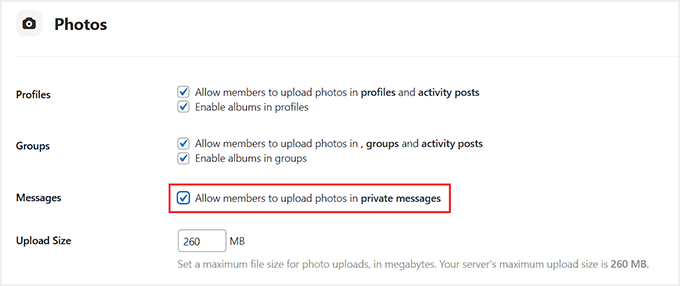
Commencez par cocher la case « Autoriser les membres à télécharger des photos dans les messages privés ». Cela permet aux utilisateurs de joindre des images directement à leurs messages, rendant les conversations plus engageantes et interactives.
Vous pouvez également définir ici une taille et une limite de téléchargement d'images.
Faites ensuite défiler jusqu'à la section « Documents » et cochez « Permettre aux membres de télécharger des documents dans les messages privés » si vous souhaitez que les utilisateurs partagent des fichiers tels que des PDF, des feuilles de calcul ou d'autres documents.
Je recommande ce paramètre pour les communautés où la collaboration ou le partage de ressources est important.

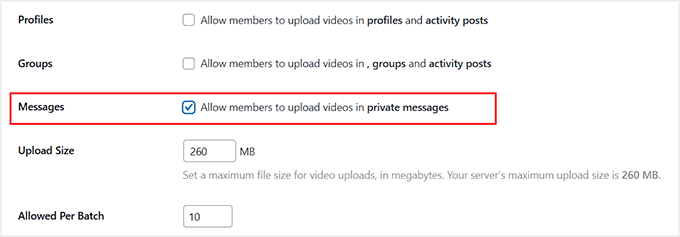
Ensuite, faites défiler davantage et activez « Autoriser les membres à télécharger des vidéos dans les messages privés ».
Les vidéos peuvent ajouter une autre couche d'interaction, permettant à vos membres de partager de courts clips ou des présentations directement dans leurs conversations.
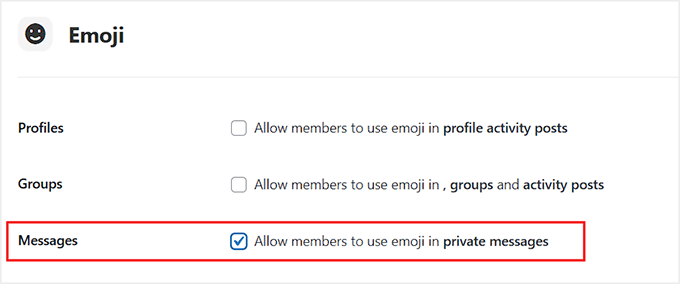
Enfin, je vous recommande également de cocher l'option « Permettre aux membres d'utiliser des emojis dans les messages privés ». Les emojis rendent les messages plus personnels et amusants, aidant les membres à s'exprimer et à maintenir des conversations animées.
Une fois que vous avez activé toutes les options souhaitées, faites défiler jusqu'en bas et cliquez sur « Enregistrer les paramètres » pour appliquer vos modifications.
Votre système de messagerie privée est maintenant prêt à gérer les médias, les documents, les vidéos et les émojis, offrant à votre communauté une expérience plus riche et plus interactive.
Étape 4 : Faire de la connexion entre membres une exigence pour la messagerie privée
Ensuite, basculez vers l'onglet « Connexions » en haut pour configurer les paramètres du composant « Connexions des membres » que vous avez activé précédemment.
Ici, vous devez cocher la case « Exiger que les membres non administrateurs soient connectés avant de pouvoir s'envoyer des messages ».
Cela signifie que les membres ordinaires doivent d'abord envoyer une demande de connexion et la faire accepter avant de pouvoir échanger des messages privés. Cela permet d'éviter le spam et les messages indésirables, en gardant les interactions de votre communauté plus sûres et mieux organisées.
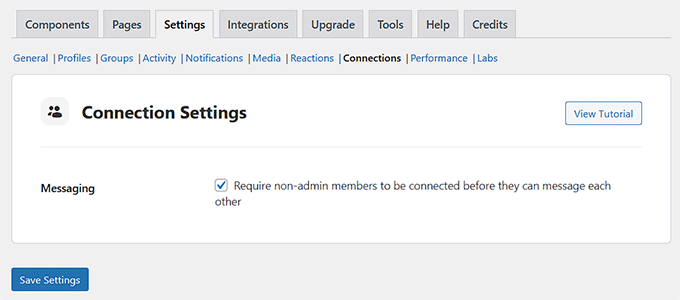
Une fois que vous avez coché cette option, cliquez simplement sur le bouton « Enregistrer les paramètres ».
Étape 5 : Configurer les notifications pour la messagerie privée
Après avoir configuré les connexions des membres, basculez vers l'onglet « Notifications » en haut. Gardez à l'esprit que cet onglet ne sera pas disponible si vous n'avez pas activé le composant « Notifications » lors de la configuration de votre communauté privée.
Une fois que vous êtes ici, faites défiler vers le bas et assurez-vous que la case « Un membre reçoit un nouveau message privé » est cochée.
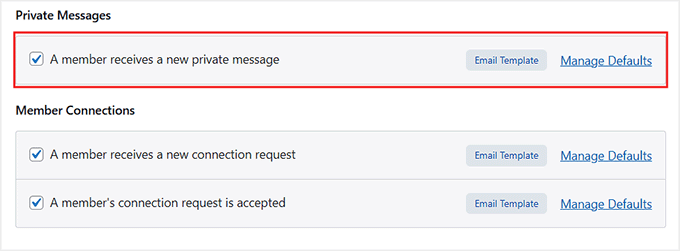
Cela garantit que les utilisateurs sont informés chaque fois qu'ils reçoivent un nouveau message, que ce soit par e-mail ou par des notifications sur le site, en fonction des paramètres de votre communauté.
Après avoir activé cette option, faites défiler vers le bas et cliquez sur « Enregistrer les paramètres » pour appliquer vos modifications.
Étape 6 : Ajouter la page Messages à la navigation de votre site
Par défaut, BuddyBoss crée automatiquement une page Messages lorsque vous activez le composant « Messagerie privée ».
Cependant, je vous recommande d'ajouter également cette page à votre menu de navigation. Cela permet à vos membres de trouver facilement et de commencer à envoyer des messages privés à leurs connexions.
Pour ce faire, accédez à la page Apparence » Menus depuis votre tableau de bord WordPress. Ici, développez l'onglet « BuddyBoss » dans la colonne de gauche pour voir toutes les pages fournies par BuddyBoss.
Une fois la liste ouverte, sélectionnez l'option « Messages », puis cliquez sur le bouton « Ajouter au menu ».
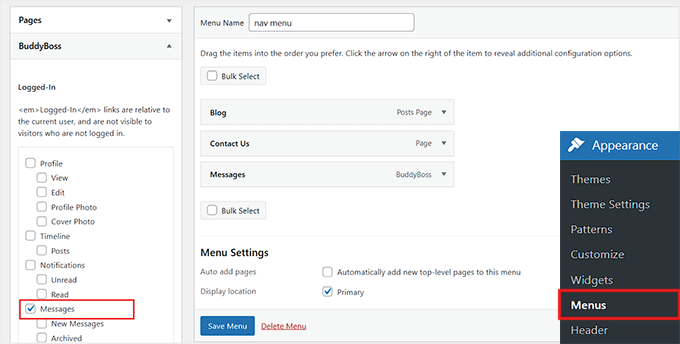
Après cela, n'oubliez pas de cliquer sur « Enregistrer le menu » pour sauvegarder vos modifications. La page Messages apparaîtra désormais dans la navigation de votre site, offrant à vos utilisateurs un accès rapide et facile à la messagerie privée.
Si vous avez besoin de plus d'aide concernant les menus, consultez notre guide détaillé sur la création d'un menu de navigation dans WordPress.
Étape 7 : Testez votre système de messagerie privée
Maintenant que votre système de messagerie privée est entièrement configuré, il est temps de le voir en action sur votre plateforme communautaire. Je vous recommande de vous connecter d'abord en tant qu'utilisateur test afin de pouvoir expérimenter exactement ce que vos membres verront.
Essayez d'envoyer un message à vous-même ou à un autre membre test.
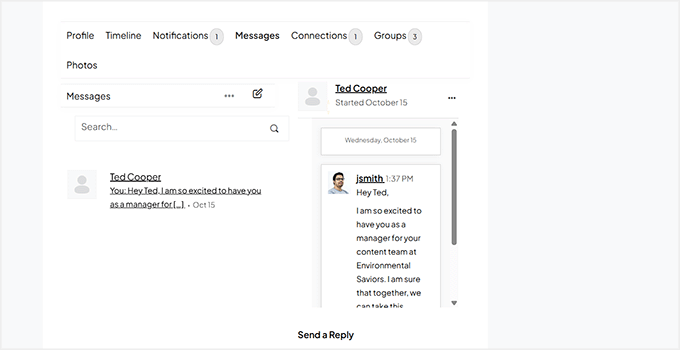
Vérifiez la boîte de réception, les notifications et l'affichage frontal pour vous assurer que les messages apparaissent correctement. Testez l'envoi de différents types de médias, tels que des photos, des documents, des vidéos, ou même des emojis, si vous avez activé ces options précédemment.
Cette étape de test est importante car elle vous aide à identifier tout problème avant que vos membres ne commencent à utiliser le système.
Une fois que tout fonctionne sans problème, vous pouvez être sûr que votre communauté dispose d'un système de messagerie privée entièrement fonctionnel et engageant.
Bonus : Permettre aux utilisateurs de vous envoyer des messages privés (à vous, le propriétaire du site)
En plus de permettre aux membres de s'envoyer des messages, vous pouvez également donner aux utilisateurs un moyen de vous contacter directement. C'est là qu'intervient le chat en direct.
C'est un excellent moyen pour les visiteurs ou les membres de vous contacter instantanément pour des questions sur votre site, vos produits, vos cours ou votre communauté.
Offrir cette option renforce la confiance, améliore le support et rend votre site web plus personnel.
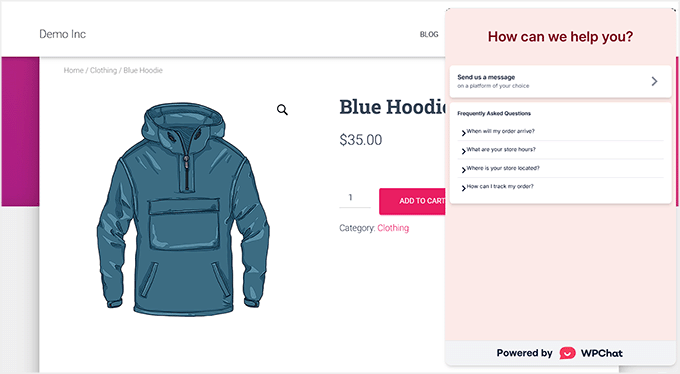
Je recommande WPChat. C'est un puissant logiciel de chat en direct qui permet aux visiteurs de vous contacter directement via des applications de messagerie populaires comme WhatsApp, Telegram, Facebook Messenger et Instagram.
Vous pouvez configurer tous les paramètres directement depuis votre tableau de bord WordPress, mais les conversations réelles se déroulent dans les applications de messagerie que vous utilisez déjà sur votre téléphone ou votre ordinateur.
Cela facilite la gestion des conversations sans changer de plateforme.
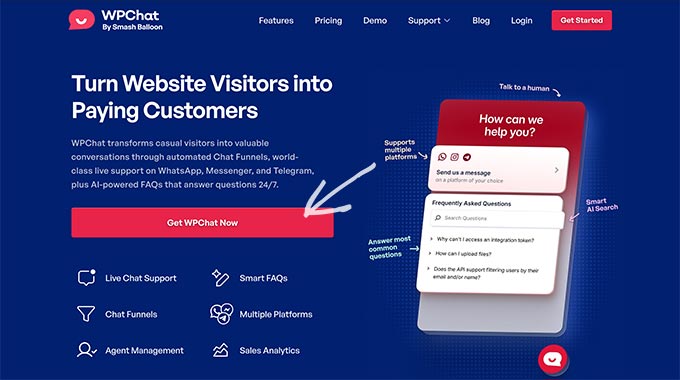
Si vous souhaitez le configurer, consultez notre tutoriel sur la façon d'ajouter un chat en direct aux boutiques WooCommerce.
Bonnes pratiques pour la messagerie privée sur votre site WordPress
La création d'un système de messagerie privée n'est que la première étape : la façon dont vous le gérez peut faire une grande différence en termes d'engagement et de sécurité de la communauté.
J'ai vu de nombreux sites Web obtenir de meilleurs résultats et des interactions plus sûres en suivant quelques bonnes pratiques simples. Voici les conseils clés que je recommande :
- Définir les règles de la communauté : décrivez clairement ce qui est acceptable dans les messages privés pour éviter les malentendus et maintenir des interactions respectueuses.
- Surveiller les messages pour les abus ou le spam : Restez proactif et utilisez des outils de modération pour maintenir un environnement sûr.
- Intégrer la messagerie à l'intégration : montrez aux nouveaux membres comment envoyer et recevoir des messages pour encourager l'engagement dès le premier jour.
- Garder l'interface simple et adaptée aux mobiles : Assurez-vous que votre système de messagerie fonctionne bien sur tous les appareils pour une expérience utilisateur fluide.
- Utiliser les notifications par e-mail judicieusement : tenez les membres informés des nouveaux messages sans submerger leur boîte de réception.
Suivre ces pratiques vous aide à créer un système de messagerie privée sûr, convivial, et qui maintient votre communauté active et connectée.
Questions fréquemment posées sur la messagerie privée dans WordPress
Avant de conclure, voici quelques questions courantes que je reçois souvent des lecteurs lorsqu'ils mettent en place un système de messagerie privée dans WordPress.
Ces réponses rapides vous aideront à dissiper toute confusion et à rendre votre configuration encore plus fluide.
Puis-je ajouter la messagerie privée dans WordPress sans plugin ?
Oui, mais ce n'est pas pratique pour la plupart des utilisateurs. WordPress n'inclut aucune fonctionnalité de messagerie privée intégrée, vous devrez donc coder entièrement le système à l'aide de PHP, de tables usermeta, de types de publication personnalisés et d'AJAX.
Pour la plupart des sites, l'utilisation d'un plugin de messagerie comme Front End PM ou BuddyBoss est beaucoup plus facile et plus sûre.
Puis-je restreindre la messagerie privée par rôle utilisateur ?
Oui, la plupart des plugins de messagerie WordPress le permettent. Par exemple, Front End PM vous permet de choisir quels rôles d'utilisateurs peuvent envoyer ou recevoir des messages, et BuddyBoss peut exiger que les utilisateurs soient « connectés » avant de pouvoir envoyer des messages.
C'est utile si vous voulez que seuls les membres, les clients ou les utilisateurs connectés aient accès à la messagerie.
Les messages privés sont-ils stockés dans la base de données WordPress ?
Oui, les plugins de chat stockent les messages dans votre base de données WordPress, généralement dans des tables personnalisées créées spécifiquement pour la messagerie. Cela garantit que les messages restent privés et ne sont visibles que par l'expéditeur, le destinataire et les administrateurs disposant des autorisations appropriées.
Remarque : Le stockage de milliers de messages peut éventuellement augmenter la taille de votre base de données. Pour que votre site continue de fonctionner rapidement, je vous recommande de supprimer périodiquement les anciens messages ou d'utiliser les fonctionnalités « Exporter » mentionnées précédemment pour les archiver.
Les utilisateurs peuvent-ils joindre des fichiers ou des images dans les messages privés ?
Oui, si le plugin le prend en charge. Front End PM autorise les pièces jointes telles que les images et les documents, et BuddyBoss permet aux membres d'envoyer des photos, des vidéos et des fichiers via des messages privés une fois que le téléchargement de médias est activé.
Assurez-vous simplement de vérifier les limites de taille des fichiers et les types de fichiers autorisés dans les paramètres.
Comment puis-je prévenir le spam ou les abus dans les messages privés ?
Vous pouvez réduire le spam en limitant la messagerie à certains rôles d'utilisateur, en exigeant des connexions entre membres (BuddyBoss), et en définissant des délais entre les messages (Front End PM).
Il est également utile d'avoir des directives communautaires claires et de surveiller les signalements de messages si votre plugin offre des outils de modération.
J'espère que cet article vous a aidé à ajouter un système de messagerie privée à votre site WordPress. Vous voudrez peut-être aussi consulter notre guide sur la façon d'ajouter un formulaire de connexion dans la barre latérale de votre WordPress et notre tutoriel sur la façon de transformer votre site WordPress en application mobile.
Si vous avez aimé cet article, abonnez-vous à notre Chaîne YouTube pour des tutoriels vidéo WordPress. Vous pouvez également nous trouver sur Twitter et Facebook.



Nathan
Bonjour. Je me demandais... J'ai lu les commentaires mais je me demandais si j'active ce plugin. J'ai un site immobilier. Donc, un acheteur peut-il contacter le vendeur, par exemple via un lien « contacter le vendeur » et une fois cliqué, il remplira automatiquement le nom d'utilisateur du vendeur dans la section « à » du message ? Désolé si cette question a déjà été posée !
Merci
Support WPBeginner
Pour ce type de personnalisation, vous devriez contacter le support du plugin pour savoir si c'est une option.
Admin
Célia reubrecht
Bonjour !
Merci pour ce plugin, c'est exactement ce que je cherchais !
Mais pouvez-vous me dire comment je peux changer les boutons d'informations tels que la couleur de fond de « Message envoyé avec succès », etc.
Merci !
Ahmed Deduice
Y a-t-il un moyen de faire en sorte que les membres/abonnés aient une sorte de tableau de bord pour recevoir les messages qui leur sont envoyés. Actuellement, cela affiche une longue barre en haut d'une page et est inaccessible.
Merci
Delwar Jahan
Merci beaucoup pour l'avis. Je vais essayer celui-ci dans l'un de mes projets. Plugin indépendant sans le problème d'ajout de buddypress.
Curt
J'ai téléchargé Front End PM et il a l'air génial, mais comment les gens font-ils pour que leur nom apparaisse dans l'annuaire afin que vous puissiez leur envoyer un message ?
Deepak
Salut, ajoutez simplement Add <a href=" USER ) ); ?>”>Envoyer un message où vous voulez afficher le lien
Nom d'utilisateur pré-rempli dans le nouveau message « À »
Curt Stowell
Je pense que le plugin est génial et j'apprécie les informations rapides, mais comment mes membres ajoutent-ils à l'annuaire ?
Samedi Amba
Merci pour l'article. Comment cela peut-il être intégré à buddypress ?
Mohammad Awwad Alnagdawi
Je pense que BuddyPress a son propre système de messagerie privée.
Jay Clayton
Des techniques WordPress et une référence à Dr. Who dans le même article ? Je savais que vous étiez brillants ! Merci pour l'astuce PM – je pourrais l'utiliser dans l'un de mes prochains projets.
Biplob
C'est le meilleur plugin que j'utilise sur mon site web. Tout est fait en front-end. Je peux donc exclure mes utilisateurs du tableau de bord. Toutes les fonctions nécessaires à la messagerie privée sont là. Un plugin Pro mais gratuit. Un plugin parfait pour les messages privés dans WordPress. Merci à l'auteur du plugin ainsi qu'à wpbeginner de m'avoir montré ce plugin. Je ne savais pas que ce plugin existait.