


Vous avez des connaissances précieuses à partager, mais les transformer en un cours en ligne structuré peut sembler décourageant. Par où commencer ? Comment créer des leçons, suivre les progrès des étudiants et diffuser du contenu professionnellement (sans dépenser des milliers en plateformes coûteuses) ?
Heureusement, WordPress rend possible et facile la création d'un système de gestion de l'apprentissage (LMS) complet.
Chez WPBeginner, nous avons aidé de nombreux propriétaires d'entreprises à transformer leur expertise en cours en ligne rentables à l'aide de WordPress. Le bon LMS simplifie tout, que vous gériez un petit site d'apprentissage par abonnement ou une académie en ligne à grande échelle.
Nous utilisons personnellement MemberPress pour alimenter notre site d'abonnement vidéo gratuit. Mais après avoir testé plusieurs autres options, nous avons constaté que Thrive Apprentice est également un excellent choix.
Dans ce guide, nous vous expliquerons étape par étape comment configurer un système de gestion de l'apprentissage dans WordPress afin que vous puissiez commencer à proposer des cours que vos étudiants apprécieront réellement. 🧑🏫
Qu'est-ce qu'un système de gestion de l'apprentissage dans WordPress ?
Un système de gestion de l'apprentissage, ou LMS, est comme un système d'administration scolaire complet pour votre site Web WordPress. Avec un LMS, vous pouvez créer, gérer et diffuser des cours en ligne à votre public.
Cela signifie que vous pouvez télécharger des leçons, créer des quiz, suivre les progrès et même délivrer des certificats à vos étudiants. Il organise tout pour vous, afin que vous puissiez vous concentrer sur l'enseignement.
Et le meilleur dans tout ça ? Tout est intégré directement dans votre site WordPress, il n'y a donc pas besoin d'envoyer les utilisateurs vers une plateforme séparée.
Pourquoi ajouter un système de gestion de l'apprentissage (LMS) dans WordPress ?
Que vous enseigniez le marketing de contenu, l'art ou des routines de remise en forme, un LMS vous aide à organiser et à diffuser votre contenu d'une manière facile à suivre pour vos étudiants – aucun codage requis.
Vous pouvez tout configurer avec des outils conviviaux conçus pour les non-techniciens.
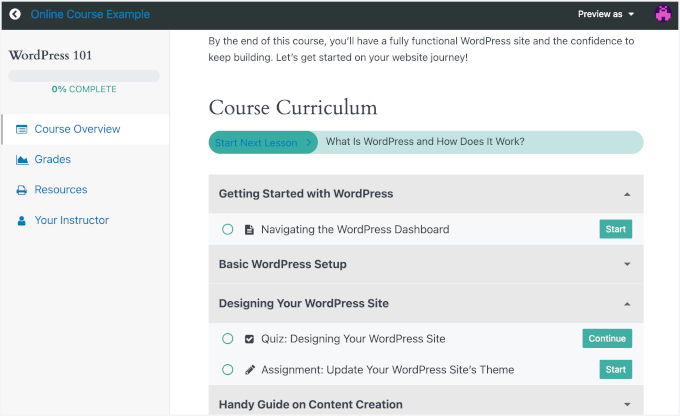
Un LMS est également idéal pour maintenir l'engagement des étudiants. Des fonctionnalités comme le suivi de la progression et les certificats aident les apprenants à rester motivés. De plus, tout est automatisé ; aucune notation manuelle ou envoi d'e-mails n'est requis.
Non seulement cela simplifie l'enseignement, mais cela vous aide également à développer votre audience et à gagner de l'argent.
Avec des outils comme MemberPress et Thrive Apprentice, vous pouvez créer un système d'adhésion afin que seuls les étudiants payants aient accès à vos cours. Ces outils vous permettent également de concevoir des cours à l'aspect professionnel, engageants et faciles à naviguer.
Dans les sections suivantes, nous vous montrerons comment ajouter un système de gestion de l'apprentissage dans WordPress en utilisant MemberPress et Thrive Apprentice.
N'hésitez pas à cliquer sur les liens de saut ci-dessous pour accéder à votre méthode préférée :
- Method 1: Add a Learning Management System Using MemberPress (Best All-in-One Solution)
- Method 2: Add a Learning Management System Using Thrive Apprentice (Best for Visual Course Building)
- Conseil bonus : Créez un programme de parrainage pour développer votre cours en ligne
- Questions fréquemment posées sur les LMS WordPress
- Lectures supplémentaires pour développer vos cours en ligne
Parcourons ensemble comment configurer votre LMS afin que vous puissiez commencer à enseigner sans vous enliser dans les détails techniques.
Méthode 1 : Ajouter un système de gestion de l'apprentissage (LMS) en utilisant MemberPress (Meilleure solution tout-en-un)
Si vous recherchez un plugin tout-en-un pour les adhésions et le LMS, MemberPress est un excellent choix. Il est livré avec des modules complémentaires puissants : Cours, Quiz, Devoirs, Cahier de notes, et CoachKit, ce qui en fait une solution complète pour créer et gérer des cours en ligne.
Nous utilisons personnellement MemberPress pour gérer notre site vidéo, et cela s'est avéré être une solution fantastique. Vous pouvez lire notre critique complète de MemberPress pour voir pourquoi nous le recommandons.

Pour commencer, installons et activons le plugin MemberPress. Si vous n'êtes pas sûr de la procédure, consultez notre guide sur comment installer un plugin WordPress.
Une fois activé, le menu MemberPress apparaîtra dans votre tableau de bord. Cliquez dessus pour être guidé à travers un processus de configuration simple.
Ensuite, vous voudrez configurer vos méthodes de paiement. Allez dans MemberPress » Paramètres, puis cliquez sur l'onglet 'Paiements'.

À partir de là, cliquez sur le bouton '+ Ajouter une méthode de paiement' et commencez à ajouter vos passerelles de paiement.
Développez vos cours en ligne
Il est maintenant temps de commencer à créer vos cours.
Avec MemberPress, vous disposez de tous les outils nécessaires pour que vos cours brillent. Vous pouvez facilement ajouter des leçons et des quiz, et même délivrer des certificats à vos étudiants. Tout ce dont vous avez besoin est prêt, vous pouvez donc vous concentrer sur l'enseignement, sans être bloqué par la configuration.
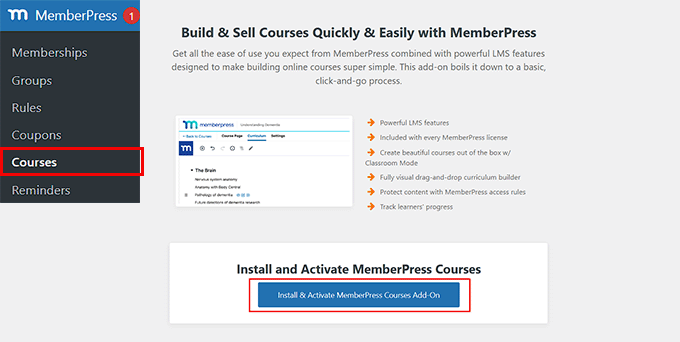
Tout d'abord, vous devrez obtenir le module complémentaire MemberPress Courses. Allez simplement dans MemberPress » Cours, et vous y trouverez un bouton pour installer et activer le module complémentaire.
ReadyLaunch est généralement activé par défaut lors de l'installation du plugin. Cette fonctionnalité vous permet de créer facilement des pages adaptées aux mobiles pour les cours, les certificats et les quiz.
Vous pouvez vérifier et ajuster les paramètres en naviguant vers MemberPress » Paramètres, puis en passant à l'onglet 'ReadyLaunch'.
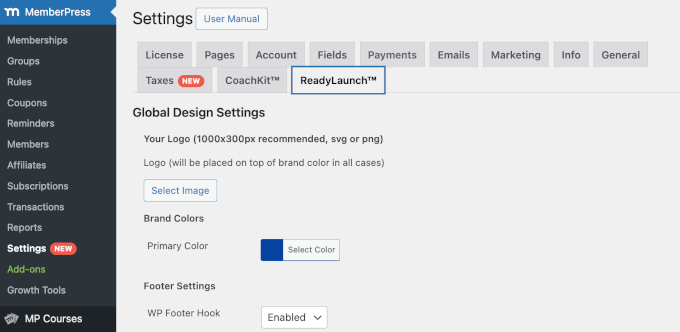
Ici, vous pouvez télécharger votre logo, choisir la couleur de votre marque, ajuster les paramètres du pied de page et activer les modèles ReadyLauch pour les pages pré-construites.
Si tout vous semble correct, vous êtes prêt à créer votre premier cours.
Pour ce faire, vous pouvez naviguer vers MP Courses » Courses et cliquer sur le bouton « Ajouter un nouveau cours ».

Ici, vous remarquerez que le constructeur utilise l'éditeur de blocs WordPress, qui est très facile à utiliser. Avec son interface glisser-déposer, vous pouvez ajouter et personnaliser des blocs pour créer un cours amusant et engageant sans avoir à coder à partir de zéro.
À partir de là, vous pouvez commencer par ajouter un titre et une description de cours. Pour plus de détails, consultez notre guide sur la création de cours en ligne dans WordPress.

Créer des sections de cours
Une fois que vous avez ajouté un titre, vous pouvez passer à l'onglet « Curriculum » pour construire la structure de votre cours avec des sections.
Les sections sont les parties principales de votre cours qui regroupent des leçons connexes. Pensez-y comme des chapitres dans un livre ; elles aident à organiser votre contenu afin que les étudiants puissent suivre facilement.
Pour créer votre première section, cliquez simplement sur le bouton « Ajouter une section » et donnez-lui un nom.

Ne vous inquiétez pas si vous n'êtes toujours pas sûr de la façon d'appeler vos sections. Vous pouvez toujours les modifier plus tard.
Ensuite, cliquons sur « Ajouter une leçon » sous cette section pour ajouter vos supports d'apprentissage. Vous pouvez ajouter autant de leçons que nécessaire, il suffit de les garder pertinentes par rapport à la section.
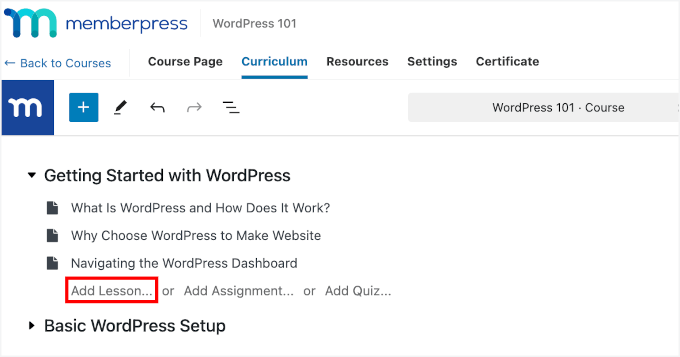
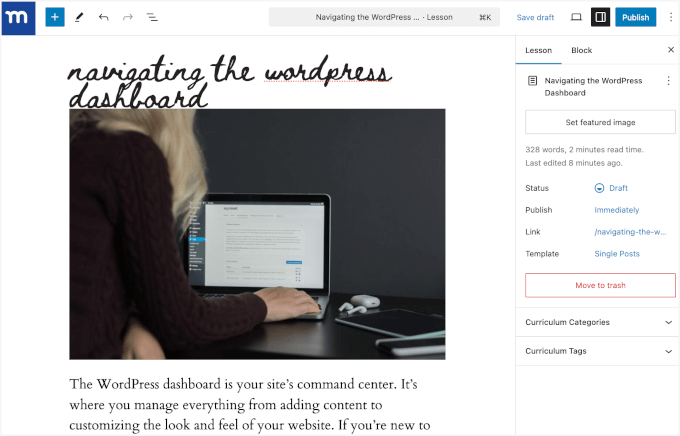
Pour modifier une leçon, survolez-la et cliquez sur « Modifier ».
Cela ouvrira l'éditeur de leçons, où vous pourrez ajouter vos supports.
Ajoutez des quiz, des devoirs et un livre de notes
Pour rendre vos cours plus attrayants, vous pouvez ajouter des quiz et des devoirs. Ensuite, vous pouvez également activer la fonctionnalité de livre de notes pour le suivi. C'est ce qui transforme MemberPress d'un simple outil de protection de contenu en un système complet de gestion de l'apprentissage.
Puisque vous avez déjà MemberPress Courses opérationnel, vous n'aurez qu'à installer et activer ces trois puissants modules complémentaires.
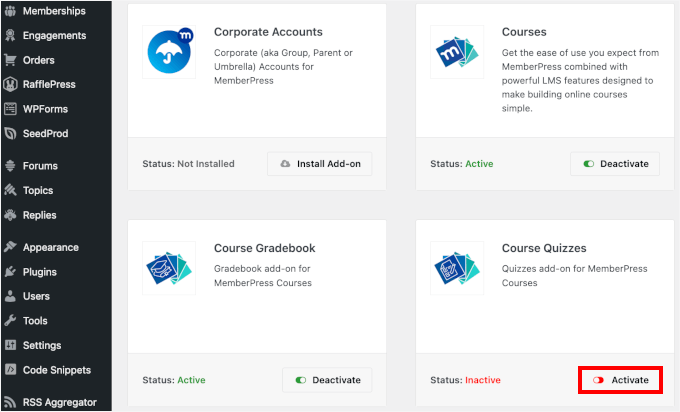
Tout d'abord, installons et activons le module complémentaire MemberPress Quizzes. Pour ce faire, vous pouvez naviguer vers MemberPress » Modules complémentaires.
Ensuite, vous pouvez rechercher le module complémentaire Course Quizzes et cliquer sur son bouton « Installer le module complémentaire ». Ensuite, allez-y et basculez l'interrupteur pour l'activer.
Une fois terminé, vous pouvez revenir à votre onglet « Curriculum » dans le constructeur de cours.
Maintenant, vous devriez voir le bouton « Ajouter un quiz… ». Cliquez simplement dessus pour en ajouter un.
Pour créer les quiz, survolez le quiz que vous venez de créer et cliquez sur l'icône « Modifier ».
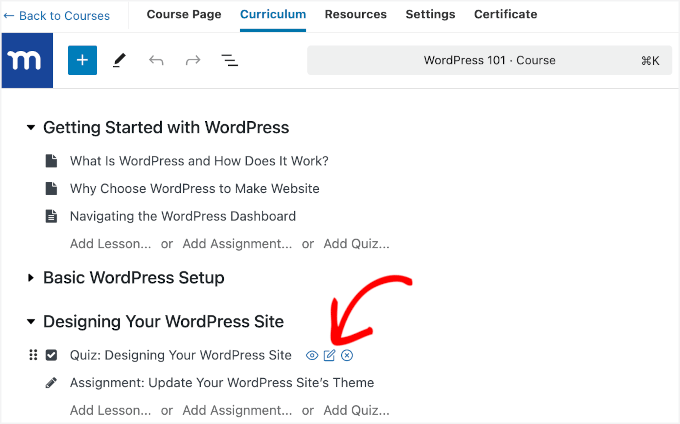
Cela vous mènera à l'éditeur de quiz.
À partir de là, vous pouvez commencer à ajouter des éléments un par un. Vous trouverez divers blocs de quiz dans le panneau de gauche, et l'aperçu du quiz sera sur votre droite.
Pour ajouter un bloc de quiz, qu'il s'agisse d'une question à choix multiples ou d'une question ouverte, vous pouvez simplement faire glisser un bloc et le déposer dans la zone d'aperçu.
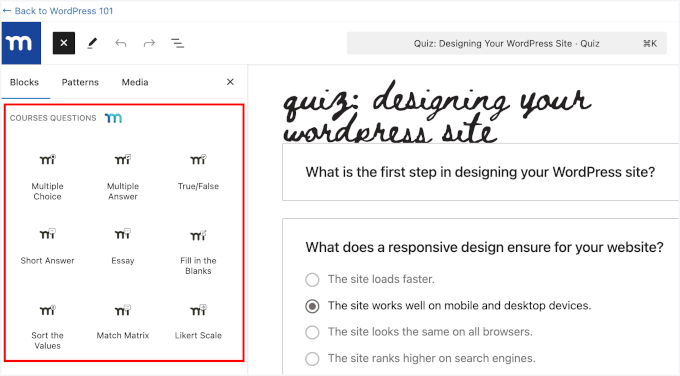
Ensuite, vous voudrez vérifier le panneau « Quiz » pour voir ses configurations.
Cliquez sur l'onglet « Paramètres » pour le développer. À partir de là, vous pouvez :
- Activer la fonctionnalité « Exiger un score de réussite » et ajouter le nombre en pourcentage ou en points.
- Ajouter un message personnalisé dans le champ « Message en cas d'échec ».
- Basculez le commutateur pour autoriser les nouvelles tentatives, définissez la limite de nouvelles tentatives et choisissez « La plus récente » pour enregistrer la dernière tentative de quiz.
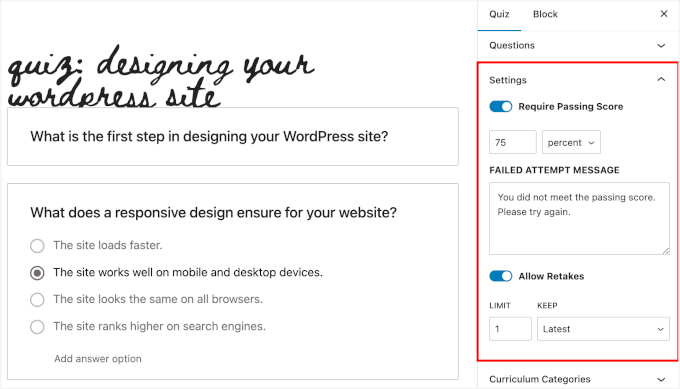
N'oubliez pas de cliquer sur « Enregistrer » lorsque vous avez terminé.
Après cela, ajoutons des devoirs de cours en utilisant le module complémentaire MemberPress Assignments.
Revenez simplement à MemberPress » Modules complémentaires et cliquez sur le bouton pour installer le module complémentaire « Assignments ». Une fois installé, vous pouvez basculer le commutateur pour l'activer.
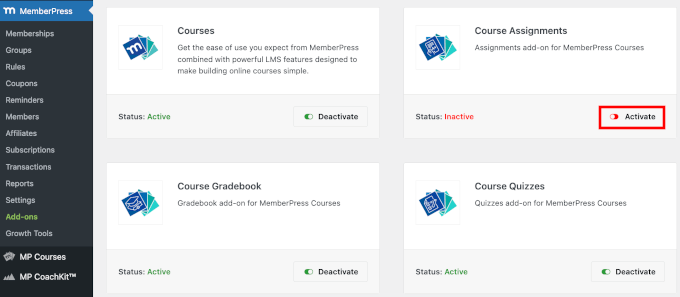
Après l'activation, vous verrez le bouton « Ajouter des devoirs... » sur votre constructeur de cours.
Cliquez dessus pour en ajouter un.
Après cela, survolez le devoir et cliquez sur l'icône « Modifier ».
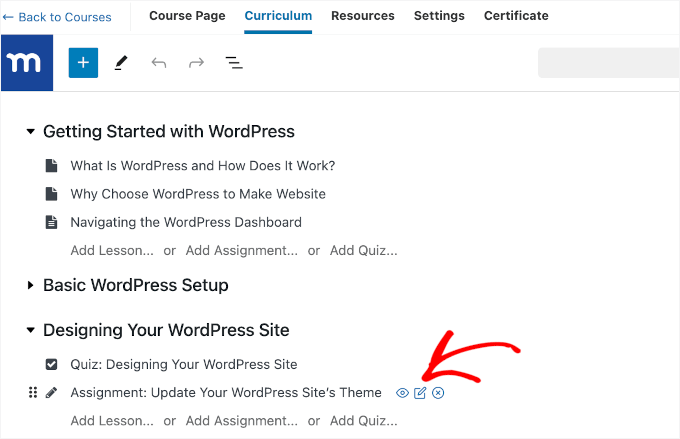
Sur l'écran suivant, vous verrez l'éditeur de devoirs.
Le module complémentaire MemberPress Assignments permet aux étudiants de soumettre des devoirs par téléversement de fichiers et par partage de liens.
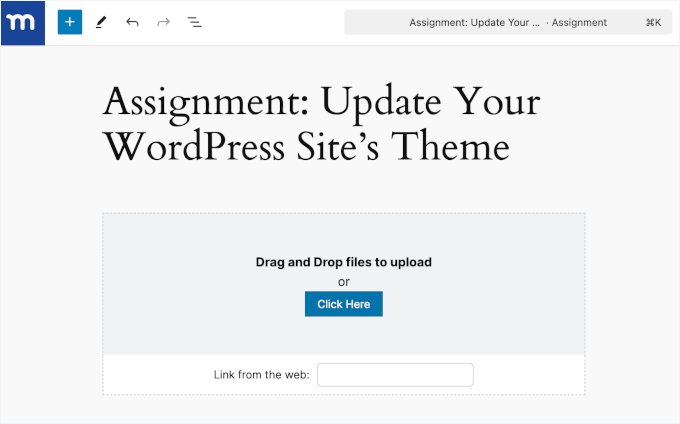
Pour ajouter plus de contexte, essayez d'ajouter une courte description du devoir pour expliquer son objectif et ce qui est attendu. Vous pouvez également inclure des instructions simples.
Voici un exemple :
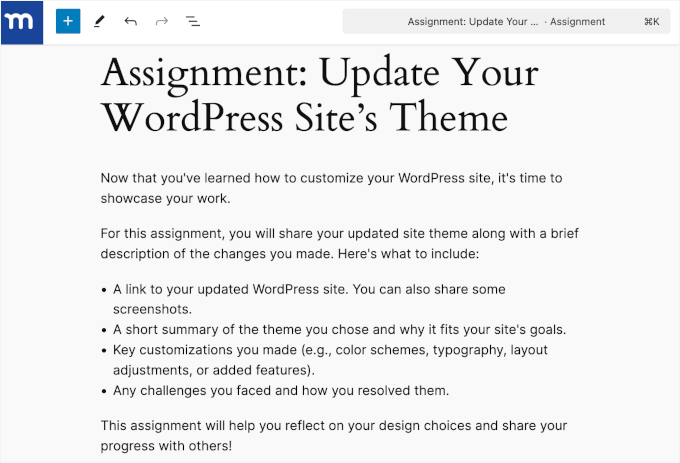
N'oubliez pas de cliquer sur le bouton « Enregistrer » pour conserver vos modifications.
Maintenant que vous avez configuré les quiz et les devoirs, la prochaine étape consiste à ajouter une fonctionnalité de carnet de notes.
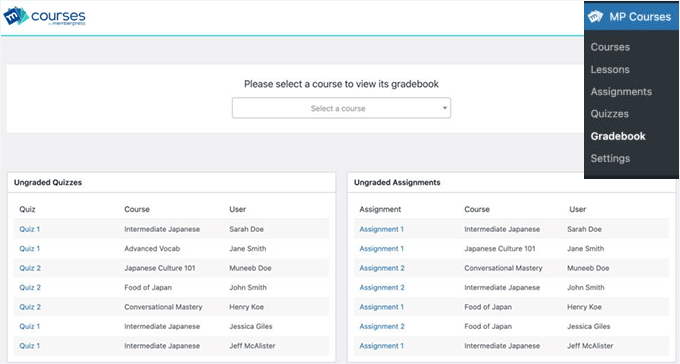
Le module complémentaire MemberPress Gradebook facilite le suivi et l'évaluation des progrès de vos étudiants. Une fois installé, chaque cours sur votre site dispose de son propre carnet de notes qui se met à jour automatiquement avec les scores des devoirs et des quiz au fur et à mesure que les étudiants les terminent.
Pour installer le module complémentaire, vous pouvez aller dans MemberPress » Modules complémentaires, puis cliquer sur les boutons pour installer et activer le module complémentaire Gradebook.
Cela ajoutera un élément de menu « Carnet de notes » sous « MP Courses ».
Télécharger des ressources d'apprentissage supplémentaires
Vous pouvez maintenant passer à l'onglet « Ressources ».
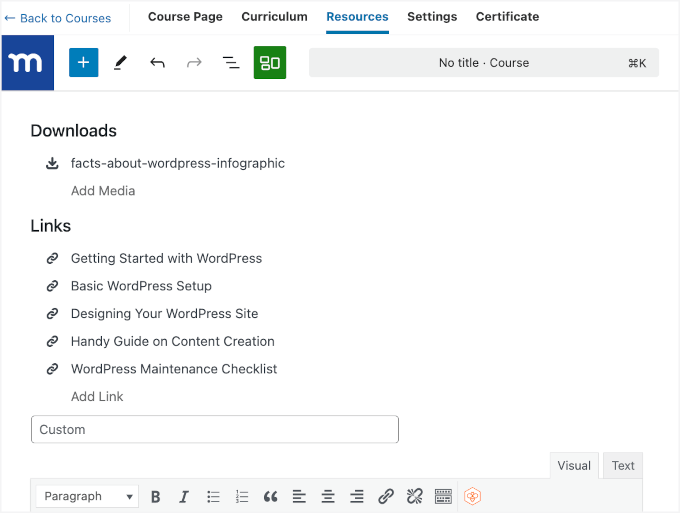
Ici, vous pouvez partager d'autres ressources d'apprentissage avec vos étudiants. Par exemple, vous pouvez inclure des fichiers multimédias tels que des images, des vidéos ou de l'audio que les étudiants peuvent télécharger.
Pour ce faire, cliquez simplement sur le bouton « Ajouter un média », qui ouvrira l'outil de téléchargement pour vous.
Vous pouvez également intégrer des liens externes provenant de sources fiables. Cliquez sur le bouton « Ajouter un lien » pour les ajouter.
Configurer les paramètres du cours
Dans l'onglet « Paramètres », vous trouverez des options de configuration pour de nombreuses choses.
La première chose que vous verrez est le bouton bascule « Inclure dans la liste des cours ». Comme vous avez activé ReadyLaunch, ce bouton sera automatiquement activé.
Vous pouvez ensuite coller votre lien d'inscription dans le champ « Page de vente ». Cela garantit que les étudiants sont dirigés vers le bon formulaire d'inscription pour acheter le cours.
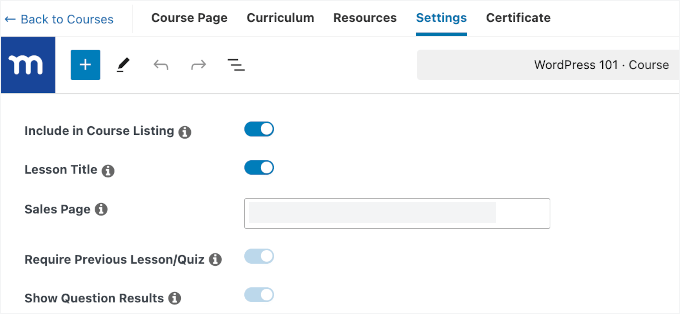
Vous pouvez également trouver des options de configuration pour vos quiz.
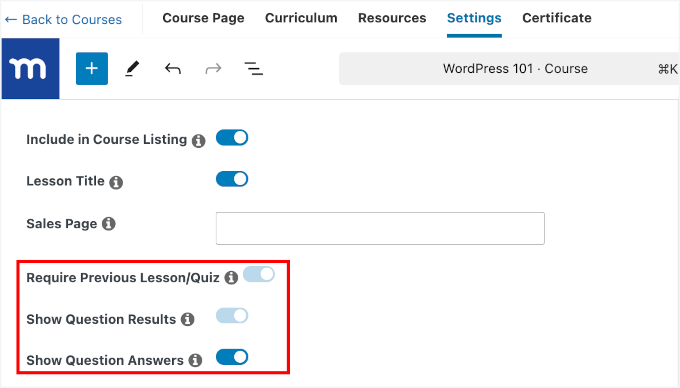
Les options « Exiger la leçon/le quiz précédent » et « Afficher les résultats des questions » sont préconfigurées comme actives. Cependant, vous pouvez choisir d'activer ou de désactiver l'option « Afficher les réponses aux questions ».
Ensuite, vous trouverez les outils de contenu en goutte à goutte en bas du panneau.
Le contenu en goutte à goutte vous permet de publier progressivement le matériel de votre cours au lieu de donner aux étudiants accès à tout en une seule fois. Cela permet de maintenir l'engagement des apprenants, d'éviter le surmenage et d'encourager une progression régulière.
Avec MemberPress, vous pouvez choisir de diffuser le contenu par module (section) ou par leçon individuelle. Vous pouvez également définir la fréquence de publication (quotidienne, hebdomadaire ou mensuelle) et spécifier la date et l'heure de début pour chaque publication de contenu.
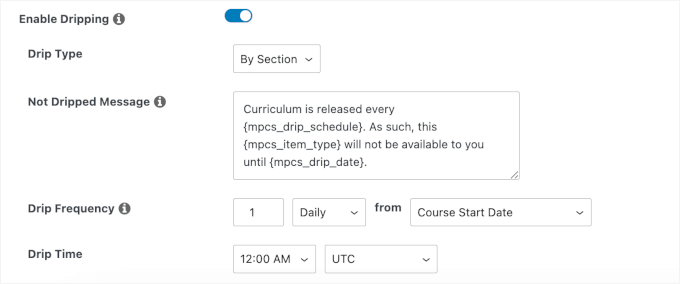
Cela vous donne un contrôle total sur la façon et le moment où vos étudiants accèdent au matériel.
Personnaliser les paramètres du certificat de cours
À cette étape, vous ajusterez les paramètres des certificats de cours.
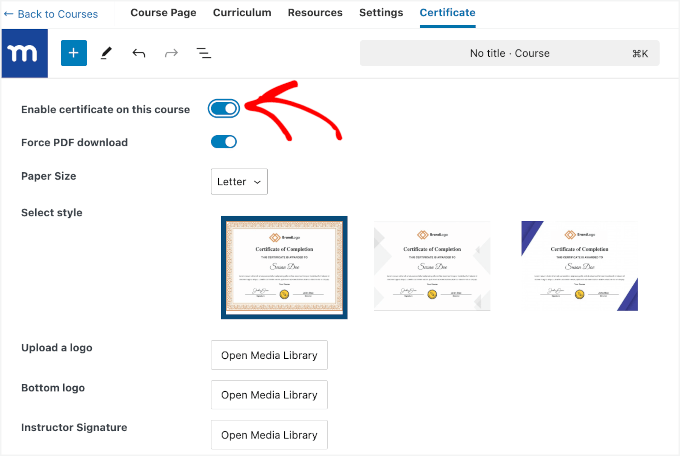
Tout d'abord, vous devrez activer le bouton bascule pour activer les certificats, ce qui ouvrira ensuite les options de configuration.
À partir de là, vous pouvez activer le téléchargement forcé en PDF, choisir la taille de votre papier et sélectionner le design. Vous pourriez également vouloir télécharger certains fichiers numériques ici, y compris le logo de votre cours et la signature électronique de l'instructeur.
Faisons défiler le panneau pour ajuster d'autres paramètres.
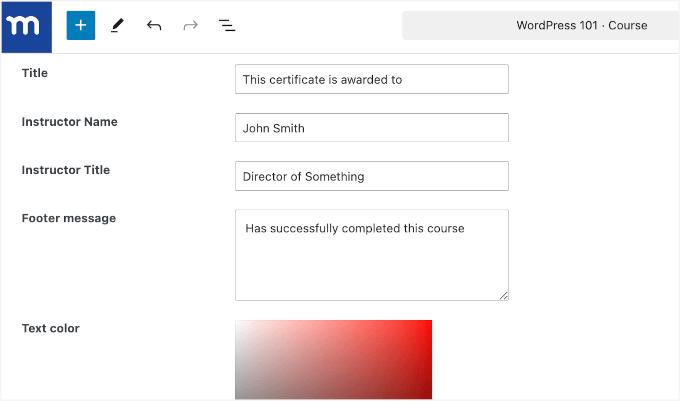
Vous trouverez ensuite des options pour ajouter un titre de certificat personnalisé, le nom et le titre de l'instructeur, ainsi qu'un message de pied de page. Si nécessaire, vous pouvez également modifier la couleur du texte à l'aide du sélecteur de couleurs.
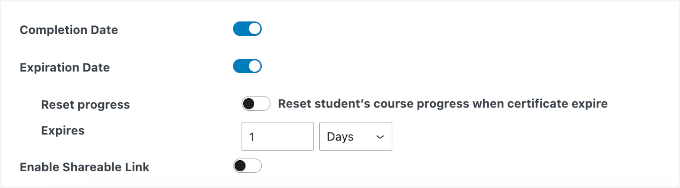
Pour ajouter la date d'achèvement d'un étudiant, activez simplement l'option « Date d'achèvement ».
Si vous souhaitez définir la date d'expiration du certificat, vous pouvez activer l'option « Date d'expiration » et choisir la durée (en jours, semaines, mois ou années) après laquelle le certificat expirera.
De plus, si vous souhaitez que les étudiants repassent le cours une fois leur certificat expiré, activez l'option « Réinitialiser la progression du cours de l'étudiant lorsque le certificat expire ». Cela réinitialisera automatiquement leur progression.
C’est tout !
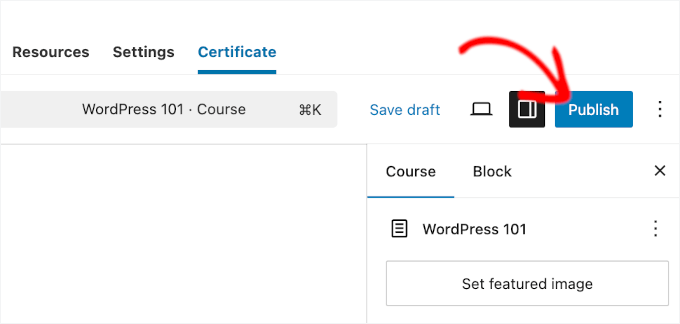
Lorsque vous êtes satisfait de tout, vous pouvez enfin cliquer sur le bouton « Publier ».
Maintenant, vous voudrez peut-être cliquer sur le bouton « Voir » lorsqu'il apparaît pour le voir en direct sur votre site.
Voici à quoi ressemble notre LMS final sur le front-end :
Contrôler l'accès et vendre des cours
Il est maintenant temps de créer un plan d'adhésion pour votre cours.
Créer un plan d'adhésion est une étape clé pour gérer votre cours et le rendre disponible au bon public. Cela vous aide à :
- Garder les choses organisées : Regroupez vos cours en plans spécifiques pour une gestion plus facile.
- Gagner de l'argent : Définissez les prix et les conditions de paiement afin de pouvoir tirer profit de votre cours.
- Offrir des options : Créez des plans gratuits ou payants pour répondre aux besoins des différents apprenants.
- Contrôler l'accès : Restreignez le contenu aux membres uniquement afin qu'il soit sécurisé et exclusif.
Vous pouvez commencer par aller dans MemberPress » Memberships et cliquer sur ‘Add New Membership.’
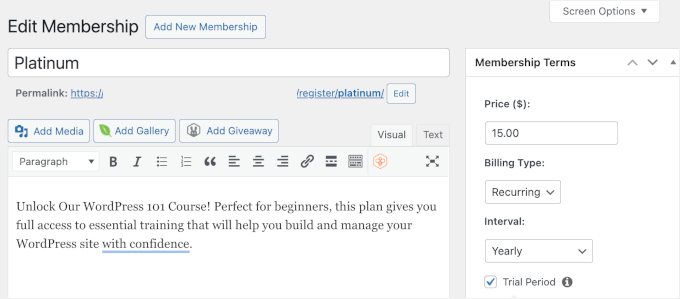
Sur l’écran suivant, vous pouvez entrer un titre pour votre plan d’adhésion et ajouter une description.
Ensuite, sous la boîte ‘Membership Terms’, vous pouvez entrer le prix de votre cours. Vous pouvez également sélectionner la durée d’accès (à vie, récurrente ou expiration fixe) et offrir des essais gratuits.
Faisons maintenant défiler la page pour trouver la section « Options d'adhésion ».
Ici, MemberPress vous permet de configurer des fonctionnalités avancées comme le bouton d'inscription, l'e-mail de bienvenue et la boîte de prix.

Une fois que vous avez terminé, cliquez sur le bouton « Publier » pour enregistrer vos modifications.
L'étape suivante consiste à ajouter la règle d'adhésion, qui vous permet de choisir le contenu que vous souhaitez protéger (comme un cours spécifique).
Dans votre tableau de bord WordPress, accédez à MemberPress » Règles et cliquez sur « Ajouter une nouvelle règle ».
Sur l'écran suivant, vous pouvez nommer votre règle dans le champ disponible. Ensuite, vous pouvez sélectionner le contenu que vous souhaitez protéger dans la section « Contenu et accès ».
Par exemple, ici, nous :
- Choisissons un cours unique et sélectionnons le cours que nous venons de créer.
- Accordons l'accès au contenu protégé si le plan d'adhésion d'un utilisateur connecté est Platine.
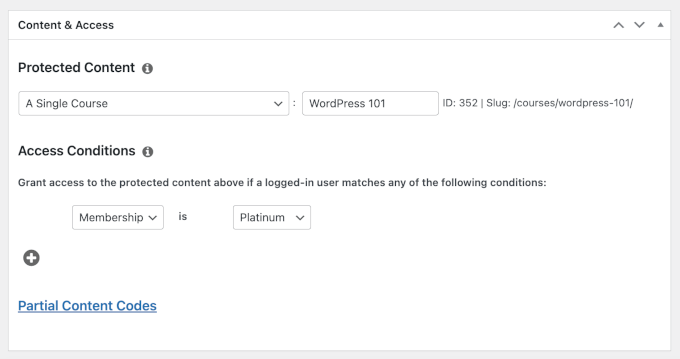
N'oubliez pas de cliquer sur le bouton « Enregistrer la règle » pour finaliser vos paramètres.
C'est tout ce qu'il y a à faire !
Si vous souhaitez plus d'aide, consultez notre guide complet sur la création et la vente de cours dans WordPress.
🔗 Alternative : Si vous explorez des alternatives, AccessAlly est un choix puissant. Il offre une gamme de fonctionnalités telles que la création de cours avancée, des options d'adhésion intégrées et des outils d'automatisation. Pour plus d'options, consultez nos sélections d'experts pour les meilleurs plugins LMS.
Méthode 2 : Ajouter un système de gestion de l'apprentissage avec Thrive Apprentice (Idéal pour la création de cours visuels)
Si vous recherchez un constructeur de cours dédié pour WordPress, alors Thrive Apprentice est une excellente option. Il est livré avec plus de 55 modèles personnalisables pour une création de cours facile et des modèles de contenu à diffusion progressive prêts à l'emploi pour publier des leçons selon un calendrier.
Bien que Thrive Apprentice dispose de certaines fonctionnalités d'adhésion intégrées, vous pouvez l'utiliser avec MemberPress pour restreindre l'accès à vos cours en ligne. Alternativement, il est compatible avec d'autres plugins d'adhésion tels que WishList Member ou MemberMouse.
Nous avons trouvé que Thrive Apprentice était très utile pour créer des cours structurés et attrayants. Consultez notre avis complet sur Thrive Apprentice pour en savoir plus sur ce plugin.
Avant de commencer, juste un avertissement : Thrive Apprentice fait partie de la Thrive Themes Suite, vous devrez donc créer un compte sur leur site web.
Une fois sur le site, cliquons sur le bouton « Commencer maintenant » et suivons les étapes pour finaliser votre achat.
Après cela, vous aurez accès à votre tableau de bord membre ThriveThemes.
Pour utiliser Thrive Apprentice, vous devrez installer le plugin Thrive Product Manager. Vous devrez cliquer sur le lien « Plugin Thrive Product Manager » pour le télécharger.

Une fois le téléchargement terminé, vous pouvez vous rendre sur votre tableau de bord WordPress pour installer et activer le plugin. Si vous avez besoin d'aide pour cela, consultez notre guide sur comment installer un plugin WordPress.
Après l'activation, vous devrez lier votre compte Thrive Themes à votre site WordPress. Pour ce faire, allez dans l'onglet « Product Manager » de votre zone d'administration et cliquez sur « Se connecter à mon compte ».

Une fois connecté, vous pourrez sélectionner les produits que vous souhaitez installer et activer sur votre site.
Pour installer Thrive Apprentice, cliquez sur « Installer le produit », puis cliquez sur le bouton « Installer les produits sélectionnés (1) ».
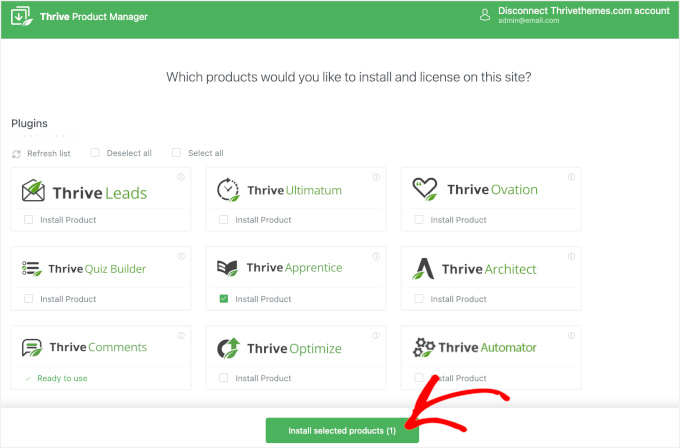
Lorsque Thrive Apprentice est installé, vous verrez un message de succès. Cliquez simplement sur le bouton « Accéder au tableau de bord Thrive Themes » pour commencer.
Configurez les détails de votre cours en ligne
Dans le tableau de bord Thrive, vous devriez maintenant trouver la section pour Thrive Apprentice.
Cliquez sur « Tableau de bord Apprentice » pour commencer.
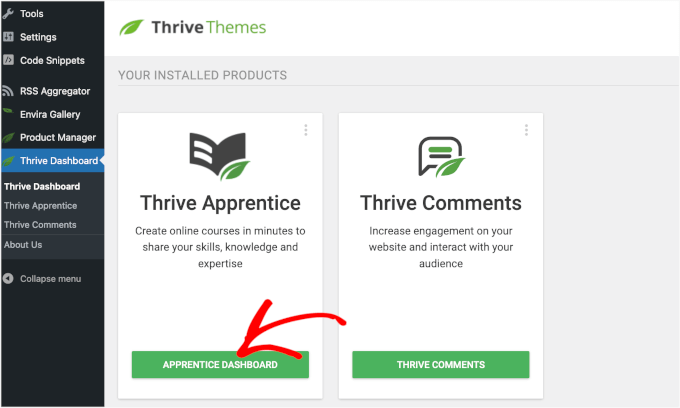
Vous serez ensuite dirigé vers le constructeur de cours Thrive Apprentice.
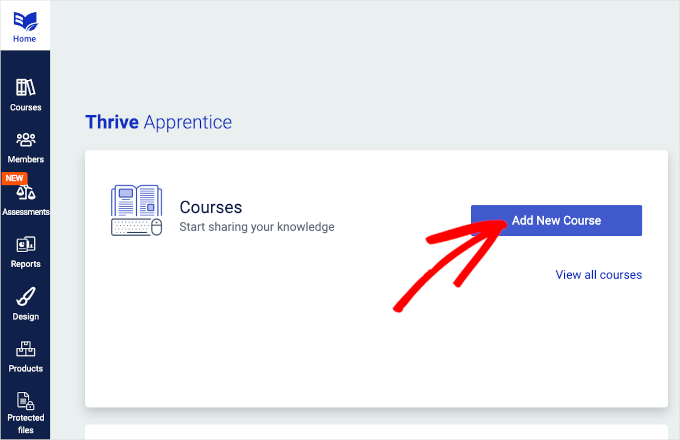
À partir d'ici, vous pouvez aller dans l'onglet « Accueil » et sélectionner « Ajouter un nouveau cours » pour construire votre cours à partir de zéro pour plus de contrôle et moins de distractions.
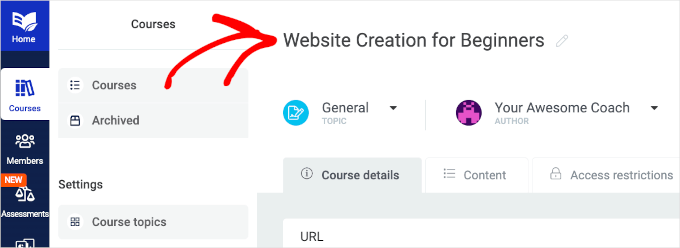
Dans le constructeur de cours, allons dans l'onglet « Détails du cours ».
Après cela, vous pouvez cliquer sur l'icône en forme de crayon en haut pour nommer votre cours, par exemple, Création de site web pour débutants.
Ensuite, vous pouvez également personnaliser l'URL du cours et ajouter un résumé du cours.
Il existe également des paramètres pour ajouter une image de couverture. Notez que Thrive Apprentice recommande une taille d'image de couverture de 1170 x 400 pixels.
Cliquez simplement sur « Télécharger » pour ajouter une image, ou utilisez l'onglet « Bibliothèque d'images » pour sélectionner des images libres de droits d'Unsplash.
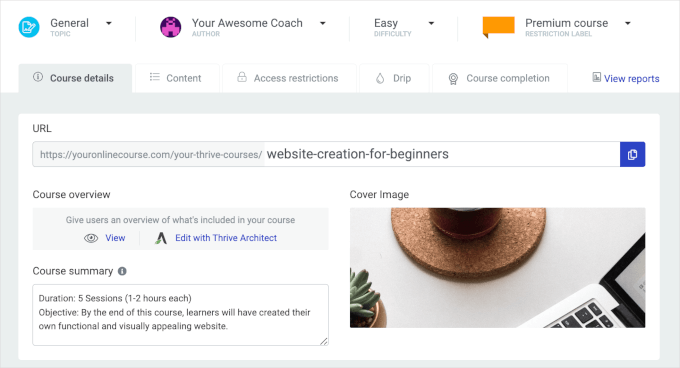
Dans les paramètres « Auteur », la biographie de l'enseignant utilisera automatiquement la biographie de l'utilisateur à partir du compte utilisateur WordPress associé. Vous pouvez l'ajuster si nécessaire.
Ensuite, en fonction des besoins de votre cours, vous pouvez activer ou désactiver les paramètres de commentaires et de vidéo.
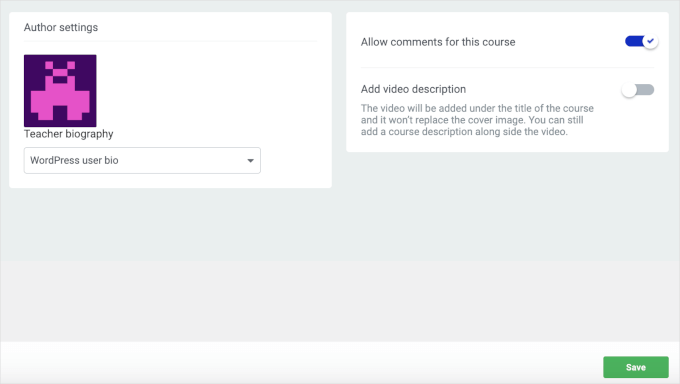
Une fois que tout semble correct, appuyez simplement sur le bouton « Enregistrer » pour sauvegarder vos modifications.
Créez votre première leçon
Vous pouvez maintenant passer à l'onglet « Contenu ». Thrive Apprentice utilise une structure simple pour organiser vos cours :
- Les modules (les plus grands conteneurs de sujets) contiennent des chapitres
- Les chapitres contiennent vos leçons individuelles
Nous allons construire notre cours à partir de zéro, en commençant d'abord par les leçons.
Sur cet écran, cliquez sur « + Ajouter des leçons ».
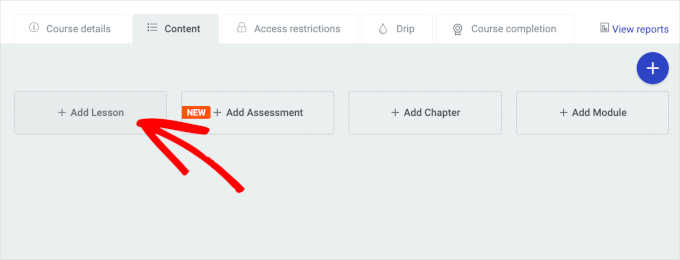
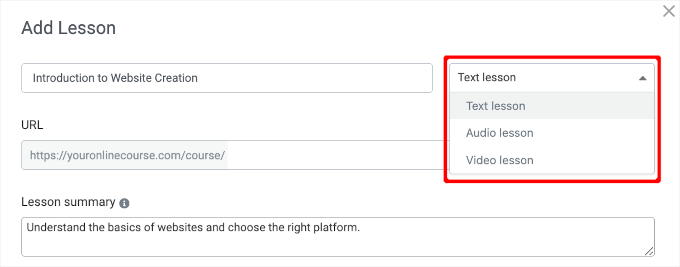
Ensuite, vous pouvez saisir des détails tels que le nom de la leçon, l'URL et le type (texte, audio ou vidéo).
Ensuite, choisissons le type de leçon approprié en fonction de votre contenu. Par exemple, vous devriez choisir « Texte » pour les documents écrits ou « Vidéo » pour les leçons basées sur des vidéos.
Pour encourager l'engagement, activez les commentaires en sélectionnant « Oui » dans le menu déroulant des commentaires. Cela vous permettra de lancer des discussions ou de poser des questions pour guider les conversations une fois votre cours en ligne.
Pour les paramètres d'accès, vous pouvez sélectionner « Hériter des restrictions d'accès du produit » pour faire correspondre les règles d'accès du cours. Nous en parlerons plus en détail dans les étapes suivantes.
Après cela, vous pouvez ajouter une image de couverture pour votre leçon. Ou, vous pouvez utiliser la même que celle de votre cours pour maintenir un aspect cohérent.
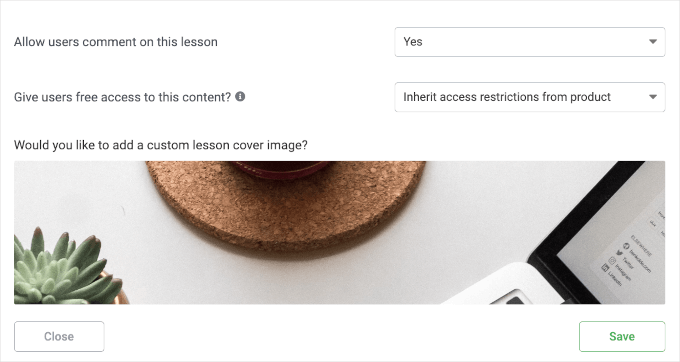
N'oubliez pas de cliquer sur « Enregistrer » pour sauvegarder votre nouvelle leçon, et vous pouvez répéter le processus pour ajouter d'autres leçons si nécessaire.
La prochaine étape consiste à ajouter les ressources d'apprentissage à vos leçons. Vos ressources d'apprentissage peuvent être des fichiers, des liens vidéo ou des articles.
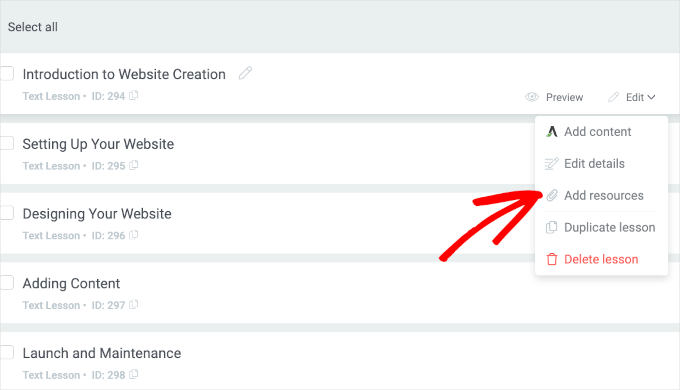
Depuis l'éditeur de cours, cliquez simplement sur « Modifier » une leçon, puis sur « Ajouter des ressources ».
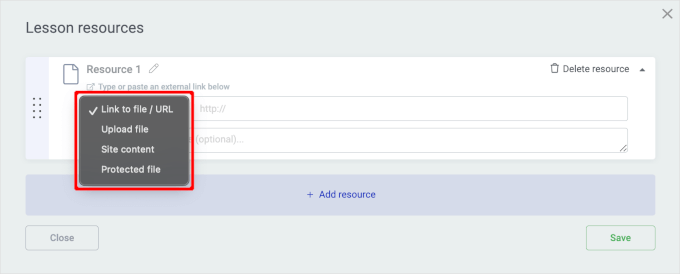
Sur l'écran suivant, vous pouvez choisir le type de ressource « Lien vers un fichier/URL » ou « Télécharger un fichier ».
Une fois cela fait, cliquez sur le bouton « Enregistrer » et répétez cette étape pour toutes les leçons que vous avez créées.
Organiser les leçons en chapitres et modules
À ce stade, vous devriez avoir toutes les leçons et ressources d'apprentissage. La prochaine étape consiste à regrouper ces leçons en chapitres pour organiser votre cours.
Vous pouvez commencer par sélectionner toutes les leçons que vous souhaitez regrouper en cliquant sur les cases à cocher situées à côté d'elles. Ensuite, cliquez sur le bouton « Regrouper en un chapitre » lorsqu'il apparaît.
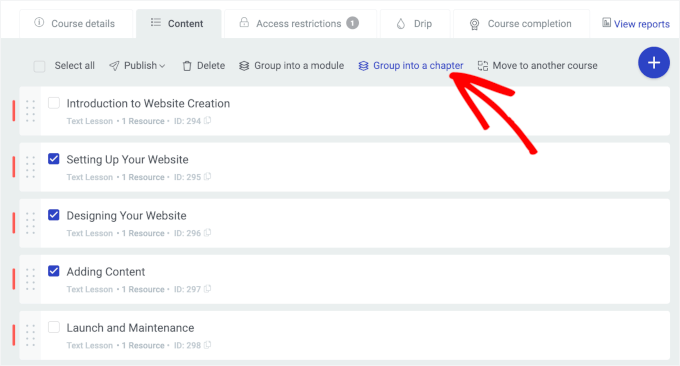
Thrive Apprentice affichera un avertissement indiquant que la création de chapitre ne peut pas être annulée. Cliquez simplement sur « Continuer » pour procéder.
📝 Remarque : S'il y a des leçons non sélectionnées, Thrive Apprentice vous invitera à créer un chapitre pour celles-ci.
Vous verrez alors une fenêtre contextuelle où vous pourrez saisir un nom.
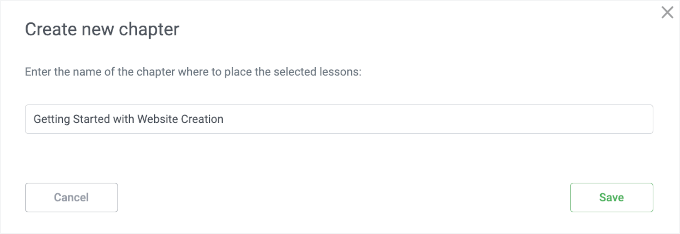
Après cela, cliquez sur le bouton « Enregistrer ».
Cela regroupera automatiquement vos chapitres sélectionnés et vous redirigera vers la zone principale. À partir de là, vous pouvez créer des chapitres supplémentaires pour organiser davantage vos leçons.
Une fois terminé, vous pouvez regrouper ces chapitres en modules.
Pour ce faire, sélectionnez tous les chapitres que vous souhaitez regrouper et cliquez sur le bouton « Regrouper en un module ».
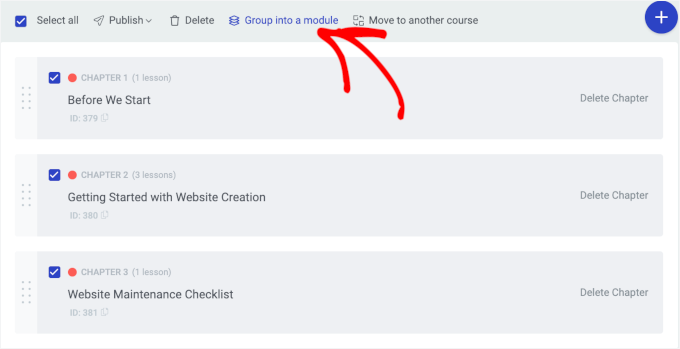
Vous verrez alors un avertissement Thrive Apprentice similaire à l'étape de création de chapitre. Cliquez simplement sur « Continuer » pour procéder.
Dans la fenêtre contextuelle suivante, vous pouvez nommer votre module. Pour une meilleure organisation, vous pouvez utiliser le nom du cours. Ensuite, vous pouvez cliquer sur « Enregistrer » pour terminer le processus.
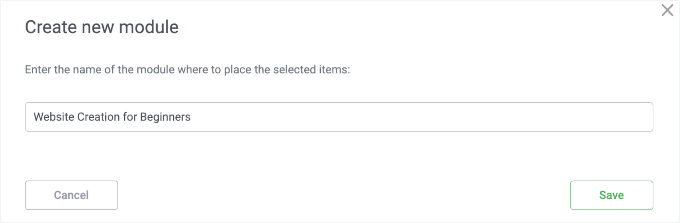
Thrive Apprentice regroupera alors les chapitres dans le nouveau module.
Voici à quoi ressemble le cours bien structuré avec chapitres et modules dans le constructeur de cours principal :
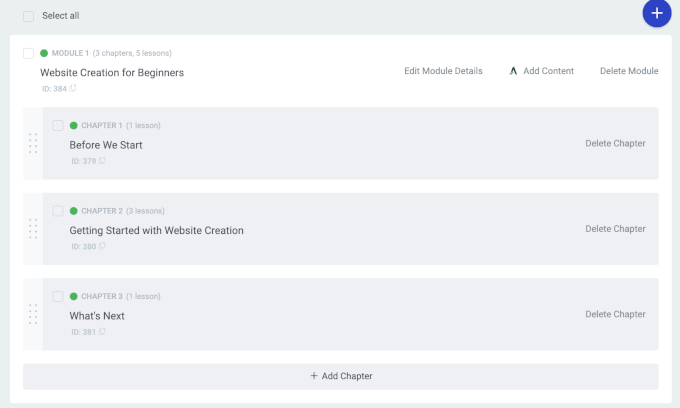
Ajouter des devoirs de cours
Comme avec MemberPress Courses, vous pouvez également ajouter des devoirs à votre cours Thrive Apprentice.
Tout d'abord, vous devrez développer le module et sélectionner un chapitre. Ensuite, cliquez sur le bouton « Ajouter des devoirs » pour commencer.
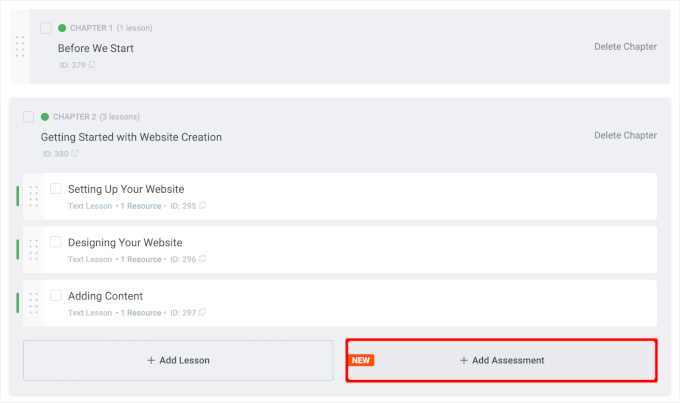
Une fenêtre contextuelle apparaîtra où vous devrez choisir l'une des quatre options de devoir.
Vous pouvez utiliser des quiz ou demander aux étudiants de télécharger des fichiers. Alternativement, vous pouvez demander à vos étudiants de soumettre des évaluations sous forme de vidéos YouTube ou de liens externes, tels que des articles de blog ou des Google Docs.
Pour cet exemple, nous choisirons « Lien externe » pour demander aux apprenants de partager leur nouveau site WordPress.
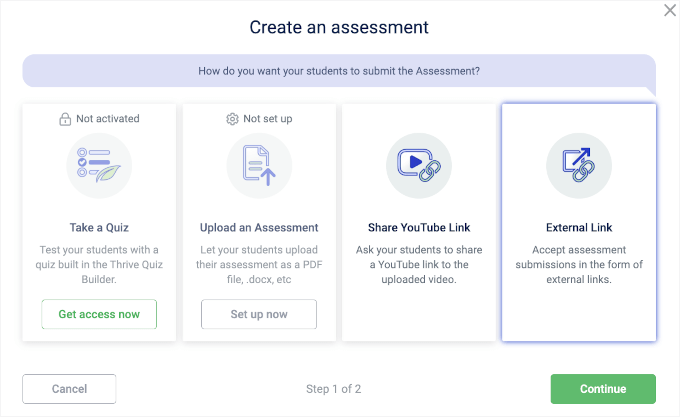
Sur l'écran suivant, vous donnerez un titre à votre devoir.
Après cela, vous devrez configurer la méthode de notation, la méthode d'évaluation du devoir et le crédit d'achèvement, ou les laisser à leurs paramètres par défaut.
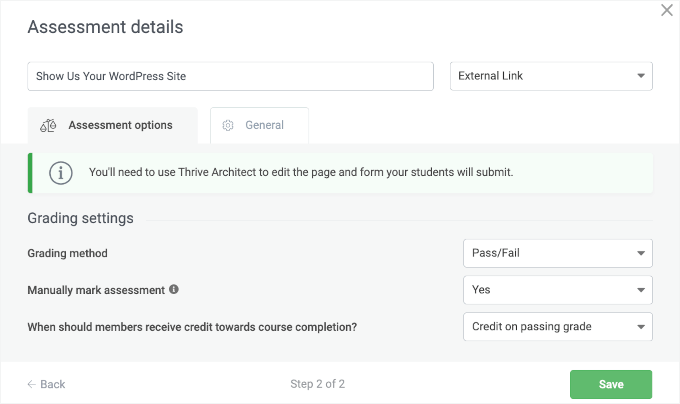
Une fois que tout semble correct, cliquez sur le bouton « Enregistrer » pour stocker votre devoir.
Cela vous redirigera ensuite vers la zone principale, où votre devoir fera désormais partie du chapitre sélectionné.
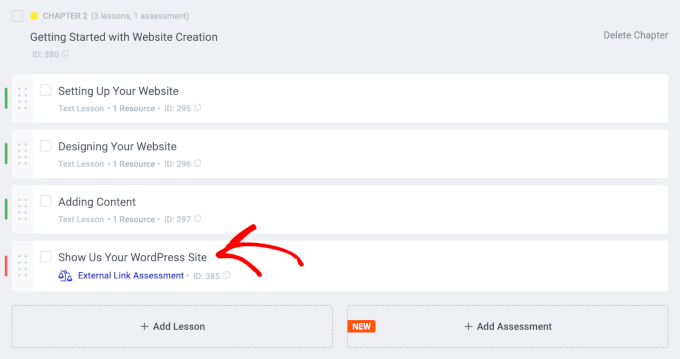
À partir de là, vous pouvez organiser davantage vos leçons, chapitres et devoirs. Pour des sujets complets, vous pouvez même créer des modules supplémentaires.
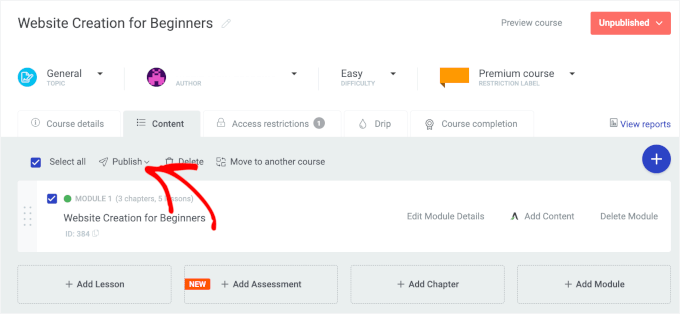
Une fois que vous avez terminé, sélectionnez simplement la case à cocher « Tout sélectionner » et cliquez sur le bouton « Publier » pour rendre le cours accessible en ligne.
Vendez vos cours comme des produits
La prochaine étape consiste à définir les règles d'accès pour votre cours dans l'onglet « Restrictions d'accès ».
Dans Thrive Apprentice, un « Produit » est simplement la façon dont vous regroupez du contenu (comme votre nouveau cours) afin de pouvoir le vendre ou d'en restreindre l'accès. Considérez-le comme le conteneur auquel vous attacherez votre système d'adhésion ou vos options de paiement.
Alors, cliquons sur le bouton « + Créer un produit basé sur ce cours » pour commencer à vendre vos cours.
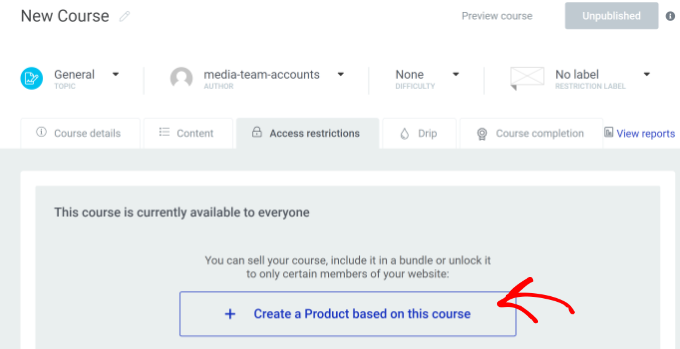
Sur l'écran suivant, vous pouvez cliquer sur le bouton « Terminé » pour ajouter le cours en tant que produit ou modifier le nom du produit si nécessaire.
Vous serez redirigé vers la page « Produit » pour configurer des paramètres supplémentaires.
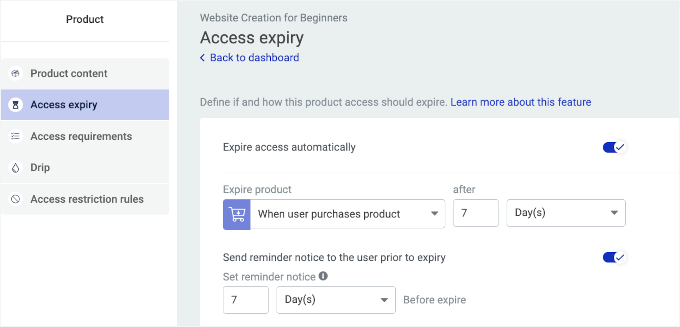
La section « Date d'expiration de l'accès » vous permet d'activer l'expiration de l'accès au cours. Pour l'activer, il suffit d'activer le commutateur. Ensuite, vous pouvez définir l'expiration de 2 manières :
- Spécifier une date et une heure : Définissez une date et une heure spécifiques pour l'expiration.
- Calculer les jours à partir de l'achat : Choisissez le nombre de jours, semaines, mois ou années pendant lesquels l'accès sera valable après l'achat.
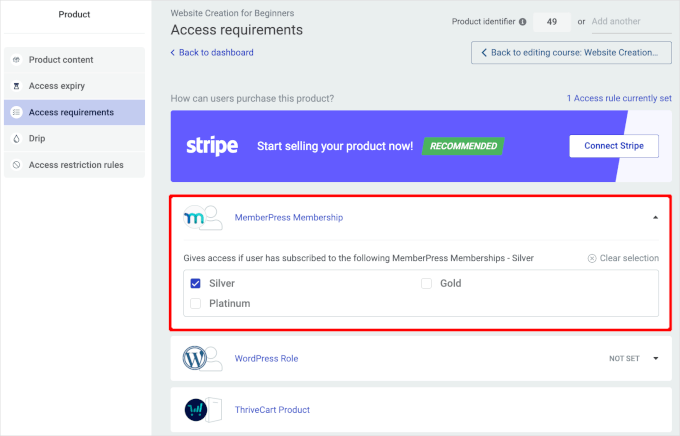
L'onglet « Exigences d'accès » vous permet de configurer la manière dont les utilisateurs peuvent acheter le produit du cours, y compris via des adhésions.
Thrive Apprentice s'intègre parfaitement à MemberPress, donc si vous utilisez ce plugin, il est judicieux de les connecter.
Dans l'onglet « Exigences d'accès », développez simplement le menu déroulant « MemberPress Membership » et choisissez le ou les niveaux d'adhésion qui devraient avoir accès.
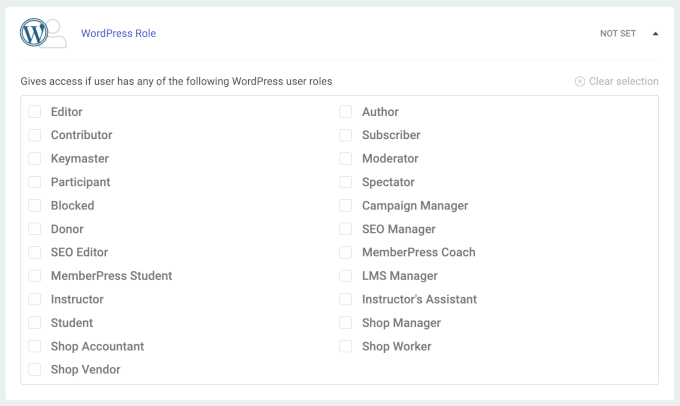
Pour une manière plus simple de gérer l'accès, vous pouvez également accorder l'accès au cours en fonction du rôle de l'utilisateur WordPress.
Cela vous permet d'accorder l'accès à des rôles d'utilisateur spécifiques, tels que « Instructeur », « Étudiant », « Modérateur », « Gestionnaire LMS », et similaires.
D'autres options incluent la configuration d'un produit ThriveCart, d'un produit WooCommerce et d'un lien de paiement personnalisé. Vous pouvez choisir l'option la plus simple et la plus pertinente pour vous.
Après cela, n'oubliez pas de cliquer sur le bouton « Enregistrer ».
Ensuite, cliquez sur le bouton « Retour à la modification du cours... » pour revenir à la zone principale.
Configurer le contenu en flux continu
📝 Note : Les outils de contenu en goutte-à-goutte ne seront pas disponibles si vous ne vendez pas votre cours en tant que produit. Donc, si vous souhaitez planifier le goutte-à-goutte de contenu, assurez-vous de ne pas sauter l'étape précédente.
Dans cette dernière étape, vous planifierez les leçons avec la fonctionnalité de contenu en goutte-à-goutte.
Pour commencer, passons à l'onglet « Goutte-à-goutte » et cliquons sur le bouton « Créer la première campagne de goutte-à-goutte ».
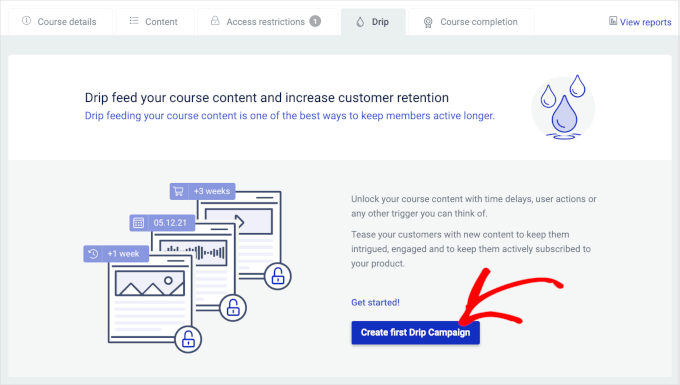
Ensuite, vous pourrez choisir un modèle en fonction de la date à laquelle vous souhaitez commencer à diffuser le contenu du cours. Vous pouvez débloquer du contenu à intervalles réguliers, à des jours ou des semaines spécifiques, et plus encore.
Chaque modèle est livré avec des paramètres prédéfinis que vous pouvez utiliser immédiatement.
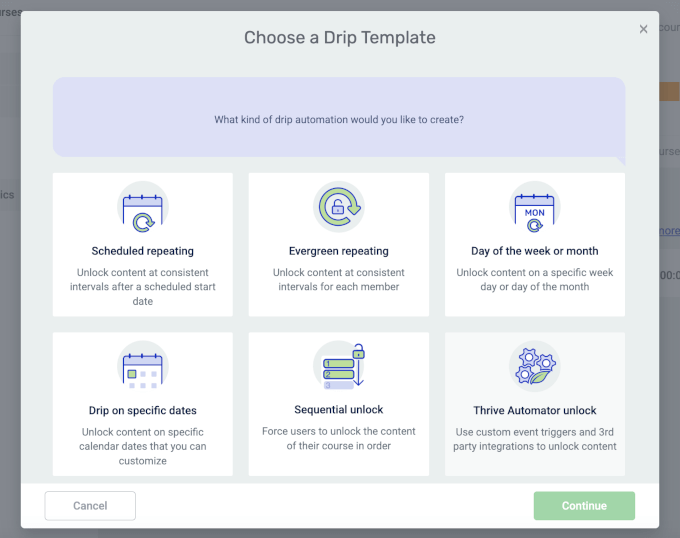
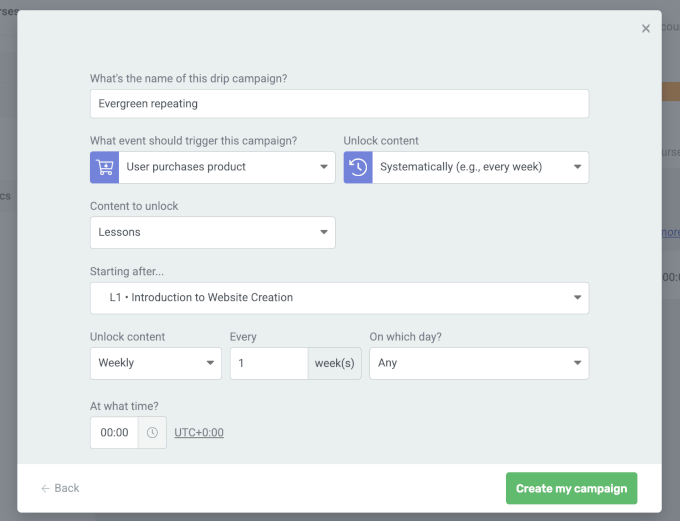
Par exemple, si vous choisissez le modèle « Répétition continue », chaque étudiant aura sa propre chronologie pour débloquer le contenu.
Vous pouvez choisir parmi 3 déclencheurs de démarrage différents.
Si vous choisissez « L'utilisateur commence le cours » ou « L'utilisateur achète le produit », le nouveau contenu sera débloqué de manière cohérente en fonction du moment où l'utilisateur commence le cours ou effectue l'achat.
Ensuite, voyons si vous choisissez le modèle « Déblocage séquentiel ».
Ce modèle de goutte-à-goutte est idéal si vous souhaitez débloquer le contenu du cours dans un ordre spécifique.
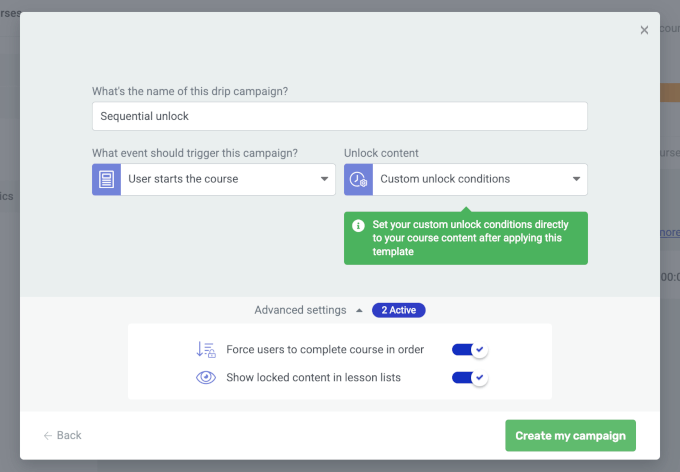
Vous pouvez ajuster ces paramètres manuellement si nécessaire. Cependant, notez que cela pourrait affecter la structure du modèle.
Publiez vos cours en ligne Thrive Apprentice
Maintenant, voici la partie la plus importante. Mais avant de continuer, vous voudrez peut-être vérifier si tout est en ordre.
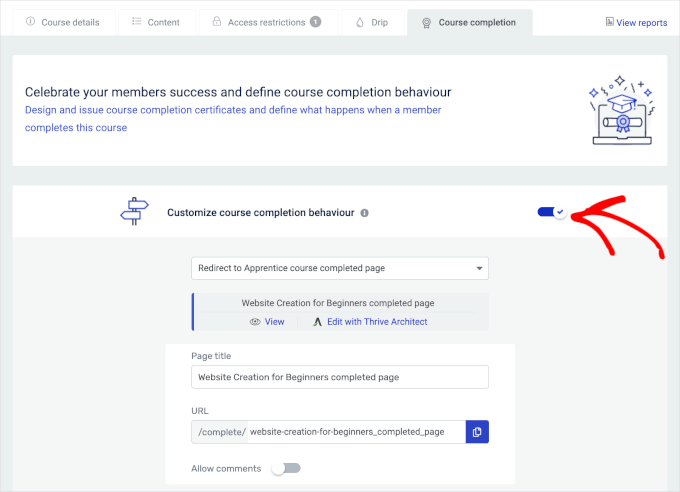
À partir d'ici, vous pouvez d'abord terminer la création du cours dans l'onglet « Achèvement du cours ».
Cet onglet vous permet d'activer des fonctionnalités supplémentaires, telles que la configuration d'une redirection de page d'achèvement, la notation et les certificats.
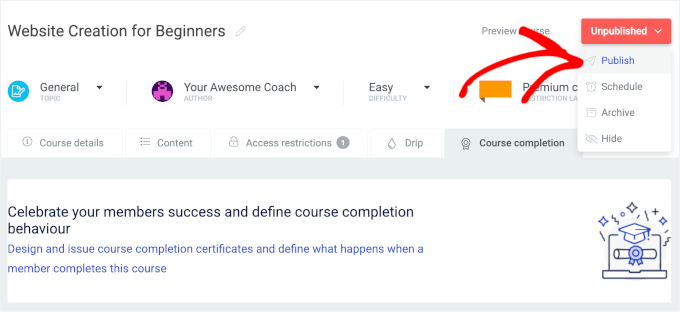
Pour publier votre cours, ouvrez simplement le menu déroulant « Non publié » dans le coin supérieur droit.
Ensuite, vous pouvez cliquer sur « Publier ».
Et c’est tout !
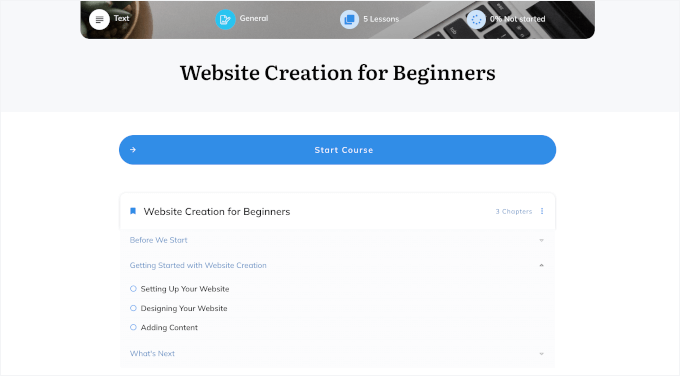
Vous pouvez maintenant ouvrir votre LMS Thrive Apprentice en utilisant l'URL de votre onglet « Détails du cours ». Voici à quoi ressemble le nôtre :
Conseil bonus : Créez un programme de parrainage pour développer votre cours en ligne
Un programme de parrainage est un excellent moyen d'augmenter les ventes en incitant d'autres personnes à promouvoir vos cours en ligne. En échange, vous leur offrez une petite commission pour chaque vente qu'ils génèrent. C'est comme constituer une équipe de vente sans les coûts d'un salaire à temps plein.
Un programme de parrainage pour un site de cours en ligne peut aider à augmenter les inscriptions et les ventes en attirant de nouveaux étudiants et en atteignant des apprenants potentiels.
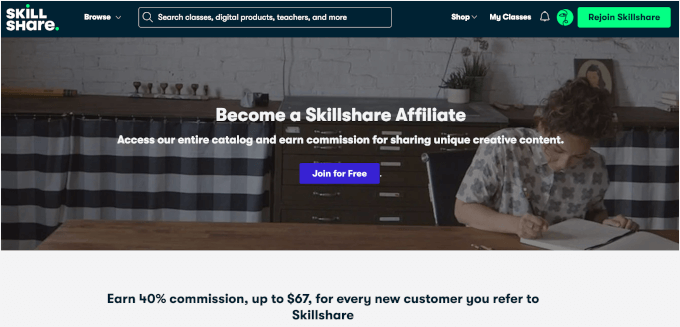
De plus, avec un plugin comme AffiliateWP ou Easy Affiliate, la mise en place d'un programme de parrainage dans WordPress est simple, sans aucun codage requis.
Pour plus de détails, consultez notre guide sur comment créer un programme de parrainage dans WordPress.
Questions fréquemment posées sur les LMS WordPress
Si vous débutez avec un LMS sur WordPress, il est normal d'avoir des questions. Nous avons répondu aux questions que nous entendons le plus souvent, tant de la part des débutants que des utilisateurs expérimentés.
Quel est le meilleur plugin LMS pour WordPress ?
Pour une solution tout-en-un qui gère les adhésions, les cours, les quiz et la protection du contenu, nous recommandons vivement MemberPress. C'est l'outil puissant que nous utilisons pour notre propre site d'adhésion vidéo.
Si votre objectif est de créer visuellement de beaux cours avec beaucoup de flexibilité de conception, Thrive Apprentice est un excellent choix.
Puis-je utiliser un plugin LMS gratuit pour WordPress ?
Oui, il existe des plugins LMS gratuits, mais ils comportent généralement des limitations. Des fonctionnalités telles que la diffusion progressive du contenu, les options de paiement et le support dédié sont souvent absentes.
Si vous êtes sérieux au sujet de la création d'une entreprise de cours en ligne, investir dans un plugin premium fournit généralement une solution plus complète et évolutive.
Combien coûte la création d'un site web LMS ?
Les coûts de création d'un site web LMS peuvent varier. Vous aurez besoin d'un nom de domaine (environ 15 $/an) et d'un hébergement WordPress de qualité (à partir d'environ 10 à 30 $/mois). La dépense principale est le plugin LMS lui-même, qui peut coûter entre 150 $ et 500 $ par an pour une licence premium.
Bien qu'il soit possible de commencer avec un budget plus restreint, investir dans les bons outils dès le départ permet souvent d'économiser du temps et de l'argent par la suite.
Comment puis-je gagner de l'argent avec un LMS WordPress ?
Il existe plusieurs façons de monétiser vos cours. Vous pouvez les vendre avec un paiement unique, proposer des abonnements récurrents pour un accès continu, ou créer des niveaux d'adhésion échelonnés avec du contenu différent.
Vous pouvez également regrouper des cours, vendre des téléchargements numériques, ou offrir des certificats d'achèvement de cours. Un bon plugin LMS vous offre la flexibilité de gérer tous ces modèles de paiement.
Lectures supplémentaires pour développer vos cours en ligne
Nous espérons que cet article vous a aidé à ajouter un système de gestion de l'apprentissage dans WordPress. Ensuite, vous voudrez peut-être consulter nos guides sur :
- Meilleurs exemples d'adhésion à consulter
- Comment démarrer une entreprise de coaching en ligne
- Comment proposer des cours en ligne basés sur des cohortes – Apprentissage en groupe sur WordPress
- Comment créer un portail client dans WordPress (méthode facile)
- Comment créer un paywall dans WordPress (avec options de prévisualisation)
- Comment arrêter les enregistrements de spam sur votre site d'adhésion WordPress
- Conseils pour développer votre entreprise en ligne (sans beaucoup d'argent)
- Guide ultime du SEO WordPress
Si cet article vous a plu, abonnez-vous à notre chaîne YouTube pour des tutoriels vidéo WordPress. Vous pouvez également nous retrouver sur Twitter et Facebook.





Samuel
L'utilisation de Courseware est préférable à celle de Sensei en termes de compatibilité.
Ma question concerne WooCommerce. Dois-je vraiment utiliser WooCommerce si PayPal n'est pas disponible dans mon pays ? Puis-je utiliser des alternatives comme Expresspayment à la place de WooCommerce ? Express Payment est-il une option fiable ?
Votre aide est appréciée, par avance.
Samuel
Support WPBeginner
Nous n'avons pas testé Express Payment pour le moment, vous pouvez le tester si vous préférez cela à WooCommerce.
Admin
Mike
Ce plugin LMS permet-il de télécharger des packages SCORM, plutôt que de créer des cours nativement ? Quel type de suivi statistique propose-t-il ?
Nicky
Merci beaucoup !!!! Je tourne en rond depuis des heures pour essayer de comprendre comment afficher mon cours sur la page d'accueil de mon site WP ! Rien dans les informations de WP Courseware n'était clair à ce sujet !
morgan
Bonjour Syed Balkhi et son équipe,
Merci beaucoup d'avoir écrit cet article. Je n'arrivais pas à comprendre comment faire apparaître mon cours sur le front-end. Je suis sûr que c'est évident pour la plupart, mais j'avais besoin de cet article pour m'aider à le comprendre. Merci beaucoup pour vos conseils.
Joanne
Je construis un site web pour des cours en ligne et des webinaires. Je veux pouvoir enregistrer des webinaires et les revendre en tant que contenu permanent, avoir des programmes en ligne, des adhésions et un suivi, vendre des retraites dans des lieux réels et vendre des livres/méditations/produits.
J'ai acheté le thème Flatsome shop avec WooCommerce, mais est-il préférable de passer à WP Courseware (ou autre chose) ? (je ne savais pas que ça existait)
Desheen
Je suis confus entre courseware et learnpress ? Je me demande s'il y a quelqu'un qui peut m'aider à configurer mon LMS ? J'ai essayé d'engager un freelance, mais ils ne semblent pas comprendre mes besoins et la fonctionnalité est importante.
Ifeanyi
je veux commenter sur ces gars HOSTGATOR !!! j'essaie de m'inscrire chez eux... jusqu'à présent, je n'ai pas pu obtenir le forfait que j'ai demandé. ils continuent de me demander de leur envoyer les détails de ma carte de crédit.
veuillez me conseiller sur ce qu'il faut faire
Wiliam
Merci pour le bon tutoriel de WP Courseware. J'apprécie le temps que vous passez sur ces articles étape par étape.
Une question, vers la fin de l'article, vous avez un graphique montrant la zone de l'utilisateur, et vous avez un gros plan rond sur le graphique. Puis-je demander comment vous avez fait cela ? C'est une très belle fonctionnalité.
Merci !
Support WPBeginner
Nous avons créé cet effet de loupe avec Photoshop.
Admin
Andrew Randazzo
Très intéressant. Comment pensez-vous qu'il se compare à Sensei (un module complémentaire WooThemes) ? C'est ce que j'utilise actuellement et à première vue, ils semblent faire/fonctionner la même chose.
Veronika
Also curious to know if anyone have compared this with Sensei!
Debbie
J'ai utilisé WP Courseware et Sensei.
WP Courseware sera probablement beaucoup plus compatible avec votre thème choisi. Sensei crée souvent des problèmes de mise en page (les barres latérales se déplaçant en bas de la page, par exemple).
WP Courseware fait le travail et est assez facile à comprendre. Personnellement, je pense que l'interface utilisateur de WP Courseware pourrait bénéficier d'un petit lifting (images plates au lieu des dégradés). Sensei a l'air propre et suit le design de votre thème.
Sensei inclut un espace pour une vidéo promotionnelle (YouTube ou Vimeo) pour votre cours, ce qui est idéal pour le marketing. Bien que techniquement vous puissiez faire la même chose avec Courseware si vous utilisez des shortcodes.
Actuellement, le support de WooThemes est décevant (plus d'une semaine), alors soyez prêt si vous êtes bloqué. Les gens de FlyPlugins répondent éventuellement, mais les réponses peuvent parfois être assez vagues et nécessiter plusieurs échanges d'e-mails.
Les deux fonctionnent facilement avec WooCommerce.
Mon choix pour l'instant est WP Courseware plutôt que Sensei principalement en raison de la compatibilité avec le thème et du fait qu'il fonctionne... quoi qu'il arrive. Mais honnêtement, comme je possède déjà plusieurs extensions wootheme, je préférerais vraiment utiliser Sensei, mais cela nécessiterait de bidouiller le code du thème ou de changer complètement de thème.
Donna Peplinskie
> Sensei crée souvent des problèmes de mise en page (les barres latérales se décalent en bas de la page, par exemple).
Je voulais juste vous informer qu'à partir de la version 1.12.2, Sensei a ajouté la prise en charge de la compatibilité des thèmes et fonctionne désormais avec n'importe quel thème WordPress standard.
Santé !