


Lorsque nous avons commencé à créer des sites WordPress pour des clients, nous avons rapidement appris que le tableau de bord d'administration standard pouvait être intimidant pour les débutants.
Beaucoup de nos clients nous appelaient pour obtenir de l'aide pour des tâches simples car ils ne parvenaient pas à naviguer dans tous les éléments de menu et les paramètres.
En tant qu'équipe qui a passé des années à optimiser des sites WordPress, nous savons à quel point il est crucial d'avoir une interface d'administration qui a du sens pour vos besoins spécifiques.
C'est pourquoi nous nous sommes donné pour mission de trouver les meilleurs plugins de tableau de bord qui peuvent transformer WordPress en une plateforme plus conviviale.
Nous avons passé des semaines à tester et à comparer les plugins de tableau de bord d'administration les plus populaires pour trouver ceux qui tiennent vraiment leurs promesses. Dans ce guide, nous partagerons les 10 meilleures options qui vous aideront à personnaliser et à simplifier votre zone d'administration WordPress – sans sacrifier la fonctionnalité.
Un aperçu rapide : Les meilleurs plugins de tableau de bord d'administration WordPress
Vous n'avez pas le temps de lire les descriptions complètes ? Voici un aperçu rapide des meilleurs plugins de tableau de bord d'administration WordPress :
| Plugin | Idéal pour | Prix | |
|---|---|---|---|
| 🥇 | WPForms | Créer des formulaires personnalisés et des formulaires d'inscription d'utilisateurs | 49,50 $/an |
| 🥈 | SeedProd | Pages de connexion personnalisées, pages en mode maintenance et pages "bientôt disponible" | 39,50 $/an |
| 🥉 | WP Adminify | Personnalisation du tableau de bord d'administration et marque blanche | 79 $/an |
| 🏅 | White Label CMS | Image de marque personnalisée pour la zone d'administration | Gratuit |
| 🏅 | Ultimate Dashboard | Création de tableaux de bord d'administration personnalisés | 58 $/an |
| 🏅 | WP Frontend Admin | Affichage des pages d'administration sur le frontend | 49,99 $/an |
| 🏅 | WP Dark Mode | Ajout du mode sombre à WordPress | 49 $/an |
| 🏅 | Theme My Login | Pages de connexion, d'inscription et de profil personnalisées | Gratuit |
| 🏅 | Admin Columns | Personnalisation des colonnes d'administration pour une meilleure gestion des données | Gratuit |
| 🏅 | Better Admin Bar | Rationalisation de la barre d'administration WordPress | Gratuit |
Comment nous avons testé les plugins d'administration WordPress
Pour nous assurer de recommander les meilleurs plugins d'administration WordPress, nous avons effectué des tests approfondis sur une variété d'outils populaires. Nos critères d'évaluation se sont concentrés sur des scénarios réels et sur l'efficacité avec laquelle ces plugins et thèmes améliorent le flux de travail, la convivialité et l'expérience globale de l'administrateur.
Voici comment nous avons abordé notre processus de test :
- Convivialité et configuration : Nous avons installé et configuré chaque plugin nous-mêmes pour observer le processus d'installation. Nous avons également accordé une attention particulière à la manière dont ces outils pouvaient être configurés par des utilisateurs de différents niveaux d'expérience, des débutants aux utilisateurs plus avancés.
- Personnalisation et fonctionnalités : Nous avons exploré le niveau de personnalisation offert par chaque plugin. Par exemple, pouvions-nous modifier le tableau de bord d'administration, créer des widgets personnalisés ou simplifier la navigation ? Nous avons également testé si ces outils fournissaient des fonctionnalités supplémentaires comme le mode sombre, le contrôle des colonnes d'administration ou la mise en marque blanche.
- Performance et vitesse : Nous avons surveillé les performances de chaque plugin, en particulier leur impact sur la vitesse et la réactivité du site. À l'aide d'outils tels que PageSpeed Insights, nous nous sommes assurés qu'aucun plugin n'ajoutait de charge inutile au tableau de bord WordPress.
- Compatibilité avec d'autres plugins : Étant donné que les sites WordPress reposent souvent sur plusieurs plugins, nous avons testé la compatibilité entre les outils d'administration et d'autres plugins populaires. Nous nous sommes assurés que les plugins fonctionnaient bien avec des outils tels que WooCommerce, WPForms, et plus encore.
- Facilité d'utilisation pour les équipes et les clients : Nous avons évalué la manière dont les plugins fonctionnent pour les équipes et les projets basés sur des clients. Cela inclut la gestion des rôles des utilisateurs, la simplification de l'interface pour les clients et la création d'une zone d'administration intuitive pour les utilisateurs ayant des connaissances limitées de WordPress.
Pourquoi faire confiance à WPBeginner ?
Chez WPBeginner, nous sommes dans l'univers WordPress depuis plus de 16 ans, aidant des millions d'utilisateurs à personnaliser et optimiser leurs sites web.
Notre équipe a une expérience pratique de l'utilisation et des tests de plugins et de thèmes d'administration sur une grande variété de sites web, des blogs personnels aux sites d'entreprises à grande échelle.
Nous utilisons bon nombre des outils que nous recommandons dans nos opérations quotidiennes, garantissant qu'ils répondent aux normes élevées de fiabilité, de performance et d'utilisabilité que nos lecteurs attendent. Qu'il s'agisse de personnaliser le tableau de bord pour de meilleurs flux de travail ou de tester l'impact des thèmes d'administration sur les performances du site, nos tests approfondis garantissent que ces outils vous aideront à améliorer votre expérience WordPress.
Pour en savoir plus, consultez notre processus éditorial complet.
Pourquoi modifier le thème et l'interface de la zone d'administration ?
La zone d'administration par défaut de WordPress est conçue pour être facile à utiliser pour la plupart des utilisateurs. Cependant, d'après notre expérience de travail sur de nombreux sites WordPress, nous avons constaté qu'elle ne correspond pas toujours à votre flux de travail spécifique ou à vos préférences esthétiques.
Dans notre utilisation quotidienne, nous voulons tous personnaliser les logiciels que nous utilisons pour rationaliser nos processus et effectuer rapidement les tâches courantes du site web.
Que vous gériez un site personnel, comme beaucoup de nos lecteurs, ou que vous gériez plusieurs projets clients, comme nous le faisons souvent, la personnalisation de l'interface d'administration peut apporter plusieurs avantages :
- Utilisabilité améliorée : Grâce à nos tests, nous avons constaté que la personnalisation de l'interface d'administration vous permet de supprimer les distractions, de simplifier la navigation et de mettre en évidence les outils que vous utilisez le plus. Cela peut vous faire gagner du temps et rendre la gestion de votre site Web plus efficace, en particulier pour les projets plus importants.
- Image de marque améliorée : Lorsque nous travaillons avec des clients, comme nous le faisons fréquemment, faire correspondre la zone d'administration à leur marque ajoute une touche professionnelle. Des logos personnalisés, des couleurs et des mises en page rendent leur tableau de bord unique, renforçant ainsi le haut niveau de service que nous nous efforçons de fournir.
- Fonctionnalités accrues : D'après notre expérience avec divers plugins, nous avons constaté comment l'ajout de widgets, de colonnes ou de fonctionnalités personnalisés à la zone d'administration permet d'accéder plus facilement aux données importantes en un coup d'œil. Cette flexibilité signifie que vous pouvez adapter votre tableau de bord pour répondre à vos besoins spécifiques.
- Meilleure gestion des rôles d'utilisateur : Pour les sites avec plusieurs contributeurs, comme nous l'avons vu dans des configurations clients, la personnalisation de l'interface d'administration par rôles d'utilisateur garantit que chaque utilisateur ne voit que les options dont il a besoin. Cela peut réduire la confusion et prévenir des erreurs potentielles.
Ayant travaillé intensivement avec différents outils d'administration, nous avons sélectionné les meilleures solutions que nous avons testées et trouvées efficaces pour une variété de cas d'utilisation.
1. WPForms
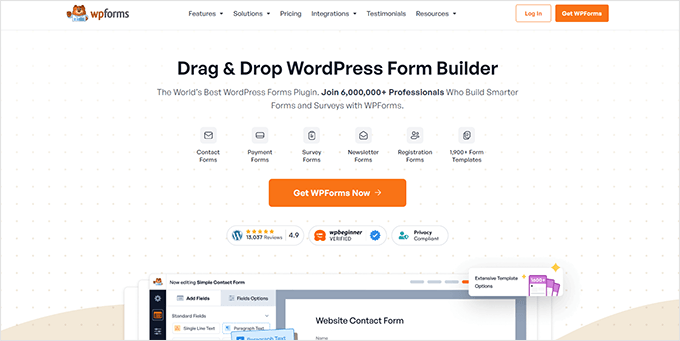
Nous avons utilisé WPForms sur plusieurs de nos sites pour créer des formulaires de connexion, d'inscription et de soumission de publications personnalisés. C'est l'un de nos outils préférés pour gérer les interactions des utilisateurs sans leur donner accès à la zone d'administration de WordPress.
Au lieu de montrer aux utilisateurs le tableau de bord backend, WPForms les maintient sur le front-end — avec le design, la marque et la mise en page de votre site. Cela rend tout plus soigné et intentionnel, comme votre propre mini-interface d'application.
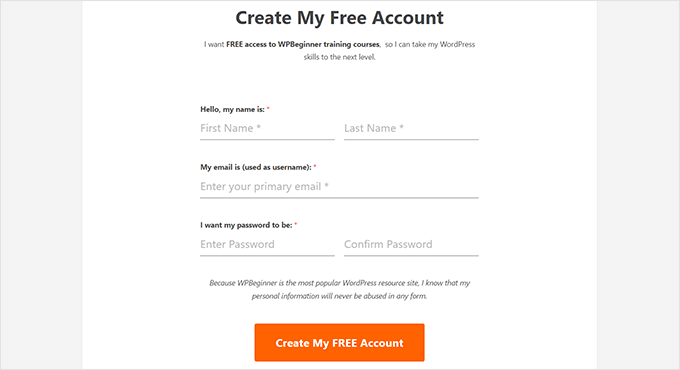
Nous comptons sur WPForms pour nos cours vidéo gratuits sur WordPress, nos pages de contact et nos formulaires de commentaires. Il est également présenté dans notre examen approfondi de WPForms où nous analysons ses avantages, ses inconvénients et ses cas d'utilisation.
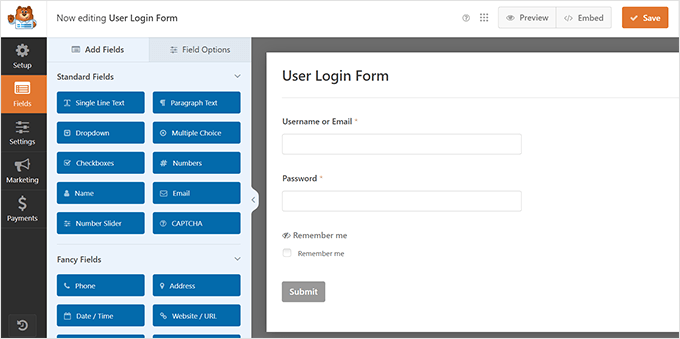
Vous pouvez créer des formulaires de connexion personnalisés, des pages d'inscription, des formulaires de réinitialisation de mot de passe et rediriger les utilisateurs vers n'importe quelle page après la connexion. Vous pouvez même attribuer des rôles automatiquement lorsque quelqu'un s'inscrit via votre formulaire.
Si vous prévoyez de vendre quelque chose — des téléchargements numériques, des services ou du coaching — WPForms prend également en charge Stripe, PayPal, Square et Authorize.Net. Pas besoin de configurer un panier d'achat complet. 💳
Besoin que vos utilisateurs contribuent du contenu ? Le module complémentaire Post Submissions leur permet de soumettre des articles de blog ou des avis sur des produits directement depuis le front-end. 💬
Ce que nous aimons ✅ :
- WPForms facilite la création de formulaires conviviaux qui s'intègrent parfaitement à votre site.
- Vous pouvez rediriger les utilisateurs exactement là où vous voulez qu'ils aillent après leur connexion ou leur inscription.
- Idéal pour vendre sans avoir besoin d'un plugin eCommerce volumineux.
Ce que nous n'aimons pas 😞 :
- WPForms n'offre pas beaucoup de personnalisations du panneau d'administration — il est axé sur l'expérience utilisateur front-end.
Tarifs 💲 : Le forfait de base commence à 49,50 $/an. Une version gratuite est disponible, mais des fonctionnalités telles que l'enregistrement des utilisateurs et la soumission de publications nécessitent le forfait Pro à 199,50 $/an.
2. SeedProd

SeedProd est connu comme l'un des meilleurs constructeurs de pages par glisser-déposer pour WordPress. Mais ce que beaucoup de gens ignorent, c'est à quel point il est efficace pour personnaliser également l'expérience d'administration.
Nous l'avons utilisé sur notre site WPBeginner Videos pour créer une page de connexion propre et personnalisée qui correspond au reste du site Web. Vous pouvez ajouter votre logo, ajuster la mise en page et créer une page qui donne l'impression d'avoir été codée sur mesure, sans toucher une seule ligne de code.

Que vous lanciez un nouveau site ou que vous apportiez des mises à jour, SeedProd facilite la création de belles pages « bientôt disponible » et d'écrans de mode maintenance. Ces pages aident à définir les attentes tout en restant professionnel.
Nous avons particulièrement apprécié sa facilité d'utilisation pour les débutants. Le constructeur par glisser-déposer associé à des modèles prêts à l'emploi donne l'impression de concevoir en jouant avec des blocs plutôt qu'en luttant avec les paramètres. 🧩
De plus, pendant que vos visiteurs voient un écran de maintenance ou de « bientôt disponible » propre, vous pouvez toujours accéder au site en tant qu'administrateur et travailler en coulisses.
Vous voulez garder votre public engagé pendant les temps d'arrêt ? Vous pouvez collecter des e-mails, afficher des liens vers les réseaux sociaux, ou même afficher un compte à rebours.
Nous avons abordé d'autres cas d'utilisation et informations dans notre examen complet de SeedProd si vous souhaitez un aperçu plus approfondi.
Ce que nous aimons✅ :
- Pages de connexion personnalisées : Faites correspondre votre écran de connexion au reste de votre marque, sans plugins supplémentaires nécessaires.
- Mode maintenance : Informez les visiteurs que votre site est en cours de travail tout en le gardant professionnel.
- Pages « Bientôt disponible » : Suscitez l'enthousiasme avant le lancement avec des comptes à rebours, des inscriptions et une mise en page soignée.
Ce que nous n'aimons pas😞 :
- SeedProd ne vous permet pas de personnaliser le tableau de bord d'administration de WordPress lui-même. Il se concentre davantage sur l'expérience utilisateur du front-end.
Tarifs : Les forfaits commencent à 39,50 $/an. Vous pouvez également essayer la version gratuite sur WordPress.org.
3. WP Adminify
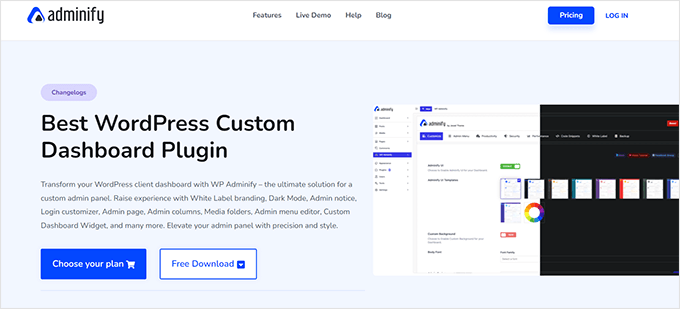
WP Adminify vous donne un contrôle total sur l'interface d'administration sans avoir besoin de coder ou d'installer une douzaine de plugins distincts.
Nous l'avons trouvé utile pour rationaliser les zones d'administration et créer une expérience plus ciblée et conviviale. C'est comme nettoyer votre espace de travail : soudain, tout est à sa place.
L'une des fonctionnalités que nous avons appréciées était les colonnes d'administration personnalisées. Pouvoir ajouter, supprimer et réorganiser les colonnes nous permet de travailler plus rapidement et de trouver ce dont nous avons besoin en un coup d'œil.
WP Adminify vous permet également de masquer des éléments, de renommer des étiquettes et de réorganiser les menus. Cela nous a aidés à garder les tableaux de bord épurés pour les clients qui n'ont besoin d'accéder qu'à quelques outils.
Une autre de nos fonctionnalités préférées est les thèmes de couleurs d'administration. Vous pouvez choisir parmi un ensemble de styles intégrés ou concevoir le vôtre, donnant à votre panneau d'administration un nouveau look qui correspond à votre marque.
Besoin de marquer le tableau de bord en marque blanche ? WP Adminify facilite le remplacement du logo WordPress, le renommage des zones et la présentation d'une expérience entièrement personnalisée. Cela a changé la donne pour nos projets d'agence.
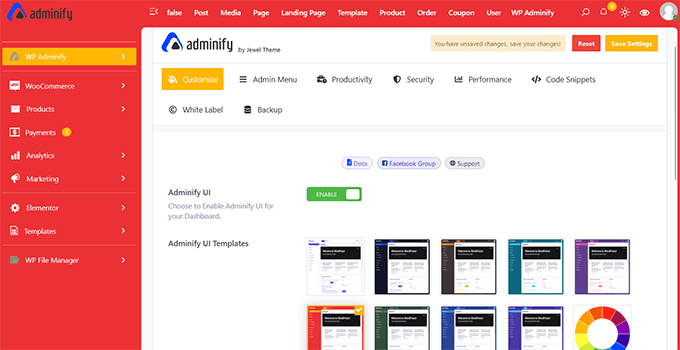
Nous avons également apprécié les petits extras, comme les PageSpeed Insights intégrés directement dans le tableau de bord. Cela seul nous a fait gagner du temps en nous permettant de repérer les problèmes de performance sans passer par d'autres outils.
WP Adminify fonctionne également très bien pour les propriétaires de sites individuels. Vous pouvez ajouter des raccourcis personnalisés, supprimer les distractions et créer un tableau de bord qui correspond parfaitement à votre flux de travail quotidien.
Nous entrons plus en détail dans notre critique complète de WP Adminify.
Ce que nous aimons ✅ :
- Les colonnes d'administration personnalisées de WP Adminify ont fluidifié nos flux de travail en plaçant les bonnes données au premier plan.
- Avoir PageSpeed Insights directement dans le tableau de bord nous a fait gagner du temps tout en améliorant les performances.
- Les fonctionnalités de marque blanche nous ont permis de créer des zones d'administration entièrement personnalisées qui impressionnent nos clients.
Ce que nous n'aimons pas 😞 :
- Certaines modifications de conception — comme la mise en forme d'éléments spécifiques du tableau de bord — sont limitées par rapport à des outils d'interface d'administration plus avancés.
Tarifs 💲 : Les forfaits payants commencent à 79 $/an. Une version gratuite limitée est également disponible.
4. White Label CMS
Si vous créez des sites Web pour des clients, White Label CMS peut rendre la zone d'administration beaucoup plus soignée. Nous l'avons utilisé nous-mêmes pour remplacer la marque WordPress par les logos des clients, ajuster les éléments de menu et créer une expérience plus fluide pour les utilisateurs non techniques.
Ce plugin est particulièrement utile pour les agences et les freelances. Vous pouvez supprimer l'apparence par défaut de WordPress et faire en sorte que le backend ressemble à un portail client personnalisé. C'est l'une de ces petites touches qui laissent une grande impression.
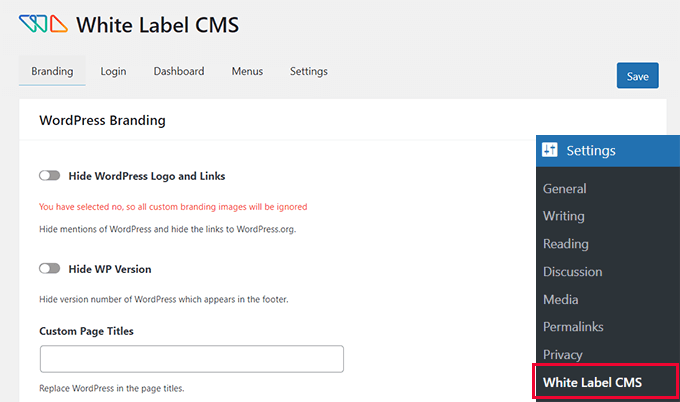
Vous pouvez également personnaliser la page de connexion, ajouter des widgets personnalisés et réorganiser les menus d'administration. Nous avons trouvé cela utile pour éliminer les distractions et guider les clients vers les fonctionnalités dont ils ont besoin.
Le contrôle d'accès des utilisateurs est également simple. Vous pouvez masquer des outils spécifiques en fonction des rôles des utilisateurs afin que les clients ne modifient pas accidentellement des paramètres importants.
Une autre fonctionnalité que nous aimons est le panneau de bienvenue personnalisé. Il vous permet d'accueillir les utilisateurs avec des instructions, des liens ou un court message directement sur le tableau de bord. C'est un excellent moyen d'ajouter une touche personnelle ou d'offrir des conseils rapides.
Ce que nous aimons ✅ :
- La personnalisation de la marque vous permet de remplacer le logo WordPress et d'offrir à vos clients un tableau de bord propre et professionnel.
- Les rôles utilisateur permettent de restreindre l'accès et d'éviter les modifications accidentelles.
- Le panneau d'accueil personnalisé permet de fournir facilement des notes ou des liens utiles directement là où les utilisateurs se connectent.
Ce que nous n'aimons pas 😞 :
- Certaines parties de la mise en page de l'administrateur ne peuvent pas être modifiées aussi en profondeur qu'avec d'autres plugins de cette liste.
Tarifs 💲 : Gratuit
5. Ultimate Dashboard
Ultimate Dashboard offre un moyen simple de nettoyer la zone d'administration de WordPress. C'est idéal pour supprimer l'encombrement et donner aux utilisateurs un tableau de bord plus facile à gérer.
Juste après l'avoir installé, nous avons pu masquer les widgets WordPress par défaut que la plupart des clients n'utilisent jamais. Rien que cela a rendu l'écran d'administration plus ciblé et moins écrasant.
C'est particulièrement utile pour les agences et les freelances. Vous pouvez montrer aux clients un tableau de bord épuré avec uniquement les outils dont ils ont besoin — rien de plus, rien de moins.
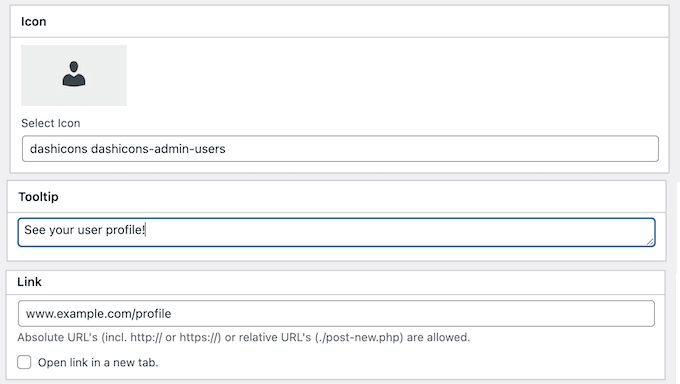
Nous avons également apprécié la facilité avec laquelle il était possible de créer des widgets personnalisés. Vous pouvez ajouter des raccourcis, des analyses, des messages de bienvenue ou tout ce dont les clients ont besoin directement sur leur tableau de bord.
Ultimate Dashboard prend même en charge le marque blanche. Nous l'avons utilisé pour remplacer la marque WordPress par les logos et les couleurs des clients, ce qui rend tout plus professionnel.
Vous voulez en savoir plus ? Consultez notre critique complète d'Ultimate Dashboard.
Ce que nous aimons ✅ :
- Les widgets personnalisés sont faciles à créer et parfaits pour ajouter des liens ou des messages utiles.
- La fonction de nettoyage du tableau de bord supprime les distractions et maintient l'ordre.
- Les outils de marque blanche permettent d'impressionner facilement les clients avec un backend personnalisé.
Ce que nous n'aimons pas 😞 :
- Les options de mise en page et de positionnement des widgets sont plus limitées par rapport à d'autres plugins de personnalisation d'administration.
Tarifs 💲 : À partir de 58 $. Une version gratuite avec des fonctionnalités limitées est également disponible.
6. WP Frontend Admin
WP Frontend Admin est une excellente option si vous avez besoin d'afficher certaines pages d'administration WordPress sur le front-end. Cela rend le processus fluide, surtout lorsque vous travaillez avec des utilisateurs non techniques.
Que vous construisiez un tableau de bord client ou que vous gériez une boutique WooCommerce, cela permet d'apporter les fonctionnalités d'administration au front-end de manière propre et contrôlée.
L'une de nos fonctionnalités préférées est la possibilité d'afficher des pages d'administration comme WPForms, des éditeurs de publication ou des tableaux de bord d'analyse directement sur le front-end. Les clients n'ont jamais besoin de voir le back-end.
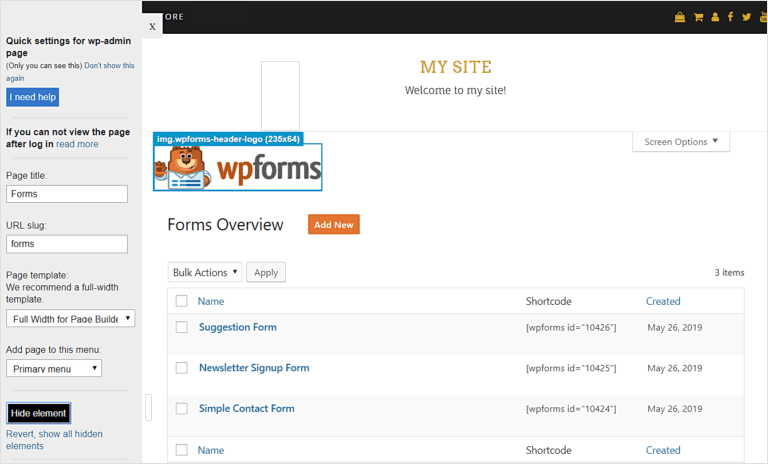
C'est une option solide pour les freelances qui souhaitent simplifier les zones d'administration pour les clients. Les agences peuvent proposer un tableau de bord front-end entièrement personnalisé, plus facile à naviguer.
Il est suffisamment flexible pour toutes sortes de cas d'utilisation. Vous pouvez créer des tableaux de bord pour des plateformes de cours, permettre aux utilisateurs de soumettre du contenu, ou même de mettre à jour des paramètres — le tout depuis le front-end.
Pour les réseaux multisites, WP Frontend Admin vous permet de créer des tableaux de bord globaux partagés entre les sous-sites. Cela nous a fait gagner beaucoup de temps lorsque nous travaillions avec des plateformes WordPress-as-a-Service.
Ce que nous aimons ✅ :
- Vous pouvez afficher n'importe quelle page d'administration sur le front-end, ce qui rend WordPress plus facile à utiliser pour les clients.
- Des tableaux de bord personnalisés peuvent être créés pour des rôles ou des utilisateurs spécifiques avec uniquement les outils dont ils ont besoin.
- Excellent support multisite pour la création de tableaux de bord partagés sur un réseau entier de sites.
Ce que nous n'aimons pas 😞 :
- La mise en place de tableaux de bord complexes prend un peu de temps, surtout pour le multisite ou les rôles avancés.
Tarifs 💲 : À partir de 49,99 $/an. Une version gratuite limitée est également disponible.
7. WP Dark Mode
Plusieurs d'entre nous dans l'équipe utilisons le mode sombre sur nos téléphones et ordinateurs portables, surtout pendant les sessions de travail tard dans la nuit. Cependant, nous avons remarqué que la plupart des sites Web ne suivent pas les préférences de l'appareil par défaut.
C'est à ce moment-là que nous avons testé WP Dark Mode. Cela a rendu super facile l'ajout du mode sombre à nos sites - sans codage. 🌙
Une chose que nous avons aimée, c'est la façon dont il passe automatiquement en mode sombre si l'appareil de l'utilisateur le préfère. Il suffit de l'activer, et cela fonctionne comme par magie. ✨
Nous avons également été impressionnés par les options de personnalisation. Vous pouvez ajuster les couleurs, styliser le bouton de bascule et faire correspondre le tout à la marque de votre site.
Même le tableau de bord administrateur peut passer en mode sombre, ce qui rend nos longues journées dans WordPress beaucoup plus agréables pour les yeux. Nous avons souvent utilisé cette fonctionnalité, et elle est étonnamment apaisante lors de longues sessions de travail.
Si vous créez des sites pour des clients, vous pouvez également planifier l'activation du mode sombre ou l'appliquer uniquement la nuit — utile pour gérer l'expérience utilisateur à travers différents fuseaux horaires.
Nous couvrons plus de fonctionnalités dans notre critique complète de WP Dark Mode.
Ce que nous aimons ✅ :
- Correspond automatiquement aux préférences de l'appareil de l'utilisateur pour une expérience plus confortable.
- De nombreux contrôles de conception pour ajuster les couleurs, changer les styles et la marque.
- Le mode sombre pour la zone d'administration de WordPress est idéal pour le travail de nuit ou pour réduire la fatigue oculaire.
Ce que nous n'aimons pas 😞 :
- Certaines des meilleures fonctionnalités, comme la planification et le style avancé, nécessitent la version payante.
Prix 💲 : À partir de 49 $/an. Une version gratuite limitée est également disponible.
8. Theme My Login

La personnalisation de l'expérience de connexion WordPress peut sembler délicate au début, surtout lorsque vous voulez qu'elle corresponde au thème de votre site. C'est là que Theme My Login est vraiment utile. 🔐
Nous l'avons utilisé sur des sites où nous avions besoin d'un moyen simple de remplacer la page de connexion par défaut. Il nous a instantanément fourni des pages de connexion, d'inscription et de profil personnalisées, toutes stylisées pour correspondre au thème sans codage supplémentaire.
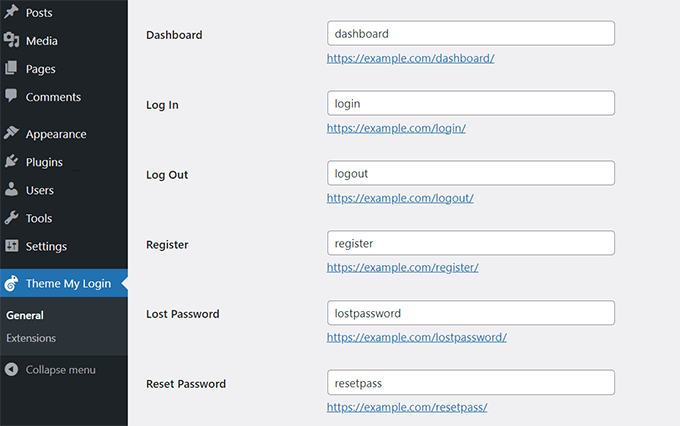
Les utilisateurs ne voient jamais l'écran de connexion WordPress simple. Au lieu de cela, tout semble soigné et cohérent, particulièrement utile pour les sites d'adhésion, les cours en ligne ou les communautés privées.
Nous avons également apprécié la facilité avec laquelle il était possible de rediriger les utilisateurs après la connexion ou la déconnexion. C'est utile pour guider les utilisateurs vers des pages spécifiques juste après leur connexion.
Vous souhaitez offrir la connexion sociale ? Theme My Login la prend en charge via des extensions, ce qui a rendu encore plus facile pour les utilisateurs d'accéder à leurs comptes. Nous avons constaté que cela réduisait les frictions pour les visiteurs récurrents.
Ce que nous aimons ✅ :
- S'adapte automatiquement à votre thème — aucun style supplémentaire nécessaire.
- Les redirections personnalisées aident à personnaliser le parcours de l'utilisateur après la connexion ou l'inscription.
- Les extensions facilitent l'activation de la connexion sociale avec Facebook, Google, et plus encore.
Ce que nous n'aimons pas 😞 :
- Certaines fonctionnalités, comme la connexion sociale ou la restriction de contenu, nécessitent des extensions payantes.
Prix 💲 : Gratuit avec des extensions payantes disponibles.
9. Admin Columns
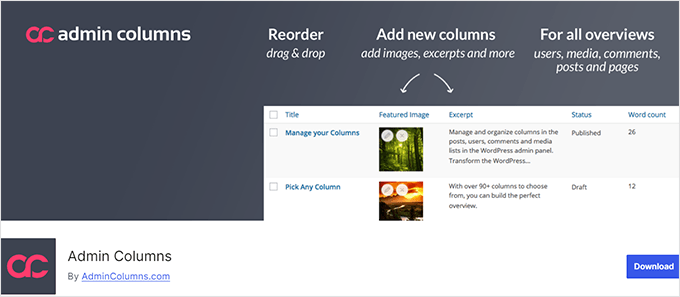
Si vous gérez beaucoup de contenu ou de produits dans WordPress, la zone d'administration peut ressembler à un labyrinthe. C'est pourquoi nous aimons utiliser Admin Columns.
Ce plugin vous permet de personnaliser et de réorganiser les colonnes dans la zone d'administration pour les articles, les pages, les utilisateurs et même les produits WooCommerce. Nous l'avons utilisé pour créer des tableaux de bord qui affichent exactement les informations dont nous avons besoin - aucune recherche nécessaire.
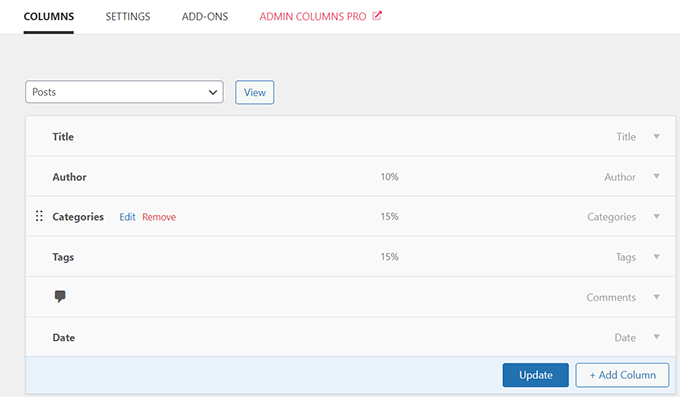
Vous pouvez facilement ajouter des colonnes pour les champs personnalisés, les taxonomies ou les images mises en avant. Nous avons trouvé cela particulièrement utile lorsque nous travaillons sur des sites clients, des boutiques en ligne et des blogs riches en contenu.
Une fonctionnalité qui nous a vraiment marqué est l'édition en ligne. Vous pouvez modifier les données directement dans la liste d'administration sans ouvrir l'éditeur d'articles ou de produits. Cela seul nous a fait gagner énormément de temps. ⏱️
Le tri et le filtrage sont également intégrés. Vous pouvez trier par auteur, prix du produit, type d'article, tout ce que vous ajoutez à la vue. Cela transforme le tableau de bord WordPress en un véritable outil de productivité.
Ce que nous aimons ✅ :
- Des vues d'administration entièrement personnalisables qui aident à faire ressortir les données les plus importantes.
- Triez, filtrez et modifiez le contenu directement dans la liste, sans avoir à cliquer sur plusieurs écrans.
- Excellente intégration avec WooCommerce pour la gestion des commandes, des produits et des informations client.
Ce que nous n'aimons pas 😞 :
- Certaines fonctionnalités puissantes, comme le filtrage des champs personnalisés ou le tri avancé, ne sont disponibles que dans la version pro.
Tarifs 💲 : À partir de 79 $/an. Une version gratuite limitée est également disponible.
10. Better Admin Bar
La barre d'administration de WordPress peut devenir un peu encombrée, surtout lorsque vous utilisez de nombreux plugins. C'est pourquoi nous avons essayé Better Admin Bar. Cela nous a aidés à nettoyer rapidement les choses.
Vous pouvez masquer les liens dont vous n'avez pas besoin, réorganiser les éléments et simplifier la barre afin qu'elle n'affiche que ce qui est important. Nous l'avons utilisé pour supprimer l'encombrement pour des rôles d'utilisateur spécifiques et pour que la zone d'administration soit sans distraction.
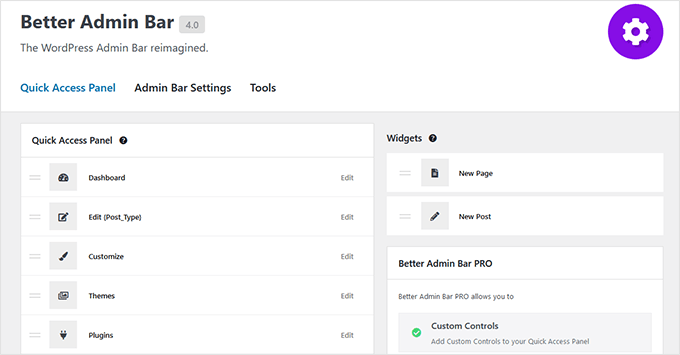
Vous pouvez également modifier le comportement de la barre d'administration. Vous voulez qu'elle reste fixe ou qu'elle flotte en haut de la page ? C'est facile à configurer et super utile au quotidien.
Nous recommandons Better Admin Bar à tous ceux qui souhaitent une interface plus propre et plus ciblée, surtout si vous gérez un site avec plusieurs utilisateurs ou de nombreuses fonctionnalités.
Ce que nous aimons ✅ :
- Masquez ou réorganisez les liens pour simplifier et mieux cibler la barre d'administration.
- Les options de position vous permettent de fixer ou de faire flotter la barre pour un accès plus facile.
- Excellent moyen de réduire le bruit visuel dans les tableaux de bord WordPress chargés.
Ce que nous n'aimons pas 😞 :
- C'est idéal pour désencombrer, mais les utilisateurs plus avancés pourraient souhaiter des options de style ou d'intégration plus poussées.
Tarifs 💲 : Gratuit
Bonus 🎁 : Ressources utiles pour votre zone d'administration WordPress
Maintenant que vous avez exploré différentes façons d'améliorer et de personnaliser votre tableau de bord WordPress, voici quelques guides utiles pour aller plus loin. Ces ressources vous aideront à sécuriser, personnaliser et gérer votre zone d'administration comme un pro.
- Conseils pour protéger votre zone d'administration WordPress
- Plugins et conseils pour améliorer la zone d'administration WordPress
- Tâches de maintenance WordPress cruciales à effectuer régulièrement
- Comment ajouter un centre de notifications dans l'administration WordPress
- Comment ajouter des avis d'administration personnalisés dans WordPress
- Comment ajouter ou modifier les icônes d'administration WordPress
Nous espérons que ce guide vous a aidé à découvrir d'excellents plugins de thème d'administration gratuits et des outils de personnalisation. Si vous êtes jamais bloqué hors de votre zone d'administration, consultez notre guide sur ce qu'il faut faire lorsque vous êtes bloqué hors de WordPress.
Vous voudrez peut-être également mettre en signet notre tutoriel sur l'ajout d'un utilisateur administrateur à votre base de données WordPress à l'aide de MySQL - juste au cas où vous auriez besoin d'une solution rapide un jour.
Si vous avez aimé cet article, abonnez-vous à notre Chaîne YouTube pour des tutoriels vidéo WordPress. Vous pouvez également nous trouver sur Twitter et Facebook.


Linesh Jose
Hi, Thank you so much for listing my little plugin (Blue Admin) here.
Support WPBeginner
Salut Linesh,
You are welcome Thanks for sharing your plugin with the community.
Admin
Troy Dean
Merci pour la mention du plugin White Label CMS – ravi d'être mentionné.
Patrick Kilian
Le plugin White Label CMS ne s'installera pas.
Installation du thème à partir du fichier téléchargé : white-label-cms.zip
Décompression du paquet...
Installation du thème...
Le paquet n'a pas pu être installé. Le thème est manquant de la feuille de style style.css.
Échec de l'installation du thème.
Sue Manah Buteau
En tant que geek plus âgé, j'aimerais partager que certains changements de couleur/design sont difficiles pour les personnes ayant des problèmes de vision. J'apprécie qu'au moins une option (Admin Color Schemer) permette une certaine flexibilité de couleur.
Angela
Je sais que quelque chose m'échappe ici, mais quel est le but de ces thèmes. Sont-ils utilisés en conjonction avec le thème réel ?
Support WPBeginner
Ces thèmes embellissent ou rebrandent la partie administration de WordPress. Ils n'affectent pas le front-end de votre site web.
Admin
BG
ce sont des thèmes backend (pour votre panneau d'administration)
Arevico
Normalement, je ne trouve pas les thèmes d'administration utiles, mais je peux imaginer quelques cas d'utilisation où ils pourraient l'être. Par exemple, si vous gérez un site WordPress d'adhésion ou un site développé pour un client, la solution en marque blanche est indispensable.
Qu'en est-il de la maintenance ? Lorsque WordPress est mis à jour, certaines classes principales peuvent être modifiées. Ces thèmes sont-ils sensibles à ces changements ?