


Imaginez travailler tard dans la nuit sur votre site WordPress, puis votre écran devient noir. Vous actualisez, mais rien ne se charge. Votre cœur se serre en réalisant que votre site a planté – et vous n’avez aucune sauvegarde. 😱
Nous avons vécu cela, et c’est pourquoi nous prenons les sauvegardes WordPress très au sérieux. Nous utilisons Duplicator sur plusieurs de nos sites partenaires pour gérer les sauvegardes, et nous l’avons trouvé fiable et facile à utiliser.
Mais voilà le truc : ce qui fonctionne pour nous pourrait ne pas être le meilleur choix pour vous. Par exemple, une boutique WooCommerce très fréquentée a besoin de fonctionnalités de sauvegarde différentes de celles d’un développeur gérant plusieurs sites clients ou même d’un simple blog.
Donc, que vous recherchiez une solution gratuite avec des fonctionnalités de base ou un plugin premium avec des capacités avancées, nous avons ce qu’il vous faut. Nous vous présenterons les meilleurs plugins de sauvegarde WordPress et comparerons leurs fonctionnalités, leurs avantages, leurs inconvénients, leur rapport qualité-prix, et plus encore.
Nos meilleurs choix pour les meilleurs plugins de sauvegarde WordPress
Pas le temps de lire ? Nous avons résumé nos classements des meilleurs plugins de sauvegarde WordPress dans le tableau ci-dessous :
| Nom | Idéal pour | Prix de départ | Version gratuite/Essai ? | |
|---|---|---|---|---|
| 🥇 | Duplicator | Meilleure solution de sauvegarde WordPress globale | 69,30 $/an | ✅ |
| 🥈 | UpdraftPlus | Sauvegardes WordPress sur stockage distant | 70 $/an | ✅ |
| 🥉 | Jetpack VaultPress Backup | Sauvegardes de grands sites web/boutiques en ligne | 59,40 $/an | ✅ |
| 4 | Solid Backups | Sauvegardes WordPress basées sur le cloud | 99 $/an | ✅ |
| 5 | BlogVault | Solution de sauvegarde WordPress basée sur SaaS | 49,50 $/an | ✅ |
| 6 | Total Upkeep | Sauvegardes WordPress économiques | 2,50 $/mois | ✅ |
| 7 | BackWPup | Solution de sauvegarde sans fioritures | 69 $ la première année | ✅ |
Besoin de plus d’informations ? Continuez à lire le reste de l’article pour en savoir plus sur chaque plugin de sauvegarde et voir lequel convient le mieux à vos besoins.
Comment nous testons et examinons les plugins de sauvegarde
Beaucoup d'utilisateurs minimisent l'importance des sauvegardes lorsqu'ils commencent à gérer leurs blogs WordPress ou leurs sites Web. Pour être justes, certains membres de notre équipe l'ont fait aussi. Jusqu'à ce qu'une catastrophe frappe, et qu'ils aient perdu des mois de travail acharné !
C'est pourquoi nous sommes assez exigeants quant aux plugins de sauvegarde que nous présentons. Nous voulons nous assurer que vous recevez les meilleures recommandations basées sur nos tests approfondis et notre expérience concrète.
Voici le processus que nous avons utilisé pour trouver les meilleurs plugins de sauvegarde :
- Fiabilité des sauvegardes : Nous avons effectué plusieurs tests de sauvegarde sur différents types de sites Web pour garantir la cohérence. Par exemple, nous avons utilisé Duplicator sur divers sites partenaires et avons constaté qu'il maintient des sauvegardes fiables, même pour les grands sites Web.
- Utilisation concrète : Nous avons testé ces plugins sur des sites Web d'entreprises réels pour comprendre leurs applications pratiques. Par exemple, nous avons précédemment utilisé Jetpack VaultPress Backup sur WPBeginner, ce qui nous a donné une expérience directe de sa fiabilité.
- Impact sur le serveur : Nous avons surveillé l'impact de chaque plugin sur les performances du serveur lors des sauvegardes WordPress. Nous avons constaté que les solutions basées sur le cloud comme Jetpack VaultPress Backup et BlogVault avaient à peine un impact sur la vitesse du site. Cela est logique car elles exécutent les sauvegardes sur leurs propres serveurs (bien que certains utilisateurs puissent avoir une expérience différente).
- Processus de restauration : Nous avons testé les restaurations partielles et complètes du site pour évaluer la facilité d'utilisation et la fiabilité. BackWPup nous a impressionnés par sa fonction de restauration en un clic qui fonctionne directement depuis le tableau de bord WordPress.
- Options de stockage : Nous avons évalué les capacités de stockage locales et dans le cloud. Nous avons examiné les options de stockage dans les versions gratuites, c'est pourquoi nous avons noté les généreuses intégrations de stockage cloud gratuites d'UpdraftPlus avec des services tels que Google Drive et Dropbox.
Pourquoi faire confiance à WPBeginner ?
WPBeginner est dirigé par Syed Balkhi, un expert reconnu et un entrepreneur dans la communauté WordPress. Notre équipe a plus de 16 ans d'expérience dans la création et l'optimisation de sites Web WordPress, nous savons donc quelles fonctionnalités de sauvegarde sont les plus importantes pour les propriétaires de sites Web.
Pour vous donner les meilleures recommandations, nous avons configuré des sites Web de démonstration pour tester chaque plugin de sauvegarde et voir ses performances dans la vie réelle. Notre équipe éditoriale vérifie également l'exactitude factuelle de notre contenu.
Vous voulez en savoir plus ? Consultez nos directives éditoriales pour plus d'informations.
Sans plus attendre, examinons les meilleurs plugins de sauvegarde WordPress.
1. Duplicator (Meilleur plugin de sauvegarde WordPress global)
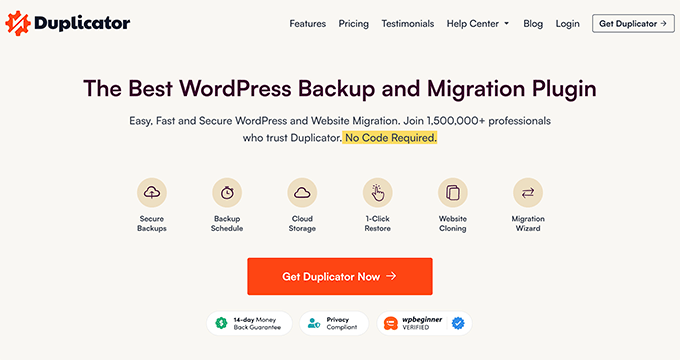
Avec plus de 1,5 million d'installations actives, Duplicator est une solution de sauvegarde WordPress très populaire et puissante pour les débutants comme pour les professionnels. C'est ce que nos sites partenaires utilisent pour les sauvegardes WordPress, et cela a été une solution fiable pour eux.
Nous avons en fait rédigé une critique détaillée de Duplicator. Vous pouvez la lire si vous avez besoin de plus d'informations sur ce plugin de sauvegarde.
Nous avons testé Duplicator pour des sauvegardes complètes de sites Web, y compris les fichiers, les bases de données et les médias. Cependant, vous pouvez également l'utiliser pour des sauvegardes personnalisées partielles afin d'enregistrer des parties spécifiques de votre site sans occuper trop d'espace.
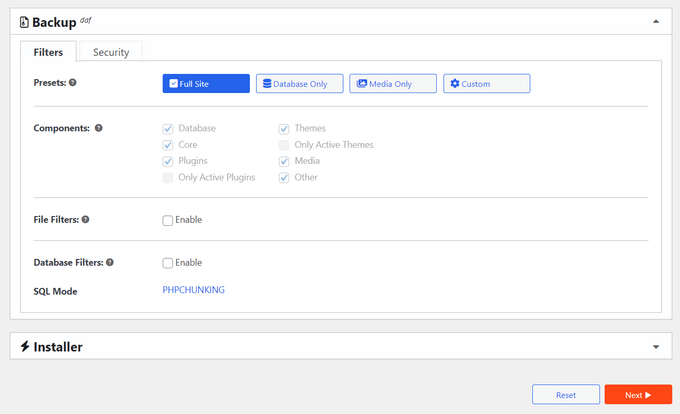
Ce que nous aimons le plus chez Duplicator, c'est sa facilité d'utilisation. Même les membres de notre équipe sans aucune expérience de sauvegarde WordPress peuvent immédiatement comprendre quels boutons cliquer et quoi faire, car l'assistant de sauvegarde étape par étape est facile à comprendre.
Avantages de Duplicator :
- Intégration du stockage cloud avec Dropbox, Google Drive, Amazon S3 et OneDrive
- Nous avons trouvé que la possibilité de créer des sauvegardes complètes ou partielles était la plus utile pour économiser de l'espace.
- Assistant de récupération de sauvegarde convivial pour une restauration facile
- Fonctionnalités de migration avancées, y compris la prise en charge multisite
- Fonction de récupération après sinistre, qui vous permet d'attribuer un fichier de sauvegarde pour restaurer votre site sans avoir à vous connecter
- Prise en charge des grands sites pour les migrations complexes
Inconvénients de Duplicator :
- Bien que la version gratuite soit idéale pour les petits sites Web, vous en aurez plus pour votre argent si vous passez à la version Pro
Tarifs : Une version gratuite du plugin est disponible. Les plans payants commencent à 69,30 $ pour atteindre 239,60 $ par an. Pour les lecteurs de WPBeginner, vous pouvez utiliser notre code promo Duplicator Pro pour obtenir jusqu'à 60 % de réduction sur votre premier achat !
Pourquoi nous recommandons Duplicator : Sur la base de notre utilisation réelle sur nos sites partenaires, Duplicator offre l'équilibre parfait entre des fonctionnalités puissantes et une utilisation conviviale.
2. UpdraftPlus (Idéal pour les sauvegardes sur stockage distant)
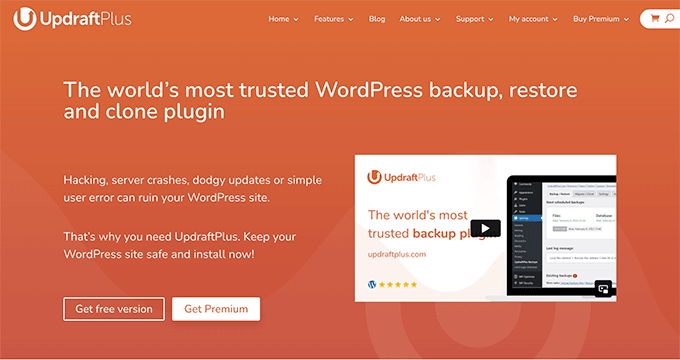
UpdraftPlus est l'un des rares plugins de sauvegarde et de migration WordPress qui offre des intégrations étendues de stockage distant dans sa version gratuite sans nécessiter de mise à niveau premium.
Nous avons testé de nombreux plugins de sauvegarde freemium différents, et UpdraftPlus nous impressionne par ses fonctionnalités généreuses. Pour un aperçu détaillé, consultez notre critique complète d'UpdraftPlus.
Dès l'installation, UpdraftPlus vous permet de vous connecter gratuitement avec des fournisseurs de stockage distant comme Google Drive, Dropbox et Amazon S3. En d'autres termes, vous n'aurez pas besoin de passer à une version premium juste pour accéder à ces intégrations.
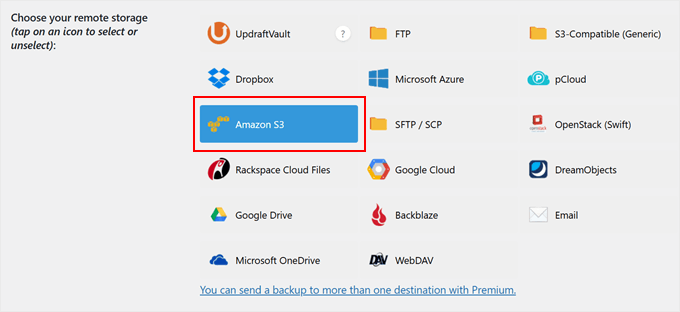
Une autre chose que nous apprécions chez UpdraftPlus, ce sont ses sauvegardes automatiques programmées. Vous pouvez choisir de lancer la planification de la sauvegarde toutes les 2 à 12 heures, quotidiennement, hebdomadairement ou mensuellement. Cette automatisation garantit que votre site est toujours protégé sans nécessiter d'intervention manuelle.
Avantages d'UpdraftPlus :
- Intégration gratuite de stockage cloud avec des services populaires comme Dropbox, Google Drive et OneDrive
- Nous apprécions la façon dont vous pouvez restaurer vos sauvegardes en un clic directement depuis le tableau de bord WordPress
- Prise en charge des sauvegardes complètes et partielles
- Prise en charge des sauvegardes incrémentielles (seuls les fichiers WordPress modifiés sont sauvegardés après la sauvegarde complète initiale)
- L'interface de gestion des sauvegardes facile à naviguer
- Notifications par e-mail pour la fin des sauvegardes et tout problème potentiel
Inconvénients de UpdraftPlus :
- La version gratuite manque de fonctionnalités de sécurité que nous jugeons essentielles, comme le chiffrement de la base de données
Tarification : Une version gratuite du plugin est disponible. Les plans payants commencent à 70 $ pour atteindre 399 $ par an.
Pourquoi nous recommandons UpdraftPlus : Après avoir essayé différents plugins de sauvegarde, nous pensons qu'UpdraftPlus offre la solution de sauvegarde gratuite la plus complète avec des intégrations de stockage cloud.
3. Jetpack VaultPress Backup (Sauvegardes pour grands sites Web/boutiques en ligne)
En tant que solution de sauvegarde officielle d'Automattic, la société derrière WordPress.com, Jetpack VaultPress Backup est un choix fiable pour les entreprises.
Nous avons utilisé ce service nous-mêmes chez WPBeginner, nous pouvons donc garantir sa fiabilité de première main.
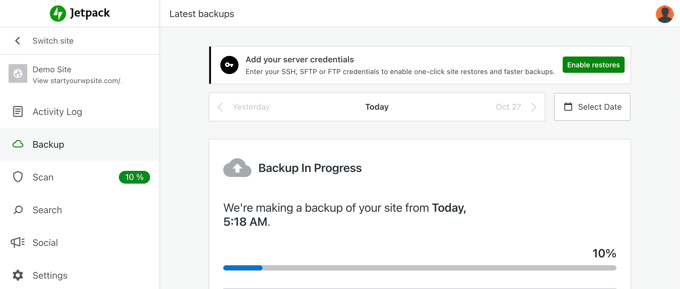
La raison pour laquelle nous aimons Jetpack est qu'il crée des sauvegardes sans impacter les performances de votre site. Les sauvegardes s'exécutent sur les serveurs de Jetpack plutôt que sur votre serveur d'hébergement. Cela signifie que votre site reste rapide même pendant les opérations de sauvegarde.
Si vous gérez un site WooCommerce, vous apprécierez la capacité de Jetpack à restaurer votre site tout en conservant vos dernières commandes et données clients intactes. Cela signifie que vous ne perdrez aucune donnée de vente récente, même lors de la restauration d'une ancienne version de sauvegarde.
Avantages de Jetpack VaultPress Backup :
- Soutenu par l'infrastructure de niveau entreprise et l'expertise en sécurité d'Automattic
- Les sauvegardes s'exécutent sur des serveurs externes, évitant ainsi les impacts sur les performances de votre site WordPress
- Processus de restauration simple en un clic pour les sauvegardes complètes et partielles
- D'après notre expérience, la fonction d'analyse des logiciels malveillants est excellente pour détecter et vous alerter des menaces de sécurité potentielles
- Support direct de l'équipe d'experts de WordPress.com
- Intégration avec d'autres fonctionnalités utiles de Jetpack comme le CDN et les outils de sécurité
Inconvénients de Jetpack Vaultpress Backup :
- Certains utilisateurs peuvent trouver les limites de stockage restrictives car 10 Go pour les sauvegardes quotidiennes et une archive de 30 jours ne suffisent pas pour de nombreux sites
Tarification : Une version gratuite du plugin est disponible. Les plans payants commencent à 4,95 $ pour atteindre 9,95 $ par mois, facturés annuellement. Vous pouvez donc vous attendre à payer entre 59,40 $ et 119,40 $ par an.
Pourquoi nous recommandons Jetpack VaultPress Backup : Nous faisons confiance à Jetpack VaultPress Backup en raison de sa fiabilité à toute épreuve et de la réputation d'Automattic dans la communauté WordPress.
4. Solid Backups (Sauvegardes WordPress basées sur le cloud)
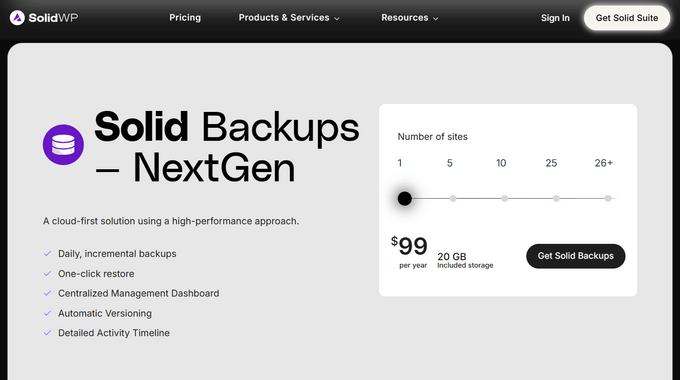
Solid Backups NextGen est une solution de sauvegarde WordPress basée sur le cloud. Nous apprécions particulièrement la façon dont il décharge le processus de sauvegarde sur ses propres serveurs au lieu d'utiliser vos ressources d'hébergement.
Vous pouvez consulter notre avis sur Solid Backups pour plus d'informations.
Nous sommes également de grands fans du système de sauvegarde incrémentielle intelligent de Solid Backups. Après votre première sauvegarde, il ne sauvegarde que les fichiers modifiés au lieu de sauvegarder l'intégralité de votre site à plusieurs reprises. Cela permet non seulement d'économiser de l'espace de stockage, mais aussi d'accélérer considérablement le processus de sauvegarde.
En dehors de cela, vous pouvez configurer des sauvegardes automatisées pour qu'elles s'exécutent toutes les heures, deux fois par jour, quotidiennement ou à d'autres intervalles. Cette flexibilité est particulièrement appréciable pour les sites Web très fréquentés où le contenu change souvent.
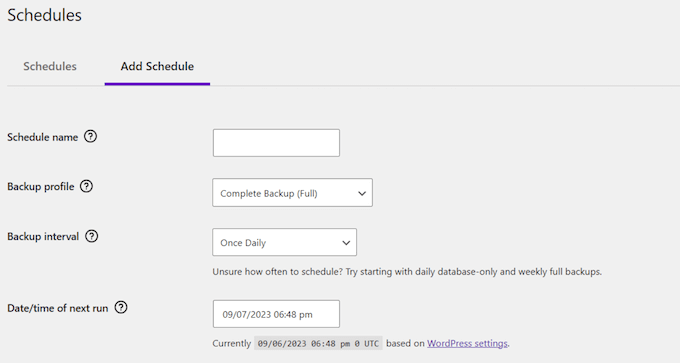
Avantages de Solid Backups :
- Sauvegardes alimentées par le cloud qui ne sollicitent pas les ressources du serveur d'hébergement
- Système de sauvegarde incrémentielle intelligent qui ne sauvegarde que les fichiers modifiés
- Fonction de restauration en un clic pour une récupération rapide du site
- Chronologie d'activité détaillée pour un suivi et une restauration faciles des sauvegardes
- Chiffrement des données AES-256 standard de l'industrie pour protéger votre contenu WordPress
- Nous aimons que toutes les fonctionnalités soient disponibles pour tous les utilisateurs, quel que soit leur plan
Inconvénients de Solid Backups :
- Nous avons constaté que ce plugin est incompatible avec plusieurs grands fournisseurs d'hébergement tels que WP Engine, Flywheel et Pressable
Tarification : Les plans commencent à 99 $ pour atteindre 399 $ par an. Vous pouvez également utiliser le plugin gratuit Solid Security si vous souhaitez uniquement sauvegarder et restaurer vos bases de données.
Pourquoi nous recommandons Solid Backups : Malgré ses limitations de compatibilité d'hébergement, Solid Backups NextGen offre une solution cloud efficace pour les sauvegardes WordPress.
5. BlogVault (Solution de sauvegarde WordPress basée sur SaaS)
BlogVault est une solution de Software as a Service (SaaS) plutôt qu'un simple plugin WordPress. Cela signifie qu'il crée des sauvegardes hors site indépendamment sur les serveurs BlogVault pour éviter toute charge sur votre serveur. Ils appellent cela la stratégie à empreinte nulle.
Nous avons testé et consigné nos réflexions sur ce service de sauvegarde dans notre avis complet sur BlogVault.
L'une des choses que nous préférons chez BlogVault est la façon dont il gère les sauvegardes WooCommerce. Il peut capturer les modifications en temps réel des commandes et des données clients, ce qui est important pour les sites de commerce électronique où chaque transaction compte.
Ce qui distingue BlogVault, c'est son système de surveillance complet. Il peut suivre vos sauvegardes, surveiller votre temps de disponibilité, analyser les logiciels malveillants et même surveiller vos Core Web Vitals à partir d'un seul tableau de bord.
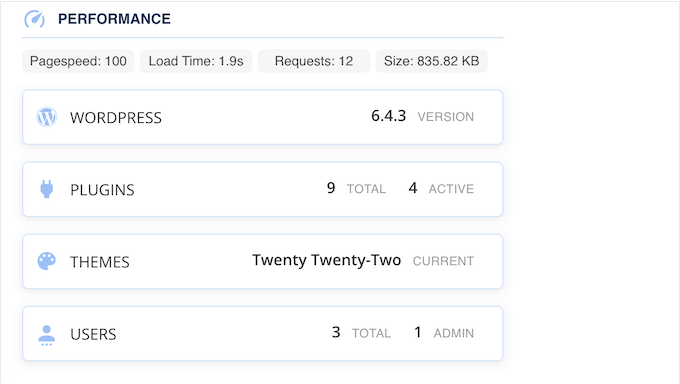
Avantages de BlogVault :
- Impact nul sur les performances du serveur puisque les sauvegardes s'exécutent sur les serveurs de BlogVault
- Capture des sauvegardes WooCommerce en temps réel pour les données de commande cruciales
- Analyse des logiciels malveillants intégrée et pare-feu d'applications Web
- Capacités automatiques de validation et de test des sauvegardes, que nous avons trouvées utiles pour garantir le bon fonctionnement des sauvegardes
- Prend en charge les sites jusqu'à 500 Go avec une technologie de sauvegarde incrémentielle
- Journalisation détaillée des activités pour le suivi de toutes les modifications du site
Inconvénients de BlogVault :
- Prix plus élevé par rapport aux autres solutions de sauvegarde de la liste
Tarification : Un essai gratuit de 7 jours est disponible. Les plans payants commencent à 49,50 $ pour atteindre 249,50 $ par an.
Pourquoi nous recommandons BlogVault : Bien qu'il puisse être plus cher que les plugins de sauvegarde traditionnels, son approche sans empreinte et ses fonctionnalités de sécurité supplémentaires en font un investissement rentable pour les entreprises en ligne sérieuses.
6. Total Upkeep (Solution de sauvegarde économique)
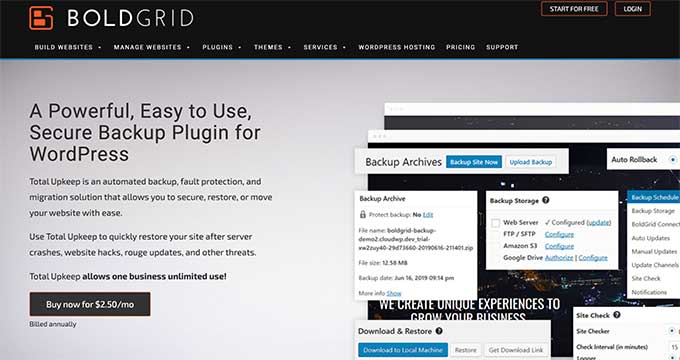
En tant que l'une des solutions de sauvegarde les plus économiques dans l'espace WordPress, Total Upkeep offre des fonctionnalités impressionnantes à seulement 2,50 $ par mois.
Lors de nos tests, nous l'avons trouvé particulièrement utile pour les propriétaires de petites entreprises qui ont besoin de sauvegardes fiables sans un prix élevé. Vous pouvez consulter notre avis sur Total Upkeep pour un aperçu complet du plugin.
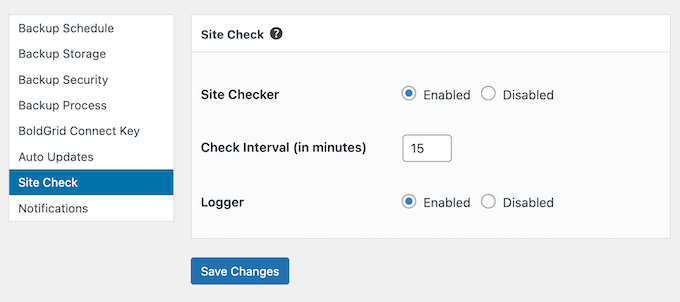
Contrairement à d'autres plugins de sauvegarde qui créent simplement des sauvegardes, il comprend une fonctionnalité Site Check qui analyse activement les problèmes potentiels avant qu'ils ne causent une perte de données. Cela peut vous aider à identifier plusieurs problèmes avant qu'ils ne deviennent graves.
Avantages de Total Upkeep :
- Nous apprécions la façon dont le plugin peut créer automatiquement des sauvegardes WordPress avant les mises à jour logicielles pour éviter les problèmes inattendus.
- Fonctionnalité Site Check pour la détection et la prévention proactives des erreurs
- Planification flexible des sauvegardes avec sélection personnalisée des fichiers et des tables de base de données
- Archive de sauvegarde détaillée avec options de restauration au niveau du fichier
- Script de restauration d'urgence pour les sites complètement plantés
Inconvénients de Total Upkeep :
- Certains utilisateurs ont signalé des problèmes avec les sauvegardes ultérieures après leur sauvegarde initiale réussie.
Tarifs : Une version gratuite du plugin est disponible. Le plan premium coûte 2,50 $ par mois, ce qui est beaucoup plus abordable que certaines autres options de cette liste.
Pourquoi nous recommandons Total Upkeep : C'est une option décente pour les propriétaires de sites Web soucieux de leur budget. Cependant, nous recommandons de tester minutieusement les sauvegardes sur votre configuration spécifique avant de vous y fier entièrement.
7. BackWPup (Solution de sauvegarde sans fioritures)

Si vous recherchez une solution de sauvegarde simple qui fonctionne, BackWPup est idéale. Ce plugin reste simple. Vous pouvez créer et restaurer des sauvegardes complètes de WordPress directement depuis votre tableau de bord sans être submergé par des paramètres complexes.
Le plugin suit une philosophie « configurez et oubliez » que nous apprécions beaucoup. Vous pouvez créer une tâche de sauvegarde pour planifier des sauvegardes automatiques, choisir où les stocker et les restaurer directement depuis WordPress lorsque nécessaire.
Pour les utilisateurs qui souhaitent plus de contrôle, BackWPup Pro ajoute des fonctionnalités supplémentaires. Celles-ci incluent des intégrations de stockage à distance, un assistant pour les tests système et un support premium.
Avantages de BackWPup :
- Nous apprécions la clarté et la simplicité de l'interface, qui ne submerge pas les utilisateurs d'options.
- Fonctionnalités complètes de sauvegarde et de restauration dans la version gratuite
- Sauvegardes automatiques faciles à planifier
- Processus de restauration simple directement dans WordPress
- Les prix de renouvellement sont beaucoup plus abordables que les prix de la première année.
Inconvénients de BackWPup :
- BackWPUp ne peut restaurer que les sauvegardes créées par le plugin.
Tarifs : Une version gratuite du plugin est disponible. Les plans payants commencent à 69 $ et vont jusqu'à 349 $ pour la première année.
Pourquoi nous recommandons BackWPup : Ce plugin de sauvegarde est un excellent choix pour les blogueurs, les propriétaires de petites entreprises ou toute personne souhaitant une solution simple pour sécuriser ses fichiers.
Quel est le meilleur plugin de sauvegarde WordPress ?
Après avoir testé tous les plugins de sauvegarde dans cet article comparatif, nous recommandons Duplicator comme le meilleur plugin de sauvegarde WordPress global. La version gratuite fonctionne très bien pour les sauvegardes de base, tandis que la version Pro ajoute des fonctionnalités précieuses comme l'intégration du stockage cloud et les sauvegardes planifiées.
Ce qui le distingue vraiment, c'est son assistant de sauvegarde facile à suivre qui rend le processus simple, même pour les nouveaux venus.
Si vous recherchez une solution de sauvegarde gratuite avec des options de stockage cloud, UpdraftPlus est votre meilleur choix. Il offre une intégration avec des services de stockage populaires comme Google Drive et Dropbox sans nécessiter de mise à niveau premium.
Pour les sites Web critiques pour l'entreprise, en particulier les boutiques WooCommerce, nous recommandons Jetpack VaultPress Backup. Le fait que les sauvegardes s'exécutent sur les serveurs de Jetpack signifie que les performances de votre site ne seront pas affectées pendant les opérations de sauvegarde.
N'oubliez pas que, quel que soit le plugin que vous choisissez, le plus important est d'avoir des sauvegardes régulières en place pour protéger votre site WordPress. Nous vous recommandons donc vivement d'essayer vous-même l'un de nos choix afin de pouvoir faire le meilleur choix en fonction de votre propre expérience.
FAQ sur les sauvegardes WordPress
Après avoir examiné les meilleurs plugins de sauvegarde, répondons à quelques questions courantes que nous recevons de nos lecteurs concernant les sauvegardes WordPress.
WordPress a-t-il des sauvegardes intégrées ?
Non, WordPress n'inclut pas de système de sauvegarde intégré. Bien que WordPress enregistre automatiquement les révisions de votre contenu, il ne crée pas de sauvegardes de vos fichiers de site Web ou de vos bases de données.
Comment sauvegarder mon site WordPress entier ?
La façon la plus simple de sauvegarder votre site WordPress est d'utiliser des plugins de sauvegarde comme Duplicator ou UpdraftPlus.
Alternativement, de nombreux hébergeurs WordPress proposent des services de sauvegarde dans le cadre de leurs plans d'hébergement. Par exemple, certains hébergeurs comme Bluehost, Hostinger et SiteGround incluent des sauvegardes régulières dans leurs packages d'hébergement.
Existe-t-il un plugin de sauvegarde gratuit pour WordPress ?
Oui, plusieurs plugins de sauvegarde populaires offrent des versions gratuites. La version gratuite de Duplicator est idéale si vous souhaitez un assistant de sauvegarde facile à utiliser. UpdraftPlus est idéal si vous avez besoin d'une intégration gratuite de stockage cloud avec des services comme Google Drive.
À quelle fréquence dois-je sauvegarder mon site WordPress ?
La fréquence dépend de la fréquence à laquelle votre contenu change. Pour les blogs actifs ou les sites d'actualités, il est préférable de sauvegarder votre site quotidiennement car vous ajoutez constamment de nouveaux articles et fichiers multimédias que vous ne voudriez pas perdre.
Pour les sites de commerce électronique, des sauvegardes en temps réel ou plusieurs fois par jour sont préférables, car vous devez protéger les données sensibles des clients et les informations de commande. Pour les sites d'entreprise statiques, des sauvegardes hebdomadaires peuvent suffire car le contenu ne change généralement pas fréquemment.
N'oubliez pas qu'il vaut mieux avoir trop de sauvegardes que pas assez quand vous en avez besoin.
Meilleurs guides de sauvegarde WordPress pour votre site Web
- Comment afficher une sauvegarde WordPress en tant que site Web (le moyen le plus simple)
- Meilleurs plugins Dropbox pour WordPress (sélections d'experts)
- Comment connecter Google Drive à votre médiathèque WordPress
- Comment enregistrer facilement un article de blog sur votre ordinateur
- Comment configurer une sauvegarde WordPress automatique avec CodeGuard
Nous espérons que cet article vous a aidé à trouver le meilleur plugin de sauvegarde WordPress pour votre site Web. Vous voudrez peut-être également consulter notre guide sur les plugins WordPress indispensables pour votre entreprise et notre article comparatif sur All in One WP Migration vs Duplicator.
Si vous avez aimé cet article, abonnez-vous à notre Chaîne YouTube pour des tutoriels vidéo WordPress. Vous pouvez également nous trouver sur Twitter et Facebook.




Mrteesurez
Merci pour la comparaison et votre recommandation finale, cela montre que vous avez beaucoup d'expérience dans ces services.
Comme vous l'avez conseillé, je passe à Duplicator non seulement en raison de ses fonctionnalités intéressantes, mais aussi parce qu'il est économique pour les petites et moyennes entreprises comme la nôtre.
Dennis Muthomi
UpdraftPlus a toujours été mon plugin de sauvegarde WordPress de prédilection pour mes 3 blogs.
En fait, mon hébergeur web facture 7 $ par mois juste pour les sauvegardes, mais UpdraftPlus me permet de créer des sauvegardes hors site planifiées vers le stockage cloud (j'utilise Google Cloud) gratuitement.
C'est fiable, facile à utiliser, et la restauration des sauvegardes est un jeu d'enfant depuis l'espace d'administration de WordPress.
Je recommande vivement UpdraftPlus plutôt que de payer des frais de sauvegarde d'hébergement inutiles !
Support WPBeginner
Glad you found it helpful
Admin
Jiří Vaněk
Je cherchais une solution pour pouvoir sauvegarder le site web sur Google Drive. Après avoir lu cet article, j'ai décidé d'essayer Updraft il y a environ un mois et j'en suis très satisfait. Grâce à cela, vous avez au moins la tranquillité d'esprit de savoir que vous avez des sauvegardes stockées non seulement localement, mais aussi dans le cloud. Merci pour l'article qui m'a aidé à décider quel logiciel de sauvegarde serait le meilleur.
Dayo Olobayo
Merci d'avoir partagé votre expérience positive avec UpdraftPlus. Cela pourrait être utile à d'autres personnes à la recherche d'une solution de sauvegarde. Puis-je vous demander si vous avez rencontré des difficultés avec UpdraftPlus jusqu'à présent dont d'autres devraient être au courant ?
THANKGOD JONATHAN
Excellente comparaison des plugins de sauvegarde WordPress ! J'étais particulièrement intéressé par les informations sur l'espace de stockage et les options de planification. Je suis maintenant beaucoup mieux équipé pour choisir le bon plugin pour mes besoins. Merci !
Ralph
J'utilise Updraft Plus version gratuite depuis plus de 5 ans et il sauvegarde automatiquement mon blog tous les jours et l'envoie sur mon Google Drive. Heureusement, je n'ai jamais eu à l'utiliser, mais j'adore sa simplicité. Quelques clics et je suis en sécurité avec les sauvegardes. En dehors des sauvegardes d'hébergement, mais comme dans les blagues - mieux vaut avoir plus de sauvegardes que pas du tout.
A Owadud Bhuiyan
Merci d'avoir partagé. J'espère que ces informations me seront utiles à l'avenir.
Cependant, existe-t-il des plugins disponibles qui peuvent prévenir les erreurs fatales ou les problèmes critiques lors de la mise à jour ou de l'ajout de nouveaux plugins ?
Support WPBeginner
Les plugins de sauvegarde seraient le moyen le plus garanti de garder votre site en sécurité contre ces erreurs. Sans savoir ce qui cause l'erreur, il n'y a pas de moyen facile d'empêcher une erreur de se produire.
Admin
kanchan
beau post, merci d'avoir partagé
Support WPBeginner
You’re welcome, glad you liked our list
Admin
Ryan
J'ai utilisé BackWPUp pendant quelques années. C'était un bon outil, mais dernièrement, il a fait planter mes sites simplement en étant actif. Je l'ai depuis supprimé en espérant une mise à jour qui n'est pas venue. Cela m'a amené à vous, ma source de confiance, et je vais essayer certaines des alternatives que vous avez mentionnées.
Merci.
Support WPBeginner
Merci d'avoir partagé votre retour et nous espérons que vous trouverez une solution qui vous convienne !
Admin
TinaTheVA
Bonjour,
Beaucoup de plugins de sauvegarde vous obligent à vous connecter au site pour restaurer, mais souvent, lorsqu'un site tombe en panne, je ne peux pas me connecter. Quel est l'outil de sauvegarde le plus fiable pour ce scénario ?
Support WPBeginner
Pour un site qui tombe en panne et qui doit être restauré, nous vous recommandons de suivre les étapes de dépannage de notre guide ci-dessous. Si vous restaurez un site auquel vous ne pouvez pas accéder, il y a une chance que la même erreur se reproduise.
https://www.wpbeginner.com/beginners-guide/beginners-guide-to-troubleshooting-wordpress-errors-step-by-step/
Admin
Bart
Duplicator vous permet de planifier vos sauvegardes. C'est dommage que celui-ci soit le dernier de votre article, car j'ai essayé certains des autres (populaires) et je pense que Duplicator mérite une position beaucoup plus élevée.
Support WPBeginner
Thank you for sharing your opinion each solution has its pros and cons but we’re glad you found the one you prefer!
Admin
Abdul
UpdraftPlus sauvegarde-t-il aussi les articles ? Je veux dire le contenu ou seulement les thèmes et les plugins.
Support WPBeginner
The plugin will back up your content as well as your other files
Admin
Natalius
Merci pour cette information ; je sais maintenant quoi faire de la planification de sauvegarde de mon site. J'ai apprécié
Support WPBeginner
Glad our guide was helpful
Admin
Kosta
J'essaie BackWPup en ce moment ! Je n'aime pas le fait de pouvoir sauvegarder directement sur mon ordinateur, mais j'essaie avec une sauvegarde sur Dropbox.
Merci pour cette liste !
Support WPBeginner
Glad you found our list helpful
Admin
Anurag Mishra
Merci pour ces informations très utiles. J'utiliserai le plugin Updraft Plus pour mon site web.
Support WPBeginner
You’re welcome, glad you found our recommendations helpful
Admin
Erin
OMG I am So glad I have found you! I am feeling so lost on this set up journey! Thank you for providing a site like this
Support WPBeginner
Glad our guides are able to help you
Admin
Wouter De Backer
Vos informations sur Duplicator sont complètement dépassées.
Support WPBeginner
Les informations de notre article sont toujours correctes, le seul changement récent est que Duplicator a ajouté une version pro qui permet la planification depuis la dernière mise à jour de cet article.
Admin
Steve M.
J'ai actuellement un site WordPress en ligne avec des sauvegardes quotidiennes. Un jour, je souhaiterais peut-être déplacer le site vers une autre entreprise. Avez-vous des instructions sur la façon de sauvegarder mon site et de le configurer sur mon PC, de le modifier si je le souhaite, puis de le déplacer vers une autre société d'hébergement ?
Support WPBeginner
Pour ce que vous recherchez, vous devriez consulter nos deux articles ci-dessous :
https://www.wpbeginner.com/wp-tutorials/how-to-move-live-wordpress-site-to-local-server/
https://www.wpbeginner.com/wp-tutorials/how-to-move-wordpress-from-local-server-to-live-site/
Admin
Dev Null
La version Pro de Duplicator FAIT des sauvegardes planifiées.
Support WPBeginner
Thanks for letting us know about that update to duplicator
Admin
Scott Washburn
Merci ! Excellent travail !
Support WPBeginner
You’re welcome
Admin
K. Luu
Je suis en train de fermer mon site web, par conséquent, j'aimerais sauvegarder toutes les pages et articles en une seule fois et accéder à mon contenu plus tard sur mon ordinateur. Est-ce possible de faire cela avec ces plugins, par exemple UpDraftPlus ?
Support WPBeginner
Yes as long as you back up both your content and your database
Admin
Karen A. Traer
Merci; c'est exactement le genre d'informations que je recherche auprès de WPBegginer. J'apprécie beaucoup ceux qui partagent leurs histoires et leurs idées.
J'ai un budget très limité, donc comprendre à quel point les alternatives gratuites sont puissantes est une aubaine.
Support WPBeginner
Glad our recommendations can help
Admin
Josef Dalal
Salut, merci pour l'info. Je dois dire que j'utilise Updraftplus sur la plupart des sites web. De plus, ces derniers temps, j'ai opté pour l'hébergement maintenu et j'ai constaté que la création de sauvegardes depuis le serveur est aussi une bonne idée. pour les personnes paranoïaques à l'idée de perdre des données.
Merci encore
Josef
Support WPBeginner
Je suis content que notre article vous plaise et merci d'avoir partagé votre recommandation pour les autres utilisateurs.
Admin
Glenn Topping
Merci pour cette liste et, en fait, pour toutes vos autres listes très utiles. J'ai l'impression de l'avoir trouvée un peu tard cependant.
J'utilise All-In-One WP Migration depuis un an et j'en suis très impressionné. Je l'ai d'abord utilisé car j'avais besoin de migrer d'un hébergeur à un autre, pour lequel il était parfait, mais je l'utilise maintenant pour mes sauvegardes régulières. Ça fonctionne plutôt bien.
Merci encore pour tous vos précieux conseils.
Support WPBeginner
Glad our guide could help and thanks for sharing your method
Admin
Jargal
Je crée des sauvegardes pour mon site WordPress avec Updraftplus. Cela m'a vraiment sauvé la vie à plusieurs reprises. À mon avis, c'est le meilleur plugin de sauvegarde pour WordPress. Par accident, j'ai trouvé un nouveau plugin de sauvegarde gratuit appelé WPvivid Backup/Restore (depuis le répertoire des plugins WordPress) et je l'ai installé sur mon site. Étonnamment, il fonctionne très bien sur mon site. De nombreux blogs WordPress publient des articles sur les plugins de sauvegarde populaires. En tant qu'auditeur, parfois nous voulons quelque chose de nouveau.
Support WPBeginner
Thanks for sharing the plugin that you found
Admin
Rory Nevin
Bonjour – J'utilise Updraft Plus depuis un certain temps maintenant – je fais des sauvegardes sur le serveur et je les télécharge sur mon disque dur local. Cependant, récemment, il ne parvient pas à terminer une sauvegarde – cela prend une éternité et tourne en rond. J'ai contacté mon hébergeur – ils disent que parce que c'est sur un serveur Apache, il ne pourra pas terminer les tâches Cron et que je devrais passer à un hébergement professionnel – et j'ai besoin d'une sauvegarde avant de le faire. Est-ce correct ?
Support WPBeginner
Vous devriez contacter Updraft Plus pour les problèmes liés à leur plugin.
Admin
Linas
J'utilise Updraft pour les sauvegardes. Maintenant, une mise à jour récente est arrivée avec une mise à jour incrémentielle.
I have “a talent” to mess up my websites so this plugin saves my a?? every time
Support WPBeginner
Glad the plugin helps
Admin
aaditya
Lequel est le meilleur entre – BackWPup ou Duplicator
Support WPBeginner
Salut Aditya,
Veuillez consulter notre analyse des deux. Cela dépend en fait de vos besoins. Duplicator est excellent mais il manque certaines fonctionnalités d'autres plugins de sauvegarde comme le stockage des sauvegardes dans le cloud, les sauvegardes automatiques programmées, et plus encore.
Admin
Patty
Remarque : BackupBuddy ne peut plus sauvegarder de manière fiable sur Rackspace. J'utilise Rackspace uniquement parce que c'était une option promue par iThemes ; je n'en avais jamais entendu parler auparavant et je ne l'utiliserais pas si ce n'était pas pour iThemes. J'ai donc un gros problème. Je passe actuellement énormément de temps à essayer de trouver comment continuer à sauvegarder.
Priyanshu
Je veux migrer mon site WordPress mais je n'ai aucune idée de comment migrer vers un autre hébergement.
Support WPBeginner
Salut Priyanshu,
La plupart des hébergeurs WordPress proposent la migration de sites web, certains le font même gratuitement.
Admin
Bryan F
J'utilise Backup Buddy pour les sauvegardes et la migration de sites, avec grand succès.
Carl
Pour information, il semble que BackupBuddy ne soit plus gratuit. J'ai cherché le plugin et je ne l'ai pas trouvé, puis j'ai cherché sur Google et j'ai trouvé leur page avec leurs nouveaux plans tarifaires.
Support WPBeginner
Salut Carl,
Ce n'est pas un plugin gratuit. C'est un plugin WordPress premium, ce qui signifie que vous devez payer la licence pour obtenir le support et les mises à jour.
Admin
rubul smith
Je suis nouveau sur WPbeginner ici. Je ne comprends pas lequel est le mieux pour moi. Pouvez-vous m'aider ? Donnez-moi quelques conseils.
Support WPBeginner
Salut Rubul,
Toutes ces options sont bonnes. Si vous voulez un plugin gratuit, alors nous recommandons UpdraftPlus.
Admin
Melanie
Merci pour cela. C'est sur ma liste de choses à faire.
August P
Updraft Plus est nul ! Il y a un problème aléatoire de JavaScript ou de jQuery que l'équipe d'Updraft rejette. Il apparaît comme une erreur dans le tableau de bord Wordpress de votre site. Il est indiqué : « Attention : Si vous pouvez encore lire ces mots une fois le chargement de la page terminé, il y a un problème de JavaScript ou de jQuery sur le site. » Cela rend le plugin Updraft inutilisable (il n'effectuera pas de sauvegardes, ni même de migration si vous achetez le module complémentaire premium). Les correctifs proposés ne fonctionnent pas, et la réponse du support d'Updraft était essentiellement : « tant pis pour vous. » Je n'utiliserai JAMAIS ce plugin à nouveau ! Le manque de préoccupation de l'équipe de support était honteux !
Support UpdraftPlus
Bonjour,
Nos excuses pour votre expérience avec notre équipe de support. Il est très important pour nous de résoudre toutes les demandes de support.
Le message « Erreur JavaScript ou jQuery » indique qu'il y a un conflit ou un autre problème sur le site qui empêche UpdraftPlus de charger son propre JavaScript.
Je crains de ne pas trouver de demande de support dans notre système correspondant à votre nom, mais si vous pouvez ouvrir un nouveau ticket de support via notre formulaire de support et demander que le ticket soit attribué à « DN », nous pouvons tenter de résoudre le conflit (ou vous rembourser les modules complémentaires si nous ne pouvons pas).
Mathukutty P. V.
Je l'ai essayé plus tôt sur mon blog et j'ai rencontré un problème d'épuisement de la mémoire. J'ai augmenté la mémoire php à 256. Sans succès. J'ai donc arrêté de l'utiliser. Je l'ai réinstallé il y a une semaine et j'ai rencontré le même problème. Je suis sur un hébergement partagé Linux de 512 Mo. Je l'ai désinstallé hier. J'ai constaté qu'il sauvegardait tout : base de données, images, plugins, ce qui n'est vraiment pas nécessaire quotidiennement ou hebdomadairement.
Janus
Backupbuddy et duplicator sont mes préférés, mais j'ai commencé avec une licence d'un an pour Updraft et quand j'ai dû l'utiliser, le serveur était en panne. Et la sauvegarde n'était pas pour les débutants.
James Johnson
Je prévois de faire des affaires en Europe et je dois me conformer au RGPD. Y a-t-il quelque chose dans le programme qui rendra cela rapide et simple ? Je suis aux premiers stades de la création de l'entreprise et je veux intégrer la conformité. Je m'attends à ce que quelque chose comme le RGPD se produise dans un avenir assez proche, donc cela ne peut pas faire de mal d'être prêt.
J'apprécie votre aide !
Cordialement,
Jim Johnson
Support WPBeginner
Salut James,
Vous pouvez engager un avocat pour vous aider avec les exigences légales. Vous voudrez peut-être également consulter notre guide ultime du RGPD pour plus de détails.
Admin
Faith Biete
J'utiliserai BackupBuddy car mon blog est petit.
KenB
Je n'ai pas eu une bonne expérience avec Backup Buddy. Je faisais des sauvegardes depuis des années sans avoir à restaurer.
Cette semaine, j'ai voulu déplacer le site vers un nouvel hébergeur et cela a échoué lamentablement.
Problèmes d'accès à la base de données.
Aucune aide rapide disponible.
J'ai trouvé que All-in-One Migration a fonctionné pour moi.
Cathy
Je dois vraiment choisir un plan de secours et le mettre en place. J'hésite avec VaultPress. J'ai déjà Jetpack installé sur mon site Wordpress.org. C'est peut-être une question stupide, mais je suis un peu confus par l'affirmation selon laquelle il faut un site wordpress.com pour que cela fonctionne. Cela inclut-il mon site auto-hébergé ?
Personnel éditorial
Un site WordPress.com vous oblige à créer un site en utilisant http://www.wordpress.com, vous voudrez jeter un œil à https://www.wpbeginner.com/beginners-guide/self-hosted-wordpress-org-vs-free-wordpress-com-infograph/
Admin
David
Est-il possible que vous ayez mal compris la question de Cathy ? Je pense qu'elle demandait à propos de votre déclaration selon laquelle «... vous devrez vous abonner à JetPack, obtenir un compte WordPress.com et installer Jetpack...». Je suppose que « un compte WordPress.com » ne signifie pas « un site WordPress.com ». J'ai rapidement parcouru votre article lié, et je n'ai pas vu qu'il expliquait cela.
Cordialement, David.
Support WPBeginner
Salut David,
Désolé, oui, vous avez raison. Un compte WordPress.com ne signifie pas que vous devez créer un blog ou un site WordPress.com.
Shiva
Bonjour,
Nous suivons WP-beginner pour ce type de mots.
« Nous utilisons VaultPress pour deux raisons principales. Il est extrêmement facile à utiliser et offre des sauvegardes incrémentielles en temps réel. »
L'année dernière, j'ai aussi commenté ici. À cette époque, notre stockage de base de données était de 250 Go, maintenant 1,5 To.
Nous suivons Vaultpress avec Jetpack Premium. C'est une sauvegarde simple et en temps réel.
Merci WP-beginner de suggérer les meilleures applications de l'industrie.
Shiva
Support WPBeginner
Salut Shiva,
Glad you find WPBeginner helpful thanks for your kind words.
Admin
Steve
Une base de données de 1,5 To dans WordPress ?
Debra
Je cherche une solution de sauvegarde pour un très grand site immobilier avec intégration MLS/RETs qui dispose d'une fonction de restauration conviviale. Laquelle de ces solutions de sauvegarde mentionnées dans cet article fonctionnerait. J'ai utilisé Duplicator Pro, mais il n'a pas réussi à restaurer un site que j'avais créé et j'ai dû refaire complètement le site. La sauvegarde fournie par le service d'hébergement a été un échec cuisant ! Je cherche des conseils pour que cela ne m'arrive plus jamais ! Merci.
tabasco
Hi there
I’m looking into a WP backup plugin able to copy data files to FTP without using ZIP (or make separate archive file) + able to backup my parent/root folder of the domain (as WP has been installed in its own folder.
Le problème est que ma solution d'hébergement renvoie un message d'erreur concernant ZIP (“fichier trop volumineux”).
Thanks for any information you can share
Ray
Quelqu'un peut-il me dire quand la version gratuite d'Updraft effectue sa sauvegarde automatique ? Il me semble, d'après les quelques sites sur lesquels je l'ai installée, qu'elle effectue la sauvegarde automatique à la même heure chaque jour où vous l'avez installée.
Donc, si vous l'avez installée à 11h, elle s'exécutera le lendemain à 11h ?
Quelqu'un sait-il si c'est vrai ?
Support WPBeginner
Salut Ray,
C'est le cas. Cependant, vous pouvez également définir votre propre calendrier en visitant la page Paramètres » Sauvegardes UpdraftPlus et en cliquant sur l'onglet Paramètres.
Admin
Ray Grau
@Support – merci – mais cette section de paramètres ne nous permet pas de définir notre propre heure d'exécution. Si je veux qu'il s'exécute au milieu de la nuit en utilisant la (Version Gratuite), je dois rester jusqu'à ce moment-là et activer le plugin.
Support WPBeginner
Salut Ray,
Nous avons re-regardé et vous avez raison. Il vous permet de définir la fréquence des sauvegardes comme (12 heures, quotidien, hebdomadaire, etc.) mais pas l'heure exacte à laquelle vous souhaitez que les sauvegardes s'exécutent. Pour cela, vous aurez besoin de la version premium.
Mathukutty P. V.
Problème d'épuisement de la mémoire d'Updraft Plus. J'ai essayé d'ajouter 256M dans php.ini et wp-config.fp comme conseillé par le support WP, mais le problème n'est pas résolu. Quel est le meilleur autre plugin gratuit ?
Joe Miles
Peut-être avez-vous un site très volumineux sur un serveur avec peu de ressources ? Ou d'une manière ou d'une autre, votre serveur est déjà surchargé.
UpdraftPlus divise la sauvegarde pour qu'il soit peu probable qu'il manque de ressources serveur. J'attendrais donc que vous rencontriez également des problèmes avec d'autres plugins.
Continuez d'essayer de le résoudre avec le support d'UpdraftPlus.
M
Mon site est très petit et nouvellement lancé en septembre. avec d'autres plugins, je ne rencontre pas ce problème. J'ai contacté le support d'UpDraftplus sur WordPress mais ils n'ont pas pu résoudre le problème. Ils ont répondu sur Twitter pour mettre 256 ou 512M dans wp_config.fp. Je l'ai fait dans wp_config.fp et php.ini mais sans succès. Quel plugin gratuit alternatif est le meilleur ?
Tyrion
Il y a une bien plus grande probabilité que Backup Buddy échoue plutôt qu'il ne s'exécute. La moindre chose l'empêchera de s'exécuter, comme si le chat éternuait trop fort.
John
Drôle mais trompeur... Je l'utilise depuis des années sur des centaines de sites Web sans le moindre problème.
Mathukutty P.V.
Après l'installation d'UpdraftPlus, les ressources sont épuisées. J'ai essayé de l'installer 2/3 fois.
Mathukutty P. V.
updraftplus ou wp-dbmanager est un meilleur choix ? Est-il nécessaire d'utiliser un plugin pour la sauvegarde lorsque la sauvegarde cpanel est disponible ?
Support WPBeginner
Salut Mathukutty,
Avec cPanel, vous devrez créer la sauvegarde manuellement. Ces plugins de sauvegarde vous permettront d'automatiser le processus et de sauvegarder sur le stockage cloud.
Admin
natalie
J'ai essayé à plusieurs reprises de sauvegarder mon blog, en utilisant BackWPup 3.4.1 ; Un projet d'Inpsyde GmbH
[INFO] WordPress
Mais je reçois toujours cet e-mail, pouvez-vous m'aider et me conseiller
ERREUR : Archive de sauvegarde trop volumineuse pour être envoyée par e-mail !
[01-Sep-2017 04:01:44] ERREUR : Le travail s'est terminé avec des erreurs en 3164 secondes. Vous devez résoudre les erreurs pour une exécution correcte.
merci
natalie
Frank
La sauvegarde qu'il crée est trop volumineuse pour vous être envoyée par e-mail. Vous devrez la stocker puis la télécharger si vous souhaitez une copie sur votre ordinateur.
Rob Bock
Backup buddy ou le win. Je développe un nouveau site pour un client depuis 3 mois maintenant. C'est un gros site, avec des centaines d'heures investies et d'innombrables personnalisations. Il s'avère qu'un de mes développeurs a mis à jour les fichiers du thème au lieu d'appliquer les personnalisations au thème enfant, donc lorsque nous avons mis à niveau vers WP 4.8, toutes les personnalisations ont été perdues.
Heureusement, j'ai pu utiliser l'outil importbuddy fourni avec backup buddy et j'ai restauré le site à son état précédent en moins de 10 minutes en utilisant une sauvegarde locale. J'ai également pu synchroniser les sauvegardes hors site avec mon stockage Amazon S3. Cela ne remplacera pas les sauvegardes de dossiers FTP ou les sauvegardes de base de données via cPanel, mais je n'ai jamais été aussi confiant dans un outil de sauvegarde, et la restauration à partir de celui-ci a été une expérience nettement plus rapide et plus facile que de le faire à partir d'une sauvegarde FTP manuelle.
Johnsie
Sauvegardez simplement le dossier wordpress et videz la base de données en utilisant un cron job et un script shell. Je ne ferais pas confiance à un plugin pour ce genre de chose.
Mark
Vous avez dit que Jetpack est requis pour utiliser Vaultpress. J'utilise Vaultpress depuis quelques années maintenant et je n'ai pas Jetpack installé, ni entendu parler de cela auparavant. Et il me sauvegarde tous les jours.
Support WPBeginner
Salut Mark,
Tous les clients qui se sont inscrits avant décembre 2016 peuvent continuer à utiliser VaultPress sans JetPack. En tant que nouveau client, vous ne pouvez pas acheter VaultPress sans Jetpack.
Admin