


Dans WordPress, le bloc Groupe vous permet de stocker plusieurs blocs ensemble dans un grand bloc et de les déplacer facilement dans votre contenu comme une seule unité.
Les blocs Groupe peuvent aider à organiser votre contenu en regroupant des blocs connexes, en gardant la mise en page nette et ordonnée. Vous pouvez également personnaliser le groupe de blocs dans son ensemble, y compris la définition de couleurs d'arrière-plan personnalisées, d'espacements, et plus encore.
Vous pouvez également utiliser les blocs Groupe pour créer des blocs réutilisables. Cela vous permet d'ajouter rapidement du contenu fréquemment utilisé à vos articles.
Pourquoi utiliser le bloc Groupe WordPress ?
Le bloc Groupe vous permet de regrouper différents blocs dans l'éditeur de blocs de WordPress et de les traiter comme un seul bloc.
Cette fonctionnalité a été introduite dans WordPress 5.3 pour aider les utilisateurs à organiser la mise en page de leurs pages.
Vous pouvez considérer les blocs WordPress individuels comme les éléments utilisés pour construire le contenu de votre site web WordPress. Vous pouvez utiliser des blocs de texte, des blocs d'images, des blocs vidéo, et bien d'autres.
Le bloc Groupe agit comme un conteneur spécial qui peut contenir plusieurs blocs à l'intérieur. Cela vous permet de regrouper les blocs qui composent une certaine section de votre article ou page WordPress, ou même des modèles personnalisés pour des articles entiers.
Par exemple, vous pourriez regrouper plusieurs paragraphes et ajouter une image et une légende associées. Ou vous pourriez créer une section en regroupant un titre et plusieurs points de liste.
Regrouper des blocs connexes rend également plus facile leur déplacement sur votre page. C'est comme transporter une seule boîte à outils au lieu de déplacer individuellement de nombreux outils séparés.
Un autre avantage est que vous pouvez styliser l'ensemble du groupe avec les mêmes paramètres ou le même format. Cela inclut la couleur d'arrière-plan, la bordure et l'espacement, ce qui peut donner à votre contenu un aspect unifié.
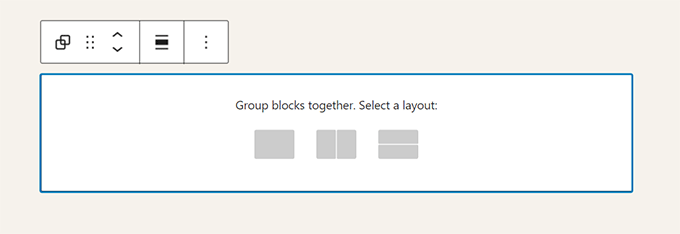
Et depuis WordPress 6.2, vous pouvez également choisir une mise en page pour les blocs Groupe. Lors de l'ajout d'un nouveau bloc Groupe, il vous sera demandé de choisir un seul Groupe, une Ligne qui organise les blocs horizontalement, ou une Pile qui les organise verticalement.
Comment ajouter un bloc Groupe dans l'éditeur de blocs WordPress
Il existe deux façons de créer un bloc Groupe dans WordPress. Premièrement, vous pouvez ajouter un Groupe, puis le remplir avec des blocs individuels. Ou vous pouvez ajouter des blocs séparément, puis les regrouper plus tard.
Jetons un coup d'œil à ces deux méthodes
Ajout d'un bloc Groupe à votre article
Lorsque vous modifiez un article ou une page WordPress, cliquez simplement sur le bouton « + » d'ajout de bloc dans le coin supérieur gauche de l'écran et recherchez le bloc Groupe.
Après avoir fait glisser ce bloc sur votre page, il vous sera demandé de sélectionner une mise en page pour les blocs que vous allez imbriquer ensemble. Vos options sont Groupe, Ligne et Pile, et celles-ci disposent les blocs groupés différemment, comme illustré dans les icônes.
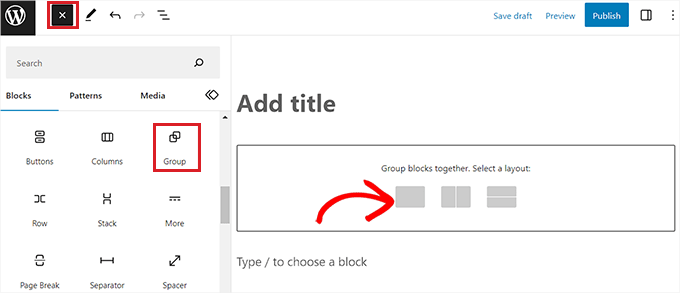
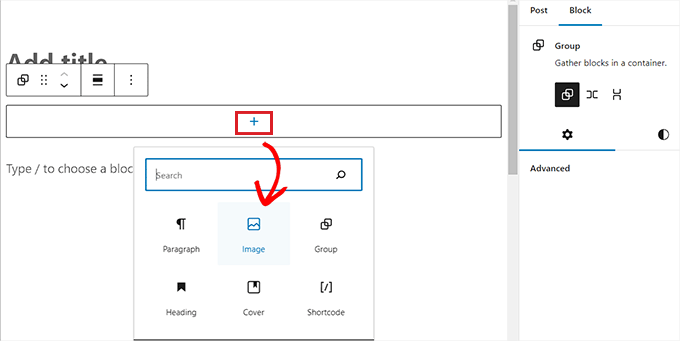
Vous pouvez maintenant commencer à ajouter de nouveaux blocs à l'intérieur du groupe en cliquant sur le bouton « + » à l'écran.
Par exemple, vous pourriez ajouter des blocs Paragraphe, Image, Groupe, Titre, Couverture, Shortcode, et plus encore.
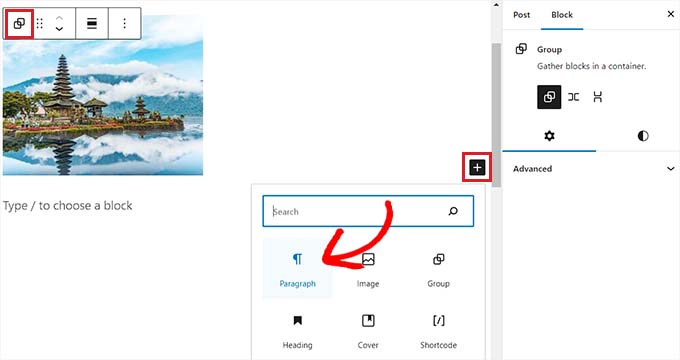
Une fois le bloc ajouté, vous pouvez cliquer sur le bouton « Groupe » dans la barre d'outils du bloc en haut pour sélectionner le bloc parent.
Cela vous permet d'ajouter des blocs supplémentaires en cliquant à nouveau sur le bouton « + ».
Sélectionner des blocs existants et les regrouper
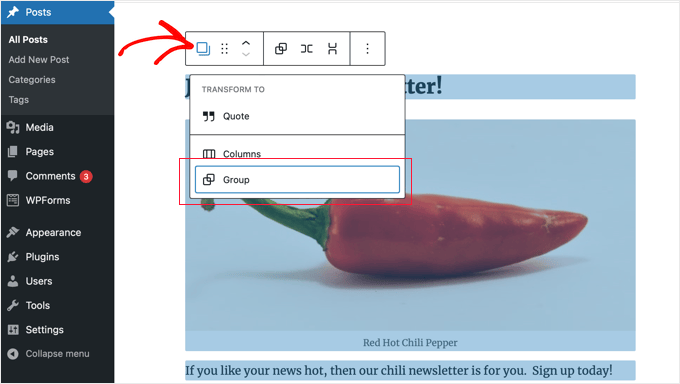
Vous pouvez également créer un bloc Groupe en sélectionnant des blocs individuels dans votre article ou votre page et en les regroupant.
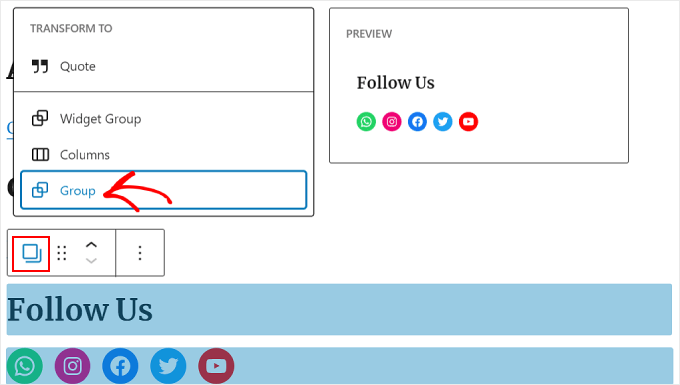
Pour sélectionner plusieurs blocs, cliquez simplement dessus tout en maintenant la touche « Maj » de votre clavier enfoncée. Ensuite, cliquez sur le bouton de type de bloc à gauche de la barre d'outils, puis cliquez sur l'option « Grouper ».
Comment styliser et formater les blocs de groupe dans WordPress
Lorsque vous cliquez sur le bouton « Sélectionner le groupe » dans la barre d'outils, la barre latérale des paramètres de bloc s'ouvre sur la droite de l'écran. Ces paramètres vous permettent de passer facilement des dispositions Groupe, Ligne et Pile.
La modification de la disposition modifiera également la taille des différents blocs. Vous pouvez configurer ces paramètres pour obtenir la disposition dont vous avez besoin.
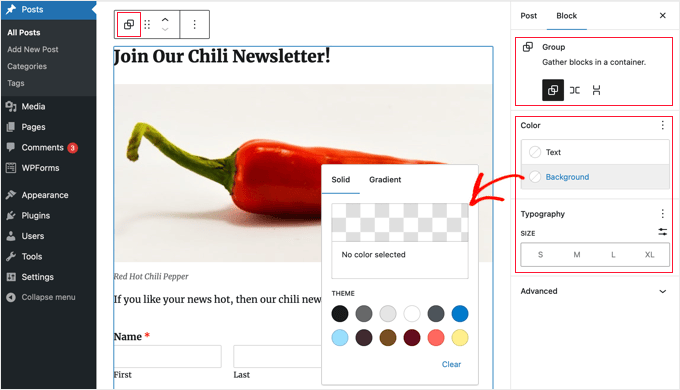
Il existe également des options pour formater vos blocs.
Vous pouvez appliquer des styles à l'ensemble du bloc groupe, tels que la modification de la couleur du texte, de la couleur d'arrière-plan, de l'espacement, et plus encore.
Comment créer un bloc réutilisable ou un modèle de bloc à partir d'un bloc de groupe
Si vous créez un bloc Groupe que vous utiliserez régulièrement dans d'autres publications, vous pouvez l'enregistrer comme bloc réutilisable ou comme modèle de bloc.
Une fois que vous avez créé votre bloc de groupe et que vous êtes satisfait de son contenu et de sa mise en page, il vous suffit de sélectionner le bloc avec votre souris.
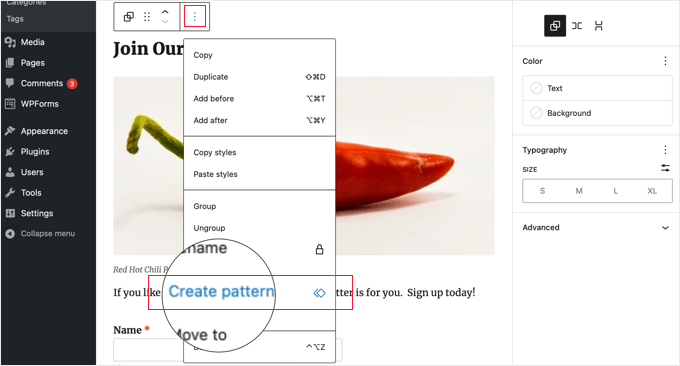
Maintenant, pour créer un modèle de bloc, vous pouvez cliquer sur l'icône du menu à trois points à droite de la barre d'outils et sélectionner l'option « Créer un modèle ».
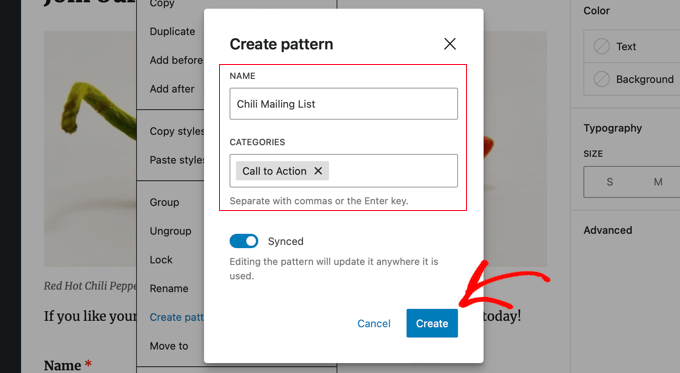
Ensuite, vous devez fournir un nom pour le modèle afin de pouvoir l'identifier et le réutiliser plus tard. Vous pouvez également lui donner une catégorie pour le retrouver plus facilement. N'oubliez pas de cliquer sur le bouton « Créer ».
WordPress enregistrera maintenant votre modèle, y compris tous les blocs contenus dans le bloc de groupe.
Ensuite, vous pouvez facilement ajouter le modèle à d'autres articles et pages WordPress.
Lorsque vous cliquez sur le bouton « + » pour ajouter un bloc en haut à gauche de l'éditeur WordPress, vous devez passer à l'onglet « Modèles ». Vous trouverez votre modèle enregistré sous « Tous les modèles », « Mes modèles » et toutes les catégories que vous avez ajoutées.
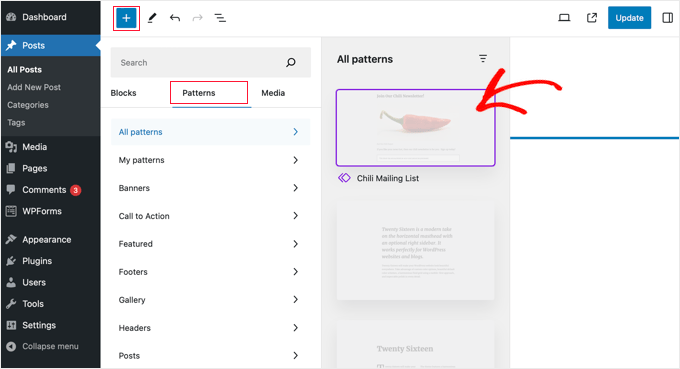
Cliquez simplement sur le bloc pour l'insérer dans votre article ou votre page.
Nous espérons que cet article vous a aidé à en apprendre davantage sur les blocs de groupe dans WordPress. Vous voudrez peut-être aussi consulter notre liste de lecture supplémentaire ci-dessous pour des articles connexes sur des astuces, des conseils et des idées WordPress utiles.
Si vous avez aimé cet article, abonnez-vous à notre Chaîne YouTube pour des tutoriels vidéo WordPress. Vous pouvez également nous trouver sur Twitter et Facebook.
Lectures supplémentaires
- Comment créer des modèles personnalisés pour les articles uniques dans WordPress
- Comment créer un bloc WordPress personnalisé (méthode facile)
- Comment changer la hauteur et la largeur des blocs dans WordPress
- Comment utiliser l'éditeur de blocs WordPress (Tutoriel Gutenberg)
- Comment sélectionner et utiliser des blocs imbriqués dans WordPress



