


Vous avez déjà eu l'impression que votre médiathèque WordPress ressemble à une boîte à chaussures numérique ? Elle semble souvent débordante d'images que vous ne parvenez pas à retrouver.
Après avoir géré WPBeginner pendant plus de 16 ans, notre propre médiathèque est devenue une archive massive. Il était vraiment difficile de garder les choses en ordre à mesure que nous grandissions.
Ne pas savoir où WordPress stocke vos fichiers peut être frustrant. Une médiathèque désorganisée vous ralentit et transforme des tâches simples en corvées.
Dans ce guide, nous vous montrerons exactement où WordPress stocke vos images. Nous partagerons également les meilleurs outils pour vous aider à organiser votre médiathèque une fois pour toutes.
Comment WordPress stocke-t-il les images ?
WordPress dispose d'un système intégré pour gérer les téléversements de médias comme les images, les vidéos, l'audio et les documents sur votre site web WordPress.
Ce système vous permet de téléverser facilement des images et d'autres médias dans un dossier spécifique sur votre serveur d'hébergement WordPress.
Ces fichiers sont ensuite affichés dans votre médiathèque, que vous pouvez consulter en visitant la page Média » Bibliothèque.
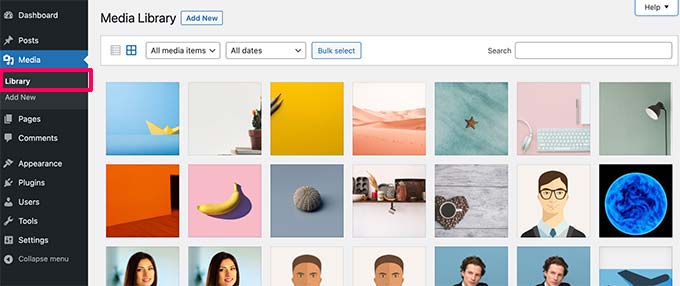
À partir de là, vous pouvez modifier ces fichiers, les manipuler, voire les supprimer.
Le dossier spécifique où les fichiers image sont stockés dans WordPress s'appelle le dossier uploads, situé à l'intérieur du dossier /wp-content/.
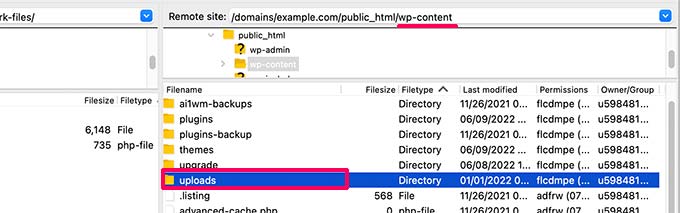
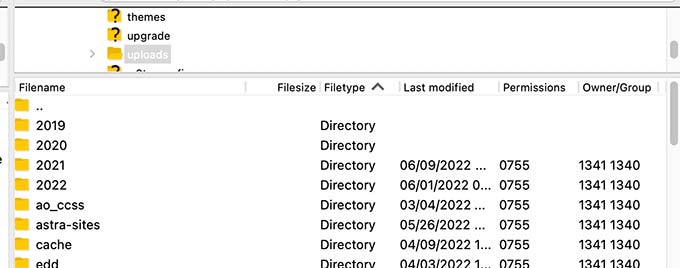
Dans ce dossier, vos fichiers multimédias sont stockés dans des dossiers par année et par mois. De plus, vous verrez des dossiers créés par vos plugins WordPress pour enregistrer d'autres téléchargements.
Par exemple, tous vos fichiers multimédias téléchargés en juin 2026 seront stockés dans :
/wp-content/uploads/2026/06/
Vous pouvez afficher ces fichiers et dossiers en vous connectant à votre compte d'hébergement WordPress à l'aide d'un client FTP ou via l'application Gestionnaire de fichiers sous le panneau de contrôle de votre compte d'hébergement.
Vous remarquerez qu'il existe plusieurs copies de chaque image téléchargée sur votre serveur.
Ces tailles d'image sont générées automatiquement par WordPress lorsque vous téléchargez une image.
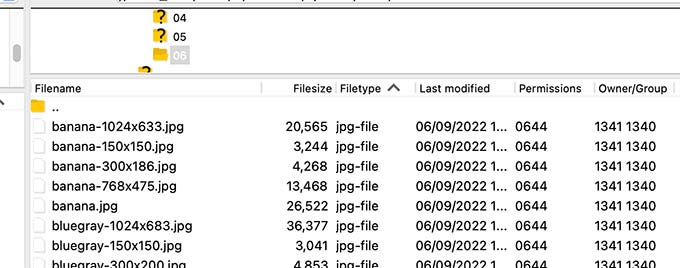
Par défaut, vous pouvez voir une miniature, une taille moyenne et une grande taille de l'image, ainsi que le téléchargement original.
En dehors de cela, votre thème ou vos plugins WordPress peuvent également générer des tailles d'image supplémentaires pour leur utilisation.
Maintenant, vous vous demandez peut-être comment WordPress affiche les informations sur ces fichiers dans la médiathèque.
Pour ce faire, WordPress stocke les informations sur vos téléchargements dans sa base de données.
Pensez à la base de données comme à un catalogue de bibliothèque. Pendant que vos fichiers image réels se trouvent sur les « étagères » (votre serveur), la base de données indique à WordPress exactement où les trouver. Chaque fois que vous téléchargez une image, WordPress crée une entrée « pièce jointe » dans une table de base de données appelée wp_posts pour en garder une trace.
Lorsque vous utilisez cette image dans un article (par exemple, comme image mise en avant), WordPress enregistre cette information comme une note dans une autre table appelée wp_postmeta. Cette note lie l'image à l'article spécifique.
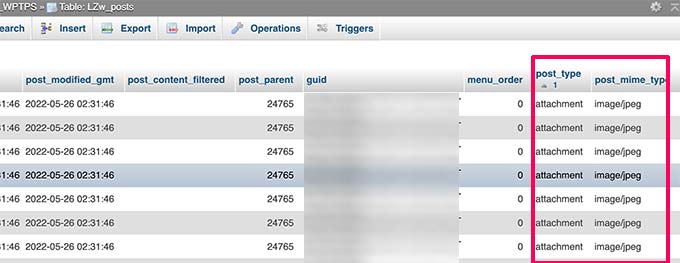
Par exemple, lorsque vous définissez une image mise en avant, WordPress enregistre cette information sous la clé de métadonnées _thumbnail_id.
Il la stocke ensuite dans la table des métadonnées d'article de votre base de données.
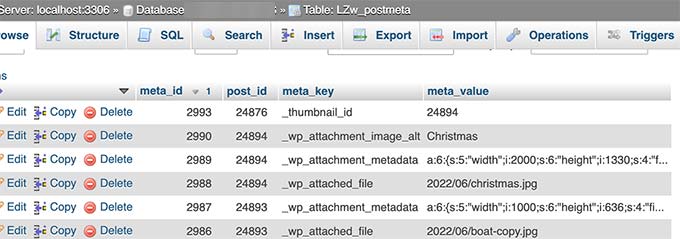
Les informations contenues dans votre base de données indiquent à WordPress l'emplacement du fichier sur votre serveur d'hébergement.
Maintenant, si vous supprimez un fichier de votre serveur via FTP, WordPress affichera ces images comme corrompues.

De même, si vous supprimez la référence à une image de votre base de données WordPress, le fichier sera toujours intact sur votre serveur d'hébergement mais n'apparaîtra pas dans votre médiathèque.
Changer la façon dont WordPress stocke les images et les téléversements de médias
Par défaut, WordPress ne vous permet pas de modifier l'emplacement de téléversement depuis la zone d'administration de WordPress.
La seule modification que vous pouvez apporter est de désactiver les dossiers basés sur le mois et l'année en visitant la page Paramètres » Média depuis le tableau de bord WordPress.
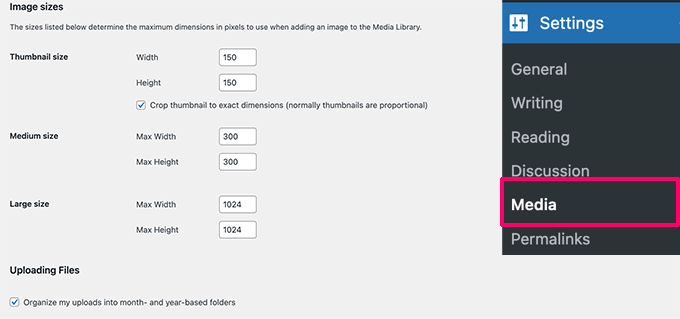
À partir d'ici, vous pouvez également ajuster les dimensions maximales en pixels pour vos téléversements d'images.
Les utilisateurs avancés de WordPress peuvent modifier cet emplacement, bien que cela implique généralement d'ajouter un extrait de code au fichier wp-config.php.
Remarque : Nous ne recommandons pas cette méthode pour les sites Web établis. La modification du chemin du dossier peut casser vos images existantes, sauf si vous déplacez manuellement les fichiers vers le nouvel emplacement.
Vous pouvez suivre notre tutoriel sur la façon de changer le dossier de téléversement par défaut des médias dans WordPress pour des étapes détaillées.
Les utilisateurs avancés de WordPress peuvent modifier cet emplacement, bien que cela implique généralement d'ajouter un extrait de code au fichier wp-config.php. Vous pouvez suivre notre tutoriel sur la façon de changer le dossier de téléversements par défaut de WordPress pour des étapes détaillées.
Organisation de vos images dans WordPress
Pour la plupart des utilisateurs, la médiathèque WordPress par défaut conviendrait parfaitement.
Cependant, si les images jouent un rôle plus important sur votre blog WordPress, vous pourriez avoir besoin d'outils supplémentaires pour organiser vos téléversements.
Par exemple, si vous gérez un site web de photographie, vous voudrez peut-être organiser votre contenu en albums ou par tags.
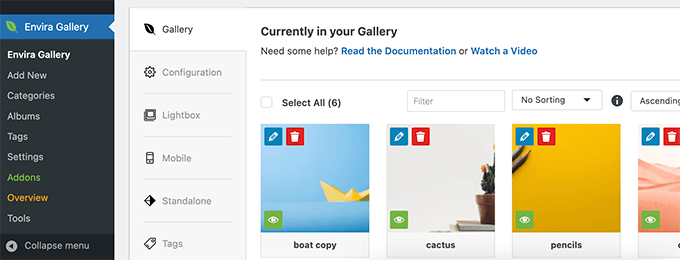
Pour cela, vous aurez besoin d'un plugin comme Envira Gallery. C'est le meilleur plugin de galerie d'images WordPress du marché qui vous permet d'organiser vos images en albums, tags et galeries.
Permettre aux utilisateurs de téléverser des images dans WordPress
Par défaut, WordPress autorise certains utilisateurs qui peuvent écrire des articles sur votre site web à téléverser des images. Cela inclut les utilisateurs ayant les rôles d'Administrateur, d'Éditeur et d'Auteur.
Mais que se passerait-il si vous vouliez que d'autres utilisateurs téléversent des images sur votre site web sans se connecter à l'espace d'administration ?
Pour ce faire, vous aurez besoin du plugin WPForms. C'est le meilleur plugin de formulaire de contact WordPress qui vous permet de créer facilement n'importe quel type de formulaire pour votre site web.
Il est également doté d'un champ de téléchargement de fichiers qui permet aux utilisateurs de télécharger facilement des images, des documents et d'autres fichiers sans avoir à créer de compte utilisateur ni à accéder à la zone d'administration de WordPress.
Tout d'abord, vous devez installer et activer le plugin WPForms. Pour plus de détails, consultez notre guide étape par étape sur comment installer un plugin WordPress.
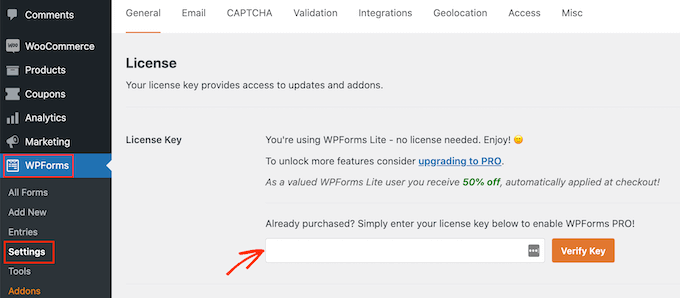
Après l'activation, visitez la page WPForms » Paramètres pour saisir votre clé de licence. Vous trouverez ces informations sous votre compte sur le site web de WPForms.
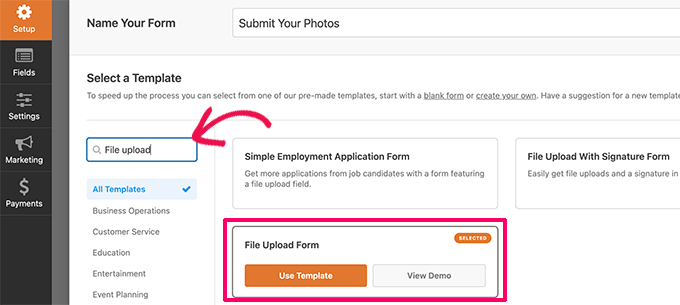
Ensuite, vous devez vous rendre sur la page WPForms » Ajouter un nouveau pour créer votre formulaire de téléchargement d'images.
Tout d'abord, donnez un titre à votre formulaire. Ensuite, vous pouvez rechercher le modèle de formulaire de téléchargement de fichiers pour commencer.
WPForms chargera maintenant l'interface du constructeur de formulaires, où vous verrez un aperçu du formulaire à droite avec les champs du formulaire dans la colonne de gauche.
Ce modèle de formulaire comprend un champ de téléchargement de fichiers par défaut. Vous pouvez ajouter ou supprimer des champs, modifier leurs étiquettes ou les déplacer de haut en bas.
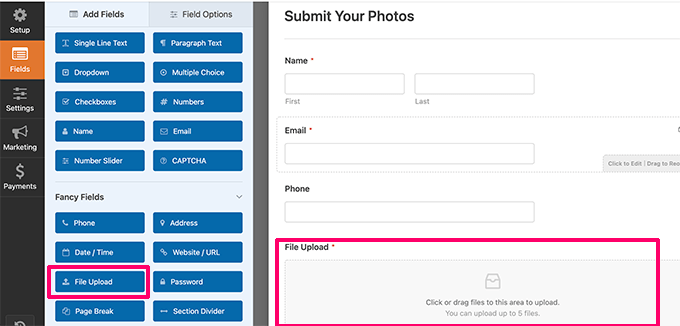
Vous pouvez cliquer sur le champ de téléchargement de fichiers pour modifier ses paramètres. À partir de là, vous pouvez définir les types de fichiers et le nombre de fichiers qu'un utilisateur peut télécharger, ainsi que la taille maximale des fichiers.
Pour des instructions détaillées, vous pouvez consulter notre tutoriel sur comment créer un formulaire de téléversement de fichiers dans WordPress.
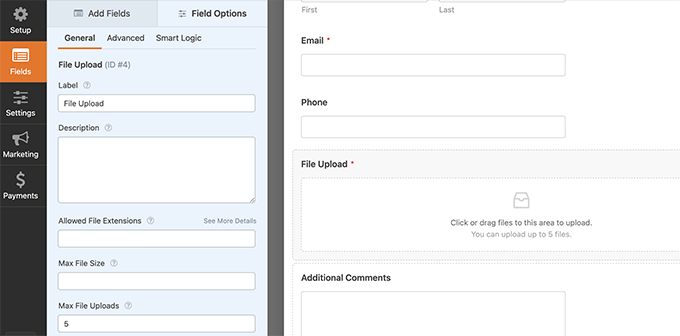
Une fois que vous avez terminé, vous pouvez enregistrer votre formulaire et quitter le constructeur de formulaires.
Ensuite, vous devez créer un nouveau message ou une nouvelle page, ou modifier un message ou une page existant. Sur l'écran de modification du message, ajoutez le bloc WPForms à votre zone de contenu.
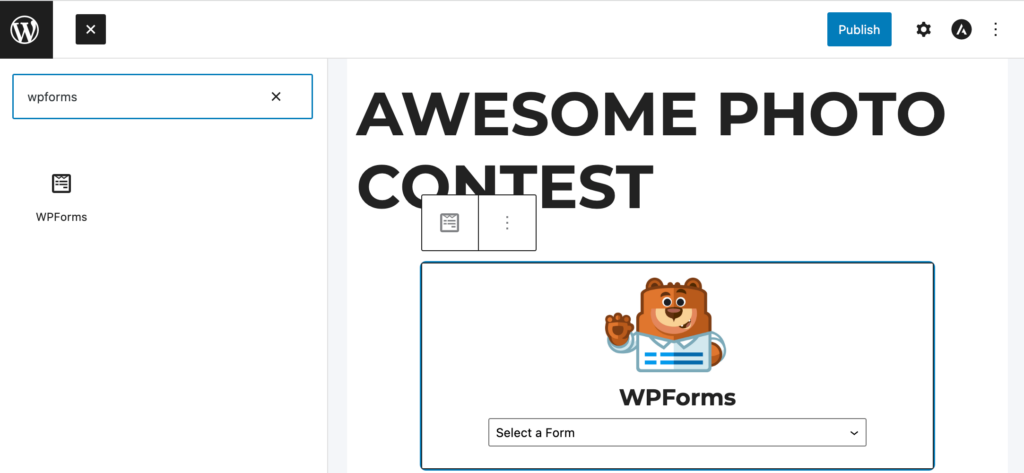
Ensuite, cliquez sur le menu déroulant à l'intérieur du bloc WPForms pour sélectionner le formulaire que vous avez créé précédemment.
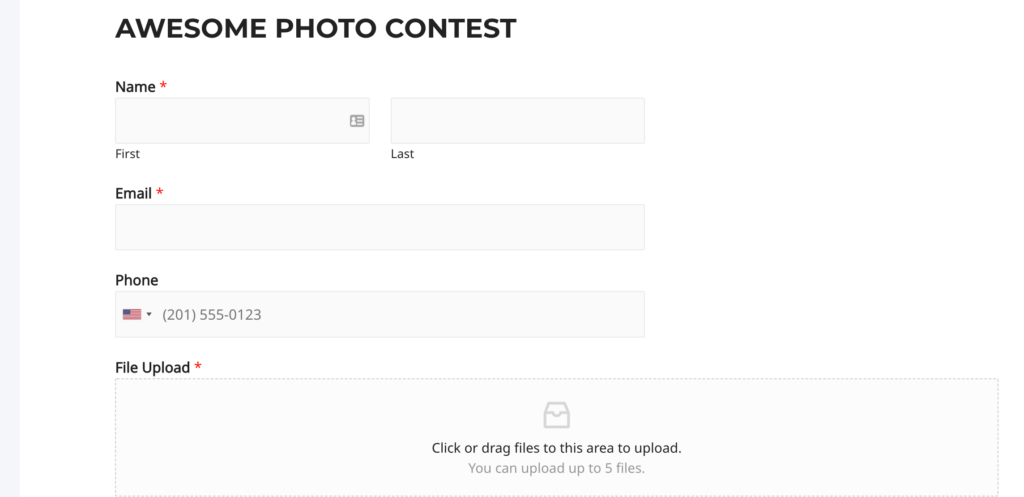
Vous pouvez maintenant enregistrer vos modifications et prévisualiser votre message ou votre page pour voir votre formulaire de téléversement de fichiers en action.
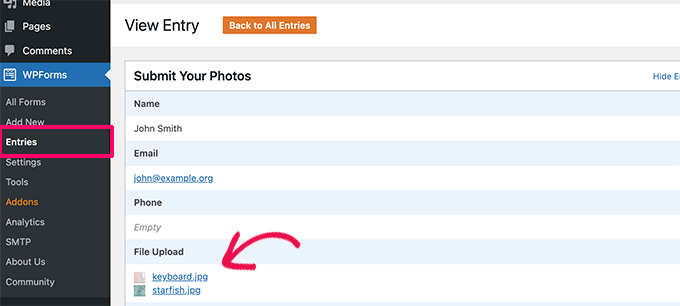
Vous pouvez ensuite afficher tous les fichiers téléversés par les utilisateurs en visitant la page WPForms » Entrées depuis le tableau de bord WordPress.
WPForms stocke ces téléversements d'utilisateurs dans un dossier séparé à l'intérieur de votre répertoire /wp-content/uploads/ (généralement nommé wpforms). Cela permet de séparer les fichiers générés par les utilisateurs de votre médiathèque principale.
Ici, cliquez sur votre formulaire de téléversement de fichiers pour afficher une entrée et voir les fichiers téléversés.
Pour plus de détails, consultez notre guide complet sur comment permettre aux utilisateurs de télécharger des images dans WordPress.
Bonus : Optimiser les images WordPress pour les performances
Les images sont très attrayantes, elles rendent donc votre contenu plus intéressant pour les utilisateurs. Cependant, elles prennent également plus de temps à se charger que du simple texte.
Cela signifie que si vous avez plusieurs images volumineuses sur une page, votre page web se chargera plus lentement. Cette lenteur de chargement affecte l'expérience utilisateur ainsi que le SEO.
Heureusement, il existe une multitude d'outils pour optimiser facilement vos images pour le web avant de les télécharger sur WordPress.
Par exemple, vous pouvez utiliser un plugin de compression d'images WordPress comme EWWW Image Optimizer pour optimiser automatiquement chaque image que vous téléchargez sur votre site web.

Vous pouvez améliorer davantage les performances en utilisant un CDN (réseau de diffusion de contenu). Cela vous permet de charger les images à partir d'un réseau mondial de serveurs au lieu de votre serveur d'hébergement.
Nous recommandons d'utiliser un CDN d'images (réseau de diffusion de contenu). Ce service accélère votre site en chargeant vos images à partir de serveurs physiquement plus proches de vos visiteurs.
Une excellente option conviviale est le CDN fourni avec Envira Gallery. Il est très facile à utiliser, spécialement conçu pour les images, et offre une configuration en 1 clic directement depuis votre tableau de bord WordPress.
Questions fréquemment posées sur la façon dont WordPress stocke les images
Voici les réponses à certaines des questions les plus fréquemment posées concernant la gestion des images dans WordPress.
Comment trouver l'URL d'une image dans WordPress ?
Pour trouver l'URL d'une image, rendez-vous simplement dans votre tableau de bord WordPress et naviguez vers Médiathèque. Cliquez sur l'image dont vous avez besoin, et une nouvelle fenêtre s'ouvrira avec ses détails. Vous trouverez le champ « URL du fichier » sur la droite et pourrez cliquer sur le bouton « Copier l'URL dans le presse-papiers ».
Puis-je télécharger des images sur WordPress sans utiliser la médiathèque ?
Oui, vous pouvez téléverser des images directement dans le dossier de téléversement à l'aide d'un client FTP. Cependant, WordPress ne reconnaîtra pas ces images ni ne les affichera dans la médiathèque car leurs informations ne sont pas stockées dans la base de données.
Si vous téléversez des fichiers de cette manière, vous devrez utiliser un plugin tel que Media Sync pour les enregistrer dans la base de données WordPress afin qu'ils apparaissent dans votre médiathèque.
La suppression d'une image d'un article la supprime-t-elle de la médiathèque ?
Non, la suppression d'une image d'un article ou d'une page ne la supprime que de ce contenu spécifique. Le fichier image d'origine existera toujours dans votre médiathèque et sur votre serveur, et vous pourrez l'utiliser à nouveau ailleurs sur votre site.
Est-il acceptable de modifier la structure du dossier de téléchargement sur un site existant ?
Vous pouvez désactiver les dossiers basés sur le mois et l'année en allant dans Réglages » Média. Cependant, cela n'affecte que les images nouvellement téléchargées. Modifier la structure des dossiers pour les images existantes peut les rendre inopérantes sur votre site, il est donc généralement déconseillé, sauf si vous savez ce que vous faites.
Ressources supplémentaires pour la gestion des images WordPress
Maintenant que vous savez comment WordPress stocke et gère les images, vous pouvez passer au niveau supérieur. Consultez ces guides pour plus de conseils sur l'optimisation des images, le dépannage et la conception :
- Comment optimiser les images pour les performances web sans perdre en qualité
- Comment corriger les problèmes d'images courants dans WordPress
- Comment créer facilement une galerie d'images dans WordPress
- Meilleurs endroits pour trouver des images gratuites du domaine public
- Comment ajouter des légendes aux images dans WordPress
Si cet article vous a plu, abonnez-vous à notre chaîne YouTube pour des tutoriels vidéo WordPress. Vous pouvez également nous retrouver sur Twitter et Facebook.




Olaf
C'est formidable que les développeurs aient beaucoup réfléchi à la structure des dossiers. J'ai travaillé avec d'autres systèmes de gestion de contenu, et honnêtement, la structure des dossiers n'est pas toujours aussi claire qu'elle l'est dans WordPress. Dans Joomla, par exemple, vous devez souvent chercher où les choses sont téléchargées, ce qui est beaucoup plus compliqué. J'aime la structure basée sur l'année et le mois. C'est dommage que WordPress n'ait pas d'option intégrée pour choisir une structure différente dans les paramètres, comme il le fait pour les permaliens. Je crois que beaucoup de gens préféreraient une configuration différente. Mais bon, l'essentiel est que nous sachions où se trouvent réellement les images.
kzain
Savoir qu'ils sont organisés dans des dossiers par année et par mois est très utile pour la gestion de base.
Cependant, trouver une image spécifique peut parfois être délicat, surtout si vous ne vous souvenez pas du mois de téléchargement. Existe-t-il un moyen d'améliorer l'organisation interne de WordPress, peut-être avec des structures de dossiers personnalisées ?
De plus, l'article mentionne le stockage des images sur un serveur distant. Bien que je comprenne les avantages de cette approche, cela affecterait-il la façon dont les images sont affichées dans les articles et les pages WordPress eux-mêmes ?
Merci pour cet article instructif !
Commentaires WPBeginner
Il existe une bonne méthode dont nous parlons ici pour les dossiers multimédias personnalisés : https://www.wpbeginner.com/wp-tutorials/how-to-organize-wordpress-files-in-media-library-folders/
Non, le stockage des images à distance ne devrait pas affecter la façon dont les images s'affichent.
Mrteesurez
Heureux d'avoir appris cela grâce à votre article, tous les emplacements possibles où les images WordPress sont stockées. Est-il possible de sauvegarder les images dans un emplacement distant et de les servir à l'intérieur des articles et du site web ?
Commentaires WPBeginner
Nous avons un guide sur la façon de configurer une connexion à distance à la médiathèque avec Google Drive : https://www.wpbeginner.com/plugins/how-to-connect-google-drive-to-your-wordpress-media-library/
Jiří Vaněk
Par défaut, les médias WordPress sont stockés dans le dossier wp-content/upload. Est-il possible de le changer pour un autre dossier dans la configuration ?
Commentaires WPBeginner
Oui ! Cela peut être fait en utilisant la méthode de ce guide : https://www.wpbeginner.com/wp-tutorials/how-to-change-the-default-media-upload-location-in-wordpress-3-5/
Jiří Vaněk
Merci, votre réponse et l'article m'ont aidé à faire ces ajustements, et j'ai finalement pu organiser mon FTP et le structurer selon mes préférences. Merveilleux. Cela a été d'une grande aide.
Moinuddin Waheed
Lorsque nous téléchargeons une image, elle est téléchargée dans la galerie multimédia de WordPress.
Bien qu'elle soit placée par défaut dans des dossiers mensuels, ce qui facilite leur organisation et leur accès, il devient parfois difficile de trouver une image particulière si l'on n'est pas informé du mois de téléchargement.
Les images de toutes sortes, qu'il s'agisse d'articles ou de pages, sont-elles placées dans un dossier mensuel ou seulement les images d'articles ou de billets vont-elles dans un dossier mensuel ?
Support WPBeginner
Toutes les images devraient être incluses dans les dossiers, mais vous devriez pouvoir rechercher par titre pour trouver l'image dans votre médiathèque.
Admin
Omar Abrahim
Bonjour,
Le dossier de téléchargement est essentiel, n'est-ce pas ? Bien qu'il y ait probablement des références aux images / fichiers stockés dans la base de données WP, les fichiers réels dans le dossier de téléchargement sont nécessaires, car ils ne sont pas stockés dans la base de données. Est-ce que j'ai bien compris ?
Support WPBeginner
You are correct
Admin
guy
salut
j'ai environ 100 images dans ma galerie.
quand j'ai regardé les images téléchargées sur le serveur, j'en ai vu près de 1000.
la même image 10 fois.. avec une résolution différente.
pourquoi cela ?
comment WordPress stocke-t-il les images ?
merci
Support WPBeginner
Ce sont des tailles d'image générées, vous voudrez consulter notre guide ci-dessous pour éviter les doublons :
https://www.wpbeginner.com/wp-tutorials/how-to-prevent-wordpress-from-generating-image-sizes/
Admin
Gabriel Bartholomeu
Si je déplace uniquement les fichiers dans le dossier wp-content, cela crée-t-il toujours une référence dans la base de données ?
Support WPBeginner
Non, ce ne serait pas le cas.
Admin
Pratik Patel
Bonjour Admin,
J'ai quelques problèmes avec les URL générées automatiquement,
J'ai des URL qui n'incluent que des images individuelles dans le corps du site, à l'exception des autres URL du site, et elles sont indexées par Google. Je voulais supprimer ce type d'URL de l'index Google.
Support WPBeginner
Si vous parlez de la page de pièce jointe de l'image, vous voudrez alors configurer votre robots.txt : https://www.wpbeginner.com/wp-tutorials/how-to-optimize-your-wordpress-robots-txt-for-seo/
S'il s'agit de pages que vous avez créées, vous pouvez utiliser un plugin comme Yoast SEO pour ne pas indexer la page : https://www.wpbeginner.com/wp-tutorials/how-to-hide-a-wordpress-page-from-google/
Admin
Luis Garcia
Bonjour,
Je travaille sur un site web. Il s'agit d'une refonte d'une page déjà existante, donc ce que j'ai fait : j'ai exporté tous les articles et pages via WP Exporter, mais les images manquaient. Ainsi, maintenant, les articles qui avaient des galeries n'ont plus ces galeries, elles n'apparaissent pas. Plus tard, et comme j'étais très avancé, j'ai réalisé que j'aurais dû exporter et importer la base de données également. Bref, j'essaie maintenant de récupérer ces images et de les faire apparaître sur mon site actuel. Existe-t-il un moyen de fusionner la dernière base de données avec la nouvelle ?
Merci beaucoup.
Lucy
Bonjour,
Merci beaucoup pour votre aide !!!
Existe-t-il un plugin qui peut aider à supprimer toutes les images qui ne sont pas réellement utilisées dans des articles ou des pages ?
Merci.
John Cena
Est-ce possible dans WooCommerce ?
Merci d'avance
Nitish
Bonjour
comment télécharger les images des utilisateurs à partir d'un modèle personnalisé vers des dossiers personnalisés et également dans une table de base de données.
S'il vous plaît aidez-moi
Merci.
Adam
Bonjour – Existe-t-il d'autres endroits où WP peut stocker des images ? J'ai repris un site hérité (un site assez récent) et une image que je dois remplacer ne se trouve pas dans la médiathèque, mais ne semble pas être hébergée en dehors du site.
John
Salut Adam, as-tu trouvé une solution ? Je rencontre le même problème. J'ai une liste d'images trop volumineuses, donc je parcours le site pour les réduire afin d'optimiser le temps de chargement de notre site. Je n'ai aucune chance de trouver des images contenant « /legacy » dans l'URL.
Mahmoud Momani
Bonjour,
Merci pour l'article.
J'ai une question concernant la conversion d'un site ASP.NET vers WordPress, si vous pouvez écrire un article décrivant les tables nécessaires et comment y insérer des données.
Merci.
Holly
Si je supprime une image de ma médiathèque après l'avoir publiée sur mon site, l'image sera-t-elle également supprimée de mon site ?
Support WPBeginner
Salut Holly,
Oui, l'image sera également supprimée de votre site.
Admin
Ruth Billheimer
Suis-je dans le vrai en pensant qu'avoir beaucoup d'images dans la médiathèque n'affecte pas la vitesse du site ? J'essaie de comprendre le chargement des pages pour améliorer la vitesse. Donc, si vous avez beaucoup d'images sur une page, elles la ralentiront, mais peu importe le nombre d'images stockées. Est-ce correct ?
Support WPBeginner
Oui. Vous pouvez stocker autant d'images que vous le souhaitez sur votre site. Cependant, WordPress ne chargera que les images affichées sur la page. Vous devez vous assurer que vos images sont optimisées pour la vitesse et les performances.
Admin
nilesh nolkha
J'avais une question concernant le référencement des images. Lorsque vous téléchargez des photos dans la médiathèque, vous pouvez suggérer un titre, une légende et un texte alternatif. De même, lorsque vous ajoutez réellement ce média à un article ou à un widget d'image dans un constructeur de page, vous pouvez à nouveau saisir un titre, une légende, un texte alternatif, etc. Est-ce que cela a de l'importance si nous le faisons une fois ou si nous devons le refaire pour le média lors de son ajout à un article ? Comment est-ce différent ?
Ruth Billheimer
Je pense que la légende peut varier en fonction de l'endroit où vous utilisez l'image, mais les autres restent les mêmes. Le texte alternatif doit être différent du titre, ou vous pouvez marquer l'image comme décorative. Si vous avez un plugin d'accessibilité pour les personnes malvoyantes, vous devez également remplir la description.
Sandy Ellingson
Existe-t-il un moyen d'exporter une liste d'éléments du fichier multimédia avec les liens associés ? J'ai trouvé cet article en essayant de répondre à cette question. J'ai cherché le fichier wp_post via phpmyadmin et je ne le trouve pas. Peut-être est-ce un vieil article ?
Marc Connor
Recommandez-vous d'utiliser votre propre structure de dossiers d'images via FTP ?
J'aime créer un dossier à la racine appelé « images », et y stocker les images. Eh bien, autant que le thème WordPress particulier me le permettrait.
Est-ce mieux ou moins bien que la structure par défaut basée sur les dates ?
Sincèrement,
Marc
Bob
J'ai construit un site web sur le serveur de mon église. Donc maintenant, lorsque je construis mon site personnel qui est sur un serveur différent. Je vois tous les médias du site de mon église avec mon personnel. Oh, je les ai construits sur mon ordinateur portable.
Ronnie
S'il vous plaît, rendez le site web réactif sur téléphone
jabbo126
C'est dommage que Wordpress n'ait toujours pas de meilleure solution de téléchargement de fichiers multimédias avec une meilleure organisation des dossiers.
Ikramullah
Bonjour,
Une de mes images jointes ne s'affiche pas comme une balise d'image à côté du paragraphe de départ, comme une balise.
Comment activer cette fonctionnalité ?
J'ai besoin de cette information.
Merci.
arya
bon article
vijay jangra
Bonjour membres de la rédaction, j'ai lu et vu vos nombreux articles de blog. J'ai une question en tête.
Comment créer ces belles images pour vos articles de blog ?
kif
bonjour, pouvez-vous nous dire pourquoi wp recadre les images ? même quand j'en télécharge une seule ?
merci pour vos e-mails d'édition quotidienne !
Nawaze
Je ne sais pas mieux, mais je pense qu'après le téléchargement, vous devriez changer la taille à complète.
Kevin
WP crée automatiquement des miniatures et des versions de différentes tailles (petite, moyenne, grande, etc.) pour être utilisées avec différents appareils sur un site Web réactif. Vous aurez donc généralement la taille d'origine + les différentes tailles créées automatiquement. Vous pouvez ensuite choisir la taille appropriée lors de l'ajout d'une image à une page/publication et WP servira alors la bonne version pour l'appareil utilisé.