


L'idée de modifier les paramètres DNS de votre WordPress vous rend-il nerveux ? Vous n'êtes pas seul.
Pour de nombreux débutants, le DNS ressemble à une barrière technique effrayante. Il semble souvent qu'un seul clic erroné puisse mettre tout votre site Web hors ligne.
Nous gérons des domaines et des enregistrements DNS depuis des années chez WPBeginner. Selon notre expérience, régler correctement ces paramètres est le meilleur moyen de garantir que votre site reste en ligne et se charge rapidement.
Dans ce guide, nous vous guiderons étape par étape dans la configuration DNS de WordPress afin que vous puissiez gérer les mises à jour de votre site en toute confiance.
Voici un bref aperçu de ce que nous couvrirons dans ce guide. Vous pouvez cliquer sur les liens ci-dessous pour passer à n'importe quelle section :
- Qu'est-ce que le DNS WordPress ?
- Comment fonctionne le DNS ?
- Configuration des paramètres DNS de WordPress
- Comment changer les serveurs de noms de domaine
- Configuration correcte des redirections dans WordPress
- Comment changer les enregistrements MX pour un site WordPress
- Comment vider le cache DNS de votre ordinateur
- Dépannage des problèmes liés au DNS WordPress
- Foire aux questions sur le DNS WordPress
- Ressources supplémentaires
Qu'est-ce que le DNS WordPress ?
Vous pouvez considérer le DNS (Domain Name System) comme l'annuaire téléphonique d'Internet. Tout comme vous utilisez un nom de contact pour appeler quelqu'un au lieu de mémoriser son numéro de téléphone, le DNS vous permet de visiter des sites Web en utilisant des noms de domaine faciles à retenir au lieu de séquences de chiffres compliquées.
Lorsque vous tapez une URL de site Web comme wpbeginner.com dans votre navigateur, le DNS traduit instantanément ce nom convivial en l'adresse réelle du serveur (une adresse IP comme 192.124.249.166).
Cela indique à votre navigateur exactement où trouver les fichiers du site Web sur Internet.
Un enregistrement DNS associe un nom de domaine à son adresse IP correspondante. Ces enregistrements sont stockés sur des serveurs DNS du monde entier, rendant les sites Web accessibles depuis n'importe où.
Pour les propriétaires de site Web WordPress, comprendre le DNS est important car des paramètres incorrects peuvent rendre votre site inaccessible, lent à charger ou causer des problèmes de livraison d'e-mails.
La bonne nouvelle est qu'une fois que vous avez saisi les bases, la gestion du DNS devient beaucoup plus simple.
Examinons exactement comment ce processus fonctionne en coulisses lorsque quelqu'un visite votre site WordPress.
Comment fonctionne le DNS ?
Comprendre comment le DNS fonctionne en coulisses vous aidera à résoudre les problèmes et à prendre de meilleures décisions concernant la configuration de votre site WordPress.
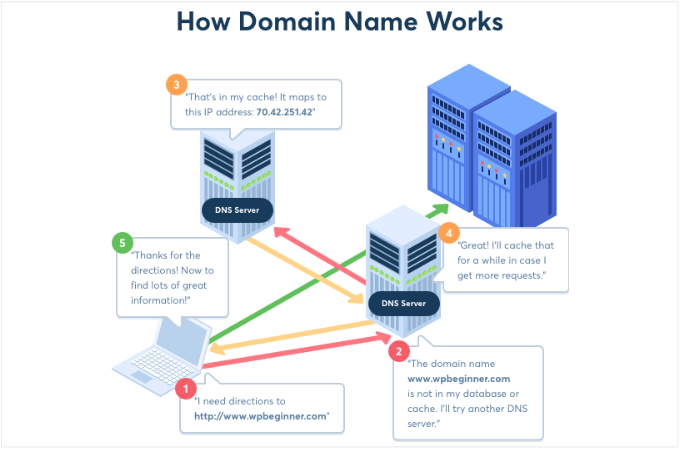
Voici exactement ce qui se passe lorsque quelqu'un tape votre nom de domaine dans son navigateur :
- Vérification du cache du navigateur – Lorsque vous tapez www.wpbeginner.com et appuyez sur Entrée, votre navigateur vérifie d'abord s'il connaît déjà l'adresse IP d'une visite récente. Si elle est trouvée dans le cache DNS local, vous êtes dirigé directement vers le site. Cela permet de gagner du temps et de réduire les requêtes serveur.
- Requête du résolveur DNS – S'il n'existe aucun enregistrement mis en cache, votre navigateur envoie une requête à un résolveur DNS (généralement le serveur de votre fournisseur d'accès à Internet ou un service DNS public comme celui de Google, 8.8.8.8). Ce serveur agit comme votre assistant DNS personnel.
- Recherche du serveur de noms racine – Si le résolveur n’a pas la réponse en cache, il interroge les serveurs de noms racine – les serveurs du répertoire maître d’Internet. Ces serveurs ne connaissent pas votre site spécifique mais peuvent indiquer les bons serveurs de domaine de premier niveau (.com, .org, etc.).
- Connexion finale – Une fois que la bonne adresse IP est trouvée via la chaîne de serveurs de noms, elle est mise en cache pour une utilisation future et votre navigateur se connecte au serveur hébergeant votre site WordPress. Le site Web s'affiche sur votre écran.
L’ensemble de ce processus prend généralement quelques millisecondes, mais sa compréhension aide à expliquer pourquoi les changements DNS peuvent prendre du temps à se propager dans le monde entier :
Pour en savoir plus, vous pouvez consulter notre guide sur ce qu'est un nom de domaine et comment fonctionnent les domaines.
Configuration des paramètres DNS de WordPress
Maintenant que vous savez ce qu'est le DNS et comment il fonctionne, examinons comment vous pouvez le configurer pour votre site Web WordPress.
Habituellement, les paramètres DNS sont gérés par vos registrars de domaine et votre société d'hébergement WordPress. Vous pouvez y accéder pour gérer les enregistrements DNS et modifier différents types d'enregistrements.
Notez que les paramètres peuvent varier en fonction du service d'hébergement que vous utilisez. Pour les besoins de cet article, nous utiliserons Bluehost.
Tout d'abord, vous devrez vous connecter à votre compte Bluehost et accéder à Domaines dans le menu de gauche.

Ensuite, vous pouvez localiser votre site Web et cliquer sur le bouton « Paramètres ».
Après cela, vous verrez différents paramètres de domaine dans Bluehost. Faites simplement défiler vers le bas et cliquez sur l'option « Outils avancés ».

À partir de là, vous verrez la section Outils avancés se développer et afficher différentes options.
Ici, Bluehost affichera les serveurs de noms pour votre domaine et d'autres enregistrements. Pour gérer les enregistrements DNS, vous pouvez cliquer sur le bouton « Gérer » en face des Enregistrements DNS avancés.

Ensuite, Bluehost affichera un message d'avertissement indiquant que seuls les utilisateurs avancés doivent modifier les enregistrements DNS.
Vous pouvez simplement cliquer sur le bouton « Continuer ».

Sur l'écran suivant, vous verrez plusieurs types d'enregistrements DNS.
Vous pouvez maintenant modifier ces enregistrements et configurer le DNS pour votre site WordPress.
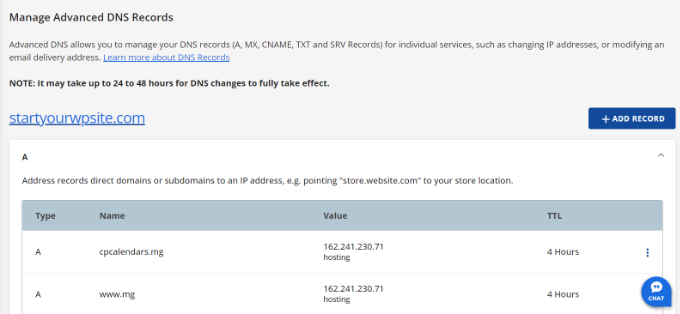
Certains de ces enregistrements incluent :
- Enregistrement d'adresse ou Enregistrement A – Il dirige les domaines et sous-domaines vers une adresse IP.
- CNAME – Abréviation de Canonical Name Record, un enregistrement CNAME pointe un domaine ou un sous-domaine vers un autre nom de domaine.
- Enregistrement MX (Mail Exchanger) – L'enregistrement Mail Exchange dirige les e-mails vers un serveur spécifique qui gère les e-mails pour votre domaine.
- Enregistrements TXT – Il offre des informations descriptives sur le domaine au format texte à d'autres services, comme Google Search Console.
Comment changer les serveurs de noms de domaine
Les serveurs de noms de domaine sont des types spéciaux de serveurs qui conservent tous les enregistrements DNS de votre nom de domaine. Leur objectif est de fournir des informations DNS à toute personne qui les demande.
Vous pouvez accéder au serveur de noms de votre site Web via le service d'hébergement WordPress ou le registrar de nom de domaine. Chaque serveur de noms aura sa propre adresse et pourra stocker les enregistrements de plusieurs sites Web.
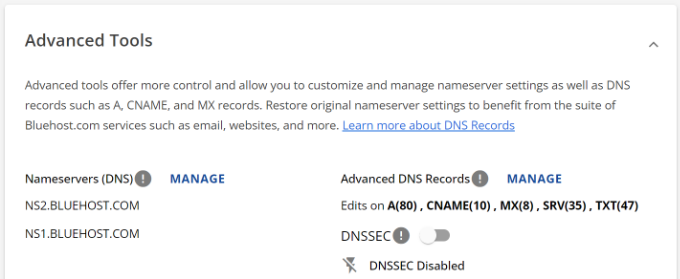
Notez que l'adresse du serveur de noms peut varier en fonction de votre fournisseur d'hébergement ou de votre service d'enregistrement de domaine.
Par exemple, si vous utilisez Bluehost, les serveurs de noms ressembleront à ceci :
NS2.bluehost.com
NS1.bluehost.com
Habituellement, il y a 2 raisons principales pour changer les serveurs de noms.
Premièrement, lorsque vous passez à un nouveau service d'hébergement Web. Deuxièmement, lorsque vous devez ajouter un pare-feu d'applications Web (WAF) comme Sucuri ou Cloudflare.
Si vous déplacez votre site Web WordPress vers un nouveau fournisseur d'hébergement, il est essentiel de modifier les informations du serveur de noms. De cette façon, votre domaine sera dirigé vers le nouvel emplacement d'hébergement.
En outre, l'implémentation d'un pare-feu sur votre site à l'aide d'un plugin WAF WordPress nécessitera également de changer les serveurs de noms. En effet, les plugins WAF protégeront votre site Web contre les cyberattaques en les bloquant au niveau DNS.
Les étapes pour modifier les serveurs de noms de domaine dépendront du fournisseur d'hébergement ou du registrar de domaine. Vous pouvez suivre notre guide sur comment changer facilement les serveurs de noms de domaine pour en savoir plus.
Configuration correcte des redirections dans WordPress
Les redirections sont une partie essentielle de la configuration DNS de WordPress. Bien que la redirection ne se produise pas au niveau DNS, de nombreux bureaux d'enregistrement de domaine vous permettront de configurer des redirections lors de la configuration des paramètres DNS de votre site.
Par exemple, lorsque vous migrez un site Web vers un nouveau domaine ou que vous redirigez une URL vers un autre lien, vos enregistrements DNS doivent également être mis à jour.
Si vous effectuez des redirections manuellement, il y a de fortes chances d'erreurs. Cela peut entraîner un problème où votre site WordPress redirige vers l'ancien domaine après la migration.
L'une des principales causes de ce problème est un problème de DNS. Si un enregistrement DNS n'est pas mis à jour ou si le serveur DNS ne répond pas, les utilisateurs ne pourront pas afficher la nouvelle URL du site Web.
Vous pouvez éviter cela en utilisant un plugin SEO WordPress comme AIOSEO. Il offre un puissant gestionnaire de redirections qui vous permet de configurer des redirections dans WordPress et d'effectuer des redirections complètes de site Web.

En utilisant AIOSEO, vous pouvez facilement migrer votre domaine et configurer des redirections sans vous soucier des problèmes de DNS. De plus, le plugin affiche un journal des erreurs 404 et aide à corriger les liens brisés.
Pour plus de détails, veuillez consulter notre guide sur comment effectuer correctement une redirection complète de site dans WordPress.
Comment changer les enregistrements MX pour un site WordPress
Les enregistrements MX ou Mail Exchange indiquent aux serveurs Internet où envoyer les e-mails provenant de et à destination du nom de domaine de votre site Web.
Vous devrez modifier les enregistrements MX pour créer une adresse e-mail professionnelle avec votre nom de domaine.
Par exemple, disons que vous souhaitez créer une adresse e-mail professionnelle à l'aide de Google Workspace avec votre nom de domaine (nom@mon-site.com). Vous devrez modifier les enregistrements MX et acheminer tous vos e-mails via les serveurs Gmail.
Une autre situation où vous auriez besoin de mettre à jour ou d'ajouter des enregistrements MX est lors de l'utilisation d'un fournisseur SMTP pour envoyer des e-mails WordPress. Un service SMTP améliore la délivrabilité des e-mails et garantit que vos e-mails ne finissent pas dans le spam.
Pour modifier ou ajouter des enregistrements MX, vous devrez vous connecter à votre fournisseur d'hébergement WordPress ou à votre bureau d'enregistrement de domaine.
Par exemple, si vous utilisez Hostinger, vous pouvez accéder à la section Domaines et à la section « DNS / Nameservers ». Ensuite, vous pouvez ajouter un nouvel enregistrement dans la zone Gérer les enregistrements DNS et choisir MX comme type d'enregistrement.
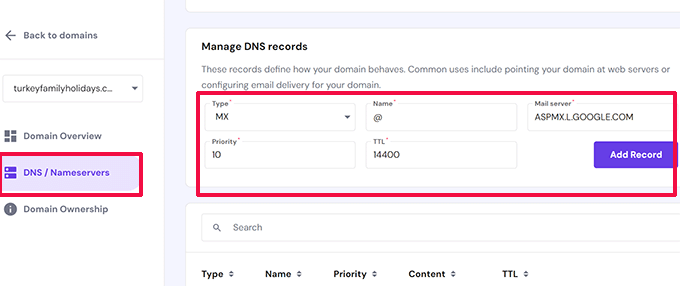
Vous trouverez des tutoriels complets étape par étape pour plusieurs services d'hébergement et bureaux d'enregistrement de domaines dans notre guide sur comment modifier les enregistrements MX pour les sites WordPress.
Comment vider le cache DNS de votre ordinateur
Avez-vous déjà été invité à vider le cache DNS de votre ordinateur ?
Un cache DNS est comme un carnet d'adresses qui contient toutes les adresses IP de chaque site Web que vous avez visité. Cependant, les informations du cache DNS peuvent devenir obsolètes et entraîner plusieurs problèmes liés au DNS sur votre site WordPress.
Vider ou effacer le cache DNS peut résoudre bon nombre de ces problèmes. Cela permet à votre ordinateur de collecter de nouvelles informations DNS et de mettre à jour le cache.
Maintenant, les étapes pour vider le cache DNS varient pour Windows, Mac et Chrome.
Par exemple, sous Windows, vous devrez ouvrir l'outil d'invite de commandes et taper la commande suivante. Les utilisateurs de Mac peuvent le faire dans l'application Terminal (vous pouvez trouver la commande spécifique à votre version de macOS dans notre guide ci-dessous).
ipconfig /flushdns
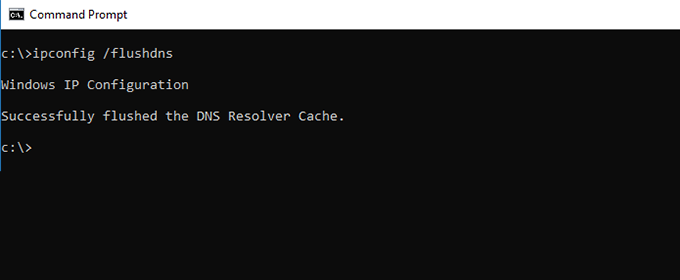
Pour en savoir plus, veuillez consulter notre guide sur comment vider votre cache DNS.
Dépannage des problèmes liés au DNS WordPress
Lorsque vous gérez un site Web WordPress, vous rencontrerez souvent différents problèmes liés au DNS.
Voici un aperçu plus détaillé de certaines des erreurs que vous pourriez rencontrer et comment les résoudre rapidement.
1. Le serveur DNS ne répond pas
L'une des erreurs WordPress les plus courantes que les utilisateurs rencontrent est le problème « le serveur DNS ne répond pas ».
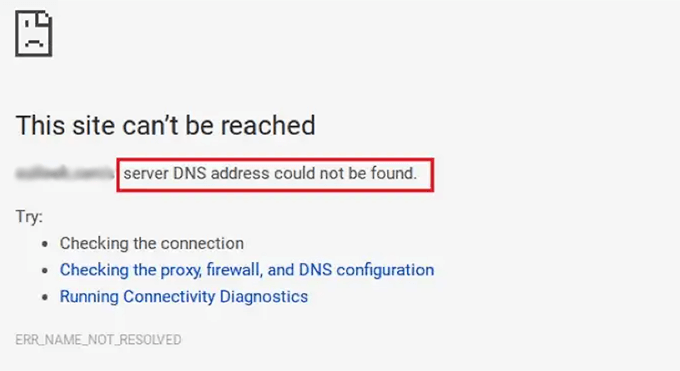
Cette erreur signifie que votre navigateur est incapable d'établir une connexion avec les serveurs qui hébergent le site web. Elle se produit lorsque le fournisseur DNS est indisponible, qu'il y a un problème de pare-feu, ou que vous avez des problèmes de connectivité Internet.
Pour résoudre l'erreur « Le serveur DNS ne répond pas », vous pouvez vérifier votre connexion Internet et vous assurer qu'elle fonctionne correctement. En dehors de cela, vous pouvez également essayer de désactiver le pare-feu ou le logiciel antivirus de votre ordinateur.
Vider ou nettoyer le cache DNS de votre système aide également à résoudre cette erreur. Pour en savoir plus, veuillez consulter notre guide sur comment corriger l'erreur « le serveur DNS ne répond pas » dans WordPress.
2. Erreur DNS_PROBE_FINISHED_NXDOMAIN
L'erreur DNS_PROBE_FINISHED_NXDOMAIN est un message d'erreur de Google Chrome qui apparaît lorsque le navigateur ne parvient pas à localiser le site Web que vous essayez de consulter.
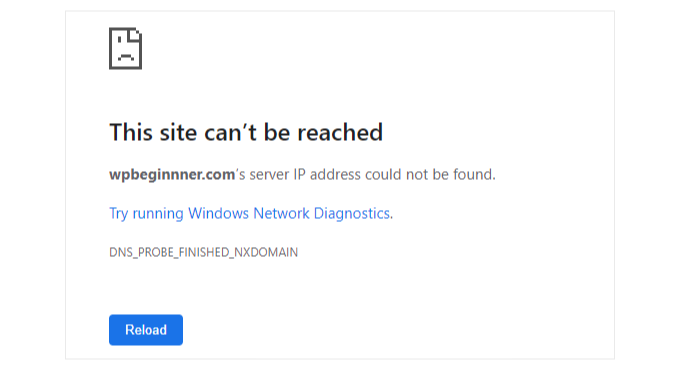
L'erreur se produit lorsque le DNS ne parvient pas à trouver ou à se connecter à l'adresse IP du site Web. Par conséquent, le navigateur suppose que le site Web n'existe pas.
Vous rencontrerez le même problème dans d'autres navigateurs, tels que Mozilla Firefox, Microsoft Edge et Safari. Cependant, l'erreur DNS sera différente.
Pour résoudre ce problème, vous pouvez commencer par vider le cache de votre navigateur et le cache DNS de votre ordinateur. Vous pouvez également essayer d'utiliser les serveurs DNS publics de Google et vérifier les fichiers hôtes de votre ordinateur.
Pour plus de détails, veuillez consulter notre guide sur comment corriger facilement l'erreur DNS_PROBE_FINISHED_NXDOMAIN.
3. Erreur ERR_CONNECTION_RESET
Un autre problème que vous pourriez rencontrer est l'erreur ERR_CONNECTION_RESET sur votre navigateur Google Chrome.
Généralement, cette erreur signifie que votre site WordPress fonctionne, mais que quelque chose empêche le navigateur d'y accéder.
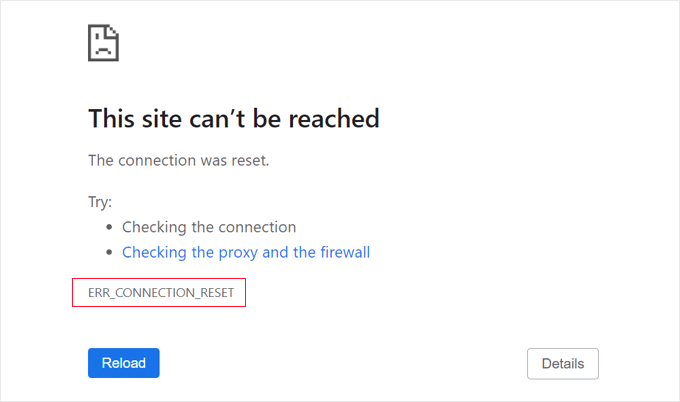
Bien qu'il ne s'agisse pas d'un problème lié au DNS, il peut survenir si vous avez récemment déplacé le domaine vers une nouvelle plateforme d'hébergement ou un nouveau nom de domaine.
L'une des façons de le résoudre est de vider le cache DNS ou de modifier vos paramètres de serveur DNS pour utiliser un service public comme Google Public DNS.
Vous pouvez en apprendre davantage en suivant les conseils de notre guide sur comment corriger l'erreur ERR_CONNECTION_RESET dans WordPress.
4. WordPress redirige vers l'ancien domaine après une migration
Si vous avez récemment migré votre site Web WordPress vers un nouveau nom de domaine et que la redirection ne fonctionne pas correctement, les utilisateurs pourraient être redirigés vers l'ancien domaine.
Cette erreur se produit généralement lorsque les valeurs de l'URL du site et de l'URL d'accueil sont différentes dans la base de données WordPress. Ou que le serveur DNS ne répond pas, ou que les enregistrements DNS n'ont pas été mis à jour.
Pour résoudre ce problème, vous pouvez d'abord vérifier vos paramètres WordPress. Ensuite, essayez de vider le cache DNS afin qu'il soit mis à jour avec les dernières informations DNS.
Vous pouvez trouver toutes les façons de résoudre ce problème en suivant notre guide sur comment corriger la redirection de WordPress vers l'ancien domaine après une migration.
Foire aux questions sur le DNS WordPress
Chez WPBeginner, nous avons aidé des milliers d'utilisateurs à configurer leurs sites web. Voici les réponses à certaines des questions les plus fréquentes que nous recevons concernant les paramètres DNS de WordPress.
1. Combien de temps faut-il pour que les modifications DNS prennent effet ?
Les modifications DNS prennent généralement de quelques minutes à 48 heures pour se mettre à jour dans le monde entier. Ce délai est appelé propagation DNS.
Étant donné que différents serveurs dans le monde se mettent à jour à des moments différents, certains visiteurs pourraient voir votre nouveau site immédiatement, tandis que d'autres verront encore l'ancienne version pendant un court laps de temps.
2. Est-il sûr de modifier mes paramètres DNS ?
Oui, c'est sûr si vous faites attention. Cependant, des paramètres incorrects peuvent rendre votre site web indisponible. Nous vous recommandons vivement de prendre une capture d'écran ou de noter vos enregistrements DNS actuels avant d'apporter des modifications. De cette façon, vous pourrez facilement les rétablir si quelque chose tourne mal.
3. Qui gère mes enregistrements DNS ?
Cela dépend de la destination de vos serveurs de noms. Si votre domaine pointe vers les serveurs de noms de votre hébergement Web (comme Bluehost ou SiteGround), vous gérez les enregistrements DNS dans votre tableau de bord d'hébergement. Si vous utilisez les serveurs de noms par défaut de votre bureau d'enregistrement de domaine, vous les gérez là-bas.
4. Quelle est la différence entre un enregistrement A et un enregistrement CNAME ?
Un enregistrement A relie un nom de domaine directement à une adresse IP spécifique (comme 192.0.0.1). Un enregistrement CNAME relie un nom de domaine à un autre nom de domaine (alias). Par exemple, vous pourriez utiliser un CNAME pour pointer 'www.example.com' vers 'example.com'.
Ressources supplémentaires
Nous espérons que cet article vous a aidé à en apprendre davantage sur la configuration DNS de WordPress. Vous voudrez peut-être aussi consulter d'autres ressources liées au DNS :
- Guide pour débutants : Qu'est-ce qu'un nom de domaine et comment fonctionnent les domaines ?
- Comment enregistrer un nom de domaine (+ Comment l'obtenir GRATUITEMENT)
- Comment changer facilement les serveurs de noms de domaine (et pointer vers un nouvel hébergeur)
- Comment obtenir un certificat SSL gratuit pour votre site WordPress
- Comment créer une adresse e-mail professionnelle gratuite (en 5 minutes)
- Comment déplacer WordPress vers un nouvel hébergeur ou serveur sans interruption
Si vous avez aimé cet article, abonnez-vous à notre Chaîne YouTube pour des tutoriels vidéo WordPress. Vous pouvez également nous trouver sur Twitter et Facebook.


Kzain
Lorsque j'ai commencé à passer mon DNS de mon hébergeur à Cloudflare, j'étais complètement perdu sur la façon de tout connecter et d'ajouter les bons enregistrements. C'était vraiment intimidant, et mon site est même tombé en panne pendant un moment, ce qui était effrayant ! Mais après avoir lu un tas d'articles, y compris certains sur WPBeginner sur l'ajout d'enregistrements DNS à Cloudflare, j'ai finalement compris. Ces ressources sont une bouée de sauvetage !
Support WPBeginner
Glad our guide was helpful!
Admin
THANKGOD JONATHAN
J'essaie de connecter mon domaine à mon blog Blogger et on m'a demandé d'apporter quelques modifications au DNS de mon domaine dans la zone d'administration de mon bureau d'enregistrement de domaine. Et j'étais comme je ne comprends pas mais maintenant je comprends.
Merci pour le post. ça a vraiment aidé
Support WPBeginner
Glad our guide was helpful
Admin
Moinuddin Waheed
Merci d'avoir donné une explication approfondie pour le réglage des enregistrements DNS.
nous devons généralement configurer les enregistrements DNS lorsque nous avons un nom de domaine et un fournisseur d'hébergement sur différentes plateformes.
les noms de domaine doivent être dirigés vers le serveur pour être disponibles en ligne.
ce que j'ai fait jusqu'à présent, c'est de changer uniquement les serveurs de noms.
est-il nécessaire de mettre à jour d'autres informations telles que les cname, les enregistrements a et autres ?
Support WPBeginner
Si vous mettez à jour les serveurs de noms, vous n'aurez besoin de mettre à jour les autres enregistrements au nouvel emplacement que si vous utilisez un enregistrement différent de celui du nouvel hébergeur.
Admin
Jiří Vaněk
Si vous changez le serveur DNS d'un fournisseur à un autre, assurez-vous toujours d'avoir les mêmes enregistrements sur les nouveaux serveurs DNS que sur les originaux. C'est-à-dire, en supposant que vous en ayez besoin. Beaucoup de gens font l'erreur de changer de serveurs DNS et découvrent ensuite qu'ils avaient défini des enregistrements MX pour le courrier sur le DNS d'origine et qu'ils les ont oubliés sur le nouveau DNS. Après avoir changé de serveurs DNS, leur courrier cessera de fonctionner. Il est donc important de s'assurer que les nouveaux serveurs DNS ne manquent d'aucun enregistrement en cours d'utilisation, car il existe un risque que quelque chose cesse de fonctionner correctement.
Jiří Vaněk
Combien de temps cela pourrait-il prendre, quand le changement de serveurs DNS prendra effet ?
Support WPBeginner
Cela dépend du changement, mais les changements peuvent prendre 24 à 48 heures.
Admin
Jiří Vaněk
Je comprends, donc si on est pressé, il vaut mieux changer uniquement les enregistrements au lieu des serveurs. Donc ceux-ci devraient suivre la valeur TTL et ce devrait être plus rapide. Je comprends maintenant.
Samuel
Oui, d'après mon expérience, un aspect souvent négligé est le réglage TTL (Time to Live) pour les enregistrements DNS. L'ajustement de ces valeurs peut avoir un impact significatif sur la rapidité de propagation des changements sur Internet. Des valeurs TTL plus basses peuvent être bénéfiques lorsque vous effectuez des mises à jour fréquentes, mais gardez à l'esprit qu'elles peuvent également augmenter la charge sur vos serveurs DNS.