


L'éditeur visuel de WordPress peut être idéal pour les débutants, mais il gêne souvent lorsque vous avez besoin d'un contrôle précis sur la mise en forme de votre contenu.
Que vous colliez des extraits de code, travailliez avec du HTML personnalisé ou préfériez simplement la simplicité de l'édition de texte uniquement, la suppression de l'éditeur visuel peut accélérer votre flux de travail.
La bonne nouvelle ? Après des tests approfondis, j'ai trouvé un moyen simple de désactiver l'éditeur visuel et de vous en tenir à l'éditeur de texte propre et adapté au code.
Dans ce guide, je vais vous montrer exactement comment supprimer l'éditeur visuel dans WordPress, sur la base de mon expérience pratique.
💡Réponse rapide : Comment supprimer l'éditeur visuel dans WordPress
J'ai constaté que la méthode la plus simple et la plus sûre pour désactiver l'éditeur visuel dans WordPress consiste à utiliser le plugin WPCode.
Cette méthode vous permet d'ajouter un simple extrait de code PHP d'une ligne pour désactiver l'éditeur uniquement pour votre compte utilisateur, sans modifier le fichier functions.php de votre thème.
Pourquoi supprimer le mode éditeur visuel dans WordPress ?
Certains utilisateurs de WordPress préfèrent supprimer l'éditeur visuel pour éviter une mise en forme supplémentaire et obtenir plus de contrôle sur leur HTML. L'éditeur visuel peut insérer automatiquement des styles ou des balises supplémentaires, ce qui peut causer des problèmes si vous essayez de garder votre code propre et précis.
Par défaut, WordPress s'ouvre dans l'éditeur visuel. Ce mode affiche une interface stylisée, "Ce que vous voyez est ce que vous obtenez" (WYSIWYG).
Vous pouvez ajouter des blocs pour le texte, les images, les vidéos, les boutons, etc. Il vous donne également des outils de mise en forme pour changer la couleur du texte, ajuster la typographie, aligner le contenu et intégrer des médias.
Pour plus de détails, consultez nos conseils pour maîtriser l'éditeur visuel de WordPress.
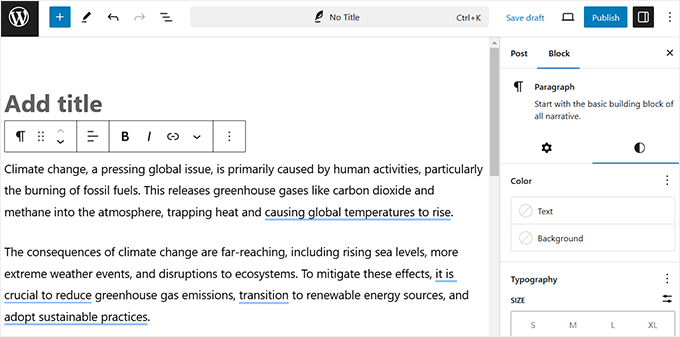
Bien que ce mode soit utile pour la plupart des utilisateurs, il peut parfois appliquer une mise en forme inattendue ou créer du HTML supplémentaire difficile à nettoyer.
L'éditeur de code offre une interface plus minimale. Au lieu de blocs, il affiche le code HTML brut derrière votre contenu. Il n'y a pas de boutons de mise en forme ni d'aperçus, juste du texte brut et du balisage.
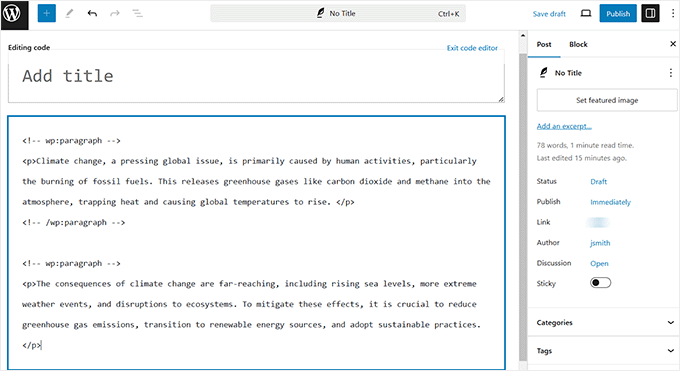
Cela le rend idéal pour les utilisateurs qui souhaitent un contrôle total sur la structure et le style de leur contenu sans avoir à passer d'un mode d'édition à l'autre.
Maintenant, voyons comment désactiver l'éditeur visuel et travailler directement dans l'éditeur de code par défaut.
Comment supprimer le mode éditeur visuel dans WordPress
Vous pouvez désactiver l'éditeur visuel dans WordPress en ajoutant du code personnalisé au fichier functions.php de votre thème. Cependant, cela peut être risqué, car même une petite erreur pourrait planter votre site et vous empêcher d'accéder au tableau de bord.
C'est pourquoi je recommande d'utiliser WPCode, qui est le meilleur plugin d'extraits de code WordPress.
Contrairement à la modification directe des fichiers de thème, WPCode vous permet d'ajouter en toute sécurité du code personnalisé sans toucher à vos fichiers principaux. Ce qui le rend encore meilleur, c'est sa gestion des erreurs intégrée.
Si quelque chose se passe mal, WPCode désactivera automatiquement l'extrait défectueux pour que votre site continue de fonctionner sans problème.
Ces fonctionnalités sont exactement la raison pour laquelle je trouve que WPCode est le moyen le plus sûr et le plus simple d'ajouter du code personnalisé dans WordPress, surtout si vous êtes débutant.
Vous pouvez également consulter notre évaluation complète de WPCode pour en savoir plus sur notre expérience avec l'outil.
Une chose importante à noter est que cet extrait de code désactive l'éditeur visuel uniquement pour votre compte utilisateur. C'est parce que le filtre user_can_richedit dans WordPress vérifie les autorisations par utilisateur. Les autres utilisateurs de votre site auront toujours l'éditeur visuel, sauf si vous leur appliquez également ce code.
Tout d'abord, vous devez installer et activer le plugin WPCode. Pour plus de détails, consultez notre tutoriel sur comment installer un plugin WordPress.
💡Remarque : La version gratuite de WPCode contient tout ce dont vous avez besoin pour suivre ce tutoriel. Cependant, à mesure que votre site se développe, vous pourriez vouloir passer à WPCode Pro pour débloquer des fonctionnalités puissantes, telles que la logique conditionnelle intelligente, une bibliothèque cloud d'extraits et la possibilité de planifier des extraits.
Après l'activation, rendez-vous sur la page Snippets de code » + Ajouter un snippet depuis le tableau de bord WordPress.
Ici, cliquez sur le bouton « Utiliser le snippet » sous l'option « Ajouter votre code personnalisé (Nouveau snippet) ».

Cela vous mènera à la page ‘Créer un snippet personnalisé’, où vous devrez sélectionner ‘Snippet PHP’ comme type de code dans la fenêtre contextuelle.
Ensuite, ajoutez un nom pour votre snippet. Il est préférable d'utiliser un nom clair et descriptif, tel que ‘Désactiver l'éditeur visuel’, afin que vous puissiez facilement identifier ce que fait le code plus tard.

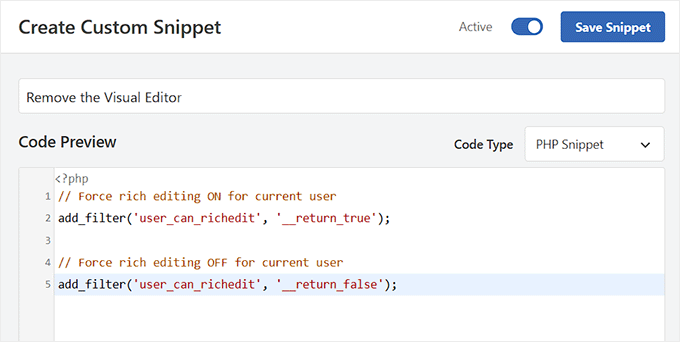
Ensuite, ajoutez le code personnalisé suivant dans la boîte ‘Code Preview’ :
// Force rich editing ON for current user
add_filter('user_can_richedit', '__return_true');

// Force rich editing OFF for current user
add_filter('user_can_richedit', '__return_false');
Ce snippet désactive l'éditeur visuel pour votre compte utilisateur et fait passer WordPress à l'affichage de l'éditeur de code uniquement lorsque vous rédigez des articles ou des pages.
Cela signifie que vous ne verrez aucun bouton de mise en forme ni aucune option de bloc — juste la vue HTML brute de votre contenu.
Ensuite, basculez le commutateur de « Inactif » à « Actif » pour que le code s'exécute. Cliquez ensuite sur le bouton « Enregistrer l'extrait » pour sauvegarder vos modifications.
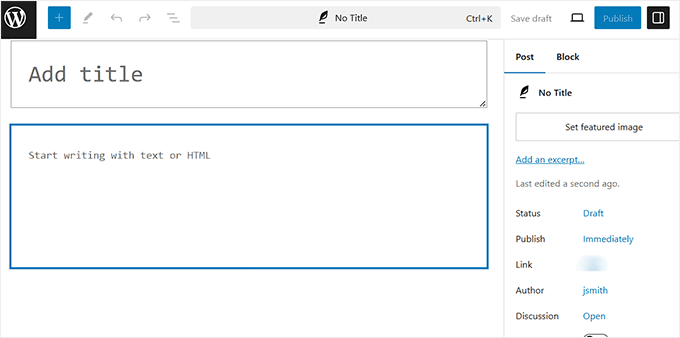
Maintenant, ouvrez un nouvel article ou une nouvelle page dans l'éditeur de blocs. Vous remarquerez que l'éditeur visuel est désactivé et que l'éditeur de code est défini par défaut.
Remarque : Si vous utilisez l'éditeur classique, ne vous inquiétez pas. Vous pouvez toujours suivre toutes les étapes ci-dessus pour désactiver le mode visuel et utiliser l'éditeur de texte brut dans WordPress.
Avec ce mode, vous verrez votre contenu sous forme de HTML brut, ce qui signifie qu'il n'aura pas les options de mise en forme ou de style habituelles dans le panneau de blocs qui apparaissent dans l'éditeur visuel.
Par exemple, un bloc de paragraphe ressemblera à ceci dans l'éditeur :
<!-- wp:paragraph --><p>Ceci est mon paragraphe.</p><!-- /wp:paragraph -->
Vous remarquerez également que le bouton « Ajouter un bloc » (+) est désactivé. C'est parce que vous êtes maintenant dans l'éditeur de code, qui affiche le HTML brut de vos blocs au lieu de l'interface visuelle.
Comment réactiver le mode éditeur visuel dans WordPress
Si vous souhaitez réactiver l'éditeur visuel dans WordPress, il vous suffit de désactiver l'extrait de code qui l'a désactivé. Vous pouvez le faire facilement depuis le tableau de bord WPCode en basculant le commutateur d'état sur « Désactivé ».
Pour commencer, accédez à la page Extraits de code dans votre zone d'administration WordPress. Localisez l'extrait qui désactive l'éditeur visuel et désactivez-le.
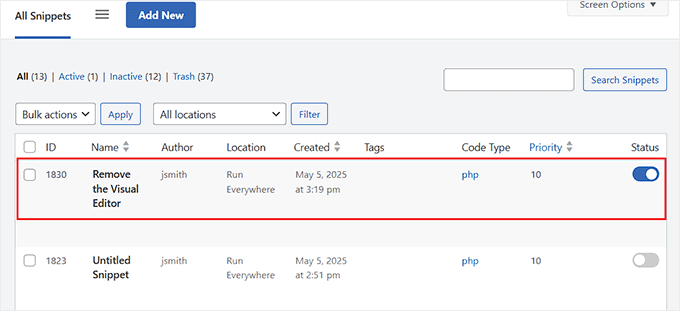
Une fois désactivé, WordPress restaurera automatiquement l'éditeur visuel pour votre compte utilisateur — aucune étape supplémentaire n'est requise.
Ce simple basculement est une solution rapide si vous changez d'avis ou si vous avez besoin de l'éditeur visuel pour éditer plus facilement des messages et des pages.
Bonus : Utiliser le mode sans distraction dans WordPress
Maintenant que vous travaillez directement dans l'éditeur de code, vous remarquerez que vous n'utilisez pas du tout les paramètres de bloc dans la barre latérale. Cette barre latérale peut devenir un encombrement inutile.
C'est là que le mode « Distraction Free » intégré de WordPress s'avère utile.
Il masque tous les éléments inutiles, vous offrant un espace de travail propre et en plein écran. Cela vous permet de vous concentrer entièrement sur votre contenu, d'améliorer votre concentration, votre créativité et votre productivité pendant que vous écrivez.
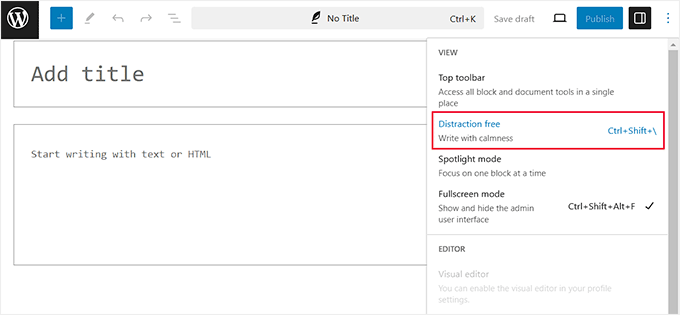
Pour activer ce mode, ouvrez simplement une page ou un article dans l'éditeur de blocs et cliquez sur l'icône à trois points en haut à droite. Cela ouvrira un menu déroulant où vous devrez choisir l'option « Sans distraction ».
Une fois que vous avez fait cela, vous pouvez maintenant écrire votre contenu sur une toile propre et sans encombrement. Pour en savoir plus, consultez notre tutoriel sur comment utiliser l'éditeur plein écran sans distraction dans WordPress.
Questions fréquemment posées sur l'éditeur WordPress
Voici quelques questions que nos lecteurs ont fréquemment posées sur l'éditeur visuel de WordPress :
Comment désactiver l'éditeur visuel de WordPress ?
La manière la plus simple de désactiver l'éditeur visuel de WordPress est d'ajouter un petit extrait de code PHP à l'aide d'un plugin comme WPCode. Cela vous permet de passer à l'éditeur de code par défaut sans avoir à modifier directement le fichier functions.php de votre thème.
Comment supprimer les options d'écran dans WordPress ?
Vous pouvez masquer des éléments en cliquant sur l'onglet « Options de l'écran » en haut à droite de nombreuses pages d'administration WordPress. Dans le menu déroulant, décochez simplement les cases des panneaux ou des boîtes de métadonnées que vous souhaitez supprimer de votre vue.
Comment désactiver la modification des fichiers dans WordPress ?
Pour désactiver l'éditeur de fichiers de thèmes et de plugins, vous devez ajouter la ligne de code suivante à votre fichier wp-config.php :
define('DISALLOW_FILE_EDIT', true);.
Il s'agit d'une pratique de sécurité fortement recommandée pour protéger votre site web contre les modifications de code non autorisées.
Nous espérons que cet article vous a aidé à apprendre comment supprimer le mode éditeur visuel dans WordPress. Vous voudrez peut-être aussi consulter notre guide ultime sur comment utiliser l'éditeur de blocs WordPress ou nos meilleurs choix pour les meilleurs thèmes WordPress compatibles avec Gutenberg.
Si vous avez aimé cet article, abonnez-vous à notre Chaîne YouTube pour des tutoriels vidéo WordPress. Vous pouvez également nous trouver sur Twitter et Facebook.




Boool
Bonjour, j'ai utilisé l'option pour désactiver l'éditeur visuel sur plusieurs de mes sites WP, mais j'ai maintenant remarqué que l'option n'est plus disponible.
Elle est présente pour les anciens utilisateurs, mais lors de la création d'un nouvel utilisateur, cette option a disparu.
y a-t-il une solution pour cela ?
Support WPBeginner
Cela est dû à la mise à jour 6.8 de WordPress. Nous mettrons à jour cet article avec une option alternative dès que possible !
Admin
Fajri
explication courte et claire.
Je n'ai personnellement jamais utilisé cette fonctionnalité, surtout depuis l'ère de l'éditeur de blocs.
mais il peut y avoir des conditions où désactiver l'éditeur visuel peut améliorer l'efficacité lors de la création ou de la modification d'articles.
Joanne Hurlock
SAUVEUR !!
Pour réactiver l'éditeur visuel !!!
Support WPBeginner
Glad our guide was helpful
Admin
Thien
C'est un article incroyable. Je l'ai pratiqué sur mon site, merci beaucoup
Support WPBeginner
You’re welcome, glad you liked our article
Admin
radin
J'apprécie vraiment cet article
Swapnil Sutar
Peut-on désactiver l'éditeur visuel uniquement pour les pages et non pour les articles ?
Michael
Vos conseils sont excellents, mais la meilleure solution / solution supplémentaire serait certainement d'arrêter certains comportements idiots de l'éditeur visuel, EN PARTICULIER l'ajout de et à des endroits stupides, ce qui peut complètement perturber les pages. Je l'ai même vu ajouter des balises au milieu de déclarations de style internes ! Il semble également supprimer les commentaires HTML parfois.
En tant que l'une des plusieurs personnes qui maintiennent un certain site web, j'ai dû perdre de nombreuses heures à corriger le désordre causé par l'éditeur visuel parce que quelqu'un d'autre insiste pour l'utiliser.
SUREMENT, il peut être programmé pour écouter ce que l'utilisateur a réellement TAPÉ au lieu de prendre les choses en main sans raison. Si je tape une succession de retours à la ligne, et que je ne suis pas passé en mode texte pour ajouter , PEUT-ÊTRE parce que c'est ce que je VOULAIS réellement.
Ce comportement a été *programmé* en lui, il peut donc être supprimé.
Satnam Singh
Utilisez-vous l'éditeur visuel WordPress sur votre site web ? Ou un plugin de shortcodes à la place ou autre chose ? Voulez-vous partager ?
Support WPBeginner
Salut Satnam,
Nous utilisons l'éditeur de texte lorsque nous écrivons des articles. Vous pouvez voir tous les plugins que nous utilisons sur notre page blueprint.
Admin
Karen Doll
Bonjour,
J'espère que vous pourrez m'aider avec mon problème d'éditeur visuel. Je sais que cette page explique comment désactiver l'éditeur visuel, mais j'espère que vous pourrez m'aider à activer mon éditeur visuel. Je suis rédactrice indépendante et une cliente a créé un compte WordPress pour moi sur son site. Je ne peux pas accéder à l'éditeur visuel. La case désactiver l'éditeur visuel n'est PAS cochée. Et, lorsque j'ai essayé de cliquer sur Visuel, tout mon texte disparaît. Le compteur de mots reste le même, comme s'il y avait des mots invisibles sur la page. Peut-être y a-t-il quelque chose que vous pouvez me dire que je peux transmettre à la propriétaire du site.
Thanks so much for your help
Karen
Support WPBeginner
Consultez notre tutoriel sur la façon de corriger le texte blanc et les boutons manquants dans l'éditeur visuel de WordPress. Vous devrez demander à votre client de vous aider à résoudre ce problème.
Admin
sunil
L'activation de l'éditeur visuel efface-t-elle à nouveau le code HTML ?
Support WPBeginner
Non, mais si vous modifiez un article et passez à l'éditeur visuel, il peut essayer de corriger les balises HTML non fermées, etc. Cela pourrait affecter légèrement la mise en forme de votre article.
Admin
L'équipe de WPBeginner
Vous pouvez aller dans votre profil utilisateur et cocher l'option désactiver l'éditeur visuel lors de la rédaction.
Stefani
Bonjour ! Savez-vous si cela causerait des problèmes de mise en forme si l'éditeur visuel est activé pour un utilisateur et qu'on lui a dit de ne jamais cliquer sur le bouton de l'éditeur de texte (pour mon client, afin qu'il puisse faire des choses comme changer la couleur du texte pour un mot ici et là) et désactivé pour moi (afin que je puisse facilement coder des choses si nécessaire) ? Merci !!
Carolee Lawrence
Il n'y a pas d'« éditeur visuel » sur Utilisateurs/mon profil
Support WPBeginner
Ce devrait être la première option sur votre page de profil.
Admin
rajkanuri
pour WordPress L'éditeur visuel agit bizarrement, il n'apparaît pas dans Firefox et Chrome mais fonctionne bien dans IE... quelle devrait être l'erreur, j'ai même réinstallé WordPress en utilisant l'option de réinstallation dans le tableau de bord..