


Vous avez toujours voulu mettre en avant un article important sur votre site WordPress, en le gardant au premier plan pour que tous les visiteurs puissent le voir ? Les articles épinglés sont la solution à ce problème.
Nous avons utilisé les articles épinglés d'innombrables fois dans nos projets de blogging pour mettre en évidence tout, des annonces majeures aux guides complets. C'est un moyen facile d'attirer l'attention sur un contenu important sans avoir recours à des plugins complexes ou à des modifications de code.
Si vous souhaitez en savoir plus sur l'utilisation des articles épinglés, continuez à lire. Ce guide vous expliquera exactement ce qu'ils sont, quand les utiliser et comment les utiliser étape par étape.
Qu'est-ce qu'un article épinglé dans WordPress ?
Un article épinglé est un article qui reste en haut de votre page de blog WordPress. Contrairement à vos articles habituels, il reste sur la page d'accueil de votre blog jusqu'à ce que vous supprimiez son option d'épinglage.
Par défaut, WordPress affiche vos articles les plus récents en premier. Au fur et à mesure que vous ajoutez du contenu, vos anciens articles descendent et finissent par être archivés.
Cela signifie que les visiteurs sont moins susceptibles de trouver cet article de blog, sauf s'ils tombent dessus dans les résultats de recherche ou s'ils parcourent tous les articles de votre site web WordPress.
Mais que faire si vous vouliez afficher vos articles piliers sur la page d'accueil plus longtemps ? C'est là que la fonctionnalité d'articles épinglés de WordPress s'avère utile.
Quand utiliser un article épinglé WordPress
Tout au long de notre utilisation des publications épinglées, nous avons découvert qu'elles peuvent augmenter considérablement l'engagement avec le contenu important. Parfois, doubler, voire tripler les vues sur les articles clés.
Il existe principalement deux types de contenu que vous pourriez vouloir épingler sur la page d'accueil de votre blog.
1. Le meilleur contenu (articles piliers) de votre blog
Les articles piliers sont le contenu le plus important de votre site web. Ils comprennent des articles approfondis, des guides complets et vos articles les plus populaires.
Ils constituent le meilleur moyen de présenter de nouveaux utilisateurs à votre blog, de générer des prospects et d'augmenter le nombre de pages vues. Vous voudrez les mettre en avant sur votre site web pour vous assurer que les nouveaux utilisateurs puissent trouver ces articles.
Par exemple, vous avez peut-être rédigé un article de blog complet couvrant un sujet spécifique en détail. Cet article sera très utile pour vos utilisateurs, et vous pourriez vouloir l'épingler en haut.
2. Contenu critique par pertinence temporelle
Un autre type d'article que vous pourriez vouloir épingler est le contenu lié au temps, comme les mises à jour de produits, les annonces, les concours, et plus encore.
Si vous avez annoncé une mise à jour majeure de produit via votre blog, vous voudrez que vos utilisateurs la voient le plus tôt possible. De même, si vous organisez un concours pendant un mois, vous voudrez que tout le monde le voie avant qu'il n'expire.
Une fois que la pertinence temporelle de l'article a expiré, vous pouvez alors le remplacer par de nouveaux articles épinglés.
Cela dit, voyons comment rendre facilement vos articles épinglés dans WordPress.
Comment rendre les articles WordPress épinglés (2 méthodes)
WordPress est doté d'une fonctionnalité intégrée pour épingler n'importe quel article sur la page d'accueil, ce qui signifie que vous n'aurez pas besoin d'installer de plugin WordPress pour cela.
Tous les thèmes WordPress standard prennent en charge cette fonctionnalité et mettront en évidence l'article épinglé sur la page d'accueil ou la page du blog.
Tout d'abord, vous devez ouvrir l'éditeur de blocs et modifier l'article que vous souhaitez épingler ou en créer un nouveau.
Sur l'écran de modification de l'article, vous devez ouvrir la barre latérale droite, où vous verrez les paramètres de votre article.
Dans les paramètres « Résumé », il vous suffit de cocher la case à côté de « Épingler en haut du blog ».
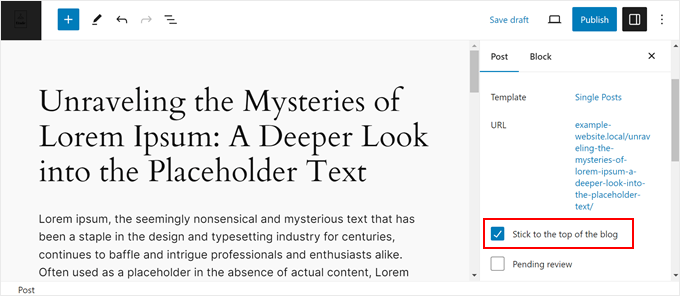
Ensuite, assurez-vous de mettre à jour ou de publier votre article.
C'est tout ! Votre article sera maintenant épinglé sur la page d'accueil de votre blog ou sur la page d'accueil jusqu'à ce que vous supprimiez la coche.
Si vous souhaitez épingler un ancien article, suivez les mêmes étapes et cliquez simplement sur le bouton « Mettre à jour » en haut.
Vous pouvez également épingler d'anciens articles à l'aide de la fonction Édition rapide.
Rendez-vous simplement sur la page Articles » Tous les articles depuis votre espace d'administration et recherchez le titre de l'article correspondant. Ensuite, vous devez cliquer sur l'option « Édition rapide » en dessous.
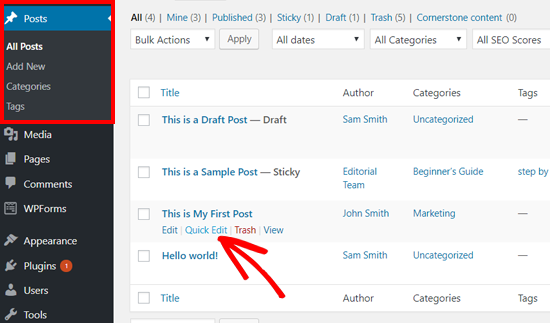
Après cela, vous verrez les options d'édition rapide, y compris une case à cocher pour les articles épinglés en bas, sur le côté droit.
Vous devez cocher la case et cliquer sur le bouton « Mettre à jour » en dessous.
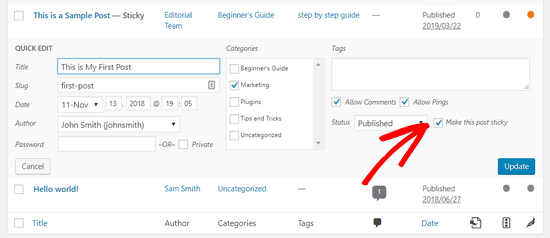
Vous pouvez également appliquer cela à vos brouillons non publiés pour les rendre épinglés une fois qu'ils seront publiés.
Pour plus de conseils et astuces concernant les articles épinglés, vous pouvez lire ces guides :
- Comment ajouter des articles épinglés dans les archives de types de publication personnalisés WordPress
- How to Exclude Sticky Posts from the Loop in WordPress
- Comment réorganiser facilement les articles dans WordPress (étape par étape)
Plus de façons de mettre en valeur et de gérer votre meilleur contenu
Les articles épinglés sont parfaits pour garder les articles importants en haut de votre blog. Mais il existe encore plus de façons de mettre en valeur votre meilleur contenu dans WordPress. Voici quelques autres astuces que nous avons trouvées utiles :
- Comment afficher les articles populaires par vues dans WordPress
- Comment rediriger les utilisateurs vers un article aléatoire dans WordPress
- Comment afficher les articles les plus commentés dans WordPress
- Comment afficher les articles similaires dans WordPress (étape par étape)
- Comment ajouter des articles mis en avant dans la barre latérale de WordPress
- Comment lister les futurs articles programmés dans WordPress
- Comment faire expirer des articles ou du contenu d'article partiel dans WordPress
Nous espérons que cet article vous a aidé à apprendre comment épingler facilement des articles dans WordPress. Vous voudrez peut-être également consulter notre guide sur comment gérer efficacement les séries d'articles dans WordPress et notre liste des pages importantes que chaque blog WordPress devrait avoir.
Si vous avez aimé cet article, abonnez-vous à notre Chaîne YouTube pour des tutoriels vidéo WordPress. Vous pouvez également nous trouver sur Twitter et Facebook.



Dennis Muthomi
Après avoir lu ceci, cela m'a fait réfléchir si une approche similaire pouvait être utilisée pour créer une table des matières latérale collante pour les longs articles de blog.
Au fur et à mesure que les lecteurs parcourent un contenu long, il serait formidable que la table des matières latérale reste visible à tout moment.
Serait-ce possible ??
Support WPBeginner
If you have a table of contents widget then we would recommend using the method from our article below to make it sticky
https://www.wpbeginner.com/plugins/how-to-create-a-sticky-floating-sidebar-widget-in-wordpress/
Admin
Dennis Muthomi
Thank you for the response and for linking me to that article!
I checked it out and it covers exactly what I was looking to do with keeping a sidebar table of contents visible while scrolling long posts.
THANK YOU SO MUCH
David Andrew Wiebe
Merci pour le tutoriel ! J'avais oublié comment faire et j'avais besoin d'un rafraîchissement rapide. Ça a marché à merveille.
Support WPBeginner
Glad our guide was helpful
Admin
Cheryl Downes
Mon (ancien) article épinglé ne s'affiche pas sur la page d'accueil ou sur la page de catégorie.
J'utilise l'éditeur classique et j'ai suivi les étapes du tutoriel, mais bien qu'il soit indiqué qu'il est épinglé, le comportement de l'article n'a pas changé ?
Support WPBeginner
Vous pourriez vouloir contacter le support de votre thème spécifique pour voir si votre thème a un style personnalisé un peu étrange.
Admin
Katia
Bonjour,
Merci pour cette information. Je cherche un nouveau moyen de créer un article épinglé sur une page de catégorie, donc pas sur la page d'accueil. J'utilisais un plugin pour cela, mais j'ai été informé par Wordfence qu'il n'a pas été mis à jour depuis 3 ans, donc je ferais mieux de chercher une autre solution. Avez-vous une suggestion pour cela ?
Merci
Katia
Support WPBeginner
We would first recommend taking a look at our article here: https://www.wpbeginner.com/opinion/should-you-install-plugins-not-tested-with-your-wordpress-version/

Admin
Jubair Bin Iqbal
Merci beaucoup pour votre sujet. C'est très utile pour moi.
Support WPBeginner
You’re welcome, glad our guide could help
Admin