


Notre parcours avec WPBeginner a commencé par une simple promesse : rendre l'apprentissage de WordPress facile pour tout le monde. Nous savons à quel point cela peut être décourageant lorsque l'on débute, surtout avec autant de cours payants disponibles.
Mais après avoir aidé des millions d'utilisateurs à créer leurs sites, nous avons découvert un secret. Vous pouvez maîtriser tous les essentiels gratuitement si vous avez la bonne feuille de route.
Dans ce guide, nous partagerons le plan étape par étape exact que notre équipe a peaufiné au fil des ans. C'est la même approche qui a aidé notre communauté à créer des choses incroyables avec WordPress sans dépenser un sou.
Pourquoi apprendre WordPress ?
WordPress est le système de gestion de contenu open-source le plus populaire au monde. En termes plus simples, un système de gestion de contenu ou CMS est une plateforme qui vous permet de créer presque tous les types de sites Web, d'un blog personnel à une boutique de commerce électronique complexe.
À ce jour, WordPress alimente plus de 43 % de tous les sites sur Internet, et ce nombre ne cesse de croître. Des millions de personnes utilisent WordPress pour partager des idées, se connecter avec d'autres et même gagner de l'argent en ligne.
Ce qui rend WordPress génial, c'est sa flexibilité et sa facilité d'utilisation.
Les petites entreprises peuvent créer des sites Web abordables, tandis que les blogueurs peuvent commencer à écrire et à publier sans avoir besoin de compétences techniques.
WordPress est également approuvé par de grandes organisations, comme des universités et des sites d'actualités, car il peut gérer des sites web volumineux et complexes.
Si vous souhaitez vendre des produits, WordPress a ce qu'il vous faut avec WooCommerce, l'outil le plus populaire pour gérer une boutique en ligne. Avec cet outil, vous pouvez commencer à vendre des articles physiques ou des téléchargements numériques, le tout sans apprendre à coder.
Au-delà des opportunités économiques, WordPress permet aux gens de partager leurs histoires et leurs idées, de créer des communautés et de faire des choses extraordinaires.
De plus, des milliers de plugins et de thèmes sont disponibles pour vous aider à personnaliser le style et les besoins de votre site. Que vous construisiez un portfolio ou que vous lanciez un blog, WordPress facilite la concrétisation de vos idées.
Que dois-je apprendre pour maîtriser WordPress ?
Apprendre WordPress est facile tant que vous êtes prêt à y consacrer quelques heures par jour pendant une semaine. De plus, vous n'avez besoin que de compétences de base en recherche, comme savoir utiliser des moteurs de recherche tels que Google et la capacité de suivre des instructions.
Vous n'avez pas besoin de connaître le HTML ou tout autre langage de programmation pour coder un site Web. Bien qu'apprendre ces langages puisse être utile par la suite, ils ne sont pas nécessaires pour construire votre premier site avec WordPress.
En fait, la majorité des utilisateurs de WordPress n'ont pas de compétences en codage ou en programmation et construisent des sites Web avec succès depuis des années. De même, de nombreux développeurs WordPress à succès ont commencé comme vous et ont ensuite bâti des carrières à temps plein en tant que développeurs Web.
Maintenant que vous êtes déterminé à apprendre WordPress, nous voulons vous souhaiter la bienvenue dans l'incroyable communauté WordPress et WPBeginner.
Dans les sections suivantes, nous avons organisé un plan étape par étape pour vous aider à apprendre WordPress en seulement cinq jours, du lundi au vendredi. Voici un aperçu rapide des sujets que nous aborderons :
- Lundi : Premiers pas avec WordPress
- Mardi : Apprendre les bases de WordPress
- Mercredi : Installer des plugins WordPress
- Jeudi : Choisir des thèmes WordPress
- Vendredi : Personnaliser votre site WordPress
- Astuce bonus : N'arrêtez pas d'apprendre WordPress
- Foire aux questions sur l'apprentissage de WordPress
- Ressources supplémentaires pour continuer à apprendre
Prêt ? Commençons.
Lundi : Premiers pas avec WordPress
Il existe deux types de sites Web WordPress. Premièrement, il y a WordPress.org, également connu sous le nom de WordPress auto-hébergé, et ensuite il y a WordPress.com.
Nous recommandons d'utiliser WordPress.org auto-hébergé car il vous donne un contrôle total et un accès à toutes les fonctionnalités de WordPress dès le départ. Cela signifie que vous pouvez installer n'importe lequel des milliers de plugins gratuits et premium, télécharger des thèmes personnalisés et monétiser votre site comme vous le souhaitez, sans aucune restriction.
Pour plus d'informations, vous pouvez consulter notre comparaison de WordPress.com vs WordPress.org.
Maintenant que vous avez choisi la bonne plateforme, la prochaine étape consiste à choisir votre nom de domaine et votre hébergement Web.
Votre nom de domaine est l'adresse du site Web que les utilisateurs taperont pour vous visiter ; par exemple, wpbeginner.com. Pour plus de détails, vous pouvez consulter notre guide sur comment choisir le meilleur nom de domaine pour votre site Web.
L'étape suivante consiste à choisir l'hébergement web. C'est là que tous les fichiers de votre site web seront stockés afin que les utilisateurs puissent consulter votre site.
Généralement, un domaine coûte 14,99 $ par an, et l'hébergement web commence à partir de 7,99 $ par mois. C'est beaucoup d'argent si vous débutez.
Heureusement, Bluehost a accepté d'offrir aux utilisateurs de WPBeginner un nom de domaine gratuit et une remise généreuse sur l'hébergement. Cela vous permet de commencer pour seulement 1,99 $ par mois.
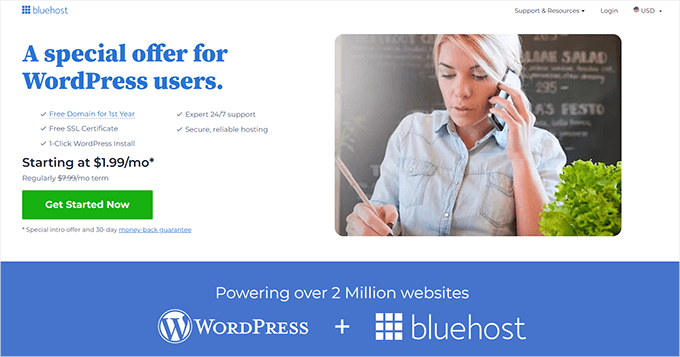
Si vous souhaitez examiner une alternative à Bluehost, vous pouvez consulter SiteGround ou notre guide sur comment choisir le meilleur hébergement WordPress.
Une fois que vous vous êtes inscrit pour un nom de domaine et un compte d'hébergement web, il est temps d'installer WordPress.
WordPress est célèbre pour son installation facile, et la plupart des fournisseurs d'hébergement proposent également des installateurs WordPress en 1 clic. Si vous avez besoin d'aide, vous pouvez suivre notre tutoriel d'installation WordPress étape par étape.
Nous avons également des guides pour débutants sur :
- Comment démarrer un blog WordPress
- Comment créer un site Web WordPress
- Comment démarrer une boutique en ligne
- Comment créer un site d'adhésion dans WordPress
- Comment démarrer un podcast avec WordPress
Pour d'autres tutoriels dédiés, vous pouvez consulter notre guide sur les différents types de sites Web que vous pouvez créer avec WordPress.
Si vous souhaitez simplement apprendre et créer un site de test, vous pouvez également installer WordPress sur votre Mac ou sur votre ordinateur Windows. C'est un moyen parfait et sans risque de pratiquer, de tester de nouveaux thèmes et d'expérimenter des plugins sans avoir à payer pour l'hébergement.
Mais rappelez-vous, les sites Web locaux ne sont pas visibles par les autres utilisateurs sur Internet. Pour le rendre accessible à tous, vous devrez déplacer WordPress de votre ordinateur (local) vers un site en ligne.
Une fois que vous avez installé WordPress, vous accéderez au tableau de bord WordPress ou à la zone d'administration. Il présente une disposition épurée avec une barre d'outils en haut et un menu latéral d'administration sur la gauche.
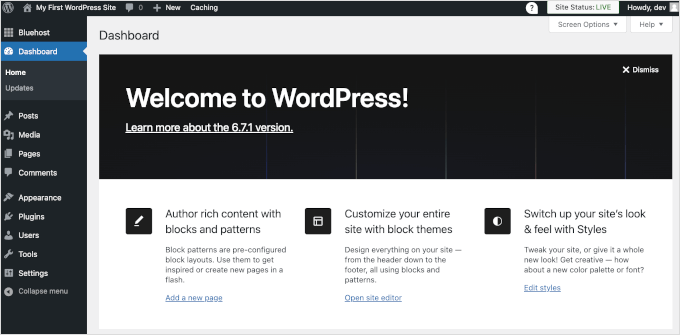
Félicitations, vous avez créé un site WordPress !
Cela dit, votre site Web est actuellement vide et utilise une conception de base sans fonctionnalités notables.
Dans les prochains jours, vous vous familiariserez avec les fonctionnalités de WordPress et apprendrez comment le configurer pour qu'il fonctionne pour vous.
Mardi : Apprendre les bases de WordPress
Après avoir installé WordPress, il est temps de vous familiariser avec le système. Vous pouvez le faire en parcourant les options dans la barre de gauche.
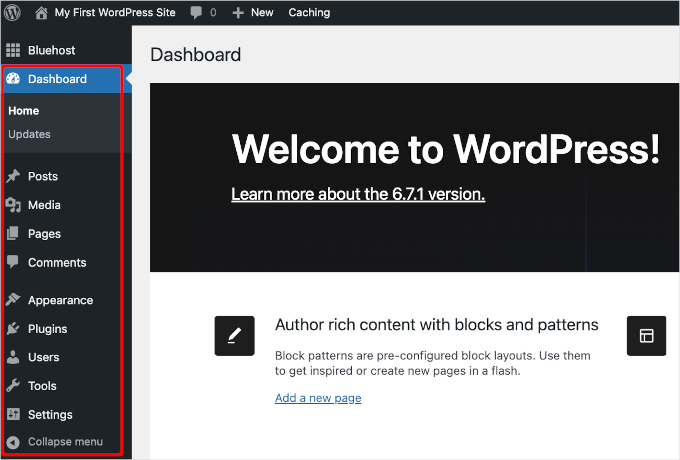
Cependant, vous pourriez encore avoir besoin de conseils sur l'utilisation de chaque élément que vous voyez dans le tableau de bord WordPress.
Le meilleur endroit pour commencer est notre série vidéo gratuite sur WordPress pour les débutants. Ces vidéos vous guideront à travers le tableau de bord WordPress et vous montreront comment ajouter des images, des vidéos, de l'audio, etc.
Nous vous recommandons de regarder ces vidéos pendant que vous travaillez sur votre site WordPress. Ne vous inquiétez pas si vous ne pouvez pas toutes les regarder d'un coup. Vous pouvez toujours revenir et reprendre là où vous vous êtes arrêté.
Au fur et à mesure que vous travaillez sur votre site Web, vous rencontrerez des termes que vous ne comprendrez peut-être pas. Nous avons un dictionnaire WordPress pratique avec une liste de terminologie WordPress couramment utilisée, ainsi qu'une explication détaillée de chaque terme.
Ensuite, vous devriez vous familiariser avec l'éditeur de blocs WordPress. C'est là que vous passerez la majeure partie de votre temps à créer du contenu pour votre site Web.
Pendant que vous y êtes, parcourons quelques concepts clés de WordPress en cours de route :
- Différence entre articles et pages dans WordPress
- Différence entre catégories et étiquettes
- Comment ajouter des images dans WordPress
S'il vous reste encore du temps aujourd'hui, vous devriez explorer notre section de guides pour débutants, qui regorge d'informations utiles.
À présent, vous devriez vous sentir à l'aise pour utiliser votre espace d'administration WordPress. Ensuite, nous explorerons les plugins et verrons comment ils peuvent faire passer votre site au niveau supérieur.
Mercredi : Installer des plugins WordPress
Le véritable pouvoir de WordPress réside dans les plugins.
Considérez les plugins comme les applications de votre site Web WordPress. Ils vous permettent d'ajouter de nouvelles fonctionnalités à votre site Web, telles que l'ajout de formulaires de contact, d'un forum communautaire, d'une boutique, de cours en ligne, et plus encore.
Le répertoire officiel des plugins WordPress contient à lui seul des dizaines de milliers de plugins gratuits (plus de 60 000 et ce nombre augmente), ce qui peut être écrasant.
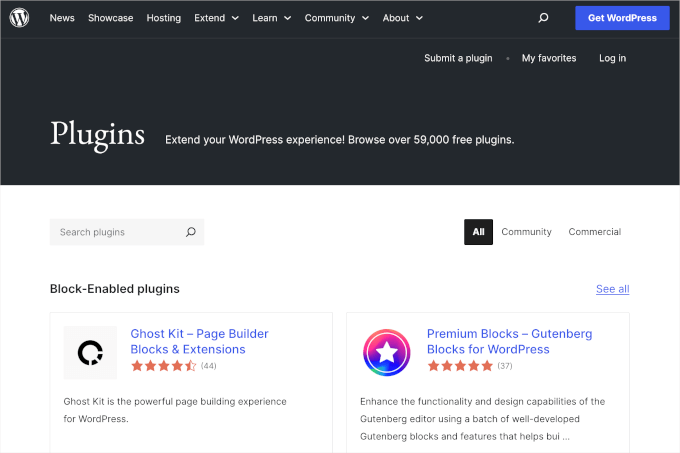
Pour vous aider, nous avons élaboré un guide pour débutants sur comment choisir le meilleur plugin WordPress.
Maintenant, en tant que débutant, vous vous demandez peut-être quels plugins WordPress vous devriez installer. Nous avons préparé une sélection d'experts des plugins WordPress essentiels pour tous les types de sites Web.
Ensuite, nous vous recommandons également d'installer un plugin de sauvegarde WordPress, un plugin de SEO WordPress, et WPForms pour votre formulaire de contact.

De plus, vous voudrez peut-être consulter notre catégorie Plugins WordPress, où vous trouverez les meilleurs plugins WordPress pour faire tout ce que vous voulez sur votre site Web WordPress.
L'exploration des plugins vous occupera la majeure partie de la journée. Vous pouvez donc prendre votre temps pour explorer les plugins qui pourraient vous aider à développer votre entreprise.
Quand vous reviendrez, nous aborderons ensuite les thèmes WordPress.
Jeudi : Choisir des thèmes WordPress
Les thèmes WordPress contrôlent l'apparence de votre site Web. Les thèmes sont des modèles préconçus que vous pouvez installer et personnaliser pour votre site.
Il existe des milliers de thèmes gratuits et premium disponibles pour WordPress. Vous pouvez télécharger des thèmes gratuits à partir du répertoire des thèmes WordPress.
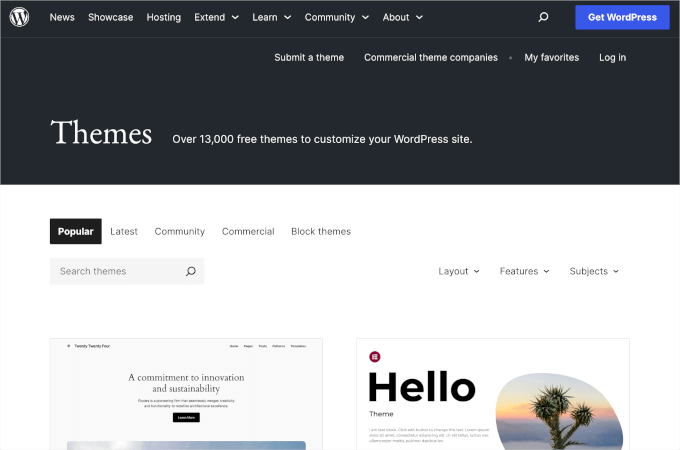
Pour les thèmes premium, vous pouvez vous rendre dans des boutiques de thèmes commerciales comme Elegant Themes et Themify.
Un thème parfait doit être un équilibre entre un beau design et des fonctionnalités puissantes. Trop de fonctionnalités ne sont pas toujours le signe d'un bon thème. Pour plus d'informations, vous pouvez consulter notre guide sur le choix du thème WordPress parfait pour votre site Web.
Vous pouvez même créer votre propre thème WordPress personnalisé sans aucun codage en utilisant un constructeur de thèmes comme SeedProd, qui offre une interface glisser-déposer pour concevoir votre site.
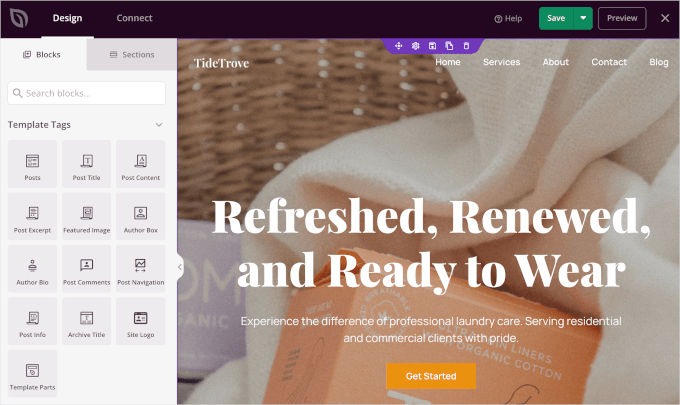
Si vous souhaitez consulter des thèmes WordPress spécifiques, consultez nos vitrines de thèmes WordPress :
- Meilleurs et plus populaires thèmes WordPress (de tous les temps)
- Meilleurs thèmes de blog WordPress gratuits
- Meilleurs thèmes d'entreprise WordPress gratuits
- Meilleurs thèmes WordPress de style magazine
- Meilleurs thèmes WordPress pour photographes
Une fois que vous avez trouvé un thème, vous pouvez suivre les instructions de notre guide sur la façon d'installer un thème WordPress pour le faire correctement.
Après cela, vous voudrez vous référer à nos vidéos WordPress de mardi pour apprendre comment changer l'arrière-plan, ajouter des images d'en-tête, ajouter des menus, et plus encore dans votre thème WordPress.
Vendredi : Personnaliser votre site WordPress
Chaque site Web a des besoins de personnalisation différents. Selon ce que vous voulez faire avec votre site Web, vous rencontrerez de nouvelles questions.
Par exemple, comment puis-je ajouter un formulaire de contact ou créer une page séparée pour les articles de blog ?
Nous vous recommandons de parcourir notre section Tutoriels WordPress, qui contient une vaste bibliothèque de tutoriels étape par étape pour les débutants.
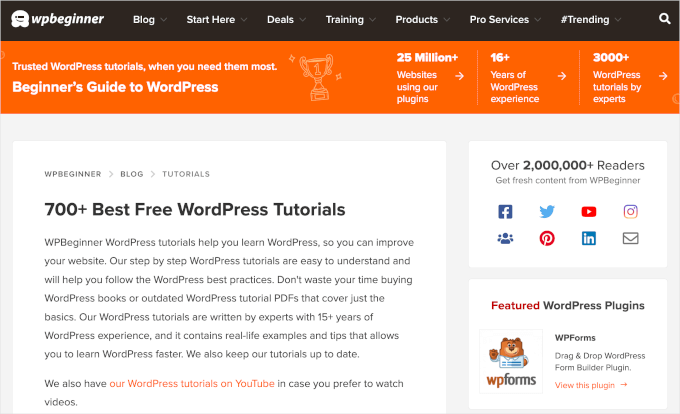
Vous pouvez également vous abonner à la chaîne YouTube de WPBeginner pour des tutoriels vidéo gratuits sur WordPress. Nous y avons des centaines de tutoriels vidéo que vous pouvez regarder à votre rythme.
Astuce bonus : N'arrêtez pas d'apprendre WordPress
À la fin de la semaine, vous devriez avoir votre site web configuré et une solide compréhension du fonctionnement de WordPress.
Mais le plus excitant est que WordPress est une plateforme si puissante, et il y a toujours quelque chose de nouveau à apprendre au fur et à mesure que vous continuez à construire et à améliorer votre site.
Chaque fois que vous rencontrez un problème, vous pouvez utiliser la fonction « Rechercher » sur notre site web pour trouver rapidement des solutions et des tutoriels.
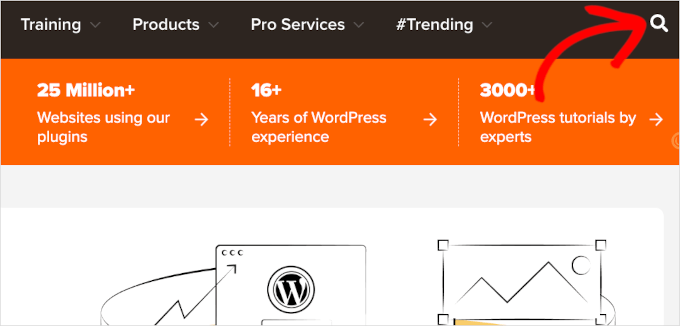
Vous pouvez également taper votre question dans Google et ajouter « WPBeginner » à la fin de votre recherche. WPBeginner étant le plus grand site de ressources WordPress, vous trouverez probablement un guide étape par étape conçu pour les débutants.
Vous ne trouvez pas de réponse ? Alors, vous voudrez peut-être rejoindre notre groupe Facebook WPBeginner Engage.
C'est une communauté en ligne florissante avec près de 100 000 utilisateurs de WPBeginner. Notre équipe d'experts, de vétérans de l'industrie et d'autres passionnés de WordPress est là pour offrir de l'aide et des conseils gratuits.
Comment puis-je commencer à apprendre le développement WordPress ?
Beaucoup de nos nouveaux utilisateurs progressent finalement vers des utilisateurs intermédiaires et avancés, cherchant des conseils pour coder leurs propres solutions.
WordPress est construit en utilisant le langage de programmation PHP ainsi que HTML, CSS et JavaScript. Nous vous recommandons donc de commencer par HTML et CSS, puis de passer à PHP et JavaScript.
Une fois que vous serez à l'aise avec ces langages, vous pourrez commencer à créer des thèmes WordPress personnalisés et des plugins à partir de zéro.
Vous pouvez acquérir ces compétences gratuitement grâce à des ressources et des tutoriels en ligne. Pour un apprentissage plus structuré, des cours de formation professionnels sont également disponibles.
Foire aux questions sur l'apprentissage de WordPress
Nous recevons beaucoup de questions de débutants qui commencent tout juste leur parcours avec WordPress. Voici les réponses à certaines des questions les plus courantes que nous entendons.
1. Combien de temps faut-il vraiment pour apprendre WordPress ?
La plupart des débutants peuvent apprendre les bases de WordPress en environ une semaine. Si vous y consacrez quelques heures par jour, vous pouvez vous familiariser avec le tableau de bord, comprendre le fonctionnement des thèmes et des plugins, et lancer votre premier site web.
2. Dois-je savoir coder pour utiliser WordPress ?
Absolument pas. La majorité des utilisateurs de WordPress créent des sites web incroyables sans jamais écrire une seule ligne de code. La plateforme est conçue pour être conviviale, et des outils comme l'éditeur de blocs et les constructeurs de pages vous permettent de créer des designs professionnels visuellement.
3. WordPress est-il vraiment gratuit ?
Le logiciel WordPress lui-même est 100% gratuit et open-source. Bien qu'il existe des milliers de thèmes et de plugins gratuits, les seuls coûts nécessaires sont pour un nom de domaine (l'adresse de votre site) et l'hébergement web (où les fichiers de votre site sont stockés).
4. Quelle est la principale différence entre WordPress.com et WordPress.org ?
WordPress.org est la plateforme auto-hébergée qui vous donne un contrôle total et un accès à toutes les fonctionnalités, plugins et options de personnalisation.
WordPress.com est un service hébergé plus facile à démarrer mais qui a des limitations. Nous recommandons toujours WordPress.org pour sa flexibilité et son potentiel de croissance à long terme.
Ressources supplémentaires pour continuer à apprendre
Félicitations pour avoir terminé le défi de cinq jours ! Votre parcours WordPress ne fait que commencer. Pour vous aider à franchir les prochaines étapes, nous avons compilé une liste de nos guides les plus utiles pour les nouveaux propriétaires de sites web.
- Comment augmenter le trafic de votre site Web – Apprenez des stratégies éprouvées pour développer votre audience et attirer plus de visiteurs sur votre nouveau site.
- Le guide ultime de la vitesse et des performances de WordPress – Découvrez comment rendre votre site Web plus rapide pour une meilleure expérience utilisateur et des classements SEO améliorés.
- Le guide ultime de la sécurité WordPress – Protégez votre travail acharné avec notre guide étape par étape pour sécuriser votre site WordPress contre les menaces courantes.
- Comment dépanner les erreurs WordPress courantes – Trouvez des solutions aux problèmes les plus courants que vous pourriez rencontrer en continuant à construire votre site.
Si vous avez aimé cet article, abonnez-vous à notre Chaîne YouTube pour des tutoriels vidéo WordPress. Vous pouvez également nous trouver sur Twitter et Facebook.



Rhonda
Je suis tellement reconnaissant pour cela ! Ce sera très utile !
Support WPBeginner
You’re welcome
Admin
Aimee
Cela semble être exactement ce dont j'ai besoin !
J'ai acheté une configuration clé en main pour mon site web, mais j'ai maintenant des problèmes pour comprendre comment apporter des modifications et le personnaliser comme je le souhaite.
Le fait d'avoir les informations décomposées en petits morceaux me permettra de faire le travail lorsque j'aurai le temps/l'espace mental.
Support WPBeginner
Glad our article could be helpful
Admin
Stacy Batista
Obtenez un article sur la façon de commencer avec WordPress. J'aime les étapes faciles à suivre et les articles supplémentaires qui expliquent les sections de WordPress comme les Catégories vs les Étiquettes. Très utile !!!
Support WPBeginner
Glad our article was helpful
Admin
Dada
Instructif, merci
Support WPBeginner
You’re welcome
Admin
Vruti Shah
Merci de partager les meilleurs conseils et orientations. Vous êtes toujours un solutionneur de problèmes.
Support WPBeginner
Glad you found our content helpful
Admin
Annajean Shields
J'ai hâte d'apprendre cette nouvelle compétence
Support WPBeginner
We hope our guide is able to assist you in this process
Admin
john
super infos… avec ce guide, je pourrai créer mon propre blog. merci
Support WPBeginner
You’re welcome, glad our guide could be helpful
Admin
Marcy Everest
OK – j'ai rempli le formulaire et vous ai ajouté à ma liste d'e-mails. Maintenant, comment puis-je voir les vidéos ? Je suis confus.
Support WPBeginner
Si vous vous êtes inscrit pour les vidéos, vous auriez dû recevoir un message avec une URL d'activation, sinon vous voudrez vérifier vos spams et nous contacter en utilisant notre formulaire de contact si vous ne parvenez pas à trouver l'e-mail.
Admin
Pearl
J'ai essayé plusieurs fois de créer mes comptes pour regarder la série de vidéos, mais le système n'a pas fonctionné.
C'est dommage.
Support WPBeginner
Please reach out to us using our contact form here: https://www.wpbeginner.com/contact/
and we can assist you with whatever error you’re having with our video section
Admin
devraj
comment ajouter une autre adresse sur la page contactez-nous. j'ai regardé de nombreux tutoriels sur youtube mais personne ne montre comment ajouter une adresse secondaire sur la page contactez-nous dans wordpress. s'il vous plaît résolvez-le, j'attends votre réponse. merci d'avance
Support WPBeginner
Cela dépendrait du plugin de formulaire de contact que vous utilisez. Si vous contactez le support du plugin, ils devraient être en mesure de vous dire comment ajouter une adresse e-mail secondaire à votre formulaire de contact.
Admin
Sylvia
Je suis aussi nouveau sur WP, je construis mon site web WP avec e-commerce depuis 2 semaines, inutile de dire que je suis bloqué avec des erreurs http, des erreurs de téléchargement, des erreurs json, des erreurs de site web hors ligne, des erreurs de page blanche, pas d'aperçu, des erreurs de publication. Je n'abandonne pas encore mais j'y suis presque. J'ai eu de longues discussions avec blue host 5 fois déjà, mais aucune solution, on m'a demandé de réinitialiser WordPress et de recommencer à zéro. Retour à la case départ, et les mêmes problèmes ! Je vais examiner de très près toutes vos vidéos avant de faire quoi que ce soit d'autre, j'ai encore 2 semaines avant d'atteindre la date limite d'annulation.
Support WPBeginner
Nous espérons que nos articles pourront vous aider à simplifier le processus
Admin
sylvia
Il y avait un problème avec la configuration de mon site web, des heures sur le chat Bluehost, j'ai eu un technicien senior et les problèmes ont été résolus, mais mon site web a perdu certaines fonctionnalités et pages. Tout était visible en ligne mais pas en mode conception. Finalement, j'ai demandé d'annuler l'abonnement – afin que je puisse fermer le site web et je vais acheter l'abonnement à nouveau la semaine prochaine. La bonne chose était que les gens du chat essayaient d'aider, rapides pour répondre aux questions et offrir du support, je suis en fait impressionné par la qualité de l'expérience, et j'étais sur le chat au moins 2 fois par jour. Il est possible que j'aie fait une erreur avec WordPress moi-même, j'essaie d'apprendre autant que je peux avant de recommencer. une fois que je me suis familiarisé avec la conception et la personnalisation, j'ai trouvé que WordPress et WooCommerce devenaient progressivement faciles à naviguer, et sans les erreurs, je continuerais à le construire. Tant de choses à apprendre...
Dev Star
J'ai commencé à apprendre WordPress
Support WPBeginner
We hope our guide helps you get started
Admin
Abu Bakar Siddique
Je voudrais apprendre WordPress gratuitement. S'il vous plaît, faites-moi savoir les détails.
Support WPBeginner
Vous suivrez les étapes de cet article, vous pouvez également installer WordPress localement gratuitement sur votre ordinateur en utilisant : https://www.wpbeginner.com/how-to-install-wordpress/#installlocal
Admin
Eugene
Je trouve vos contenus très utiles, mais pouvez-vous s'il vous plaît autoriser les lecteurs à télécharger vos contenus en PDF
Support WPBeginner
We will certainly take a look into that as a possibility in the future
Admin
Hamed khan
Salut
J'utilise le plugin Elementor (version gratuite)
Mon thème de design est noir et or
J'ai besoin de le changer en blanc et or ou autre chose avec un bouton, car la plupart des sites web ont une option (mode sombre/clair) mais plus personnalisable.
S'il vous plaît, aidez-moi
Merci !!
jim
Je pense que la version gratuite de WordPress limite beaucoup d'options. Mais bon, c'est gratuit, donc je suppose qu'on ne peut pas trop se plaindre, hein !
Rehana Sk. Sajjad
Je ne peux pas encore commenter car je dois parcourir le guide et les tutoriels YouTube. Eh bien, je suis sûr que j'apprécierai de parcourir le guide et je me souhaite BONNE CHANCE.
kanishka sahu
comment puis-je créer une interface de blog pour les utilisateurs/auteurs dans WordPress, tout comme Blogger. Je suis bloqué là où un utilisateur écrit son article et a des fonctionnalités comme mettre du texte en gras ou ajouter des puces au texte, il me manque les connaissances pour ajouter ce panneau. S'il vous plaît, aidez-moi. J'attends une réponse avec impatience, merci d'avance.
Lahiru Supun
Merci beaucoup pour cela. Clair et facile à comprendre. Je suis nouveau sur WordPress. Faites-moi savoir comment puis-je ajouter gratuitement une option de chat en direct pour mon site Web WordPress ? Je suis déjà en train de suivre ces leçons. Merci !
Rob
Merci ! Je crois avoir vu certaines de vos vidéos sur YouTube et elles étaient très utiles !
Yatheesh
Monsieur, suggérez-moi les meilleurs thèmes WordPress et Blogger pour le marketing d'affiliation comme Flipkart
Support WPBeginner
Salut Yateesh,
Veuillez consulter notre liste des meilleurs thèmes WordPress pour les spécialistes du marketing d'affiliation.
Admin
Mary N
Cela ne me dit pas ce que j'ai vraiment besoin de savoir, c'est-à-dire la mise en forme. Je suis déjà sur WordPress mais je n'arrive pas à comprendre comment diable obtenir la mise en forme pour faire ce que je veux. Il y a toujours ces énormes espaces entre les phrases et je déteste ça. Ce n'était pas comme ça avant, autant que je me souvienne. J'ai arrêté de l'utiliser et je suis revenu et maintenant c'est un vrai casse-tête.
Barry
Salut Mary
Je suis juste une débutante avec WordPress mais je crois aussi, comme toi, que le formatage pourrait être amélioré, mais comme je suis une débutante précoce, j'ai dû mettre ces pensées de côté jusqu'à ce que je sois un peu plus avancée. Mes pensées à ce stade sont que peut-être les pages PDF pourraient être la solution. Ou formater une page dans un programme comme Dreamweaver et la charger sur WordPress. J'essaierai ces choses quand j'aurai un peu plus avancé. L'espacement actuel des lignes, bien que lisible, est très limité. Quand on veut, on peut. ♥♥♥ (alt+pavé numérique 3)
Saad Rauf
Merci pour le guide les gars. Maintenant je sais où apprendre Wordpress, je vous en remercie.
Jabita Adedoyin
Je veux créer un site web de divertissement en plus d'un blog. Je veux utiliser une page d'accueil pour qu'elle soit différente de la page d'accueil principale, donc s'ils cliquent sur ENTRER, quelqu'un peut maintenant accéder à la page d'accueil. est-il possible de faire cela sur WordPress ?
Emo LeBlanc
Puis-je ajouter de la musique à ma page web WordPress ? Ainsi, lorsque les gens atterrissent sur mon site, ma musique commence à jouer.
Yolanda
J'ai hâte de commencer. Je vais bientôt apprendre à utiliser WordPress. Je veux créer une boutique en ligne. Merci de partager ces informations inestimables.
Meilleurs vœux !
Carleigh
Bonjour - Puis-je utiliser WordPress pour modifier un site web qu'une entreprise de création de sites web a configuré et qui est déjà en ligne ? J'ai besoin d'ajouter des photos et du texte.
Merci !
Carleigh
Support WPBeginner
Salut Carleigh,
Si le site web a été créé avec WordPress, vous pouvez le modifier en vous connectant à la zone d'administration du site web. S'il n'a pas été créé avec WordPress, vous ne pouvez pas le modifier avec WordPress.
Admin
Ian
Pouvez-vous convertir un site HTML en site WordPress ?
Bryan
Bonjour
Je m'appelle Bryan et je travaille dans le domaine des relations publiques. J'ai écrit des communiqués de presse, des articles et d'autres choses par le passé que j'aimerais mettre sur un site web personnel pour faciliter ma recherche d'emploi et, espérons-le, obtenir des contrats de rédaction en freelance.
Pourrais-je solliciter vos sages conseils sur la possibilité de créer un site web personnel, présentant une biographie et des travaux passés, avec un blog ?
Merci
Bryan
Support WPBeginner
Salut Bryan,
Oui, vous pouvez configurer un site Web personnel présentant votre biographie et vos travaux passés avec votre blog. Consultez notre liste de magnifiques thèmes WordPress de CV pour quelques idées.
Admin
Mason Masterman
Bonjour,
J'ai repris un site WordPress et je souhaite conserver le même style pour le contenu suivant. Lorsque j'essaie de mettre à jour le nouveau contenu, je constate que ce que je vois dans l'éditeur n'est pas la même chose une fois publié.
MJM
D Sharp
Merci pour vos excellentes informations
mutabazi
merci pour l'information
Emilio
Au début, j'avais un peu peur du tableau de bord et de tout le reste, mais après 1 heure d'investissement à tester et à faire des choses aléatoires, je suis capable de créer un site Web entier ! C'est tellement facile et bien sûr, cet article m'a beaucoup aidé. Merci !
Support WPBeginner
Salut Emilio,
Nous sommes ravis que vous ayez trouvé cet article utile. N'oubliez pas de nous suivre sur Facebook pour plus d'astuces et de tutoriels WordPress.
Admin
Tariq Mahmood
Du contenu très utile. Cela m'a encouragé à en apprendre davantage sur WordPress. Continuez comme ça. Je vous souhaite tout le meilleur pour l'avenir.
murali
Bon site web ! J'adore vraiment la façon dont il est simple pour mes yeux et les données sont bien écrites. Je me demande comment je serai notifié lorsqu'un nouvel article sera publié.
Kim
Salut
J'ai fait appel à un designer pour construire mon site. J'aimerais apprendre à faire les modifications moi-même. Est-ce ce dont j'aurais besoin ?
Merci
Support WPBeginner
Salut Kim,
Bienvenue sur WPBeginner. Nous sommes le plus grand site de ressources WordPress pour les débutants. Cet article vous aidera à démarrer et à apprendre à gérer votre site WordPress comme un pro. Vous pouvez également vous abonner à notre Chaîne YouTube pour des tutoriels vidéo WordPress. N'oubliez pas de nous suivre sur Twitter et Facebook.
Admin
Hasiba
Meilleur point d'apprentissage pour les débutants WordPress.
Steven
Excellent, c'est un guide simple et détaillé pour apprendre. J'aime ça ! Merci beaucoup !
Support WPBeginner
Salut Steven,
Glad you found it helpful Don’t forget to join us on Twitter for more WordPress tips and tutorials.
Admin
Bruno Bezerra
La meilleure plateforme de la planète !
Natasha
Quelqu'un aujourd'hui m'a fait découvrir WordPress, je suis juste occupé à apprendre. Merci.
Je viens d'Ukraine, j'habite en Afrique du Sud et j'aimerais en savoir plus.
Merci pour tous vos conseils.
Josh
Bonjour,
J'aimerais vous rencontrer à la rencontre mensuelle WordPress ce samedi à Johannesburg.
[voir meetupDotCom] venez en apprendre davantage sur WordPress et amusez-vous !
Ahmad
veuillez écrire le processus pour wordpress.com, ou dites-nous si c'est la même chose qu'au-dessus ?
ce qui est le meilleur au monde je vous souhaite.
Rauhun Isnaini
Très bon article et merci pour ce excellent guide sur WordPress.
Manav Dhaker
Bonjour à tous
Le tutoriel ci-dessus est vraiment incroyable et merci pour cela. Je veux maintenant créer mon site Web dans WordPress, c'est un site d'annuaire d'entreprises en ligne. Alors s'il vous plaît, aidez-moi à choisir les meilleurs thèmes et plugins pour implémenter la fonctionnalité actuelle.
victor feliciano
Jusqu'à présent, toutes les introductions semblent bonnes. Je suis prêt à commencer.
MAYANK PATHAK
Eh bien, cela m'a donné le moral d'apprendre Wordpress, c'est vraiment très bien et simple à apprendre
merci
Mukta
C'est un excellent guide et utile pour moi pour apprendre les applications en utilisant Word Press. C'est un bon aperçu.
krishnakant
Je suis choqué. ? après avoir lu ce site. Il m'aide à créer un site Web sans aucun codage HTML et je voudrais remercier ce site.
pawan kumar
C'est un excellent guide et utile pour moi pour apprendre les applications en utilisant WordPress.
JacobChristian1
Bon travail, bon travail, et bon travail ! Très heureux d'être ici et j'aime tout ce que j'ai appris jusqu'à présent. J'ai déjà commencé un site Web WP pour mon église, mais j'ai utilisé un designer. Maintenant, j'ai hâte d'apprendre à gérer le contenu moi-même. Je me sens soulagé, comme si j'étais enfin rentré à la maison pour le dîner, prêt à savourer le repas, Amen. Je vais m'en tenir au Guide du débutant pour me mettre à niveau et je prévois d'épuiser toutes les ressources fournies sur WPBeginner. Merci à Syed et à toute l'équipe ici, allons-y !
Leslie Stallard
J'aurais aimé voir cela au début ; j'ai fait quelques recherches avant de me lancer, mais j'ai appris tellement plus. Personnellement, je mettrais le choix d'un thème après l'hébergement, mais ce sont des détails. C'est un bon aperçu.
Bhasker Raj
C'est un excellent guide et très utile pour les débutants afin d'apprendre les nuances et les applications de WordPress.
J'ai une suggestion : dans les vidéos, la transcription devrait être disponible. Cela aiderait les débutants à sauvegarder ces transcriptions et à s'y référer en cas de doute – comme un manuel.
Merci encore
A. S. Bhasker Raj
Bangalore
Inde
Jerri
Ceci est un bon guide. Je pense cependant que les journées thèmes et plugins devraient être inversées. Certains thèmes peuvent déjà avoir des fonctionnalités de plugins intégrées, et votre choix de plugins peut dépendre du thème que vous choisissez.