


Si vous avez ajouté des extraits de code sur votre site WordPress pour suivre le comportement des utilisateurs, vous avez forcément rencontré Google Tag Manager (GTM). Il vous permet d'ajouter des extraits de code de suivi à votre site WordPress pour surveiller différentes interactions utilisateur.
Cependant, la configuration de Tag Manager peut être délicate pour les débutants. C'est parce que la plupart des novices ne sont pas familiers avec le travail sur des extraits de code. Cela dit, au cours de nos plus de 16 années d'expérience avec WordPress, nous avons constaté que vous pouvez facilement installer GTM et insérer le snippet de code en toute sécurité lorsque vous utilisez le bon plugin.
Dans cet article, nous vous montrerons comment installer et configurer correctement Google Tag Manager dans WordPress. Nous vous montrerons également un moyen plus simple de configurer un suivi avancé sur votre site.

Qu'est-ce que Google Tag Manager ?
Google Tag Manager (GTM) est un outil gratuit de Google qui vous permet d’ajouter, de mettre à jour et de gérer des extraits de code appelés balises sur votre site WordPress.
Souvent, les propriétaires de sites Web doivent ajouter plusieurs extraits de code pour suivre leurs conversions, les soumissions de formulaires, les clics sur les liens et collecter d'autres données analytiques sur leur site Web. Avec Google Tag Manager, vous pouvez facilement ajouter et gérer tous ces scripts à partir d'un seul tableau de bord.
Il existe des modèles de balises intégrés pour Google Analytics, Google Ads, Google Optimize, DoubleClick et Google AdSense. Le Tag Manager fonctionne également avec plusieurs plateformes d’analyse et de suivi tierces.
Cela vous évite de perdre du temps à ajouter et supprimer des balises de votre code plutôt que de le gérer depuis un tableau de bord simple. Sans oublier que tous ces extraits séparés sont chargés dans un seul script.
Cela dit, voyons comment ajouter Google Tag Manager à WordPress. Nous vous montrerons également une méthode alternative pour suivre différentes interactions utilisateur sur votre site. Le meilleur, c'est que vous n'avez pas à modifier le code ni à configurer de balises.
Cliquez simplement sur les liens ci-dessous pour accéder à votre section préférée :
Ajouter Google Tag Manager dans WordPress
Tout d’abord, vous devrez visiter le site Web de Google Tag Manager et cliquer sur le bouton « Commencer gratuitement » pour vous inscrire.

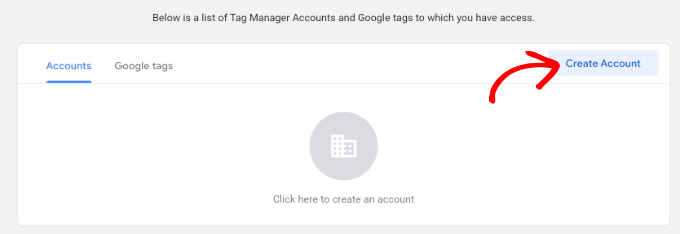
Après la connexion, vous arriverez sur la page d'ajout d'un nouveau compte.
Cliquez sur le bouton « Créer un compte ».
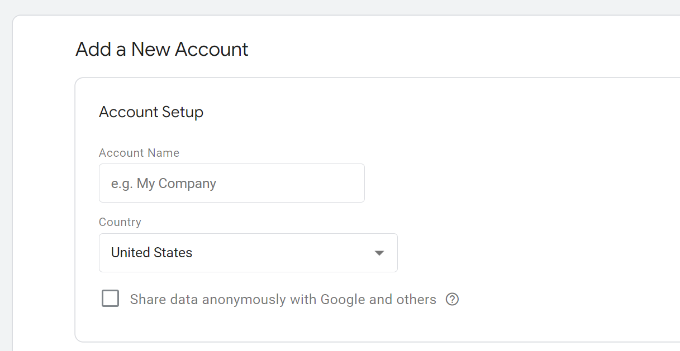
Ensuite, vous pouvez entrer un nom pour votre compte et sélectionner un pays dans le menu déroulant.
Tag Manager vous donnera également la possibilité de partager des données anonymement avec Google. Vous pouvez simplement cocher la case et faire défiler vers le bas.
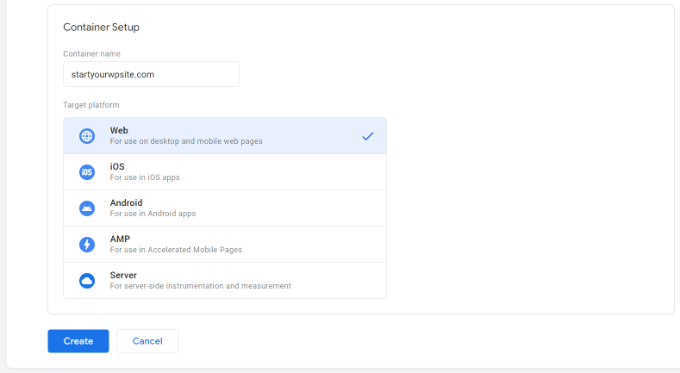
Maintenant, vous devez ajouter un conteneur à votre compte. Un conteneur peut être un site web, des applications iOS ou Android, ou un serveur. Dans ce cas, nous utiliserons l'option « Web ».
Vous pouvez utiliser le domaine de votre site pour le nom du conteneur. Une fois que vous avez terminé, cliquez sur le bouton « Créer » pour continuer.
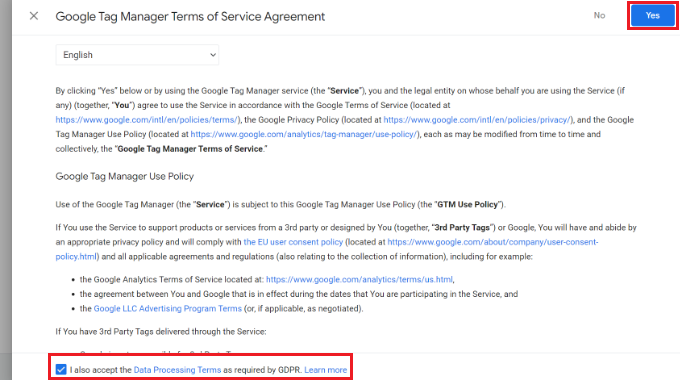
Une nouvelle fenêtre glissera maintenant depuis la droite avec l'accord de conditions d'utilisation de Google Tag Manager.
Vous pouvez cocher la case en bas pour accepter les conditions de traitement des données, puis cliquer sur le bouton « Oui » en haut.
Google Tag Manager va maintenant créer votre compte.
Il vous montrera maintenant les codes de suivi que vous devez ajouter à votre site.
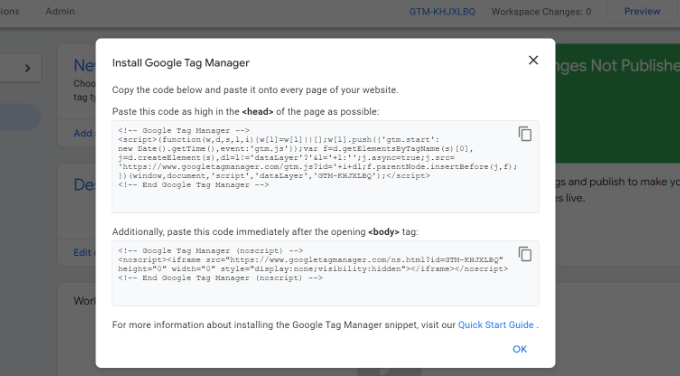
Copiez simplement ces 2 codes, car vous devrez les ajouter aux sections d'en-tête et de corps de votre site web WordPress.
Ajouter le code Google Tag Manager à WordPress
La manière la plus simple d’ajouter des extraits de code dans WordPress est d’utiliser le plugin WPCode. C’est le meilleur plugin d’extraits de code WordPress et il vous permet d’ajouter et de gérer différents codes personnalisés sur votre site Web.
Le meilleur, c’est que vous pouvez commencer gratuitement avec WPCode. Cependant, il existe également une version premium qui offre plus de fonctionnalités comme une bibliothèque d’extraits de code, une logique conditionnelle, des extraits auto-insérés, et plus encore.
Tout d’abord, vous devrez installer et activer le plugin gratuit WPCode. Si vous avez besoin d’aide, consultez notre guide sur comment installer un plugin WordPress.
Après l'activation, vous devez visiter la page Extraits de code » En-têtes et Pieds de page depuis le panneau d'administration de WordPress. Entrez maintenant les codes que vous avez copiés précédemment.
Assurez-vous de coller le code <head> dans le champ En-tête et le code <body> dans le champ Corps, comme vous pouvez le voir ci-dessous.
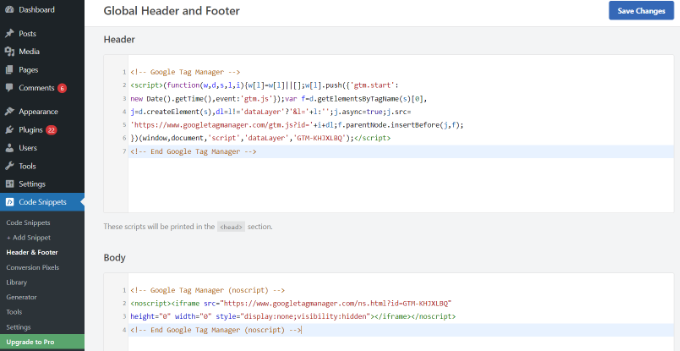
Une fois que vous avez terminé, n'oubliez pas de cliquer sur le bouton « Enregistrer les modifications ».
Google Tag Manager est maintenant prêt à être utilisé sur votre site Web WordPress.
Créer une nouvelle balise dans Google Tag Manager
Ensuite, vous pouvez créer une nouvelle balise dans Google Tag Manager et configurer le suivi sur votre site Web WordPress.
Supposons que vous souhaitiez ajouter Google Analytics 4 (GA4) à votre site Web WordPress à l’aide de Tag Manager.
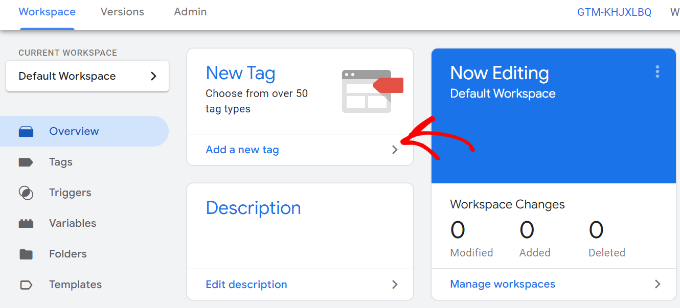
Tout d'abord, vous devrez cliquer sur l'option « Ajouter une nouvelle balise » depuis votre tableau de bord Tag Manager.
Après cela, vous pouvez entrer un nom pour votre balise en haut.
À partir de là, cliquez simplement sur l'option « Configuration de la balise ».
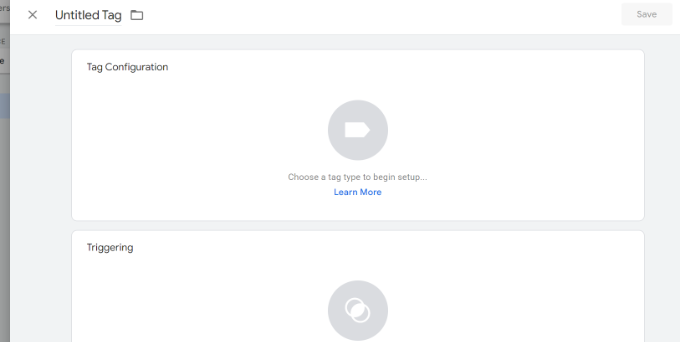
Ensuite, Tag Manager vous montrera différents types de balises parmi lesquels choisir.
Par exemple, cela inclura des balises pour Google Analytics, Google Ads, Floodlight, et plus encore. Nous sélectionnerons « Google Analytics : Configuration GA4 » pour ce tutoriel.
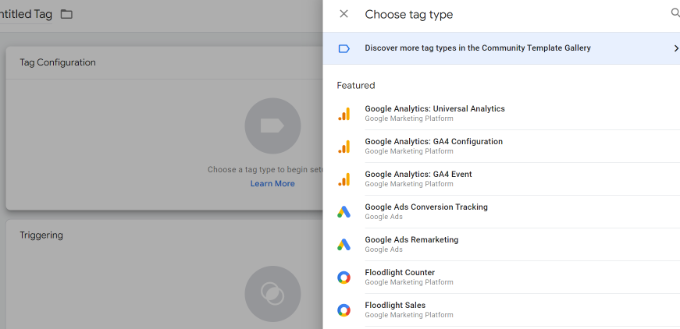
Ensuite, vous devrez entrer les détails de votre balise.
Tout d'abord, vous pouvez ajouter l'ID de mesure.
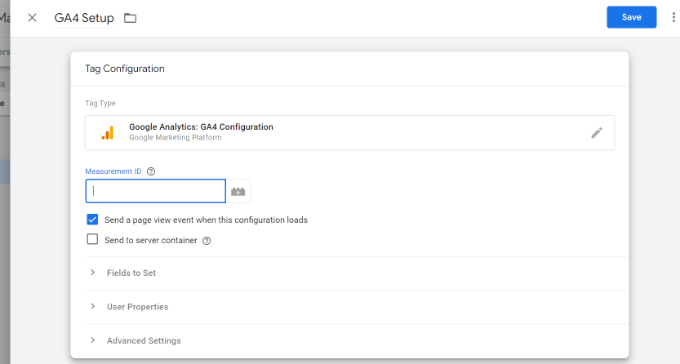
Vous pouvez trouver l'ID de mesure en vous connectant à votre compte Google Analytics.
Accédez simplement à l'option Admin » Flux de données dans la section « Collecte et modification des données ».
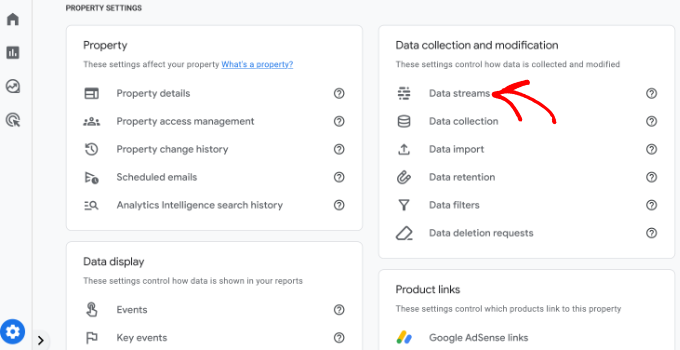
Sur l'écran suivant, vous verrez différentes propriétés.
Sélectionnez le flux de données que vous souhaitez connecter.
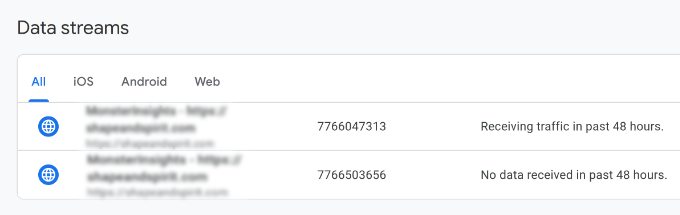
Lorsqu'une nouvelle fenêtre s'ouvre, vous devriez voir l'ID de mesure dans le coin supérieur droit.
Vous pouvez simplement copier l'ID.
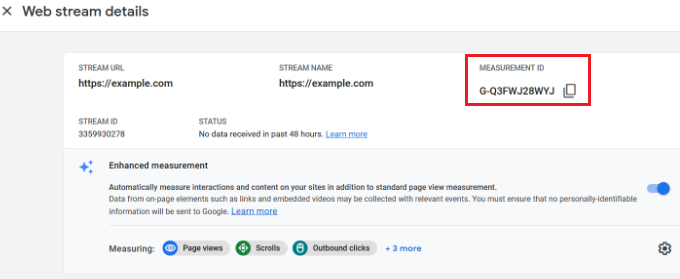
Maintenant, retournez à la fenêtre ou à l'onglet Google Tag Manager et entrez l'ID de mesure.
Après cela, vous pouvez faire défiler vers le bas et cliquer sur l'option « Déclenchement ».
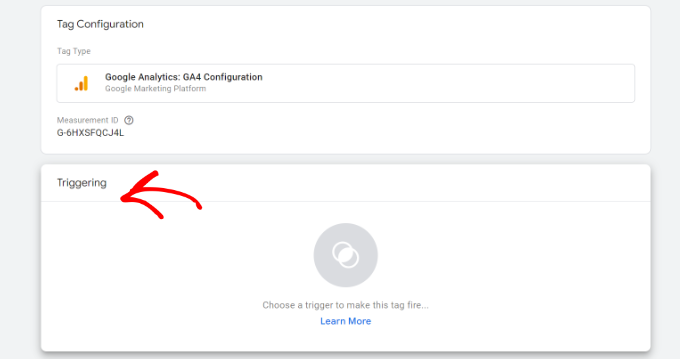
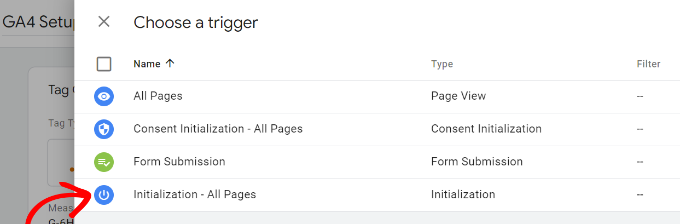
Google Tag Manager affichera maintenant des déclencheurs intégrés parmi lesquels choisir.
Sélectionnez l'option « Initialisation – Toutes les pages ».
Après avoir sélectionné le déclencheur, vous devrez enregistrer vos paramètres.
Cliquez simplement sur le bouton « Enregistrer » dans le coin supérieur droit.
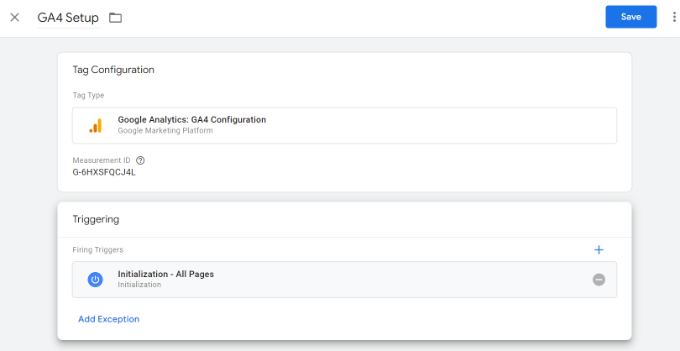
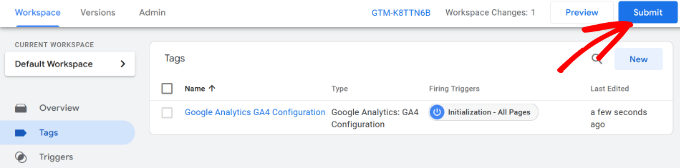
Vous devriez maintenant voir votre balise nouvellement créée.
Cliquez sur le bouton « Soumettre » pour exécuter la balise.
Configurer le suivi avancé avec MonsterInsights (méthode facile)
Maintenant que vous savez comment installer et utiliser Google Tag Manager, vous pouvez utiliser un moyen plus simple de configurer un suivi avancé sur votre site WordPress.
Avec MonsterInsights, vous n’avez pas à effectuer de configurations compliquées dans GTM. C’est le meilleur plugin Google Analytics pour WordPress et il configure automatiquement le suivi avancé pour vous. Vous n’avez pas non plus à vous soucier de faire une erreur qui pourrait gâcher vos données de suivi.
Le meilleur, c’est que MonsterInsights affiche les rapports directement dans votre tableau de bord WordPress. Vous n’aurez pas à quitter votre site pour voir ses performances. Il présente les données qui comptent pour votre entreprise et vous aide à découvrir des informations.
Pour ce tutoriel, nous utiliserons la version Pro de MonsterInsights car elle inclut des fonctionnalités de suivi avancées et des modules complémentaires premium. Il existe également une version MonsterInsights Lite que vous pouvez utiliser pour commencer gratuitement.
Tout d’abord, vous devrez installer et activer le plugin MonsterInsights. Si vous avez besoin d’aide, consultez notre guide sur comment installer un plugin WordPress.
Après l'activation, vous verrez l'écran de bienvenue de MonsterInsights. Vous pouvez cliquer sur le bouton « Lancer l'assistant » et suivre les étapes à l'écran pour configurer Google Analytics.

Pour plus de détails, veuillez consulter notre guide sur comment installer Google Analytics dans WordPress.
MonsterInsights fonctionnera immédiatement et ajoutera automatiquement le suivi dans Google Analytics.
Voici quelques-unes des fonctionnalités de suivi que le plugin offre :
1. Suivre les clics sur les liens et les boutons
MonsterInsights configure le suivi des clics sur les liens et les boutons dès la sortie de la boîte sur votre site Web. Google Analytics ne suit pas les clics sur les liens par défaut, et vous devriez utiliser GTM pour ajouter le suivi.
Par exemple, vous pouvez suivre les performances des affiliés et voir sur quels liens les utilisateurs cliquent le plus. De cette façon, vous pouvez augmenter vos revenus en promouvant les affiliés qui reçoivent beaucoup de clics.

De même, le plugin suit également les clics sur les liens sortants. Ce sont des liens vers d’autres sites Web sur votre site. Vous pouvez utiliser ces données pour créer de nouveaux partenariats, vous inscrire à un programme d’affiliation et créer du nouveau contenu sur votre propre site.
En plus de cela, MonsterInsights aide également à suivre les liens téléphoniques, les téléchargements de fichiers, les clics sur les boutons d’appel à l’action (CTA), et plus encore.
2. Configurer le suivi e-commerce dans WordPress
Si vous avez une boutique en ligne, MonsterInsights vous aide à suivre ses performances sans modifier le script de suivi ni utiliser Google Tag Manager.
Il propose un module complémentaire e-commerce qui vous permet d'activer le suivi e-commerce dans WordPress en quelques clics seulement. Vous pouvez voir le taux de conversion global de votre site, les transactions, les revenus, la valeur moyenne des commandes, les produits les plus vendus, et bien plus encore.

Pour plus de détails, veuillez consulter notre guide sur comment configurer correctement le suivi eCommerce dans WordPress.
3. Configurer le suivi des conversions de formulaires
Avec MonsterInsights, vous pouvez également configurer le suivi des conversions de formulaires dans Google Analytics. Le plugin offre un module complémentaire Formulaires qui suit automatiquement les formulaires WordPress sur votre site.
Si vous utilisez Google Tag Manager, vous devrez créer des balises distinctes pour tous vos formulaires et les suivre dans Google Analytics.
Cependant, MonsterInsights rend ce processus très simple. De plus, vous pouvez consulter les données directement dans le tableau de bord WordPress.

4. Activer automatiquement le suivi de la profondeur de défilement
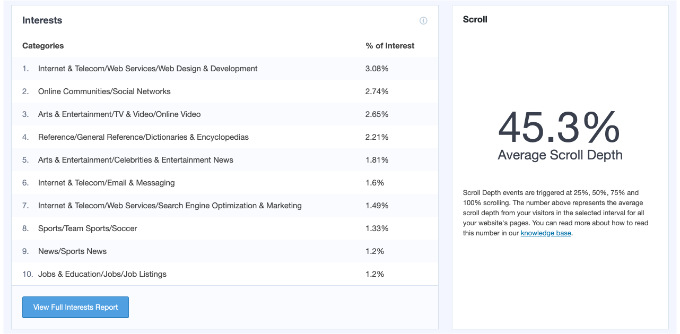
Vous êtes-vous déjà demandé jusqu'où les gens font défiler votre page web avant de quitter votre site ? Le suivi de la profondeur de défilement montre exactement cela et vous aide à placer vos bannières publicitaires et vos CTA au bon endroit pour augmenter les conversions.
MonsterInsights active automatiquement le suivi du défilement sur votre site web. Il n'est pas nécessaire de configuration supplémentaire avec Google Tag Manager ni de modifier le code de suivi.
Vous pouvez lire notre guide sur comment ajouter le suivi de la profondeur de défilement dans WordPress avec Google Analytics.
Nous espérons que cet article vous a aidé à apprendre comment installer et configurer Google Tag Manager dans WordPress. Vous voudrez peut-être également consulter notre guide sur GA4 vs Universal Analytics : quelle est la différence et le suivi des conversions WordPress simplifié.
Si vous avez aimé cet article, abonnez-vous à notre Chaîne YouTube pour des tutoriels vidéo WordPress. Vous pouvez également nous trouver sur Twitter et Facebook.





Dennis Muthomi
EXCELLENT guide sur la configuration de Google Tag Manager dans WordPress.
Si je peux ajouter quelque chose à cet article, c'est : – lors de la création de balises GTM, il est utile de suivre une convention de nommage cohérente pour garder les choses organisées à mesure que vous ajoutez d'autres balises au fil du temps.
Par exemple, préfixer les balises avec "GA4" pour les balises Google Analytics 4 ou "FB" pour les balises de suivi Facebook.
Cela peut faciliter la recherche et la gestion des balises dans l'interface GTM.
Jiří Vaněk
Excellent guide. Pendant longtemps, je n'arrivais pas à intégrer Google Analytics sur mon site web. Ce n'est qu'en lisant ici comment fonctionne Google Tag Manager que j'ai finalement réussi. Au final, j'ai trouvé une méthode encore plus simple en utilisant AIO SEO, mais j'utilise maintenant GTM pour beaucoup d'autres choses comme AdSense, etc. Pour moi, c'est un article très utile car GTM est un outil très puissant, et comprendre son fonctionnement est un avantage considérable pour tout propriétaire de site web.
Moinuddin Waheed
Google Tag Manager, alias GTM, est un outil si puissant qui permet de suivre Google Ads, Google Analytics, Google Optimize et Google Adsense, le tout à l'aide d'un extrait de code. C'est vraiment utile en termes de suivi et de prise de décisions éclairées sur différents aspects du blog et de l'entreprise.
Les deux méthodes mentionnées sont faciles à mettre en œuvre et permettent au GTM de fonctionner pour nous. La deuxième méthode avec le plugin est une meilleure option pour les débutants comme nous. Merci d'avoir apporté un article aussi perspicace.
prakhar sahu
en tant que débutant, ce post m'a été donné par un gars de SiteGround pour m'aider et merci à vous aussi. merci
Support WPBeginner
Glad our article was able to assist
Admin
Jasper
Bonjour,
Cette solution fonctionne à merveille, merci beaucoup. J'ai cependant 1 problème : tout en bas de toutes les pages de mon site, il y a maintenant une barre blanche avec le texte « Javascript » écrit dessus sur le côté gauche de l'écran.
Comment puis-je supprimer cela ?
Support WPBeginner
Vous voudrez peut-être vous assurer que vous avez copié l'intégralité du code, car cela signifie normalement que le code Javascript que vous avez ajouté à votre site peut contenir une erreur.
Admin
Ann
Je préférerais ne pas installer plus de plugins que nécessaire. Mon thème me permet de coller le code GTM avec la balise GA dans mon en-tête. Cependant, comment puis-je obtenir le code du corps sur ma page ? Dois-je simplement utiliser un champ de texte en haut de ma page d'ACCUEIL et y coller le code ? Merci !
Nitesh S
Salut Ann,
Je sais que je réponds tardivement, mais je te recommande vivement d'installer le plugin.
Sans cela, tu ne pourras pas envoyer d'informations détaillées à GA. Par exemple, s'il s'agit d'un site e-commerce, tu ne pourras pas recevoir d'informations sur les produits. GTM seul te donnera des données extrêmement basiques et tu devras tout configurer toi-même, ce qui, crois-moi, prend des semaines !
Naji Boutros
Google Tag Manager dit spécifiquement de poster une partie du code dans le corps de la page web. Rien de ce que je trouve sur l'implémentation de Google Tag Manager n'aborde ce point. Pourquoi est-ce le cas ?
adrian
La vidéo n'a pas été mise à jour depuis un moment. Ce que tu dois faire, c'est mettre la deuxième moitié du code dans la section du pied de page du plugin, ce qui le place en fait dans la section du corps. Si tu regardes le plugin dans WordPress, il est indiqué « Ces scripts seront imprimés au-dessus de la balise ».
Tout ce qui est au-dessus de « » sera dans la section du corps.
Deelip Kushwaha
Bonjour Admin,
Je n'ai pas une bonne connaissance de WordPress.
J'utilise un thème WordPress pour mon site web. Et je veux ajouter Google Tag Manager sur mon site web. Pouvez-vous s'il vous plaît me dire comment puis-je ajouter le code Tag Manager dans un thème enfant WordPress. J'attends votre réponse positive.
NM
Où dois-je mettre « De plus, collez ce code immédiatement après la balise d'ouverture » sur le plugin Header and Footer ?
JCarter
La nouvelle version de GTM utilise deux codes. Placez le premier dans l'en-tête et le second juste après la balise d'ouverture du corps.
Toni Buscarino
Pouvez-vous recommander un plugin qui permet de coller facilement du code après la balise Body ?
Naji Boutros
Où dans WordPress peut-on poster un script directement après la balise d'ouverture du corps ?
Fahad Ur Rehman Khan
Quelle est la raison d'utiliser Google Tag Assistant ?
Tushar Sharma
Salut, je veux demander quand j'ai sauvegardé, je ne trouve pas mon code, alors où puis-je trouver mon code
Aswani
Guide merveilleux. J'ai maintenant une confusion majeure de clarifiée – faut-il ajouter d'abord le code Google Analytics puis ajouter les balises Google Tag Manager. Merci beaucoup pour cette aide géniale. Un gain de temps considérable.
Rob Wood
Bonjour,
Il y a deux éléments à l'installation de Google Tag Manager
1) dans l'en-tête
2) dans le corps
Allez-vous mettre à jour votre explication pour montrer la solution à cela ?
AJ
De plus, il y a un autre morceau de code en plus du code que vous mentionnez ici. Ils vous demandent de « Collez ce code aussi haut que possible dans le de la page : », et le code est :
(function(w,d,s,l,i){w[l]=w[l]||[];w[l].push({'gtm.start':
new Date().getTime(),event:'gtm.js'});var f=d.getElementsByTagName(s)[0],
j=d.createElement(s),dl=l!='dataLayer'?'&l='+l:'';j.async=true;j.src=
'https://www.googletagmanager.com/gtm.js?id='+i+dl;f.parentNode.insertBefore(j,f);
})(window,document,'script','dataLayer','GTM-XXXXXX');
Puis-je installer les deux morceaux de code dans l'en-tête, l'un à côté de l'autre ?
Merci !
Anthony
Oui, Google a changé cela très récemment. Je veux que cela soit également à jour et par Function.php au lieu d'un plugin. Quelqu'un ???
AJ
Salut, puis-je avoir à la fois GA et GTM dans le code en même temps ? Ou dois-je supprimer GA si j'installe GTM ?
Merci !
Kevin
Salut AJ,
vous pouvez avoir les deux (GA + GTM) dans le code en même temps. Pas de soucis. Bien qu'il soit plus pratique de déclencher également le snippet GA via GTM. Google fournit de bonnes instructions sur la façon de faire :
Karen McElhinney
Y a-t-il une procédure différente pour WordPress.com ?
Alessandro Marengo
Am I wrong or there is a bit of lack of support for your plugin on wordpress forum? It’s a pity…
Murray
Super tutoriel – Je vous adore. Je l'ai lu en entier, puis j'ai lu tous les commentaires. J'ai trouvé mes réponses. Je l'ai installé, etc., puis j'ai vérifié mon site en naviguant depuis mon smartphone.
Tout fonctionne à merveille !
No questions, just a big thankyou.
Well done
Gaurav Singh
J'ai tout compris, mais j'ai une confusion : s'il y a déjà mon code d'analyse, comment puis-je insérer les deux via le plugin Insert Headers & Footers ?
shubhangi
placez simplement le code Google Tag Manager sous votre code Google Analytics en utilisant le plugin recommandé.
Catherine
Je suis très nouvelle sur Google Tag Manager, c'est le tutoriel le plus simple que j'ai trouvé jusqu'à présent, sans confusion.
Cependant, je me demande s'il y a un conflit entre avoir le code GA et le code GTM sur mon site web ?
Il y a un endroit sur mon thème WordPress pour insérer le code Google Analytics pour le suivi, que j'ai toujours eu.
J'ai maintenant inséré le code Google Tag Manager dans le header.php de mon site, dois-je donc supprimer le code Google Analytics d'origine ou le laisser ?
Merci beaucoup,
Catherine
Support WPBeginner
Vous pouvez supprimer le code de suivi de votre thème.
Admin
Lisa Smith
Merci d'avoir rendu le plugin compatible Multisite !
Je vois que Google Tag Manager dit de placer le code immédiatement après la balise d'ouverture , mais le plugin le place à l'intérieur de la balise . Cela fonctionnera-t-il s'il est placé dans le head plutôt que dans le body ?
Support WPBeginner
Oui, ça fonctionnerait.
Admin
Alessandro Marengo
Hi!
During the last few months I took part to several SEO courses, most of them specific on the topic GTM: since it’s strongly recommended to insert GTM right after the tag, did you plan to update your plugin in order for it to do so?
I hope so!
Alessandro Marengo
*la balise body
AJ Levinson
Merci beaucoup pour cet excellent tutoriel.
Je suis confus quant à un conflit potentiel avec cette méthode. Pouvez-vous m'aider s'il vous plaît ?
Google Tag Manager indique que le code ne peut pas être dans l'en-tête. Ils le veulent juste après la balise . Mais, si j'utilise le plugin Insert Headers and Footers et que j'y colle le code, ne mettra-t-il pas le code Tag Manager dans l'en-tête ? Cela ne causera-t-il pas un conflit ?
Dans le paragraphe, vous avez écrit : « Si vous ne souhaitez pas installer de plugin, vous pouvez également ajouter le code Google Tag Manager dans votre thème WordPress ou thème enfant. Modifiez simplement le modèle header.php et collez le code juste après la balise . » Y a-t-il un guide étape par étape sur la façon de faire cela ?
Support WPBeginner
Vous pouvez le mettre dans le pied de page du plugin Insert Headers and Footers.
Admin
Jason
Vous vous êtes peut-être demandé pourquoi Google recommande si fortement de placer l'extrait du conteneur juste après la balise d'ouverture . Il y a deux bonnes raisons à cela.
Premièrement, si vous ajoutez également la balise (comme vous devriez le faire), celle-ci doit toujours se trouver dans le corps du document. La balise (qui est affichée pour les navigateurs sans JavaScript activé) contient un iFrame qui charge la bibliothèque GTM. Si vous ajoutez la balise dans l'en-tête de votre document, cela peut se comporter de manière assez erratique avec certains navigateurs. Vous pourriez expérimenter en laissant la balise dans le corps et en plaçant le JavaScript dans l'en-tête, mais je ne l'ai pas testé et je ne le recommande certainement pas.
La deuxième raison est simple : pour maximiser la collecte de données, l'extrait doit être la première chose chargée lorsque le corps de la page est rendu. Comme la bibliothèque est chargée de manière asynchrone, il n'y a aucune raison de la retarder. Il faut donc qu'elle se charge en premier lorsque le corps est rendu, afin de ne pas risquer de perdre des données en raison d'éléments DOM lents retardant le chargement de la page.
Vince Outlaw
Donc, si vous voulez qu'il se charge juste après la balise , alors il semble que vous ne puissiez pas utiliser le plugin Insert Headers and Footers car les seules options sont dans l'en-tête (non) et juste avant la balise (donc à la fin du chargement, non).
Est-ce que je lis bien ?
steve
Je me demande pour les installations en double, des deux, sur Wordpress — je sais qu'il faut avoir les deux comptes configurés dans Google, mais le gestionnaire de balises remplace-t-il, en effet, le plugin GA que nous utilisons depuis quelques années ?
Ou bien, installe-t-on toujours à la fois le plugin GA ET le plugin gestionnaire de balises ? Cela semble redondant, ou peut-être que je ne comprends pas bien les choses.
J'essaie juste de connaître le moyen le plus efficace d'obtenir toutes les analyses que j'apprécie actuellement, ainsi que toutes les analyses du gestionnaire de balises.
Merci,
S
Support WPBeginner
Le gestionnaire de balises n'est pas une solution d'analyse en soi. Il fournit simplement un moyen plus facile d'ajouter le suivi analytique sur votre site WordPress. Si vous ajoutez Google Analytics en l'ajoutant via une balise dans le gestionnaire de balises, vous pouvez alors désinstaller en toute sécurité le plugin Google Analytics sur votre site WordPress.
Admin
Marcelo
Désolé, je suis peut-être plus lent à comprendre, mais quelle est la différence entre Google Analytics et le gestionnaire de balises ? Je veux dire, qu'est-ce que je rate en utilisant uniquement Analytics ?
Support WPBeginner
Google Tag Manager rend simplement plus facile l'ajout d'analyses, la gestion et le suivi des événements, et l'ajout de scripts tiers à votre site web. Tag Manager n'est pas un substitut aux analyses.
Admin
Susan Meko
Quel guide détaillé et étape par étape sur GTM. Je viens de terminer ma formation à ce sujet et maintenant, tout est parfaitement clair pour moi.
Je pense que cela n'a rien à voir avec le SEO et le classement, c'est juste pour gérer toutes les balises que nous pouvons utiliser sur notre site web.
Cordialement
Susan Meko
Support WPBeginner
Merci, nous sommes heureux que vous l'ayez trouvé utile.
Admin
bator
Je n'ai pas pu obtenir le code. Je n'avais que le bouton Enregistrer et je l'ai enregistré... =( Je ne vois pas le code...
Rufus B
Des vidéos s'il vous plaît pour accompagner les instructions écrites. Je regarde les vidéos, le contenu écrit, presque jamais.
Support WPBeginner
Veuillez vous abonner à notre chaîne YouTube, nous essaierons de couvrir cela dans un tutoriel vidéo bientôt.
Admin
Kabelo
Bonjour, puis-je demander. J'ai deux WordPress installés sur un seul domaine. par exemple : http://www.wp1.com/wp2.
Le suivi de wp1 pourra-t-il me donner les statistiques de w2. Sinon, comment puis-je y parvenir ?
Dans l'attente de votre réponse.
Merci d'avance.
Support WPBeginner
Vous pouvez installer le même Tag dans les deux installations WordPress. Comme le tag déclenche Google Analytics en fonction du domaine, il se lancera sur les deux sites.
Admin
DOK Simon
C'est super, tutoriel simple avec des détails. Un ami m'en a parlé mais ne l'a pas expliqué aussi en détail... S'il vous plaît, en plus de gérer tous les scripts dans un seul tableau de bord, cela améliore-t-il d'une manière ou d'une autre le SEO du site... ??
ahmed
très bien merci pour le partage
Saeed Khan
Frère, votre article est très informatif. Pouvons-nous utiliser le code de Google Analytics et Google Tag Manager ensemble ?
Support WPBeginner
Oui, vous pouvez.
Admin