


Rien ne vous rend plus non professionnel que d'envoyer des e-mails professionnels depuis un compte Yahoo ou Hotmail. Pensez-y : lequel semble le plus crédible – monnom123@yahoo.com
ou johndoe@example.com ?
Un domaine d'e-mail personnalisé donne une apparence légitime à votre entreprise. Il renforce la confiance, maintient la cohérence de votre marque et aide même à empêcher vos e-mails d'atterrir dans le dossier spam.
Après des années à gérer des entreprises en ligne, j'ai testé presque tous les services d'hébergement d'e-mails que vous pouvez imaginer. La partie surprenante ? Certaines des meilleures options sont entièrement gratuites – si vous savez où chercher.
Dans ce guide, je vais vous expliquer étape par étape comment configurer un domaine d'e-mail professionnel gratuit. Que vous commenciez à zéro ou que vous mettiez à niveau votre configuration actuelle, vous trouverez une solution qui vous convient. 📩

🧑💻 Avis de non-responsabilité : Avant de commencer, clarifions ce que signifie réellement « gratuit ». Dans la plupart des cas, vous obtiendrez des comptes d'e-mail professionnels gratuits (comme vous@votreentreprise.com) inclus dans un plan d'hébergement web.
Le nom de domaine est généralement gratuit la première année, mais vous devrez payer pour le renouvellement après cela. C'est le moyen le plus courant et le plus économique de commencer.
Guide rapide : Choisir la bonne option de domaine d'e-mail gratuit
Jetons un coup d'œil rapide aux options les plus populaires et à ce qui rend chacune d'elles unique :
| Fournisseur | Domaine d'e-mail gratuit ? | Utilisateurs / Boîtes aux lettres | Stockage (par utilisateur) | Facilité d'installation |
| Bluehost | ✅ Avec hébergement | 1 à illimité (selon le plan) | 500 Mo (ajustable) | Facile à prendre en main via cPanel |
| Hostinger | ✅ Avec hébergement | 1 à 10 (selon le plan) | 1 Go | Très facile via hPanel |
| HostGator | ✅ Avec hébergement | Multiple (selon le plan) | 500 Mo (ajustable) | Simple via cPanel |
| Google Workspace | ❌ Payant uniquement | Par utilisateur (évolutif) | 30 Go, plus sur les plans supérieurs | Fluide, s'intègre aux outils Google |
| Zoho Mail | ✅ Oui (Gratuit à vie) | Jusqu'à 5 utilisateurs | 5 Go | Facile via le panneau d'administration Zoho |
| Mail.com | ✅ Oui | 1 boîte aux lettres | 65 Go | Simple, mais avec publicités |
Pourquoi avez-vous besoin d'un domaine d'e-mail gratuit ?
Utiliser une adresse Gmail ou Yahoo personnelle pour votre entreprise peut nuire à votre crédibilité. Les clients s'attendent souvent à une communication professionnelle provenant d'une adresse e-mail de marque, et s'en tenir à des comptes gratuits peut rendre votre entreprise moins digne de confiance.
Voici les principales raisons d'obtenir un domaine d'e-mail gratuit :
- Crédibilité professionnelle – Établissez la confiance en montrant à vos clients et partenaires que vous prenez votre entreprise au sérieux.
- Économies – Si vous gérez un site web d'entreprise, de nombreux hébergeurs incluent des domaines d'e-mail gratuits avec leurs forfaits, ce qui peut vous faire économiser de l'argent par rapport à l'utilisation de services d'e-mail autonomes.
- Cohérence de la marque – Maintient vos communications par e-mail alignées sur votre site d'entreprise et votre image de marque globale.
📝 Remarque : Bien que votre forfait d'hébergement puisse souvent fournir un domaine d'e-mail gratuit, je couvrirai également une solution payante – Google Workspace. Il offre un stockage supplémentaire, une sécurité renforcée, des outils de productivité et une plus grande évolutivité pour les équipes en croissance.
Maintenant que vous savez pourquoi un domaine d'e-mail personnalisé est important, je vais vous présenter les meilleures options gratuites et comment les configurer.
Voici un aperçu rapide de tous les sujets que je partagerai dans ce guide :
- Bluehost
- Hostinger
- HostGator
- Google Workspace
- Zoho Mail
- Étape 1 : Inscrivez-vous au forfait gratuit Zoho Mail
- Étape 2 : Ajoutez et vérifiez votre domaine personnalisé
- Étape 3 : Mettez à jour les enregistrements MX, SPF et DKIM
- Étape 4 : Connexion à WordPress via l'API (facultatif pour améliorer la livraison des e-mails)
- Étape 5 : Créez jusqu'à 5 boîtes aux lettres utilisateur
- Mail.com
- Other Free Email Domain Providers I Considered
- Quelle est la meilleure option de domaine d'e-mail gratuit ?
- Conseils bonus pour gérer votre domaine de messagerie
- FAQ : Domaines de messagerie gratuits pour votre entreprise
- Autres guides d'experts utiles pour les noms de domaine
Plongeons maintenant dans les meilleures options et comment les configurer. Je vais vous montrer exactement comment mettre en place votre adresse e-mail professionnelle avec chaque fournisseur.
1. Bluehost
⭐ Idéal pour : Les débutants qui souhaitent un e-mail groupé avec le meilleur hébergement WordPress
 | ✅ E-mails gratuits inclus avec l'hébergement ✅ Facile à gérer via cPanel ✅ Stockage flexible (quotas ajustables, jusqu'à 80 Go avec mises à niveau) ✅ Support client fiable |
| ❌ Le stockage commence petit (500 Mo par défaut) ❌ Les prix de renouvellement de l'hébergement sont plus élevés que les offres d'introduction |
Bluehost est l'un des meilleurs hébergeurs WordPress, et ils facilitent la configuration de votre domaine d'e-mail gratuit. Lorsque vous souscrivez à leurs forfaits d'hébergement, vous bénéficiez automatiquement de comptes d'e-mail gratuits inclus avec l'enregistrement de votre domaine.
Ce qui rend Bluehost particulièrement attrayant, c'est son interface conviviale et son support client fiable. Si vous débutez dans la gestion de sites Web et d'e-mails, leur équipe peut vous guider dans toutes les questions de configuration que vous pourriez avoir.
J'ai personnellement configuré quelques sites web et domaines d'e-mail sur Bluehost, et c'est toujours une excellente expérience. Consultez notre avis complet sur Bluehost pour plus d'informations.
Étape 1 : Configurez votre domaine d'e-mail gratuit
Tout d'abord, vous devrez souscrire à un forfait d'hébergement Bluehost. Visitez le site web de Bluehost et cliquez sur le bouton « Commencer maintenant ».

Sur l'écran suivant, vous devrez sélectionner un plan d'hébergement qui inclut l'e-mail.
Pour les petites entreprises, les plans Starter et Business sont les choix les plus populaires. Cliquez sur « Choisir un plan » pour passer à la caisse.

Pendant le processus d'inscription, vous enregistrerez votre nom de domaine.
Ce domaine sera utilisé pour votre adresse e-mail, alors choisissez quelque chose qui représente bien votre entreprise.

Ensuite, vous pouvez simplement suivre les instructions à l'écran pour finaliser votre commande.
Voici à quoi ressemble la page de paiement :

Une fois votre compte configuré, vous recevrez un e-mail avec les détails sur la façon de vous connecter à votre panneau de contrôle d'hébergement web. C'est là que vous gérez tout, y compris la gestion du site web, les comptes de messagerie professionnels et d'autres paramètres.
Étape 2 : Ajout de comptes de messagerie à votre domaine
Pour commencer à créer des adresses e-mail personnalisées, allons dans l'onglet Hébergement de votre tableau de bord de compte d'hébergement. Ensuite, cliquez sur le bouton « E-mail cPanel ».
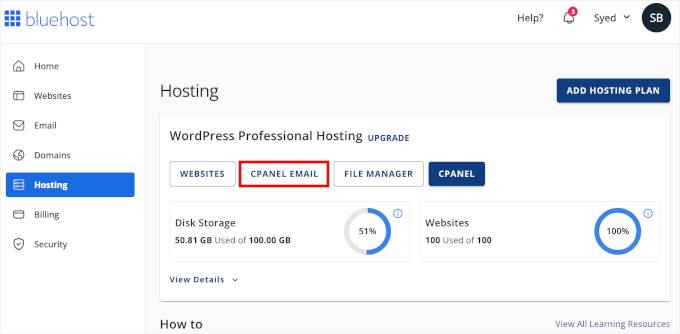
Cela ouvrira une fenêtre contextuelle avec différentes options liées à l'e-mail.
Cliquez simplement pour sélectionner l'option « Comptes de messagerie », puis cliquez sur « Continuer ».
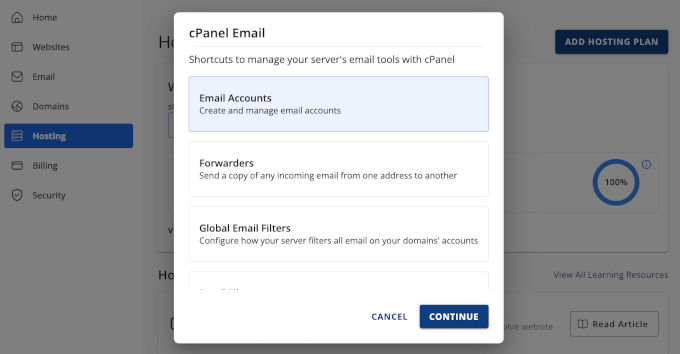
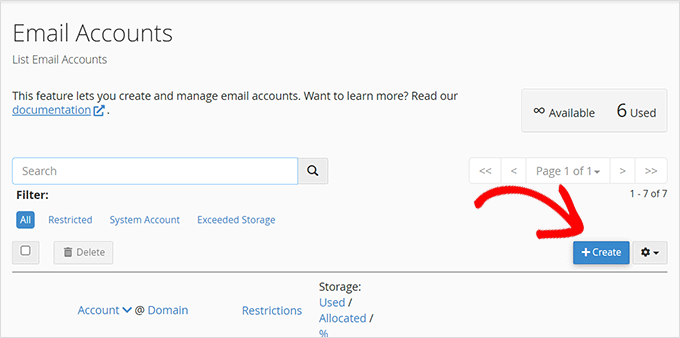
Cela ouvrira un nouvel onglet pour la page « Comptes de messagerie » dans cPanel.
À partir de là, vous devez cliquer sur le bouton « Créer » pour ajouter un nouveau compte de messagerie.
Assurez-vous que votre nom de domaine est sélectionné dans le menu déroulant « Domaine ».
Ensuite, entrez le nom d'utilisateur que vous souhaitez (comme « info » ou « hello »). Cela apparaîtra avant le signe @ dans votre adresse e-mail.
Après cela, vous pouvez configurer un mot de passe fort. Ou cliquez simplement sur le bouton « Générer » pour obtenir automatiquement un mot de passe unique et fort.
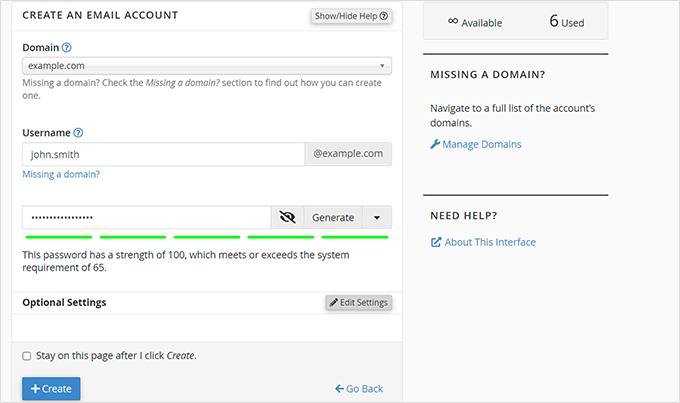
N'oubliez pas de cliquer sur « Créer » lorsque vous avez terminé. Bluehost créera alors votre compte de messagerie et vous affichera un message de succès une fois terminé.
Étape 3 : Utiliser votre e-mail de domaine personnalisé avec Bluehost
Après avoir créé votre compte de messagerie, Bluehost vous redirigera vers la page « Comptes de messagerie », où vous verrez votre nouvelle adresse répertoriée. Examinons trois façons d'y accéder et de l'utiliser.
Option 1 : Accéder à l'e-mail via Webmail
💡 Ce que c'est : Vérifiez et gérez vos e-mails directement depuis votre navigateur web. C'est pratique si vous ne souhaitez pas configurer une application de messagerie sur votre téléphone ou votre ordinateur. Le seul inconvénient est que vous devrez vous connecter à votre compte d'hébergement à chaque fois pour consulter votre boîte de réception.
Pour commencer à utiliser la messagerie web, cliquez simplement sur « Vérifier les e-mails » à côté de votre compte.
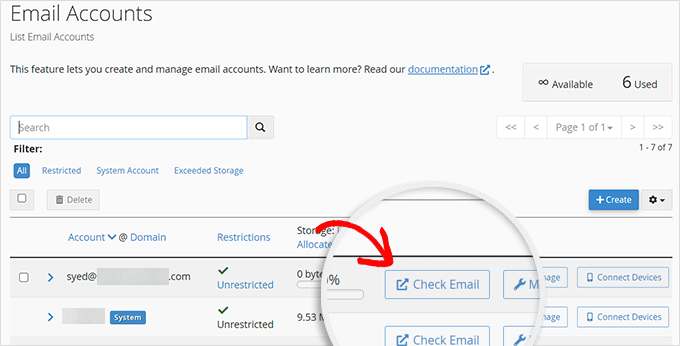
Sur l'écran suivant, choisissez une application de messagerie web par défaut (je recommande Roundcube pour son interface épurée).
Ensuite, vous pouvez cliquer sur le bouton « Ouvrir ».
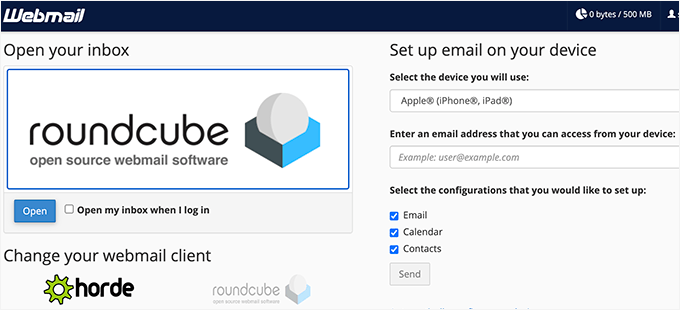
Option 2 : Utiliser votre e-mail sur d'autres appareils et applications
💡 Ce que c'est : Connectez votre e-mail Bluehost à des applications de bureau ou mobiles comme Outlook, Apple Mail ou Thunderbird.
Pour utiliser une application de messagerie sur votre ordinateur ou votre téléphone, cliquez simplement sur « Connecter les appareils » sur la page « Comptes de messagerie ».
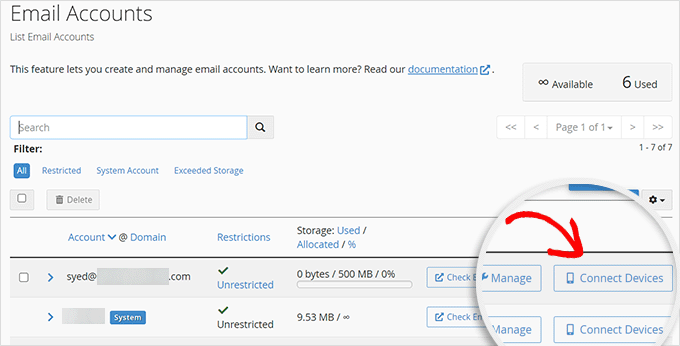
Vous verrez alors une liste d'applications et d'appareils populaires que vous pouvez connecter avec Bluehost.
Choisissez celui que vous souhaitez utiliser. Bluehost vous fournira alors des instructions étape par étape pour le connecter.
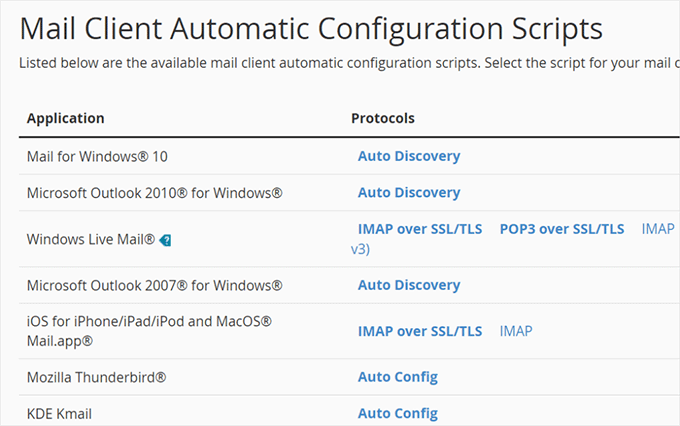
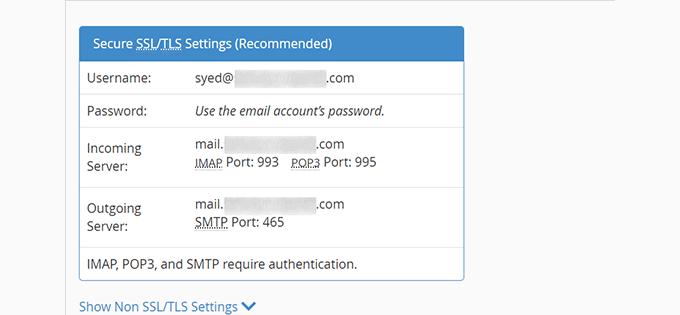
En bas de la page, vous trouverez également les paramètres IMAP manuels, que vous pouvez utiliser pour toute application ou appareil qui ne figure pas sur la liste :
- Serveur entrant (IMAP) :
mail.yourdomain.com - Serveur sortant (SMTP) :
mail.yourdomain.com - Port : 993 (IMAP SSL), 465 (SMTP SSL)
- Nom d'utilisateur : Votre adresse e-mail complète
- Mot de passe : Votre mot de passe e-mail
🧑💻 Astuce de pro : Vous voulez que votre site WordPress envoie des e-mails de manière plus fiable ? Utilisez ces mêmes détails SMTP dans le plugin WP Mail SMTP.
Il connecte WordPress à votre serveur de messagerie d'hébergement, de sorte que les messages importants, tels que les entrées de formulaire de contact, les confirmations de commande et les e-mails de réinitialisation de mot de passe, ne soient pas perdus ou marqués comme spam.
Option 3 : Utiliser votre e-mail Bluehost avec Gmail
💡 Ce que c'est : Envoyez et recevez des messages de votre e-mail Bluehost directement dans votre compte Gmail – pour une configuration plus professionnelle.
Pour vous connecter à Gmail, accédez aux paramètres de votre compte Gmail, basculez vers l'onglet « Comptes et importation », et cliquez sur « Ajouter un compte de messagerie ».
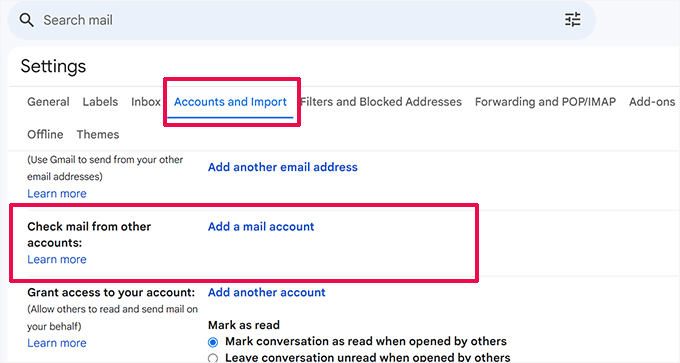
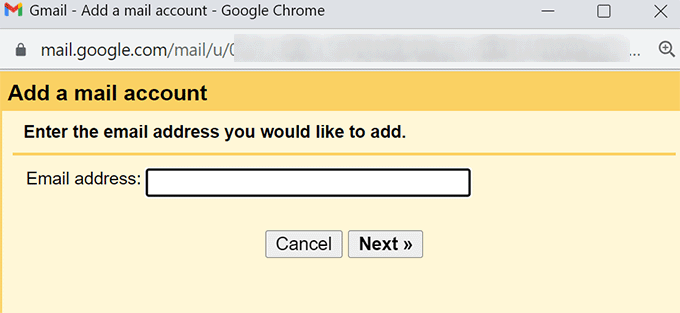
Une fenêtre contextuelle apparaîtra vous demandant d'ajouter votre compte de messagerie.
Vous pouvez saisir l'e-mail de domaine personnalisé que vous avez créé avec Bluehost, puis cliquer sur « Suivant ».
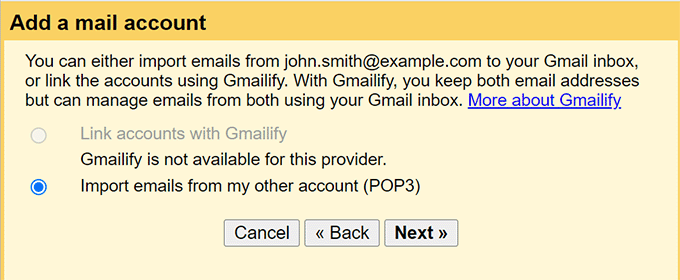
L'assistant vous demandera ensuite comment vous souhaitez importer vos e-mails.
📝 Remarque : Les étapes ci-dessous utiliseront un protocole appelé POP3. C'est idéal si vous consultez vos e-mails à partir d'un seul ordinateur principal, car il télécharge vos messages directement sur cet appareil.
L'autre option est IMAP, qui synchronise vos e-mails sur tous vos appareils (téléphone, ordinateur portable, tablette). Si vous lisez un e-mail sur votre téléphone, il apparaîtra comme lu sur votre ordinateur également.
Pour ce guide, nous nous en tiendrons à la configuration POP3 simple. Le processus pour IMAP est très similaire ; vous utiliseriez simplement les paramètres du serveur IMAP que nous avons listés dans l'option 2 à la place.
Sélectionnez « Importer les e-mails en utilisant POP3 », puis cliquez à nouveau sur « Suivant ».
Après cela, Bluehost vous demandera de fournir les détails de votre compte :
- Nom d'utilisateur : Votre adresse e-mail complète
- Mot de passe : Votre mot de passe e-mail
- Serveur POP :
mail.votre-domaine.com - Port : 995
- Cochez « Toujours utiliser une connexion sécurisée (SSL) »
Une fois terminé, cliquez sur le bouton « Ajouter un compte ».
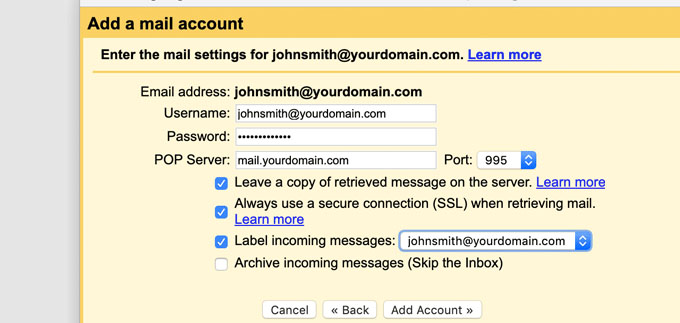
Ensuite, Gmail vous demandera si vous souhaitez utiliser ce compte pour envoyer des e-mails.
Sélectionnez « Oui », puis cliquez sur le bouton « Suivant ».
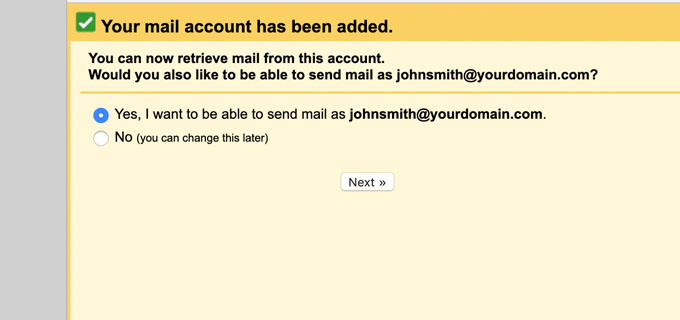
Ensuite, Gmail vous demandera le nom que vous souhaitez afficher comme expéditeur.
Vous pouvez également choisir d'utiliser ce compte comme alias. C'est utile si vous gérez plusieurs adresses e-mail, par exemple votre e-mail personnel et professionnel.
Si vous souhaitez conserver ce compte séparément, comme une adresse d'équipe telle que support@example.com ou info@yourdomain.com, décochez simplement la case alias.
Cliquez sur le bouton « Étape suivante » pour continuer.
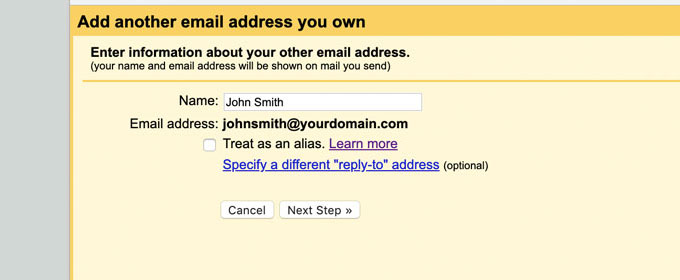
Maintenant, vous devrez ajouter vos détails SMTP. SMTP (Simple Mail Transfer Protocol) est la norme de l'industrie pour envoyer des e-mails en toute sécurité.
Voici les détails :
- Serveur SMTP :
mail.yourdomain.com - Port : 465
- Nom d'utilisateur : Votre adresse e-mail complète
- Mot de passe : Votre mot de passe e-mail
Cliquez sur le bouton « Ajouter un compte » pour continuer.
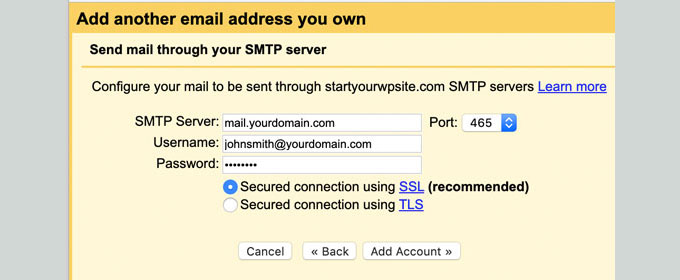
Une fois cela fait, Gmail enverra un code de vérification. Comme vous avez déjà ajouté cette adresse e-mail, vous recevrez l'e-mail directement dans votre boîte de réception Gmail.
Copiez simplement le code, collez-le dans Gmail, et c'est terminé.
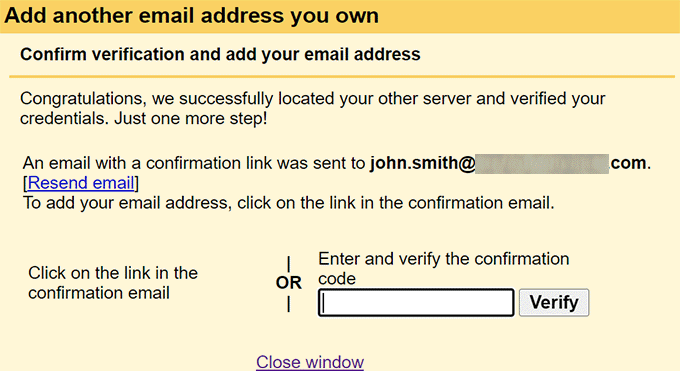
Vous pouvez maintenant envoyer et recevoir des e-mails Bluehost directement dans Gmail.
2. Hostinger
⭐ Idéal pour : Les utilisateurs soucieux de leur budget ayant besoin d'une configuration simple
 | ✅ Hébergement abordable avec e-mail gratuit inclus ✅ Configuration très simple via hPanel ✅ Option de mise à niveau facile vers des plans de stockage plus importants ✅ Bonnes performances |
| ❌ Boîtes aux lettres gratuites limitées (généralement seulement la première année) ❌ Plan gratuit de base seulement ~1 Go par compte ❌ Fonctionnalités avancées bloquées derrière des plans d'e-mail payants |
Hostinger se distingue en offrant certains des forfaits d'hébergement les plus abordables tout en incluant l'hébergement d'e-mail gratuit. Leur interface de contrôle hPanel est encore plus simple que le cPanel traditionnel, ce qui en fait un choix parfait si vous souhaitez configurer votre e-mail rapidement sans aucune confusion.
Ce que j'apprécie le plus chez Hostinger, c'est la façon dont ils ont simplifié l'ensemble du processus. De l'enregistrement du domaine à la configuration de l'e-mail, tout se passe dans un tableau de bord propre et moderne.
Si vous souhaitez une analyse complète de ce qu'ils proposent, consultez notre avis complet sur Hostinger.
Étape 1 : Obtenir votre domaine de messagerie gratuit avec Hostinger
Rendez-vous sur le site web de Hostinger et cliquez sur le bouton « Réclamer l'offre ».
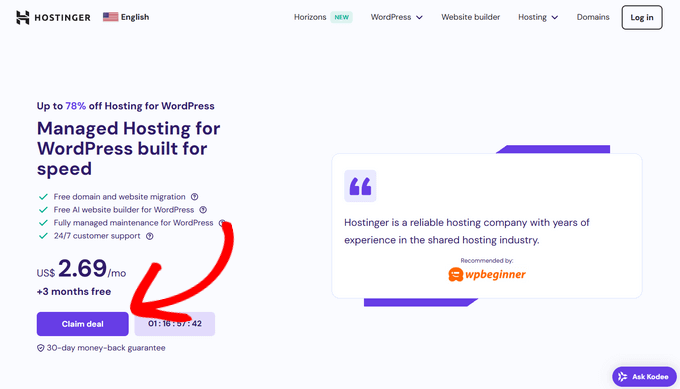
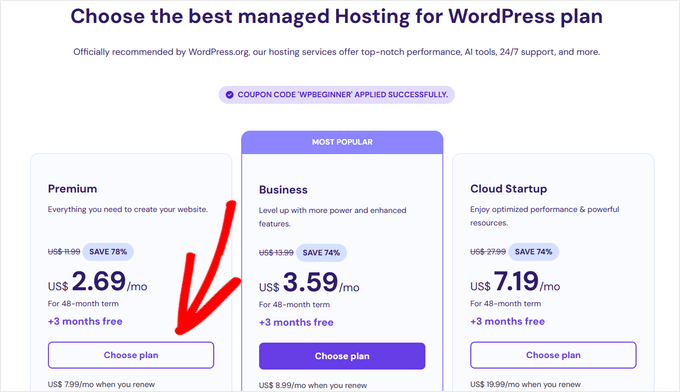
Sur l'écran suivant, vous pouvez choisir un plan d'hébergement qui inclut l'hébergement d'e-mails.
Leurs plans Premium et Business incluent tous deux des comptes e-mail gratuits pour votre première année.
Après avoir finalisé votre achat, vous recevrez les informations de connexion à votre compte Hostinger. Le processus de configuration prend généralement quelques minutes, et vous recevrez un e-mail de confirmation lorsque tout sera prêt.
Étape 2 : Configuration d'un compte de messagerie dans Hostinger
Une fois inscrit, vous recevrez un e-mail avec les instructions pour vous connecter au tableau de bord de votre compte Hostinger. Ils l'appellent hPanel, et c'est là que vous gérerez votre nom de domaine, votre hébergement web et vos comptes e-mail.
Depuis le tableau de bord hPanel, recherchez l'onglet « E-mail » dans le menu principal et cliquez sur le bouton « Configuration » pour continuer.
✋ Attention : hPanel est mis à jour assez fréquemment, alors ne vous inquiétez pas si votre écran semble un peu différent.
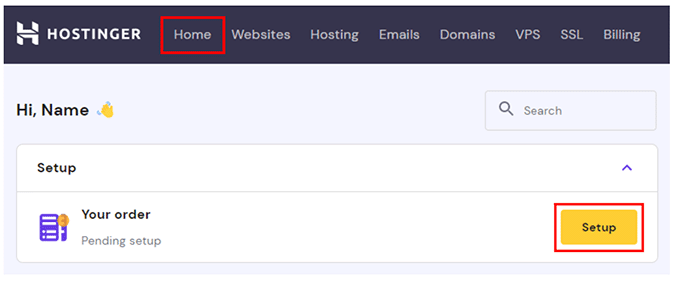
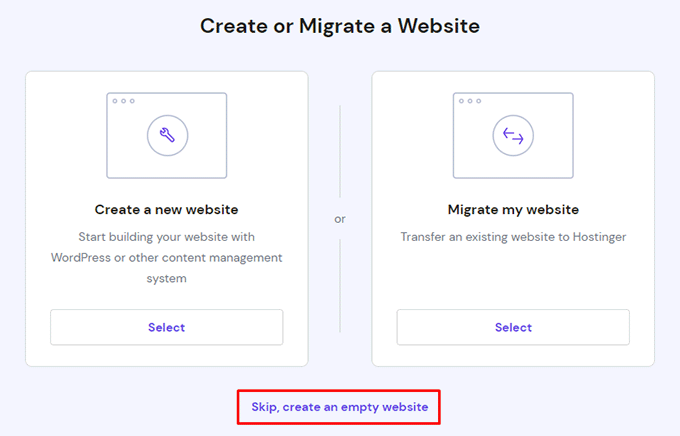
Après cela, vous choisirez de créer un nouveau site web ou de migrer un site web existant.
Pour ce tutoriel, cliquez simplement sur « Ignorer, créer un site web vide ». Vous pourrez toujours configurer un site web ou déplacer votre site existant plus tard.
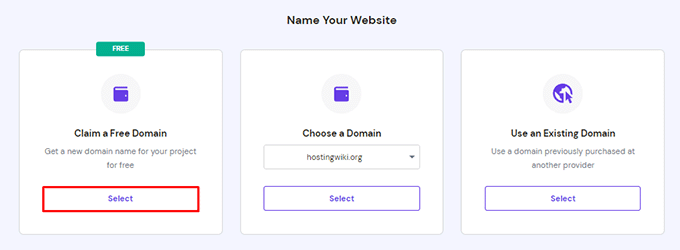
Sur l'écran suivant, vous verrez une option pour réclamer un domaine gratuit.
Cliquez sur le bouton « Sélectionner » dans sa boîte.
Ensuite, tapez simplement le nom de domaine que vous souhaitez pour votre e-mail professionnel et cliquez sur « Continuer ». Si le domaine est disponible, Hostinger l'enregistrera pour vous et l'ajoutera à votre compte.
Une fois votre domaine prêt, vous pouvez commencer à créer votre adresse e-mail professionnelle.
Pour ce faire, allez dans la section « Comptes e-mail » sous « E-mails » dans votre tableau de bord d'hébergement.
Sur l'écran suivant, vous pouvez localiser le domaine que vous venez d'enregistrer.
Ensuite, cliquez sur « Gérer » à côté.
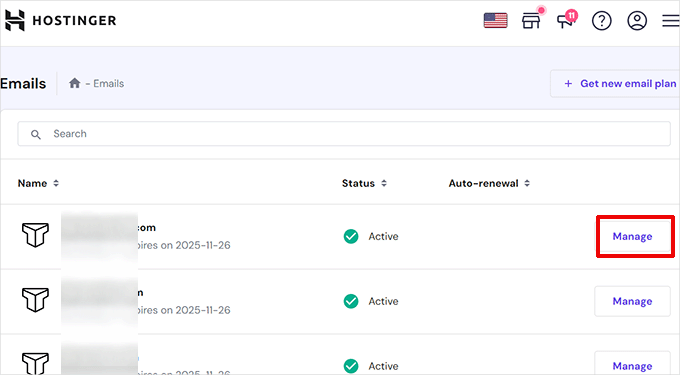
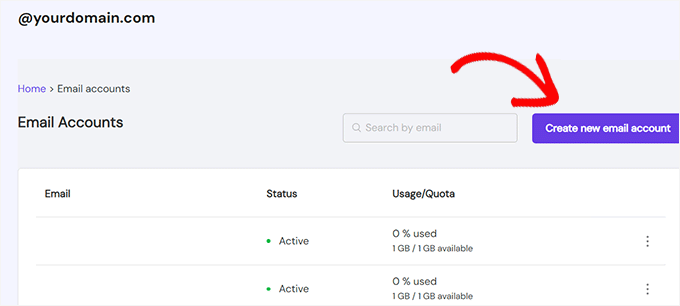
Cela vous mènera à la zone de gestion des e-mails pour votre domaine.
Pour créer votre premier compte e-mail, cliquez sur le bouton « Créer un nouveau compte e-mail ».
Après cela, l'assistant de configuration vous demandera de choisir un nom d'e-mail. C'est la partie qui précède le @ dans une adresse e-mail.
Ensuite, vous pouvez configurer un mot de passe fort et cliquer sur « Créer ».
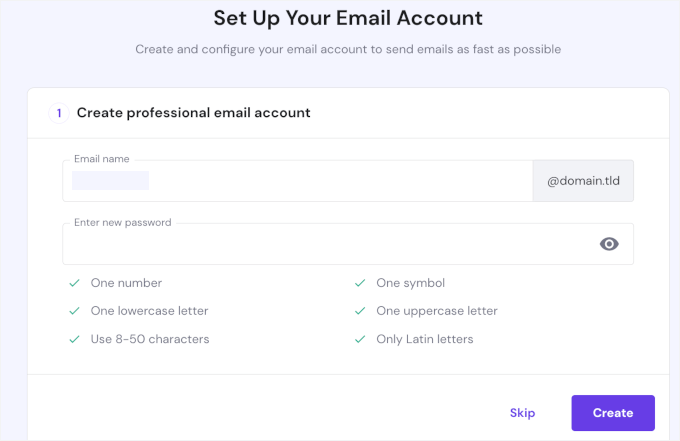
Sur l'écran suivant, vous choisirez vos applications et appareils.
Cliquez simplement sur le menu déroulant pour sélectionner votre application ou appareil et cliquez sur le bouton « Terminer » lorsque vous avez terminé.
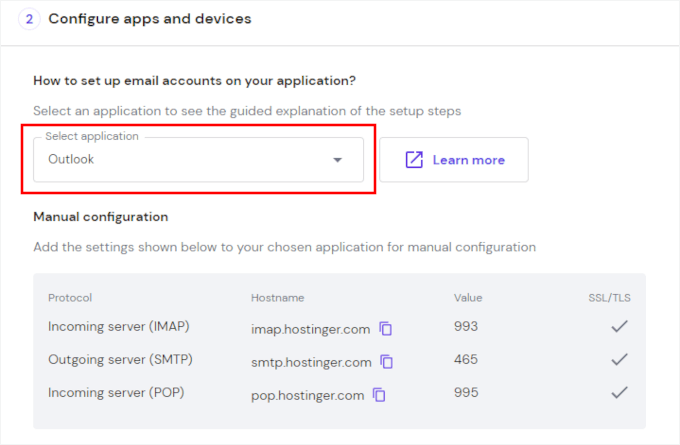
Alternativement, vous pouvez configurer manuellement le compte e-mail en ajoutant les protocoles IMAP, POP3 et SMTP.
Étape 3 : Utiliser votre e-mail de domaine personnalisé avec Hostinger
Maintenant que votre e-mail de domaine personnalisé est configuré, examinons trois façons simples de l'utiliser.
Option 1 : Accéder à l'e-mail via Webmail
💡 Ce que c'est : Vérifiez et gérez votre e-mail directement depuis votre navigateur. Parfait si vous ne voulez pas vous embêter à configurer une application de messagerie. Le compromis est que vous devrez vous connecter à votre compte d'hébergement chaque fois que vous voudrez lire votre courrier.
Le moyen le plus rapide de commencer à utiliser votre nouvel e-mail est via l'interface webmail de Hostinger.
Depuis votre tableau de bord hPanel, vous voudrez d'abord ouvrir l'onglet « E-mails ». Ensuite, à côté de votre nouveau compte e-mail, vous pouvez cliquer sur le bouton « Webmail ».
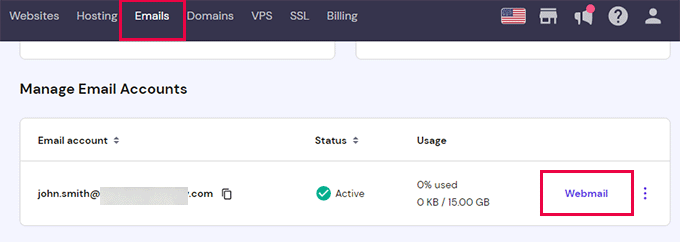
Sur l'écran suivant, vous verrez une option « Accéder à la messagerie Web » qui ouvre une boîte de réception propre et moderne directement dans votre navigateur. À partir de là, vous pouvez envoyer des e-mails, organiser vos messages et gérer vos contacts, comme avec tout autre service de messagerie.
Option 2 : Utiliser votre e-mail sur d'autres appareils et applications
💡 Ce que cette méthode est : Connectez votre e-mail Hostinger à n'importe quelle application de bureau ou mobile, telle que Outlook, Apple Mail ou Thunderbird.
Si vous préférez utiliser votre téléphone ou une application de messagerie favorite, vous pouvez le faire également. Vous pouvez utiliser les détails ci-dessous :
| Protocole | Serveur hôte | Port |
|---|---|---|
| IMAP (Entrant) | imap.hostinger.com | 993 |
| SMTP (Sortant) | smtp.hostinger.com | 465 |
| POP (Entrant) | pop.hostinger.com | 995 |
🧑💻 Astuce de pro : Vous pouvez également utiliser ces paramètres SMTP dans le plugin WP Mail SMTP pour envoyer des e-mails WordPress via votre domaine personnalisé.
Cela aide WordPress à envoyer des e-mails via votre serveur d'hébergement au lieu de la fonction de messagerie PHP par défaut. Cela permet d'améliorer la délivrabilité des messages tels que les notifications de formulaire et les réinitialisations de mot de passe, afin qu'ils ne se retrouvent pas dans le dossier indésirable ou spam.
Option 3 : Utilisez votre e-mail Hostinger avec Gmail
💡 Ce que c'est : Connectez votre e-mail Hostinger à Gmail pour envoyer et recevoir des messages en un seul endroit.
Pour connecter votre e-mail Hostinger à Gmail, vous pouvez vous rendre dans vos paramètres Gmail. Ensuite, dans l'onglet « Comptes et importation », cliquons sur « Ajouter un compte de messagerie ».
À partir de là, vous pouvez simplement suivre les instructions à l'écran.
Pour voir le guide complet, rendez-vous dans la section Bluehost : Utiliser votre e-mail Bluehost avec Gmail. Le processus est presque identique — n'oubliez pas d'utiliser vos informations d'e-mail Hostinger à la place.
Une fois terminé, vous pouvez envoyer et recevoir des e-mails Hostinger directement dans Gmail.
3. HostGator
⭐ Idéal pour : Les petites entreprises qui hébergent déjà chez HostGator
 | ✅ Comptes d'e-mail illimités sur la plupart des forfaits d'hébergement mutualisé ✅ Facile à configurer avec cPanel ✅ Fonctionne bien si vous utilisez déjà HostGator |
| ❌ Aucune fonctionnalité de messagerie remarquable par rapport à Bluehost/Hostinger ❌ Limites de stockage non annoncées, et les valeurs par défaut sont souvent basses ❌ Le support peut être aléatoire |
HostGator est un excellent choix pour un domaine de messagerie gratuit si vous hébergez déjà votre site WordPress chez eux. La plupart de leurs plans d'hébergement mutualisé vous permettent de créer un nombre illimité de comptes de messagerie, ce qui est pratique pour plusieurs membres de l'équipe ou départements.
Le site WPBeginner a en fait commencé sur HostGator. Au fur et à mesure que le blog a grandi, nous sommes passés de l'hébergement mutualisé à un VPS, puis à un serveur dédié, et enfin à une configuration cloud personnalisée pour tout gérer. Nous avons finalement changé d'hébergeur pour encore plus de scalabilité.
Pour en savoir plus, vous pouvez lire notre évaluation complète de HostGator.
Étape 1 : Créez un compte HostGator
Tout d'abord, vous aurez besoin d'un compte HostGator. Vous pouvez en créer un en visitant le site Web de HostGator et en cliquant sur « Commencer ».
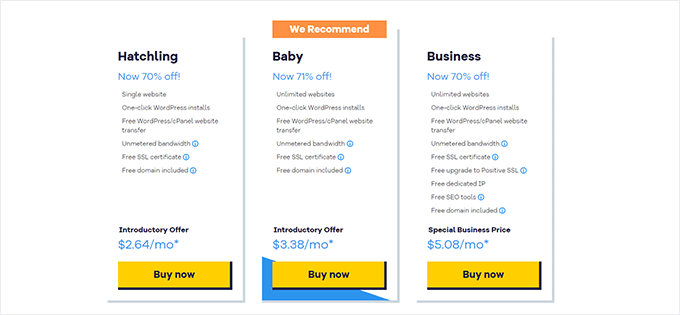
Ensuite, sélectionnez un plan d'hébergement qui inclut l'hébergement d'e-mails.
La plupart de leurs plans d'hébergement mutualisé (Hatchling, Baby et Business) incluent des comptes e-mail. Cliquez sur le bouton « Acheter maintenant » sous le plan que vous souhaitez utiliser.
Pendant le processus d'inscription, vous choisirez votre nom de domaine ou connecterez un domaine existant.
Assurez-vous que ce domaine reflète le nom de votre entreprise, car il fera partie de votre adresse e-mail.
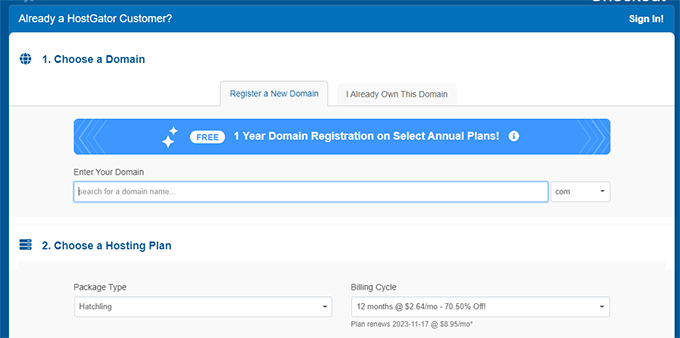
À partir de là, vous pouvez terminer le processus d'inscription et attendre l'e-mail d'activation de votre compte. HostGator active généralement les comptes en quelques heures, et vous recevrez vos identifiants de connexion au panneau de contrôle HostGator par e-mail.
Étape 2 : Créer un compte de messagerie
Dans votre tableau de bord HostGator, ouvrons le menu « Hébergement » et cliquons sur « Comptes e-mail ».
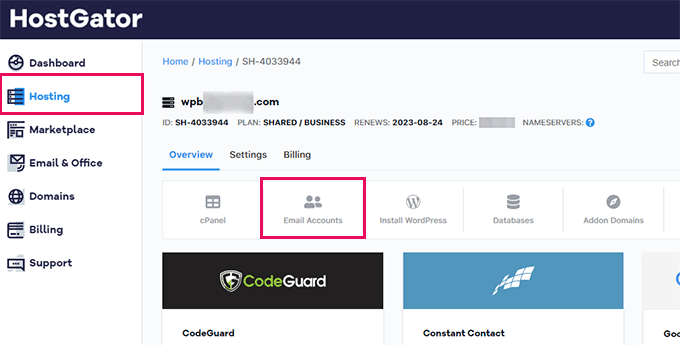
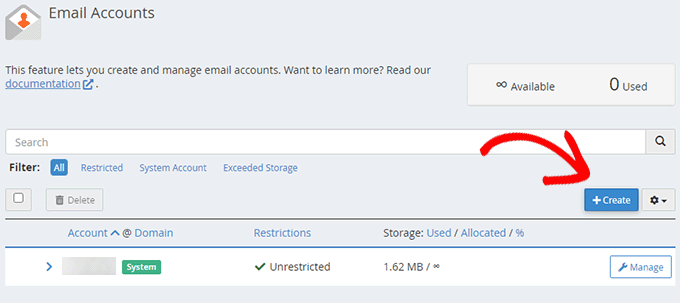
Cela vous mènera à la page « Comptes e-mail » dans cPanel.
Cliquez simplement sur « Créer » pour ajouter un nouveau compte e-mail.
Ensuite, vous pouvez entrer le nom d'utilisateur que vous souhaitez pour votre adresse e-mail (comme « contact » ou « support ») et sélectionner votre domaine dans le menu déroulant.
Après cela, vous pouvez définir un mot de passe fort ou le générer automatiquement en utilisant le bouton « Générer ».
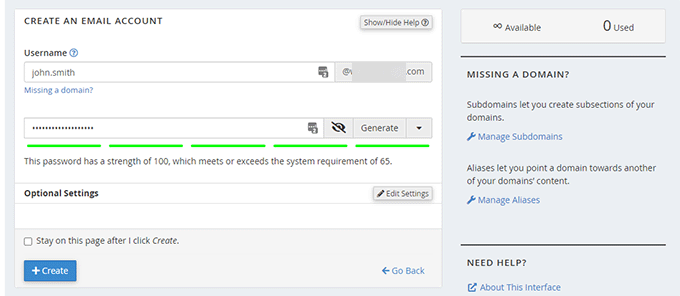
Une fois cela fait, cliquez sur le bouton « + Créer », et votre nouvelle adresse e-mail sera prête à être utilisée immédiatement. HostGator vous montrera les détails du compte et les paramètres du serveur au cas où vous en auriez besoin plus tard.
Étape 3 : Utiliser votre compte e-mail de domaine personnalisé sur HostGator
HostGator offre des moyens similaires d'accéder à votre e-mail de domaine personnalisé que Bluehost et Hostinger. Explorons chacun d'eux.
Option 1 : Accéder à l'e-mail via Webmail
💡 Qu'est-ce que c'est : Envoyez et recevez des e-mails directement depuis votre tableau de bord HostGator. C'est idéal lorsque vous souhaitez simplement un accès rapide à votre boîte de réception sans installer d'applications. Le seul inconvénient est que vous devrez vous connecter à votre compte d'hébergement à chaque fois.
La manière la plus simple d'accéder à votre nouvel e-mail est via l'interface webmail de HostGator. Depuis votre cPanel, allez dans 'Comptes e-mail' et cliquez sur 'Vérifier l'e-mail' à côté de votre compte.
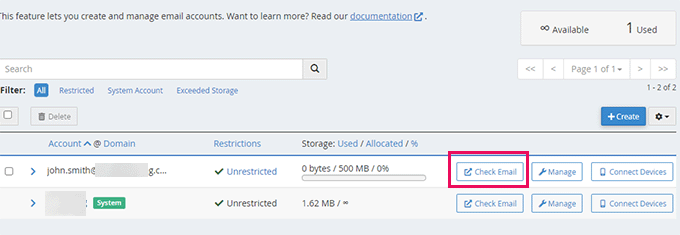
Cela ouvre un client de messagerie basé sur le Web où vous pouvez envoyer et recevoir des e-mails directement depuis votre navigateur.
Option 2 : Utiliser votre e-mail sur d'autres appareils et applications
💡 Ce que c'est : Connectez votre e-mail de domaine personnalisé aux applications de messagerie tierces sur votre ordinateur ou votre téléphone.
Pour une meilleure fonctionnalité, vous pouvez connecter votre e-mail personnalisé à des clients de messagerie populaires comme Outlook ou Apple Mail.
Pour configurer cela, vous pouvez utiliser les paramètres suivants :
| Type | Serveur | Port | SSL | Nom d'utilisateur | Mot de passe |
|---|---|---|---|---|---|
| POP3 (Entrant) | mail.votredomaine.com | 995 | SSL/TLS | Votre adresse e-mail complète | Votre mot de passe e-mail |
| SMTP (Sortant) | mail.votredomaine.com | 465 | SSL/TLS | Votre adresse e-mail complète | Votre mot de passe e-mail |
🧑💻 Astuce de pro : Vous pouvez également utiliser ces mêmes paramètres SMTP dans le plugin WP Mail SMTP pour envoyer des e-mails WordPress via votre domaine personnalisé.
Ce plugin permet à WordPress d'envoyer des e-mails en utilisant le serveur de messagerie de votre fournisseur d'hébergement, de sorte que vos messages (comme les notifications de formulaire et les réinitialisations de mot de passe) sont plus fiables et moins susceptibles de se retrouver dans le spam.
Option 3 : Utilisez votre e-mail HostGator avec Gmail
💡 Ce que c'est : Intégrez votre e-mail HostGator avec Gmail pour envoyer et recevoir des messages depuis une seule boîte de réception.
Pour configurer cela dans Gmail, allez simplement dans vos paramètres Gmail et ouvrez l'onglet 'Comptes et importation'. Là, cliquez sur 'Ajouter un compte de messagerie'.
À partir de là, vous pouvez suivre les mêmes étapes que celles présentées dans la section Bluehost : Utiliser votre e-mail Bluehost avec Gmail. Assurez-vous simplement d'utiliser les détails de votre e-mail HostGator lors de la saisie des informations du serveur.
Une fois terminé, vous pourrez gérer vos e-mails HostGator directement depuis votre compte Gmail.
4. Google Workspace
⭐ Idéal pour : Les équipes qui ont besoin de collaboration et d'un grand espace de stockage
 | ✅ 30 Go+ de stockage par utilisateur (extensible) ✅ Protection anti-spam de premier ordre ✅ Accès à Gmail, Drive, Calendar, Docs, et plus encore ✅ S'adapte facilement aux équipes de toute taille |
| ❌ 6 $+ par utilisateur, par mois (coût récurrent) ❌ Doit enregistrer votre domaine séparément (pas de constructeur de site web) |
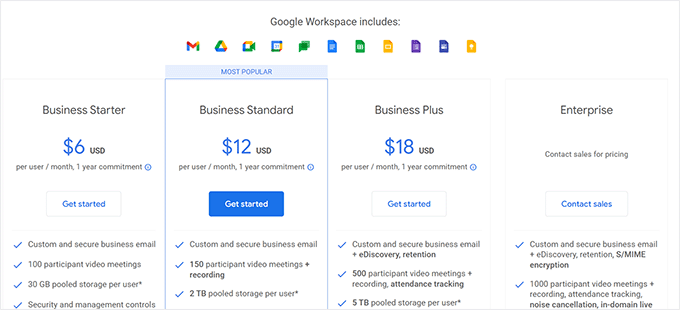
Google Workspace (anciennement G Suite) n'est pas gratuit, mais il mérite d'être considéré pour les entreprises qui ont besoin de fonctionnalités de messagerie premium. Pour environ 6 $ par utilisateur par mois, vous obtenez des comptes Gmail professionnels ainsi que Google Drive, Calendar, Docs et d'autres outils de collaboration.
Chez WPBeginner, nous utilisons Google Workspace pour notre propre entreprise et pouvons honnêtement dire que c'est le meilleur fournisseur d'hébergement de messagerie. Consultez notre évaluation détaillée de Google Workspace pour plus d'informations.
Ce qui le distingue, c'est la fluidité de son intégration avec les outils que vous utilisez probablement déjà, sa solide protection anti-spam et le fait qu'il offre à chaque utilisateur 30 Go de stockage. C'est beaucoup plus que la plupart des options gratuites.
⚠️ Important : N'enregistrez pas votre domaine directement auprès de Google Workspace. Google ne propose pas de constructeur de site web, et vous voudrez probablement votre domaine pour un site web aussi, pas seulement pour l'e-mail.
Au lieu de cela, nous vous recommandons d'obtenir votre domaine auprès d'un registraire de domaines comme Network Solutions ou d'un hébergeur WordPress comme Bluehost. Une fois votre domaine prêt, vous pouvez le connecter à Google Workspace pour la messagerie tout en en conservant le contrôle total.
Étape 1 : Inscrivez-vous et sélectionnez votre forfait
Pour commencer avec Google Workspace, vous devrez créer un compte. Le plan de démarrage coûte 6 $ par utilisateur par mois et comprend Gmail, Docs, Drive, Calendar, et la visioconférence/audioconférence, plus 30 Go de stockage cloud par utilisateur.
Vous aurez également besoin d'un nom de domaine. Si vous en avez déjà un, vous pouvez l'utiliser. Sinon, vous pouvez acheter un nouveau domaine lors de l'inscription.
Commencez par vous rendre sur le site Web de Google Workspace et cliquez sur le bouton « Commencer ».
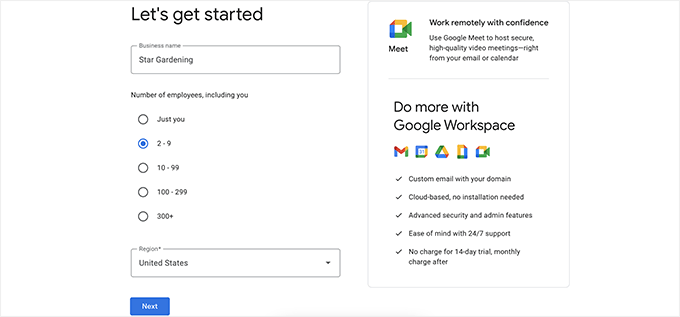
Sur l'écran suivant, vous devrez entrer le nom de votre entreprise, le nombre d'employés (vous compris) et votre pays.
Si vous êtes seul pour l'instant, ce n'est pas grave – vous pourrez toujours ajouter d'autres utilisateurs plus tard. Mais notez que Google Workspace vous facturera chaque compte utilisateur.
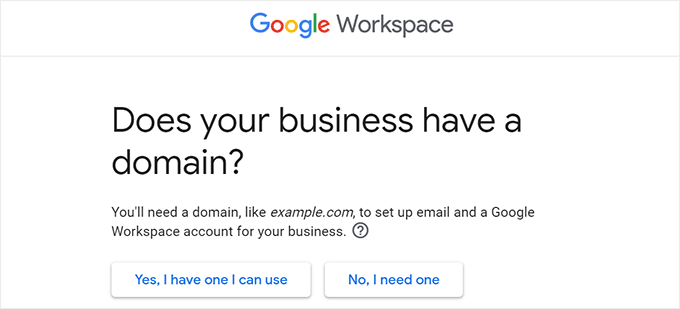
Ensuite, il est temps de choisir un domaine.
Si vous en avez déjà un, sélectionnez « Oui, j'en ai un que je peux utiliser ».
Si vous avez besoin d'un nouveau domaine, choisissez « Non, j'en ai besoin », et Google vous indiquera le coût de l'enregistrement, généralement à partir d'environ 14,99 $.
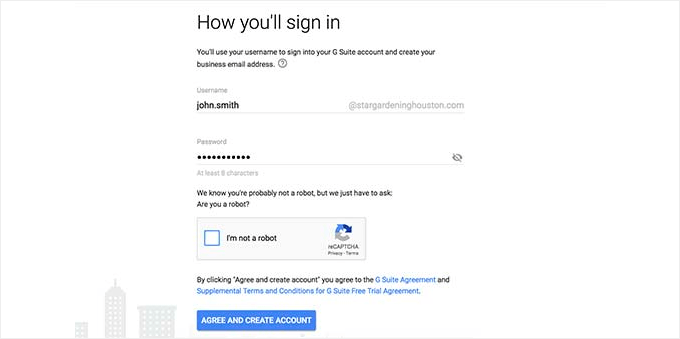
Une fois votre domaine sélectionné, vous créerez votre premier compte utilisateur en choisissant un nom d'utilisateur et un mot de passe.
Ce nom d'utilisateur deviendra également votre première adresse e-mail professionnelle, alors choisissez quelque chose de professionnel que vous souhaitez utiliser pour le travail.
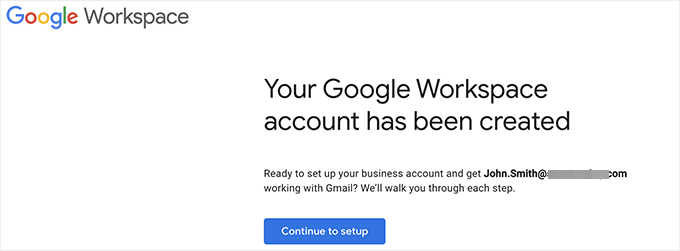
Après avoir terminé ces étapes, Google Workspace affichera un message de succès.
Cliquez sur le bouton pour continuer, et vous serez prêt à passer à la partie suivante de la configuration.
Étape 2 : Configuration et vérification du domaine
Dans cette étape, vous terminerez la configuration de votre Google Workspace en le connectant à votre nom de domaine et en créant des comptes utilisateurs pour votre e-mail professionnel.
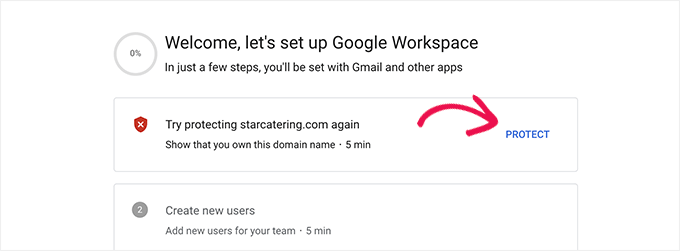
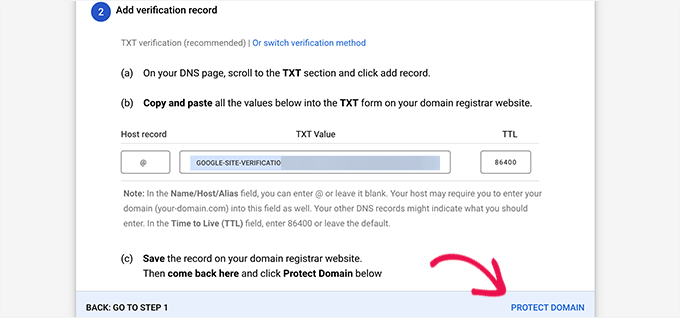
La première chose que Google vous demande de faire est de vérifier que vous possédez votre domaine. Pour commencer, cliquez sur le bouton « Protéger » sur l'écran de configuration, et vous verrez les instructions de vérification.
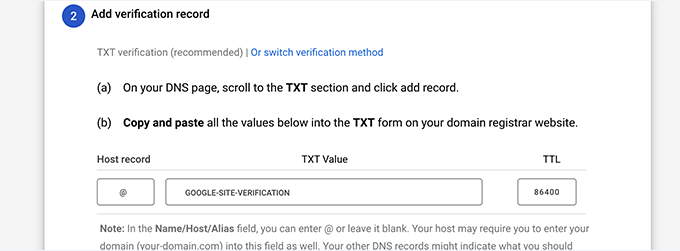
Google fournira un enregistrement TXT spécial, qui est essentiellement un court extrait de texte prouvant que vous possédez votre domaine. Vous devrez l'ajouter aux paramètres DNS de votre domaine afin que Google Workspace puisse vérifier votre domaine.
Pour ce faire, copiez le code TXT fourni par Google, stockez-le en lieu sûr, puis connectez-vous à votre registraire de domaines ou à votre fournisseur d'hébergement – partout où vous gérez le DNS de votre domaine.
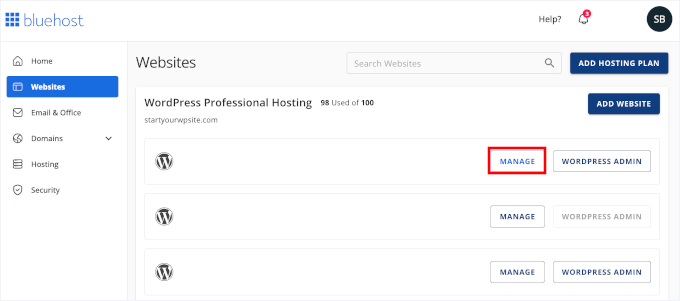
Si vous utilisez un fournisseur d'hébergement comme Bluehost, vous trouverez la gestion DNS dans la section « Domaines » de votre panneau de contrôle.
Pour y accéder, vous pouvez naviguer vers la section « Site Web », puis cliquer sur « Gérer » à côté de votre site Web.
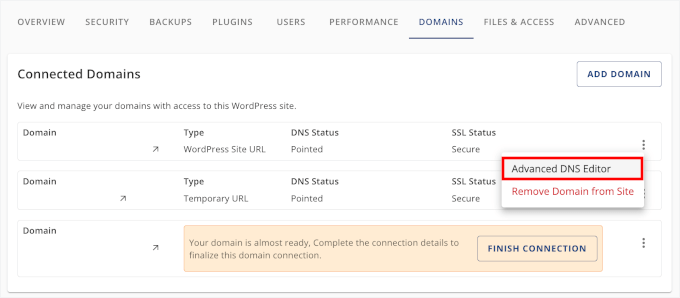
Sur l'écran suivant, vous verrez l'onglet « Domaines ». Cliquez dessus.
Ensuite, cliquez sur le bouton à trois points à la fin de votre domaine enregistré et sélectionnez « Éditeur DNS avancé » dans le menu déroulant.
De là, vous pouvez aller à l'onglet « DNS » pour voir tous vos enregistrements DNS.
Cliquez sur le bouton « Ajouter un enregistrement ».
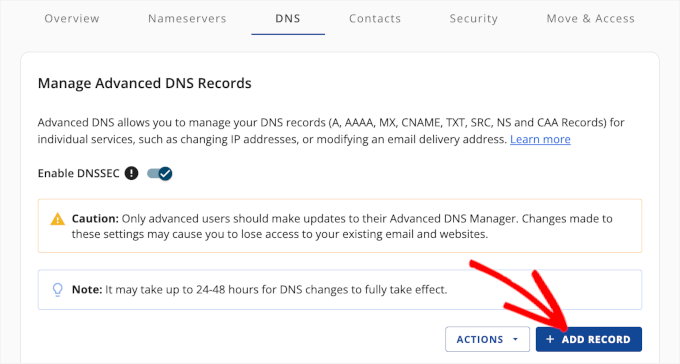
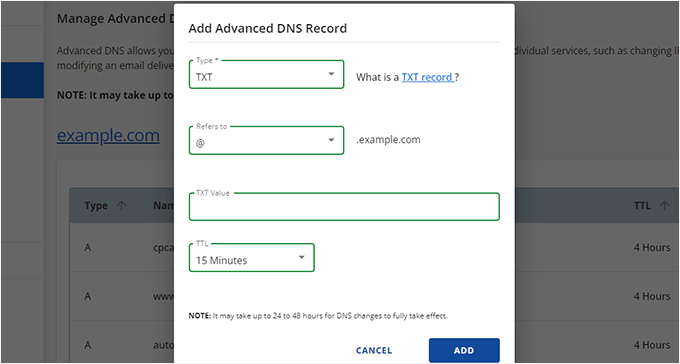
Sur l'écran « Ajouter des enregistrements DNS », choisissons « TXT » comme type d'enregistrement.
Ensuite, vous pouvez entrer @ comme hôte (ou « Fait référence à ») et coller la valeur TXT fournie par Google. Une fois terminé, cliquez sur « Ajouter » pour enregistrer vos modifications.
Lorsque l'enregistrement est en place, retournez à la page de configuration de Google Workspace et cliquez sur « Protéger le domaine ». Google vérifiera alors vos enregistrements DNS.
La vérification se fait généralement en quelques minutes, mais dans certains cas, cela peut prendre jusqu'à 24 heures.
Une fois votre domaine vérifié, vous verrez un message de succès.
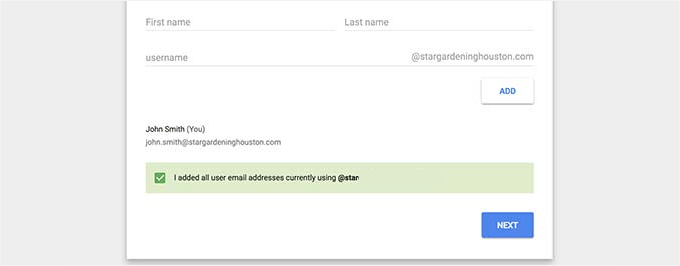
À ce stade, vous pouvez commencer à ajouter des comptes d'utilisateurs et des adresses e-mail. Par exemple, vous pourriez créer des comptes pour des employés, des départements ou des rôles différents au sein de votre organisation.
Si vous n'êtes pas encore prêt à ajouter tout le monde, vous pouvez simplement cliquer sur « J'ai ajouté toutes les adresses e-mail des utilisateurs » et cliquer sur « Suivant ».
Étape 3. Ajout des enregistrements MX du domaine
Si vous utilisez un domaine existant pour les e-mails de votre entreprise, l'étape suivante consiste à ajouter des enregistrements MX afin que Gmail puisse gérer vos e-mails. (Si vous avez enregistré un nouveau domaine directement auprès de Google, vous pouvez ignorer cette partie.)
Commencez par cliquer sur la section « Activer Gmail pour votredomaine.com » dans la configuration de votre Google Workspace. Suivez les instructions à l'écran jusqu'à obtenir les détails des enregistrements MX dont vous aurez besoin.
Après cela, vous pouvez laisser cet onglet ouvert ou copier vos enregistrements MX dans un endroit sûr (je recommanderais un gestionnaire de mots de passe).
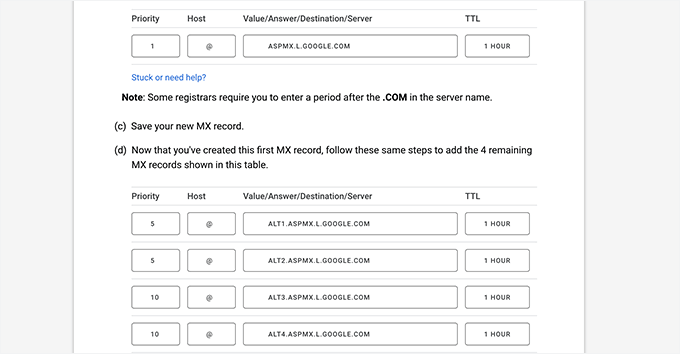
Les enregistrements MX sont essentiellement des instructions qui indiquent à Internet où livrer les e-mails pour votre domaine. Comme votre domaine n'est pas enregistré auprès de Google, les messages n'arriveront pas automatiquement dans Gmail – vous devez les y diriger.
Considérez un enregistrement MX comme un formulaire de changement d'adresse pour votre e-mail. Par défaut, l'« adresse postale » de votre domaine pointe vers votre hébergeur web.
En ajoutant les enregistrements MX de Google, vous dites au service postal d'Internet : « À partir de maintenant, livrez tout le courrier pour @votredomaine.com à ma boîte de réception Gmail. »
C'est une mise à jour rapide qui garantit que votre e-mail est livré au bon endroit.
Par exemple, dans Bluehost, commencez par naviguer dans la section « Site Web » et cliquez sur « Gérer » à côté de votre site web.
Sur l'écran suivant, basculez vers l'onglet « Domaines ».
Trouvez votre domaine enregistré, cliquez sur le bouton à trois points à la fin de sa ligne, et sélectionnez « Éditeur DNS avancé » dans le menu déroulant.
Cela vous mènera à l'onglet DNS, où vous pourrez voir tous vos enregistrements DNS.
À partir de là, cliquez sur le bouton « Ajouter un enregistrement » pour ajouter un nouvel enregistrement MX.
Dans la fenêtre contextuelle qui apparaît, choisissez MX comme type d'enregistrement.
Dans le champ « Fait référence à », vous pouvez entrer « @ » puis coller la valeur de l'enregistrement MX que Google Workspace a fournie sous Serveur de messagerie.
Vous devrez également définir une priorité – généralement 1 pour le premier enregistrement – et un TTL (Time To Live), qui peut généralement être laissé à la valeur par défaut ou défini sur l'option la plus courte pour une propagation plus rapide.
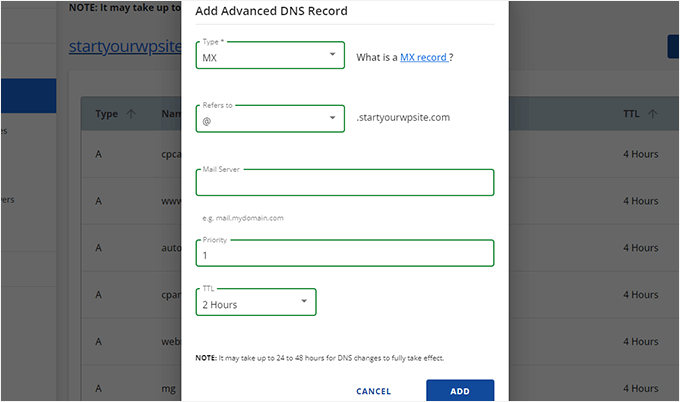
Enregistrez l'enregistrement, puis répétez le processus pour toutes les entrées MX supplémentaires que Google vous fournit.
Une fois tous les enregistrements MX ajoutés, retournez à l'onglet Google Workspace et cliquez sur « Activer Gmail ».
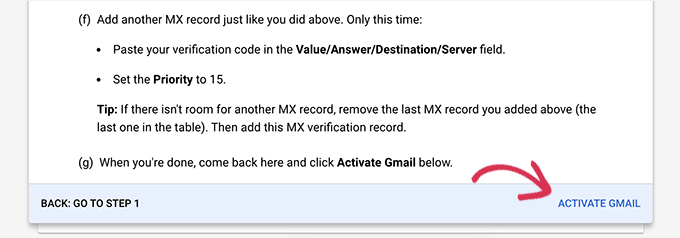
Google vérifiera vos enregistrements et, si tout est correct, vous verrez un message de succès. À partir de ce moment, Gmail sera prêt à envoyer et recevoir des e-mails en utilisant votre domaine professionnel.
Étape 4 : Utiliser Gmail avec votre domaine personnalisé
Une fois que tout est configuré, vous pouvez accéder à votre e-mail en allant sur gmail.com et en vous connectant avec votre adresse e-mail de domaine personnalisé et votre mot de passe.
L'interface est exactement la même que celle de Gmail classique, mais maintenant tous les e-mails afficheront votre domaine personnalisé au lieu de @gmail.com.
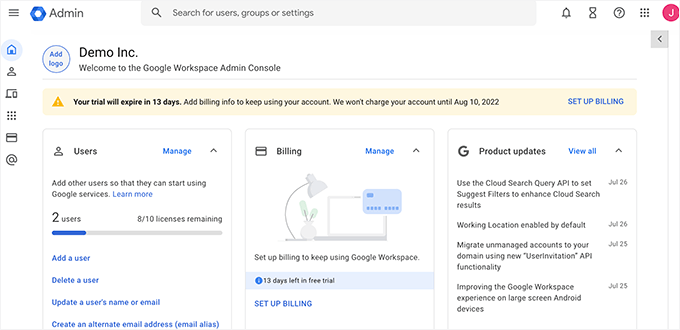
Si vous avez ajouté d'autres utilisateurs, votre équipe aura également automatiquement accès à Google Drive, Calendar et Docs avec leurs identifiants de connexion.
De plus, en permettant à chacun de partager des documents et de planifier des réunions au sein de la même plateforme, cela rend la communication d'équipe et la collaboration plus fluides.
Pour l'accès mobile, les utilisateurs peuvent télécharger l'application Gmail et ajouter leur compte de messagerie professionnel. La configuration est automatique : il suffit d'entrer l'adresse e-mail et le mot de passe, et l'application s'occupe du reste.
Si vous avez besoin d’instructions plus détaillées, consultez notre guide sur la configuration d’un e-mail professionnel avec Gmail et Google Workspace.
🔗Alternative : Microsoft 365 est une alternative puissante à Google Workspace qui inclut Word, Excel, PowerPoint et Outlook. En plus de l’hébergement d’e-mails et des applications de productivité, il vous offre un stockage de niveau entreprise et une sécurité avancée.
5. Zoho Mail
⭐ Idéal pour : Les petites équipes qui souhaitent une solution gratuite à vie
 | ✅ Plan gratuit avec 5 utilisateurs, 5 Go chacun ✅ Inclut le webmail, les applications mobiles et les contrôles d'administration |
| ❌ Pas de fonctionnalités avancées (comme IMAP/POP) dans le forfait gratuit ❌ Stockage limité à 5 Go par utilisateur ❌ Publicités et promotions pour les forfaits premium |
Zoho Mail propose une solution d’hébergement d’e-mails gratuite, bien que vous ayez toujours besoin d’un nom de domaine pour l’utiliser. Leur plan gratuit à vie prend en charge jusqu’à 5 utilisateurs avec 5 Go de stockage chacun. C’est idéal pour les petites équipes ou les entrepreneurs indépendants qui souhaitent un e-mail professionnel sans frais récurrents.
Ce qui distingue Zoho Mail, c'est qu'il est conçu spécifiquement pour un usage professionnel, contrairement aux services d'e-mails grand public typiques. Vous bénéficiez d'une interface épurée et sans publicité dans le forfait gratuit, ainsi que de contrôles d'administration de base pour gérer votre équipe.
Étape 1 : Inscrivez-vous au forfait gratuit Zoho Mail
Tout d'abord, inscrivons-nous à un compte Zoho Mail.
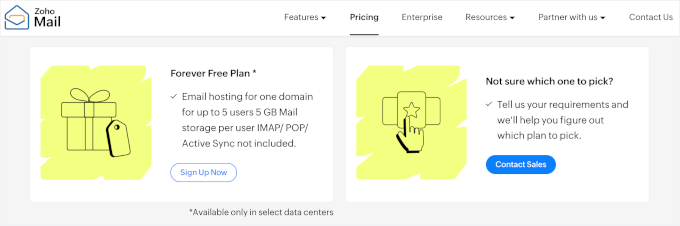
Sur la page de tarification de Zoho Mail, vous pouvez faire défiler vers le bas pour trouver le plan gratuit à vie. Une fois que vous l’avez trouvé, cliquez sur « S’inscrire maintenant » pour commencer le processus d’inscription.
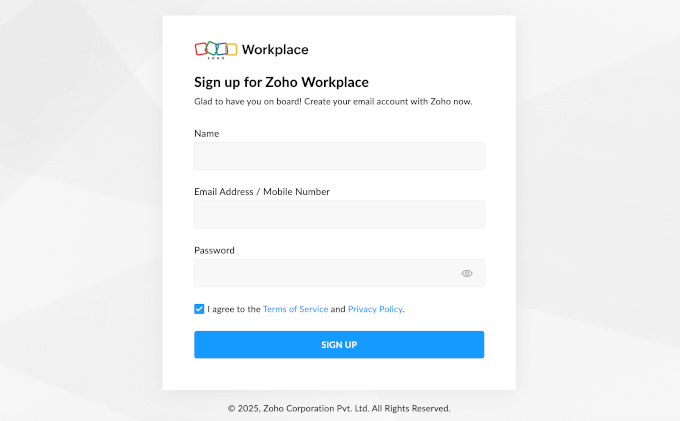
Ensuite, vous verrez un formulaire d'inscription où vous pourrez entrer votre nom, choisir votre adresse e-mail et créer un mot de passe fort.
Après cela, examinez les conditions d'utilisation et la politique de confidentialité, cochez la case pour accepter, et cliquez sur « S'inscrire » pour continuer.
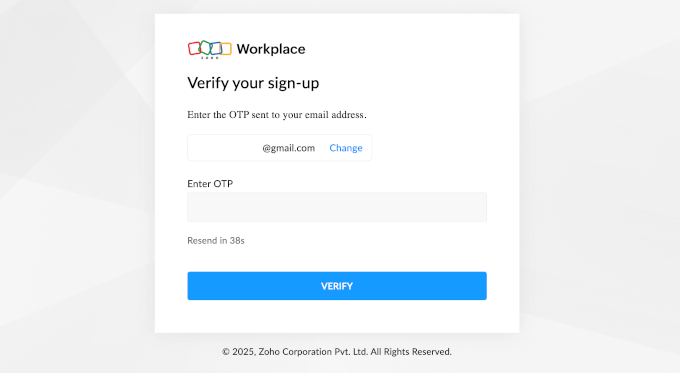
Pour terminer votre inscription, vérifiez votre enregistrement en cliquant sur le lien de confirmation que Zoho envoie à votre e-mail.
Cela activera votre compte et vous permettra de commencer.
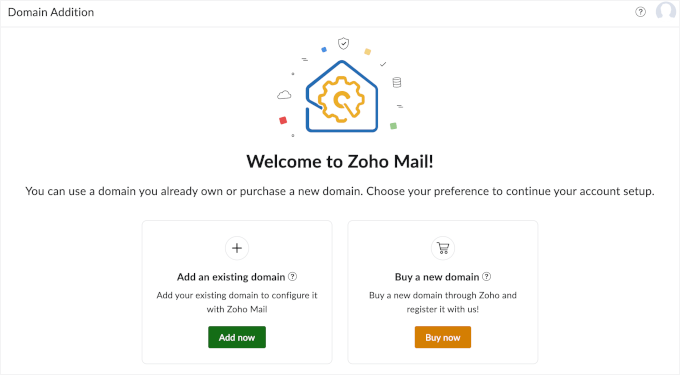
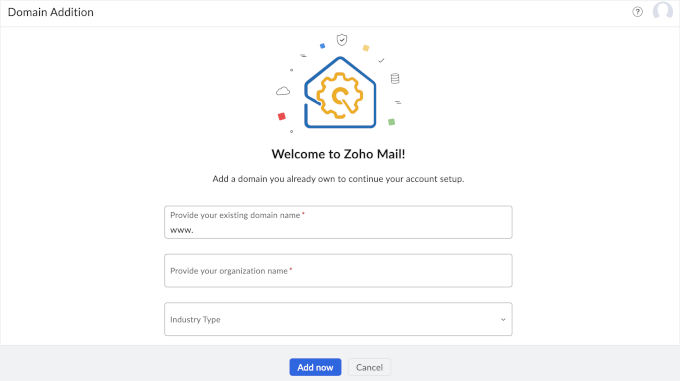
Après l'activation du compte, vous verrez l'assistant de configuration de Zoho Mail.
Ici, vous pouvez cliquer sur « Ajouter maintenant » pour connecter votre nom de domaine existant.
Après cela, vous pouvez entrer votre domaine, taper le nom de votre organisation et sélectionner votre secteur d'activité.
Cliquez sur « Ajouter maintenant » pour continuer.
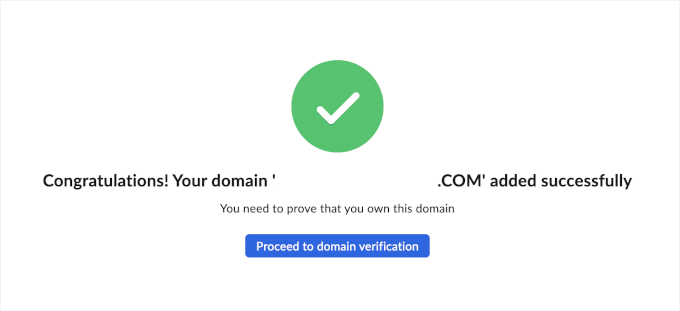
Sur l'écran suivant, vous verrez un message de succès.
Cette fenêtre contextuelle vous invite également à vérifier votre domaine. Cliquez sur le bouton « Passer à la vérification du domaine ».
Étape 2 : Ajoutez et vérifiez votre domaine personnalisé
Avant de pouvoir utiliser Zoho Mail, vous devrez prouver que vous possédez le domaine que vous souhaitez utiliser.
Zoho propose plusieurs méthodes de vérification, mais la plus simple consiste généralement à ajouter un enregistrement CNAME aux paramètres DNS de votre domaine.
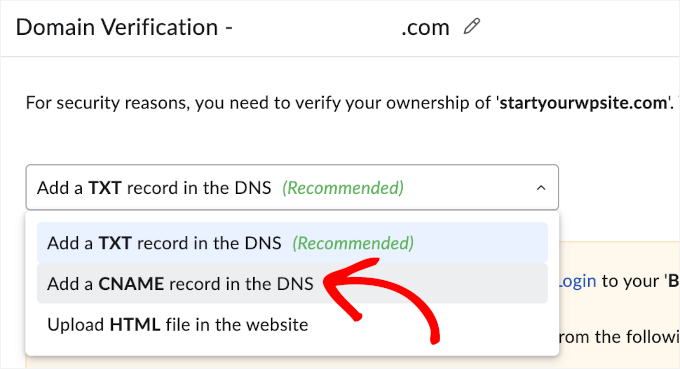
📝 Remarque : L'accès IMAP et POP (qui vous permet d'utiliser des clients de messagerie comme Outlook ou Apple Mail) n'est disponible que sur les plans payants.
Une fois que vous avez sélectionné la méthode CNAME, vous verrez votre nom/alias CNAME et votre valeur/destination CNAME.
Vous pouvez laisser cet onglet ouvert, ou copier et stocker ces informations en lieu sûr – comme dans un gestionnaire de mots de passe.
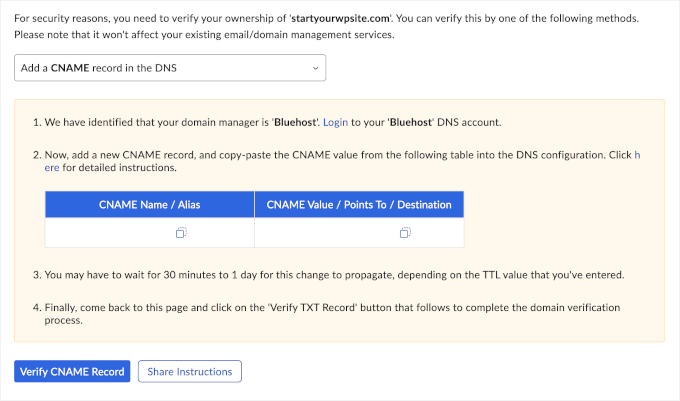
Maintenant, vous devrez ajouter vos enregistrements CNAME à votre bureau d'enregistrement de domaine.
Par exemple, si vous utilisez Bluehost, vous pouvez vous connecter à votre panneau de contrôle Bluehost et aller dans la section « Site Web ». Ensuite, vous pouvez cliquer sur « Gérer » à côté de votre site Web.
Sur l'écran suivant, vous voudrez aller dans l'onglet « Domaines ».
Après cela, vous pouvez cliquer sur le bouton à trois points à la fin de la ligne de votre domaine enregistré. Dans le menu déroulant, sélectionnez « Éditeur DNS avancé ».
Cela vous mènera à l'onglet DNS de votre panneau Bluehost, où vous pourrez voir tous vos enregistrements DNS.
Ici, cliquons sur « + Ajouter un enregistrement » pour ajouter vos enregistrements CNAME.
Cela ouvrira la fenêtre contextuelle « Ajouter un enregistrement DNS avancé ».
Voici comment naviguer dans les champs :
- Ouvrez le menu déroulant « Type » et sélectionnez CNAME.
- Dans le champ « Fait référence à », choisissez « Autre hôte ». Vous verrez alors un nouveau champ où vous pourrez coller la valeur CNAME / Pointe vers / Destination que Zoho vous a donnée.
- Entrez votre alias CNAME dans le champ « Alias vers ».
- Définissez le TTL (Time to Live).
Le TTL indique aux serveurs combien de temps ils doivent conserver ou mettre en cache vos enregistrements DNS avant de vérifier à nouveau les mises à jour. Pour une configuration plus rapide, choisissez l’option TTL la plus courte disponible.
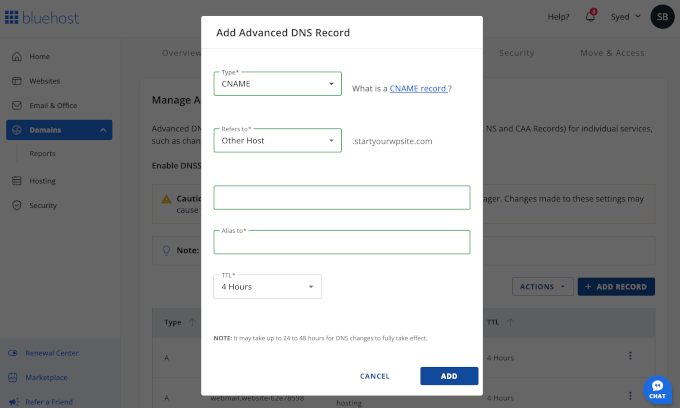
Une fois terminé, vous pouvez cliquer sur « Ajouter » et Bluehost traitera cette nouvelle configuration. Le processus de vérification prend généralement 15 à 30 minutes, mais il peut prendre jusqu’à 24 heures dans certains cas.
Pour l'instant, vous pouvez vérifier si votre vérification est terminée en retournant à l'onglet Zoho et en cliquant sur « Vérifier l'enregistrement CNAME ».
Il vous indiquera si le processus est toujours en cours ou s'il a réussi.
Étape 3 : Mettez à jour les enregistrements MX, SPF et DKIM
Une fois votre domaine vérifié, Zoho vous guidera dans la mise à jour de votre DNS avec les enregistrements MX corrects. Ce sont eux qui acheminent les e-mails entrants vers les serveurs de Zoho, ils sont donc essentiels.
Vous pouvez considérer les enregistrements MX comme un formulaire de changement d'adresse pour votre e-mail. En ajoutant les enregistrements MX de Zoho, vous dites au service postal d'Internet : « À partir de maintenant, envoyez tout le courrier pour @votredomaine.com à ma boîte de réception Zoho ».
Pour ce faire, vous devrez d’abord récupérer les informations de vos enregistrements MX dans votre console de compte Zoho.
Naviguez simplement vers Paramètres de messagerie » Outils & Configuration. Ensuite, vous pouvez faire défiler le panneau pour localiser la section « MX ».
Vous pouvez laisser cet onglet de navigateur ouvert ou stocker vos enregistrements MX en lieu sûr.
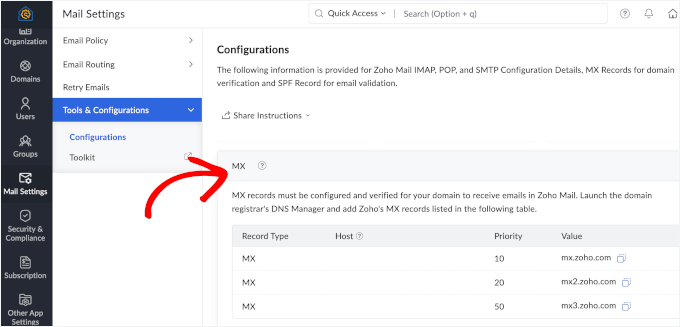
Maintenant, dans l'onglet DNS de votre panneau Bluehost, vous devrez supprimer tous les enregistrements MX existants pour votre domaine, le cas échéant.
Une fois que vous avez fait cela, vous pouvez cliquer sur « + Ajouter des enregistrements ».
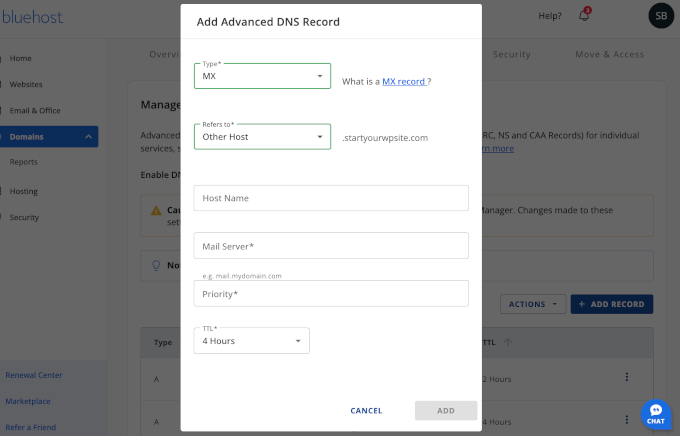
Dans la fenêtre contextuelle qui apparaît, vous pouvez ajouter les enregistrements MX de Zoho.
Dans la fenêtre contextuelle « Ajouter un enregistrement DNS avancé », définissez le type sur MX, sélectionnez « Autre hôte » dans le champ « Fait référence à » et entrez vos détails MX.
Ensuite, vous pouvez définir votre TTL (Durée de vie) sur l'option la plus courte disponible et cliquer sur « Ajouter ».
Après cela, vous verrez des invites pour ajouter des enregistrements SPF et DKIM dans l’onglet Outils et configuration de Zoho.
Ce sont simplement des enregistrements TXT que vous placez dans vos paramètres DNS :
- SPF indique aux serveurs de messagerie quels fournisseurs peuvent envoyer des e-mails au nom de votre domaine.
- DKIM ajoute une signature numérique à vos messages pour prouver qu’ils n’ont pas été falsifiés.
L'ajout de SPF et DKIM permet d'éviter que vos e-mails n'atterrissent dans les dossiers de spam et protège votre domaine contre l'usurpation d'identité. Zoho vous fournit les valeurs exactes à copier-coller, tout comme vous l'avez fait avec les enregistrements CNAME et MX.
Étape 4 : Connectez-vous à WordPress via l'API (facultatif pour améliorer la délivrabilité des e-mails)
Une fois votre compte Zoho Mail entièrement configuré et votre domaine vérifié, vous voudrez peut-être envoyer des e-mails directement depuis votre site WordPress ou d’autres applications.
Par défaut, WordPress utilise la fonction mail de PHP, qui n'est pas très fiable et peut entraîner l'envoi d'e-mails transactionnels, tels que les notifications de formulaire ou les reçus WooCommerce, dans le dossier spam.
Pour éviter cela, vous pouvez configurer le protocole SMTP (Simple Mail Transfer Protocol), qui envoie des e-mails via un serveur de messagerie approprié pour une meilleure délivrabilité.
La bonne nouvelle est que WP Mail SMTP, le meilleur plugin SMTP pour WordPress, prend en charge l’intégration de Zoho Mail via API. Cela achemine vos e-mails WordPress via votre compte Zoho vérifié, en vous assurant qu’ils arrivent dans la boîte de réception au lieu du dossier spam.
En fait, nous l’utilisons pour améliorer la délivrabilité des e-mails sur WPBeginner. Consultez notre examen complet de WP Mail SMTP pour en savoir plus.
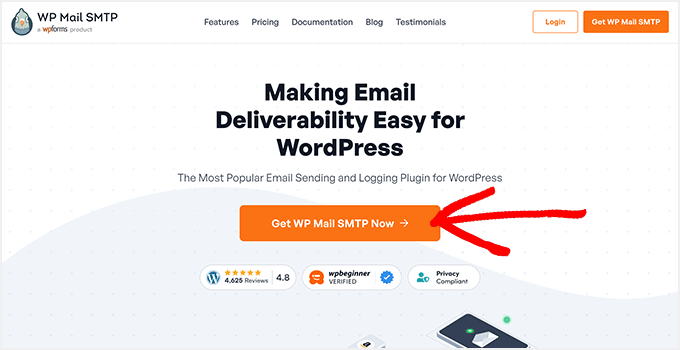
Pour commencer, vous pouvez créer un compte WP Mail SMTP en cliquant sur « Obtenir WP Mail SMTP maintenant » sur leur site Web.
📝 Note : Pour utiliser l'intégration Zoho Mail directement dans WordPress, vous aurez besoin de WP Mail SMTP Pro. Cependant, il existe une version gratuite du plugin que vous pouvez essayer d'abord pour tester les fonctionnalités SMTP de base avec des services de messagerie plus populaires comme Brevo et SendLayer.
Ensuite, vous pouvez installer et activer le plugin WP Mail SMTP. Vous le mettrez à niveau en utilisant la clé de licence de votre compte WP Mail SMTP.
Rendez-vous sur Plugins » Ajouter un nouveau plugin depuis votre espace d'administration WordPress.

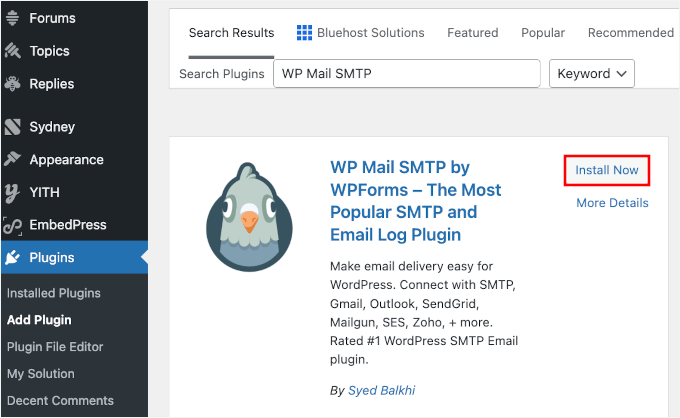
Sur l'écran suivant, vous pouvez utiliser la barre de recherche pour rechercher WP Mail SMTP.
Dans les résultats de recherche, cliquez simplement sur « Installer maintenant », puis sur « Activer » lorsqu'il apparaît. Si vous avez besoin d'aide, vous pouvez consulter notre guide sur comment installer un plugin WordPress.
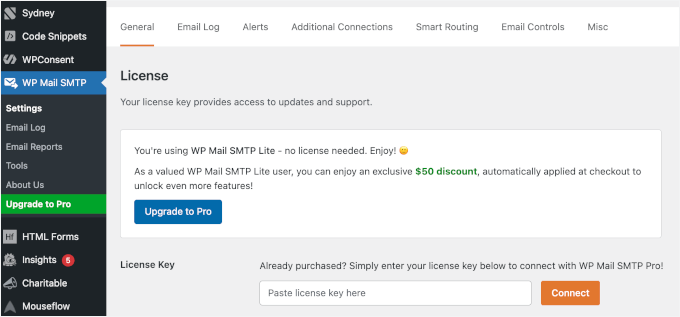
Une fois installé et activé, vous devrez activer votre licence Pro.
Pour ce faire, accédez à WP Mail SMTP » Paramètres, puis collez votre clé de licence dans le champ respectif et cliquez sur « Connecter ».
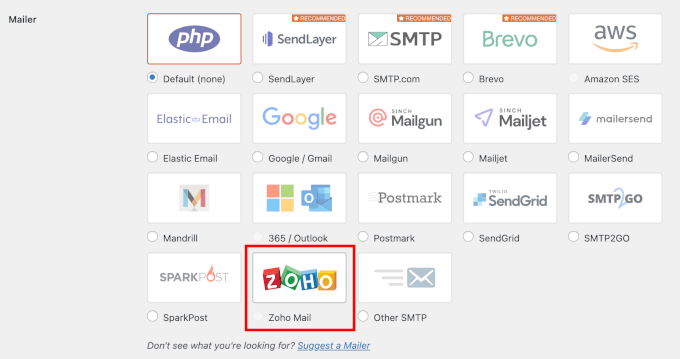
Une fois vérifié, vous pouvez faire défiler jusqu'à la section « Expéditeur ».
Ici, choisissons Zoho Mail en cliquant sur son bouton radio.
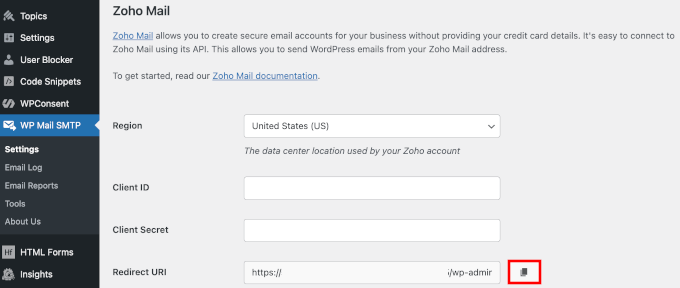
Cela ouvrira de nouveaux champs sous la section Expéditeur pour ajouter votre ID client et votre secret client.
Ici, cliquons sur le bouton copier pour votre URI de redirection. Vous en aurez besoin pour créer une connexion API Zoho.
Non, ouvrons un nouvel onglet de navigateur et dirigeons-nous vers la console API Zoho.
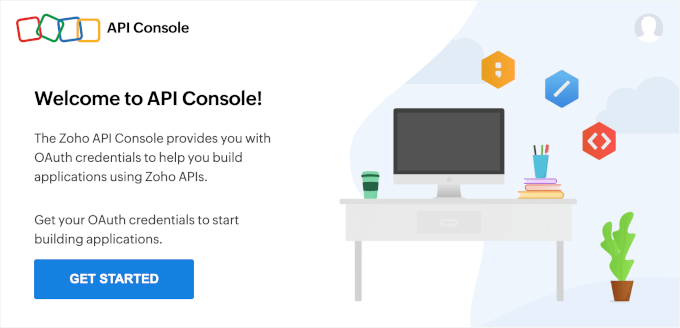
Si c'est la première fois que vous accédez à l'API, vous verrez un bouton « Démarrer » – cliquez dessus. Si vous avez déjà créé une application, recherchez plutôt le bouton + Ajouter un client dans le coin supérieur droit.
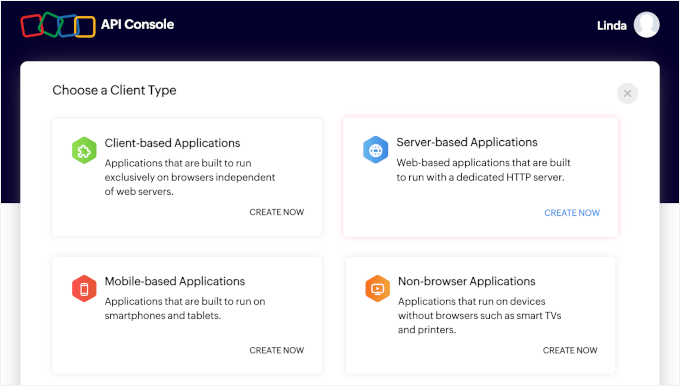
Ensuite, on vous demandera de choisir un type de client.
Pour cette configuration, sélectionnez « Applications basées sur serveur ».
Ensuite, il est temps de remplir les détails de votre application.
Vous pouvez donner à votre application un « Nom du client » – cela peut être n'importe quoi qui vous aide à distinguer vos applications, comme le nom de votre site Web. Après cela, entrez l'URL de votre site Web dans le champ « URL de la page d'accueil ».
Pour le champ « URIs de redirection autorisés », vous pouvez coller la valeur du champ « URI de redirection » dans vos paramètres WP Mail SMTP.
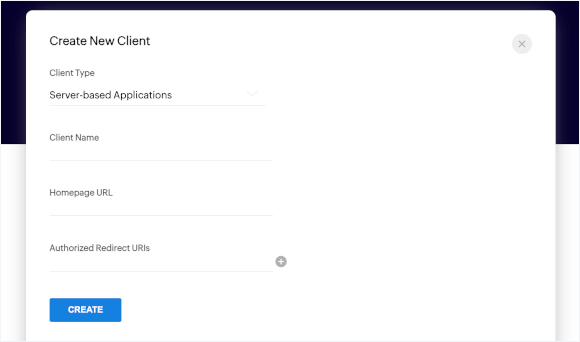
Une fois toutes les informations saisies, cliquez sur « Créer ».
Zoho affichera alors votre ID client et votre secret client. Copiez les deux soigneusement et collez-les dans les champs correspondants de vos paramètres WP Mail SMTP.
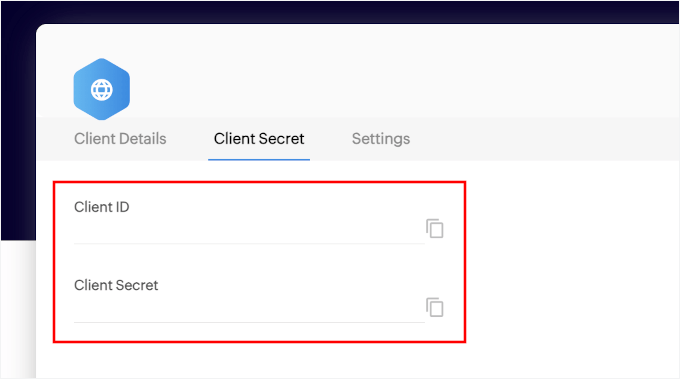
Avant d'autoriser votre connexion, vous devrez d'abord enregistrer votre ID client et votre secret client. Faites défiler la page et cliquez sur « Enregistrer les paramètres ».
Une fois les paramètres mis à jour, cliquez sur le bouton « Autoriser le plugin à envoyer des e-mails en utilisant votre compte Zoho Mail ».
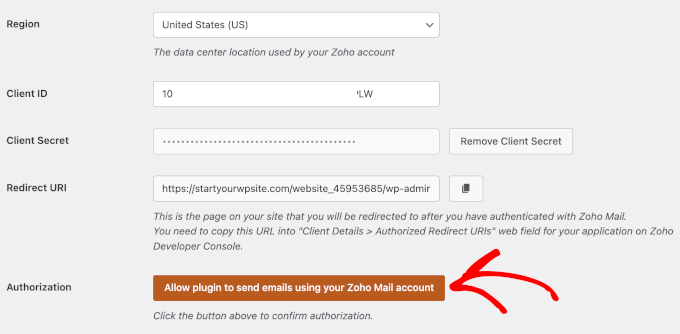
Une fois cela fait, vous pouvez enregistrer vos paramètres et envoyer un e-mail de test pour vous assurer que tout fonctionne.
Une fois correctement configuré, WordPress enverra de manière fiable des e-mails en utilisant votre compte Zoho Mail.
Étape 5 : Créez jusqu'à 5 boîtes aux lettres utilisateur
Enfin, explorons la console d'administration de Zoho Mail. C'est là que vous gérez tout, et elle regorge d'outils pour assurer le bon fonctionnement des e-mails de votre organisation.
Voici un bref aperçu :
- Tableau de bord de reporting – Affichez un aperçu des détails de votre compte, y compris les domaines, les groupes, les utilisateurs et les statistiques d'e-mail.
- Menu Organisation – Gérez les détails généraux de l'organisation.
- Menu Domaines – Ajoutez ou supprimez des domaines associés à votre compte.
- Menu Utilisateurs – Ajoutez, supprimez, importez ou exportez des comptes utilisateurs pour votre équipe.
- Groupes – Créez des groupes pour faciliter la communication interne et externe, tout en gardant vos boîtes de réception organisées.
- Paramètres de messagerie – Ajustez le routage, les nouvelles tentatives et d'autres configurations d'e-mails.
- Outils de sécurité – Configurez l'authentification à deux facteurs, gérez les rôles des utilisateurs et bloquez les e-mails indésirables.
- Abonnement – Si vous êtes sur un plan payant, gérez votre abonnement ici.
- Intégrations – C'est ici que vous pouvez connecter Zoho Mail à d'autres applications Zoho, ou le lier à des services de stockage tiers comme Dropbox et Google Drive.
La console facilite la gestion de votre configuration de messagerie tout en gardant votre équipe organisée et sécurisée :
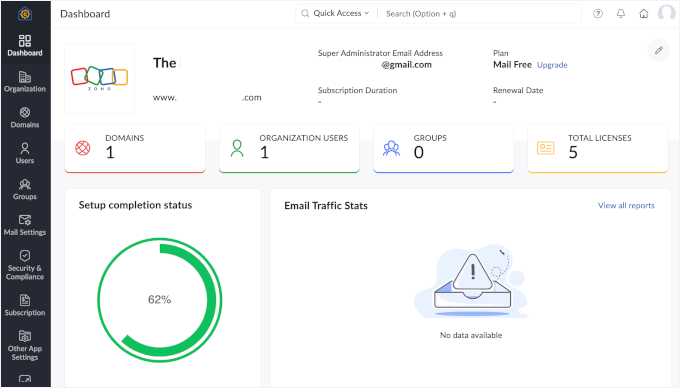
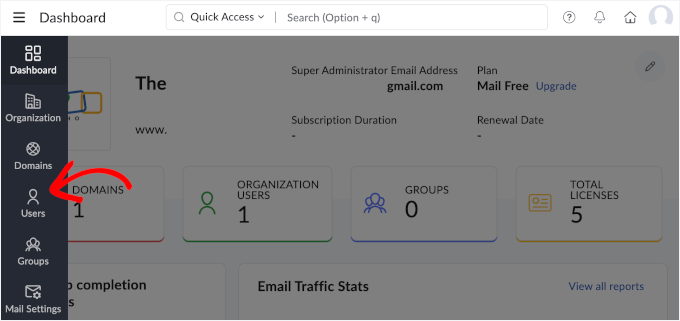
Pour créer des comptes de messagerie pour votre équipe, vous pouvez aller dans l'onglet « Utilisateurs ».
Cliquez simplement dessus.
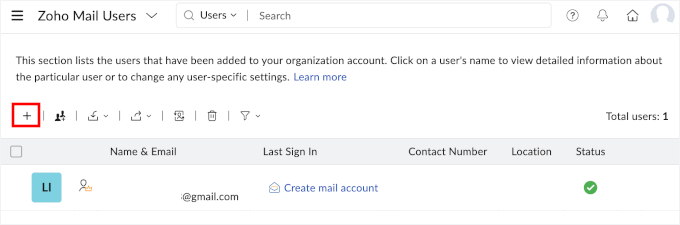
Cela vous mènera à la page des utilisateurs de Zoho Mail.
Cliquez sur le bouton « + » pour ajouter un nouvel utilisateur.
Ensuite, vous pouvez saisir le prénom, le nom et le nom d'utilisateur de chaque membre de l'équipe.
Ensuite, vous pouvez définir des mots de passe temporaires pour chaque compte en cliquant sur l'option « Générer automatiquement » et en cochant la case « Forcer les utilisateurs à changer de mot de passe lors de la première connexion ».
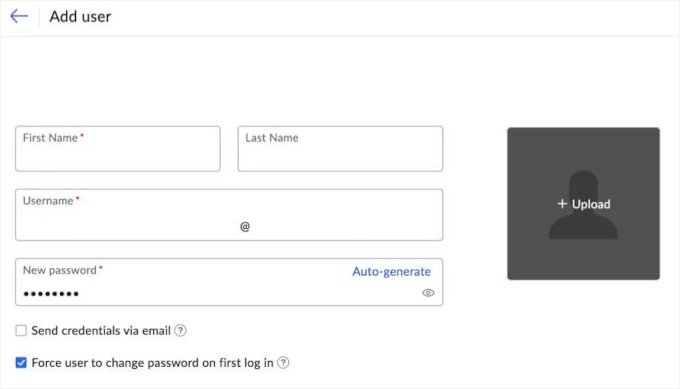
N'oubliez pas de cliquer sur « Ajouter » pour enregistrer votre inscription d'utilisateur.
Vous pouvez créer jusqu'à 5 comptes de messagerie dans le plan gratuit, chacun avec 5 Go de stockage. Répétez le processus si nécessaire.
Une fois cela fait, votre équipe pourra accéder à sa messagerie en allant sur mail.zoho.com et en se connectant avec leur adresse e-mail personnalisée et leur mot de passe temporaire.
6. Mail.com
⭐ Idéal pour : Les particuliers qui souhaitent une configuration gratuite et rapide
 | ✅ Gratuit avec beaucoup de stockage (65 Go) ✅ De nombreuses options de domaine comme @consultant.com, @engineer.com ✅ Pas besoin d'acheter d'hébergement ou de domaine |
| ❌ Crédibilité limitée pour les entreprises (pas vraiment votre propre domaine) ❌ Plateforme financée par la publicité ❌ Pas de fonctionnalités professionnelles avancées |
Mail.com adopte une approche différente pour les e-mails professionnels. Au lieu d'utiliser votre propre domaine, vous pouvez choisir parmi des dizaines d'options d'apparence professionnelle comme @consultant.com, @engineer.com ou @accountant.com.
Bien que vous ne possédiez pas le domaine, ces adresses semblent toujours plus crédibles que les e-mails gratuits standard comme Gmail ou Yahoo. De plus, la configuration est rapide, vous pouvez donc avoir un e-mail d'aspect professionnel prêt en quelques minutes.
✋ Attention : Mail.com n'est disponible que dans certains pays. Si vous vous trouvez dans une région non prise en charge, l'enregistrement peut être bloqué en fonction de votre adresse IP, ou vous pourriez être redirigé vers des services locaux comme GMX en Allemagne, en Autriche ou en Suisse.
Étape 1 : Inscrivez-vous sur Mail.com
Pour commencer avec Mail.com, rendez-vous sur leur site Web et cliquez sur le bouton « S'inscrire » dans le coin supérieur droit.
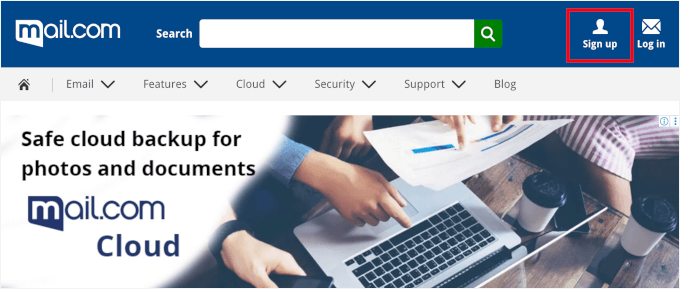
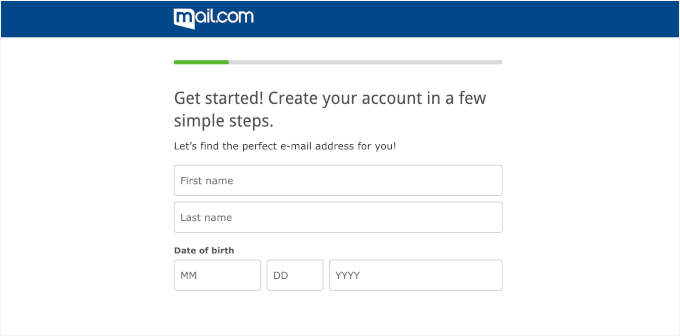
Vous verrez un formulaire d'inscription simple.
Tout d'abord, entrez vos informations personnelles, qui comprennent votre nom et votre date de naissance.
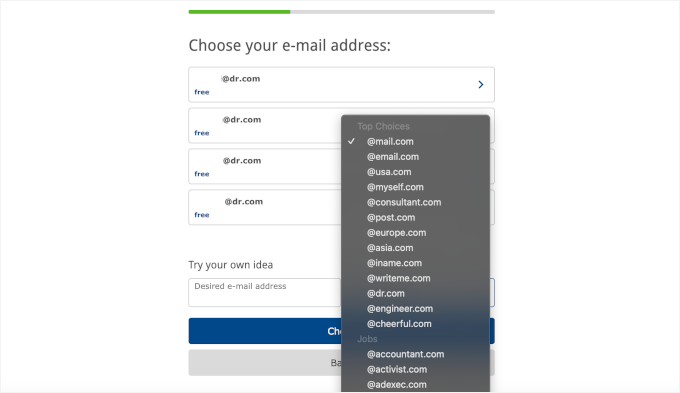
Ensuite, vous choisirez votre adresse e-mail.
Vous pouvez voir que Mail.com propose quelques options disponibles en fonction des informations que vous avez fournies. Mais vous pouvez également créer votre propre e-mail souhaité en utilisant ses plus de 100 domaines.
Les meilleurs choix incluent consultant.com, writeme.com et engineer.com. Dans la section « Emplois », vous trouverez d'autres options comme accountant.com, contractor.com, graphic-designer.com et programmer.net.
Parcourez simplement cette liste déroulante pour trouver celle qui convient le mieux à votre projet.
📝 Note : Gardez à l'esprit que bien que cela puisse paraître professionnel, cela n'aura pas la même reconnaissance de marque que l'utilisation de votre propre domaine d'entreprise.
Une fois que vous avez sélectionné votre combinaison de domaine et de nom d'utilisateur, Mail.com vérifiera la disponibilité et vous permettra de procéder à la création de votre compte.
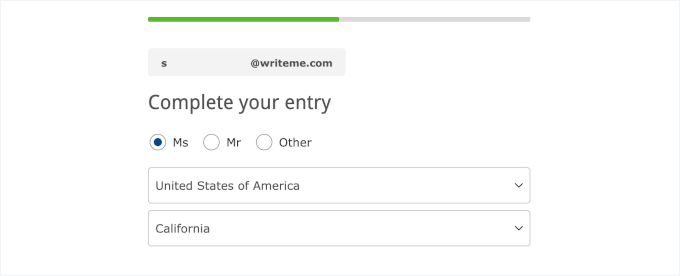
Après cela, vous remplirez quelques informations supplémentaires.
Cela inclut la façon dont vous souhaitez être appelé et votre localisation.
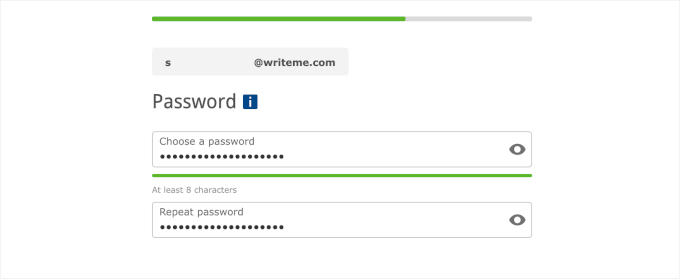
Sur l'écran suivant, vous devrez créer un mot de passe fort.
Votre mot de passe doit comporter au moins huit caractères et inclure un mélange de lettres majuscules et minuscules, de chiffres et de caractères spéciaux.
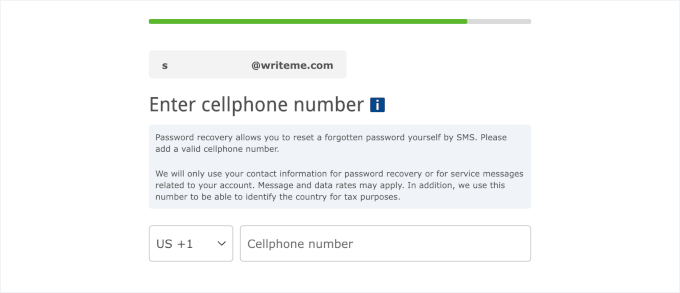
Ensuite, il vous sera demandé d'ajouter une option de récupération en utilisant votre numéro de téléphone.
Ceci est requis pour que vous puissiez réinitialiser votre mot de passe si vous êtes jamais bloqué.
Après cela, complétez simplement le CAPTCHA pour prouver que vous n'êtes pas un robot, examinez les Conditions Générales et cliquez sur le bouton « Accepter ».
C'est tout ! Votre nouveau compte Mail.com est prêt, et vous pouvez commencer à utiliser votre boîte de réception immédiatement sur n'importe quel appareil.
Étape 2 : Explorez votre tableau de bord Mail.com
Une fois que vous avez activé votre compte Mail.com et vous êtes connecté, vous arriverez directement dans la section E-mail. C'est votre centre principal pour envoyer et recevoir des messages, mais il y a beaucoup plus que vous pouvez faire :
- Cloud – Stockez et gérez vos documents ou photos.
- Contacts – Gardez une trace de toutes les personnes à qui vous envoyez des e-mails.
- Organisateur – Fixez des rendez-vous ou des rappels.
- Plus – Accédez à des options supplémentaires comme les paramètres de couleur et de langue pour personnaliser votre compte.
- Compte – Mettez à jour vos informations personnelles, changez votre mot de passe ou ajustez les paramètres de sécurité.
- Paramètres (sous votre liste de dossiers) – Ajustez vos préférences d'e-mail, gérez les sessions actives et apportez d'autres modifications pour qu'elles correspondent à votre flux de travail.
Parfois, cependant, vous pouvez voir des publicités dans l'interface, car il s'agit d'un service gratuit financé par la publicité.
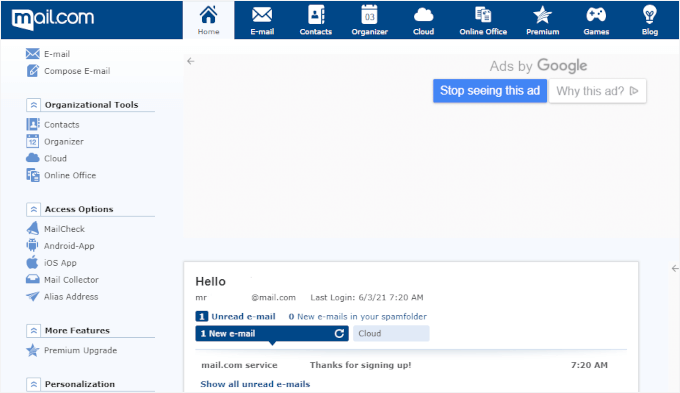
En vous familiarisant avec ces sections, vous pouvez facilement gérer vos contacts, rester organisé et personnaliser votre expérience Mail.com.
Étape 3 : Importez des e-mails d'un autre compte (facultatif)
Si vous souhaitez importer des e-mails d'un autre compte dans votre boîte de réception Mail.com, c'est facile.
Depuis le tableau de bord, cliquez sur l'icône E-mail en haut de la page. Ensuite, près du coin inférieur gauche, cliquez sur le lien « + Ajouter un compte e-mail ».
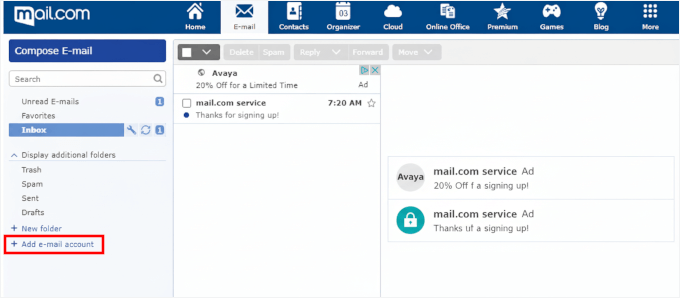
Ensuite, entrez l'adresse e-mail et le mot de passe du compte que vous souhaitez importer.
Vous pouvez choisir si vous souhaitez supprimer les e-mails de l'autre serveur après leur récupération et si vous souhaitez trier les e-mails dans un dossier séparé.
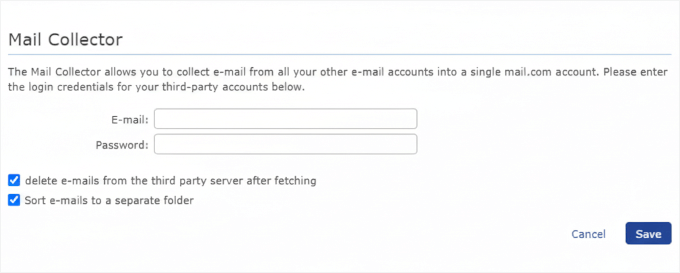
Une fois que vous avez configuré vos préférences, cliquez sur « Enregistrer ».
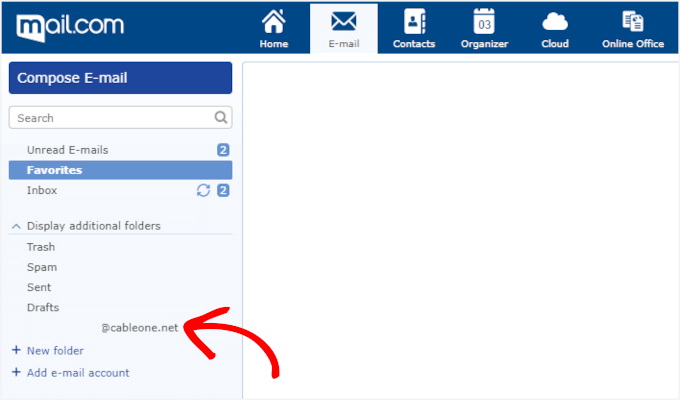
Votre compte de messagerie importé apparaîtra maintenant sur le côté gauche de la page sous le menu déroulant « Afficher les dossiers supplémentaires ». Et vos e-mails commenceront à apparaître dans votre boîte de réception Mail.com.
Étape 4 : Commencez à utiliser votre nouvelle boîte aux lettres immédiatement
Mail.com vous offre 65 Go de stockage, ce qui est largement suffisant pour les e-mails professionnels courants.
Vous pouvez consulter votre e-mail Mail.com sur leurs applications mobiles ou le configurer dans des programmes comme Outlook ou Apple Mail en utilisant IMAP ou POP.
Pour une touche professionnelle, vous pouvez utiliser cette adresse e-mail de manière cohérente sur vos cartes de visite, votre site Web et vos supports marketing. Même s'il ne s'agit pas d'un domaine personnalisé, elle fait toujours plus crédible qu'une adresse Gmail ou Yahoo typique.
Autres fournisseurs de domaines de messagerie gratuits que j'ai considérés
Bien que les six options ci-dessus soient mes principales recommandations, j'ai également testé plusieurs autres fournisseurs qui pourraient convenir à des situations spécifiques.
Voici ceux qui méritent d'être mentionnés, ainsi que les raisons pour lesquelles ils n'ont pas été retenus dans ma liste principale :
IONOS
 | ✅ Regroupe souvent l'e-mail gratuit avec des domaines d'essai ✅ 2 Go de stockage par boîte aux lettres ✅ Facile à gérer via le panneau IONOS |
| ❌ Période d'essai gratuite limitée — les renouvellements sont payants ❌ Pas idéal pour une mise à l'échelle à long terme ❌ Le support varie selon la région | |
| ⭐ Idéal pour : Les utilisateurs testant un domaine + e-mail ensemble |
DreamHost
 | ✅ E-mail gratuit avec la plupart des plans d'hébergement ✅ Généreux 25 Go par boîte aux lettres ✅ Interface webmail propre et sans publicité |
| ❌ Pas le panneau le plus facile pour les débutants ❌ Le stockage est par compte, pas mutualisé ❌ Les coûts de renouvellement sont plus élevés que la première année | |
| ⭐ Idéal pour : Les utilisateurs souhaitant plus de stockage par boîte aux lettres |
Hébergement InMotion
 | ✅ Comptes e-mail illimités inclus ✅ 10 Go de stockage par boîte aux lettres ✅ Gestion solide basée sur cPanel |
| ❌ Les plans d'hébergement commencent un peu plus cher ❌ Centres de données limités en dehors des États-Unis | |
| ⭐ Idéal pour : Les petites et moyennes entreprises ayant besoin de plusieurs comptes |
Quelle est la meilleure option de domaine d'e-mail gratuit ?
Après avoir essayé tous les fournisseurs, je pense que la plupart des propriétaires de petites entreprises feraient mieux de commencer avec l'e-mail personnalisé gratuit fourni avec leur plan d'hébergement Web. C'est l'option la plus simple et la plus rentable car votre site Web et votre e-mail sont gérés au même endroit.
Les sociétés d'hébergement WordPress comme Bluehost, Hostinger et HostGator incluent toutes des adresses e-mail professionnelles gratuites avec leur hébergement WordPress. De cette façon, vous obtenez un e-mail professionnel qui correspond à votre domaine et la commodité de tout gérer à partir d'un seul tableau de bord.
À mesure que votre entreprise se développe, il est utile de passer à une option payante comme Google Workspace (environ 6 $/mois par utilisateur). Chez WPBeginner, nous l'utilisons nous-mêmes car elle est extrêmement fiable, s'intègre aux applications de Google et offre une excellente protection contre le spam.
Si vous êtes un entrepreneur solo ou une très petite équipe, le plan gratuit à vie de Zoho Mail est un excellent choix. Il vous offre jusqu'à 5 adresses e-mail personnalisées avec 5 Go chacune – plus qu'assez pour la plupart des petites entreprises qui débutent.
Conseils bonus pour gérer votre domaine de messagerie
La configuration de votre e-mail n'est que la première étape. Voici quelques conseils pratiques pour vous aider à le gérer en douceur :
- 🔐 Configurez la sécurité de votre e-mail. Ajoutez des enregistrements SPF et DKIM via votre fournisseur d'hébergement pour éviter que vos e-mails ne tombent dans les spams et pour protéger la réputation de votre domaine. La plupart des hébergeurs vous guideront.
- 🧑💻 Utilisez des formats cohérents. Adoptez un format professionnel comme prenom@votre-domaine.com pour les membres de l'équipe, et des adresses fonctionnelles comme info@votre-domaine.com ou support@votre-domaine.com pour une utilisation générale.
- 🖋️ Créez une signature d'e-mail soignée. Vous pouvez ajouter votre nom, votre titre, votre entreprise, votre numéro de téléphone et votre site Web à votre signature. Ainsi, chaque e-mail devient une occasion de renforcer la confiance et de permettre aux gens de vous contacter facilement.
- 🗂️ Restez organisé avec plusieurs adresses. Si vous avez beaucoup d'adresses e-mail, vous voudrez configurer des redirections pour ne manquer aucun e-mail important. Par exemple, vous pouvez rediriger support@ et ventes@ vers votre boîte de réception principale.
- 💵 Sachez quand passer à la version supérieure. Les plans gratuits sont parfaits pour commencer, mais si vous avez besoin de plus de stockage, d'une sécurité avancée ou d'outils comme des calendriers et le partage de documents, il est temps de passer à une solution payante.
FAQ : Domaines de messagerie gratuits pour votre entreprise
Puis-je obtenir un domaine d'e-mail gratuit sans acheter d'hébergement ?
Si vous recherchez un domaine d'e-mail véritablement gratuit sans hébergement, Mail.com est votre meilleur choix. Vous pouvez vous inscrire pour une adresse gratuite en utilisant l'un de leurs domaines, tels que @consultant.com ou @engineer.com.
Alternativement, avec le plan gratuit à vie de Zoho Mail, vous pouvez créer un e-mail Zoho personnel (comme nomutilisateur@zoho.com), bien que cela ne paraisse pas aussi professionnel.
Puis-je conserver mon e-mail si je change d'hébergeur ?
Oui, vous pouvez conserver votre e-mail lors du changement d'hébergeur, mais le processus dépend de la configuration de votre e-mail.
Si vous utilisez un service d'e-mail autonome comme Google Workspace ou Zoho Mail, votre e-mail reste complètement indépendant de votre fournisseur d'hébergement.
Si votre e-mail est hébergé par votre hébergeur web, vous devrez migrer vos e-mails et mettre à jour les enregistrements MX de votre domaine pour qu'ils pointent vers votre nouveau fournisseur.
L'e-mail gratuit est-il sûr pour un usage professionnel ?
Les services de messagerie gratuits peuvent être sûrs pour un usage professionnel, mais le niveau de sécurité varie selon le fournisseur. Des services comme Google Workspace et Zoho Mail offrent des fonctionnalités de sécurité robustes, même dans leurs niveaux gratuits, y compris la protection contre le spam et les connexions sécurisées.
Cependant, les e-mails gratuits basés sur l'hébergement ont généralement des fonctionnalités de sécurité plus basiques. Envisagez donc de passer à un service de messagerie payant si vous traitez des communications professionnelles sensibles ou si vous avez besoin d'une conformité de sécurité avancée.
Autres guides d'experts utiles pour les noms de domaine
J'espère que ce guide vous a aidé à obtenir un domaine de messagerie gratuit pour votre entreprise.
Si vous avez trouvé cela utile, vous pourriez également vouloir consulter d'autres guides sur :
- Guide pour débutants : Qu'est-ce qu'un nom de domaine et comment fonctionnent les domaines ?
- Quelle est la différence entre un nom de domaine et un hébergement web (expliqué)
- Comment renouveler un nom de domaine (tous les principaux bureaux d'enregistrement d'hébergement)
- Comment vérifier la disponibilité d'un nom de domaine (outils de recherche de domaine faciles)
- Meilleures alternatives à Google Domains (comparées)
- Comment modifier les enregistrements MX pour votre site WordPress (étape par étape)
Si vous avez aimé cet article, abonnez-vous à notre Chaîne YouTube pour des tutoriels vidéo WordPress. Vous pouvez également nous trouver sur Twitter et Facebook.




Dennis Muthomi
J'ai trouvé la comparaison entre les options gratuites et les solutions payantes comme Google Workspace et Microsoft 365 particulièrement utile.
En tant que personne qui est passée d'un hébergement gratuit fourni par mon fournisseur de messagerie à Google Workspace, je peux témoigner des avantages d'une meilleure sécurité, d'un filtrage des spams et d'une intégration avec d'autres outils de productivité.
J'aimerais ajouter un conseil pour les options gratuites : lors de la configuration de votre domaine de messagerie personnalisé, assurez-vous également de configurer vos enregistrements SPF et DKIM.
Ces enregistrements DNS supplémentaires aideront à la délivrabilité des e-mails et réduiront les chances que vos e-mails soient marqués comme spam.
Jiří Vaněk
J'ajouterais actuellement à votre commentaire que le SPF est désormais une exigence pour les domaines. Si un domaine n'a pas au moins un enregistrement SPF configuré, vous ne pourrez probablement pas envoyer d'e-mail à une adresse @gmail.com car Google considère les e-mails provenant de domaines sans SPF comme indésirables. L'avantage est que Google renvoie des messages d'erreur avec la raison, de sorte que l'expéditeur sait au moins que son message n'a pas été livré et pourquoi. Ainsi, le SPF n'est plus une simple recommandation mais une nécessité absolue. De plus, de nombreuses personnes ont des problèmes de livraison dus au SPF lorsqu'elles utilisent la fonction mail() PHP standard au lieu de SMTP.
Anthony O'Keeffe
Cette offre Bluehost est-elle gratuite UNIQUEMENT pour la première année, s'il vous plaît ?
Support WPBeginner
Les remises d'inscription à l'hébergement ne s'appliquent actuellement qu'à la première période d'inscription.
Admin
Moinuddin Waheed
J'ai utilisé Bluehost et le service de domaine de messagerie gratuit qu'il propose.
Avoir un domaine de messagerie donne un aspect professionnel et un sentiment de marque pour l'entreprise ou le blog.
J'hésitais auparavant à l'utiliser, mais comme les étapes sont très simples à suivre et que nous pouvons recevoir ces e-mails dans notre compte Gmail gratuit ou dans d'autres applications de messagerie comme Outlook, il est bon d'avoir un domaine de messagerie.
Merci pour le guide étape par étape.
Support WPBeginner
Glad our guide was helpful
Admin
Ralph
Merci pour ce guide. Au début, tous les blogueurs veulent économiser chaque centime, mais après des années de blogging et en en faisant mon revenu à temps plein, quittant mon emploi – dépensez simplement ces 10 dollars pour avoir l'air plus professionnel. N'ayez pas peur et donnez le meilleur de vous-même. Cela apportera des possibilités de gagner de l'argent. Vous devez simplement le considérer comme un investissement, pas comme un coût.
Leland Garner
Merci pour cet excellent guide. J'utilise Google Workspace mais pour un ami, j'ai configuré un e-mail chez Zoho. Pensez-vous que Zoho soit toujours une bonne option également ?
Support WPBeginner
We have not recently reviewed Zoho for any changes in its quality but when we will look into them for future updates
Admin
bina
Salut ! Merci beaucoup pour ce guide, il m'a été très utile. J'ai réussi à lier mon compte de Bluehost à Google et je peux envoyer des e-mails depuis mon domaine, mais je n'arrive pas à recevoir d'e-mails sur ce compte. Ai-je manqué une étape ? Pourriez-vous m'aider à résoudre ce problème ? Merci beaucoup
Support WPBeginner
Vous devriez contacter BlueHost et ils devraient être en mesure de vous aider, mais il est fort probable que vous ayez manqué une étape avec la configuration SMTP.
Admin
Omer Yousuf
Merci d'avoir partagé ces informations, cela me rassure avant de procéder à la création d'un e-mail de domaine personnalisé.
Support WPBeginner
Glad our guide could be helpful
Admin
Michael Oladipo
Si j'utilise un hébergeur, je n'ai pas besoin de m'inquiéter de créer un site web pour l'instant ? Aidez-moi s'il vous plaît, je créerai un site web plus tard mais j'ai besoin de l'e-mail maintenant, comment puis-je utiliser un hébergeur pour G-Suite ? Merci.
Support WPBeginner
Si votre hébergeur ne figure pas dans ce guide, vous devriez le contacter et il pourra vous aider à créer votre e-mail.
Admin
Smith
Merci pour vos conseils..
Support WPBeginner
You’re welcome
Admin