


Créer un ebook à partir de vos articles de blog est l'un des moyens les plus intelligents de réutiliser votre travail acharné. Mais les détails techniques de la mise en forme des pages et de la conception des couvertures peuvent sembler décourageants.
La bonne nouvelle, c'est que vous n'avez pas besoin de logiciels coûteux ni de compétences spécialisées. La partie la plus difficile est d'écrire le contenu, et vous l'avez déjà fait.
Vous avez probablement suffisamment d'articles sur votre site pour publier votre premier livre aujourd'hui. J'ai aidé de nombreux blogueurs à lancer des produits numériques réussis en utilisant cette stratégie exacte.
Dans ce guide, je vais vous montrer comment créer et vendre des ebooks dans WordPress, du début à la fin.
Résumé rapide : Vous pouvez créer des eBooks gratuitement avec Google Docs ou utiliser un plugin comme Beacon pour automatiser la conception. Pour vendre votre livre, je recommande d'utiliser Easy Digital Downloads afin de conserver une plus grande partie de vos profits.
Pourquoi créer un ebook à partir de vos articles de blog WordPress ?
Si vous publiez régulièrement des articles de blog sur votre site WordPress, vous disposez d'une grande quantité de contenu que vous pouvez réutiliser ou monétiser. Et l'une des meilleures façons de réutiliser votre contenu est de le regrouper dans un ebook.
Écrire un eBook peut renforcer la crédibilité de votre site. Vous pouvez l'utiliser pour développer votre liste d'e-mails, l'offrir comme contenu exclusif sur un site d'adhésion, ou le vendre pour gagner de l'argent avec votre blog.
Cependant, écrire un livre est difficile, et 97% des personnes qui commencent à écrire un livre ne le terminent jamais.
La bonne nouvelle, c'est que vous avez peut-être déjà écrit un livre. Vos articles de blog les plus populaires contiennent peut-être déjà suffisamment de contenu de qualité pour être réutilisés en tant qu'eBook réussi. Ou bien, vous pouvez utiliser votre blog pour écrire un nouveau livre, un article à la fois.
Maintenant, regardons comment créer un eBook à partir de vos articles de blog WordPress. Voici ce que je vais couvrir dans ce tutoriel :
- Choosing Which Blog Content to Use in Your eBook
- Créer une couverture d'eBook au look professionnel
- Method 1: Create a PDF eBook Using Google Docs (Free)
- Étape 1 : Comment insérer la couverture de votre eBook
- Étape 2 : Comment créer une page de titre et une table des matières
- Étape 3 : Comment coller le contenu de vos articles de blog
- Étape 4 : Comment modifier le contenu de votre eBook
- Étape 5 : Comment personnaliser la conception de votre eBook
- Étape 6 : Comment exporter votre eBook au format PDF
- Method 2: Design a Professional eBook Using Beacon (Recommended)
- How to Promote and Monetize Your eBook in WordPress
- Questions fréquemment posées sur la création d'eBooks dans WordPress
- Ressources supplémentaires pour gagner de l'argent en ligne
Choisir le contenu du blog à utiliser dans votre eBook
Votre première tâche consiste à décider quels articles de blog doivent être inclus dans votre eBook. Si votre blog porte sur un sujet ou une niche spécifique, vous n'aurez peut-être qu'à trouver vos articles de blog les plus populaires.
Chaque article deviendra un chapitre de votre eBook.
Cependant, si vous souhaitez créer plusieurs eBooks, vous devriez choisir des articles de blog couvrant des sujets plus spécifiques, tels que les articles populaires dans une catégorie particulière. Vous pouvez même envisager de futures idées d'eBooks lorsque vous planifiez le contenu à écrire sur votre blog.
Comment trouver votre contenu le plus engageant à inclure dans un eBook
Vous voulez créer un eBook que les gens ont vraiment envie de lire.
Vous devriez commencer par identifier vos articles de blog les plus populaires et les plus engageants. De cette façon, vous savez déjà que vos lecteurs s'intéressent à ces sujets.
Si vous ne suivez pas déjà l'engagement des utilisateurs sur votre blog WordPress, la meilleure façon de commencer est d'utiliser MonsterInsights. C'est le meilleur plugin d'analyse pour WordPress et il vous permet de voir vos données Google Analytics directement dans votre tableau de bord.
Nous utilisons MonsterInsights sur WPBeginner pour suivre comment les visiteurs interagissent avec notre contenu. Pour en savoir plus sur notre expérience, consultez notre avis complet sur MonsterInsights.

Il existe également une version gratuite de MonsterInsights que vous pouvez utiliser également.
Astuce d'expert : Bien que le plugin principal soit gratuit, le suivi automatique des téléchargements de fichiers est une fonctionnalité Pro qui nécessite un plan MonsterInsights Plus payant ou supérieur.
Lorsque vous installez et activez MonsterInsights, vous configurez également le suivi de Google Analytics dans WordPress. Une fois que votre blog a été suivi pendant un certain temps, vous pourrez consulter des métriques importantes d'engagement des utilisateurs, telles que votre contenu le plus populaire.
Il vous suffit de visiter la page Insights » Rapports dans votre zone d'administration WordPress et d'accéder au rapport « Vue d'ensemble ». Vous pouvez faire défiler la page pour voir différents rapports et trouver votre contenu le plus populaire dans la section « Articles/Pages les plus consultés ».
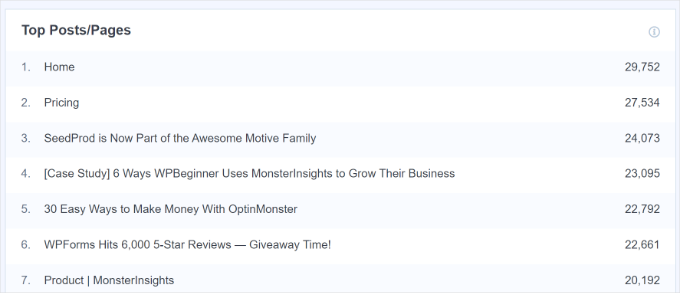
Pour en savoir plus sur l'identification de votre contenu le plus performant, consultez notre guide sur comment suivre l'engagement des utilisateurs dans WordPress avec Google Analytics.
Maintenant que vous connaissez vos articles les plus populaires, vous devez choisir ceux que vous inclurez dans votre eBook. Ils doivent contenir du contenu intemporel qui restera frais et s'assembler logiquement comme des chapitres pour former un eBook complet.
Écrire une série d'articles de blog pour créer du contenu pour un eBook
Une autre façon de trouver du contenu de blog pour un eBook est d'écrire une série d'articles sur un sujet particulier. Ces articles de blog peuvent ensuite être compilés dans un eBook.
Nous faisons quelque chose de similaire sur WPBeginner, où nous compilons régulièrement une série d'articles dans un nouvel article.
Voici quelques exemples d'articles que nous avons compilés avec du contenu réutilisé de nos articles existants :
- Les erreurs WordPress les plus courantes et comment les corriger
- Astuces extrêmement utiles pour le fichier de fonctions WordPress
- Comment corriger les problèmes d'images courants dans WordPress
- Astuces de configuration WordPress utiles que vous ne connaissez peut-être pas
- Le guide ultime pour améliorer la vitesse et les performances de WordPress
En fait, lorsque vous écrivez sur un sujet complexe, il est presque toujours préférable d'écrire une série d'articles qui décomposent le sujet en parties plus petites.
Vous pouvez en apprendre davantage dans notre guide sur comment gérer efficacement les séries d'articles dans WordPress.
Mise à jour rapide des articles que vous choisissez pour votre eBook
Une fois que vous avez choisi les articles de blog que vous souhaitez inclure dans votre eBook, prenez le temps de les mettre à jour rapidement si nécessaire.
En faisant cela maintenant, vous vous assurerez que l'article de blog et l'eBook sont exempts d'erreurs et contiennent toutes les informations nécessaires.
Vous pouvez commencer par corriger les fautes d'orthographe ou de grammaire dans les articles en ligne. Très probablement, vous l'avez fait avant de publier, mais cela vaut la peine de vérifier à nouveau.
Important : Ne corrigez que les fautes de frappe ou les erreurs factuelles sur vos articles de blog en ligne. NE supprimez PAS les liens internes, les boutons d'appel à l'action ou les mots-clés SEO de votre site Web. Vous supprimerez ces éléments plus tard dans la phase d'édition du document afin de ne pas nuire au SEO de votre site Web.
Vous pouvez découvrir les meilleures façons de relire vos articles dans notre guide sur comment vérifier les erreurs de grammaire et d'orthographe dans WordPress.
Prenez également le temps de vérifier les commentaires sur chaque article. Ils peuvent identifier les domaines où l'article de blog n'est pas assez clair ou manque d'informations importantes. Prenez le temps de résoudre ces problèmes.
Plus loin dans cet article, vous apporterez des modifications supplémentaires qui seront nécessaires pour l'eBook mais pas pour les articles de blog.
Créer une couverture d'eBook au look professionnel
L'une des meilleures façons de créer un eBook d'aspect professionnel est d'utiliser une couverture bien conçue. Vos lecteurs jugeront réellement votre livre par sa couverture.
Remarque : Bien que le plugin Beacon (Méthode 2) inclue des modèles de base, je recommande de créer d'abord une couverture personnalisée dans Canva. Cela vous donne un fichier image de haute qualité (JPG ou PNG) dont vous aurez besoin plus tard pour l'afficher sur votre page de boutique e-commerce.
Vous pourriez engager un graphiste professionnel sur une place de marché indépendante comme 99designs ou Fiverr. Ou vous pouvez utiliser un logiciel de conception graphique ou des services Web pour le faire vous-même, même si vous n'avez pas de compétences en conception.
Avant de créer la couverture de votre livre, assurez-vous d'abord de finaliser le titre de l'eBook. Il doit être clair et concis, capter l'attention du lecteur et décrire le contenu du livre. Vous voudrez peut-être aussi créer un sous-titre et une description du livre.
L'un des moyens les plus simples de créer une couverture est d'utiliser Canva, une plateforme de conception graphique en ligne gratuite. Elle est dotée d'outils faciles à utiliser qui vous permettent de créer une couverture de livre à partir d'un modèle.
Le compte Canva de base est gratuit et vous donne accès à de nombreux modèles prêts à l'emploi. Pour profiter pleinement de Canva, vous pourriez vous inscrire à un compte Pro pour environ 12 $ par mois. Cela vous permet de télécharger vos propres polices, de définir vos couleurs de marque, et plus encore.
Après avoir créé votre compte, tapez simplement « couverture de livre » dans la barre de recherche et appuyez sur Entrée. Vous pouvez ensuite sélectionner « Couverture de livre » dans le menu déroulant Catégorie pour filtrer les résultats.
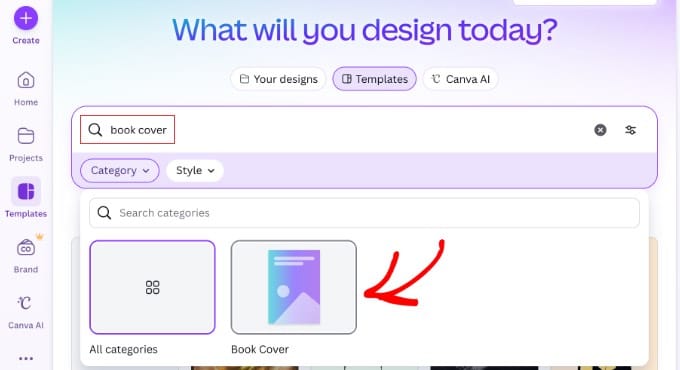
Canva affichera une liste de milliers de modèles de couvertures de livres.
Ceux-ci ont généralement le bon rapport largeur de 1,6 et une résolution de haute qualité parfaite pour la publication d'e-books.
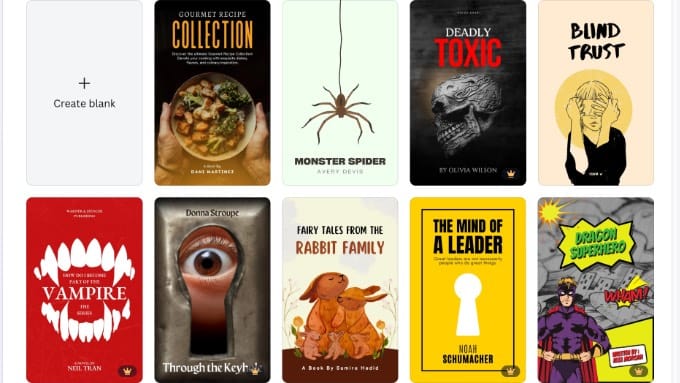
Vous pouvez affiner davantage les résultats en cliquant sur le menu déroulant Style en haut.
Cela vous permet de choisir parmi des options telles que Moderne, Simple, Corporatif ou Illustré pour trouver le look parfait pour votre livre.
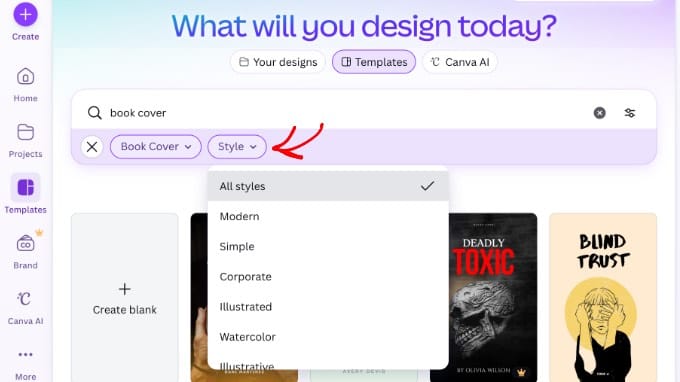
Une fois que vous avez trouvé un modèle que vous souhaitez utiliser pour la couverture de votre livre, cliquez simplement dessus pour le prévisualiser. Vous verrez également s'il s'agit d'un modèle gratuit, payant ou pro. Après cela, vous devriez cliquer sur le bouton « Personnaliser ce modèle ».
Canva chargera maintenant son interface d'édition par glisser-déposer. Vous pouvez pointer et cliquer sur n'importe quel élément du modèle pour le modifier. Assurez-vous de saisir le titre, le sous-titre et l'auteur corrects. Vous pouvez faire pivoter, redimensionner, recadrer et supprimer des éléments.
Dans la barre latérale gauche, vous pouvez utiliser l'onglet Éléments pour ajouter des formes et des graphiques, ou l'onglet Texte pour ajouter des effets de texte dynamiques. Si vous avez un kit de marque Canva Pro, vous pouvez utiliser l'onglet « Marque » pour appliquer instantanément votre logo et vos polices.
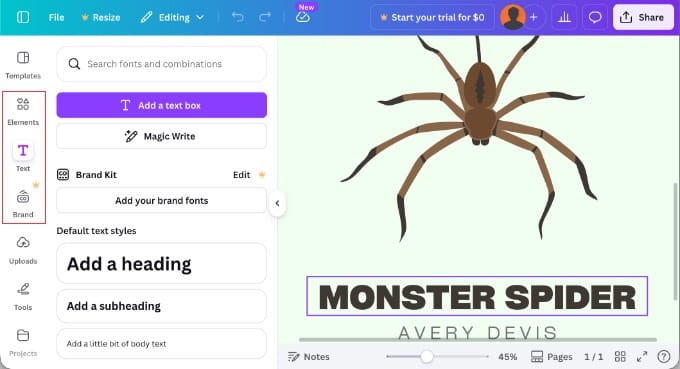
Une fois que vous avez terminé de créer votre illustration de couverture, vous devrez l'enregistrer sur votre ordinateur.
Cliquez simplement sur le bouton Partager dans le coin supérieur droit et sélectionnez « Télécharger » dans le menu.
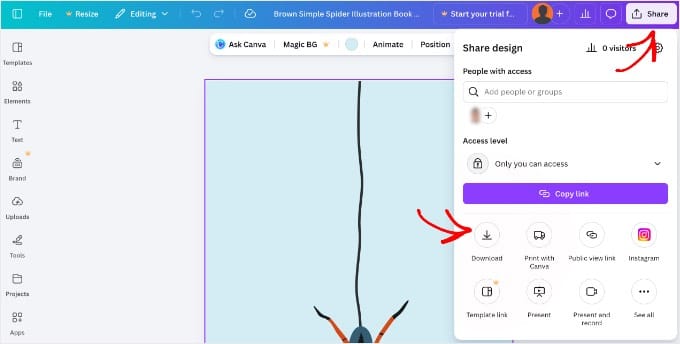
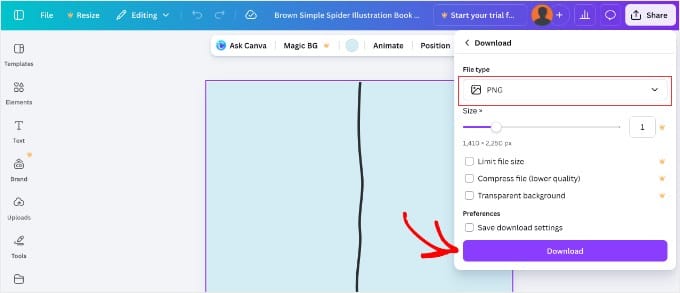
Vous pouvez sélectionner une variété de types de fichiers dans le menu déroulant, y compris PDF, JPG et PNG.
Pour ce tutoriel, nous choisirons PNG, puis cliquerons sur le bouton « Télécharger ».
Méthode 1 : Créer un eBook PDF à l'aide de Google Docs (gratuit)
Vous pouvez créer un eBook à partir de vos articles de blog en utilisant Google Docs. Cela demande un peu plus de travail manuel que notre deuxième méthode, mais c’est gratuit et vous permet de modifier et de personnaliser facilement votre eBook.
Vous devez commencer par créer un nouveau document Google et le nommer avec le titre de votre eBook.
Après cela, assurez-vous que dans le menu Affichage, « Afficher la mise en page d'impression » est coché. Cela vous permettra de voir à quoi ressemblera chaque page de votre eBook.
Étape 1 : Comment insérer la couverture de votre eBook
La première chose que vous devez faire est d'insérer la couverture que vous avez créée précédemment.
Vous pouvez soit utiliser le glisser-déposer pour la placer sur la première page, soit sélectionner Insérer » Image dans le menu et la télécharger sur votre ordinateur.
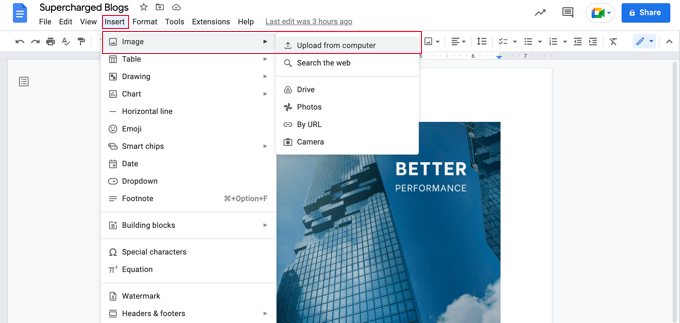
Une fois que vous avez fait cela, vous devriez sélectionner Insérer » Saut » Saut de page dans le menu pour commencer une nouvelle page.
Étape 2 : Comment créer une page de titre et une table des matières
Sur la nouvelle page, vous devriez taper le titre de votre eBook. Avant d'appuyer sur Entrée, assurez-vous de le formater comme un titre en sélectionnant « Titre » dans le menu déroulant Styles.
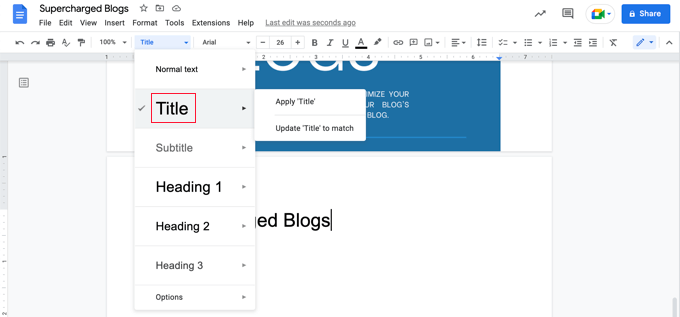
Si vous souhaitez centrer le titre, vous devez sélectionner Format » Aligner & Retirer » Centrer.
Vous pouvez maintenant appuyer plusieurs fois sur la touche Entrée et taper le sous-titre de l'eBook si vous en avez un, ainsi que votre nom ou le nom de votre blog en tant qu'auteur.
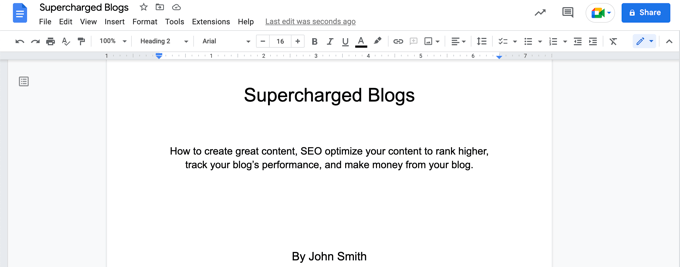
Vous aimerez peut-être les formater avec une police plus grande et les centrer. N’utilisez pas de style de titre, sinon ces lignes seront incluses dans votre table des matières. Vous pouvez également utiliser la touche Entrée pour espacer ces lignes de manière appropriée sur la page.
Une fois que vous avez terminé, vous devez sélectionner Insérer » Saut » Saut de page dans le menu à nouveau pour commencer une nouvelle page.
Sur la page suivante, vous ajouterez la table des matières. Google Docs la remplira avec les titres au fur et à mesure que vous ajouterez du contenu au document.
Commencez par taper le titre « Table des matières » et formatez-le avec le style Titre 1.
Astuce : Si votre texte est toujours centré, vous devrez sélectionner Format » Effacer le formatage dans le menu pour revenir au formatage par défaut.
Vous pouvez maintenant appuyer sur Entrée et sélectionner Insérer » Table des matières dans le menu. Vous pouvez choisir entre une version avec numéros de page et une version avec hyperliens.
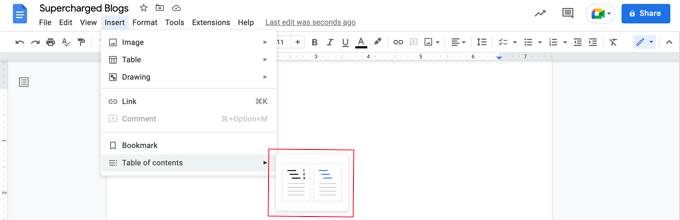
Pour le moment, la table des matières sera assez vide, mais elle sera mise à jour au fur et à mesure que vous ajouterez des articles de blog à votre eBook.
Étape 3 : Comment coller le contenu de vos articles de blog
Il est maintenant temps de commencer à coller le contenu de vos articles de blog dans Google Docs. Avant de coller chaque article de blog, assurez-vous d'insérer un saut de page (Insérer » Saut » Saut de page) afin que chaque chapitre de l'eBook commence sur une nouvelle page.
Ensuite, rendez-vous simplement sur votre site WordPress et accédez à votre article de blog.
Sélectionnez simplement l'intégralité de l'article, copiez-le dans le presse-papiers, puis collez-le dans Google Docs. Ensuite, vous devez répéter cela pour chaque article :
- Insérer un saut de page dans Google Docs.
- Ouvrez votre prochain article de blog WordPress.
- Copiez le texte et collez-le dans le document.
Astuce de pro : Si vous collez le contenu et qu'il semble désordonné ou qu'il reprend un formatage étrange de votre thème, essayez de coller en tant que « Texte brut » (Ctrl+Maj+V ou Cmd+Maj+V). Vous devrez réajouter le gras et les titres, mais cela garantira que votre eBook aura un aspect propre et cohérent.
Vous voudrez peut-être également définir les titres des articles (les nouveaux titres de chapitre) sur Titre 2 dans Google Docs afin qu'ils soient inclus en tant que chapitres dans votre table des matières et le plan du document.
Pour mon eBook de démonstration, j'ai collé le contenu de 7 articles de blog dans Google Docs pour produire un eBook de 167 pages. La sélection de Outils » Compte des mots dans le menu indique que le document contient près de 25 000 mots.
Étape 4 : Comment modifier le contenu de votre eBook
Maintenant, vous devriez parcourir le contenu de votre eBook et apporter les modifications nécessaires. Certaines choses qui fonctionnent bien dans un article de blog n’auront pas leur place dans un eBook.
Par exemple, vous devrez peut-être ajuster le titre de chaque article de blog pour qu'il fonctionne mieux en tant que titre de chapitre. Et si vous avez ajouté un appel à l'action en bas de chaque article de blog, vous devrez peut-être le supprimer de chaque chapitre de votre eBook.
Vous devrez peut-être remplacer les références à « articles » par « chapitres ». De plus, vous devriez remplacer les liens internes vers votre blog par des liens vers les chapitres de votre eBook s'ils sont inclus.
Vous devriez également travailler sur les transitions entre les chapitres pour que votre livre soit mieux structuré. Sinon, il pourrait ressembler à une collection d'articles de blog distincts. Vous pourriez également vouloir ajouter une introduction et une conclusion plus solides au livre.
Vous pourriez également vouloir ajouter du matériel supplémentaire au livre, tel que des sections sur :
- Comment utiliser ce livre
- Ce que vous trouverez dans ce livre
- À propos de l'auteur
- Informations de contact
- Informations sur le droit d'auteur
- Divulgations et conditions d'utilisation
- Ressources et liens
- Notes de bas de page et sources
Enfin, assurez-vous de corriger toutes les fautes d'orthographe et de grammaire que vous trouvez lors de la révision.
Étape 5 : Comment personnaliser la conception de votre eBook
Avant d'exporter votre eBook depuis Google Docs, déterminez si vous pouvez améliorer la conception de votre eBook.
Par exemple, vous pouvez personnaliser l'apparence de vos titres ou de votre texte normal.
C'est facile à faire dans Google Docs. Vous pouvez commencer par modifier directement le format d'un titre particulier. Sélectionnez simplement la police que vous souhaitez, si vous la voulez en gras ou soulignée, ou d'autres choix de design.
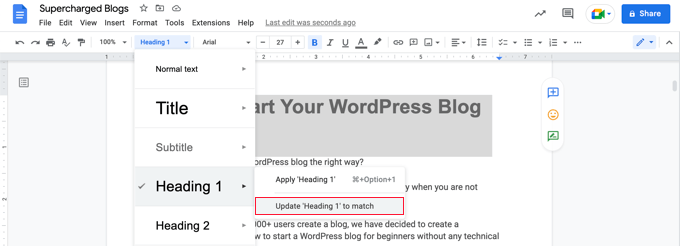
Après cela, gardez votre texte sélectionné. Cliquez sur le menu déroulant Styles (qui peut actuellement indiquer « Titre 1 » ou « Texte normal ») dans la barre d'outils.
Ensuite, survolez Titre 1 » Mettre à jour « Titre 1 » pour correspondre. Cela mettra automatiquement à jour tous les autres titres de votre document pour qu'ils aient le même aspect.
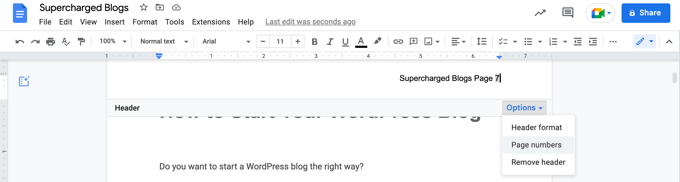
Vous pouvez également ajouter un en-tête ou un pied de page qui inclut le titre de votre eBook et les numéros de page.
Sélectionnez simplement Insertion » En-têtes et pieds de page, puis cliquez sur « En-tête » ou « Pied de page » dans le menu. Vous pouvez configurer les numéros de page en cliquant sur le menu « Options » de l'en-tête.
Lorsque vous êtes satisfait de la mise en forme de votre eBook, il est alors temps de l'exporter dans un format eBook.
Étape 6 : Comment exporter votre eBook au format PDF
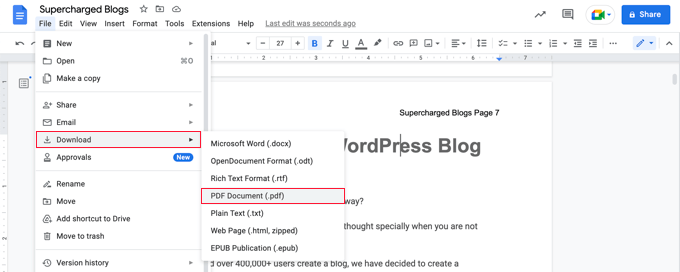
Maintenant que vous avez terminé la création de votre eBook, vous pouvez l'enregistrer sur votre ordinateur au format PDF. Sélectionnez simplement Fichier » Télécharger » Document PDF dans le menu.
Astuce : Avant d'exporter votre eBook, je vous recommande de mettre à jour la table des matières pour inclure les nouveaux chapitres que vous avez ajoutés. Lorsque vous cliquez sur la table des matières, vous trouverez un bouton intitulé « Mettre à jour la table des matières » en haut.
Google Docs vous permet également de télécharger l'eBook au format EPUB Publication.
Alors que les PDF sont parfaits pour les ordinateurs, le format EPUB est mieux adapté aux liseuses et aux appareils Kindle car le texte peut être redimensionné pour s'adapter à l'écran. Vous devriez utiliser ce format si vous prévoyez de lister votre livre sur Amazon.
Méthode 2 : Concevoir un eBook professionnel avec Beacon (recommandé)
Beacon est l’outil le plus convivial pour créer des lead magnets et des eBooks directement à partir de vos articles WordPress. J’ai testé Beacon de manière approfondie pour voir comment il se compare aux autres solutions. Pour en savoir plus sur mon expérience, consultez mon avis complet sur Beacon.
Il propose un plan gratuit qui vous permet de créer un eBook par mois, ce qui est parfait pour commencer.
Beacon est livré avec des modèles conçus par des professionnels et un éditeur convivial, vous pouvez donc créer des eBooks sans avoir à engager un développeur ou un designer. Notez que la version gratuite inclut la marque Beacon sur le PDF, mais vous pouvez passer à un plan payant pour la supprimer.
La première chose à faire est d’installer et d’activer le plugin Beacon. Pour plus de détails, consultez notre guide étape par étape sur comment installer un plugin WordPress.
Étape 1 : Importer le contenu de votre blog
Après l'activation, accédez à Beacon » Créer dans votre tableau de bord d'administration WordPress. Si vous n'avez jamais utilisé Beacon auparavant, vous serez invité à créer un compte gratuit pour accéder à l'éditeur d'eBooks.
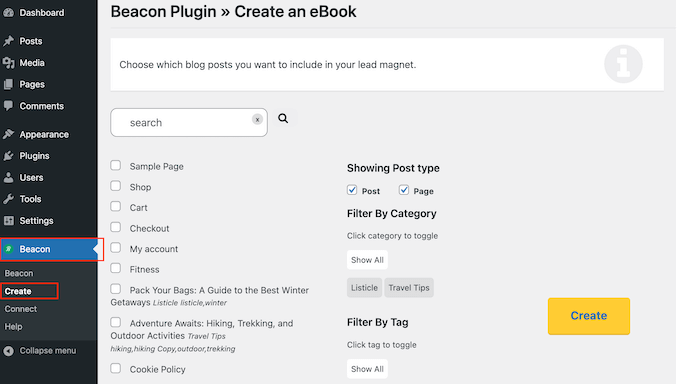
Beacon analysera votre site et affichera toutes les pages et publications qu'il découvre.
Vous pouvez filtrer ce contenu en cochant ou décochant les cases « Pages » et « Publications ». Si vous avez beaucoup de contenu, vous pouvez également filtrer par catégories et étiquettes spécifiques pour trouver les publications exactes que vous souhaitez inclure dans votre eBook.
Trouvez simplement les articles de blog que vous souhaitez utiliser et cochez la case à côté d'eux. Vous pouvez sélectionner plusieurs articles pour les combiner en un seul eBook.
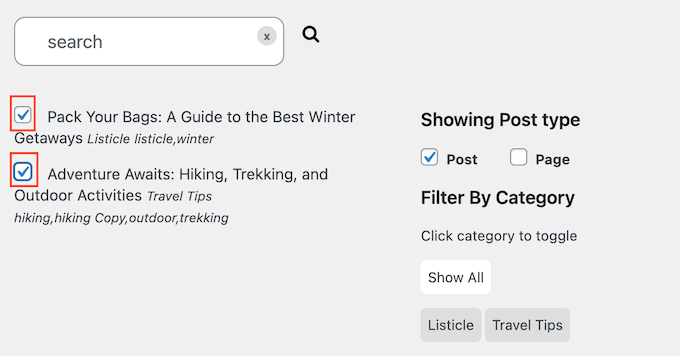
Lorsque votre sélection vous convient, cliquez sur le bouton « Créer ».
Étape 2 : Choisir un modèle
Beacon s'ouvrira alors dans un nouvel onglet et vous demandera de choisir un modèle pour votre eBook.
Beacon propose une large gamme de modèles prêts à l'emploi. Bien que vous puissiez personnaliser ces conceptions plus tard, choisir un modèle qui correspond étroitement à votre vision vous fera gagner beaucoup de temps.
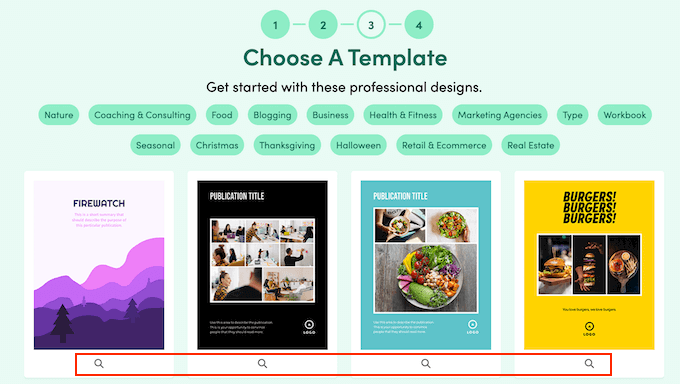
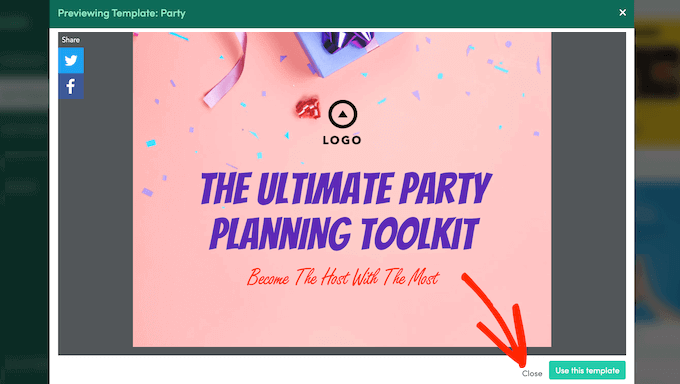
Pour prévisualiser un modèle, cliquez sur la petite icône de loupe sous celui-ci.
Une fois que vous avez trouvé le design que vous souhaitez utiliser, cliquez sur « Utiliser ce modèle ».
Étape 3 : Personnaliser votre eBook
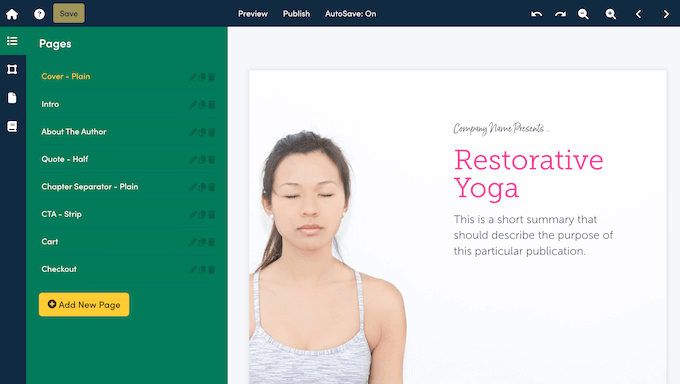
Beacon générera maintenant un eBook à l'aide des articles de blog que vous avez sélectionnés et l'ouvrira dans un éditeur glisser-déposer afin que vous puissiez le personnaliser.
Ajouter votre couverture personnalisée
Beacon génère automatiquement une page de couverture générique. Cependant, puisque vous avez créé une couverture professionnelle dans Canva plus tôt, vous devriez l'utiliser à la place.
Cliquez simplement sur la page de couverture dans le menu de gauche. Vous pouvez ensuite supprimer les éléments de texte par défaut et télécharger votre image Canva pour l'utiliser comme couverture pleine page.
Personnaliser le design visuel
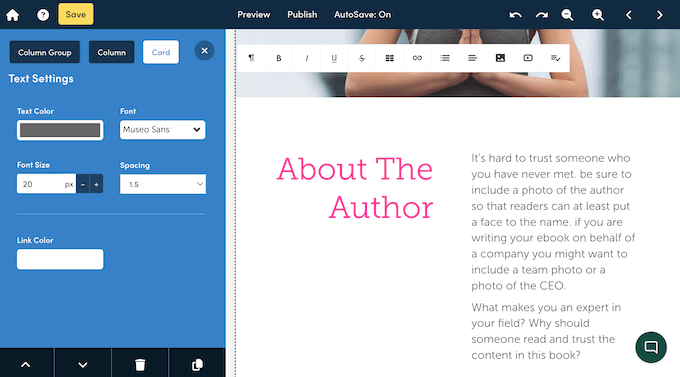
Sur le côté droit de l'écran, vous verrez un aperçu en direct de votre eBook. À gauche se trouve un menu montrant toutes les pages et les paramètres.
Vous pouvez utiliser le menu de gauche pour modifier les styles globaux, tels que la taille de la police, la couleur et l'espacement, afin qu'ils correspondent à votre marque.
Examiner votre contenu importé
Même si Beacon importe automatiquement votre contenu, vous devriez quand même parcourir le texte pour vous assurer qu'il se lit comme un livre. Vous pouvez cliquer sur n'importe quel bloc de texte dans l'aperçu en direct pour modifier le contenu directement.
Vous devrez peut-être supprimer des éléments qui fonctionnent dans les articles de blog mais pas dans les eBooks, tels que les liens « Lire la suite », les appels à l’action internes ou les références à d’autres articles. Pour une liste de contrôle complète de ce qu’il faut rechercher, consultez la section d’édition de la méthode 1.
Réorganisation et ajout de pages
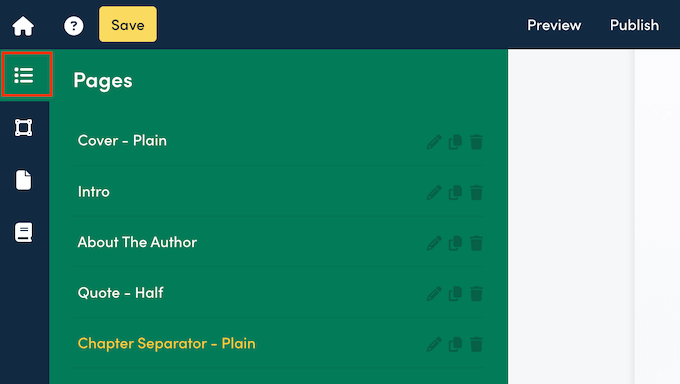
Vous pouvez également utiliser l'onglet « Pages » pour réorganiser vos chapitres. Faites simplement glisser et déposez les pages dans l'ordre dans lequel vous souhaitez qu'elles apparaissent dans le livre.
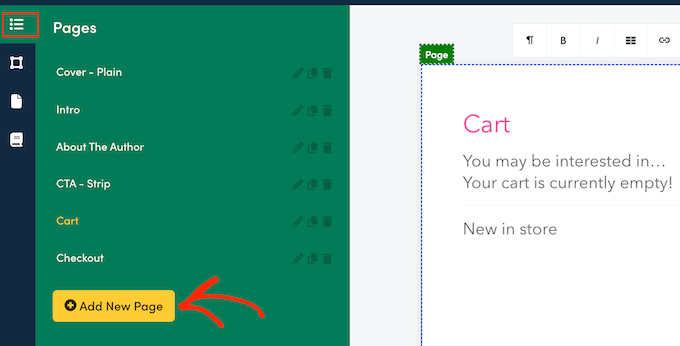
Si vous avez besoin d'ajouter plus de contenu qui ne figurait pas dans vos articles de blog, comme une page « À propos de l'auteur » ou une table des matières, vous pouvez le faire facilement.
Cliquez simplement sur le bouton « Ajouter une nouvelle page » et choisissez parmi les modèles de page préconçus de Beacon.
Étape 4 : Publier votre eBook
Lorsque vous êtes satisfait de l'apparence de votre eBook, il est temps de le publier.
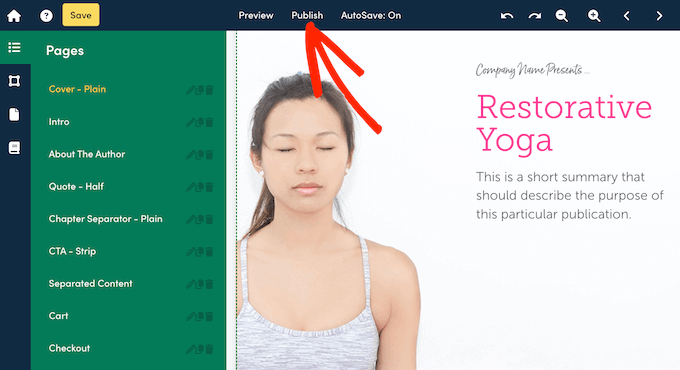
Cliquez simplement sur le bouton « Publier » dans la barre d'outils supérieure.
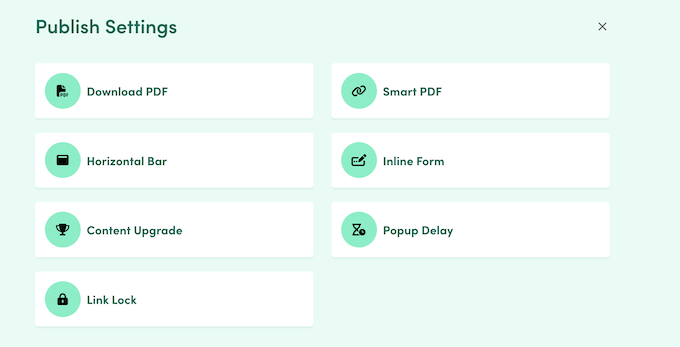
Beacon vous offre plusieurs options de publication :
- Télécharger le PDF : Cela vous permet de télécharger un fichier PDF standard sur votre ordinateur. Vous pouvez ensuite télécharger ce fichier dans votre médiathèque WordPress ou le vendre à l'aide d'un plugin eCommerce.
- PDF intelligent : Cela crée une version de votre eBook basée sur le Web. Il est adapté aux mobiles et vous permet de suivre les analyses, comme le nombre de personnes qui lisent votre livre.
Pour ce tutoriel, je vais cliquer sur « Télécharger le PDF », puis confirmer en cliquant sur le bouton « Générer le PDF » afin que vous ayez un fichier que vous pouvez distribuer.
Attendez simplement que Beacon génère le fichier, puis enregistrez-le sur votre ordinateur.
Comment promouvoir et monétiser votre ebook dans WordPress
Maintenant que vous avez créé un eBook à partir de vos articles de blog, vous avez besoin d'un moyen de le promouvoir afin que davantage de visiteurs puissent obtenir votre eBook. Il existe plusieurs façons de le faire.
La méthode que vous choisissez dépend de votre objectif commercial. Vous pouvez offrir l’eBook gratuitement pour accroître la notoriété, utiliser l’eBook comme lead magnet pour obtenir plus d’abonnés par e-mail ou vendre votre eBook pour gagner de l’argent en ligne.
1. Autoriser les téléchargements gratuits d'eBooks dans WordPress
Vous pouvez proposer votre eBook en téléchargement gratuit en utilisant le bloc Fichier de WordPress.
Modifiez simplement l'article ou la page où vous souhaitez ajouter le téléchargement de votre eBook, puis ajoutez un bloc « Fichier ».
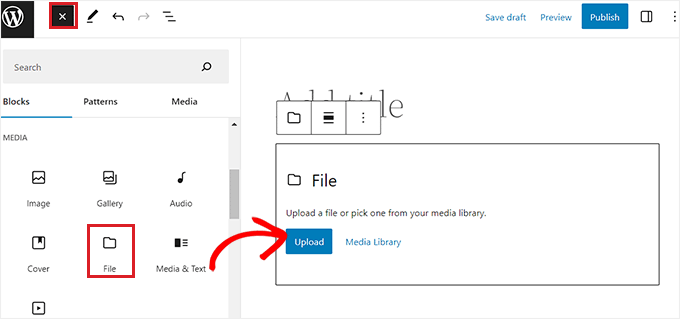
Cela vous permettra de télécharger l’eBook sur votre site, et il sera affiché dans l’article dans un petit lecteur PDF par défaut.
Pour des instructions étape par étape, consultez notre guide sur comment ajouter des téléchargements d’eBooks dans WordPress.
Astuce : Si vous souhaitez que vos visiteurs puissent rechercher le contenu de votre eBook sur votre site Web, sachez que WordPress ne le fait pas par défaut. J’ai écrit un guide sur comment ajouter l’indexation et la recherche PDF dans WordPress, mais je ne recommande de le faire que si votre eBook est gratuit.
2. Utiliser les téléchargements de livres électroniques pour obtenir plus d'abonnés
Si vous utilisez votre eBook pour développer votre liste d’e-mails ou capturer des prospects, vous voudrez vous assurer que vos visiteurs ne peuvent pas accéder à l’eBook avant d’avoir partagé leurs adresses e-mail.
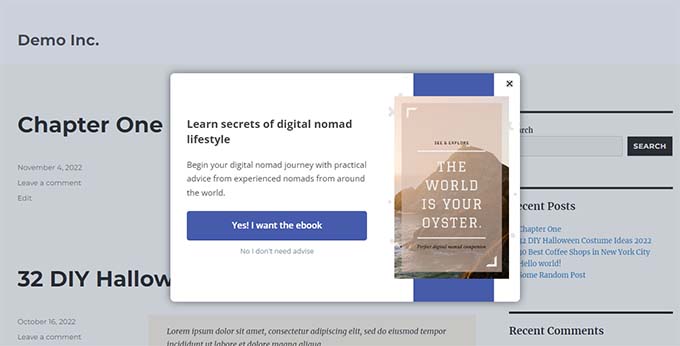
Vous pouvez configurer cela en utilisant OptinMonster, le meilleur plugin de génération de prospects pour WordPress. Nous l’utilisons sur WPBeginner et avons augmenté nos conversions de plus de 600 %.
Pour des instructions détaillées, consultez notre guide sur comment ajouter des mises à niveau de contenu dans WordPress.
3. Vendre des téléchargements de livres électroniques dans WordPress
La vente de produits numériques comme les eBooks en ligne est l’un des meilleurs moyens de gagner de l’argent à partir de votre site Web WordPress.
Pour vendre des eBooks, vous aurez besoin de Easy Digital Downloads, le meilleur plugin eCommerce pour les produits numériques pour WordPress. Cet outil permet de vendre facilement tout type de fichier numérique à partir de votre propre boutique en ligne sans payer de frais de marketplace élevés.
Une fois installé et activé, vous pouvez facilement ajouter de nouveaux téléchargements à votre site web. Il est facile d'ajouter un titre et une description pour votre eBook, ainsi que des catégories et des étiquettes.
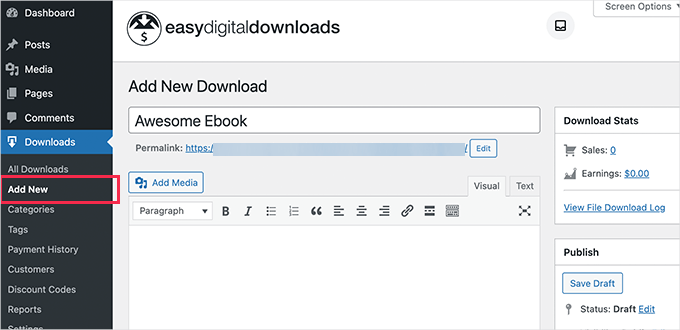
Le plugin gère également la tarification. Vous pouvez facilement définir un prix unique pour l'achat de votre eBook gratuitement. Si vous souhaitez offrir plus d'options, vous pouvez utiliser la version payante d'EDD pour configurer des prix variables.
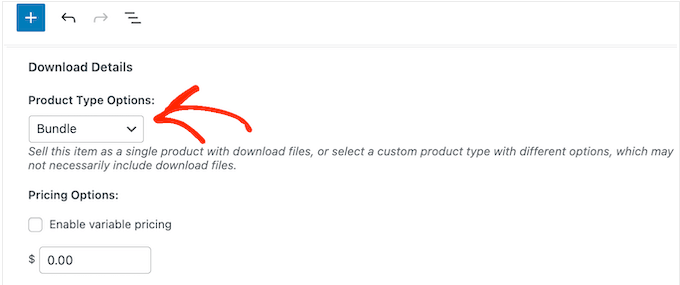
Par exemple, vous pourriez avoir une option pour vendre uniquement l'eBook et une autre qui inclut un lot avec un produit supplémentaire. En utilisant un pass EDD payant, vous pouvez même créer des lots de produits qui apparaissent sur la même page produit.

Note : Pour accepter les paiements, vous devrez configurer une passerelle de paiement. Easy Digital Downloads prend en charge Stripe, PayPal et d'autres. Vous pouvez configurer cela en accédant à Téléchargements » Paramètres et en cliquant sur l'onglet Paiements.
Prévenir le piratage de livres électroniques
L'une des plus grandes préoccupations des vendeurs de livres électroniques est que les gens partagent leurs fichiers gratuitement. Easy Digital Downloads dispose de fonctionnalités intégrées pour éviter cela.
Dans les paramètres du produit, vous pouvez définir une limite de téléchargement de fichiers. Je recommande de la définir sur 3 ou 5. Cela garantit que le client peut télécharger le fichier s'il le perd, mais le lien expirera une fois la limite atteinte afin qu'il ne puisse pas le partager avec d'autres.
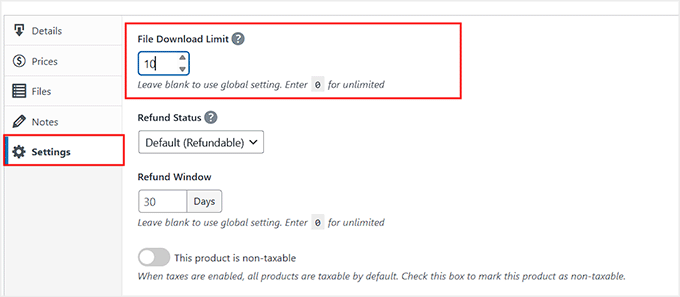
Après cela, vous pouvez télécharger votre livre électronique et ajouter une image de couverture qui sera affichée sur votre site Web.
Vous trouverez des instructions plus détaillées dans la méthode 3 de notre guide sur comment ajouter des téléchargements d'eBooks dans WordPress.
Créer une page de vente personnalisée pour votre livre électronique
Bien qu'Easy Digital Downloads crée une page produit de base pour vous, vous pourriez vouloir créer une page de destination personnalisée pour augmenter vos ventes.
Une page de vente personnalisée vous permet de supprimer la barre latérale, d'utiliser des images pleine largeur et de vous concentrer entièrement sur la conversion des visiteurs en acheteurs. C'est ainsi que les meilleurs spécialistes du marketing vendent leurs livres électroniques.
La meilleure façon de faire cela est d'utiliser SeedProd. C'est le meilleur constructeur de pages WordPress par glisser-déposer et il comprend six modèles prédéfinis spécifiquement pour les promotions d'eBooks.

Ces modèles utilisent les meilleures pratiques de l'industrie et des mises en page réactives. Par exemple :
- Page de vente d'eBook : Un design minimaliste avec un aperçu pour convaincre les visiteurs d'acheter.
- Page de capture d'eBook : Un design à fond sombre et à haute concentration, parfait pour capturer des prospects.
- Page d'inscription à l'eBook : Une mise en page colorée et longue qui vous permet de répondre aux FAQ et de fournir des détails.
Tous ces modèles sont entièrement personnalisables, vous pouvez donc parfaitement les adapter à votre marque. Vous pouvez également connecter directement votre bouton « Acheter » d'Easy Digital Downloads à votre page SeedProd.
Pour plus de détails, consultez notre guide sur comment créer une page de vente dans WordPress (qui convertit).
Conseils bonus pour promouvoir votre eBook
La première étape consiste simplement à créer l'eBook. Pour réaliser des ventes, vous devez le présenter aux bonnes personnes.
Voici quelques stratégies éprouvées pour promouvoir votre nouveau livre.
1. Promouvoir auprès de votre public existant
Le moyen le plus simple d'obtenir vos premières ventes est de commercialiser auprès des personnes qui vous connaissent déjà. Vous devriez envoyer une newsletter par e-mail et utiliser des notifications push pour annoncer votre lancement.
Pour les services de marketing par e-mail, je recommande soit Constant Contact, soit Brevo car ils sont abordables pour les nouveaux utilisateurs.
Vous pouvez également utiliser PushEngage, le meilleur plugin de notification push pour WordPress, pour atteindre les lecteurs de votre blog. Il a l'un des taux d'engagement les plus élevés et vous aide à ramener automatiquement les visiteurs sur votre site. Consultez notre guide sur comment envoyer des notifications push pour plus de détails.
2. Organisez un concours viral
Une autre technique éprouvée pour promouvoir votre eBook est les concours. Ceux-ci vous aident à exploiter la puissance des médias sociaux pour attirer de nouveaux utilisateurs sur votre blog.
Je recommande RafflePress, le meilleur plugin de concours pour WordPress, pour créer un concours viral. Il se connecte facilement à toutes les principales plateformes de médias sociaux et permet aux visiteurs de partager facilement votre livre.
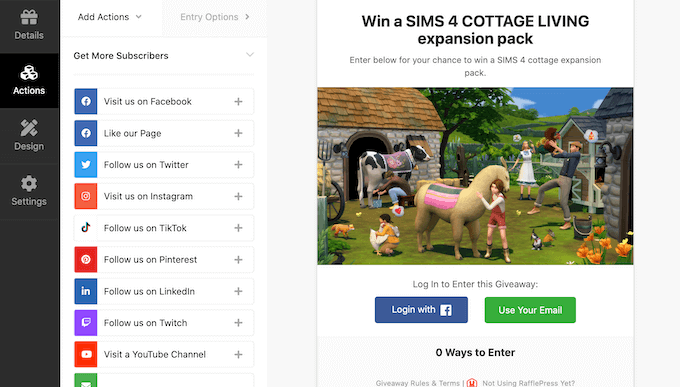
Pour plus de détails, consultez notre guide sur comment organiser un concours viral dans WordPress.
3. Utilisez la preuve sociale pour augmenter les ventes
Lorsque les visiteurs voient que d'autres personnes achètent votre eBook, ils sont plus susceptibles de l'acheter eux-mêmes. C'est ce qu'on appelle la preuve sociale.
Vous devriez utiliser TrustPulse, le meilleur plugin de preuve sociale pour WordPress, pour afficher des bulles de notification lorsque quelqu'un achète votre livre. Cela utilise la FOMO (Fear Of Missing Out - Peur de manquer quelque chose) pour augmenter vos taux de conversion.
4. Créez des lots d'eBooks pour augmenter vos revenus
Si vous avez écrit plusieurs eBooks ou si vous avez d'autres produits numériques, vous pouvez les regrouper pour augmenter la valeur moyenne de vos commandes.
Par exemple, au lieu de vendre trois eBooks à 10 $ chacun, vous pouvez vendre un « Lot de Masterclass Complète » pour 25 $.
Easy Digital Downloads vous permet de créer facilement des lots de produits. Cela donne au client l'impression qu'il fait une bonne affaire, tandis que vous gagnez plus par vente.
Questions fréquemment posées sur la création d'eBooks dans WordPress
J'entends souvent des utilisateurs qui veulent réutiliser leur contenu mais qui ont des questions spécifiques sur le processus. Voici quelques-unes des questions les plus courantes sur la création et la vente d'eBooks.
1. Puis-je vendre des articles de blog qui sont disponibles gratuitement sur mon site ?
Oui, absolument. Même si vos articles de blog sont gratuits, les parcourir dans les archives pour les trouver prend du temps. Un eBook regroupe ces informations dans un fichier unique et facile à lire.
De nombreux blogueurs populaires vendent des compilations de leurs meilleurs travaux car les lecteurs apprécient la commodité d'un format organisé.
2. Quel est le meilleur plugin WordPress pour créer des eBooks ?
Je recommande d'utiliser le plugin Beacon. Il vous permet d'importer des articles WordPress existants, de choisir un modèle professionnel et de personnaliser la conception à l'aide d'un éditeur par glisser-déposer. Beacon gère automatiquement la mise en forme, ce qui vous fait gagner des heures de travail par rapport aux outils manuels.
3. Dois-je créer un fichier PDF ou EPUB ?
Si vous prévoyez de vendre le livre électronique directement sur votre site WordPress, alors un PDF est le meilleur format. Les PDF maintiennent votre conception cohérente sur tous les appareils et sont faciles à télécharger et à lire pour les clients.
Cependant, si vous souhaitez vendre votre livre sur Amazon Kindle ou Apple Books, vous devrez générer un fichier EPUB.
Remarque : Vous pouvez exporter au format EPUB en utilisant Google Docs (Méthode 1), mais le plugin Beacon (Méthode 2) ne crée actuellement que des fichiers PDF.
4. Comment vendre mon livre électronique sans payer de frais élevés ?
Pour conserver une plus grande partie de vos bénéfices, vous devriez vendre votre eBook directement sur votre propre site en utilisant Easy Digital Downloads. Les places de marché tierces prennent souvent une grande part de vos ventes. En utilisant Easy Digital Downloads, vous évitez ces frais élevés de place de marché et conservez un profit maximum.
5. Quelle doit être la longueur de mon livre électronique ?
Il n'y a pas de règle stricte pour la longueur d'un livre électronique. L'objectif est de résoudre un problème spécifique pour votre lecteur. Certains livres électroniques réussis sont des guides courts de 20 pages qui offrent une solution rapide, tandis que d'autres sont des manuels complets de 100 pages.
Concentrez-vous sur la fourniture de valeur plutôt que sur l'atteinte d'un nombre de mots spécifique.
Ressources supplémentaires pour gagner de l'argent en ligne
Maintenant que vous savez comment créer un livre électronique, vous voudrez peut-être en savoir plus sur la vente de produits numériques ou sur la croissance de votre audience.
Voici d'autres guides pour vous aider à réussir :
- Comment ajouter des téléchargements d'eBooks dans WordPress
- Façons éprouvées de gagner de l'argent en ligne en bloguant avec WordPress
- Moyens testés et faciles de développer votre liste d'e-mails plus rapidement
- Guide ultime pour créer un site d'adhésion WordPress
- Comment suivre l'engagement des utilisateurs dans WordPress avec Google Analytics
Si vous avez aimé cet article, abonnez-vous à notre Chaîne YouTube pour des tutoriels vidéo WordPress. Vous pouvez également nous trouver sur Twitter et Facebook.



Jiří Vaněk
C'est une excellente idée, et merci pour toutes les informations de l'article. Je réfléchis depuis un moment à la manière d'augmenter le nombre d'adresses e-mail pour ma newsletter, et je joue avec cette idée. Transformer des articles en livre et l'offrir gratuitement en échange d'une adresse e-mail semble être une excellente façon d'avancer. Merci pour vos excellents conseils et astuces.
Support WPBeginner
You’re welcome, glad our recommendations were helpful!
Admin
Hajjalah
Absolument, c'est l'un des guides les plus importants que j'aie jamais mis en œuvre. En suivant attentivement cet article, j'ai réussi à créer mon tout premier e-book. Je suis très heureux de devenir un auteur à succès grâce à WPBeginner.
J'ai jusqu'à présent réalisé 11 ventes sur mon site web en utilisant le plugin Easy Digital Downloads et 4 ventes sur mon compte Patreon. Cela peut sembler peu, mais c'est une énorme réussite pour moi et je vois mon avenir dans l'édition comme radieux. Merci WPBeginner pour vos articles utiles.
Jiří Vaněk
Everyone starts with small numbers. To me, any beginning is a great boost, whether you’ve sold just 4 units or 400. Those of us who have blogs know how challenging those first few daily users were and how we delighted in seeing the traffic graphs rise. I wish you many more successes, and I’m curious to see if, when I try the same approach as you, I’ll also manage to make some sales or at least exchange for an email address.
Moinuddin Waheed
Je prévois d'écrire un ebook depuis longtemps et vous avez très bien dit que la plupart des gens qui commencent à écrire un livre ne le terminent jamais car c'est une tâche difficile et qui prend du temps.
J'ai utilisé la deuxième technique, c'est-à-dire écrire des articles de blog puis les convertir en ebook. Cette méthode est très utile car elle ne nous donne jamais l'impression de ne rien faire, on a l'impression de créer des articles attrayants pour mes lecteurs.
Cela aide également à développer nos listes d'e-mails. Je télécharge moi-même des ebooks gratuits en m'abonnant à leur liste d'e-mails.
Regina Ryerson
Excellent travail, ça change la donne. C'est arrivé juste à temps pour moi. Je vais certainement acheter le plugin ebook/blog, et peut-être l'outil d'analyse.
Support WPBeginner
Merci !
Admin