


Vous est-il déjà arrivé de coller du texte dans WordPress et que votre article soigneusement planifié apparaisse soudainement complètement différent ?
Les polices ne correspondent pas, l'espacement est incorrect et, d'une manière ou d'une autre, vous avez plusieurs styles de texte qui jurent avec le design de votre site web. Nous sommes passés par là aussi !
Nous connaissons de première main la frustration de copier du texte à partir de diverses sources – que ce soit depuis Word, Google Docs, ou même des outils d'écriture IA – pour voir ensuite WordPress le transformer en quelque chose qui ne correspond pas au style de votre site.
La bonne nouvelle ? Après des années à aider les débutants sur WordPress (et à gérer nos propres défis de copier-coller), nous avons découvert plusieurs moyens fiables de coller du contenu sans importer de mise en forme indésirable.
Dans ce guide, nous partagerons ces techniques simples mais efficaces qui vous aideront à maintenir une mise en forme cohérente dans tous vos articles.
💡 Réponse rapide : Le moyen le plus rapide de copier-coller dans WordPress
Pour coller du texte sans mise en forme, utilisez simplement le raccourci clavier Ctrl + Maj + V (ou Cmd + Maj + V sur Mac). Cela supprime automatiquement tout le style d'origine et colle le texte brut dans l'éditeur.
Comprendre la copie et le collage dans WordPress
Copier et coller signifie copier du texte d'un endroit à un autre sans avoir besoin de le retaper.
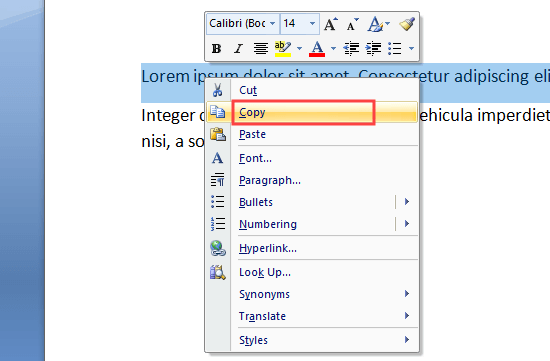
Pour copier du texte à partir d'un document ou d'une page web, vous devez le sélectionner avec votre souris. Ensuite, faites un clic droit et sélectionnez « Copier » dans le menu.
Ou vous pouvez utiliser le raccourci clavier Ctrl+C (Commande+C sur Mac) pour copier le texte sélectionné.
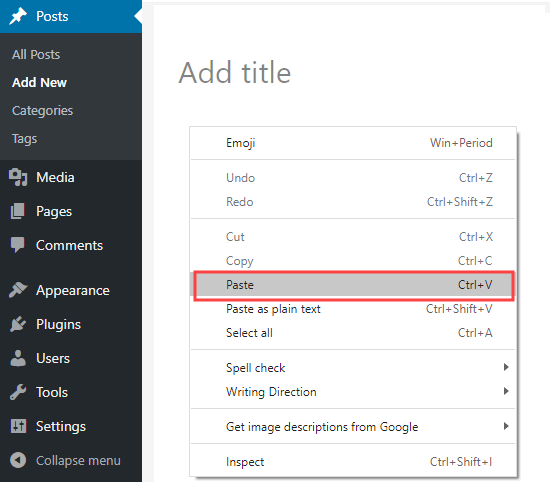
Pour coller le texte dans WordPress, faites simplement un clic droit et sélectionnez « Coller » dans le menu.
Vous pouvez également utiliser le raccourci clavier Ctrl+V (Commande+V sur Mac) pour coller le texte copié :
Lorsque vous copiez du texte, la mise en forme du texte est copiée avec lui. Le problème est que parfois vous vous retrouvez avec une mise en forme que vous ne voulez pas.
Cette mise en forme indésirable peut affecter la façon dont votre texte s'affiche sur d'autres appareils.
Certains utilisateurs de WordPress choisissent d'éviter complètement le copier-coller. Ils rédigent plutôt leurs articles directement sur leur site web WordPress.
Cependant, vous préférerez peut-être rédiger à l'aide d'un outil distinct, tel que Microsoft Word ou Google Docs. Cela vous permet de travailler hors ligne et peut faciliter le partage de votre travail pour commentaires et révisions avant publication.
Il est également essentiel d'éviter d'ajouter une mise en forme inutile, car cela affecte la taille de votre page, ce qui signifie une vitesse de site plus lente.
Le problème est que lorsque vous copiez du texte à partir d'applications comme Word ou Google Docs, vous copiez également du code de mise en forme caché. Ce code supplémentaire peut entrer en conflit avec le style de votre thème WordPress, ce qui fait que le texte s'affiche mal.
C'est pourquoi nous avons créé ce guide ultime sur la façon de copier et coller du texte dans WordPress correctement. Vous pouvez utiliser les liens pour sauter directement aux sections dont vous avez besoin :
- Comment copier et coller de Word vers WordPress (Éditeur de blocs)
- Comment copier et coller de Google Docs vers WordPress (Éditeur de blocs)
- Copier et coller à l'aide de l'éditeur classique
- How to Check and Fix Copy and Paste Formatting Errors
- Copying and Pasting Plain Text
- Astuce de pro : Copier, coller et cloner des sites WordPress entiers
- Questions fréquemment posées (FAQ)
Comment copier et coller de Word vers WordPress (Éditeur de blocs)
Copier du texte depuis Microsoft Word est assez simple.
Pendant des années, WordPress vous a permis de copier du texte riche (mis en forme) à partir de documents Word directement dans l'éditeur. L'éditeur de blocs moderne est excellent pour cela car il est conçu pour nettoyer automatiquement la plupart du code caché du texte collé.
Il convertit ensuite tout en blocs corrects et propres pour vous. C'est un grand avantage si vous aimez écrire et formater vos articles dans Microsoft Word.
Copier votre article de Word dans WordPress vous permet de conserver des éléments tels que les titres, le texte en gras et en italique, les liens et les listes. Il supprimera toutes les options de style comme les couleurs, l'espacement, etc.
Here is a document that we are going to copy from Word into WordPress:
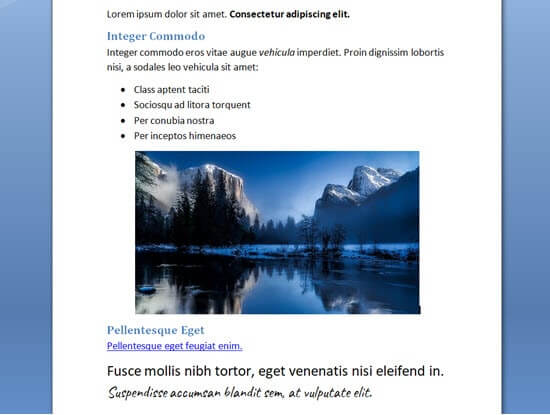
This document is formatted with two Heading 2 subheadings for subsections of the post. There is bold and italic text, a bulleted list, and a link.
We will simply copy all the content from the Word document and paste it into the WordPress block editor.
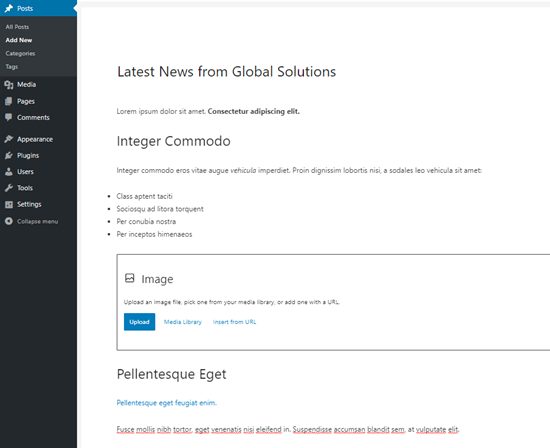
Notez que certaines mises en forme n'ont pas été copiées. Les images sont souvent omises, bien que WordPress puisse parfois créer un bloc d'image vide avec le nom du fichier.
Pour résoudre ce problème, vous devrez télécharger vos images séparément dans la médiathèque WordPress et les insérer dans votre article.
Tip: Always use the ‘Heading styles’ in Word to create your subheadings. Don’t highlight the text and increase the font size manually.
Want to confirm that your text has been copied over correctly? Follow our instructions later in this article on checking for and fixing formatting errors.
Comment copier et coller de Google Docs vers WordPress (Éditeur de blocs)
Google Docs est un outil de traitement de texte très populaire. Tout comme avec Word, il est facile de copier et coller depuis Google Docs dans l'éditeur de blocs WordPress.
Here is our piece of text in Google Docs. It’s identical to the document we used in Microsoft Word above.
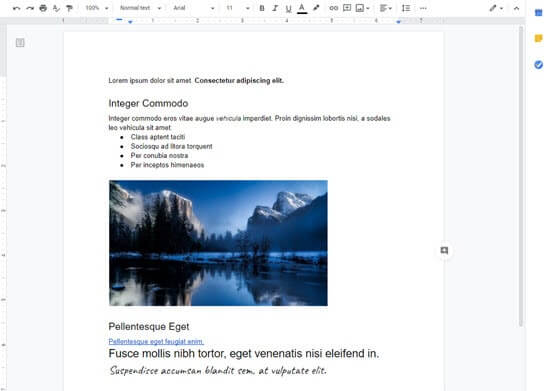
You can copy the text in Google Docs by using the CTRL+C keys on your keyboard or by selecting the ‘Copy’ option from the right-click menu.
After that, you can simply paste the text inside the block editor. WordPress will automatically use the correct heading sizes and blocks for the content.
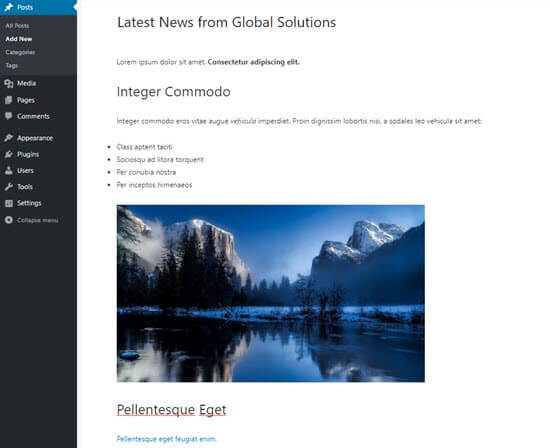
This time, the image will also appear in WordPress.
🚨 Avertissement : Le piège du « Hotlinking »
Bien que l'image apparaisse dans l'éditeur, elle n'a pas été téléchargée dans votre médiathèque WordPress. Au lieu de cela, elle est affichée directement depuis votre compte Google Drive privé.
Si vous publiez l'article ainsi, les images ne s'afficheront pas pour vos visiteurs. Pour éviter cela, vous devez toujours télécharger les images depuis Google Docs et les télécharger directement dans votre médiathèque WordPress.
Copier et coller à l'aide de l'éditeur classique
Si vous rencontrez des erreurs de mise en forme après avoir copié et collé du texte, vous utilisez peut-être l'ancien éditeur classique.
L'éditeur classique peut parfois être plus sujet aux problèmes de mise en forme, surtout lors du collage de contenu provenant de Google Docs.
Voici à quoi ressemble notre texte de Google Docs lorsqu'il est collé dans l'éditeur classique :
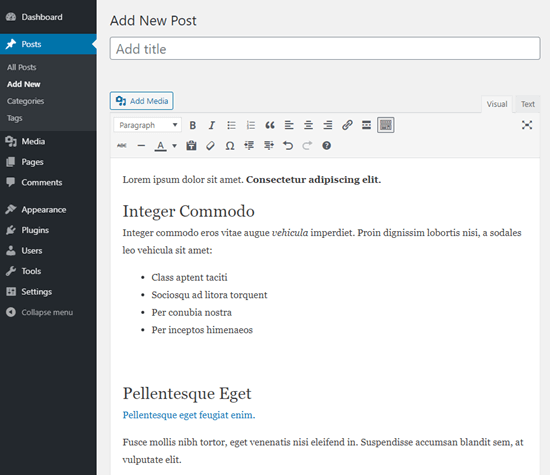
Les titres, le lien, le texte en gras et en italique semblent tous corrects.
Cependant, une mise en forme supplémentaire inutile a été ajoutée, qui n'est pas visible.
Comment vérifier et corriger les erreurs de mise en forme lors du copier-coller
Voyons maintenant comment vérifier et corriger les erreurs de mise en forme.
Tout le texte de vos articles WordPress est formaté à l'aide du HTML (langage de balisage hypertexte). Les balises HTML entourent les mots qui sont formatés d'une manière particulière.
Par exemple, le texte en gras dans les articles WordPress ressemble à ceci en code HTML :
There is <strong>bold text</strong> in this sentence.
Les mots « texte en gras » apparaîtront en gras.
Vous devez vérifier le code HTML de votre article pour rechercher et corriger les erreurs de mise en forme après avoir copié-collé.
Vérifier le code HTML dans l'éditeur de blocs
Dans l'éditeur de blocs, il est facile de visualiser le code HTML de n'importe quel bloc. Tout d'abord, cliquez sur le bloc. Ensuite, cliquez sur les trois points verticaux à droite du menu du bloc.
Vous verrez un menu déroulant. Ici, il vous suffit de cliquer sur l'option « Modifier en HTML » :
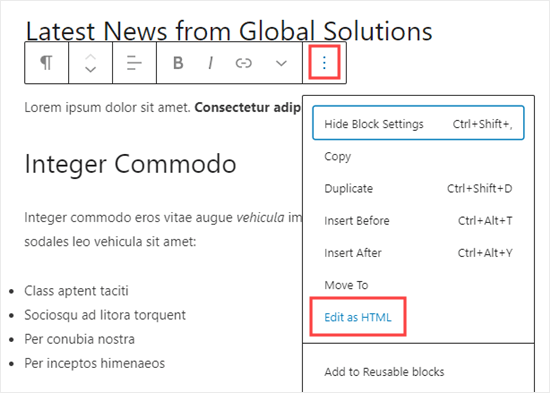
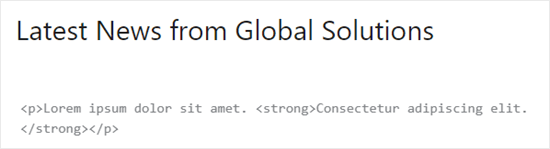
Vous verrez maintenant le code HTML du bloc. Avec l'éditeur de blocs, vous devriez normalement constater qu'aucune mise en forme indésirable n'a été ajoutée.
Ici, le paragraphe commence correctement par la balise ouvrante <p> et se termine par la balise fermante </p>.
La phrase en gras est également correcte. Elle commence par la balise <strong> et se termine par la balise fermante </strong>.
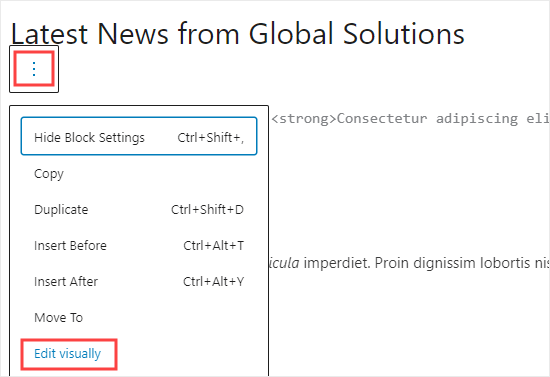
Pour revenir à la vue normale de votre bloc, cliquez simplement à nouveau sur les trois points verticaux.
Ensuite, sélectionnez l'option « Modifier visuellement ».
Vérifier le code HTML dans l'éditeur classique
Dans l'éditeur classique, il est facile de visualiser le code HTML d'un article en cliquant sur l'onglet « Texte » en haut de la boîte contenant le texte de l'article.
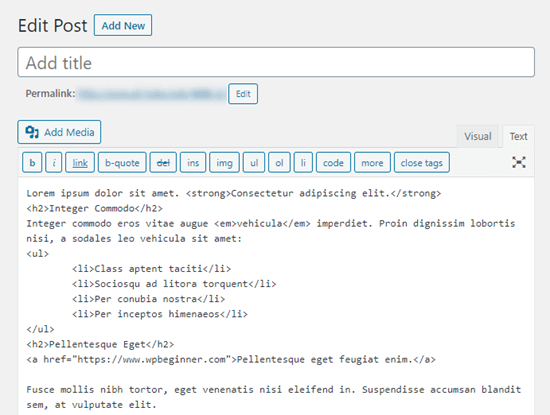
Voici le code HTML de notre article copié depuis Google Docs :
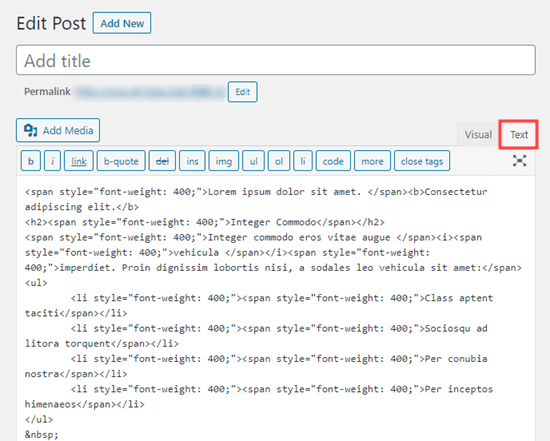
Les balises span ici sont du code supplémentaire et inutile.
Il est préférable d'utiliser les balises <strong> et <em>. L'utilisation de ces balises aide les moteurs de recherche et les lecteurs d'écran à comprendre quels mots sont importants, ce qui est bon pour le SEO et l'accessibilité.
En comparaison, voici le code produit lors de la copie depuis Word au lieu de Google Docs dans l'éditeur classique. Il n'y a pas de balises de formatage inutiles, et le gras et l'italique ont été correctement rendus.
Si vous avez copié votre article depuis Google Docs, vous devrez parcourir le code HTML et corriger manuellement le formatage. Dans ce cas, cela signifie :
- Supprimer toutes les balises
<span style="font-weight: 400;">et</span>. - Changer tous les
<li style="font-weight: 400;">en simples<li>. - Changer
<b>et</b>en<strong>et</strong>. - Changer
<i>et</i>en<em>et</em>.
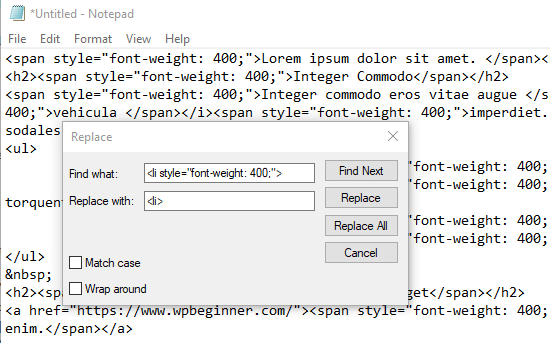
Pour accélérer le processus, vous devez d'abord copier et coller le code HTML dans un éditeur de texte.
Ensuite, utilisez simplement Rechercher et Remplacer pour modifier le formatage incorrect. Voici un exemple avec le Bloc-notes. Nous recherchons toutes les occurrences de <li style="font-weight: 400;"> et les remplaçons par <li> :
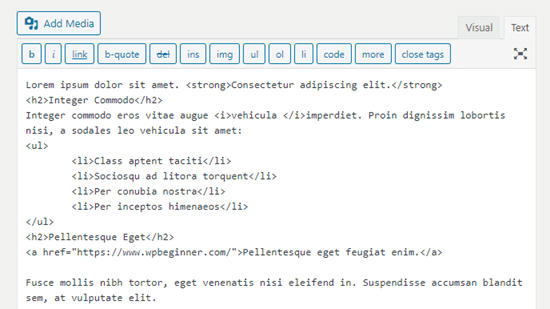
Une fois que vous avez remplacé tout le formatage incorrect, copiez et collez simplement le texte dans la vue Texte de l'éditeur classique.
Cela devrait ressembler à ceci.
Copier et coller du texte brut
Le texte brut est du texte sans aucune mise en forme. Pour éviter toute possibilité de mise en forme incorrecte, vous pouvez préférer copier et coller du texte brut.
C'est aussi une option très utile si vous copiez une section de texte depuis un autre site web. Par exemple, vous pourriez inclure une citation de quelqu'un d'autre dans votre contenu.
Copier et coller du texte brut dans l'éditeur de blocs
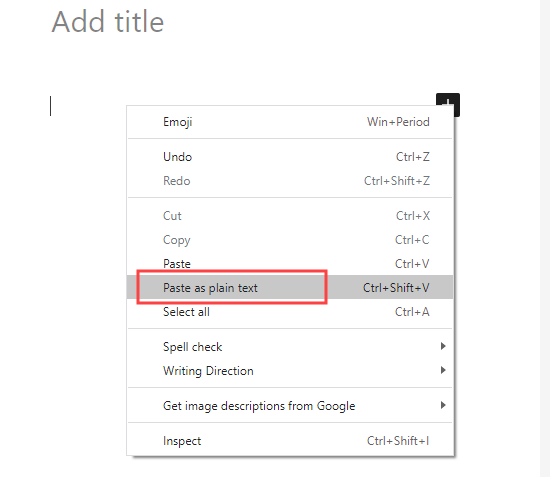
Bien que l'éditeur de blocs n'ait pas de bouton visible sur la barre d'outils principale, vous pouvez facilement coller du texte brut à l'aide d'un raccourci clavier.
Heureusement, la plupart des navigateurs web disposent d'une fonctionnalité intégrée pour coller du texte sans sa mise en forme d'origine. Il existe deux méthodes simples pour l'utiliser.
La méthode la plus rapide consiste à utiliser un raccourci clavier : Ctrl+Maj+V (sur PC) ou Cmd+Maj+V (sur Mac).
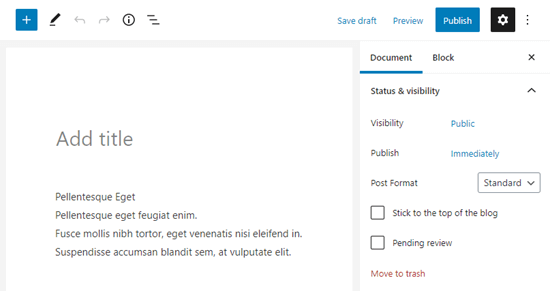
Alternativement, vous pouvez souvent faire un clic droit dans l'éditeur et choisir l'option « Coller comme texte brut » dans le menu. Cette option est disponible dans les navigateurs comme Google Chrome.
Ces deux méthodes colleront le texte proprement dans un seul bloc Paragraphe.
Copier et coller du texte brut dans l'éditeur classique
Pour coller du texte brut dans l'éditeur classique, vous devez d'abord cliquer sur le bouton Basculer la barre d'outils :
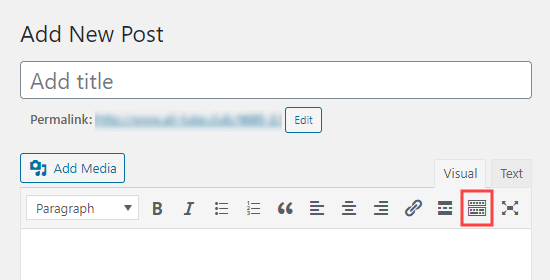
Maintenant, il vous suffit de cliquer sur l'icône « Coller comme texte ».
Elle ressemble à un presse-papiers avec la lettre T dessus :
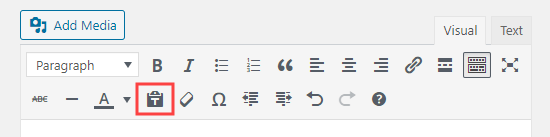
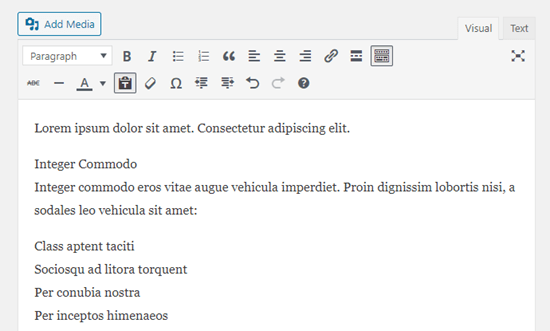
Tout texte que vous collerez sera maintenant collé en mode texte brut, avec la mise en forme supprimée.
Voici à quoi cela ressemble lorsque nous collons le texte de notre Google Docs. Les titres, le gras, l'italique, les puces et le lien ont tous été supprimés :
Astuce de pro : Copier, coller et cloner des sites WordPress entiers
Alors que le guide ci-dessus couvre la copie d'extraits de texte, vous pourriez parfois avoir besoin de déplacer une page entière ou un site web.
WordPress offre des fonctionnalités avancées pour cloner et déplacer du contenu qui sont beaucoup plus rapides que de copier-coller manuellement.
Par exemple, vous pouvez facilement cloner un site WordPress entier en 7 étapes simples.
Il existe également un moyen de créer une page ou un article WordPress en double en un seul clic.
Si vous utilisez l'éditeur de blocs, vous pouvez également créer des blocs réutilisables que vous pourrez utiliser dans plusieurs articles.
Questions fréquemment posées (FAQ)
Voici quelques questions courantes que nos lecteurs posent sur la copie et le collage sans problèmes de mise en forme dans WordPress :
Pourquoi mon texte a-t-il l'air bizarre après l'avoir collé dans WordPress ?
Lorsque vous copiez du texte à partir d'applications comme Microsoft Word ou Google Docs, vous copiez également des mises en forme HTML cachées.
Ce code supplémentaire peut souvent entrer en conflit avec les styles de votre thème WordPress, causant des problèmes de polices, d'espacement et de couleurs.
Puis-je coller directement depuis Google Docs dans l'éditeur de blocs WordPress ?
Oui, vous le pouvez. L'éditeur de blocs WordPress moderne est très performant pour nettoyer le code de Google Docs. Il préserve facilement les éléments tels que les titres, le texte en gras et les listes, tout en supprimant la plupart des styles problématiques.
Quelle est la manière la plus rapide de coller du texte sans aucun formatage ?
La méthode la plus rapide consiste à utiliser un raccourci clavier.
Appuyer sur Ctrl+Maj+V (ou Cmd+Maj+V sur Mac) collera le texte en texte brut, sans aucun formatage d'origine.
Dois-je écrire tous mes articles directement dans WordPress ?
Bien qu'écrire directement dans WordPress évite les problèmes de copier-coller, de nombreuses personnes préfèrent écrire dans d'autres outils pour un accès hors ligne ou des fonctionnalités de collaboration.
En utilisant les techniques de ce guide, vous pouvez facilement utiliser votre application d'écriture préférée sans créer de problèmes de formatage.
Nous espérons que cet article vous a aidé à apprendre comment copier et coller dans WordPress. Vous pourriez également aimer nos conseils pour maîtriser l'éditeur de contenu WordPress et notre tutoriel sur comment ajouter la collaboration dans l'éditeur de blocs WordPress.
Si vous avez aimé cet article, abonnez-vous à notre Chaîne YouTube pour des tutoriels vidéo WordPress. Vous pouvez également nous trouver sur Twitter et Facebook.




Jiří Vaněk
Si j'ai des problèmes de formatage de texte, j'utilise CTR+C puis CTR+SHIFT+V sous Windows. Lorsque le texte est collé dans WordPress avec l'aide de la touche SHIFT, il est collé sans formatage et je peux ensuite le modifier moi-même comme je le souhaite.
Olaf
Ce raccourci exact m'est également venu à l'esprit. J'utilise soit Windows, soit Linux pour l'environnement de développement, et pour Windows, ce raccourci est parfait. En ajoutant la touche Maj, il supprime complètement toute mise en forme du texte copié, laissant à l'utilisateur le soin de formater le texte comme il le souhaite, par exemple, dans un éditeur de blocs.
Teresa Cuervo
C'est un excellent article ! Je fais généralement la coupe et le collage depuis Word pour une raison : avant même d'appuyer sur le bouton Publier dans WordPress, je fais pas mal de révisions et chaque mise à jour que je fais, même si ce n'est qu'une virgule, elle est stockée dans la base de données, occupant un espace inutile. Mais le format était un problème, donc cet article m'a éclairé à ce sujet.
Support WPBeginner
If your site is being over aggressive with your revisions and you still want to use the block editor then we would recommend taking a look at our guide below that shows how to limit revisions
https://www.wpbeginner.com/beginners-guide/complete-guide-to-wordpress-post-revisions/#limitrevisions
Admin
Rosemary
Could you tell me why when I paste from a word document onto block editor on my mac that the image block doesn’t appear as suggested in your article? I’ve been copying and pasting block by block which is very time consuming. It would be great to solve the problem of not having to this when copying from Word.
Thanks a lot
Support WPBeginner
Nous n'avons pas de raison spécifique pour le moment, vous pourriez essayer de désactiver vos plugins au cas où il s'agirait d'un conflit ou vous pourriez essayer le plugin de notre guide ci-dessous :
https://www.wpbeginner.com/plugins/how-to-import-docx-documents-in-wordpress/
Admin
Muhammad Ishfaq
Article assez informatif, comme toujours, j'ai appris quelques choses importantes. Mais mon problème est que je blogue en ourdou, une langue de droite à gauche. Lorsque j'écris un article dans MS Word, je choisis simplement RTL et cela fonctionne très bien, mais lorsque je le colle dans l'éditeur WP, il le passe automatiquement de gauche à droite. Je dois donc tout reformater. Que dois-je faire ? Changer la langue de Word Press ?
Support WPBeginner
Oui, pour le RTL, vous voudrez changer vos paramètres pour que WordPress soit en RTL.
Admin
Dipak Singh
Quel éditeur WordPress est le meilleur à utiliser : l'éditeur classique ou l'éditeur de blocs ??
Support WPBeginner
C'est une question de préférence personnelle, car l'éditeur de blocs est le défaut actuel, il serait donc préférable d'apprendre celui-ci normalement
Admin
Trinidad Pascual
Maintenant, je comprends comment utiliser et appliquer le copier-coller dans l'article. Merci pour cette information..
Support WPBeginner
You’re welcome, glad our article was helpful
Admin
Paul
J'écris toujours les pages et les articles dans un éditeur de texte brut (comme le Bloc-notes) puis je le colle dans l'éditeur WordPress avant de le styliser.
Support WPBeginner
Thanks for sharing what you use
Admin
Le 'Staunch
Merci pour ce guide sur la façon de coller du texte brut dans les éditeurs WordPress.
Je n'avais jamais remarqué la fonctionnalité sur l'éditeur classique, mais maintenant je peux facilement écrire et modifier des textes très bien sur WordPress.
Support WPBeginner
You’re welcome, glad our guide was helpful
Admin
Malati Shankar
Merci pour la publication. C'est très utile et informatif.
Pourriez-vous s'il vous plaît m'aider à copier et coller le code publicitaire sur mon site WordPress ?
Support WPBeginner
Cela dépendrait du code, pour commencer, vous voudriez jeter un œil à notre article ci-dessous :
https://www.wpbeginner.com/wp-tutorials/how-to-sell-ads-on-your-wordpress-blog-step-by-step/
Admin
Kurt
Je copie et colle généralement d'abord dans un éditeur de texte lorsque je veux éviter les problèmes de mise en forme lors de la copie et du collage dans n'importe quelle application.
Support WPBeginner
Merci de partager cela, le problème est que certains éditeurs de texte ajoutent leur propre mise en forme en fonction de l'éditeur.
Admin