


« Au secours ! Je suis bloqué hors de WordPress ! » C'est l'une des demandes d'urgence les plus courantes que je reçois de mes amis qui débutent avec WordPress.
Et je comprends – ne pas pouvoir accéder à votre tableau de bord WordPress peut donner l'impression d'être enfermé hors de votre propre maison.
Heureusement, j'ai appris qu'il y a toujours un moyen de revenir. Que ce soit via FTP, les e-mails de réinitialisation de mot de passe, ou la réinitialisation du mot de passe via la base de données, j'ai développé un système infaillible pour contourner les problèmes de connexion WordPress.
Dans ce guide, je vais partager les méthodes expertes que j'ai apprises au fil des années de dépannage WordPress.
Ce ne sont pas juste des astuces aléatoires trouvées sur Internet – ce sont des solutions éprouvées qui ont aidé de nombreux propriétaires de sites Web à reprendre le contrôle de leurs sites.
💡 Réponse rapide : Contournez facilement la connexion WordPress
Si vous êtes pressé, voici les moyens les plus rapides de contourner la connexion WordPress :
- Réinitialisez votre mot de passe WordPress par e-mail : C'est la méthode la plus simple et la plus rapide si vos paramètres de messagerie fonctionnent correctement.
- Désactivez les plugins via FTP : Si un plugin de sécurité vous bloque, vous pouvez rapidement le désactiver en renommant son dossier à l'aide d'un client FTP.
- Réinitialisez le mot de passe dans la base de données : Pour des problèmes plus complexes, vous pouvez modifier manuellement votre mot de passe directement dans la base de données en utilisant phpMyAdmin.
Quand avez-vous besoin de contourner la connexion WordPress ?
Parfois, se connecter à WordPress n'est pas aussi simple que d'entrer votre nom d'utilisateur et votre mot de passe. Les choses peuvent mal tourner et l'accès est bloqué.
Voici quelques situations courantes où vous pourriez avoir besoin de contourner l'écran de connexion :
🔑 Mot de passe oublié : Si vous ne vous souvenez pas de votre mot de passe et que l'e-mail de réinitialisation n'arrive jamais, vous ne pourrez pas vous connecter. Cela peut se produire si vos paramètres d'e-mail sont mal configurés ou si les e-mails sont filtrés comme spam.
⚙️ Conflits de plugins : Certains plugins de sécurité ou de connexion peuvent être incompatibles avec d’autres logiciels sur votre site, provoquant des problèmes de connexion. Un paramètre mal configuré, une mise à jour de plugin, ou même un problème de cache peuvent causer des erreurs WordPress qui bloquent l’accès des utilisateurs.
🚨 Site web piraté : Les pirates informatiques peuvent vous bloquer en modifiant vos identifiants de connexion. Dans ce cas, il est nécessaire de contourner la connexion pour reprendre le contrôle et sécuriser votre site.
🚫 Trop de tentatives de connexion échouées : De nombreux plugins de sécurité bloquent les tentatives de connexion après plusieurs mots de passe incorrects. Si vous avez été bloqué en raison de trop nombreuses tentatives de connexion échouées, vous devrez contourner cette restriction pour retrouver l’accès.
🛠️ Page de connexion défectueuse : Une mise à jour de thème ou de plugin défectueuse peut parfois casser la page de connexion. Si le formulaire de connexion ne se charge pas correctement ou affiche des erreurs, alors les méthodes de connexion standard ne fonctionneront pas.
🔄 Problèmes d'URL de connexion personnalisée : Certains plugins de sécurité vous permettent de modifier l'URL de connexion par défaut pour une protection supplémentaire. Si vous oubliez la nouvelle URL, vous ne pouvez pas accéder à la page de connexion.
La bonne nouvelle est qu’il existe des moyens de contourner le problème et de revenir en toute sécurité. Je vais vous guider à travers plusieurs conseils de dépannage WordPress différents.
Vous pouvez utiliser les liens de navigation ci-dessous pour accéder à n'importe quelle section :
- Méthode 1 : Utiliser l'URL de connexion directe
- Méthode 2 : Réinitialiser votre mot de passe par e-mail
- Méthode 3 : Réinitialiser le mot de passe depuis votre base de données
- Méthode 4 : Désactiver les plugins de sécurité via FTP
- Méthode 5 : Créer un nouvel utilisateur administrateur via phpMyAdmin
- Méthode 6 : Restaurer votre site à partir d'une sauvegarde
- Comment vous assurer de ne plus être bloqué 🔒
- Questions fréquemment posées sur le contournement de la connexion WordPress
Cela dit, examinons quelques moyens simples de contourner la connexion WordPress.
Méthode 1 : Utiliser l'URL de connexion directe
Parfois, vous ne parvenez pas à trouver l'écran de connexion WordPress.
Dans ce cas, la solution la plus simple est d’utiliser l'URL de connexion directe. WordPress dispose d’une page de connexion par défaut à laquelle vous pouvez accéder même en cas de problèmes mineurs avec votre site.
Pour accéder à cette page de connexion, vous pouvez essayer les URL suivantes :
www.example.com/wp-admin/www.example.com/wp-login.phpwww.example.com/admin/www.example.com/login/
Cependant, n’oubliez pas de remplacer « example.com » par votre propre nom de domaine.

Taper l’une de ces URL dans votre navigateur vous mènera à votre écran de connexion.
Maintenant, vous vous demandez peut-être comment accéder à l’écran de connexion peut vous aider à le contourner.
Eh bien, si votre session WordPress est toujours active (vous êtes toujours connecté), alors l’URL wp-admin/ pourrait même vous mener à votre tableau de bord WordPress sans demander de mot de passe.
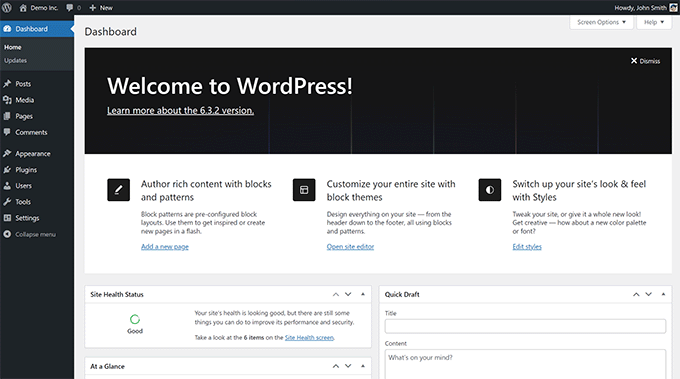
Si la page de connexion ne se charge pas, vous pouvez également essayer d’ajouter une URL de redirection. La saisie de celle-ci dans votre navigateur pourrait forcer WordPress à vous rediriger vers l’écran de connexion :
www.example.com/wp-admin/?redirect_to=yourwebsite.com/wp-admin/
Si aucune de ces URL ne fonctionne, vous pouvez essayer mon astuce suivante.
💡 Remarque : Si vous avez modifié votre URL de connexion à l’aide d’un plugin de sécurité, ces URL par défaut peuvent ne pas fonctionner. Dans ce cas, vous devrez entrer l'URL de connexion personnalisée que vous avez configurée.
Méthode 2 : Réinitialiser votre mot de passe par e-mail
Si vous ne parvenez pas à vous connecter en raison d’un mot de passe oublié, WordPress offre un moyen intégré de le réinitialiser par e-mail. C’est souvent le moyen le plus rapide et le plus simple de retrouver l’accès.
Pour ce faire, accédez à la page de connexion WordPress (https://example.com/wp-login.php) et cliquez sur le lien « Mot de passe oublié ? ».
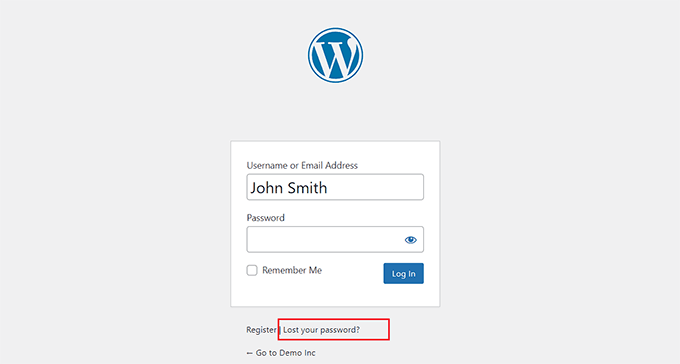
Une fois que vous aurez fait cela, vous devrez entrer votre nom d’utilisateur ou votre adresse e-mail et cliquer sur le bouton « Obtenir un nouveau mot de passe ».
WordPress vous enverra alors un lien de réinitialisation de mot de passe par e-mail. Cliquez sur le lien fourni et suivez les instructions pour définir un nouveau mot de passe.
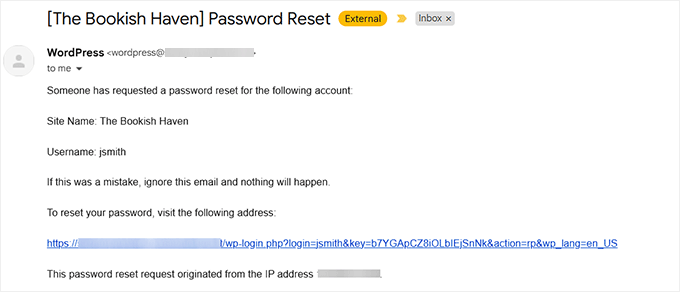
Si vous ne recevez pas l'e-mail, vérifiez votre dossier spam. Certains fournisseurs d'hébergement ou paramètres d'e-mail peuvent bloquer les e-mails WordPress.
Si cela se produit, vous devrez peut-être réinitialiser votre mot de passe manuellement via la base de données (plus d'informations à ce sujet dans la section suivante).
🔎 Article connexe : Si votre site a été piraté, vous voudrez peut-être réinitialiser les mots de passe de tous vos utilisateurs. Dans ce cas, consultez ce tutoriel sur comment réinitialiser le mot de passe de tous les utilisateurs dans WordPress.
⚠️ Avertissement important : Les étapes suivantes (conseils 3 à 6) impliquent des méthodes de dépannage plus techniques. Certaines de ces solutions nécessitent de modifier votre base de données, d'accéder aux fichiers du serveur ou d'apporter des modifications directes à votre installation WordPress.
Avant de procéder à l’une de ces méthodes, veuillez créer une sauvegarde complète du site. Si possible, sauvegardez les fichiers de votre site Web et la base de données avant d’apporter des modifications. Cela garantit que vous pouvez restaurer votre site si quelque chose tourne mal. (Je sais que ce n’est peut-être pas possible si vous ne pouvez pas vous connecter, mais cela vaut la peine d’être mentionné.)
Lorsque vous travaillez avec FTP, cPanel ou PHPMyAdmin, assurez-vous toujours d'utiliser une connexion sécurisée pour éviter d'exposer des données sensibles du site.
Une petite erreur dans la base de données ou la structure des fichiers pourrait entraîner des problèmes plus importants, alors prenez votre temps et assurez-vous de suivre attentivement les instructions.
Vous craignez que les conseils suivants soient trop avancés pour vous ? Ne stressez pas ! Découvrez comment vous pouvez obtenir une aide professionnelle abordable à la place.
Méthode 3 : Réinitialiser le mot de passe depuis votre base de données
Si l'e-mail de réinitialisation de mot de passe ne fonctionne pas, vous pouvez réinitialiser manuellement votre mot de passe via la base de données de votre site Web. Cette méthode nécessite un accès à votre panneau de contrôle d'hébergement.
Pour ce tutoriel, j’utiliserai Bluehost, mais gardez à l’esprit que ces étapes différeront légèrement en fonction de votre fournisseur d’hébergement.
Ouvrez simplement votre panneau d'hébergement et basculez vers l'onglet « Avancé ». Ensuite, localisez la section « PHPMyAdmin » et cliquez sur le bouton « Gérer ».
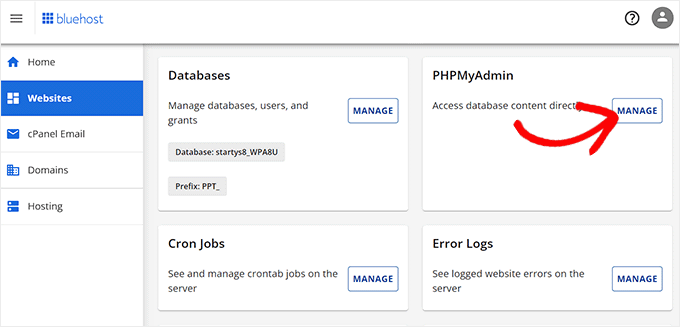
📌 Explication rapide : phpMyAdmin est un outil pour gérer les informations stockées de votre site Web (comme une armoire de classement pour votre site).
Une fois que phpMyAdmin s’affiche à l’écran, vous devez sélectionner votre base de données dans la colonne de gauche.
💡 Astuce : Si vous avez plusieurs bases de données et que vous n’êtes pas sûr de celle à choisir, vous pouvez trouver le nom dans votre fichier wp-config.php. Le nom de la base de données est souvent précédé de votre nom d’utilisateur d’hébergement (par exemple, nomutilisateur_wp123)
Vous verrez maintenant la liste des tables de votre base de données WordPress. Ici, recherchez la table wp_users dans la liste et cliquez sur le lien « Parcourir » à côté.
Gardez à l'esprit que les noms des tables de votre base de données peuvent avoir un préfixe différent de celui que j'affiche dans ma capture d'écran. Le préfixe est le groupe de lettres avant le trait de soulignement (_) dans le nom de la table.
Pour en savoir plus, consultez ce tutoriel sur la modification des préfixes de table.
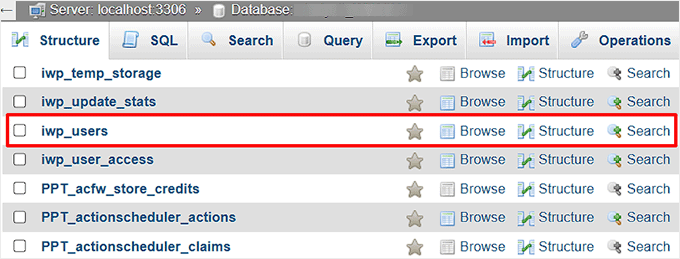
Vous verrez maintenant une liste des utilisateurs WordPress de votre site web. À partir de là, cliquez sur le lien « Modifier » à côté du nom d'utilisateur pour le mot de passe que vous souhaitez modifier.
Allez-y et supprimez la valeur du champ « mot de passe » et remplacez-la par votre nouveau mot de passe.
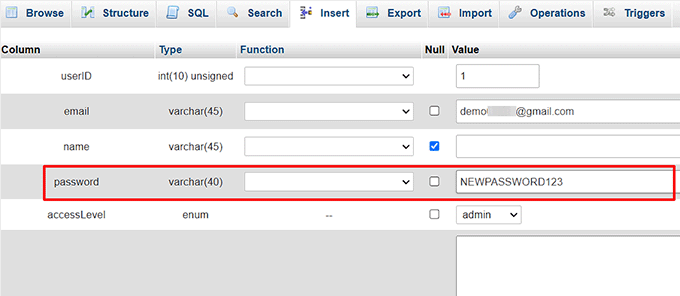
Après cela, cliquez sur le bouton « Go » en bas pour enregistrer vos modifications.
Visitez maintenant votre site web pour voir si vous pouvez vous connecter.
Pour des instructions détaillées, consultez ce tutoriel sur comment réinitialiser un mot de passe WordPress depuis phpMyAdmin.
Méthode 4 : Désactiver les plugins de sécurité via FTP
Parfois, un plugin de sécurité peut accidentellement vous empêcher de vous connecter à votre site WordPress. Si vous pensez que c'est peut-être le problème, vous pouvez désactiver manuellement le plugin via FTP.
📌 Explication rapide : FTP est un programme qui vous aide à télécharger et à téléverser des fichiers sur votre site web (comme un pont entre votre ordinateur et votre site web).
Article lié : Si vous n'êtes pas sûr du plugin qui vous empêche de vous connecter à votre site Web, je vous recommande de désactiver tous les plugins. Pour plus de détails, consultez ce tutoriel sur comment désactiver tous les plugins lorsque vous ne pouvez pas accéder à l'administration de WordPress.
Tout d'abord, vous devrez connecter votre site Web à un client FTP comme FileZilla. Si vous ne savez pas comment faire, consultez ce tutoriel sur comment utiliser FTP pour téléverser des fichiers WordPress.
Une fois que vous avez fait cela, naviguez jusqu'au dossier/wp-content » plugins .
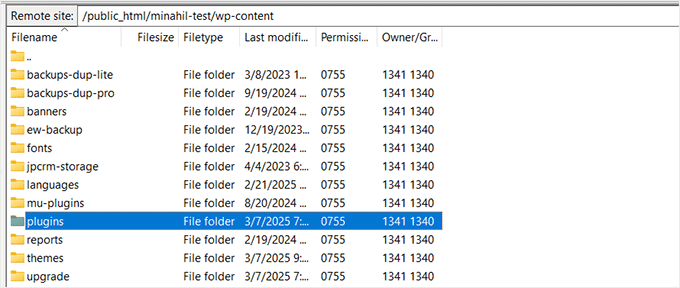
Cela ouvrira un nouveau dossier avec une liste de tous les plugins téléchargés sur votre site.
À partir de là, vous devez trouver le dossier du plugin de sécurité que vous souhaitez désactiver. Par exemple, si vous utilisez Wordfence, recherchez un fichier portant son nom.
Lorsque vous l'avez trouvé, faites un clic droit sur le dossier du plugin et sélectionnez l'option « Renommer ». Ensuite, changez le nom du dossier en wordfence-disabled.
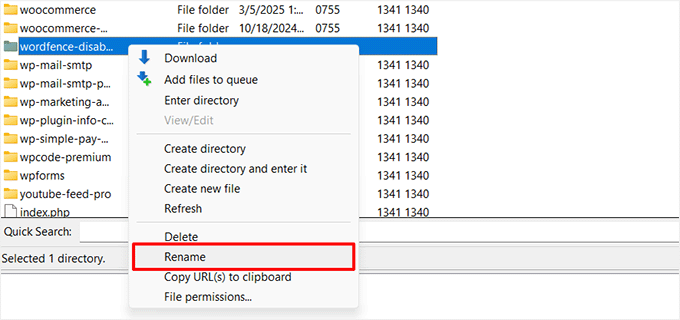
Cela désactivera le plugin immédiatement car WordPress ne pourra pas le trouver. Vous pouvez maintenant essayer de vous connecter à votre site Web pour voir si le problème a été résolu.
Méthode 5 : Créer un nouvel utilisateur administrateur via phpMyAdmin
Une fois que vous avez terminé toutes les étapes du guide, vous pouvez vous connecter à votre tableau de bord WordPress avec vos nouvelles informations d’identification d’administrateur.
Une autre façon de contourner la connexion est de créer un nouvel utilisateur administrateur directement à partir de la base de données en utilisant phpMyAdmin.
Ouvrez le tableau de bord de votre hébergeur, passez à l'onglet « Avancé » et sélectionnez la section « PHPMyAdmin ».

Une fois qu'il s'ouvre, vous devez cliquer sur la table wp_users. Cela vous mènera à un nouvel écran où tous les utilisateurs de votre site Web seront listés en ligne.
Ici, cliquez sur l'onglet « Insérer » en haut pour ajouter les informations d'un nouvel utilisateur administrateur.

Pour des instructions étape par étape, consultez ce guide sur comment ajouter un utilisateur administrateur à la base de données WordPress.
Une fois le processus terminé, vous pouvez essayer de vous connecter à WordPress avec les nouvelles informations d'identification d'administrateur.
Méthode 6 : Restaurer votre site à partir d'une sauvegarde
Si vous avez sauvegardé votre site avant d'être bloqué, vous pouvez le restaurer pour retrouver l'accès.
La plupart des plugins de sauvegarde vous permettent de restaurer votre site en téléchargeant un fichier de sauvegarde ou en utilisant une fonctionnalité de restauration externe.
Par exemple, si vous utilisez un plugin de sauvegarde comme Duplicator, vous pouvez téléverser votre package de sauvegarde et votre fichier d'installation sur votre serveur pour restaurer votre site en quelques clics.
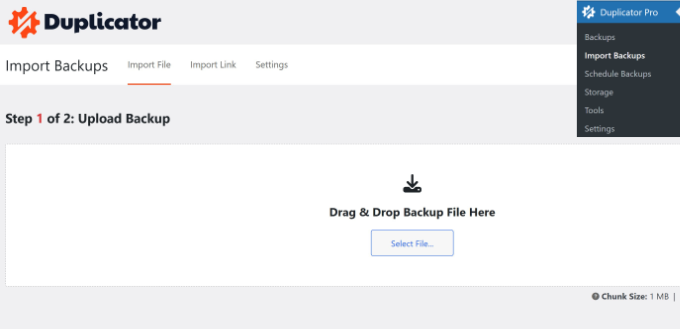
Avec la version payante du plugin Duplicator, vous aurez également accès aux restaurations de sauvegarde en un clic.
Cela vous permet de restaurer votre sauvegarde presque immédiatement.
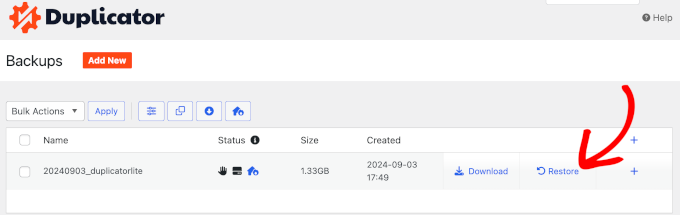
Cependant, si vous avez sauvegardé votre site manuellement, vous devrez le restaurer à l'aide de votre base de données et de vos fichiers. Vous pouvez soit créer une nouvelle base de données et y importer votre sauvegarde, soit vider votre base de données existante et importer la sauvegarde.
Ces méthodes seront un peu complexes, c'est pourquoi je ne les recommande pas aux débutants.
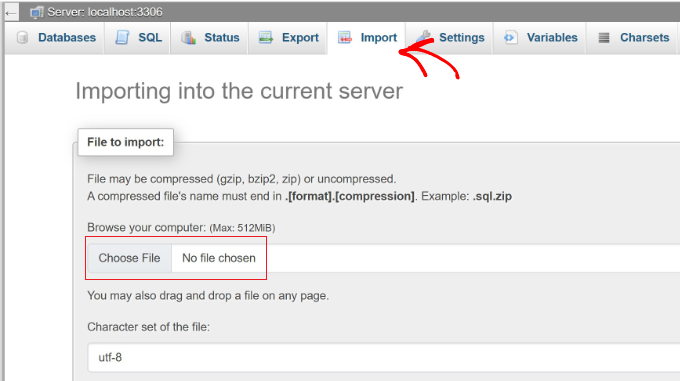
Une fois restauré, vous pouvez vous connecter à votre site comme d'habitude et reconfigurer les paramètres si nécessaire.
Pour plus d'informations, consultez ce guide pour débutants sur comment restaurer WordPress à partir d'une sauvegarde.
Comment vous assurer de ne plus être bloqué 🔒
Je sais que se retrouver bloqué hors de votre site WordPress peut être frustrant. Voici quelques étapes simples qui peuvent éviter que cela ne se reproduise :
- Utilisez un gestionnaire de mots de passe : Oublier ses mots de passe est l'une des raisons les plus courantes des problèmes de connexion. Je recommande d'utiliser un gestionnaire de mots de passe comme 1Password pour stocker vos identifiants en toute sécurité afin de ne pas avoir à les mémoriser.
- Configurez un plugin SMTP : Parfois, WordPress n'envoie pas les e-mails de réinitialisation de mot de passe en raison de restrictions serveur. L'installation d'un plugin SMTP comme WP Mail SMTP garantit que votre site envoie des e-mails de manière fiable, y compris les liens de réinitialisation de mot de passe.
- Conservez une sauvegarde de votre URL de connexion : Si vous utilisez un plugin de sécurité pour modifier votre URL de connexion par défaut, assurez-vous de l'enregistrer en lieu sûr. Cela évite toute confusion lors de la connexion ultérieure.
- Activez l'authentification à deux facteurs : L'ajout d'une couche de sécurité supplémentaire empêche les connexions non autorisées et protège votre site. Utilisez un plugin comme WP 2FA ou Google Authenticator pour exiger un code de vérification lors de la connexion.
- Ayez un compte administrateur alternatif : Si votre compte principal est bloqué, disposer d'un compte administrateur secondaire peut vous sauver la vie. Assurez-vous simplement de le sécuriser et de limiter l'accès aux utilisateurs de confiance.
- Créez des sauvegardes régulières : Avoir une sauvegarde récente garantit que vous pouvez restaurer votre site rapidement si vous êtes bloqué. Duplicator facilite la création et la restauration de sauvegardes complètes, vous avez donc toujours une option de récupération.
En suivant ces étapes, vous pouvez éviter les futurs blocages et maintenir le bon fonctionnement de votre site WordPress.
Questions fréquemment posées sur le contournement de la connexion WordPress
Voici quelques questions que nos lecteurs posent fréquemment sur la façon de contourner la connexion WordPress :
Quelle est la raison la plus courante pour être bloqué hors de WordPress ?
La raison la plus fréquente est simplement d'avoir oublié votre mot de passe. Un autre problème courant est qu'un plugin de sécurité vous bloque après trop de tentatives de connexion échouées, ce qui est une fonctionnalité conçue pour protéger votre site contre les attaques par force brute.
Pourquoi ne reçois-je pas l'e-mail de réinitialisation de mot de passe de WordPress ?
Cela arrive souvent parce que votre serveur d'hébergement WordPress n'est pas configuré pour envoyer des e-mails correctement. Vos e-mails peuvent être bloqués par votre fournisseur de services de messagerie ou se retrouver dans le dossier spam.
Pour résoudre ce problème de manière permanente, nous vous recommandons d'utiliser un service SMTP avec un plugin comme WP Mail SMTP. Il garantit que vos e-mails WordPress sont livrés de manière fiable.
Est-il sûr de modifier la base de données de mon site via phpMyAdmin ?
La modification de la base de données est sûre tant que vous suivez attentivement les instructions. Cependant, c'est une zone sensible de votre site Web, et une petite erreur pourrait causer des problèmes importants.
Créez toujours une sauvegarde complète de votre site Web avant d'apporter des modifications à la base de données. Cela vous permet de restaurer votre site si quelque chose se passe mal.
Que faire si je ne suis pas à l'aise avec des étapes techniques comme FTP ou phpMyAdmin ?
Si vous n'êtes pas à l'aise avec ces méthodes, c'est tout à fait normal. Dans ce cas, votre meilleure option est de contacter l'équipe de support de votre fournisseur d'hébergement pour obtenir de l'aide.
Alternativement, vous pouvez engager une agence de support WordPress professionnelle pour s'en charger pour vous.
J'espère que cet article vous a aidé à apprendre comment contourner la connexion WordPress. Vous voudrez peut-être aussi consulter ce guide sur comment résoudre le problème de rafraîchissement et de redirection de la page de connexion WordPress ou nos meilleurs choix pour les meilleurs plugins de page de connexion WordPress.
Si vous avez aimé cet article, abonnez-vous à notre Chaîne YouTube pour des tutoriels vidéo WordPress. Vous pouvez également nous trouver sur Twitter et Facebook.



Vous avez une question ou une suggestion ? Veuillez laisser un commentaire pour lancer la discussion.