


Vous tapez votre nom sur Google, et la première chose qui apparaît est un site web qui parle entièrement de vous. Vos réalisations, vos pensées, votre vision. Ça sonne plutôt bien, n'est-ce pas ?
C'est le pouvoir d'un site web personnel. C'est comme avoir votre propre petit coin d'Internet où vous pouvez présenter vos compétences et partager vos pensées. Et croyez-nous, après avoir aidé des milliers de personnes à créer leur propre site, nous avons vu à quel point cela peut changer la donne.
Dans ce guide, nous allons vous montrer comment construire votre marque personnelle en créant un site web avec WordPress.
Pourquoi et qui a besoin d'un site web personnel ?
Selon nous, tout le monde a besoin de créer un site web personnel, que vous soyez un entrepreneur, un propriétaire de petite entreprise, un médecin, un professeur, un agent immobilier, ou un étudiant.
À l'ère de l'information d'aujourd'hui, n'importe qui peut taper votre nom sur Google et en apprendre beaucoup plus sur vous que vous ne pouvez l'imaginer.
Bien qu'avoir des profils sur les réseaux sociaux soit formidable, les réseaux sociaux vont et viennent. Vous avez besoin d'une plateforme qui vous est propre, où vous pouvez publier tout ce que vous voulez. Une plateforme où vous êtes la star.
Construire un site web personnel vous permet de vous promouvoir sur Internet.
Cela vous aide non seulement à gagner la confiance, ce qui en soi est inestimable. Vous pouvez également bâtir une communauté, devenir un leader d'opinion, vous faire des amis et trouver de nombreuses nouvelles opportunités.
Même si l'idée de vous promouvoir ne vous plaît pas, vous serez quand même jugé sur ce que vous publiez en ligne.
Cela étant dit, examinons comment construire facilement un site web personnel qui vous aide réellement à réussir.
Ce dont vous avez besoin pour construire un site web personnel

Tout d'abord, vous devez vous assurer que vous utilisez la bonne plateforme pour créer votre site web.
Nous recommandons d'utiliser WordPress car c'est le meilleur constructeur de sites web du marché. Il propulse plus de 43 % de tous les sites web sur Internet.
Maintenant, quand nous disons WordPress, nous parlons de WordPress.org et non de WordPress.com qui est un service d'hébergement.
Pour en savoir plus, consultez notre article sur la différence entre WordPress.org et WordPress.com.
Vous aurez besoin des éléments suivants pour créer votre site web personnel en utilisant WordPress :
- Un nom de domaine (par exemple, SyedBalkhi.com). C'est ce que les utilisateurs taperont dans leur navigateur pour accéder à votre site web. Pour les sites web personnels, de nombreuses personnes utilisent leur propre nom comme nom de domaine lorsque c'est possible.
- Un compte d'hébergement web. C'est là que tous les fichiers de votre site web seront stockés.
Normalement, un nom de domaine coûterait environ 14,99 $ par an et l'hébergement web commence à 7,99 $ par mois (généralement payé annuellement).
Si vous débutez, cela peut sembler beaucoup d'argent.
Heureusement, les gens de Bluehost ont accepté d'offrir aux utilisateurs de WPBeginner un nom de domaine gratuit avec une remise généreuse sur l'hébergement. En gros, vous pouvez commencer pour aussi peu que 2,99 $ par mois.
Bluehost est l'une des plus grandes sociétés d'hébergement au monde et un fournisseur d'hébergement WordPress officiellement recommandé.
Si vous pouvez dépenser un peu plus d'argent, alors jetez un coup d'œil à Hostinger, SiteGround, ou WP Engine. Pour plus de recommandations d'hébergement, consultez notre guide d'hébergement WordPress pour des comparaisons côte à côte.
Passons maintenant au tutoriel. Vous pouvez utiliser les liens rapides ci-dessous pour naviguer dans l'article :
- Étape 1 : Configurez votre site web personnel
- Étape 2 : Obtenez un thème WordPress pour votre site web personnel
- Étape 3 : Créez du contenu pour votre site web personnel
- Étape 4 : Ajoutez une section Portfolio à votre site web personnel
- Étape 5 : Ajoutez une section Blog à votre site web personnel
- Étape 6 : Ajoutez des témoignages à votre site web personnel
- Étape 6 : Intégrez votre site web personnel à vos profils de réseaux sociaux
- Étape 7 : Commencez à construire une liste d'e-mails
- Étape 8 : Mettez en œuvre le Growth Hacking pour les sites web personnels
Étape 1 : Configurez votre site web personnel
Pour les besoins de ce tutoriel, nous vous montrerons comment configurer un site web personnel sur Bluehost. Pour les autres sociétés d'hébergement, vous pouvez consulter notre tutoriel complet d'installation de WordPress.
Tout d'abord, vous devez visiter le site web de Bluehost et cliquer sur le bouton jaune « Get Started Now ».

Ensuite, il vous sera demandé de choisir un plan d'hébergement.
La plupart des débutants choisissent les plans Starter ou Business.

Cliquez sur « Choisir un plan » pour sélectionner un plan d'hébergement et continuer.
Après cela, il vous sera demandé de choisir un nom de domaine. Entrez le nom de domaine souhaité et cliquez sur le bouton « Rechercher un domaine » pour continuer.

Ensuite, vous serez redirigé vers la page du panier de Bluehost.
À partir de là, vous pouvez choisir la durée de votre plan Bluehost. Nous vous recommandons de choisir l'option « 3 ans » car elle offre les plus grandes économies.

Après cela, cliquez sur le bouton « Continuer vers la caisse ».
Enfin, vous devez ajouter vos informations de compte et vos informations de paiement pour finaliser l'achat.

Une fois terminé, vous recevrez un e-mail avec les détails sur la façon de vous connecter à votre panneau de contrôle d'hébergement web. C'est ici que vous gérez tout, du support aux e-mails, entre autres choses.
Bluehost installera automatiquement WordPress pour vous. Connectez-vous simplement au tableau de bord de votre compte d'hébergement et accédez à l'onglet « Sites Web ». Ensuite, cliquez sur « Modifier le site ».

Cela vous amènera à votre espace d'administration WordPress.
Cela ressemblera à ceci :

Félicitations, vous avez configuré avec succès votre site web personnel.
Dans les prochaines étapes, nous vous montrerons comment le configurer selon votre propre style, ajouter du contenu et créer un site web d'aspect professionnel.
Étape 2 : Obtenez un thème WordPress pour votre site web personnel
L'apparence de votre site web personnel est très importante pour faire une bonne première impression.
WordPress est livré avec des milliers de thèmes gratuits et premium que vous pouvez utiliser pour votre site web personnel.
Cependant, cette abondance de choix rend également un peu difficile de trouver le bon thème.
Pour faciliter ce choix, nous avons compilé quelques listes de nos thèmes WordPress préférés dans différentes catégories :
- Meilleurs thèmes WordPress de l'année
- Meilleurs thèmes de blog WordPress gratuits
- Meilleurs thèmes de portfolio WordPress
- Meilleurs thèmes WordPress pour photographes
En règle générale, nous recommandons d'utiliser un thème simple avec beaucoup d'espace blanc. Cela rendra n'importe quel site web propre et plus professionnel.
Alternative : Utilisez un constructeur de pages WordPress pour concevoir votre site web
Bien que les thèmes WordPress soient extrêmement faciles à utiliser et à personnaliser, il se peut que vous ne trouviez pas toujours la mise en page qui convient à vos besoins.
C'est là qu'SeedProd intervient. C'est le meilleur plugin de constructeur de pages WordPress du marché et il vous permet de créer facilement des mises en page personnalisées pour votre site web.
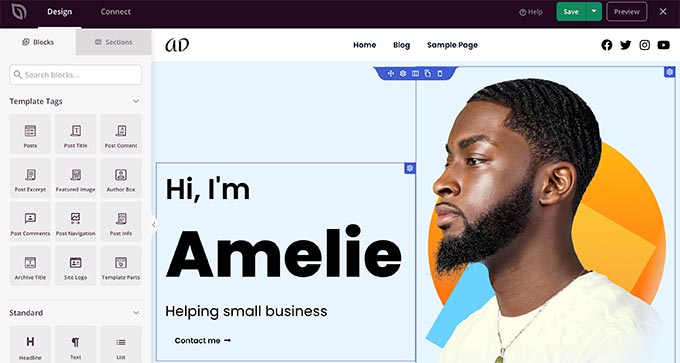
Il est livré avec des dizaines de modèles à utiliser comme point de départ.
Ensuite, vous pouvez ajouter de nouveaux éléments par glisser-déposer ou modifier n'importe quel aspect de la mise en page en pointant et en cliquant simplement.
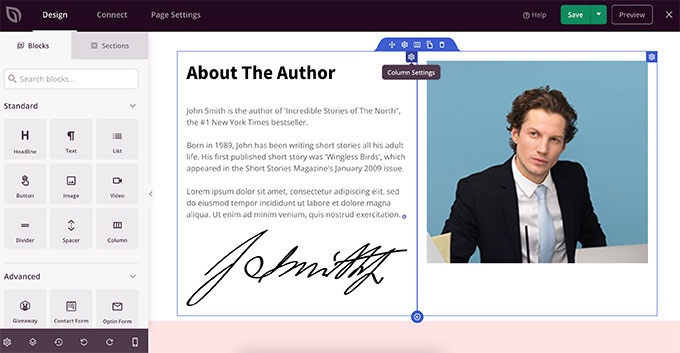
Vous pouvez même l'utiliser pour créer un thème WordPress personnalisé sans écrire une seule ligne de code.
Le mieux est que SeedProd est indépendant du thème, il fonctionnera donc avec n'importe quel thème WordPress que vous utilisez sur votre site web.
Choisir un thème n'est que la moitié du plaisir de concevoir un site web. N'oubliez pas de choisir une palette de couleurs qui correspond parfaitement à votre marque et d'ajouter un logo personnalisé pour rendre votre site plus professionnel.
Étape 3 : Créez du contenu pour votre site web personnel
Une fois que vous avez sélectionné un design pour votre site web, la prochaine étape consiste à commencer à ajouter du contenu.
WordPress est livré par défaut avec deux types de contenu couramment utilisés. Ceux-ci sont appelés articles et pages.
Alors que les articles font partie d'un blog, les pages sont utilisées pour créer des sections importantes de votre site web WordPress et lui donner une structure appropriée.
Pour créer une page, il vous suffit d'aller à la page Pages » Ajouter une nouvelle. Tout d'abord, donnez un titre à votre page, puis commencez à ajouter du contenu ci-dessous.
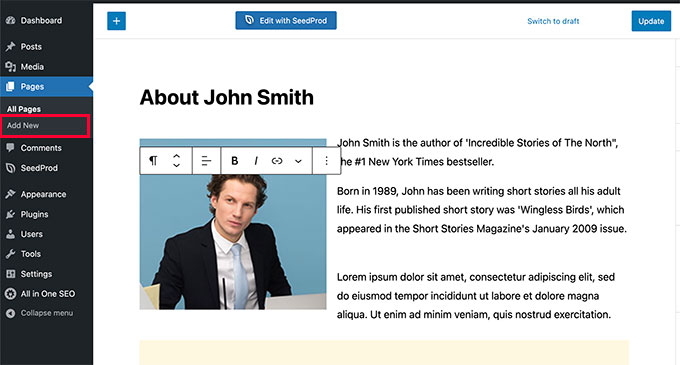
WordPress est livré avec un éditeur de contenu intuitif qui vous permet d'ajouter des éléments de contenu sous forme de blocs. De cette façon, vous pouvez créer de belles mises en page de contenu pour tous vos articles et pages.
Pour vous familiariser avec l'éditeur, consultez notre tutoriel sur comment utiliser l'éditeur de contenu WordPress pour les débutants.
Voici quelques pages importantes que vous pouvez ajouter à votre site web personnel.
Page À propos
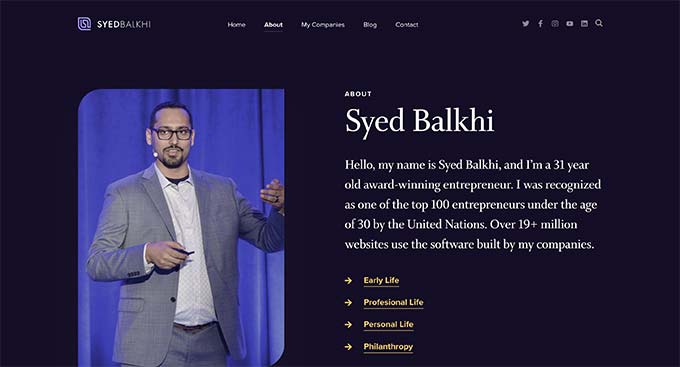
Vous devez créer une page À propos où les utilisateurs peuvent en apprendre davantage sur vous.
De nombreux propriétaires de sites personnels utilisent leur page À propos comme page d'accueil de leur site web.
Utilisez la page À propos pour dire aux utilisateurs qui vous êtes, ce que vous faites, quels prix vous avez remportés, et inclure des liens vers des exemples de votre travail.
Faites savoir aux utilisateurs comment ils peuvent vous contacter via les réseaux sociaux et par e-mail. Jetez un œil à la page À propos de notre PDG, Syed Balkhi, pour vous inspirer.
Page de contact
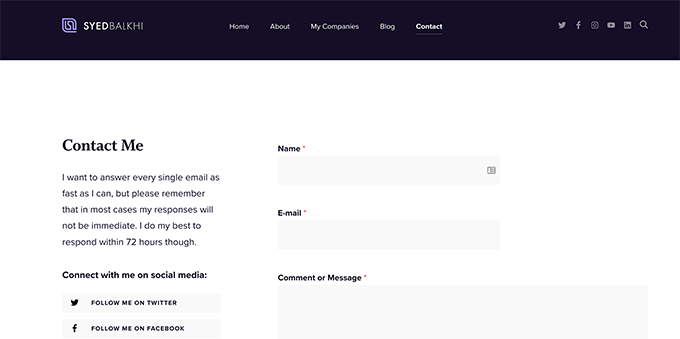
Beaucoup de gens ne veulent pas vous contacter via les réseaux sociaux. C'est pourquoi vous verrez des pages de contact sur presque tous les sites Web sur Internet.
Vous devez ajouter une page de contact sur votre site Web avec des informations sur la façon dont les utilisateurs peuvent vous envoyer un message rapide.
WordPress ne dispose pas de formulaire de contact intégré, mais il existe des dizaines de plugins de création de formulaires disponibles.
Nous recommandons d'utiliser WPForms, qui est le meilleur plugin de formulaire de contact WordPress du marché. Il est utilisé par plus de 6 millions de sites web.
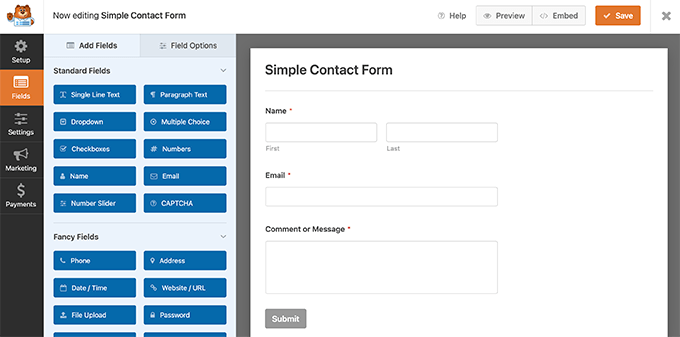
Il vous permet de créer facilement de beaux formulaires pour votre site Web à l'aide d'un simple outil de glisser-déposer.
Remarque : Il existe également une version gratuite de WPForms avec des fonctionnalités limitées appelée WPForms Lite.
Étape 4 : Ajoutez une section Portfolio à votre site web personnel
Les sites web personnels vous permettent de présenter votre travail de manière proéminente en ajoutant une section portfolio.
De nombreux professionnels comme les photographes, artistes, écrivains, designers et programmeurs ont besoin d'un moyen simple de présenter leur travail sur leur site Web.
Dans WordPress, vous avez plusieurs options pour ajouter magnifiquement une section portfolio à votre site Web personnel.
Méthode 1 : Ajouter un portfolio à l'aide de l'éditeur WordPress par défaut
Cette méthode est plus simple, et vous pouvez créer un portfolio en créant simplement une page de portfolio sur votre site web.
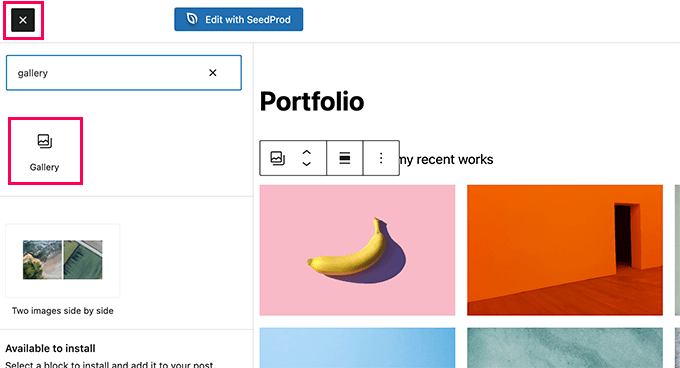
Vous pouvez ajouter le bloc Galerie par défaut pour présenter des photos et des images. Vous pouvez également créer une page distincte pour chaque élément de votre portfolio, puis lier les images de la page de portfolio principale aux pages correspondantes.
Méthode 2 : Ajouter un portfolio à l'aide d'un plugin de galerie
Cette méthode est recommandée pour créer un portfolio riche en médias, en particulier si vous êtes photographe, graphiste, concepteur Web, créateur vidéo, et plus encore. Nous vous recommandons d'utiliser Envira Gallery.
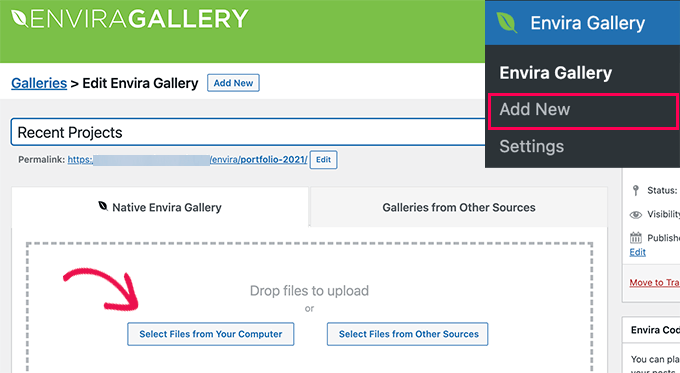
C'est le meilleur plugin de galerie WordPress sur le marché et il vous permet d'ajouter facilement de magnifiques galeries à présenter sur votre page de portfolio.
Envira Gallery vous permet de créer des albums, d'organiser vos œuvres par tags, d'ajouter des galeries vidéo, et d'ouvrir les images de la galerie dans des popups et des sliders.
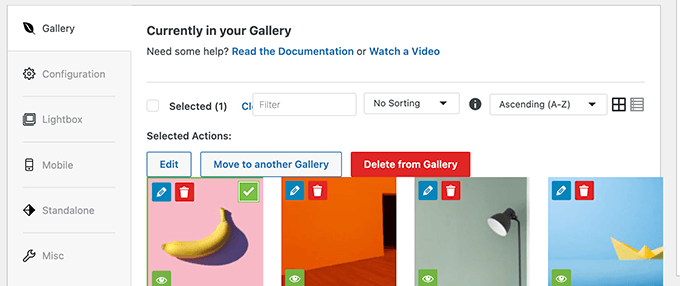
Ces galeries peuvent être ajoutées n'importe où et sont également belles sur mobile.
Méthode 3 : Créer une section Portfolio à l'aide d'un plugin
Cette méthode est plus flexible et recommandée pour tous les utilisateurs.
Pour cette méthode, vous aurez besoin du plugin WP Portfolio. C'est l'un des meilleurs plugins de portfolio WordPress qui vous permet de créer facilement une belle section portfolio pour vos sites Web personnels.
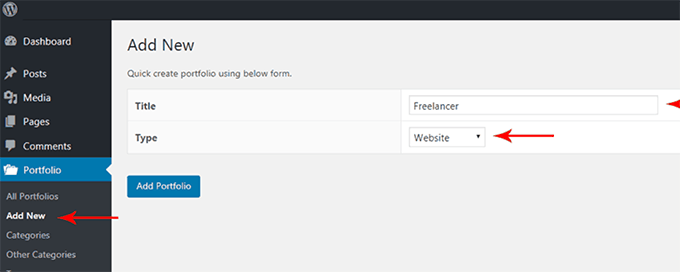
Vous pouvez créer un portfolio pour présenter des images, des vidéos ou des sites web (utile pour les concepteurs web).
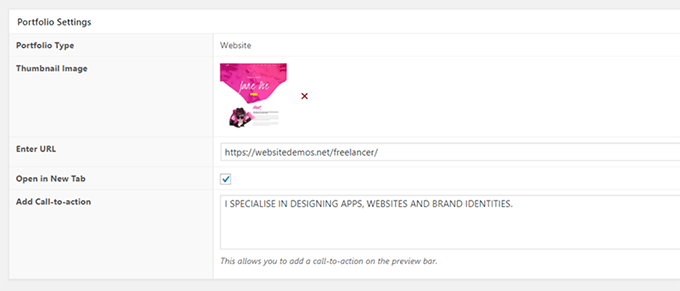
Après cela, vous pouvez ajouter des éléments de portfolio en fournissant des détails tels qu'une miniature, une description, une catégorie, et plus encore.
Étape 5 : Ajouter une section Blog à votre site personnel
L'ajout d'une section blog à votre site personnel vous permet de publier facilement des mises à jour régulières sur votre site.
Ces mises à jour peuvent concerner votre travail, votre vie personnelle ou tout ce que vous voulez. Cela aide également votre site Web personnel à se classer pour les bons mots-clés liés à ses sujets principaux.
WordPress a commencé comme une plateforme de blogging, il est donc toujours très bien équipé pour démarrer un blog et le développer.
Créez simplement une nouvelle page dans WordPress et donnez-lui un titre comme « Blog ».
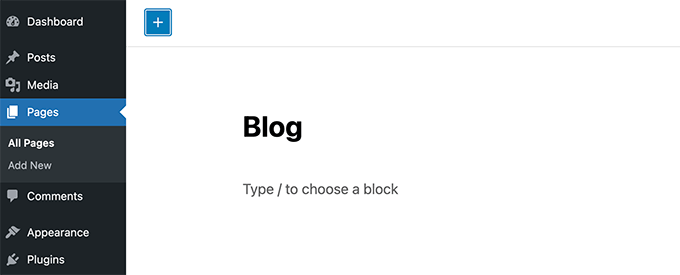
Après cela, allez à la page Paramètres » Lecture.
Sous l'option « Votre page d'accueil affiche », sélectionnez l'option « Une page statique ».

Vous pouvez ensuite choisir la page que vous souhaitez utiliser comme page d'accueil et la page de blog que vous avez créée précédemment. N'oubliez pas de cliquer sur le bouton « Enregistrer les modifications » pour sauvegarder vos paramètres.
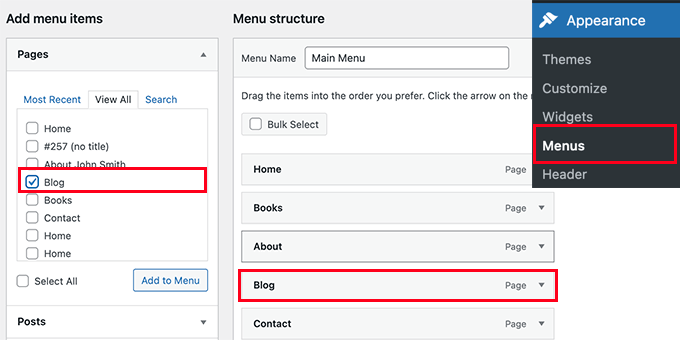
Vous pouvez maintenant ajouter la page Blog au menu de navigation de votre site Web.
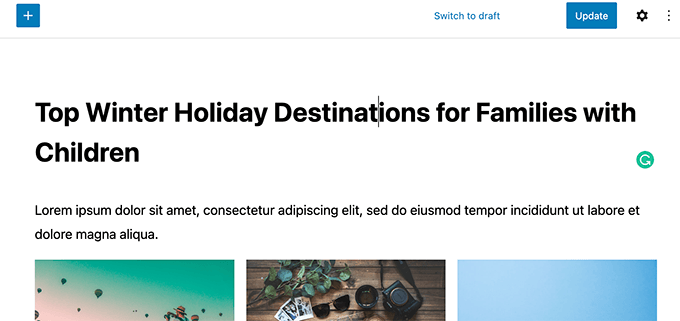
Pour écrire de nouveaux articles de blog, allez simplement à la page Articles » Ajouter et commencez à écrire.
Pour plus de détails, consultez notre article sur la façon d'ajouter un nouvel article de blog dans WordPress.
Étape 6 : Ajoutez des témoignages à votre site web personnel
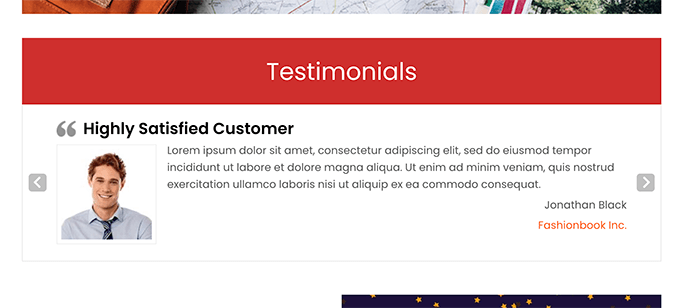
Les témoignages vous aident à montrer ce que les autres disent de vous.
Ce type de preuve sociale vous aide à établir votre autorité et à développer la confiance.
Ajouter des témoignages à votre site WordPress est très facile. Nous vous montrerons deux méthodes et vous pourrez choisir celle qui vous convient le mieux.
Ajouter des témoignages avec Strong Testimonials
Tout d'abord, vous devez installer et activer le plugin Strong Testimonials.
Il vous permet d'ajouter facilement des témoignages à votre site web, puis de les afficher à l'aide de shortcodes.
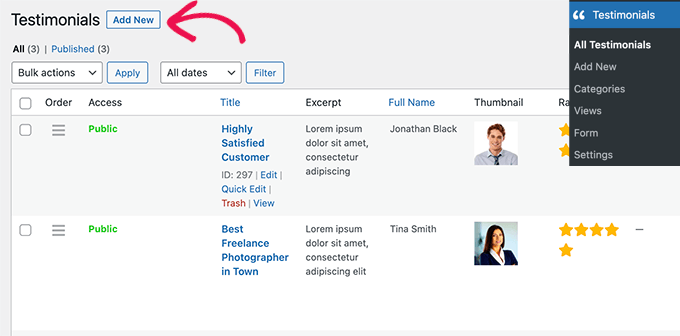
Ensuite, décidez où vous voulez afficher les témoignages.
Vous pouvez les ajouter à votre page d'accueil ou à toute autre page, barre latérale ou article de blog.
Ajouter des témoignages avec SeedProd
Cette méthode est plus facile et recommandée pour les débutants.
Pour cette méthode, vous aurez besoin de SeedProd. C'est le meilleur plugin de création de pages WordPress qui vous permet de créer facilement de belles pages pour votre site Web.
SeedProd est livré avec un bloc de témoignages intégré que vous pouvez faire glisser et déposer sur votre page d'accueil ou une page de témoignages.
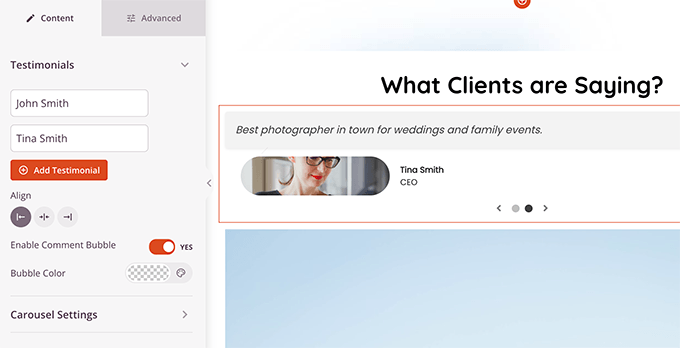
Pour plus de détails, consultez notre tutoriel sur la façon d'ajouter des témoignages rotatifs dans WordPress.
Étape 6 : Intégrez votre site web personnel à vos profils de réseaux sociaux
Il est indéniable que les médias sociaux peuvent vous aider à promouvoir votre marque personnelle auprès d'un public plus large.
Il existe d'innombrables plugins WordPress qui vous permettent d'intégrer des boutons et des widgets de médias sociaux sur votre site Web. Cependant, beaucoup d'entre eux ralentiront votre site Web, ce qui est mauvais pour le référencement et l'expérience utilisateur.
Voici quelques plugins de médias sociaux qui fonctionnent à merveille sans ralentir votre site Web.
1. Smash Balloon Social Media Feeds pour WordPress
Smash Balloon’s Social Media Feeds pour WordPress est l'un des meilleurs plugins de médias sociaux pour WordPress. Il est livré comme une boîte à outils pour afficher le contenu de vos différents profils de médias sociaux sur votre site Web personnel.
Normalement, WordPress ne vous permet pas d'intégrer directement du contenu de Facebook et Instagram. Les flux Facebook et Instagram de Smash Balloon vous permettent d'intégrer facilement du contenu de ces plateformes dans WordPress.
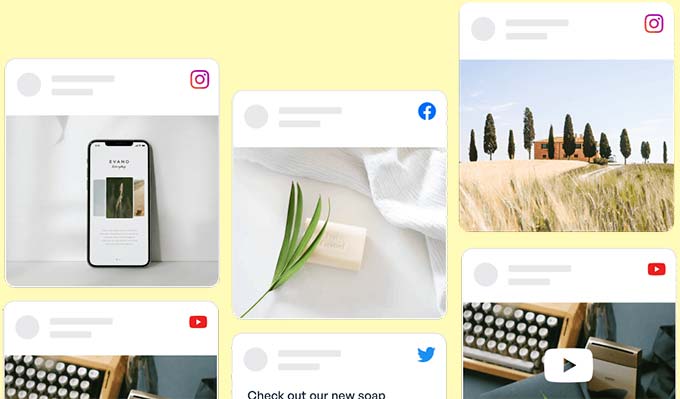
Il fonctionne également pour les groupes Facebook, YouTube, TikTok et Twitter. Vous avez également des options pour choisir différents styles et mises en page pour votre flux.
Novashare vous permet d'afficher facilement des boutons de partage social sur vos articles et pages WordPress. Vous pouvez également ajouter des boutons de suivi et des boutons de clic pour publier afin de maximiser le trafic.
Contrairement aux autres boutons de partage sur les réseaux sociaux, Novashare est super léger. Il a été conçu en tenant compte des Google Core Web Vitals, vous n'aurez donc pas à vous soucier de ralentir votre site.
Consultez notre examen complet de Novashare pour plus d'informations.
Il faut beaucoup de temps pour écrire un article de blog, puis le publier manuellement sur tous vos profils sociaux.
Uncanny Automator est le meilleur outil d'automatisation WordPress sur le marché. En l'utilisant, vous pouvez facilement automatiser les tâches des médias sociaux lorsque vous effectuez une certaine action sur votre site WordPress.
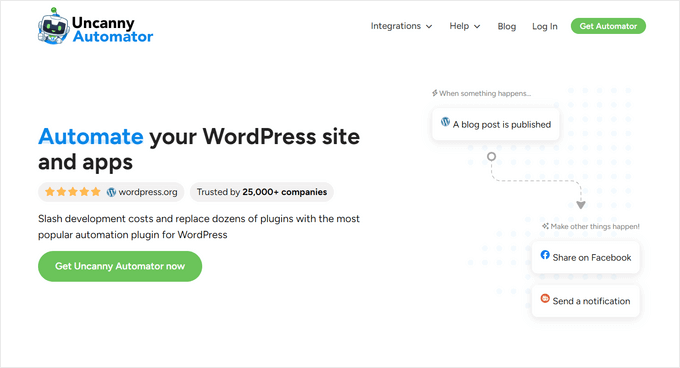
Il fonctionne avec des dizaines de plugins WordPress essentiels comme WPForms, MemberPress, WooCommerce, et plus encore. De plus, vous pouvez vous connecter à des applications sur Zapier, et même à vos appareils intelligents en utilisant IFTTT.
En gros, vous pouvez automatiser votre site WordPress pour qu'il effectue des tâches de routine en coulisses.
Vous pouvez également utiliser un outil comme Revive Social pour automatiser la publication sur les réseaux sociaux.
Avec Revive Social, vous pouvez planifier vos publications sur les réseaux sociaux à l'avance et partager automatiquement d'anciens articles WordPress sur une base régulière.
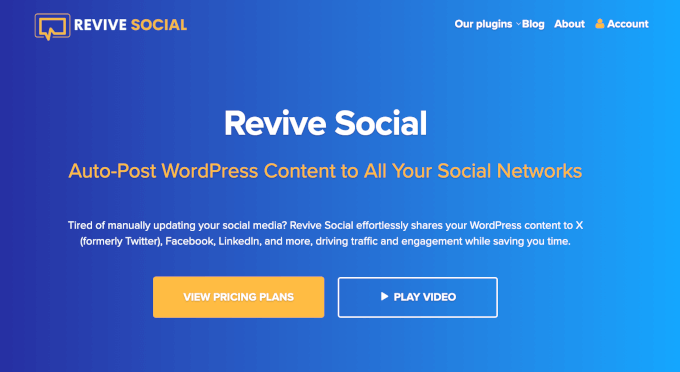
Il est livré avec un éditeur de publication convivial afin que vous puissiez créer des publications engageantes sur les réseaux sociaux pour Facebook, LinkedIn, Twitter (X) et plus encore, directement depuis votre site Web WordPress.
Étape 7 : Commencez à construire une liste d'e-mails
Les plateformes de médias sociaux sont un excellent moyen de construire votre marque personnelle sur Internet. Cependant, vous ne possédez pas ces plateformes et si elles vous bloquent, vous perdrez instantanément votre audience.
C'est pourquoi tous les spécialistes du marketing avisés vous diront de commencer à constituer votre liste d'e-mails immédiatement. Le marketing par e-mail vous donne un accès direct à la boîte de réception d'un utilisateur et il est beaucoup moins cher que de promouvoir vos publications sur les réseaux sociaux.
Nous vous recommandons d'utiliser Constant Contact, qui est le service de marketing par e-mail le plus convivial pour les débutants sur le marché, adapté aux sites Web personnels et aux petites entreprises.

Une fois que vous vous êtes inscrit à Constant Contact, vous pouvez ajouter un formulaire d'inscription à la newsletter par e-mail en utilisant le code d'intégration par défaut ou en utilisant WPForms.
Cependant, cela ne vous permettra pas d'obtenir autant d'abonnés que vous le souhaitez. Pour cela, nous avons d'autres astuces plus loin.
Astuce de pro : Vous voulez vous assurer que vos newsletters sont bien envoyées et non marquées comme spam ? Rendez votre e-mail professionnel plus crédible en ajoutant un logo vérifié.
Étape 8 : Mettez en œuvre le Growth Hacking pour les sites web personnels
Maintenant que vous avez ajouté différents types de contenu à votre site Web personnel. Il est temps de commencer à le promouvoir pour établir votre marque personnelle et accroître votre influence.
Heureusement, WordPress vous donne accès à des outils puissants qui vous aident à développer rapidement votre site Web sans compétences marketing particulières.
1. Obtenez plus d'inscriptions par e-mail et d'abonnés sur les réseaux sociaux
Le simple fait d'ajouter des boutons de médias sociaux à votre site Web ou un formulaire d'inscription par e-mail pour votre newsletter ne vous aide pas à gagner plus d'abonnés.
Vous devrez inciter vos utilisateurs avec des moyens plus créatifs pour passer à l'action.
C'est là qu'intervient OptinMonster. C'est le meilleur logiciel d'optimisation de la conversion sur le marché et il vous permet de convertir facilement les visiteurs de votre site Web en abonnés, prospects et clients.
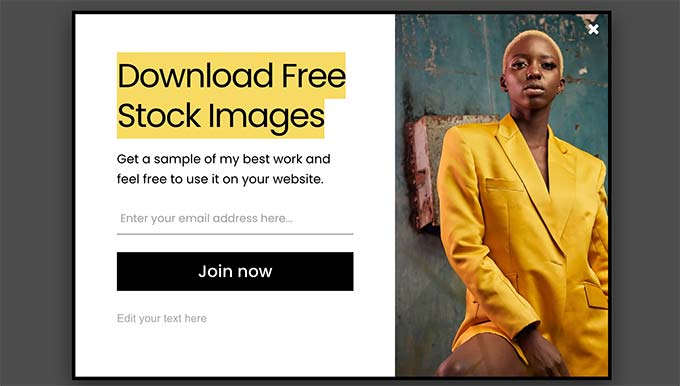
Il est livré avec des outils intuitifs tels que des pop-ups de type lightbox, des pop-ups à intention de sortie, des comptes à rebours, des barres d'en-tête et de pied de page, et plus encore.
Vous pouvez déclencher vos campagnes en fonction d'une variété de règles afin de ne pas agacer les utilisateurs et de ne leur montrer des messages personnalisés qu'au moment exact.
2. Optimisez votre SEO WordPress
Le SEO (optimisation pour les moteurs de recherche) vous aide à obtenir plus de trafic gratuit vers votre site Web à partir des moteurs de recherche.
De nombreux débutants trouvent que le SEO est quelque chose de trop technique. Même si WordPress est très convivial pour le SEO dès sa sortie de la boîte, il y a encore beaucoup plus que vous pouvez faire.
Vous devrez installer et activer le plugin All in One SEO for WordPress. C'est le meilleur plugin SEO WordPress sur le marché et il vous permet d'optimiser facilement votre site Web sans aucune compétence technique en SEO.
Plus de 3 millions de sites Web utilisent AIOSEO, et ils ont également une version gratuite.

Il est livré avec un assistant de configuration qui s'occupera de la configuration de base pour vous.
Après cela, il vous montrera un audit SEO de l'ensemble du site avec des conseils pratiques pour améliorer votre SEO.
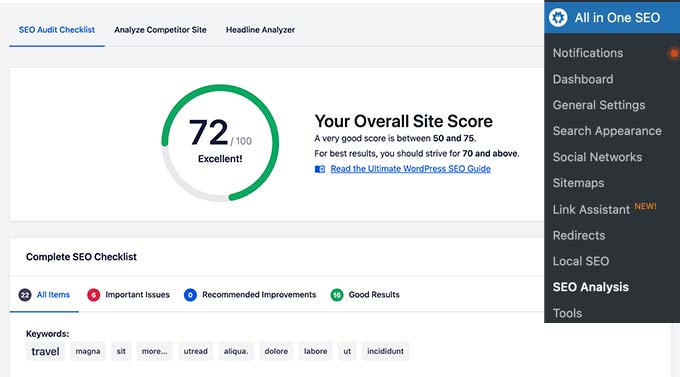
Vous verrez également une analyse TruSEO pour chaque article et page de votre site web avec des instructions simples pour l'améliorer.
De plus, il dispose de fonctionnalités avancées telles que le balisage Schema, l'intégration des médias sociaux, le SEO local, le SEO d'images, des sitemaps puissants, et plus encore.
Pour en savoir plus, consultez notre guide complet SEO WordPress pour débutants ou suivez notre tutoriel de configuration All in One SEO.
3. Suivez les analyses de votre site web personnel
Maintenant que vous avez du contenu sur votre site web personnel avec une infrastructure marketing de base configurée, il est temps de voir comment votre site se porte.
La façon la plus simple de suivre les analyses de votre site Web est d'utiliser MonsterInsights. C'est le meilleur plugin Google Analytics pour WordPress et il vous permet d'installer facilement Google Analytics sur votre site Web personnel.
Une fois installé, il commencera à afficher votre contenu le plus populaire et d'autres analyses de site Web directement dans le tableau de bord WordPress.
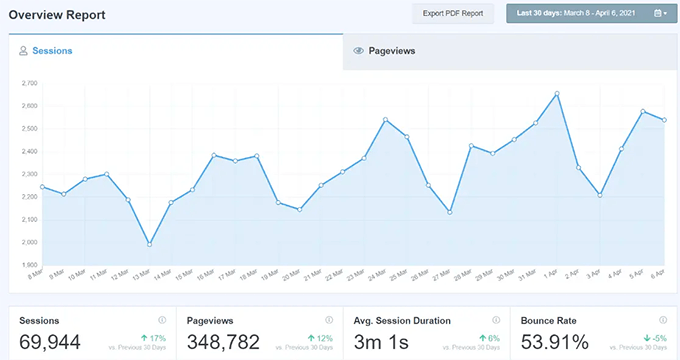
La version gratuite de MonsterInsights est suffisante pour la plupart des sites Web personnels, mais vous pouvez également passer à la version Pro pour un suivi avancé des boutons, des formulaires et des conversions e-commerce. Pour plus de détails, consultez notre guide de suivi des conversions WordPress pour débutants.
Nous espérons que cet article vous a aidé à apprendre comment créer un site Web personnel à l'aide de WordPress. Vous voudrez peut-être aussi voir quels autres types de sites Web vous pouvez créer avec WordPress ou consulter ces idées pratiques pour gagner de l'argent en ligne avec WordPress.
Si vous avez aimé cet article, abonnez-vous à notre Chaîne YouTube pour des tutoriels vidéo WordPress. Vous pouvez également nous trouver sur Twitter et Facebook.



Stanley Ship
Dans l'ensemble, une bonne lecture ! J'aimerais voir plus de plugins WordPress pour le personal branding
Support WPBeginner
Glad you liked our content
Admin
Nina
Cet article m'a vraiment apporté de la valeur. J'ai dû le partager sur ma page FB. J'ai tellement d'autres entrepreneurs et propriétaires de petites entreprises avec lesquels j'ai la chance d'être connecté. Je suis certain qu'ils trouveront ces informations aussi précieuses que moi. Continuez à écrire et je continuerai à lire !
Matt K
Excellent article, très informatif. J'aime aussi le plugin de barre sociale flottante et j'ai constaté que Google réagit positivement à son utilisation.