


Les caractères spéciaux peuvent transformer votre contenu WordPress d'ordinaire en professionnel.
Chez WPBeginner, nous utilisons souvent un caractère spécial (») dans nos articles de blog pour guider les lecteurs à travers des pages ou des onglets spécifiques, par exemple en les dirigeant vers la page Plugins » Plugins installés.
Ce symbole rend les instructions plus claires et plus attrayantes visuellement, ce qui améliore la lisibilité pour nos utilisateurs.
Nous avons également expérimenté différentes façons d'ajouter des symboles de copyright ©, de marque ™, de marque déposée ® et d'autres caractères spéciaux. Ces méthodes sont simples, fiables et fonctionnent parfaitement chaque fois que vous en avez besoin.
Dans ce guide, nous vous présenterons les approches éprouvées qui faciliteront l'ajout de caractères spéciaux.
💡Réponse rapide : 3 façons d'ajouter des caractères spéciaux
Vous manquez de temps ? Voici les trois méthodes que nous allons aborder dans ce guide :
- Méthode 1 : Utilisation de l'éditeur de blocs – Idéal pour les utilisateurs qui n'ont besoin d'ajouter un symbole qu'occasionnellement.
- Méthode 2 : Utilisation du plugin Insert Special Characters – La méthode la plus rapide si vous utilisez fréquemment des caractères spéciaux dans votre contenu.
- Méthode 3 : Utilisation de l'éditeur classique – La méthode intégrée pour les utilisateurs qui ne sont pas encore passés à l'éditeur de blocs.
Pourquoi ajouter des caractères spéciaux dans les articles WordPress ?
L'ajout de caractères spéciaux aux articles de blog de votre site Web WordPress peut rendre votre contenu visuellement attrayant.
Cela peut également aider à rendre votre contenu plus facile à lire en attirant l'attention du lecteur sur les points clés.
Par exemple, si vous utilisez le nom de votre entreprise dans un article de blog, l'ajout d'un caractère de marque commerciale à côté aidera à mettre en évidence votre entreprise auprès des lecteurs.

De plus, l'utilisation de caractères spéciaux dans vos titres et descriptions méta peut faire ressortir votre annonce dans les résultats de recherche. Cela rend votre contenu plus attrayant pour les utilisateurs. À son tour, cela peut améliorer votre taux de clics (CTR).
Cela dit, voyons comment ajouter facilement des caractères spéciaux à vos articles WordPress. Nous couvrirons trois méthodes différentes, et vous pouvez utiliser les liens rapides ci-dessous pour accéder à la méthode que vous souhaitez utiliser :
- Method 1: Add Special Characters Using the WordPress Block Editor
- Méthode 2 : Ajouter des caractères spéciaux à l'aide d'un plugin
- Méthode 3 : Ajouter des caractères spéciaux à l'aide de l'éditeur WordPress classique
- Bonus : Ajouter des émojis dans vos articles de blog WordPress
- Foire aux questions sur les caractères spéciaux
Méthode 1 : Ajouter des caractères spéciaux à l'aide de l'éditeur de blocs WordPress
Si vous cherchez un moyen d'ajouter des caractères spéciaux dans l'éditeur de blocs en utilisant des entités HTML, alors cette méthode est pour vous.
Lorsque vous écrivez un article de blog, WordPress le formate automatiquement en HTML. C'est le langage de balisage utilisé par presque tous les sites Web.
Les entités HTML sont des codes de caractères spéciaux utilisés dans les documents Web pour afficher des symboles, des flèches et des caractères réservés ou introuvables sur les dispositions de clavier standard.
Par exemple, si vous souhaitez ajouter un symbole de marque déposée ™, vous pouvez utiliser le code d'entité HTML ™ pour l'afficher.
Une large gamme de caractères spéciaux, y compris des lettres latines, des symboles mathématiques, des symboles de devise, des unités de mesure scientifiques, et plus encore, sont disponibles sous forme d'entités HTML.
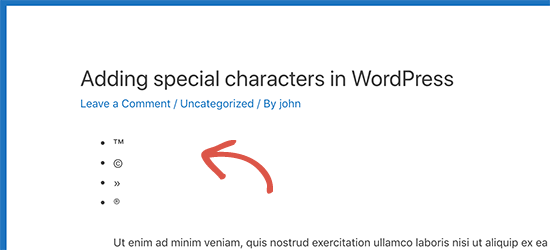
Pour le guide de référence complet, vous pouvez consulter le tableau de référence des entités de caractères HTML de W3.org.
Ajouter des caractères spéciaux à l'aide de l'éditeur de code
Vous pouvez également ajouter des caractères spéciaux aux articles WordPress en passant à l'éditeur de code.
Cette option dans l'éditeur de blocs permet aux utilisateurs de visualiser et de modifier le HTML, le CSS ou le JavaScript sous-jacent pour différents blocs. Cela facilite l'ajout d'entités HTML.
Tout d'abord, ouvrez un article WordPress nouveau ou existant dans l'éditeur de blocs.
Une fois sur place, cliquez sur le menu à trois points dans le coin supérieur droit de l'écran pour ouvrir un menu déroulant. À partir de là, cliquez sur l'option « Éditeur de code ».
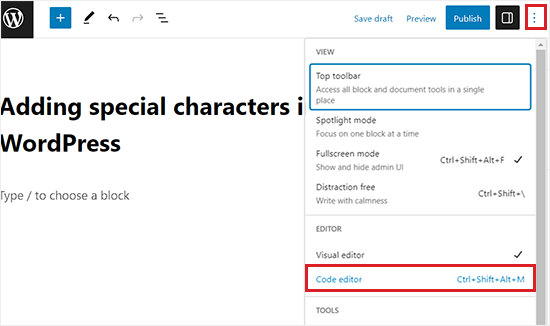
Cela ouvrira l'éditeur de code, où vous pourrez facilement ajouter les entités HTML entre le texte.
Par exemple, si vous souhaitez ajouter un caractère spécial de marque déposée à côté d'un nom de produit ou d'entreprise, vous pouvez le faire facilement en passant à l'éditeur de code.
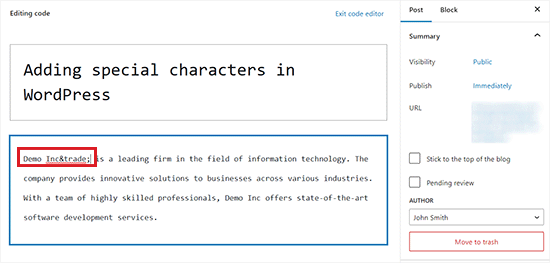
Une fois que vous avez terminé, vous pouvez enregistrer vos modifications en cliquant sur le bouton « Mettre à jour » ou « Publier ».
Vous pouvez maintenant visiter votre site WordPress pour voir les caractères spéciaux dans vos articles.
Méthode 2 : Ajouter des caractères spéciaux à l'aide d'un plugin
Si vous avez souvent besoin d'ajouter des caractères spéciaux dans vos articles ou pages WordPress, l'utilisation d'un plugin peut vous faire gagner du temps et des efforts par rapport à la recherche de codes d'entités HTML à chaque fois.
Nous utilisons le plugin Insert Special Characters sur WPBeginner car il permet d'insérer des symboles rapidement et sans effort, directement depuis l'éditeur d'articles. C'est un outil simple qui permet de gagner des clics et de maintenir le flux d'écriture ininterrompu.
Tout d'abord, vous devez installer et activer le plugin Insert Special Characters. Pour plus de détails, consultez notre guide étape par étape sur comment installer un plugin WordPress.
Après l'activation, ouvrez un article ou une page dans l'éditeur de blocs pour ajouter des caractères spéciaux.
Une fois sur place, sélectionnez un bloc de paragraphe. Vous verrez apparaître une barre d'outils de mise en forme où vous devrez cliquer sur l'icône oméga.
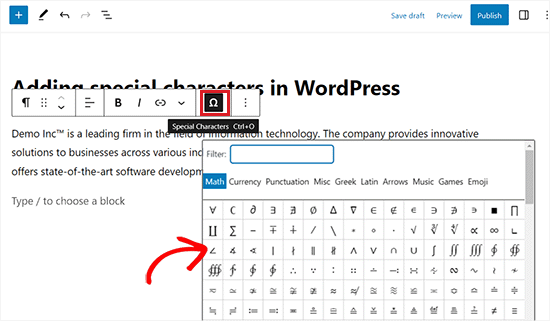
À partir de là, trouvez simplement le caractère spécial que vous souhaitez ajouter, puis cliquez dessus pour l'insérer dans l'éditeur.
Une fois que vous avez terminé, n'oubliez pas de cliquer sur le bouton « Mettre à jour » ou « Publier » pour enregistrer vos modifications.
Méthode 3 : Ajouter des caractères spéciaux à l'aide de l'éditeur WordPress classique
Si vous utilisez toujours l'Éditeur Classique, vous pouvez utiliser cette méthode pour ajouter des caractères spéciaux lors de la rédaction d'articles de blog.
Gardez à l'esprit que l'Éditeur Classique est doté d'une fonctionnalité intégrée de caractères spéciaux.
Tout d'abord, ouvrez un nouvel article ou un article existant dans l'éditeur. Ensuite, cliquez sur le bouton évier de cuisine.
Cela développera la deuxième ligne d'options de formatage, où vous devrez cliquer sur le bouton « Caractère spécial ».
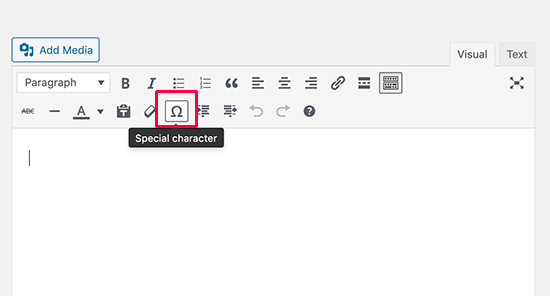
Cliquer dessus ouvrira une fenêtre contextuelle affichant certains caractères spéciaux couramment utilisés.
Il y a des symboles de devise, des symboles mathématiques, des signes de copyright, de marque déposée, de marque commerciale, et plus encore.
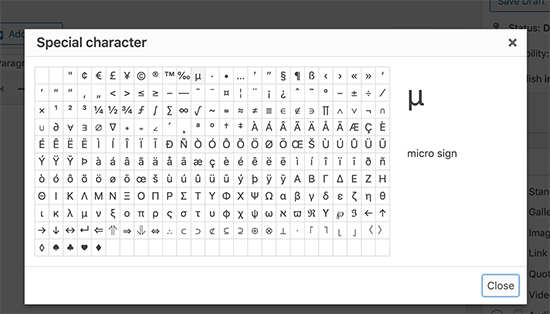
N'oubliez pas que cette méthode ne fonctionnera que si vous utilisez l'ancien éditeur d'articles en mode WYSIWYG.
Si vous l'utilisez en mode éditeur de texte, vous devrez soit passer à l'éditeur visuel, soit utiliser la méthode des entités HTML décrite ci-dessus.
À partir d'ici, vous pouvez simplement cliquer sur le symbole ou le caractère que vous souhaitez utiliser, et il sera ajouté à votre publication.
Enfin, n'oubliez pas de cliquer sur le bouton « Mettre à jour » ou « Publier » pour enregistrer vos modifications.
Bonus : Ajouter des émojis dans vos articles de blog WordPress
En plus des caractères spéciaux, vous pourriez également vouloir ajouter des emojis à vos articles de blog WordPress.
Les emojis sont de minuscules icônes d'image qui peuvent être utilisées avec du texte pour exprimer des émotions. L'insertion de ces icônes peut ajouter une touche de personnalité à votre contenu.
Vous pouvez facilement ajouter des emojis dans l'éditeur de blocs WordPress en utilisant les raccourcis clavier suivants :
| Système d'exploitation | Raccourci clavier |
|---|---|
| Windows | Windows + . (Point) |
| macOS | Commande + Contrôle + Espace |
Une fois que vous aurez appuyé sur ces touches, un sélecteur d'émojis natif apparaîtra sur votre écran où vous pourrez sélectionner l'émoji que vous souhaitez utiliser.
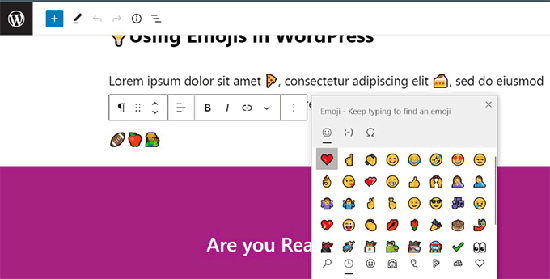
Pour des instructions détaillées, consultez notre tutoriel sur comment ajouter facilement des emojis à votre blog WordPress.
Foire aux questions sur les caractères spéciaux
Voici quelques questions que nos lecteurs ont fréquemment posées concernant l'ajout de différents éléments à leurs sites Web :
Comment ajouter des accents dans WordPress ?
La façon la plus simple d'ajouter des accents (comme é, ñ ou ü) est d'utiliser les fonctionnalités natives de votre clavier d'ordinateur. Sur un Mac, maintenez une touche enfoncée pour voir les options d'accentuation. Sur Windows, vous pouvez utiliser le logiciel intégré « Caractères » ou le clavier tactile.
Comment ajouter de l'Unicode dans WordPress ?
Vous pouvez ajouter des symboles Unicode spécifiques en copiant le caractère depuis un site web de référence et en le collant directement dans l'éditeur de blocs. Alternativement, si vous connaissez le code, vous pouvez taper l'entité HTML (comme ♥) dans l'éditeur de code.
Comment insérer un emoji dans un article WordPress ?
Vous pouvez insérer des emojis en utilisant le sélecteur d'emojis natif de votre système d'exploitation. Appuyez sur Windows + . sur un PC ou Commande + Contrôle + Espace sur un Mac pour ouvrir le menu et sélectionner votre emoji.
Comment taper les lettres å, ä, ö ?
Vous pouvez taper ces caractères en utilisant des entités HTML dans l'éditeur de code, comme å pour å. Si vous écrivez fréquemment dans ces langues, nous vous recommandons de modifier les paramètres de votre disposition de clavier pour prendre en charge les caractères internationaux.
Comment ajouter des icônes au texte dans WordPress ?
Vous pouvez ajouter des icônes en utilisant un plugin dédié comme Font Awesome. Pour des besoins plus simples, vous pouvez souvent utiliser des emojis ou coller du code SVG directement dans un bloc HTML personnalisé au sein de votre contenu.
Nous espérons que cet article vous a aidé à apprendre comment ajouter des caractères spéciaux aux articles et pages WordPress. Vous voudrez peut-être aussi consulter notre guide pour débutants sur comment ajouter des boutons de soulignement et de justification de texte dans WordPress et notre guide pour débutants sur comment ajouter un lien dans WordPress.
Si cet article vous a plu, abonnez-vous à notre chaîne YouTube pour des tutoriels vidéo WordPress. Vous pouvez également nous retrouver sur Twitter et Facebook.



kzain
Cet article est incroyablement utile pour quiconque cherche à enrichir ses articles WordPress avec des caractères spéciaux ! Il fournit des instructions claires, étape par étape, faciles à suivre. L'intégration de caractères spéciaux peut vraiment élever l'attrait visuel et la lisibilité de votre contenu. Merci de partager ces conseils et outils pratiques !
Dennis Muthomi
I have a site that I write about interior design and was wondering: what is the best way to add the square feet symbol (ft2) when mentioning floor areas?
For example, if I want to note “The room has a total floor area of 64 ft2.”
I want to add a Square(2).
thanks
Commentaires WPBeginner
Vous pouvez l'ajouter de plusieurs manières. Il existe un moyen d'ajouter des exposants via l'éditeur WordPress, c'est donc probablement l'option la plus simple. Pour ce faire, consultez la méthode n° 1 ici : https://www.wpbeginner.com/beginners-guide/how-to-write-math-equations-in-wordpress/#aioseo-method-1-writing-math-equations-in-wordpress-using-unicode-characters.
Jiří Vaněk
Merci pour le tableau des caractères spéciaux, ou pour le lien. Je l'ai enregistré dans mes favoris pour un usage personnel. Il y a quelques semaines à peine, je cherchais un symbole de copyright spécial comme celui-ci.
Roderick Young
Cela a très bien fonctionné pour moi, mais au début, j'ai cliqué sur le menu déroulant dans l'éditeur de bloc, et je n'ai pas vu le signe Oméga ou « Caractères spéciaux ». L'Oméga était en fait ajouté à la barre d'outils juste à gauche de Gras et Italique, bien en évidence.
Support WPBeginner
Thanks for sharing where it moved for you
Admin
Gina Leggio
En fait, j'ai continué à jouer avec vos conseils et cela a finalement fonctionné d'une manière ou d'une autre. Merci.
Support WPBeginner
Glad our recommendations were helpful
Admin
Gina Leggio
Cela n'a pas semblé fonctionner pour moi. Lorsque j'aperçois ma page, elle affiche toujours ©. J'ai essayé de la surligner puis d'appuyer sur le bouton « Saisie au clavier ». Qu'est-ce que je fais de mal ?
Support WPBeginner
Pour la raison la plus courante, vous voudrez vous assurer que vous l'ajoutez en tant que HTML et non dans un bloc de paragraphe.
Admin
Gina Leggio
Merci pour votre réponse. Cela a fonctionné, mais lorsque j'ouvre un aperçu dans un nouvel onglet, le symbole ne s'affichait pas ; il affichait seulement ©. Veuillez me conseiller.
Support WPBeginner
Si tel est le cas, vous devriez vérifier auprès du support de votre thème spécifique pour vous assurer qu'un réglage de votre thème ne remplace pas son fonctionnement.
Jur Jurr
Salut ! Puis-je simplement copier le symbole quelque part et le coller sur mon site web ?
Support WPBeginner
Vous pouvez certainement essayer, mais cela n'est pas garanti de fonctionner à chaque fois.
Admin
amir ebadi
Merci pour cet article génial
Support WPBeginner
You’re welcome, glad you liked our article
Admin
shafique
agréable de lire cet excellent article. bien écrit. très bonnes informations. Merci
continuez comme ça.
Support WPBeginner
Thank you, glad you liked our content
Admin
Mme Anika Tyrone
Ce symbole que je recherche est : dans un carré, dans le carré il y a un cercle presque complet, avec une petite ligne attachée sur le côté droit du cercle presque complet. On le trouve dans WordPress.com où le titre : « Gestion des abonnements » et il y a 5 sites. Le dernier de la liste s'appelle DF Blog et avant ces mots se trouve un symbole comme mentionné ci-dessus. Maintenant, les autres ont le choix entre hebdomadaire, /immédiat « sous fréquence de livraison », mais pour DF Blog, c'est vide et on ne me donne pas la possibilité de choisir. Pourriez-vous m'aider dans cette affaire ? Lundi 31 juillet 2017 à 13h18. J'attends patiemment votre réponse. Merci de prendre le temps de lire cet e-mail.
Mark Gandy
Je n'ai jamais de problème pour ajouter le TM dans un article, ce sont les titres de blog et d'article qui ne s'affichent pas. Des suggestions ?
Marissa
Si simple ! Merci d'avoir mis cet outil gratuit et pratique à disposition pour des personnes comme moi... qui démarrent un site professionnel, apprenant étape par étape.
Bella
Comment faire apparaître des caractères spéciaux sur l'application WordPress ?
JMunce
Pourriez-vous faire un tutoriel sur l'ajout de caractères spéciaux ?
Je peux coder l'unicode sur mon blog, mais tout le monde ne peut pas les voir. Je peux sur mon PC, mais sur mon téléphone je ne les vois pas, par exemple.
Ce serait bien de savoir comment les afficher à tous les utilisateurs du site.
Merci, Justin
L'équipe de WPBeginner
Soit la police, soit le système d'exploitation que vous utilisez ne prend pas en charge le caractère roupie.
Anchit Shethia
J'ai déjà envoyé un e-mail à l'équipe WP pour qu'ils mettent à jour le support du caractère roupie. Quelle est la probabilité que cela soit mis à jour ?
alasdairpage
Sur un Mac, c'est facile, appuyez sur Ctrl+Cmd+Espace pour les émoticônes et les caractères spéciaux (faites défiler vers la droite pour les options de caractères spéciaux).
Sur Windows, ce n'est pas facile, mais c'est possible en utilisant l'outil Carte des caractères. Je n'ai jamais utilisé Windows 8, mais sous Windows 7 et versions antérieures, il se trouve généralement dans Démarrer, Tous les programmes, Accessoires, Outils système. Utilisez-le pour copier/coller des caractères dans n'importe quelle application.
Anchit Shethia
Presque tous les caractères spéciaux peuvent être ajoutés dans les articles WP, mais je veux ajouter le symbole officiel de la roupie sur mon blog. Comment puis-je l'ajouter ? Même si je copie le symbole de Wikipédia et que je le colle, il ne s'affiche pas. Aide ?