


Google AdSense est l'un des moyens les plus simples de gagner de l'argent avec votre site Web. Au fil des ans, nous avons guidé de nombreux blogueurs à travers leurs difficultés de monétisation, et AdSense s'est avéré être une solution fiable.
Avec Google AdSense, vous pouvez vendre automatiquement l'espace publicitaire de votre site Web à des annonceurs et être payé. Le meilleur ? Il n'y a pratiquement aucune exigence pour commencer, ce qui le rend accessible aux blogueurs de tous niveaux.
Que vous soyez un blogueur chevronné cherchant à diversifier vos sources de revenus ou un nouveau venu désireux de commencer à gagner de l'argent en ligne, Google AdSense offre une opportunité fantastique.
Dans cet article, nous vous montrerons comment ajouter Google AdSense dans WordPress, ainsi que quelques bonnes pratiques et astuces que nous avons apprises et qui peuvent vous aider à augmenter vos revenus.
Qu'est-ce que Google AdSense ?
Google AdSense est un réseau publicitaire géré par Google qui permet aux blogueurs et aux propriétaires de sites Web de gagner de l'argent en affichant des annonces textuelles, graphiques, vidéo et autres annonces interactives sur leurs sites Web. Ces annonces sont ciblées par le contenu du site et l'audience, elles sont donc très pertinentes.
Google AdSense est sans tracas car vous n'avez pas à traiter avec les annonceurs ni à vous soucier de collecter l'argent. Google administre et maintient les relations avec les annonceurs. Ils collectent le paiement, prennent leurs frais de gestion et vous envoient le reste de l'argent.
AdSense propose des publicités au coût par clic (CPC), ce qui signifie que vous gagnez de l'argent chaque fois qu'un utilisateur clique sur une publicité sur votre site Web. Le montant reçu par clic varie en fonction de divers facteurs.
Premiers pas avec AdSense
La première chose à faire est de créer un compte Google AdSense. Si vous avez un compte Gmail, vous pouvez utiliser votre compte existant pour vous inscrire.
Une fois que vous avez soumis votre candidature, vous devrez attendre que l'équipe Google AdSense l'examine. Cela peut prendre de quelques heures à quelques semaines pour certains éditeurs.
Une fois approuvé, vous pouvez vous connecter à votre compte AdSense et obtenir votre code publicitaire. C'est le code que vous devez placer sur votre site Web WordPress pour afficher les annonces.
Avec les publicités automatiques Google AdSense, vous pouvez coller un seul morceau de code, puis Google décide automatiquement quand, où et combien de publicités afficher sur chaque page.
Cependant, de nombreux éditeurs utilisent la méthode manuelle pour placer individuellement des publicités sur leurs sites Web.
Nous vous montrerons les deux méthodes. Nous vous recommandons de commencer par le placement manuel des publicités. Une fois que vous aurez commencé à gagner de l'argent, vous pourrez expérimenter les publicités automatiques pour les comparer vous-même.
1. Placer manuellement le code publicitaire Google AdSense dans WordPress
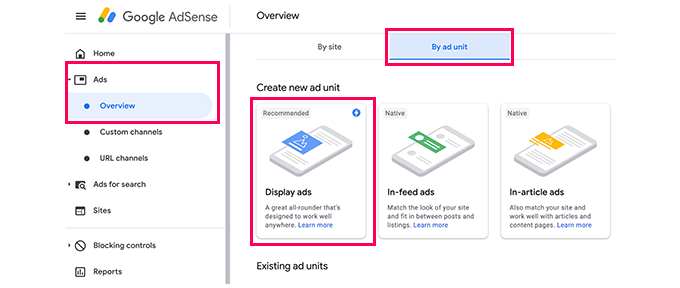
Vous commencerez par cliquer sur le menu Publicités dans la colonne de gauche, puis sur l'onglet « Par bloc publicitaire ». À partir de là, vous devrez cliquer sur « Créer une nouvelle publicité ».
Il vous sera demandé de choisir un type de publicité. Vous pouvez choisir parmi les publicités display, les publicités In-feed et les publicités In-article.
Si vous n'êtes pas sûr, commencez par les publicités display.
Ensuite, vous devrez fournir un nom pour ce bloc publicitaire et sélectionner la taille et le type de publicité.
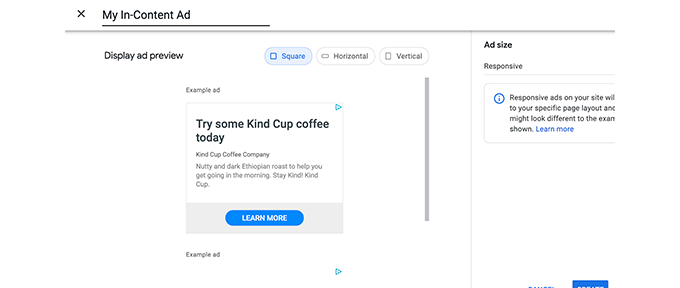
Le nom de la publicité est uniquement utilisé à des fins internes, vous pouvez donc la nommer comme vous le souhaitez, par exemple « NomDuSite Barre Latérale ».
L'option suivante consiste à choisir la taille de l'annonce. Bien que Google propose une grande variété de tailles d'annonces, certaines tailles sont répertoriées comme recommandées car ce sont les plus populaires auprès des annonceurs. Consultez notre guide sur les meilleures tailles de bannières Google AdSense pour plus de détails.
Vous pouvez également choisir si vous souhaitez que votre publicité soit responsive ou fixe. Nous recommandons de choisir les publicités responsives car elles fonctionnent bien sur tous les appareils et toutes les tailles d'écran.
Ensuite, cliquez sur le bouton « Créer » pour continuer.
AdSense générera maintenant le code de votre publicité. Il contient l'ID unique de votre bloc publicitaire et votre ID d'éditeur.
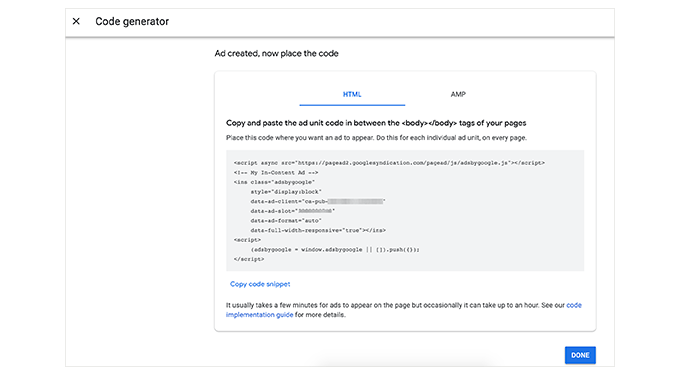
Copiez simplement votre code publicitaire et collez-le dans un éditeur de texte brut comme le Bloc-notes ou TextEdit. Vous en aurez besoin à l'étape suivante.
Ajouter Google AdSense dans WordPress
Ensuite, vous devez déterminer où vous souhaitez afficher l'annonce sur votre site Web. Les annonces sont le plus souvent affichées dans la barre latérale. Vous pouvez ajouter Google Adsense à votre barre latérale en utilisant les widgets WordPress.
Allez simplement sur la page Apparence » Widgets dans votre zone d'administration WordPress. Ensuite, cliquez sur le bouton « + » pour ajouter un bloc de widget « HTML personnalisé » à la zone de widget appropriée.
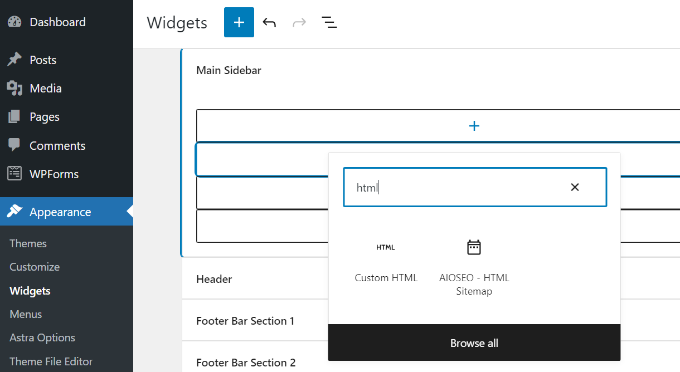
Ensuite, vous devrez entrer le code Google AdSense dans le bloc de widget HTML personnalisé.
Après cela, n'oubliez pas de cliquer sur le bouton « Mettre à jour ».
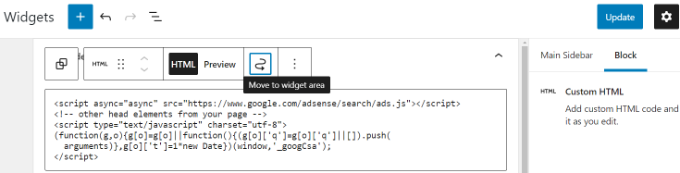
Pour un meilleur contrôle du placement et du suivi, nous vous recommandons d'essayer un plugin WordPress comme Advanced Ads ou AdSanity.
Vous pouvez consulter notre guide sur les meilleures solutions WordPress de gestion d'annonces pour plus de détails.
2. Ajouter le code AdSense pour les publicités automatiques dans WordPress
L'ajout de publicités individuelles dans différentes zones de votre site web prend beaucoup de temps. La plupart des débutants ont du mal à trouver les meilleurs emplacements pour afficher des publicités sur leurs sites.
Pour résoudre ce problème, Google a introduit les publicités automatiques. Cela vous permet d'ajouter simplement un extrait de code à votre site et de laisser Google AdSense déterminer l'emplacement le plus rentable, la taille et le type de publicité.
Le désavantage de cette méthode est que vous avez moins de contrôle sur le placement des publicités sur votre site web.
Si vous souhaitez utiliser la fonctionnalité de publicités automatiques, voici comment ajouter Google AdSense à votre site web.
Tout d'abord, connectez-vous à votre compte Google AdSense et cliquez sur l'onglet Publicités. Ensuite, vous devez cliquer sur le bouton « Obtenir le code » pour générer le code des annonces automatiques.
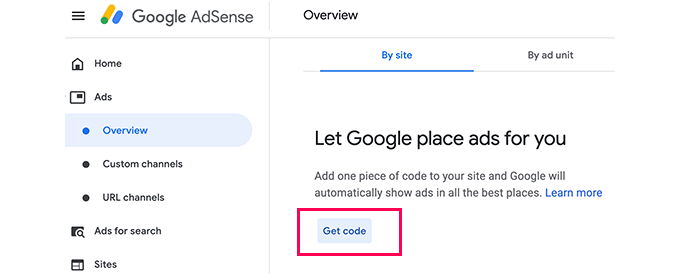
AdSense générera maintenant un extrait de code avec votre ID d'éditeur et l'affichera. Vous pouvez maintenant copier et coller ce code dans un éditeur de texte.
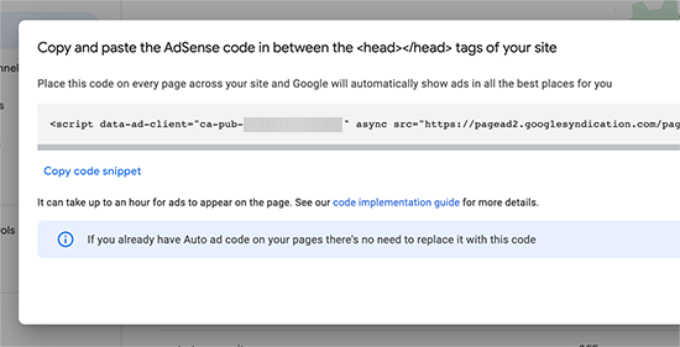
Ajout du code des annonces automatiques AdSense dans WordPress
La fonctionnalité d'annonces automatiques utilise un seul extrait de code pour générer des annonces pour l'ensemble de votre blog WordPress. Cela signifie que vous devez ajouter ce code à chaque page où vous souhaitez que les annonces apparaissent.
Vous pourriez ajouter le code directement au fichier header.php de votre thème. Cependant, le code publicitaire sera perdu si vous changez ou mettez à jour votre thème.
Une méthode plus sûre et meilleure consiste à utiliser un plugin d'extraits de code. Nous recommandons WPCode car c'est le moyen le plus simple et le plus fiable d'ajouter du code sur l'ensemble du site.

WPCode vous permet d'insérer du code dans l'en-tête et le pied de page de votre site sans toucher aux fichiers de votre thème. Cela garantit que votre code publicitaire reste en place même lorsque vous changez de thème. Pour en savoir plus sur le plugin, consultez notre examen complet de WPCode.
Tout d'abord, vous devez installer et activer le plugin gratuit WPCode. Pour plus de détails, consultez notre guide étape par étape sur comment installer un plugin WordPress.
Remarque : La version gratuite de WPCode contient tout ce dont vous avez besoin pour ajouter des extraits de code personnalisés à votre site. Cependant, si vous souhaitez des fonctionnalités avancées comme les pixels de conversion, les extraits planifiés, les révisions de code, et plus encore, vous pouvez passer à WPCode Pro.
Après l'activation, accédez à la page Extraits de code » En-tête et pied de page. À partir de là, vous devez coller votre code Google AdSense dans la section de l'en-tête.
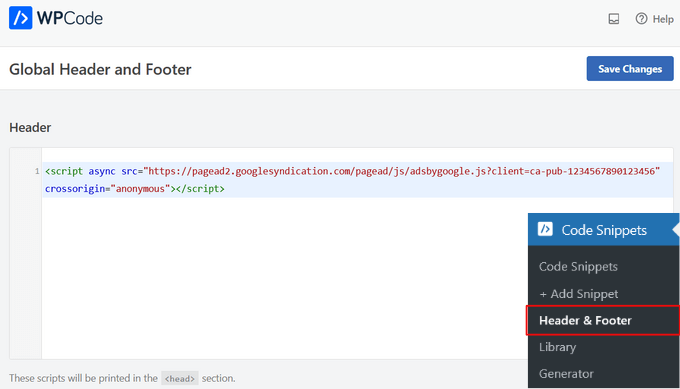
Assurez-vous de cliquer sur le bouton « Enregistrer les modifications » pour appliquer le code à votre site.
WPCode ajoutera désormais automatiquement le code AdSense à toutes vos pages. Il faudra peut-être un certain temps à Google pour examiner votre site et commencer à afficher des publicités.
Connexe : Consultez notre guide sur comment ajouter du code d'en-tête et de pied de page dans WordPress pour plus de détails.
Vous pouvez également utiliser le plugin WPCode pour afficher automatiquement les publicités Google AdSense dans des zones spécifiques, comme avant le début d'un article, après un article, avant ou après un paragraphe, et plus encore.
Notre guide sur comment insérer des annonces dans le contenu de vos articles dans WordPress vous montre exactement comment faire, étape par étape.
Bonnes pratiques et questions fréquemment posées sur AdSense
Au fil des ans, nous avons répondu à plusieurs questions relatives à AdSense. Ayant utilisé AdSense sur plusieurs de nos sites par le passé, nous avons beaucoup appris sur l'optimisation. Vous trouverez ci-dessous quelques bonnes pratiques et questions fréquemment posées sur AdSense.
Quelle est la meilleure taille d'annonce AdSense ?
Bien que le placement des annonces soit essentiel, nous avons constaté que les meilleures tailles sont 336x280 et 300x250. Ces annonces ont tendance à s'adapter à la plupart des tailles d'écran et offrent également le meilleur taux de rémunération.
Pour en savoir plus, consultez notre guide sur les tailles de bannières Google AdSense les plus performantes.
Quel est le meilleur emplacement pour AdSense ?
Cela dépend entièrement de votre mise en page. L'objectif est d'obtenir plus d'impressions et de clics, vous voulez donc placer vos annonces dans un endroit plus visible. Nous avons constaté que les annonces dans le contenu des articles, en haut de l'écran, ont tendance à générer le plus de clics.
Plusieurs utilisateurs nous ont interrogés sur l'ajout d'AdSense dans un widget flottant car il serait très visible. Nous le déconseillons fortement car cela n'est pas autorisé par les Conditions d'utilisation de Google. Si vous enfreignez leurs conditions, vous pourriez être banni du programme.
Puis-je cliquer sur mes propres annonces Google AdSense ?
Souvent, les débutants sont tentés de cliquer sur leurs propres annonces ou de demander à leurs proches de cliquer sur leurs annonces. S'il vous plaît, ne faites pas cela. L'algorithme de Google est très intelligent et sait quand vous cliquez sur votre propre annonce. Cela peut vous faire bannir du programme.
Pour en savoir plus, consultez notre guide sur la façon d'empêcher les clics AdSense invalides dans WordPress.
Qu'est-ce que le RPM de page dans Google AdSense ?
RPM signifie Revenu par Mille, c'est-à-dire le revenu pour 1000 impressions. Ceci est déterminé en multipliant le nombre total de clics et le coût par clic, puis en divisant par le nombre total de pages vues.
Puis-je utiliser mon compte AdSense Blogger ou YouTube avec WordPress ?
Oui, vous le pouvez. Si vous avez commencé à utiliser AdSense sur l'une des plateformes hébergées par Google comme Blogger ou YouTube, vous pouvez alors changer le type de votre compte AdSense et l'utiliser avec WordPress. Vous devrez fournir à Google AdSense l'URL du site que vous souhaitez monétiser en remplissant un formulaire de candidature.
Connectez-vous simplement à votre compte AdSense, puis sous « Mes annonces », cliquez sur l'option « Autres produits ». Ensuite, vous devez cliquer sur « Mettre à niveau maintenant » et remplir le formulaire de candidature.
Qu'est-ce que le CTR dans Google AdSense ?
Le CTR ou taux de clics varie considérablement selon les types de sites Web. Vos clics sur les annonces dépendent de nombreux facteurs, tels que les sujets de votre site Web, le type de votre public, l'emplacement des annonces sur votre site, et plus encore. Le CTR idéal pour Google AdSense est vraiment difficile à définir car vous n'avez pas accès aux taux de clics d'autres sites Web comme le vôtre.
Cependant, Google AdSense dispose d'outils intégrés qui commenceront à vous afficher des messages si votre site n'obtient pas un bon CTR. Vous pouvez suivre les guides d'optimisation présentés dans le tableau de bord Google AdSense pour améliorer vos revenus publicitaires.
Vous voudrez peut-être aussi consulter notre guide sur la façon de configurer le suivi des conversions Google Ads dans WordPress.
Quand et comment Google AdSense paie-t-il les éditeurs ?
Chaque mois, Google AdSense calcule vos gains du mois précédent et les affiche sur votre page « Transactions ». Si vos gains atteignent le seuil requis, votre paiement est traité et émis avant le 21 du mois.
Il existe plusieurs méthodes de paiement disponibles, notamment le virement électronique direct, le virement bancaire, le chèque, Western Union, et plus encore.
Pourquoi Google AdSense a-t-il rejeté ma candidature ?
Google AdSense peut rejeter votre candidature si votre site Web est tout nouveau ou s'il ne respecte pas les politiques du programme AdSense ou ses conditions générales.
Si c'est le cas, vous pourriez toujours envisager d'utiliser un autre plugin de gestion d'annonces ou d'essayer une autre façon de gagner de l'argent avec votre site WordPress.
Quelles sont les exigences pour que la candidature Google AdSense soit approuvée ?
Voici les exigences minimales pour que votre candidature de compte Google AdSense soit approuvée.
- Votre site Web et tout son contenu doivent être conformes aux politiques du programme AdSense ainsi qu'à ses conditions générales.
- Votre site web doit avoir au moins 6 mois.
- Vous, le demandeur, devez avoir plus de 18 ans.
Remarque : Même si votre candidature remplit toutes les conditions, Google AdSense se réserve toujours le droit de la refuser.
Puis-je ajouter Google AdSense à mon blog WordPress.com ?
WordPress.com ne vous permet pas d'ajouter Google AdSense à votre site Web, sauf si vous passez au plan Business. Pour en savoir plus sur ce sujet, veuillez consulter notre guide sur la différence entre WordPress.com et WordPress.org.
Quelle est la différence entre Google AdSense et Google AdWords ?
Google AdWords vous permet de faire de la publicité sur d'autres sites web, y compris ceux qui participent au programme Google AdSense.
Google AdSense vous permet de gagner de l'argent grâce à votre site Web en affichant des annonces sur votre site Web.
Comment puis-je supprimer les publicités Adsense ?
Si Google Adsense affiche trop de publicités ou si vous voyez des publicités à des endroits aléatoires sur votre site, vous utilisez probablement les publicités automatiques de Google Adsense.
Pour désactiver les publicités automatiques, connectez-vous à votre compte Adsense et allez dans Publicités » Aperçu. Ensuite, cliquez sur l'icône « Modifier » à côté de votre site web. Vous pouvez désactiver les options de publicités automatiques dans « Paramètres du site » pour supprimer complètement les publicités automatiques sur votre site. Ou, vous pouvez sélectionner l'option « Exclusions de pages » pour désactiver les publicités automatiques sur des pages spécifiques.
Tutoriel vidéo
Si vous n'aimez pas suivre des instructions écrites, vous pouvez regarder notre vidéo sur la façon d'ajouter Google AdSense à votre site WordPress à la place :
Nous espérons que cet article vous a aidé à ajouter Google AdSense à votre site WordPress. Vous voudrez peut-être aussi consulter notre guide sur la façon d'ajouter des annonces Amazon dans WordPress et les meilleurs services de marketing par e-mail pour développer votre liste d'abonnés.
Si vous avez aimé cet article, abonnez-vous à notre Chaîne YouTube pour des tutoriels vidéo WordPress. Vous pouvez également nous trouver sur Twitter et Facebook.


William
Salut WPbeginer,
Mon Adsense est chargé sur mon site web mais il s'affiche comme un espace vide. J'ai inspecté mon navigateur Firefox et il a montré que j'ai mon code publicitaire mais qu'il n'affiche pas d'images. J'ai vérifié et confirmé que mon site web n'est pas banni par Google Adsense. S'il vous plaît, conseillez-moi.
Support WPBeginner
Adsense n'a peut-être pas de publicité qu'il recommanderait pour votre site à ce moment-là. Si vous pensez qu'il peut y avoir une erreur avec le code, vous pouvez vérifier à l'aide du dépanneur Google Adsense pour vous assurer que la publicité est correctement configurée.
Admin
bidaqiqa
Thank you so much, your article helped me properly setup Adsense on my site bidaqiqa.com that was very helpful guys. Thanks again
Support WPBeginner
Glad our guide could help
Admin
Raakesh V
Merci beaucoup pour votre excellent article. Aujourd'hui est un jour vraiment inoubliable pour moi. J'ai été approuvé pour mon blog. C'est grâce à vous uniquement. Je vous aime, merci de m'avoir guidé. Je suis maintenant un nouvel éditeur AdSense.
Support WPBeginner
Glad our recommendations could help you
Admin
Amy
Thank you. This was helpful. My ads disappeared with the latest ads.txt update and I had been having trouble getting them to show up again. With the help of this article I was able to ad a widget and I can collect my pennies from adsense again.
Support WPBeginner
Glad our guide could help
Admin
mohammad kamrul
Votre contenu vidéo est très bon, nous en avons vraiment bénéficié, merci de nous avoir aidés.
Support WPBeginner
Glad you like our content
Admin
Amanda
Comment puis-je ajouter du code entre les paragraphes d'un article (au-delà de la barre latérale) ?
Je ne veux pas encombrer ma barre latérale car j'ai déjà quelques publicités. Merci !
Support WPBeginner
Pour insérer automatiquement des publicités, vous pouvez consulter : https://www.wpbeginner.com/wp-tutorials/how-to-insert-ads-within-your-post-content-in-wordpress/
Admin
Migdalis
Un autre excellent article. Je suis un nouveau blogueur et j'ai trouvé tout ce que je devais savoir pour m'aider tout au long du processus ici sur votre page. Que Dieu vous bénisse ! Merci de partager vos connaissances.
Support WPBeginner
Glad our guide could help get you started
Admin
mario kundrat
bonjour… avez-vous un tutoriel sur la façon de créer un site WordPress avec Google AdSense ?
Support WPBeginner
Ce serait l'article le plus proche de cela pour le moment. Si vous cherchez à créer un blog sur Adsense, vous voudrez consulter notre article de blog : https://www.wpbeginner.com/start-a-wordpress-blog/
Admin
Shekhar Chugh
Eh bien, j'ai besoin d'aide supplémentaire…
Je ne parviens pas à activer Google AdSense pour mon site Web
Pouvez-vous m'aider ???
Support WPBeginner
Cela dépendrait de la raison pour laquelle votre Adsense ne s'active pas. Vous devriez recevoir un e-mail ou un message dans votre tableau de bord expliquant pourquoi Adsense ne s'active pas.
Admin
Shekhar Chugh
J'ai adoré votre article
Merci
Support WPBeginner
Thank you, glad you liked our content
Admin
Dilber
J'essaie d'ajouter le code publicitaire AdSense dans mon en-tête, mais j'obtiens une erreur 500. J'ai essayé les deux méthodes, manuelle et par plugin, mais le résultat est le même. J'ai déjà essayé de changer de thème, mais cela ne fonctionne pas non plus. Que dois-je faire maintenant, s'il vous plaît aidez-moi ?
Support WPBeginner
Pour l'erreur 500, vous voudrez consulter notre guide ici : https://www.wpbeginner.com/wp-tutorials/how-to-fix-the-internal-server-error-in-wordpress/
Admin
Franklyn Fosu
Salut.
Merci beaucoup pour ce post.
J'ai essayé plusieurs fois de sauvegarder mon code de vérification AdSense après l'avoir collé dans le header.php et le widget ads, mais il ne se sauvegarde pas. J'ai essayé tellement de fois. Il continue de charger et ne se sauvegarde jamais.
J'ai besoin de votre aide pour résoudre ce problème car cela fait des mois que je lutte avec ce problème.
Merci et j'espère avoir de vos nouvelles bientôt.
Support WPBeginner
Si l'éditeur a du mal à enregistrer votre code, vous pourriez modifier manuellement le fichier en utilisant FTP en suivant les étapes de notre article ici : https://www.wpbeginner.com/beginners-guide/how-to-use-ftp-to-upload-files-to-wordpress-for-beginners/
Admin
RAhul Kedia
J'ai soumis mon site web trois fois sur Google Adsense, mais mon Adsense a été refusé et les raisons sont que votre URL est une faute de frappe.
Quelle est l'URL de la faute de frappe ?
Comment puis-je la résoudre ?
Aide, Merci
Support WPBeginner
Vous voudrez peut-être vous assurer qu'il n'y a pas d'autre message d'erreur avec cela, sinon, vous devrez contacter le support d'Adsense pour obtenir de l'aide.
Admin
Nabeel Arif
Monsieur, sur mon blog, aucune publicité ne s'affiche. Je rencontre ce problème depuis 2 jours.
Monsieur, je suis confus car lorsque j'ouvre mon blog sur mobile, toutes les publicités s'affichent. Mais elles ne s'affichent pas sur PC.
S'il vous plaît, aidez-moi à résoudre ce problème.
Support WPBeginner
Vous devrez contacter Adsense pour connaître les spécificités, il est fort probable qu'il n'y ait pas de publicités pour la taille que vous utilisez comme possibilité.
Admin
jessica
J'ai essayé d'utiliser mon code adsense mais je ne peux pas l'ajouter dans mon widget et cela ne fonctionne pas. L'erreur principale que j'obtiens est « la balise n'est pas autorisée ».
Support WPBeginner
Il semble que vous soyez sur WordPress.com : https://www.wpbeginner.com/beginners-guide/self-hosted-wordpress-org-vs-free-wordpress-com-infograph/
Admin
Fanni
Bonjour !
J'ai essayé d'ajouter mon code HTML AdSense personnalisé à ma barre latérale, mais il m'a dit que ce n'était pas autorisé ! Que dois-je faire ? Avez-vous une solution pour cela ?
Support WPBeginner
Malheureusement, d'après ce que vous décrivez, vous utilisez WordPress.com au lieu d'un site WordPress.org : https://www.wpbeginner.com/beginners-guide/self-hosted-wordpress-org-vs-free-wordpress-com-infograph/
Admin
Sanaullah farooq
Bonjour monsieur, après la mise à jour de WordPress, je ne parviens pas à enregistrer ce widget HTML personnalisé. Lorsque j'ajoute le code Adsense, la boîte HTML prend beaucoup de temps et ne s'enregistre pas.
Support WPBeginner
Vous pouvez essayer nos étapes de dépannage ici : https://www.wpbeginner.com/beginners-guide/beginners-guide-to-troubleshooting-wordpress-errors-step-by-step/
pour voir s'il s'agit d'un conflit de plugin ou de thème
Admin
Sonya
Je cherche à « mettre à niveau » car je suis passé de Blogger à WP, mais je ne trouve pas les onglets en suivant vos instructions :
« Puis-je utiliser mon compte AdSense Blogger ou YouTube avec WordPress ? »
Je n'ai pas « Mes annonces » et lorsque je vais dans « Annonces >> Autres produits », je n'ai pas d'options de mise à niveau, cela me donne seulement la possibilité de monétiser des jeux et des vidéos.
Que dois-je faire ?
Support WPBeginner
Malheureusement, étant donné la fréquence à laquelle Google change ses méthodes, vous devriez contacter le support Adsense pour connaître la méthode actuelle.
Admin
rita
Merci pour l'article ! J'ai besoin d'aide – j'ai ajouté le plugin « header and footer scripts » à mon site wordpress.org et j'ai copié-collé le code Adsense dans la zone d'en-tête conformément aux instructions. Cependant, je n'ai toujours pas reçu d'approbation. Adsense recommande de placer le code sur chaque page où je veux que des annonces s'affichent, mais ce n'est pas ce que fait le plugin ?
Support WPBeginner
Le plugin ajoute le code à chaque article et page. Il peut falloir du temps à Google Adsense pour approuver votre site en fonction de votre contenu.
Admin
John
Merci pour cet excellent article.
Nous utilisons actuellement le plugin AdRotate sur notre site WordPress et cela répond à un besoin que nous avons pour les annonceurs qui réservent directement avec nous. Si nous utilisons AdSense, pourrons-nous toujours placer des publicités pour des clients/annonceurs qui réservent directement avec nous ?
Support WPBeginner
Pour cela, vous devrez consulter la politique de placement des annonces d'Adsense pour connaître leurs limitations.
Admin
Heidi
Bonjour, merci pour l'article. Une question : dois-je ajouter plusieurs widgets HTML si je veux quelques annonces dans ma barre latérale ? Ou puis-je mettre tout le code HTML des annonces dans un seul widget ? Merci beaucoup si vous pouvez m'aider !
Support WPBeginner
C'est une question de préférence personnelle, mais vous pouvez utiliser l'une ou l'autre option pour plusieurs annonces.
Admin
Maya
Merci beaucoup de partager ces informations très précieuses avec le monde. En tant que débutant, c'est vraiment utile. J'ai 2 questions pour lesquelles j'ai vraiment besoin d'aide :
1. Comment puis-je masquer certaines publicités dans un endroit spécifique ?
2. J'ai été approuvé par le programme d'affiliation de Thrive Market, cela posera-t-il un problème avec Google AdSense ?
Merci beaucoup d'avance pour votre temps et vos conseils !
Cordialement,
Maya
Support WPBeginner
Pour Adsense, vous voudrez configurer leurs annonces automatiques pour exclure les annonces apparaissant sur certaines pages. Pour plusieurs programmes d'annonces, vous devrez vérifier les politiques actuelles des réseaux publicitaires que vous utilisez ou que vous souhaitez utiliser.
Admin
Jerry
Lorsque j'essaie de saisir le code, il est indiqué que les balises ne sont pas autorisées et je ne peux pas enregistrer.
Support WPBeginner
Votre site est-il sur WordPress.com ? https://www.wpbeginner.com/beginners-guide/self-hosted-wordpress-org-vs-free-wordpress-com-infograph/
Admin
Jerry
Oui, c'est sur Wordpress.com.
Support WPBeginner
Ce serait votre problème, notre tutoriel est pour les sites WordPress.org, WordPress.com a des limitations sur la publicité autorisée sur les sites par leur intermédiaire, à moins que vous ne soyez sur leur plan business.
Pritishb
Bonjour
Donc ma question est, j'ai mon blog WordPress depuis 2013 mais depuis lors, je ne l'ai pas vraiment utilisé pendant quelques années. Maintenant, je suis prêt à l'utiliser, j'ai donc supprimé tous les articles les plus anciens du passé. Alors considéreraient-ils mon blog comme un nouveau ? Puisque vous avez mentionné que seuls les sites Web ayant au moins 6 mois seraient autorisés pour Google Ads. S'il vous plaît, aidez-moi.
Support WPBeginner
Cela dépendrait de l'avis de Google Adsense lors de votre candidature.
Admin
Md gufran Raaj
Article formidable, vraiment informatif pour tous les blogueurs
Support WPBeginner
Thank you
Admin
Shams Ali
Ho,
J'ai un compte Adsense entièrement approuvé sur mon blog Blogger. Je viens de migrer mon blog Blogger vers WordPress, maintenant la question est : est-ce que je peux placer les codes publicitaires sur mon nouveau site WordPress, ou dois-je ajouter l'URL à la liste d'URL d'Adsense, etc. ? Merci
Shams Ali
Support WPBeginner
Vous devriez pouvoir conserver vos publicités sur votre site WordPress si c'est la même URL, sinon, vous devrez ajouter le nouveau domaine à votre Adsense pour qu'il fonctionne correctement.
Admin
Tracey
Merci, j'avais vraiment besoin de cet article car il m'a été très utile.
Je me demandais juste si vous pouviez m'aider avec quelque chose ? J'ai -Google Adsense- au-dessus de la publicité dans ma barre latérale et je n'ai aucune idée de comment la supprimer !
Merci pour votre temps.
Tracey
Support WPBeginner
You may want to check the title of the widget in case that is the cause of the issue
Admin
Nisha Patel
Bonjour,
Bon article. J'ai juste besoin d'une aide, dois-je donner un titre comme « publicité » ou « annonce » à mes publicités AdSense sur mon site ? est-ce même obligatoire ? (si je le fais, cela s'affichera en haut de l'annonce.
S'il vous plaît, aidez-moi,
Merci,
Support WPBeginner
Cela dépendrait de vos préférences personnelles
Admin
Harsh Kumar
Monsieur, pouvons-nous toujours utiliser Google Add-Sense sur WordPress... ou le support des plugins est-il terminé depuis 2019 ?... merci de répondre... merci
Support WPBeginner
Oui, vous pouvez toujours utiliser Google AdSense sur votre site WordPress.
Admin
Nilutpal Neog
Comment afficher des publicités entre les articles WordPress ?
Support WPBeginner
Plusieurs options s'offrent à vous en fonction de ce que vous entendez par là. Vous voudrez peut-être consulter notre article avec des recommandations ici : https://www.wpbeginner.com/plugins/what-are-the-best-ad-management-plugins-and-solutions-for-wordpress/
Admin
prashant
salut,
Je veux juste savoir si des personnes non développeurs peuvent ajouter le code que vous avez fourni ?
merci,
Prashant
Support WPBeginner
You would copy and paste the code given to you by Google Adsense using the steps provided in our article
Admin
Matrix Sniper
Article très utile. J'aime beaucoup le post.
Support WPBeginner
Thank you
Admin
Lori
Google AdSense me dit de d'abord coller le code dans le HTML entre les balises head. Toutes les vidéos et sites web d'instruction AdSense n'expliquent pas comment faire cette première étape, qui est nécessaire pour compléter l'activation de mon compte. Cela n'a pas fonctionné en utilisant un plugin AdSense et je ne suis pas assez expérimenté pour toucher au code de mon thème WordPress... Est-ce une nouvelle étape qu'ils exigent ? C'est confus.
Support WPBeginner
Pour une méthode simple d'ajout de code à votre en-tête, vous voudrez peut-être consulter notre plugin ici : https://www.wpbeginner.com/plugins/how-to-add-header-and-footer-code-in-wordpress/
Admin
Debi
Bonjour. J'en suis au point où j'ai copié et collé le code. J'ai cliqué sur enregistrer mais il n'y a pas de bouton "Terminé". Comment résoudre cela ?
Support WPBeginner
If you clicked the button to save then that is the done button effectively
Admin
At9aija
Bonjour gourou patron,
S'il vous plaît, j'ai un blog wordpress.org et j'ai besoin d'un compte Google AdSense, j'ai donc aussi un blog blogspot. Ma question est : puis-je utiliser mon AdSense WordPress sur mon blog blogspot ?
Merci
Support WPBeginner
Si vous respectez les directives AdSense sur les deux sites, Google vous permet actuellement de les utiliser sur les deux.
Admin
Aniekan Etop
Bonjour, je m'appelle Aniekan.
S'il vous plaît, la même procédure fonctionnera-t-elle avec une alternative à AdSense comme Adsterra ?
Parce qu'en ce moment, je ne peux pas accéder à mon compte AdSense/gmail parce que le seul appareil reconnu de mon compte Google est tombé en panne et qu'en ce moment, je ne peux pas obtenir les codes de sauvegarde de la vérification en deux étapes pour me connecter à mon compte avec un appareil autre que celui qui est tombé en panne.
Support WPBeginner
Cela dépendra de la manière dont le service souhaite que vous vérifiiez pour savoir si cela fonctionnera ou non. Si vous contactez le support du service, ils devraient avoir des recommandations que vous pouvez utiliser.
Admin
Jeff Norris
Ces mêmes instructions s'appliquent-elles aux publicités que je fournis via mon Google Ad Manager ?
Je travaille pour un journal et nous vendons nos propres publicités et gérons avec DFP (ou ce qui était autrefois).
Support WPBeginner
C'est un processus similaire, mais pour des détails spécifiques, en fonction de ce que vous recherchez, vous voudrez consulter la documentation de Google pour leur Ad Manager.
Admin
eljamai
bons articles, j'adore la façon dont vous expliquez le sujet
Support WPBeginner
Thank you
Admin
Kene Nwabuzors
Merci admin, j'ai suivi chacune de vos étapes ici et j'ai obtenu l'approbation AdSense pour mon blog
Maintenant, j'entends beaucoup de gens se plaindre du problème de bannissement AdSense, j'espère que je suis en sécurité ?
Support WPBeginner
Tant que votre contenu ne enfreint pas les politiques d'AdSense, vous ne devriez pas avoir à vous inquiéter.
Admin
alan smith
Je n'ai pas pu utiliser Google AdSense sur mon site web
S'il vous plaît, aidez-moi.
Support WPBeginner
S'il s'agissait d'une erreur spécifique, Google devrait normalement vous rediriger vers sa page concernant la politique que vous devriez respecter.
Admin
Luka
J'ai postulé à un compte Google AdSense et dans ce processus, j'ai dû copier et coller le code de vérification dans mon en-tête.
J'ai été approuvé et je veux configurer des annonces automatiques sur mon site.
Pour cela, j'ai besoin de copier et coller du code dans ma tête, mais ce code est le même que celui que j'ai copié et collé auparavant pour l'inscription.
Ai-je donc besoin de deux codes ou d'un seul ? Que dois-je faire ?
Mon site est vérifié depuis 3 jours et aucune annonce n'apparaît pour l'instant.
Support WPBeginner
Si c'est le même code, vous ne devriez pas avoir besoin d'ajouter une deuxième copie du code dans votre section d'en-tête.
Admin
Ihsan
Comment résoudre le problème que AdSense ne s'affiche qu'en mode aperçu en direct, quand j'ouvre mon site je ne le vois pas, merci
Support WPBeginner
Pour que vos annonces ne s'affichent pas, vous voudrez utiliser l'outil de dépannage Adsense ici : https://support.google.com/adsense/answer/1208336?hl=en
Admin
Rajab sunny
Comment puis-je mettre des annonces AdSense dans l'en-tête de mon site WP
Chinku
Bonjour,
Est-ce que quelqu'un peut utiliser Google AdSense avec un blog WordPress gratuit ?
Support WPBeginner
Salut Chinku,
Si par gratuit vous entendez un blog WordPress.com, alors non. Veuillez consulter notre guide sur la différence entre WordPress.org auto-hébergé vs blog WordPress.com gratuit.
Admin
Harsh kumar
Monsieur, le support Google AdSense pour WordPress est-il terminé ?
Support WPBeginner
Salut Harsh,
Vous pouvez utiliser Google AdSense sur votre site Web WordPress.org auto-hébergé. Vous ne pouvez pas utiliser AdSense sur les blogs WordPress.com. Veuillez consulter notre guide sur la différence entre WordPress.org auto-hébergé vs blog WordPress.com gratuit.
Admin
James
Pouvez-vous s'il vous plaît me dire quelles sont les exigences, les choses à faire et à ne pas faire de Google AdSense pour en obtenir un sans accroc en tant que débutant en blogging ?
Van
Aucune mention du code que Google exige entre les balises et .
Majeed
Ces informations ont été très utiles.
Merci
Sujan
Je ne trouve pas le bouton Apparence dans mon compte WordPress. Aidez-moi s'il vous plaît.
Support WPBeginner
Salut Sujan,
Il se peut que vous ne voyiez pas le bouton Apparence dans WordPress si vous n'avez pas de compte administrateur. Vous utilisez peut-être également WordPress.com, ce qui vous amène d'abord à un tableau de bord différent. Veuillez consulter notre guide sur la différence entre WordPress.org auto-hébergé vs blog WordPress.com gratuit.
Admin
Gandire
J'ai eu un site web WordPress pendant environ 2 ans. J'ai récemment décidé de transférer ce compte vers un nouveau domaine et un nouvel hébergement. Cela compte-t-il pour la période d'attente de 6 mois ?