


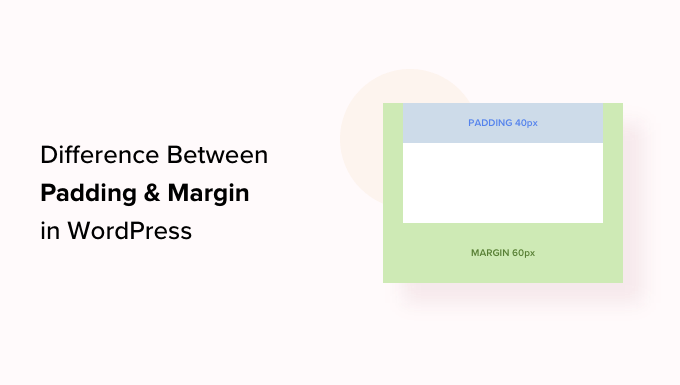
Dans WordPress, le rembourrage est l'espace entre le contenu et la bordure à l'intérieur d'un bloc, tandis qu'une marge est l'espace entre deux blocs distincts.
Comprendre la différence entre les deux est important pour quiconque cherche à affiner la mise en page de son site WordPress.
Nous avons aidé de nombreux utilisateurs à concevoir leurs sites Web et une chose sur laquelle nous nous concentrons toujours est l'espacement. C'est là que les marges et le rembourrage aident vraiment. Utilisés correctement, ils améliorent la lisibilité et donnent à votre site un aspect propre et équilibré.
Dans cet article, nous vous montrerons la différence entre les fonctionnalités de rembourrage et de marge et comment les utiliser dans WordPress.
Voici un aperçu rapide de ce que nous aborderons dans ce guide :
- Qu'est-ce que le rembourrage dans WordPress ?
- Qu'est-ce qu'une marge dans WordPress ?
- Quelle est la différence entre le rembourrage et les marges dans WordPress ?
- Comment utiliser le rembourrage dans WordPress
- Comment utiliser les marges dans WordPress
- Plus de conseils pour l'édition complète du site dans WordPress
- Foire aux questions sur le remplissage et la marge
Qu'est-ce que le rembourrage dans WordPress ?
La fonctionnalité de remplissage sur votre site WordPress est utilisée pour créer un espace à l'intérieur d'un bloc.
Par exemple, vous pouvez ajouter de l'espace à l'intérieur d'un bloc de texte pour rendre sa mise en page plus attrayante visuellement. De plus, cela évite que le texte n'apparaisse trop près des bordures du bloc.
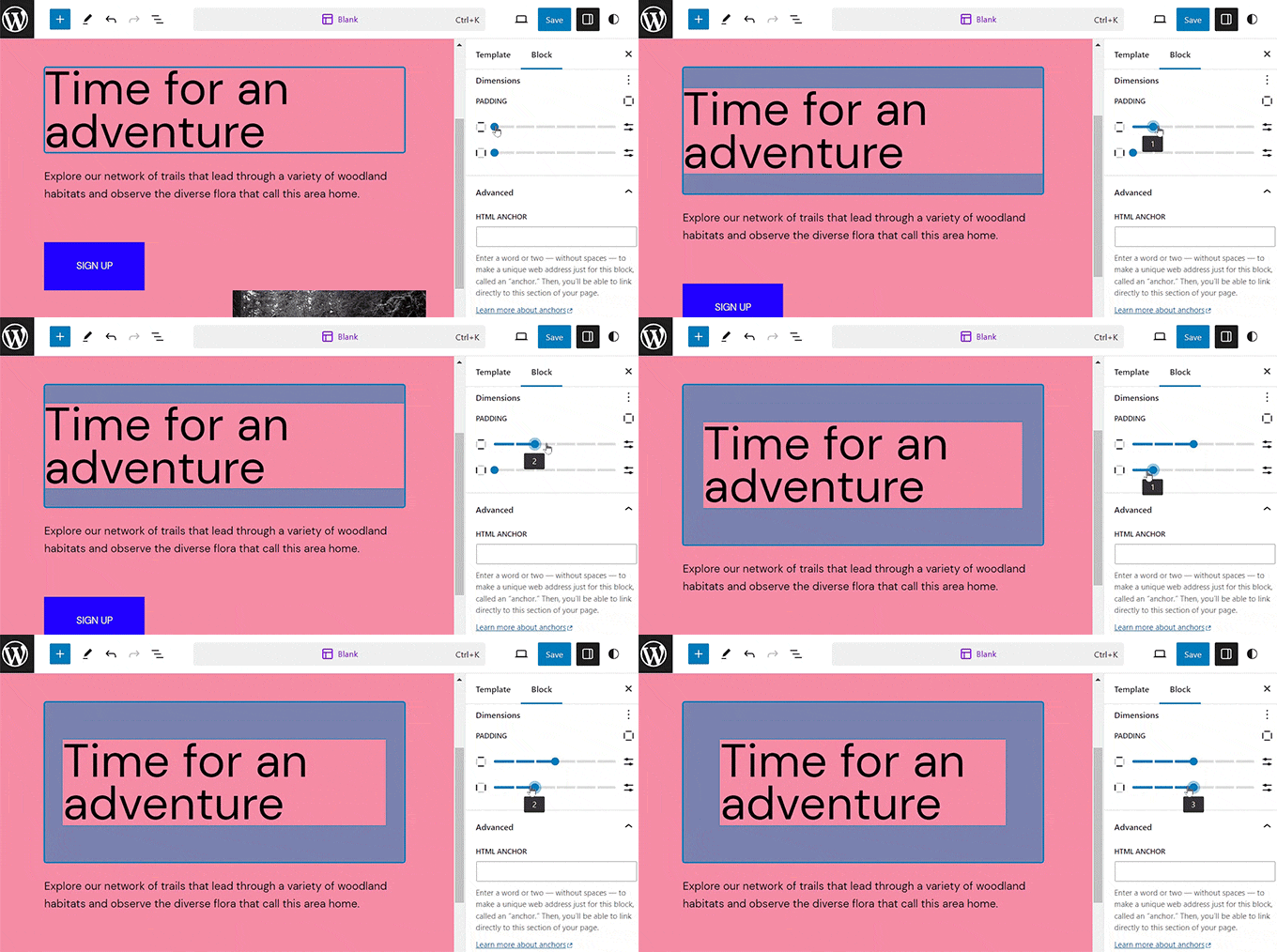
Vous pouvez également utiliser le remplissage pour contrôler la façon dont le contenu s'écoule sur votre blog WordPress.
Par exemple, si vous ajoutez du rembourrage en haut et en bas d'un bloc de texte, les visiteurs trouveront plus facile de lire le contenu.
Qu'est-ce qu'une marge dans WordPress ?
Une marge est un espace autour de la bordure d'un bloc WordPress et de ses éléments environnants.
Cela peut vous aider à ajouter de l'espace entre deux blocs différents, créant ainsi une mise en page de site Web plus propre et plus ouverte.
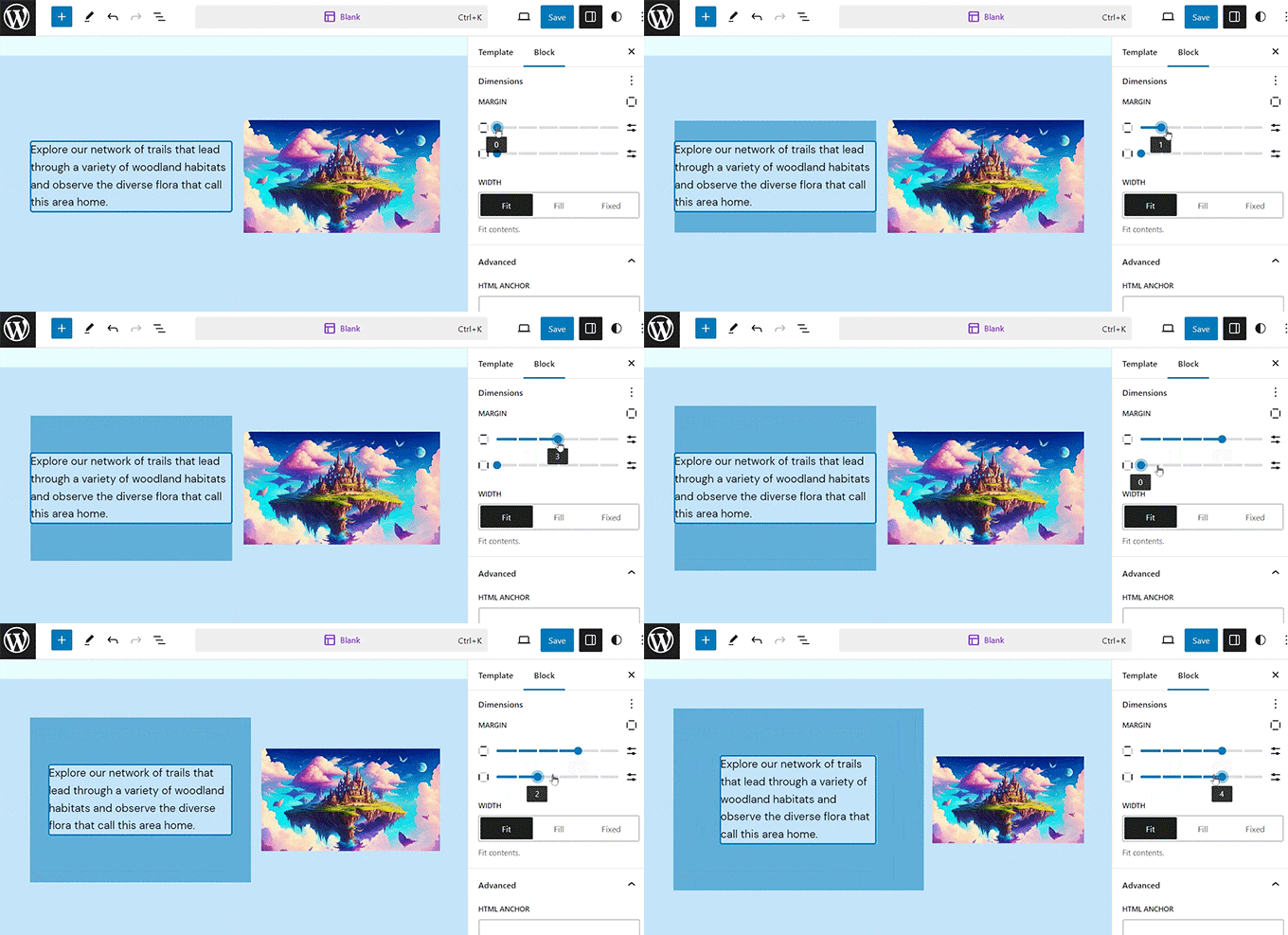
Par exemple, vous pouvez ajouter une marge à un bloc Image pour créer un espace entre celui-ci et un bloc de Texte situé en dessous. Cela permet de rendre votre mise en page plus nette et plus organisée.
Quelle est la différence entre le rembourrage et les marges dans WordPress ?
Voici une liste rapide des différences entre les fonctionnalités de remplissage (padding) et de marge (margin) dans WordPress :
| Remplissage | Marge |
|---|---|
| Le remplissage signifie l'ajout d'espace entre le contenu et la bordure du bloc. | La fonctionnalité de marge ajoute de l'espace à l'extérieur de la bordure du bloc. |
| L'ajout de remplissage augmente la taille du bloc. | L'utilisation d'une marge affecte d'autres blocs sur votre site web. |
| Le remplissage crée une zone tampon à l'intérieur du bloc, entre le contenu et sa bordure. | Les marges peuvent créer de l'espace entre deux blocs différents. |
Comment utiliser le rembourrage dans WordPress
Par défaut, l'éditeur complet de site (FSE) de WordPress est livré avec la fonctionnalité de remplissage.
Cependant, gardez à l'esprit que si vous n'utilisez pas de thème basé sur des blocs, vous ne pourrez pas ajouter de remplissage à votre site WordPress sans utiliser de CSS personnalisé.
Remarque : Tous les blocs n'ont pas de paramètres de remplissage par défaut. Si vous ne voyez pas le paramètre, vous pouvez regrouper le bloc pour l'activer. Cliquez simplement sur l'icône « Options » dans la barre d'outils du bloc et sélectionnez « Regrouper ».
Cela dit, si vous avez un thème de bloc, vous pouvez visiter la page Apparence » Éditeur depuis la barre latérale d’administration de WordPress pour lancer l’éditeur de site complet.
Une fois sur place, choisissez le modèle de page où vous souhaitez ajouter un remplissage à vos blocs depuis la barre latérale « Modèles ». Cette barre latérale affichera tous les modèles pour les différentes pages de votre site web.
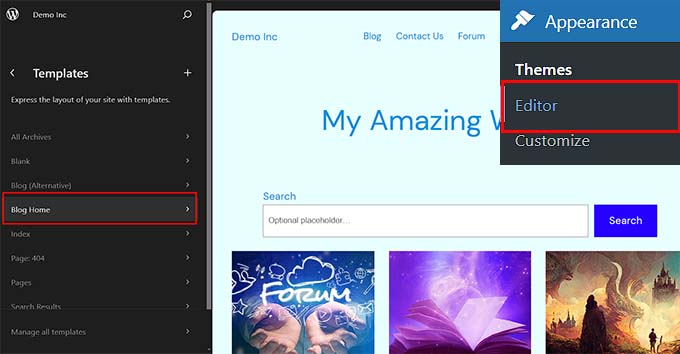
Après avoir fait cela, le modèle que vous avez choisi s’ouvrira à l’écran.
À partir d'ici, cliquez sur le bouton « Modifier » pour commencer à personnaliser votre modèle de page dans l'éditeur de site complet.
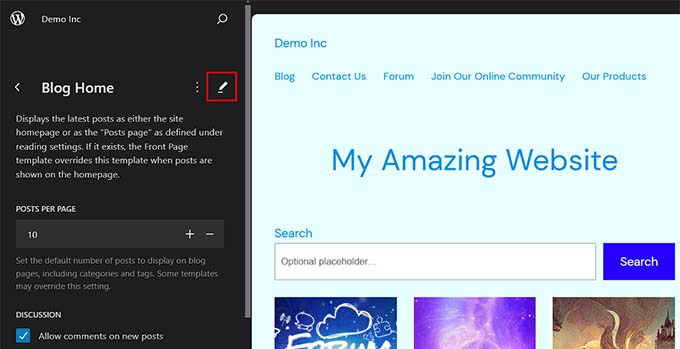
Ensuite, choisissez le bloc auquel vous souhaitez ajouter un remplissage. N’oubliez pas que cela signifie que vous créerez un espace entre le contenu et la bordure du bloc.
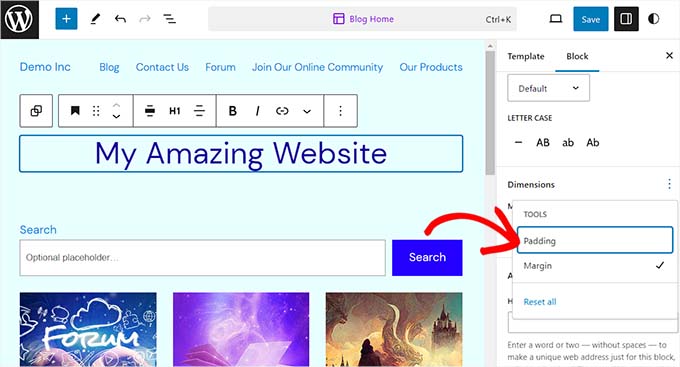
Cela ouvrira les paramètres du bloc dans le panneau de bloc sur le côté droit de l’écran.
À partir de là, faites défiler jusqu’à la section « Dimensions » et cliquez sur le menu à trois points. Cela ouvrira une invite où vous devrez sélectionner l’option « Remplissage ».
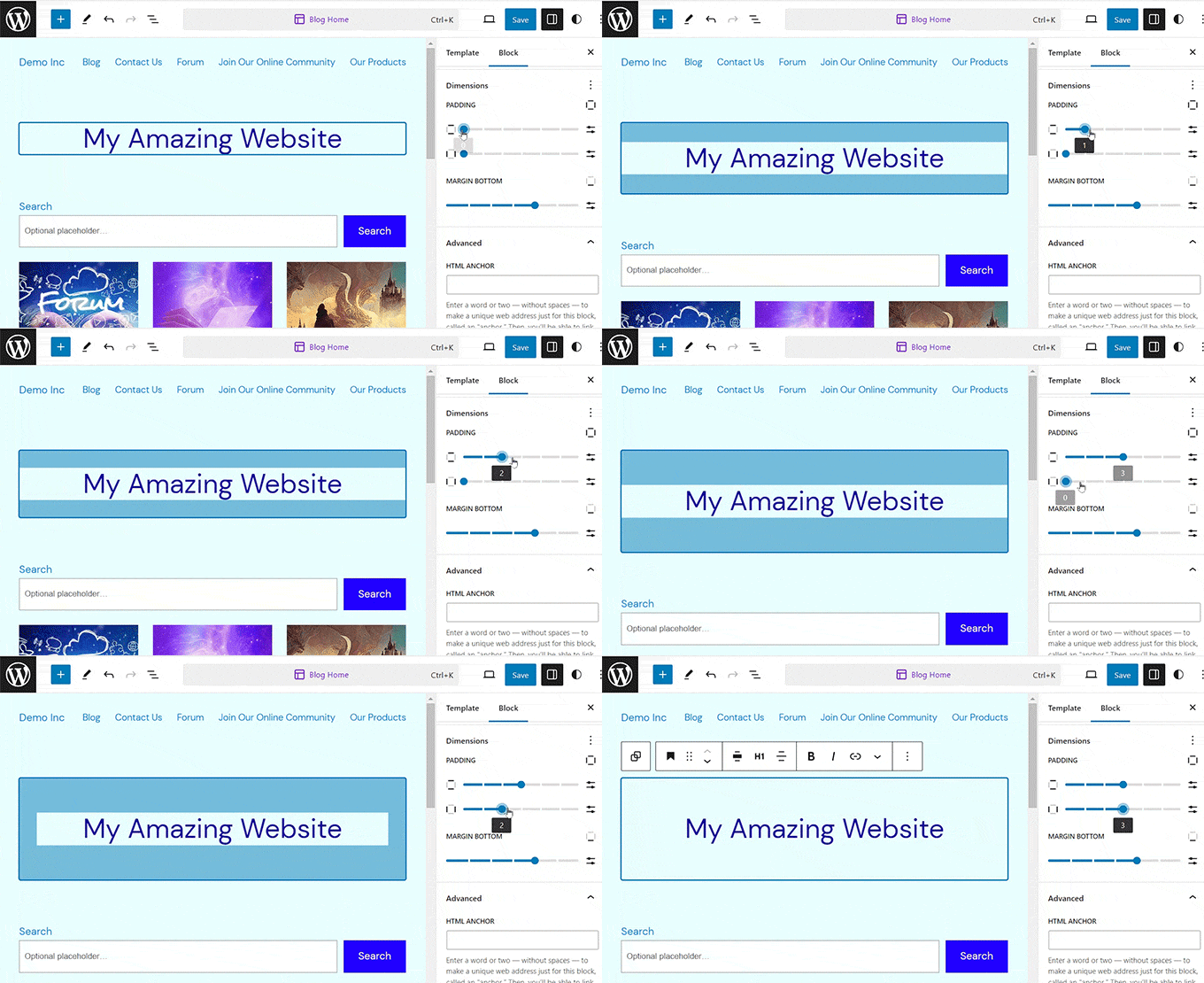
Ensuite, utilisez simplement les deux curseurs pour ajouter un remplissage horizontal et vertical à votre bloc.
Gardez à l’esprit que ces curseurs ajouteront un remplissage à tous les côtés du bloc.
Cependant, si vous souhaitez uniquement ajouter un remplissage en haut, en bas, à gauche ou à droite du bloc, vous pouvez également le faire en cliquant sur l’icône « Options de remplissage » dans la section de remplissage.
Cela ouvrira une invite à partir de laquelle vous pourrez sélectionner les différents côtés du bloc auxquels vous souhaitez ajouter un remplissage.
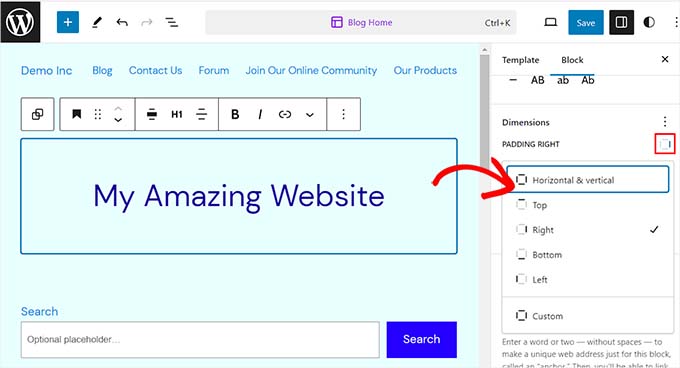
Gardez à l’esprit que si vous souhaitez ajouter différents remplissages à plus d’un côté du bloc, vous devez sélectionner l’option « Personnalisé ».
Cela vous permettra de définir un remplissage personnalisé pour les côtés supérieur, droit, inférieur et gauche du bloc.
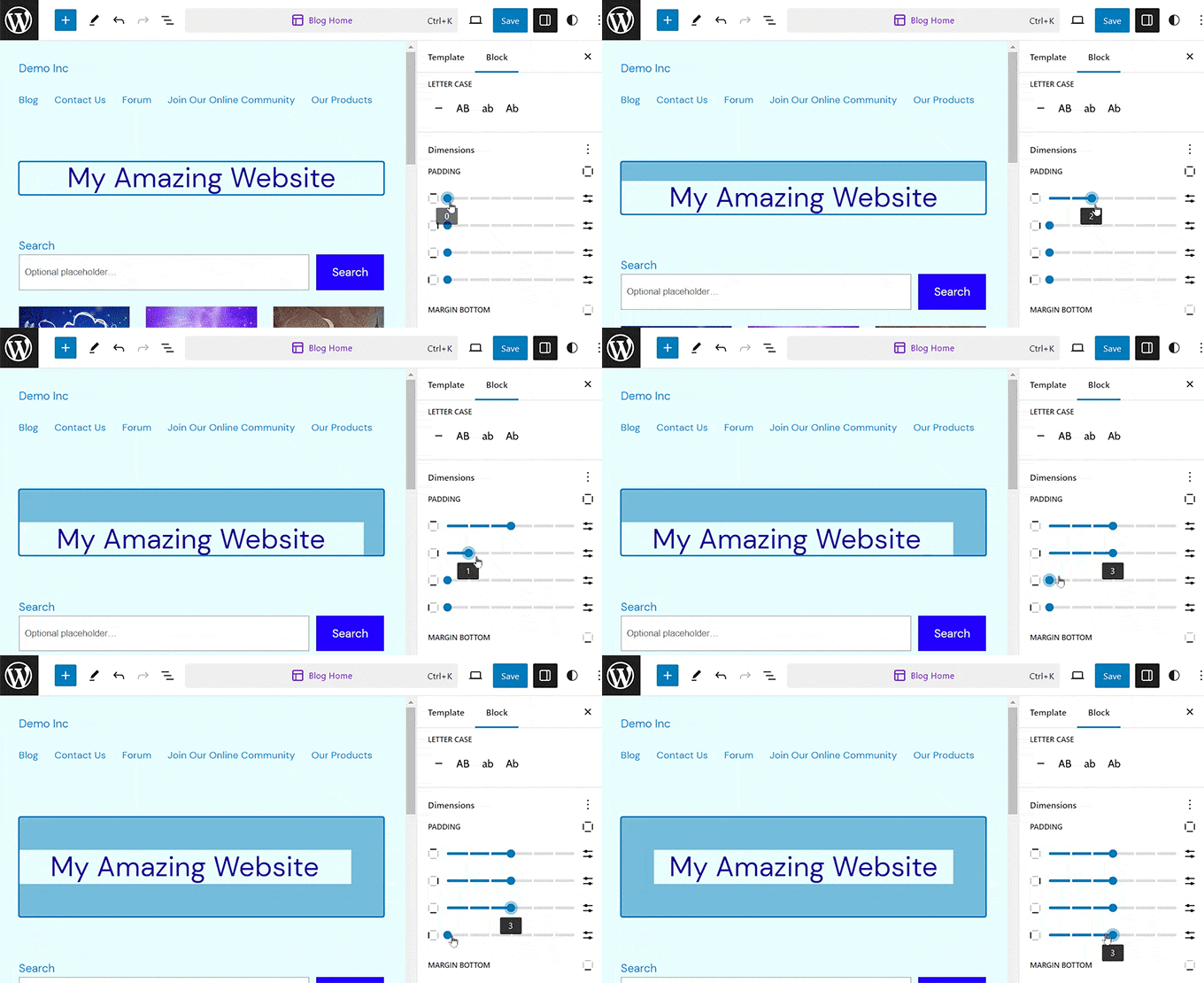
Une fois que vous avez terminé, cliquez simplement sur le bouton « Enregistrer » pour sauvegarder vos paramètres.
Comment utiliser les marges dans WordPress
Tout comme le remplissage, la fonctionnalité de marge est intégrée à l’éditeur de site complet de WordPress. Cependant, gardez à l’esprit que cette fonctionnalité ne sera pas disponible si vous n’utilisez pas de thème de bloc.
Le processus d'ajout de marges est très similaire à l'ajout de marges intérieures (padding).
Vous pouvez commencer par aller dans Apparence » Éditeur et ouvrir le modèle que vous souhaitez personnaliser, tout comme nous l'avons fait dans la section ci-dessus.
À partir de là, sélectionnez simplement le bouton « Modifier » pour commencer à personnaliser votre modèle dans l'éditeur de site complet.
Ensuite, choisissez le bloc que vous souhaitez modifier et faites défiler jusqu'à la section « Dimensions » dans le panneau de bloc à droite.
À partir de là, vous pouvez utiliser les deux curseurs pour définir des marges horizontales et verticales égales pour tous les côtés du bloc. Cette fonctionnalité créera un espace autour du bloc que vous avez choisi.
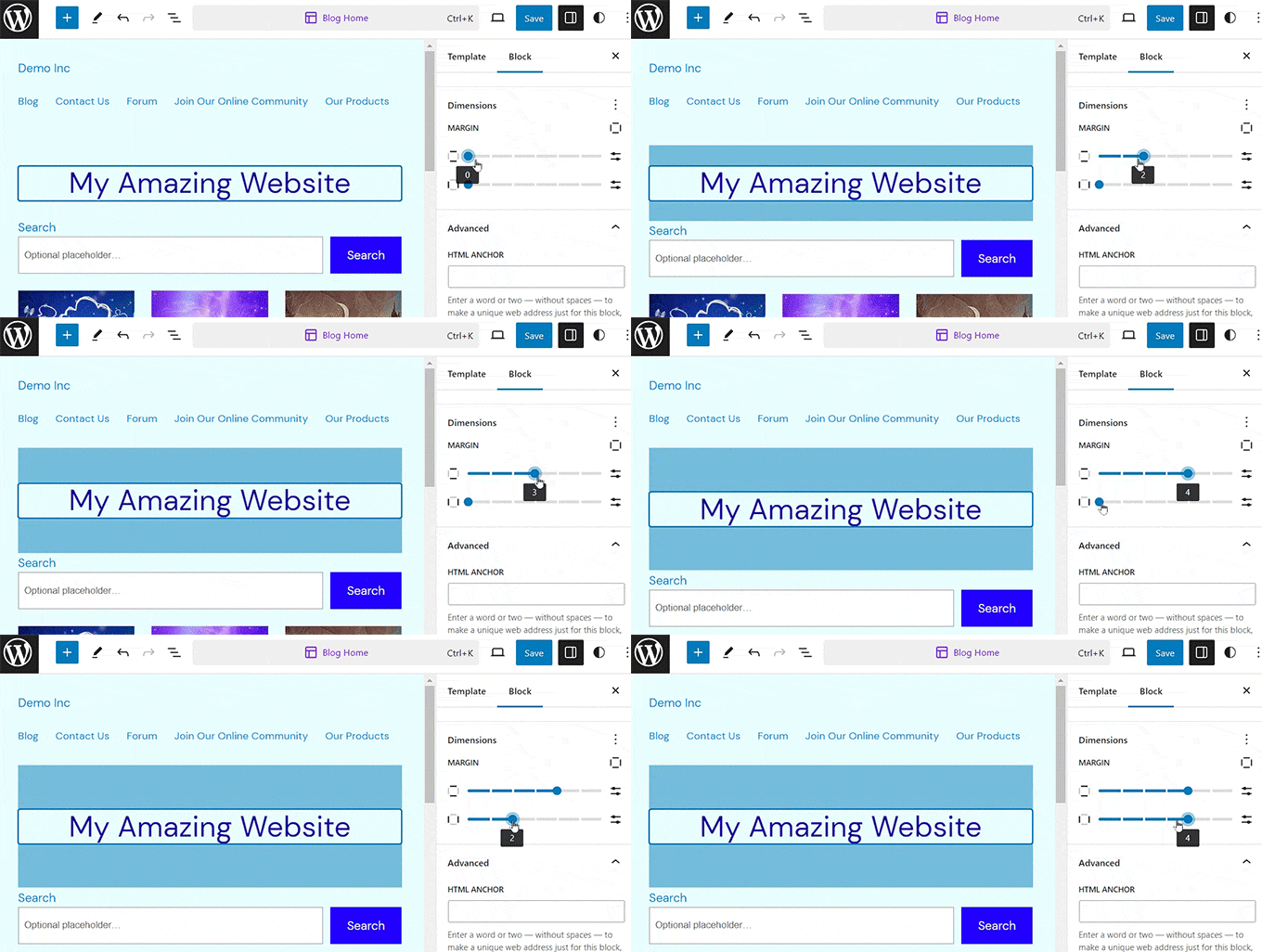
Cependant, vous pouvez également utiliser plusieurs curseurs pour ajouter différentes marges autour du bloc. Pour ce faire, cliquez sur l'icône « Options de marge » dans la section.
Cela ouvrira une nouvelle invite à l'écran à partir de laquelle vous pourrez sélectionner un côté du bloc pour ajouter une marge.
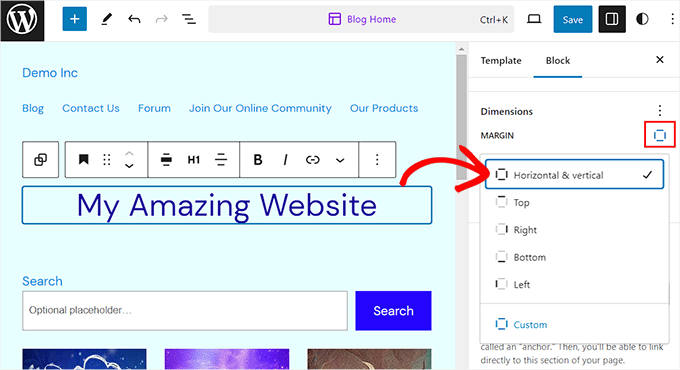
Cependant, si vous souhaitez ajouter différentes marges à plusieurs côtés, vous pouvez sélectionner l'option « Personnalisé ».
Le panneau de bloc affichera désormais divers curseurs à l'écran que vous pourrez utiliser pour définir différentes marges autour du bloc.
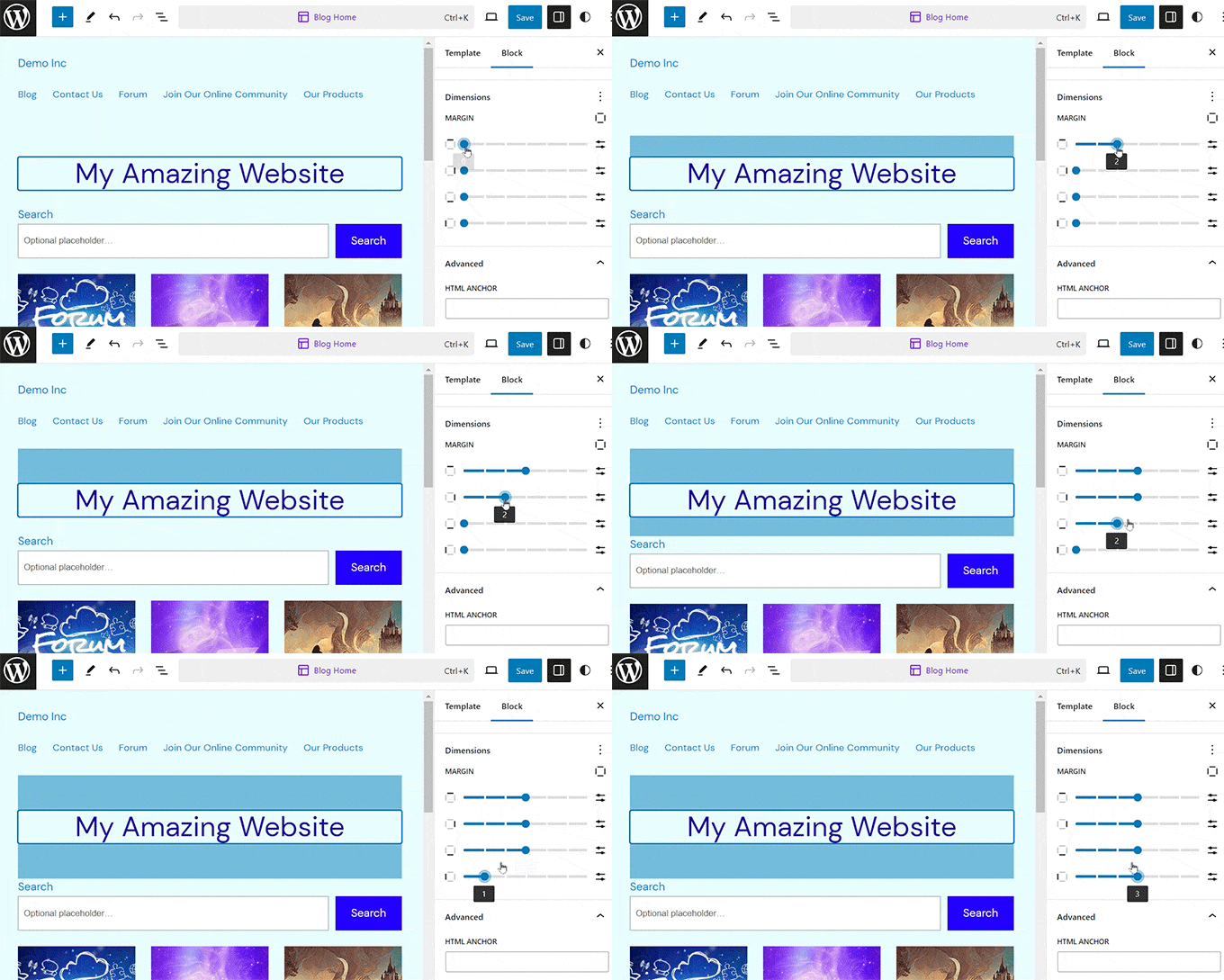
Une fois que vous avez terminé, n'oubliez pas de cliquer sur le bouton « Enregistrer » en haut pour sauvegarder vos paramètres.
Plus de conseils pour l'édition complète du site dans WordPress
En plus d'ajouter des marges intérieures et des marges à vos blocs, vous pouvez également utiliser l'éditeur de site complet pour personnaliser l'ensemble de votre thème WordPress.
Par exemple, vous pouvez concevoir tous vos modèles de page, ajouter votre propre logo personnalisé, choisir les couleurs de la marque, modifier la mise en page, ajuster la taille de la police, ajouter des images d'arrière-plan, et plus encore.
Vous pouvez également ajouter des motifs et différents blocs à votre site Web pour le personnaliser davantage. Pour plus de détails, consultez notre guide pour débutants sur la façon de personnaliser votre thème WordPress.
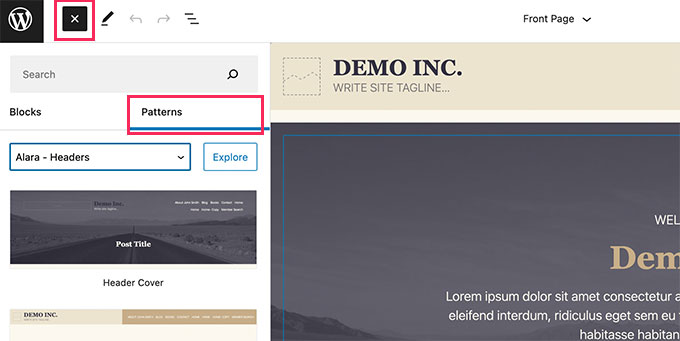
Vous pouvez également utiliser l'éditeur FSE pour ajouter un en-tête, un menu de navigation ou du CSS personnalisé à votre site Web.
De plus, vous pouvez utiliser les Styles Globaux pour assurer la cohérence sur votre site. Pour plus d'instructions, consultez notre guide sur la façon de personnaliser les couleurs de votre site WordPress.

Cependant, si vous n'aimez pas utiliser l'éditeur de site complet et préférez avoir plus de contrôle sur l'apparence de votre site Web, vous pouvez utiliser SeedProd pour créer des pages et même votre thème entier.
Il est livré avec un constructeur par glisser-déposer, ce qui le rend très facile de créer un thème incroyable pour votre site web.
Pour plus de détails, vous pouvez consulter notre tutoriel sur la façon de créer facilement un thème WordPress personnalisé.
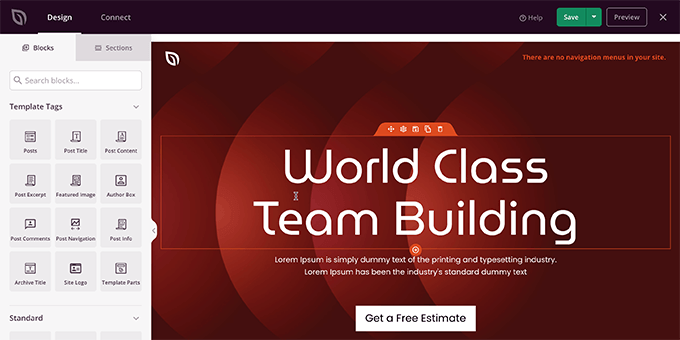
Vous voudrez peut-être également consulter notre évaluation complète de SeedProd.
Foire aux questions sur le remplissage et la marge
Voici quelques questions fréquemment posées par nos lecteurs concernant l'utilisation du remplissage (padding) et de la marge (margin) dans WordPress :
Quelle est la principale différence entre le remplissage et la marge ?
La façon la plus simple de se souvenir de la différence est que le remplissage est l'espace à l'intérieur d'un élément, entre le contenu et sa bordure.
La marge est l'espace à l'extérieur d'un élément, créant une distance entre lui et d'autres éléments voisins.
Quand dois-je utiliser le remplissage plutôt qu'une marge ?
Vous devriez utiliser le remplissage lorsque vous avez besoin de créer plus d'espace autour du contenu à l'intérieur d'un bloc.
Par exemple, vous pourriez ajouter un remplissage à un bloc de groupe afin que le texte à l'intérieur ne touche pas les bords. Utilisez une marge lorsque vous avez besoin d'éloigner deux blocs distincts l'un de l'autre.
Puis-je ajuster le remplissage et les marges avec un thème WordPress classique ?
Les contrôles visuels pour le remplissage et la marge font partie de l'Éditeur Complet du Site et ne sont disponibles que dans les thèmes de blocs.
Avec un thème classique, vous devriez ajouter du code CSS personnalisé pour ajuster l'espacement des différents éléments de votre site.
Quelle est la différence entre les paramètres de marge et d'espacement des blocs ?
L'espacement des blocs est un paramètre global qui applique automatiquement une quantité constante d'espace vertical entre tous les blocs.
Une marge est un paramètre que vous appliquez à un bloc individuel pour ajouter un espace personnalisé autour de celui-ci, ce qui peut remplacer le paramètre global d'espacement des blocs.
Nous espérons que cet article vous a aidé à comprendre la différence entre les fonctionnalités de remplissage et de marge dans WordPress. Vous pourriez également être intéressé par notre guide pour débutants sur la façon de modifier la hauteur et la largeur des blocs dans WordPress et nos meilleurs choix pour les meilleurs plugins de blocs Gutenberg pour WordPress.
Si vous avez aimé cet article, abonnez-vous à notre Chaîne YouTube pour des tutoriels vidéo WordPress. Vous pouvez également nous trouver sur Twitter et Facebook.


kzain
J'ai aimé les visuels qui ont aidé à illustrer les concepts. J'ai trouvé utile de penser au remplissage comme à l'espace à l'intérieur d'une boîte, et à la marge comme à l'espace à l'extérieur de la boîte. De cette façon, je peux facilement me souvenir lequel utiliser lorsque je stylise mon contenu. Merci, je peux toujours recommander ceci aux débutants qui commencent avec WordPress.
Jiří Vaněk
Ce sont exactement ces détails qu'une personne n'oublie pas souvent et essaie ensuite de comprendre ce que fait réellement ce curseur. Grâce aux GIF mentionnés, il est magnifiquement expliqué ce que font spécifiquement le remplissage et la marge. C'est superbe. C'est comme une aide-mémoire. Ce que l'on lit, on l'oublie généralement, mais ce que l'on voit, on a tendance à s'en souvenir beaucoup mieux.
A Owadud Bhuiyan
J'ai toujours juste retenu que la marge vient de l'extérieur et le remplissage de l'intérieur.
De plus, j'ai continué à me souvenir que la marge est un facteur important concernant le problème de la réactivité sur un site web.