


Changer votre thème WordPress peut donner un nouveau look à votre site web et améliorer ses fonctionnalités, mais ce n'est pas quelque chose à prendre à la légère. Sans les bonnes préparations, cela peut entraîner des mises en page cassées, une perte de contenu ou des problèmes de référencement qui peuvent nuire aux performances de votre site.
Au fil des ans, nous avons travaillé sur d'innombrables sites WordPress et avons changé de thème avec succès sans aucun problème. Grâce à toutes ces expériences, nous avons appris les meilleures pratiques pour rendre les changements de thème transparents, et nous savons exactement quelles mesures prendre pour éviter les erreurs courantes.
Dans cette checklist WordPress, nous partagerons les principales choses que vous devez faire avant de changer de thème WordPress.
Note de l'éditeur : Si vous recherchez des instructions étape par étape sur la façon de changer de thème, consultez notre guide pour débutants sur comment changer correctement votre thème WordPress.
Pourquoi utiliser une checklist pour changer de thème WordPress ?
Changer de thème est une décision importante que chaque propriétaire de site web prend au moins une fois tous les quelques années. Bien sûr, vous devez décider pourquoi vous changez et choisir un thème qui répond à tous vos besoins.
Nous avons une liste des meilleurs thèmes polyvalents WordPress et des meilleurs thèmes de blog WordPress que vous pouvez consulter si vous recherchez des recommandations.
Cependant, sans une préparation adéquate, un changement de thème peut entraîner des problèmes inattendus tels que des liens brisés, du contenu manquant, voire une baisse du classement dans les moteurs de recherche.
Une liste de contrôle vous aide à rester organisé et garantit que chaque étape est couverte, minimisant ainsi le risque de problèmes lors de la transition.
Elle vous aide également à éviter d'oublier des tâches importantes, comme la sauvegarde de votre site ou le test du nouveau thème sur un site de staging. En suivant un guide clair, étape par étape, vous pouvez vous assurer que tout votre contenu, vos paramètres et vos efforts de référencement sont préservés.
Cela dit, jetons un coup d'œil à notre liste de contrôle ci-dessous pour nous assurer que vous ne perdez aucun contenu ni aucune donnée pendant le processus.
1. Notez toutes les personnalisations de votre thème WordPress
Certains propriétaires de sites Web WordPress personnalisent leurs thèmes WordPress en ajoutant des extraits de code directement dans les fichiers de leur thème. Les extraits de code peuvent être un excellent moyen d'ajouter de nouvelles fonctionnalités à votre site Web qui ne font pas partie du thème standard.
Mais si vous ajoutez ces extraits directement dans les fichiers de votre thème, il peut être facile de les perdre de vue.
Si vous ou un développeur Web avez effectué ces modifications, assurez-vous de parcourir les fichiers de votre thème actuel et de noter tout le code supplémentaire qui a été ajouté.
Pour ajouter des extraits de code à l'avenir, nous vous recommandons toujours d'utiliser un plugin d'extraits de code tel que WPCode. De cette façon, vous pouvez conserver ces extraits même si vous changez de thème plus tard.
Pour plus de détails, consultez notre guide pour débutants sur le collage d'extraits du web dans WordPress.
2. Obtenez les métriques de performance du thème WordPress actuel
Avant de changer de thème, vous devriez vérifier la vitesse de chargement et les performances de votre site web actuel. Cela vous permettra de comparer les différences de temps de chargement des pages après avoir changé de thème.
Étant donné que la vitesse et les performances de WordPress jouent un rôle important dans l'expérience utilisateur et le SEO WordPress, vous devez vous assurer que le nouveau thème est plus rapide que celui que vous utilisez actuellement.
Vous pouvez facilement vérifier les métriques de vitesse de votre site Web actuel à l'aide d'un outil de test de vitesse WordPress tel que l'outil gratuit de test de vitesse de site Web d'IsItWP.

Pour plus de détails, consultez notre guide sur comment effectuer un test de vitesse de site Web.
3. Notez les barres latérales et les zones de widgets du thème actuel
Les barres latérales sont utilisées pour ajouter différents widgets à votre site Web, tels que des formulaires d'abonnement à des newsletters par e-mail, des boutons de médias sociaux, des articles populaires, et plus encore.
Comme chaque thème a des zones de widgets différentes, vos widgets peuvent de manière inattendue se déplacer ou disparaître de votre site si vous changez de thème.
C'est pourquoi il est important de noter les widgets que vous utilisez dans les barres latérales de WordPress et dans toute autre zone de widgets de votre site web avant de changer de thème. Ensuite, vous pourrez facilement les reproduire après le changement.
Si vous avez ajouté du code personnalisé ou des shortcodes, assurez-vous de copier ce code et de le sauvegarder en lieu sûr afin de pouvoir l'utiliser avec votre nouveau thème.
4. Copiez les codes de suivi WordPress existants
De nombreux utilisateurs ajoutent le code de suivi d'analyse directement dans les fichiers de leur thème. Certains thèmes WordPress vous permettent également d'ajouter des codes de suivi directement dans le panneau d'options de votre thème.
C'est une erreur courante d'ignorer ces codes de suivi importants.
Vous devez vous assurer de copier tous les codes de suivi de votre site web que vous utilisez pour l'analyse, la publicité, et plus encore, afin de pouvoir les ajouter à votre nouveau site web.
Si vous souhaitez vous faciliter la tâche, nous vous recommandons d'utiliser un plugin comme MonsterInsights pour installer Google Analytics dans WordPress.
En utilisant MonsterInsights, vous pouvez être assuré qu'il n'y aura aucune interruption de vos analyses ou perte de données. Vous débloquerez également des suivis bonus tels que le suivi des clics sur les liens et les boutons, l'analyse des catégories et des balises WordPress, le suivi des auteurs, et bien plus encore.
Vous pouvez utiliser le plugin gratuit WPCode pour tous les autres codes de suivi. Pour plus de détails, consultez notre guide sur comment ajouter du code d'en-tête et de pied de page dans WordPress.
5. Sauvegardez votre site WordPress actuel
Il est toujours bon de sauvegarder régulièrement votre site Web. Avant de changer de thème, vous devez sauvegarder complètement vos articles, pages, plugins, médias et bases de données.
La façon la plus simple de le faire est d'utiliser un plugin de sauvegarde WordPress pour créer une sauvegarde de votre site entier.
Nous recommandons d'utiliser le plugin Duplicator. Il vous permet de créer facilement des sauvegardes automatisées et planifiées et de les enregistrer sur des services de stockage cloud tels que Dropbox, Google Drive, et plus encore.

Nous avons testé l'outil de manière approfondie en temps réel et pouvons affirmer en toute confiance qu'il est fiable. Pour en savoir plus, consultez notre avis sur Duplicator.
Il existe également une version gratuite de Duplicator pour vous aider à démarrer. Pour plus de détails, consultez ce guide sur comment sauvegarder un site WordPress.
Cela vous aidera à vous assurer que vous pouvez facilement récupérer votre site Web si quelque chose se passe mal lors du changement de thème.
6. Mettez votre site WordPress en mode maintenance
Lorsque vous apportez des modifications à votre site, il est toujours conseillé de le mettre en mode maintenance. Le mode maintenance vous permet d'afficher un message convivial à vos visiteurs.
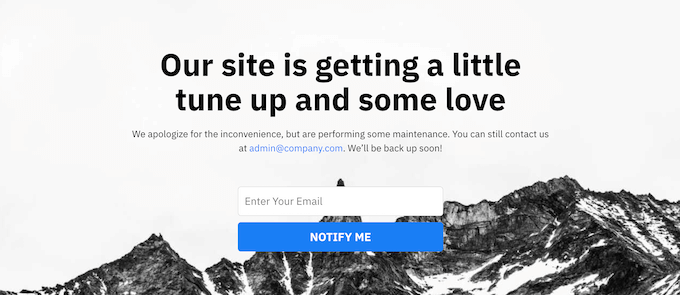
Cela permet d'éviter que vos visiteurs ne voient votre site Web lorsqu'il est à moitié terminé ou en construction.
Pour ce faire, nous vous recommandons d’utiliser le plugin SeedProd. C’est le meilleur constructeur de pages WordPress par glisser-déposer utilisé par plus d’un million de sites Web.
Il vous permet de créer facilement des pages de mode maintenance personnalisées, des pages de destination, des pages « bientôt disponibles », des pages 404, et plus encore. Plusieurs de nos marques partenaires l’ont utilisé pour créer des pages de mode maintenance et les résultats ont été excellents. Pour en savoir plus, consultez notre avis sur SeedProd.

Pour plus de détails, consultez notre guide sur comment mettre votre site WordPress en mode maintenance.
7. Testez toutes les fonctionnalités et les plugins WordPress installés
Une fois que vous avez activé un nouveau thème WordPress, vous devez vous assurer d’avoir les mêmes fonctionnalités qu’auparavant et que tous vos anciens plugins fonctionnent avec votre nouveau thème.
Vous pouvez commencer par ajouter les extraits de code que vous avez copiés de vos anciens fichiers de thème WordPress. Pour plus de détails, consultez notre guide pour débutants sur comment coller des extraits de code dans WordPress.
Ensuite, passez du temps à utiliser les fonctionnalités de votre site qui sont alimentées par les plugins WordPress. Si vous rencontrez des erreurs à ce moment-là, consultez notre guide pour débutants sur comment dépanner les erreurs WordPress.
8. Testez votre nouveau thème WordPress sur différents navigateurs et appareils
Les tests multi-navigateurs vous aideront à vous assurer que votre nouveau site Web s'affiche correctement sur différents navigateurs, tailles d'écran, systèmes d'exploitation et appareils mobiles.
La plupart de vos visiteurs utiliseront probablement Google Chrome pour visiter votre blog WordPress. Cependant, d'autres navigateurs Web comme Firefox, Microsoft Edge, Safari, et plus encore sont toujours utilisés par des centaines de millions d'utilisateurs dans le monde.
Si votre nouveau site Web ne fonctionne pas correctement sur l'un de ces navigateurs, vous perdez des visiteurs et du trafic.
Heureusement, vous pouvez utiliser toutes sortes d'outils de test multi-navigateurs pour voir à quoi ressemble votre site Web sur différents navigateurs et appareils.
Pour plus de détails, consultez notre guide sur comment tester un site WordPress dans différents navigateurs.
9. Supprimez les plugins WordPress dont vous n'avez plus besoin
Certains thèmes WordPress préinstallent des plugins lorsque vous installez le thème. Certains d’entre eux peuvent être utiles, mais d’autres fois, vous n’en aurez pas besoin.
Allez simplement dans Plugins » Plugins installés pour voir si votre thème a ajouté de nouveaux plugins.

C'est aussi le bon moment pour parcourir toute votre liste de plugins afin de voir si certains plugins méritent d'être supprimés.
Si vous recherchez des plugins de haute qualité à utiliser avec votre nouveau thème, consultez notre sélection des plugins WordPress indispensables.
10. Informez vos utilisateurs que votre nouveau site web est en ligne
Une fois que vous êtes prêt à mettre votre nouveau thème WordPress en ligne, vous pouvez désactiver le mode maintenance.
Vous devriez également contacter vos lecteurs pour leur parler de votre nouveau site web. Cela préparera votre public afin qu'il ne soit pas dérouté par les changements de conception majeurs, et cela aidera également à maintenir l'engagement de vos abonnés et à les inciter à revenir sur votre site pour découvrir le nouveau design.
Voici un exemple de publication que nous avons partagée sur Facebook concernant la refonte de notre site Web.
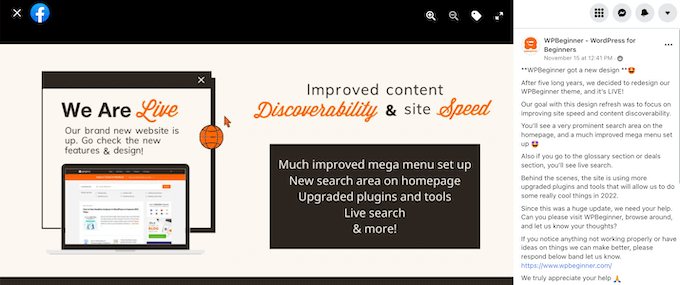
Nous vous recommandons de notifier votre audience via votre newsletter par e-mail, les réseaux sociaux et les notifications push.
Si vous recherchez d’autres moyens de promouvoir votre site, consultez notre guide sur comment partager vos articles de blog avec vos lecteurs.
11. Testez les vitesses de chargement de votre nouveau thème WordPress
Une fois votre nouveau thème en ligne et que vous avez suivi les étapes ci-dessus, il est temps de faire un nouveau test de vitesse. Idéalement, votre nouveau site web sera plus rapide et obtiendra de meilleurs scores lors de votre test de vitesse.
Pour ce faire, utilisez simplement le même outil de vitesse de site web que vous avez utilisé précédemment et comparez les résultats.
Si le nouveau thème est plus lent que votre ancien thème, assurez-vous d'effectuer plusieurs tests, de tester depuis différentes zones et de vérifier si des paramètres de mise en cache ou de pare-feu pourraient être à l'origine de la baisse.
12. Surveillez le taux de rebond de votre site WordPress
Le taux de rebond est le pourcentage de visiteurs qui arrivent sur votre site web et repartent sans consulter une deuxième page. Un taux de rebond élevé signifie que vous n'avez pas convaincu votre visiteur de rester suffisamment longtemps sur votre site pour passer à l'action.
Après avoir changé de thème, il est important de surveiller votre taux de rebond. Certains thèmes sont plus conviviaux pour aider les visiteurs à naviguer sur votre site.
Si votre taux de rebond a augmenté depuis que vous avez changé de thème, vous voudrez travailler à le réduire. Vous pouvez le faire en améliorant vos menus de navigation, en ajoutant un widget d’articles populaires, en ajoutant plus de liens internes, et plus encore.
Pour plus de détails, consultez notre guide sur comment augmenter les pages vues et réduire le taux de rebond dans WordPress.
13. Écoutez les retours des lecteurs pour améliorer votre site WordPress
Enfin, il est important d'écouter les retours des lecteurs après avoir changé de thème. Certains lecteurs peuvent aimer ou détester certaines parties de votre design.
Vous n'êtes pas obligé d'écouter tous les lecteurs et de faire les changements qu'ils suggèrent. Mais s'il y a un groupe de lecteurs qui rencontrent le même problème, alors cela vaut probablement la peine d'y regarder.
Vous pouvez recueillir les commentaires des visiteurs en ajoutant un formulaire de contact à votre site Web, ou en lançant une enquête demandant l’avis des lecteurs sur votre nouvelle conception.
Le moyen le plus simple de le faire est d’utiliser WPForms. C’est le meilleur plugin d’enquête WordPress du marché utilisé par plus de 6 millions de sites Web.

Il vous permet de créer facilement des formulaires d'enquête attrayants avec le constructeur glisser-déposer.
De plus, la section de reporting crée automatiquement de magnifiques rapports pour vous aider à analyser vos résultats.
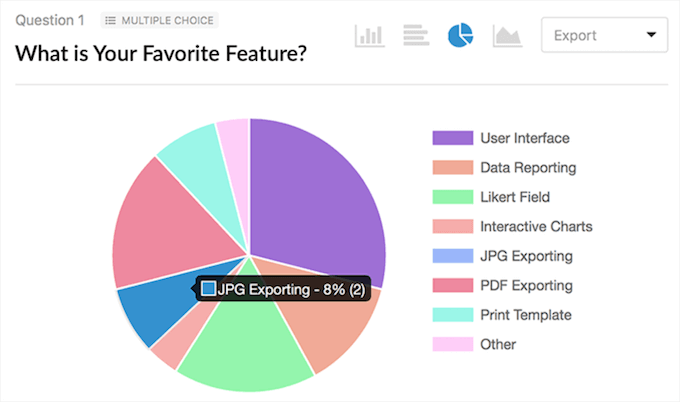
Pour plus de détails, consultez notre guide sur comment créer une enquête dans WordPress.
Nous espérons que cet article vous a aidé à comprendre exactement ce que vous devriez faire avant de changer de thème WordPress. Vous voudrez peut-être aussi consulter notre liste des meilleurs thèmes WordPress pour les blogs de mode et comment personnaliser votre thème WordPress.
Si vous avez aimé cet article, abonnez-vous à notre Chaîne YouTube pour des tutoriels vidéo WordPress. Vous pouvez également nous trouver sur Twitter et Facebook.


Julie
Just wanted to say…AMAZING! What a fantasitc resource this site is. I am a complete novice with all this stuff, and you explain it clearly and in plain language that is easy to understand. I will be regularly visiting your site.
Thank you so much for helping so many strangers, like myself.
Avec gratitude
Julie
Support WPBeginner
Thank you, glad our articles can be helpful
Admin
Stanley
Salut
Merci pour le post. Cependant, j'ai un problème concernant mon thème
Google AdSense ne s'affiche pas sur certaines pages et je ne connais pas la raison.
S'il vous plaît, pourriez-vous examiner mon site et me dire pourquoi cela se produit, merci
Support WPBeginner
Google AdSense n'a probablement pas d'annonce recommandée pour la page sur laquelle il ne s'affiche pas, car l'annonce est manquante.
Admin
Byju
Bonjour,
I am a starter. When I changed the theme, all the sidebars like, home, shop, contact etc disappeared. But in the real theme model it is showing. What did I wrong
Support WPBeginner
Cela dépendrait de votre thème spécifique, mais normalement, vous voudriez vérifier sous Apparence>Widgets si le contenu provient de la barre latérale qui manque.
Admin
Lori
J'ai un site WP que je veux changer. J'ai trouvé un thème que j'aime et que je veux télécharger et commencer à travailler. Ma question est, si je télécharge ce thème, y a-t-il un moyen de travailler dessus sans perturber le thème actuel du site jusqu'à ce que je sois prêt à rendre le nouveau thème public ? Sinon, que dois-je faire ? Comment/où puis-je configurer ce thème et ajouter du contenu sans changer le site actuel ?
Support WPBeginner
Si vous prévisualisez le nouveau thème sous Apparence>Personnaliser, tant que vous n'enregistrez pas, vous pouvez voir à quoi ressemblerait votre site avec ce thème. Si vous souhaitiez le configurer plus en profondeur, vous pourriez créer un environnement de staging comme nous le montrons dans notre article ici : https://www.wpbeginner.com/wp-tutorials/how-to-create-staging-environment-for-a-wordpress-site/
Admin
Mark
Bonjour l'équipe,
J'ai un ancien thème non réactif – et je souhaite migrer. Mon site est classé n°1 sur Google dans son domaine et JE NE PEUX PAS perdre cela. Dois-je utiliser les mêmes permaliens / noms / structure ? Puis-je obtenir les informations de mon plugin WP All in one SEO et les transférer ? Dois-je ajouter toutes les balises – copier-coller etc ? Tout conseil serait utile !
Mark
Support WPBeginner
Il serait préférable de conserver vos mêmes permaliens, mais changer de thème ne devrait normalement pas les affecter, donc cela ne devrait pas poser de problème. SI vous contactez votre plugin SEO, ils pourront vous dire quelles informations SEO ils peuvent transférer pour vous.
Admin
Travenjo
Bonjour auteur,
Excellent article.
Merci d'avoir partagé cette formidable information.
Support WPBeginner
You’re welcome
Admin
Mucky
J'obtenais le message d'erreur 500. Vos conseils pour supprimer les plugins et les réajouter lentement ont été d'une grande aide. J'ai utilisé ces plugins pendant longtemps, mais peut-être qu'ils n'aiment pas mon nouveau thème. Merci pour votre aide.
Support WPBeginner
Glad our recommendation was helpful
Admin
Indiatechmoney.com
Très beau post
Support WPBeginner
Thank you
Admin
dipak
Je veux rendre mon site SEO, comment puis-je faire ? Je ne sais pas comment classer mon site web
Support WPBeginner
Pour comprendre le SEO, vous voudrez consulter notre page ici : https://www.wpbeginner.com/wordpress-seo/
Admin
Marvin
Je suis le webmaster/développeur de nombreux sites de département construits avec Dreamweaver depuis de nombreuses années. Rien qu'un site contient plus de 300 pages web avec plus de 7000 fichiers/liens (documents, médias, images, etc.). Je prends ma retraite dans 3 ans et je veux tout transférer vers un autre logiciel où les gens des différents départements et sections pourront mettre à jour leurs propres pages. J'aimerais avoir une idée de la façon dont je devrais aborder cela. Je ne peux pas utiliser les mêmes URL pendant le développement car je devrai fonctionner en parallèle pendant le développement. Remplacements WordPress. Tout conseil serait apprécié
Support WPBeginner
Vous pourriez créer une installation locale pour ce que vous semblez rechercher : https://www.wpbeginner.com/how-to-install-wordpress/#installlocal
Admin
Alex Joe
Un contenu génial, cela m'a vraiment aidé
Support WPBeginner
Glad it helped
Admin
Nazeer Ahmec
Bonjour
Je suis nouveau, j'ai créé un blog WordPress et sélectionné un thème, dans la 2ème étape, j'aimerais changer de thème et insérer des liens dans les images. (Image cliquable) quand on clique sur l'image, elle ouvre un nouveau document.
1- Malheureusement, mes thèmes ne changent pas même après sélection, je clique sur le bouton activer. (Le même ancien thème apparaît)
2- il n'y a pas d'option pour ajouter un lien à une image. (Créer une image cliquable), je l'ajoute seulement via des codes HTML en mode HTML mais ça ne fonctionne pas.
J'ai besoin d'aide pour ces deux problèmes. Merci
Support WPBeginner
1. Essayez de vider votre cache pour voir si cela vous empêche de voir vos modifications.
2. Lorsque vous sélectionnez l'image dans l'éditeur de blocs, il y a une section Paramètres du lien où vous pouvez modifier la destination du lien de l'image au clic.
Admin
John
Je trouve que WP Beginner est un site formidable et utile avec beaucoup d'informations, tant pour les débutants que pour les utilisateurs expérimentés de WP sur le net. Beaucoup de travail a été investi dans ce site, alors MERCI pour vos efforts.
Support WPBeginner
Salut John,
Merci pour vos aimables paroles.
Admin
MClay
Bonjour. J'ai un site en ligne et opérationnel actuellement. J'aimerais télécharger un nouveau thème et jouer avec/le construire pendant que mon autre site est toujours en ligne. Comment puis-je faire cela ? Je regarde et il semble que je puisse télécharger le nouveau thème, mais puis-je travailler dessus en arrière-plan pendant que je suis connecté sans affecter le site en ligne ?
Support WPBeginner
Bonjour MClay,
Vous pouvez installer un thème, mais dès que vous l'activez, il devient visible sur votre site. La meilleure façon de tester les thèmes est de les installer sur un serveur local.
Admin
Lawrence
Bonjour à tous
Petite question : Si j'utilise le personnalisateur de thème sur un thème spécifique mais que je change plus tard pour un autre thème, dois-je ressaisir tous les paramètres du personnalisateur pour le nouveau thème ?
Et deuxièmement, si je reviens au thème d'origine, aura-t-il toujours les paramètres d'origine du personnaliseur ou aura-t-il adopté les paramètres du second thème ?
merci d'avance...
Support WPBeginner
Salut Lawrence,
Les paramètres du personnaliseur sont spécifiques à un thème donné. Si vous changez de thème, vous devrez configurer le nouveau thème. Si vous revenez à l'ancien thème, vos paramètres seront toujours là.
Admin
godwin christo
Si nous changeons quelque chose sur le site, notre trafic diminue-t-il souvent ?
Jenn
Je prévois de passer d'un blog WordPress gratuit à un blog amélioré (premium) à l'avenir. À quel moment suggérez-vous de faire le changement ? Quand vous avez 100 abonnés ? 1000 vues ? Juste quand vous êtes prêt ? Je ne veux pas m'engager à 8 $/mois sans savoir si mon blog génère du trafic.
Tout conseil est apprécié !
Merci !
Support WPBeginner
Salut Jenn,
Nous supposons que vous parlez de WordPress.com. Veuillez consulter notre guide sur la différence entre WordPress.org auto-hébergé vs blog gratuit WordPress.com.
Admin
Rushil
Salut,
Selon ma propre expérience (Wordpress.com), je vous suggère d'acheter le plan premium (peut-être quelque chose comme personnel) car wordpress.com a vraiment très peu de fonctionnalités et de modifications que vous pouvez apporter pour que votre site soit le plus beau possible ! Pour être honnête, la première fois que j'ai commencé avec un plan premium de wordpress.com, j'ai fini par l'annuler et passer à wordpress.org (C'est incroyable !).
mark
On m'a demandé de reconstruire un site WordPress – j'ai une expertise en contenu et en SEO mais des connaissances limitées sur le backend. (j'ai réussi à me débrouiller pour construire un site WordPress il y a quelques années en utilisant un thème Avada) à part le nom de domaine, je ne cherche pas à conserver le contenu ou la structure du site existant, donc dois-je suivre les étapes pour changer de thème ? ou devrais-je créer un site de staging au même endroit que le site actuel, y construire le nouveau contenu et ensuite simplement basculer quand il sera prêt à être publié ? je pense utiliser à nouveau le thème Avada car il semble bien noté – je construis un petit site de type brochure.
Corinne
Salut, j'adore les informations ici et je suis une débutante, alors pardonnez-moi pour ce qui peut sembler être des questions simples. J'utilise actuellement un site .org et je veux changer de thème. J'ai téléchargé le nouveau thème mais je ne l'ai pas encore activé car j'ai besoin de travailler dessus avant de le lancer, les informations de l'ancien thème ne seront pas transférées. (Je possède le domaine) Je crois que je dois configurer un sous-répertoire afin de faire cela pour qu'il ne soit pas vu avant que je sois prêt... comment ??
De plus, le nouveau thème affectera-t-il mes résultats de recherche actuels (dois-je copier des informations pour conserver mon statut)
Surya
Pour mon site web WP, je prévois de passer de la version gratuite du thème à la version pro du même thème. Actuellement, j'ai des plugins installés. Dois-je désactiver les plugins avant de passer à la version pro et ensuite les réinstaller ?
Support WPBeginner
Bonjour Surya,
Oui, vous devriez. Au cas où un plugin entrerait en conflit avec le thème, vous ne pourriez pas savoir lequel. Les désactiver vous permettra de les activer un par un pour voir s'ils fonctionnent tous correctement avec le nouveau thème.
Admin
Alex
Je me prépare à passer de WP.com à WP.org auto-hébergé. J'ai vérifié et je peux garder mon ancien thème sur org mais j'aimerais utiliser un nouveau thème premium pour mon nouveau site. Pouvez-vous me conseiller sur la meilleure façon de procéder ? J'aimerais aussi faire un nettoyage de mon blog et rafraîchir des articles, supprimer des articles qui ne sont plus pertinents et bien sûr, revoir le look. Merci beaucoup !
Support WPBeginner
Salut Alex,
Veuillez consulter notre guide sur comment changer de thème WordPress correctement.
Admin
Michael
J'ai récemment installé le thème flatsome sur mon site Wordpress/WooCommerce. J'essaie de charger des produits de ma société de fulfillment de t-shirts mais leurs requêtes POST sont ignorées par mon site comme s'il n'y avait rien. J'ai mis toutes leurs adresses IP sur liste blanche et leur ai donné la clé API. Ils ne peuvent pas non plus établir de webhooks. Cela pourrait-il être un problème avec le thème flatsome ?
Support WPBeginner
Salut Michael,
Veuillez consulter notre guide de dépannage WordPress, il vous aidera à déterminer la cause du problème et comment le résoudre.
Pearl Allard
Très utile ! Merci pour cette checklist. J'ai hâte de changer de thème sur mon blog.
Charles Pedley
Bonjour !
De la part d'une nouvelle venue permanente à d'autres nouvelles venues...
Avant de changer QUOI QUE CE SOIT sur mon site WP, j'utilise la fonction d'exportation sous Outils dans votre tableau de bord – c'est le moyen le plus rapide et le plus précis de vous assurer de ne perdre aucun contenu.
Je sauvegarde le fichier xml dans un dossier Documents sur mon disque dur. Ensuite, si vous changez de thème et que cela cause des problèmes, vous importez le fichier xml que vous avez sauvegardé sur votre disque dur dans le nouveau thème Wordpress.
Je sais qu'il existe toutes sortes d'autres méthodes, mais je mets au défi quiconque prétend qu'elles sont plus faciles ou moins chères. Un fichier XML standard peut être exporté et importé si rapidement et sauvegardé pour que vous ne perdiez pas votre site. Cela ne prend que quelques minutes et vous n'avez pas à payer pour des programmes de sauvegarde coûteux comme Backup Buddy. Je ne dis pas que Backup Buddy est mauvais, juste cher !
Et peut-être que ce n'est pas pour vous si vous êtes un amateur comme moi. Je fais mes propres sites. Je ne fais pas de sites pour les autres.
Good luck and happy exporting and importing!
-Charles Pedley
Support WPBeginner
Salut Charles,
La méthode que vous avez décrite ci-dessus ne fonctionne que pour vos articles, pages et commentaires. Ce n'est pas une sauvegarde complète de la base de données. Elle peut être utilisée pour importer du contenu uniquement, mais elle n'importerait aucun des paramètres du site stockés dans la base de données.
Si le prix est votre principale préoccupation, vous pouvez essayer la version gratuite d'Updraft Plus. Consultez également notre liste de plugins de sauvegarde WordPress pour des alternatives.
Admin
Monika
Excellent article, merci. J'ai changé de thème plusieurs fois, de 2017 à 2016, mais maintenant j'utilise Genesis et le thème enfant Genesis Sample. J'ai essayé de changer mon image d'en-tête, mais le code n'est pas réactif. l'image reste la même. De plus, lorsque j'ai essayé d'écrire du code dans un widget texte sur la barre latérale, il n'était pas réactif. Qu'est-ce qui pourrait être faux. Merci !
Support WPBeginner
Salut Monika,
Si vous modifiez du code, vous devez apporter vos modifications dans le thème enfant. Les frameworks de thème utilisent leurs propres filtres et fonctions qui peuvent parfois outrepasser ce que vous essayez de faire dans un thème enfant. Consultez la documentation Genesis pour plus d'aide sur la personnalisation de votre thème enfant.
Admin
Jimmy Lai
Bonjour… J'ai récemment installé WP et lors de l'installation, mon site web a été remplacé par un thème WP « Twenty Seventeen » avec tout mon contenu disparu. J'ai tenté d'annuler tout pour restaurer le site web d'origine et j'ai reçu un message d'erreur indiquant « Twenty Sixteen » répertoire introuvable. J'ai téléchargé le thème « Twenty Sixteen » mais aucun de mes contenus d'origine n'a été transféré. Veuillez me conseiller sur ce que je dois faire pour restaurer mon site web d'origine.
Merci
Support WPBeginner
Salut Jimmy,
Avez-vous installé WordPress dans un dossier où un autre site Web non-WordPress était déjà installé ? Dans ce cas, WordPress écrasera votre site Web. Les fichiers de votre site Web peuvent toujours s'y trouver. Veuillez demander à votre fournisseur d'hébergement, il pourra peut-être vous fournir une sauvegarde de votre site Web ou restaurer votre site Web à un état antérieur.
Admin
Jimmy
Merci pour votre réponse ! WordPress a été installé dans le même dossier qu'une version précédente de mon site Web créée via Word Press. J'ai parlé avec ma société d'hébergement et ils n'ont pas pu restaurer le site Web à une version antérieure. Nous avons localisé les fichiers et on m'a conseillé de réinstaller WP, ce qui a conduit à une réponse de « Twenty Sixteen » répertoire introuvable.
Mike Harwood
Jimmy, voulez-vous dire que vous avez installé UNE AUTRE version de Wordpress ? Autant que je sache, vous ne pouvez installer qu'une seule version de Wordpress, vous avez donc peut-être involontairement écrasé toute la version précédente de Wordpress installée, y compris le contenu, le thème, etc. et à moins que votre société d'hébergement ne puisse aider à restaurer à partir d'une ancienne sauvegarde, vous devrez reconstruire à partir de zéro. Je dois admettre que si votre hébergeur n'a pas de sauvegarde, c'est très étrange et vous devriez envisager de transférer votre hébergement vers une entreprise plus responsable.
Allison P
Je me prépare à refaire entièrement la conception du site Web d'un client. Je l'ai sauvegardé et j'ai choisi un nouveau thème WP, mais je ne suis pas sûr de la façon de faciliter la transition. Une fois que vous avez installé un nouveau thème, que faites-vous de la version sauvegardée ? Pouvez-vous y accéder et copier-coller certains contenus sur le nouveau site ?
Par ex. Ils veulent conserver les biographies de leurs directeurs, mais le thème actuel comprend un élément qui vous permet d'ajouter les informations des membres du personnel individuels. Il crée ensuite un shortcode que vous pouvez ajouter à n'importe quelle page du site, le reliant à leur biographie. Je vais utiliser comme nouveau thème, mais il n'a pas de fonctionnalité de personnel. Des suggestions ?
Support WPBeginner
Salut Allison,
C'est un inconvénient d'utiliser des thèmes qui dépendent de shortcodes ou qui incluent des fonctionnalités dans le thème au lieu d'un plugin. Votre meilleure option est de copier des blocs de code de leur propre thème et d'essayer de les ajouter à un plugin WordPress spécifique au site.
Admin
Ratul Ahmed
Je suis nouveau sur WordPress. Pouvez-vous me dire si changer de thème peut entraîner une perte de données/contenu ou des liens brisés ?
Support WPBeginner
Salut Ratul,
Non, tous vos articles et commentaires sont stockés en toute sécurité dans votre base de données WordPress.
Admin
Kishore Seal
Changer le thème supprimera-t-il les plugins ?
Support WPBeginner
Salut Kishore,
Non, ce n'est pas le cas. Cependant, si vous utilisez un plugin qui a des paramètres spécifiques au thème, vous devrez peut-être réajuster ces paramètres après avoir changé de thème.
Admin
Pete Hogg
Que deviennent toutes vos URL actuelles lorsque vous changez de thème WordPress ?
Les gardez-vous ainsi que le contenu ?
Merci
Support WPBeginner
Salut Pete,
Oui, changer de thème ne supprime pas votre contenu. Cependant, cela peut modifier le menu de navigation de votre site, que vous pouvez restaurer en visitant la page Apparence » Menus.
Admin
Paul Rak
Vous ne devriez JAMAIS modifier directement les fichiers de thème. Si vous le faites, vous perdrez toutes vos modifications lors de la mise à jour du thème. Créez plutôt un thème enfant et modifiez-le. Ainsi, lorsque le thème sous-jacent sera mis à jour, vous n'aurez pas perdu vos modifications.
Gregory Constant
Salut, comment allez-vous ? Félicitations pour votre blog. Je l'aime beaucoup et il a toujours résolu mes problèmes. Continuez ainsi et merci d'avoir créé ce blog. Pouvez-vous m'aider ou me donner une idée ? Je vais créer un site web e-commerce qui aura également plus de fonctionnalités que le shopping. J'ai acheté un modèle e-commerce polyvalent et je l'ai personnalisé, mais pas le code CSS, j'ai ajouté de nouvelles icônes, des widgets et personnalisé de nouvelles pages. J'ai dû mettre à jour mon thème car il n'était pas compatible avec la nouvelle version de WooCommerce. J'ai utilisé un plugin appelé Easy Update theme & plugin car je ne voulais pas supprimer et re-télécharger le thème. Après avoir mis à jour le thème, le plugin WooCommerce n'était toujours pas mis à jour et la barre de recherche avait disparu de la page d'accueil, la page semblait déformée. Avez-vous une idée où je peux trouver un thème enfant e-commerce polyvalent où je peux simplement le mettre à jour comme je mets à jour tous mes plugins via WP. Où je n'ai pas à supprimer mon thème et à désinstaller mes plugins et à les réinstaller. J'ai besoin d'un thème où je peux obtenir un numéro de série et le mettre à jour automatiquement via WP. Merci pour toute suggestion.
Tom Robinson
S'il vous plaît, aidez-moi +++ J'ai acheté un thème pour essayer de redonner vie à l'apparence du site web de mon association. Il était indiqué que rien ne serait modifié ni perdu – ce n'est pas le cas. Ma page d'accueil avec de belles images coulissantes a disparu et a été supprimée. J'ai rétabli mon propre thème, mais la page d'accueil était perdue. J'ai une autre partie du site qui est notre version américaine. Je veux copier sa page d'accueil vers la version britannique, mais sur ma barre latérale d'administration, l'onglet outils a disparu, je ne peux donc pas importer cette page. Je suis désespéré et j'ai essayé de chercher sur le web des informations sur les outils manquants sans succès.
mon site est
la version américaine est
S'il vous plaît, pouvez-vous m'aider.. Merci
Support WPBeginner
Salut Tom,
Lorsque vous achetez un nouveau thème, vous devriez toujours le tester sur un site web de staging ou sur un serveur local. Une fois que vous l'avez configuré, vous pouvez le transférer sur le site en direct. Sauvegardez toujours votre site web complet avant de changer de thème pour rester en sécurité.
Votre thème précédent peut avoir un processus de configuration différent pour ajouter un curseur et d'autres éléments. Allez sur la version américaine de votre site et visitez les paramètres du thème, ou la page Apparence -> Personnaliser pour voir comment il est configuré. Essayez ensuite de les reproduire sur votre version britannique.
J'espère que cela vous aide.
Admin
Noelle
Bonjour, quand vous dites « Une fois que vous l'avez configuré, vous pouvez le déplacer vers le site en direct », comment faites-vous cela ? Téléchargez-vous le thème comme d'habitude, puis les paramètres du thème en exportant/important une table de base de données spécifique du staging vers le site en direct ?
Franklin
Je n'avais même pas pensé à utiliser un plugin de mode maintenance avant de venir ici. Merci ÉNORMÉMENT pour cette idée ! Cela aide vraiment beaucoup car cela rend la transition vers un nouveau site web BEAUCOUP plus professionnelle. Je ne vais pas pouvoir terminer la refonte du site ce soir, donc c'est vraiment très utile.
Radha
Salut Wpbeginner,
J'ai un problème avec la suppression du thème par défaut de WordPress 2017.
Mon thème par défaut dans WordPress est le 2017. En essayant de le supprimer complètement en cliquant sur le bouton supprimer (et d'installer un nouveau thème d'Elementor), cela a échoué !!!
Pouvez-vous s'il vous plaît m'aider à résoudre ce problème ?
N'étant pas un expert en technologie, je ne veux pas toucher et gâcher les paramètres existants sans le savoir... un guide étape par étape m'aiderait certainement...
Radha
Terry Chadban
Salut Radha, cela peut arriver si vous n'avez pas de thème de sauvegarde installé et que le 2017 est le seul thème disponible. Si vous n'avez pas encore essayé, essayez d'installer le nouveau thème et de l'activer d'abord, puis d'essayer de supprimer le thème 2017 et voyez si cela aide.
Mais mon conseil serait d'installer et d'activer le nouveau thème, mais de laisser le thème 2017 comme thème de sauvegarde au cas où quelque chose arriverait à votre nouveau thème.
Terry
Upali Obeyesekere
Comment faire pour que mes nouveaux articles sur WordPress soient envoyés par e-mail ? Pour clarifier, disons que j'ai créé un nouvel article. Je veux que l'article apparaisse dans ma boîte de réception. Comment gérer cela ? S'il vous plaît, conseillez-moi.
David
Utilisez IFTTT, ils ont un service qui vous envoie par e-mail le nouveau contenu des blogs.
Gary Ferguson
Excellent. C'est mon deuxième jour avec WordPress/thèmes. Une suggestion pour l'ancien/nouveau ; Utilisez le bloc-notes. Collez des liens utiles tels que :
https://www.wpbeginner.com/beginners-guide/checklist-15-things-you-must-do-before-changing-wordpress-themes/#respond
Dans vos notes et enregistrez une copie de ce que vous avez fait dans le dossier de votre site.
Vieille école mais efficace.
Ali Hassan
thanks for such a useful article
beatrice johnston
cujstomer wants to change the hosting co… we keep the same domain….—
MY question: if i don’t transfer the whole site and later with the new hosting i choose another theme (or the same), how i am sure i will have all the images of my library i have now…? WP will have them or better copy / transfer to my external harddrive?…… — never did someething like this… is this a dumb question?
the site still under construction and small … no e-commerce….
thank you for any info you may provide….
BJ
Mike
Salut Beatrice
Je recommanderais de télécharger une copie complète de votre base de données avant de changer d'hébergeur. Et par sécurité, je transférerais tous les médias sur un disque dur.
Une fois que vous avez changé d'hébergeur, vous pouvez alors téléverser la base de données sur le nouveau serveur d'hébergement.
Mike
Dan
Merci.
C'était instructif.
Qu'en est-il des thèmes qui prétendent être compatibles AMP ? Nous ne pouvons pas simplement vérifier la démo du thème sur le validateur AMP. N'est-ce pas ?
Juan Moore
J'ai basculé vers un thème défectueux et maintenant je suis bloqué hors du tableau de bord WP et de mon site. J'ai mon site hébergé sur Amazon EC2. Je n'utilise pas Linux, juste une machine Windows. Comment puis-je accéder à mes fichiers ? Je suis totalement bloqué et confus. Merci.
Support WPBeginner
Salut Juan,
Vous pouvez utiliser FTP ou SSH pour vous connecter à votre serveur et supprimer le thème que vous avez installé.
Admin
Asu
Connectez-vous à votre hébergement via cPanel. Supprimez le dernier dossier de thèmes que vous avez activé. WordPress se chargera automatiquement de le remplacer par les thèmes par défaut. Une fois que vous l'avez supprimé, essayez de vous connecter à votre site WordPress. J'espère que cette étape vous aidera.
Steve
J'aimerais engager un consultant WordPress qui pourrait s'occuper de ces problèmes de maintenance pour moi, et peut-être me former aux bases de WordPress. Y a-t-il une manière privilégiée d'en trouver un ?
Support WPBeginner
Salut Steve,
Vous pouvez trouver des développeurs et consultants WordPress indépendants sur des sites comme UpWok, Fiverr, etc.
Admin
Meghan
Salut,
Je viens de migrer mon blog de Wordpress.com vers un hébergement auto-hébergé avec Bluehost. J'ai importé tous mes articles de mon compte .com, mais maintenant ils ne s'affichent pas correctement avec mon nouveau thème.
Mon nouveau thème est de Mojo et il y a une boîte d'arrière-plan pour les articles, mais mes anciens articles importés dépassent de cette bordure. Quelqu'un peut-il m'aider à faire en sorte que mes anciens articles s'affichent correctement avec mon nouveau thème ?
Merci !
Carly Compass
Je suis désolé de ne pas avoir vu ce message avant qu'il ne soit trop tard. Mon site web est hébergé sur wp .org et pendant que j'étais sur le site .com, j'ai ruiné tout mon site en quelques clics. Je ne réalisais pas qu'ils étaient connectés.
J'ai travaillé à corriger tous les bugs créés, mais j'ai toujours un problème.
Sur mon iPhone, mon site web ne semble pas être responsive, l'image mise en avant est inexistante et je vois une bordure autour du texte, alors qu'avant elle remplissait l'écran.
Avez-vous des suggestions à ce sujet ?
Merci de votre temps et de votre attention à ce sujet, je l'apprécie vraiment.
Dan
Merci beaucoup,
1 question – y a-t-il un moyen d'observer / tester le site avec le nouveau thème, avant sa mise en ligne ? quelque chose comme un environnement de test, où l'ancien thème est toujours en place mais je peux déjà « jouer et tester » le nouveau ?
Dan
Support WPBeginner
Salut Dan,
Vous pouvez installer WordPress sur votre ordinateur local. Vous pouvez également simplement installer un thème, puis aller à la page Apparence > Thèmes. Cliquez sur le bouton d'aperçu sous le thème dont vous souhaitez un aperçu.
Admin
James Lohse
Je zippe tous mes fichiers de thème et je les copie dans un sous-répertoire sur mon site web, je copie la base de données, j'utilise phpMyAdmin pour changer les URL du site vers le sous-répertoire, je le configure pour aucun moteur de recherche et je teste les choses là-bas.
J'ai songé à l'idée d'une installation locale, mais il faut alors maintenir les mêmes versions de PHP, Wordpress, MySQL, etc. pour avoir vraiment un banc d'essai approprié.
Voici un article qui explique bien comment migrer :
Monique Rene Coates
Je suis un nouveau développeur web Wordpress et j'utilise actuellement quelques thèmes WordPress que j'ai changés plusieurs fois sans vraiment demander à personne COMMENT FAIRE. J'apprends parfois mieux ainsi . . en FAISANT et en faisant des erreurs.
Voici ce que j'ai trouvé . . .
1. L'ancien thème ou les anciens thèmes ne disparaissent PAS et ne sont PAS remplacés par le NOUVEAU THÈME TANT qu'on n'actualise pas en utilisant l'onglet "VOIR LE SITE" en haut.
2. Attention, j'ai constaté que le NOUVEAU THÈME n'était généralement PAS ce qu'il semblait dans l'aperçu de tous les jolis thèmes WordPress gratuits. Il est temps de mettre à niveau !
3. J'ai gardé les modifications de codage initiales minimales jusqu'à ce que j'arrive au thème final. Au cas où tout serait effacé.
4. J'ai également sauvegardé tout le texte du site / des pages. Je peux donc copier-coller si tout est effacé lors d'un changement de thème.
Hope this helps someone, even a little.
Happy New Year!
Lesley
Salut. Je viens de changer de thème. Tous mes articles sont remplis du texte normal que j'ai écrit ainsi que de charabia (je suppose que c'est du code). Dois-je passer en revue tous les articles pour le supprimer ou existe-t-il un plugin qui peut le faire ? Merci !
Kerrin Ambrose
J'ai hérité d'un site web créé avec le thème Twenty Eleven de Wordpress que j'aimerais mettre à jour vers Twenty Sixteen. Pouvez-vous me dire si ces deux thèmes sont compatibles ? La version de Wordpress est également 4.5 et il y a une notification pour la mettre à jour vers la 4.7. Dois-je la mettre à jour avant de changer de thème ?
Gautham sevar
C'est entièrement à vous de décider de mettre à jour WordPress ou non, mais il est recommandé de le faire.
Chaque thème est unique, même le correctif de mise à jour du même thème est unique, c'est au mainteneur du blog de s'adapter aux nouveaux thèmes.
J'espère que cela vous aide !!
Vincent de Paul
J'ai acheté un thème responsive Wordpress à utiliser sur notre blog Wordpress, mais lorsque j'ai voulu le télécharger, j'ai constaté que Wordpress n'acceptait pas mes propres téléchargements de thèmes. Que puis-je faire ?
Support WPBeginner
Veuillez contacter le développeur du thème pour obtenir de l'aide.
Admin
CJ
C'est une excellente information, mais j'ai besoin de connaître une étape importante. Comment puis-je travailler sur un nouveau thème tout en gardant l'ancien en ligne ? Dois-je créer un fichier différent qui héberge le nouveau thème ? Par où commencer ?
Gautham sevar
Téléchargez WordPress et développez un nouveau thème sur un hôte local, la meilleure et la plus sûre des méthodes.
Joan Michelson
Bonjour, j'ai vraiment, vraiment, vraiment besoin/envie de changer le thème de notre site web, mais je ne suis pas développeur web et je n'ai pas le budget pour en embaucher un. J'aime votre liste, mais c'est un peu au-dessus de mes compétences. Notre site web est et je sais ce que je veux qu'il soit, en gros, un mélange entre le Washington Post et InsideQuest. Que suggérez-vous ? Y a-t-il un stagiaire qui pourrait nous aider ? Nous avons 2 grands événements à la mi-octobre et nous voulons que ce soit fait avant, et nous essayons de le faire depuis un moment sans succès. Des idées ??? Nous pouvons échanger de la publicité et des services de conseil. Merci !
Support WPBeginner
Salut Joan, nous vous recommandons de chercher un thème de magazine.
Admin