


Changer votre thème WordPress peut donner un nouveau look à votre site web et améliorer ses fonctionnalités, mais ce n'est pas quelque chose à prendre à la légère. Sans les bonnes préparations, cela peut entraîner des mises en page cassées, une perte de contenu ou des problèmes de référencement qui peuvent nuire aux performances de votre site.
Au fil des ans, nous avons travaillé sur d'innombrables sites WordPress et avons changé de thème avec succès sans aucun problème. Grâce à toutes ces expériences, nous avons appris les meilleures pratiques pour rendre les changements de thème transparents, et nous savons exactement quelles mesures prendre pour éviter les erreurs courantes.
Dans cette checklist WordPress, nous partagerons les principales choses que vous devez faire avant de changer de thème WordPress.
Note de l'éditeur : Si vous recherchez des instructions étape par étape sur la façon de changer de thème, consultez notre guide pour débutants sur comment changer correctement votre thème WordPress.
Pourquoi utiliser une checklist pour changer de thème WordPress ?
Changer de thème est une décision importante que chaque propriétaire de site web prend au moins une fois tous les quelques années. Bien sûr, vous devez décider pourquoi vous changez et choisir un thème qui répond à tous vos besoins.
Nous avons une liste des meilleurs thèmes polyvalents WordPress et des meilleurs thèmes de blog WordPress que vous pouvez consulter si vous recherchez des recommandations.
Cependant, sans une préparation adéquate, un changement de thème peut entraîner des problèmes inattendus tels que des liens brisés, du contenu manquant, voire une baisse du classement dans les moteurs de recherche.
Une liste de contrôle vous aide à rester organisé et garantit que chaque étape est couverte, minimisant ainsi le risque de problèmes lors de la transition.
Elle vous aide également à éviter d'oublier des tâches importantes, comme la sauvegarde de votre site ou le test du nouveau thème sur un site de staging. En suivant un guide clair, étape par étape, vous pouvez vous assurer que tout votre contenu, vos paramètres et vos efforts de référencement sont préservés.
Cela dit, jetons un coup d'œil à notre liste de contrôle ci-dessous pour nous assurer que vous ne perdez aucun contenu ni aucune donnée pendant le processus.
1. Notez toutes les personnalisations de votre thème WordPress
Certains propriétaires de sites Web WordPress personnalisent leurs thèmes WordPress en ajoutant des extraits de code directement dans les fichiers de leur thème. Les extraits de code peuvent être un excellent moyen d'ajouter de nouvelles fonctionnalités à votre site Web qui ne font pas partie du thème standard.
Mais si vous ajoutez ces extraits directement dans les fichiers de votre thème, il peut être facile de les perdre de vue.
Si vous ou un développeur Web avez effectué ces modifications, assurez-vous de parcourir les fichiers de votre thème actuel et de noter tout le code supplémentaire qui a été ajouté.
Pour ajouter des extraits de code à l'avenir, nous vous recommandons toujours d'utiliser un plugin d'extraits de code tel que WPCode. De cette façon, vous pouvez conserver ces extraits même si vous changez de thème plus tard.
Pour plus de détails, consultez notre guide pour débutants sur le collage d'extraits du web dans WordPress.
2. Obtenez les métriques de performance du thème WordPress actuel
Avant de changer de thème, vous devriez vérifier la vitesse de chargement et les performances de votre site web actuel. Cela vous permettra de comparer les différences de temps de chargement des pages après avoir changé de thème.
Étant donné que la vitesse et les performances de WordPress jouent un rôle important dans l'expérience utilisateur et le SEO WordPress, vous devez vous assurer que le nouveau thème est plus rapide que celui que vous utilisez actuellement.
Vous pouvez facilement vérifier les métriques de vitesse de votre site Web actuel à l'aide d'un outil de test de vitesse WordPress tel que l'outil gratuit de test de vitesse de site Web d'IsItWP.

Pour plus de détails, consultez notre guide sur comment effectuer un test de vitesse de site Web.
3. Notez les barres latérales et les zones de widgets du thème actuel
Les barres latérales sont utilisées pour ajouter différents widgets à votre site Web, tels que des formulaires d'abonnement à des newsletters par e-mail, des boutons de médias sociaux, des articles populaires, et plus encore.
Comme chaque thème a des zones de widgets différentes, vos widgets peuvent de manière inattendue se déplacer ou disparaître de votre site si vous changez de thème.
C'est pourquoi il est important de noter les widgets que vous utilisez dans les barres latérales de WordPress et dans toute autre zone de widgets de votre site web avant de changer de thème. Ensuite, vous pourrez facilement les reproduire après le changement.
Si vous avez ajouté du code personnalisé ou des shortcodes, assurez-vous de copier ce code et de le sauvegarder en lieu sûr afin de pouvoir l'utiliser avec votre nouveau thème.
4. Copiez les codes de suivi WordPress existants
De nombreux utilisateurs ajoutent le code de suivi d'analyse directement dans les fichiers de leur thème. Certains thèmes WordPress vous permettent également d'ajouter des codes de suivi directement dans le panneau d'options de votre thème.
C'est une erreur courante d'ignorer ces codes de suivi importants.
Vous devez vous assurer de copier tous les codes de suivi de votre site web que vous utilisez pour l'analyse, la publicité, et plus encore, afin de pouvoir les ajouter à votre nouveau site web.
Si vous souhaitez vous faciliter la tâche, nous vous recommandons d'utiliser un plugin comme MonsterInsights pour installer Google Analytics dans WordPress.
En utilisant MonsterInsights, vous pouvez être assuré qu'il n'y aura aucune interruption de vos analyses ou perte de données. Vous débloquerez également des suivis bonus tels que le suivi des clics sur les liens et les boutons, l'analyse des catégories et des balises WordPress, le suivi des auteurs, et bien plus encore.
Vous pouvez utiliser le plugin gratuit WPCode pour tous les autres codes de suivi. Pour plus de détails, consultez notre guide sur comment ajouter du code d'en-tête et de pied de page dans WordPress.
5. Sauvegardez votre site WordPress actuel
Il est toujours bon de sauvegarder régulièrement votre site Web. Avant de changer de thème, vous devez sauvegarder complètement vos articles, pages, plugins, médias et bases de données.
La façon la plus simple de le faire est d'utiliser un plugin de sauvegarde WordPress pour créer une sauvegarde de votre site entier.
Nous recommandons d'utiliser le plugin Duplicator. Il vous permet de créer facilement des sauvegardes automatisées et planifiées et de les enregistrer sur des services de stockage cloud tels que Dropbox, Google Drive, et plus encore.

Nous avons testé l'outil de manière approfondie en temps réel et pouvons affirmer en toute confiance qu'il est fiable. Pour en savoir plus, consultez notre avis sur Duplicator.
Il existe également une version gratuite de Duplicator pour vous aider à démarrer. Pour plus de détails, consultez ce guide sur comment sauvegarder un site WordPress.
Cela vous aidera à vous assurer que vous pouvez facilement récupérer votre site Web si quelque chose se passe mal lors du changement de thème.
6. Mettez votre site WordPress en mode maintenance
Lorsque vous apportez des modifications à votre site, il est toujours conseillé de le mettre en mode maintenance. Le mode maintenance vous permet d'afficher un message convivial à vos visiteurs.
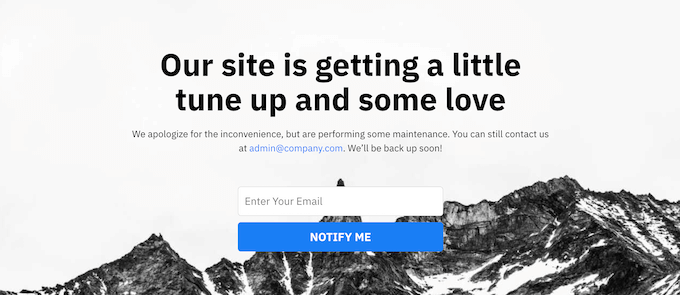
Cela permet d'éviter que vos visiteurs ne voient votre site Web lorsqu'il est à moitié terminé ou en construction.
Pour ce faire, nous vous recommandons d’utiliser le plugin SeedProd. C’est le meilleur constructeur de pages WordPress par glisser-déposer utilisé par plus d’un million de sites Web.
Il vous permet de créer facilement des pages de mode maintenance personnalisées, des pages de destination, des pages « bientôt disponibles », des pages 404, et plus encore. Plusieurs de nos marques partenaires l’ont utilisé pour créer des pages de mode maintenance et les résultats ont été excellents. Pour en savoir plus, consultez notre avis sur SeedProd.

Pour plus de détails, consultez notre guide sur comment mettre votre site WordPress en mode maintenance.
7. Testez toutes les fonctionnalités et les plugins WordPress installés
Une fois que vous avez activé un nouveau thème WordPress, vous devez vous assurer d’avoir les mêmes fonctionnalités qu’auparavant et que tous vos anciens plugins fonctionnent avec votre nouveau thème.
Vous pouvez commencer par ajouter les extraits de code que vous avez copiés de vos anciens fichiers de thème WordPress. Pour plus de détails, consultez notre guide pour débutants sur comment coller des extraits de code dans WordPress.
Ensuite, passez du temps à utiliser les fonctionnalités de votre site qui sont alimentées par les plugins WordPress. Si vous rencontrez des erreurs à ce moment-là, consultez notre guide pour débutants sur comment dépanner les erreurs WordPress.
8. Testez votre nouveau thème WordPress sur différents navigateurs et appareils
Les tests multi-navigateurs vous aideront à vous assurer que votre nouveau site Web s'affiche correctement sur différents navigateurs, tailles d'écran, systèmes d'exploitation et appareils mobiles.
La plupart de vos visiteurs utiliseront probablement Google Chrome pour visiter votre blog WordPress. Cependant, d'autres navigateurs Web comme Firefox, Microsoft Edge, Safari, et plus encore sont toujours utilisés par des centaines de millions d'utilisateurs dans le monde.
Si votre nouveau site Web ne fonctionne pas correctement sur l'un de ces navigateurs, vous perdez des visiteurs et du trafic.
Heureusement, vous pouvez utiliser toutes sortes d'outils de test multi-navigateurs pour voir à quoi ressemble votre site Web sur différents navigateurs et appareils.
Pour plus de détails, consultez notre guide sur comment tester un site WordPress dans différents navigateurs.
9. Supprimez les plugins WordPress dont vous n'avez plus besoin
Certains thèmes WordPress préinstallent des plugins lorsque vous installez le thème. Certains d’entre eux peuvent être utiles, mais d’autres fois, vous n’en aurez pas besoin.
Allez simplement dans Plugins » Plugins installés pour voir si votre thème a ajouté de nouveaux plugins.

C'est aussi le bon moment pour parcourir toute votre liste de plugins afin de voir si certains plugins méritent d'être supprimés.
Si vous recherchez des plugins de haute qualité à utiliser avec votre nouveau thème, consultez notre sélection des plugins WordPress indispensables.
10. Informez vos utilisateurs que votre nouveau site web est en ligne
Une fois que vous êtes prêt à mettre votre nouveau thème WordPress en ligne, vous pouvez désactiver le mode maintenance.
Vous devriez également contacter vos lecteurs pour leur parler de votre nouveau site web. Cela préparera votre public afin qu'il ne soit pas dérouté par les changements de conception majeurs, et cela aidera également à maintenir l'engagement de vos abonnés et à les inciter à revenir sur votre site pour découvrir le nouveau design.
Voici un exemple de publication que nous avons partagée sur Facebook concernant la refonte de notre site Web.
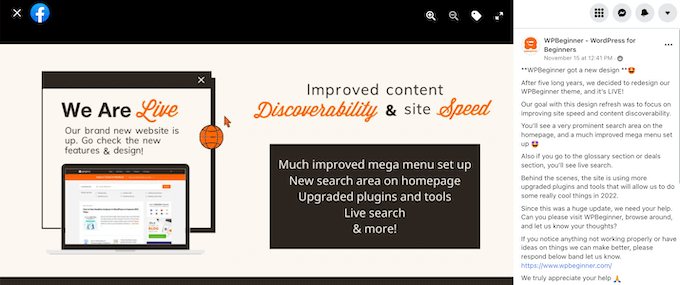
Nous vous recommandons de notifier votre audience via votre newsletter par e-mail, les réseaux sociaux et les notifications push.
Si vous recherchez d’autres moyens de promouvoir votre site, consultez notre guide sur comment partager vos articles de blog avec vos lecteurs.
11. Testez les vitesses de chargement de votre nouveau thème WordPress
Une fois votre nouveau thème en ligne et que vous avez suivi les étapes ci-dessus, il est temps de faire un nouveau test de vitesse. Idéalement, votre nouveau site web sera plus rapide et obtiendra de meilleurs scores lors de votre test de vitesse.
Pour ce faire, utilisez simplement le même outil de vitesse de site web que vous avez utilisé précédemment et comparez les résultats.
Si le nouveau thème est plus lent que votre ancien thème, assurez-vous d'effectuer plusieurs tests, de tester depuis différentes zones et de vérifier si des paramètres de mise en cache ou de pare-feu pourraient être à l'origine de la baisse.
12. Surveillez le taux de rebond de votre site WordPress
Le taux de rebond est le pourcentage de visiteurs qui arrivent sur votre site web et repartent sans consulter une deuxième page. Un taux de rebond élevé signifie que vous n'avez pas convaincu votre visiteur de rester suffisamment longtemps sur votre site pour passer à l'action.
Après avoir changé de thème, il est important de surveiller votre taux de rebond. Certains thèmes sont plus conviviaux pour aider les visiteurs à naviguer sur votre site.
Si votre taux de rebond a augmenté depuis que vous avez changé de thème, vous voudrez travailler à le réduire. Vous pouvez le faire en améliorant vos menus de navigation, en ajoutant un widget d’articles populaires, en ajoutant plus de liens internes, et plus encore.
Pour plus de détails, consultez notre guide sur comment augmenter les pages vues et réduire le taux de rebond dans WordPress.
13. Écoutez les retours des lecteurs pour améliorer votre site WordPress
Enfin, il est important d'écouter les retours des lecteurs après avoir changé de thème. Certains lecteurs peuvent aimer ou détester certaines parties de votre design.
Vous n'êtes pas obligé d'écouter tous les lecteurs et de faire les changements qu'ils suggèrent. Mais s'il y a un groupe de lecteurs qui rencontrent le même problème, alors cela vaut probablement la peine d'y regarder.
Vous pouvez recueillir les commentaires des visiteurs en ajoutant un formulaire de contact à votre site Web, ou en lançant une enquête demandant l’avis des lecteurs sur votre nouvelle conception.
Le moyen le plus simple de le faire est d’utiliser WPForms. C’est le meilleur plugin d’enquête WordPress du marché utilisé par plus de 6 millions de sites Web.

Il vous permet de créer facilement des formulaires d'enquête attrayants avec le constructeur glisser-déposer.
De plus, la section de reporting crée automatiquement de magnifiques rapports pour vous aider à analyser vos résultats.
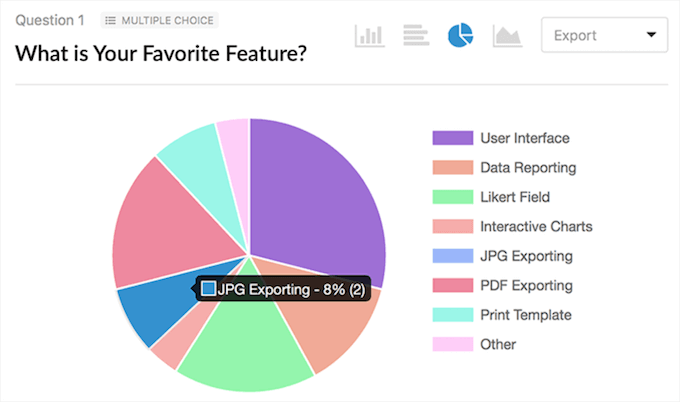
Pour plus de détails, consultez notre guide sur comment créer une enquête dans WordPress.
Nous espérons que cet article vous a aidé à comprendre exactement ce que vous devriez faire avant de changer de thème WordPress. Vous voudrez peut-être aussi consulter notre liste des meilleurs thèmes WordPress pour les blogs de mode et comment personnaliser votre thème WordPress.
Si vous avez aimé cet article, abonnez-vous à notre Chaîne YouTube pour des tutoriels vidéo WordPress. Vous pouvez également nous trouver sur Twitter et Facebook.



ArParvez
Salut, j'utilise le thème supernews d'acmethemes. Il est bien mais je ne trouve pas l'option de page, il affiche seulement les anciens articles pour aller à la page suivante. J'ai utilisé le plugin wp pagenavi mais c'est pareil. Il n'affiche pas les numéros de page. S'il vous plaît, donnez-moi une solution, ou parlez-moi d'un bon thème de journal
Enka Wardana
merci pour une bonne nouvelle !!!
William
J'ai changé de thème et il semble y avoir du code de mon ancien thème dans certains de mes articles sur le nouveau thème. Y a-t-il un moyen de supprimer ou de supprimer tous les codes de l'éditeur de thème précédent dans l'ensemble ou doivent-ils être faits manuellement ?
Support WPBeginner
Si par code vous entendez des shortcodes, alors oui vous pouvez les masquer. Consultez notre guide sur comment trouver et supprimer les shortcodes inutilisés des articles WordPress
Admin
Michael Echekoba
Salut le support WPBeginner
Je viens de mettre à jour mon thème et j'ai échoué à toutes les règles que vous avez suggérées.
Tout semble fonctionner mais je ne peux voir les pages "coming soon" que sur un autre ordinateur.
Qu'est-ce que je dois ajuster ?
Michael
Michael Echekoba
Salut
Je viens de mettre à jour mon thème et j'ai échoué à toutes les règles que vous avez suggérées.
Tout semble fonctionner mais je ne peux voir les pages "coming soon" que sur un autre ordinateur.
Qu'est-ce que je dois ajuster ?
Support WPBeginner
Il semble que vous l'ayez résolu vous-même.
Admin
Laurie
J'avais le message d'erreur 500. Vos conseils pour supprimer les plugins et les réajouter lentement ont été d'une grande aide. J'ai utilisé ces plugins pendant longtemps mais peut-être qu'ils n'aiment pas mon nouveau thème. Merci pour l'aide.
Support WPBeginner
Glad you found it helpful
Admin
DAWOOD
Support WPB,
Comment supprimer les plugins car j'ai un message d'erreur 500 et je ne peux pas personnaliser WordPress.
Merci
Support WPBeginner
Salut Dawood,
Veuillez consulter notre guide sur la façon de désactiver tous les plugins WordPress via FTP.
Tzachi
Bonjour
Tout d'abord, excellent article.
Je cherche un thème qui peut supporter 2 rédacteurs, connaissez-vous un thème qui peut donner cet usage ?
Thanks
Tzachi – His side her side
Support WPBeginner
Tous les bons thèmes WordPress supportent plusieurs auteurs.
Admin
Jaswinder
J'utilise le thème gratuit Spacious pour mon blog de niche - Ease Bedding. Mais maintenant, je prévois de passer à la version pro.
Est-ce que cela affectera mon site ou pas ?
Ahmed LAHMAR
Merci de partager ces précieux conseils avec nous. La migration d'un thème WordPress à un autre n'est pas aussi facile qu'on pourrait le penser, surtout lorsqu'il s'agit de thèmes complexes qui nécessitent certaines compétences.
Il m'a fallu une semaine pour migrer vers mon thème actuel et voici les étapes que j'ai suivies :
1- sauvegarde de la base de données et des fichiers (dossier wp-content).
2- importation de la base de données et des fichiers sur un localhost pour explorer le nouveau thème.
3- restauration de la sauvegarde après avoir effectué les modifications nécessaires sur le serveur.
Duan Le
Très utile pour moi, je me prépare à changer de thème. Merci !
Sarah
Bonjour,
J'envisage de changer temporairement de thème car mon thème (thème gratuit Virtue) pour une raison quelconque ne me donne pas accès aux en-têtes ou aux pieds de page et j'ai besoin d'ajouter du code pour faire vérifier mon site. J'ai tout essayé - y compris le téléchargement du fichier via FileZilla et cela a également été rejeté ! Je préférerais ne pas changer de thème si je peux l'éviter car j'aime beaucoup Virtue - mais pouvez-vous me dire quels sont les effets d'un changement temporaire de thème puis d'un retour en arrière - (bien sûr, je sauvegarderais tout) mais cela causerait-il un problème pour le site de changer, mettre le code - faire vérifier et ensuite revenir en arrière - ou trouverais-je beaucoup de choses changées quand je reviendrais !?!?
Merci,
Sarah
Support WPBeginner
Au lieu de changer de thème, vous pouvez essayer d'utiliser le plugin Insert Headers and Footers. Il vous permet d'ajouter du code à l'en-tête de votre site sans modifier votre thème WordPress.
Admin
stephanev
Bonjour, je ne vois pas le thème que j'ai activé. Il affiche un autre menu et une autre disposition. Y a-t-il un changement à faire, quelque chose à sélectionner ou désélectionner dans la section Page ? widget ? Menu ?
Merci pour votre aide
rebekah
Je ne comprends pas, quelqu'un peut-il me dire une autre façon, je suis nouveau sur WordPress ?
Steve
Excellent article. Merci pour la liste.
Je suis un débutant complet en codage et en Wordpress. Mon site Wordpress actuel (non responsive et thème Genesis Prose) a été réalisé par un développeur (que je n'utilise plus). Je trouve que Genesis est trop difficile pour moi. Maintenant, je veux changer de thème pour quelque chose de facile à installer et à mettre à jour sans un développeur web expérimenté, peut-être comme GeneratePress. Si je change de thème, vais-je perdre tout mon référencement Google que j'ai accumulé au fil des ans ?
Merci encore.
Support WPBeginner
Changer pour n'importe quel thème WordPress conforme aux normes ne devrait pas affecter votre classement dans les moteurs de recherche. Cependant, assurez-vous de suivre la liste de contrôle ci-dessus. Vous voudrez peut-être également suivre les instructions de notre tutoriel sur comment mettre à jour un thème WordPress sans perdre les personnalisations.
Admin
Karen
Bonjour, merci pour l'article. J'ai un thème WordPress zerif-pro « partagé sur wix-theme. Beaucoup de gens m'ont dit qu'ils ne pouvaient pas ouvrir mon site Web sur leur iPhone et je me demande si c'est un problème de compatibilité serveur. J'ai également rencontré des problèmes pour ne pas pouvoir effectuer de livraisons automatiques via mon plugin PayPal sur le site, même si j'ai tout rempli correctement. On m'a dit de le retirer du thème Wix et de l'acheter directement pour peut-être résoudre ces problèmes. Avez-vous déjà entendu parler de quelque chose comme ça ? De plus, comment le retirer du thème Wix et payer simplement pour le site premium ? J'avais quelqu'un de Fiverr qui l'a fait pour moi à l'origine. Merci pour votre temps et votre site !!
barun
Monsieur, je rencontre un problème avec mon site WordPress auto-hébergé. J'ai mis mon site en mode maintenance pendant quelques semaines pour changer de thème... Mon site est entièrement approuvé par Google AdSense... Mais maintenant, après avoir désactivé le mode maintenance, mes publicités AdSense ne s'affichent plus... J'ai pensé que cela prendrait du temps, alors j'ai placé la publicité dans la barre latérale... Mais après 2 jours, aucune publicité ne s'affiche toujours... Je suis novice en blogging, alors s'il vous plaît, aidez-moi...
Support WPBeginner
Veuillez vous référer à la section de dépannage sur le site d'assistance AdSense. Vous voudrez peut-être tester si le robot Google AdSense peut explorer votre site Web. Vous voudrez peut-être également vérifier votre site dans les outils pour webmasters pour vous assurer que les robots de Google peuvent explorer et indexer votre site Web.
Admin
ahmet lika
Bonjour, j'ai personnalisé mon thème, j'ai ajouté des articles et j'ai placé le code publicitaire dans mon en-tête, puis j'ai cliqué sur « Commencer » dans les paramètres de GoDaddy, j'ai appuyé sur « Site Web personnel » puis j'ai choisi un thème là-bas, puis il s'affiche « Votre site Web est en construction » puis tous mes articles ont disparu et je pense que mon code publicitaire a disparu aussi, que puis-je faire ?
Support WPBeginner
Veuillez contacter le support de GoDaddy.
Admin
vicky
Salut mec, je viens de changer mon thème de (SETRA) à (SCHEMA), pourquoi ai-je perdu mes visiteurs ? Il y en avait 550 à 650 régulièrement, mais maintenant je n'ai que 160 visiteurs ?? S'il vous plaît, aidez-moi à revenir en arrière et à retrouver mes visiteurs ?
Srimoyi Kundu
J'adore vraiment ce site Web. Il offre de nombreux guides utiles à toute personne travaillant sur WordPress. Je n'ai jamais utilisé quelque chose comme le mode maintenance, je vais l'utiliser désormais. Merci
Nadya
Je ne pourrais pas être plus d'accord. Le site est extrêmement utile.
Merci beaucoup !
Logan Cale
Vous pouvez le faire en utilisant le fichier htaccess, et le personnaliser avec une simple page Web/image d'arrière-plan.
L'équipe de WPBeginner
Tout d'abord, assurez-vous de sauvegarder l'intégralité de votre site WordPress. Ensuite, changez de thème WordPress et voyez comment cela vous affecte. Si votre taille d'image spécifique est perdue, vous pouvez l'ajouter à votre nouveau thème.
Maria
Excellent article ! Je pense changer de thème mais j'ai une question : qu'advient-il des images de mes articles de blog si je change de thème ? Les miennes ont une taille spécifique pour le moment. Dois-je les modifier chacune ?? Merci !
Husain Ahmmed
Merci, c'est une excellente information
Madhav
Bonjour,
Ma plus grande préoccupation est de perdre les données Yoast SEO après la migration vers un nouveau thème. Comme l'interface du nouveau thème sera très différente de celle de mon thème actuel, je pense que je devrai republier manuellement mes pages dans le nouveau thème en gardant à l'esprit que les nouvelles pages conserveront leur ancien « Titre SEO » et leur « Description Meta ».
Qu'en pensez-vous ??
Merci beaucoup !!!
Prem
Bonjour, j'ai changé le thème de mon site web il y a 2 jours... Mon thème ne se charge pas correctement lorsque je recherche sur Internet... Mais lorsque je me connecte à WordPress, tout semble bien aller... comment résoudre ce problème
Tor Ivan Boine
liste de contrôle sympa.
Mais, que dois-je faire pour ne pas perdre les likes et les plus de Facebook et Google+ ? Est-ce suffisant de copier le code que j'ai écrit dans l'en-tête ?
Julie Parker
Bonjour,
Nous utilisons actuellement Classifier sur notre site communautaire et après un essai, nous envisageons de passer à FacePress… avez-vous une idée du temps que ce changement pourrait prendre ? Et cela nécessiterait-il une interruption du site actuel plus longue que les 20 à 30 minutes suggérées pour mettre en œuvre le changement ?
Support WPBeginner
Nous vous recommandons de créer d'abord un environnement de staging sur votre serveur local. Une fois que vous savez ce qui doit être modifié, vous pouvez exporter ces paramètres (selon que le thème dispose d'une fonctionnalité d'exportation/importation des paramètres du thème) ou dresser une liste des modifications à implémenter. Le temps réel peut varier. Chaque site est différent et vous pourriez rencontrer un problème qui nécessiterait plus de temps pour être résolu.
Admin
Imran Faisal
Je suis débutant et j'ai déjà installé WORDPRESS en utilisant XAMPP/localhost. Maintenant, j'ai une question concernant le pied de page de WordPress... Si je change la section copyright ou la section 'powered by' de n'importe quel thème WORDPRESS. Est-ce que c'est correct ?
Support WPBeginner
Oui, il est permis de les supprimer.
Admin
abdulazizansari18
Vraiment fantastique post,
Maddy
Salut,
Je viens de m'inscrire chez Hostgator et j'ai changé mon thème pour Hiero. Cependant, je ne vois le thème modifié que lorsque je suis connecté en tant qu'administrateur. Sinon, c'est juste l'ancien thème Twenty Twelve.
Merci de me conseiller
Merci !!
Support WPBeginner
Vous avez probablement un plugin de mise en cache comme « WP Super Cache » ou « W3 Total Cache » installé sur votre site web. Si c'est le cas, vous devrez désactiver le plugin de mise en cache, puis visiter votre site web. Vous pourrez réactiver le plugin plus tard.
Admin
Tali
Bonjour,
Je souhaite passer du modèle Modernise qui a un thème enfant au modèle Advocate. Est-ce aussi simple que de changer de modèle ? Dois-je désactiver le thème enfant ? Créer un nouveau thème enfant ? Tout ce que je veux vraiment conserver, c'est tout le contenu et quelques formulaires. Toute aide est appréciée !!
Merci beaucoup !!
Support WPBeginner
Changer de thème n'est pas censé affecter les données de votre site ou de vos plugins. Vous pouvez donc changer de thème et voir si vous en préférez un autre. Si ce n'est pas le cas, vous pouvez toujours revenir en arrière. Cependant, lorsque vous effectuez le changement, assurez-vous d'avoir sauvegardé votre site WordPress.
Admin
femi iyaomolere
J'adore vraiment ce forum. Je suis nouveau sur WordPress et j'ai besoin de mentors à admirer. Je travaille sur un thème appelé corpo de wordpress.org. J'ai presque terminé le projet, puis j'ai commencé à avoir des problèmes comme. Lorsque je colle du contenu et que je sauvegarde ou mets à jour, il n'apparaît pas sur le front-end. Puis, récemment, lorsque je clique sur certaines des pages, un message 404 s'affiche indiquant que la page est introuvable.
Est-ce un problème d'hébergement ou un problème de thème ?
Support WPBeginner
Pour savoir si le problème vient d'un thème, essayez de passer à un thème par défaut comme twenty thirteen ou twenty twelve et voyez si vous pouvez reproduire le problème.
Admin
Kara
Bonjour,
Je viens de trouver votre article qui tombe à pic car je pense passer de WP Twenty Twelve à un thème Genesis. Mais j'aimerais savoir si mes articles que j'ai déjà sur mon blog seront automatiquement mis à jour lorsque je ferai le changement. Ou dois-je mettre à jour et publier manuellement chaque article une fois le nouveau thème Genesis installé ?
Merci,
Kara
Support WPBeginner
Changer de thème n'affecte en rien vos articles. Lorsque vous changerez de thème, WordPress affichera automatiquement vos articles avec le nouveau thème. Si vous n'aimez pas votre nouveau thème, vous pouvez toujours le désactiver et réactiver votre ancien thème.
Admin
Nargis
Je suis NARGIS,
J'essaie d'apprendre quelque chose sur WORDPRESS –
Après l'installation de WordPress, j'ai réussi à INSTALLER LE FICHIER ZIP DU THÈME (PAS SUR UN SITE GRATUIT) sur un site auto-hébergé,
mais certains contenus, tels que le MENU original / les IMAGES originales / le CURSEUR D'IMAGES original ne s'affichent dans aucun navigateur ! Où est mon erreur/faute… ! Ou dois-je faire un travail… !
Je voulais montrer le thème WordPress tel qu'il est à l'origine.
Si vous avez des suggestions ou un tutoriel, cela me sera utile !
Cordialement ;
NARGIS
Support WPBeginner
Parfois, les thèmes premium affichent des images et des sliders dans leur démo qui ne sont pas réellement inclus dans votre thème. Vous avez correctement installé votre thème. Veuillez contacter le développeur du thème pour obtenir de l'aide.
Admin
Bel
Bonjour,
Je suis tellement contente d'avoir trouvé votre blog. Je suis nouvelle sur wordpress.org et je n'ai jamais utilisé leur logiciel auparavant. Bien que je sois un peu familière avec blogspot.com, depuis que j'ai rejoint WordPress, c'est une grande transition.
Je viens d'héberger mes sites chez Hostgator et j'aime vraiment leur support client et le cPanel.
Quoi qu'il en soit, mes questions principales sont les suivantes :
1) Je suis sur le point de commencer à construire mon blog sur WordPress, mais comme il s'agira d'un investissement à long terme, j'hésitais à choisir l'un des thèmes WordPress gratuits qui me permettent de personnaliser après leur installation ou à acheter un thème WordPress payant. Cependant, si je décide de changer de thème à l'avenir (par exemple, si mon site devient prospère et si je peux le monétiser), je pourrais vouloir passer à un thème payant. Cela sera-t-il compliqué de passer d'un thème WordPress gratuit à un thème payant ? Si cela peut être fait à l'avenir, dois-je sauvegarder tout le temps ? Mon forfait HostGator sauvegardera mes sites tous les jours. Est-il nécessaire que je sauvegarde toujours avec BackupBuddy avant d'installer un nouveau thème WordPress payant ? Évidemment, je ne veux pas perdre mon contenu.
2) Je m'inquiète également de l'utilisation des thèmes WordPress gratuits car j'ai lu partout que chaque fois que WordPress met à jour son logiciel, le thème gratuit actuel que les gens utilisent peut ne pas être compatible avec la nouvelle mise à jour de WordPress. Cependant, je suis allé sur wordpress.org/freethemes, il y a pas mal de thèmes gratuits fiables qui offrent un support et les développeurs sont également à jour avec leurs thèmes pour maintenir la compatibilité avec WordPress et par conséquent les utilisateurs de WordPress sont également satisfaits.
To conclude, would you suggest that I would use wordpress free theme for now (as I am still a beginner and still trying to build my site on wordpress) and change to a paid theme later once it becomes successful? Hostgator backs up my contents all the time, do I still need to backup before changing to a new theme? That’s all for now, thank you very much for providing these information. It’s very useful for newbies. I hope you can reply to my questions above as soon as you can.
Je suis votre nouveau lecteur à partir de maintenant et je vais mettre votre site en favoris.
Support WPBeginner
Bel, bienvenue dans la communauté WordPress.
1. Sauvegarde. Oui, vous devriez toujours sauvegarder votre site. Si vous ne souhaitez pas investir dans BackupBuddy pour le moment, vous pouvez créer une sauvegarde complète de WordPress gratuitement avec BackWPup. Cependant, BackupBuddy est livré avec un support premium et nous le recommandons vivement.
2. Les thèmes gratuits peuvent également être très fiables, les thèmes du répertoire des thèmes WordPress subissent des tests approfondis avant d'être approuvés. Créez un thème enfant pour personnaliser votre thème WordPress afin que lorsqu'une nouvelle version de votre thème est disponible, vous puissiez la mettre à jour sans perdre vos modifications.
Admin
Blackie Swart
Merci pour cette excellente ressource. J'ai sauté le pas et j'ai commencé à construire mon site moi-même au début de ce mois. Vous avez été d'une aide précieuse car je ne suis pas très à l'aise avec l'informatique. J'envisage sérieusement de changer de thème car mon objectif initial pour le site a changé depuis que j'ai pris mes marques avec WordPress. Je suppose que l'objectif de chacun devrait déterminer le choix du thème ? Par conséquent, demander des conseils sur des thèmes sympas pourrait être une perte de temps ? Devrais-je plutôt me concentrer sur la fonctionnalité que sur l'apparence ?
Personnel éditorial
La fonctionnalité prime toujours sur l'apparence à nos yeux. Oui, demander des suggestions de thèmes cool est une perte de temps car la beauté est dans les yeux de celui qui regarde. De plus, vous êtes la seule personne qui sait exactement ce que vous voulez en termes de fonctionnalité.
Admin
Oğuzhan İsa Temiz
Merci, bon article :).
Scott Webster
J'ai récemment changé de thème et je n'ai pas noté mon code Google Analytics. Donc maintenant, chaque fois que je regarde mes analyses, cela affiche une ligne plate à zéro. Que puis-je faire pour récupérer mon ancien code ?
Merci
Scott
Personnel éditorial
Connectez-vous à votre Google Analytics et récupérez le code à partir de là.
https://www.wpbeginner.com/beginners-guide/how-to-install-google-analytics-in-wordpress/
Admin
Dice
J'espère changer mon thème pour le thème 'Made' ce week-end.
Cet article est vraiment bon. Je n'avais pas considéré plusieurs des problèmes que vous avez soulevés.
Merci d'avoir proposé un guide aussi utile.
Merci beaucoup.
Personnel éditorial
You are very welcome
Admin
David Price
Je suis actuellement un bootcamp Wordpress en tête-à-tête avec un développeur WP expérimenté. J'ai rencontré trois de ses 'trous noirs' WP et « Changer de thème est facile » est le troisième. Changer de thème est facile si vous avez un thème simple avec une personnalisation minimale PAR LE DÉVELOPPEUR. Si un thème a 8 zones d'administration personnalisées pour les curseurs, des menus supplémentaires, des zones de contenu spéciales dans la zone de publication ou la barre latérale, etc., et que vous changez de thème pour quelque chose que vous pensez « avoir l'air bien », vous êtes dans un cauchemar. Ce n'est DEFINITIVEMENT pas « juste quelques clics ». « Changer de thème est facile » est un mythe total. Lisez simplement cet article et demandez-vous : « Cela ressemble-t-il à juste quelques clics ? » Vraiment ?
Wordpress serait mieux s'il y avait plus d'honnêteté de la part de la communauté de développement sur les réalités de son utilisation en tant que CMS. Toujours une excellente liste de contrôle pour ce qu'il faut surveiller lors du changement de thème.
Personnel éditorial
Tout développeur qui vous dit que changer de thème est facile est probablement NOUVEAU ou ne comprend pas la réalité eux-mêmes. Blâmer toute la communauté sur la base de votre expérience avec quelques-uns n'est pas juste. Nous avons créé cet article pour cette raison même.
Admin
Divyansh
Excellente lecture !
Une autre chose à garder à l'esprit est de vérifier le comportement du thème en le testant localement à l'aide de quelque chose comme un serveur WAMP, pour être sûr que le produit final est convivial.
Carmen
Je viens de télécharger un nouveau thème, mais je ne peux pas l'installer à moins qu'il ne s'agisse d'un fichier zip. Comment faire ? J'ai essayé en sélectionnant tout et en compressant, mais rien. Merci.
Personnel éditorial
Utilisez FTP pour le téléverser.
Admin
Carmen
merci – je viens de voir cette réponse.
Anurag Rathod
Un cauchemar m'est arrivé lorsque j'ai changé mon thème populaire pour un nouveau thème.
La plupart de mes jolis widgets de barre latérale ont disparu à jamais et je dois les recréer.
Il m'en manque encore beaucoup.
Personnel éditorial
Oui, si vous utilisez un thème qui enregistre ses propres widgets personnalisés, vous les perdrez en changeant de thème. Il n'y a pas d'autre solution.
Admin
jamielee841
Can you elaborate more on the RSS portion of this? I redirected everything..so I thought..but I went from 1500 subscribers to 500ish. Initially it went down to 47 but then I used a feedsmith plugin and it went up to 500. I’m at a loss for what to do and could use some help!
wpbeginner
@jamielee841 Vous devez vous assurer que /feed/ de votre nom de domaine pointe vers le flux Feedburner. Sinon, je ne suis pas sûr de la raison pour laquelle vous perdez des abonnés.
Harry
Suggestions vraiment utiles ! Certaines d'entre elles m'avaient vraiment échappé. J'utilise Lubith pour concevoir et modifier mes thèmes WordPress, donc je n'ai pas encore rencontré la plupart des problèmes de compatibilité. C'est un éditeur très flexible et intuitif, vous travaillez directement dans le navigateur, ce qui signifie que vous pouvez tester immédiatement la compatibilité entre l'éditeur et votre site WP ou entre votre thème et votre navigateur, et vous pouvez rapidement apporter les modifications nécessaires.
designbuddy
Merci pour la liste de contrôle… elle s'avérera utile demain lorsque je changerai de thème. Je suis un peu inquiet que d'anciens fichiers de mes anciens thèmes persistent lorsque je change simplement de thème. Quelqu'un sait-il si cela se produit ou si le changement de thème efface tout ? Je veux juste m'assurer que je commence sur une ardoise vierge.
De plus, vous avez mentionné « Wordpress SEO » par Yoast. Est-il meilleur à votre avis que « All in One » ou « Platinum SEO » ? Merci pour toute réponse.
wpbeginner
@designbuddy Oui, nous pensons que WordPress SEO est une solution plus complète.
designbuddy
@wpbeginner Ah, merci, c'est bon à savoir.
ChristopherAnderton
Juste un mot de conseil sur l'utilisation de certains plug-ins de maintenance. Certains d'entre eux (assurez-vous de consulter les commentaires du forum WordPress) ont tendance à ralentir les serveurs, ce qui rend l'administration WP inaccessible et, dans le pire des cas, votre hébergeur peut fermer votre compte ou vous facturer des frais supplémentaires.
BGR
J'ai lu quelque part que le changement de thème tue le classement Google. S'il est installé correctement, par exemple de twenty eleven à thesis, et que le code GA est intact, y a-t-il une pénalité pour le changement de thème ?
codesignllc
@GraphPaperPress c'est une bonne #wordpress checklist.
Liz Bismore
Wow, c'est TELLEMENT utile ! Je me prépare déjà à changer de thème sur mon nouveau blog ! Il m'a fallu quelques semaines d'utilisation réelle de WP avant de savoir ce que je cherchais dans un thème et maintenant je vois que je dois planifier judicieusement avant de changer. Merci !
Jal
Pouvez-vous garder ces images un peu plus petites... ou au mieux ne pas les utiliser du tout. Elles n'ont pas vraiment beaucoup d'utilité.
wpbeginner
@Jal Les images sont du sucre pour les yeux... quand vous lisez des sites qui n'en ont pas dans les articles plus longs, cela semble mort. J'essaie juste de garder l'article vivant.