


À nos débuts avec WordPress, centrer une vidéo pouvait être étonnamment frustrant.
Après avoir aidé de nombreux débutants sur WPBeginner, nous avons réalisé que nous n'étions pas seuls : c'est l'une des questions de mise en forme les plus fréquentes.
La bonne nouvelle est que centrer des vidéos dans WordPress est devenu beaucoup plus facile, surtout avec l'éditeur de blocs. Mais nous voyons encore beaucoup de gens avoir des difficultés avec cela, en particulier lorsqu'ils travaillent avec des vidéos intégrées de YouTube ou Vimeo.
Dans ce guide pour débutants, nous vous montrerons les moyens les plus simples de centrer vos vidéos dans WordPress.
Pourquoi centrer les vidéos dans WordPress ?
Par défaut, WordPress alignez les vidéos intégrées ou téléchargées à gauche. C'est un choix sûr car l'éditeur ne peut pas deviner votre mise en page préférée pour chaque page.
Cependant, laisser une vidéo alignée à gauche crée souvent un espace blanc gênant et peut donner une impression de déséquilibre au design. Une vidéo centrée, en revanche, crée un point focal clair pour attirer l'attention de votre visiteur.
Centrer votre vidéo aide à guider le regard de l'utilisateur et offre une bien meilleure expérience de visionnage.
Cela dit, voyons comment vous pouvez facilement centrer une vidéo sur un site Web WordPress.
Nous couvrirons à la fois l'éditeur de blocs et l'éditeur classique, vous pouvez donc cliquer sur les liens ci-dessous pour accéder à n'importe quelle section :
Comment centrer une vidéo dans l'éditeur de contenu WordPress
Si vous voulez que votre vidéo remplisse la largeur de votre zone de contenu, la meilleure façon de procéder est d'ajouter directement une URL de vidéo YouTube ou Vimeo dans l'éditeur de contenu WordPress.
Tout d'abord, vous devrez modifier un article ou une page, ou en ajouter un nouveau. Une fois dans l'éditeur de contenu, collez simplement le lien de la vidéo. WordPress intégrera automatiquement la vidéo.

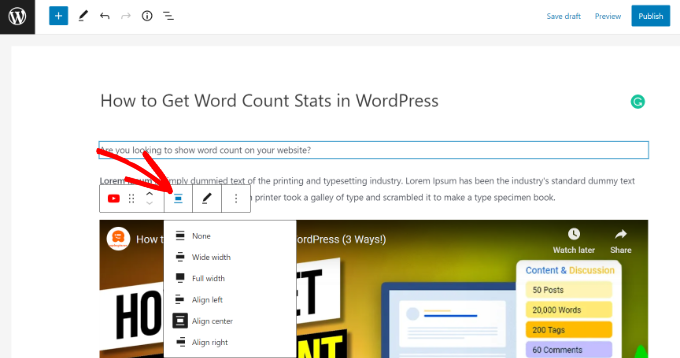
Ensuite, sélectionnez le bloc Vidéo, puis cliquez sur l'option « Modifier l'alignement ». Dans le menu déroulant, vous pouvez choisir la position de la vidéo.
WordPress vous permet de choisir parmi les alignements suivants :
- Largeur étendue
- Pleine largeur
- Aligner à gauche
- Centrer
- Aligner à droite
Allez-y et sélectionnez l'option « Centrer ».
Après cela, vous pouvez prévisualiser et publier votre page ou votre article.
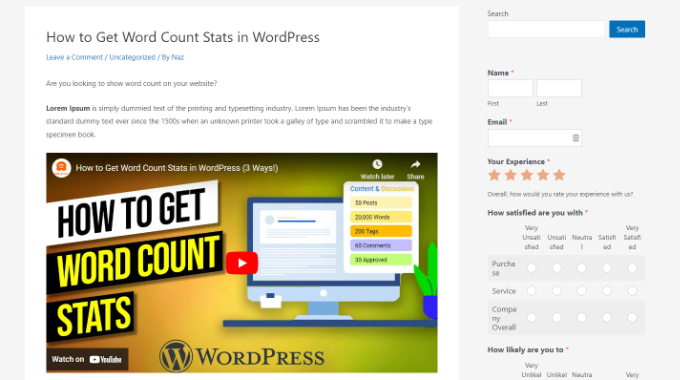
La vidéo sera maintenant centrée.
Cependant, vous devrez peut-être utiliser le code d'intégration complet si vous souhaitez ajouter des options de lecture spéciales (comme le démarrage de la vidéo à un moment précis) ou si vous utilisez une plateforme vidéo que WordPress n'intègre pas automatiquement.
Dans ce cas, vous devrez ajouter un simple HTML autour du code d'intégration de votre vidéo.
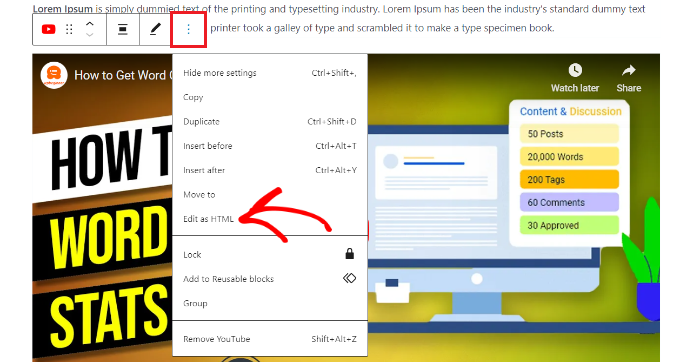
Tout d'abord, vous devez cliquer sur les 3 icônes en pointillés dans le bloc vidéo. Ensuite, vous pouvez sélectionner l'option « Modifier en HTML » dans le menu déroulant.
Ensuite, vous pouvez entrer le morceau de code HTML suivant autour du code d'intégration de la vidéo :
<div style="text-align:center;">

/// your video embed code goes here

</div>
Voici à quoi ressemblera votre code d'intégration avec le HTML personnalisé.
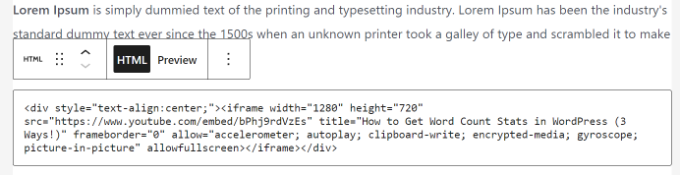
Vous pouvez maintenant enregistrer vos modifications et prévisualiser l'article ou la page pour voir votre vidéo parfaitement centrée.
Une autre approche consiste à augmenter manuellement la largeur de votre vidéo pour qu'elle s'adapte à la zone de contenu. Pour ce faire, vous devez ajouter ou modifier le paramètre « width » dans votre code d'intégration :
<iframe width="760" height="315" src="https://www.youtube.com/embed/4YpyiJ05YOg" frameborder="0" allow="autoplay; encrypted-media" allowfullscreen></iframe>
Comment centrer une vidéo dans l'éditeur classique
Si vous utilisez l'éditeur classique, vous pouvez centrer les vidéos en modifiant un article ou en en créant un nouveau.
Une fois dans l'éditeur, passez à la vue Texte. Entrez maintenant le code HTML suivant :
<div style="text-align:center;">

/// your video embed code goes here

</div>
Assurez-vous simplement de remplacer « votre code d'intégration vidéo va ici » par le code d'intégration de votre vidéo.
Une fois cela fait, cela ressemblera à ceci :
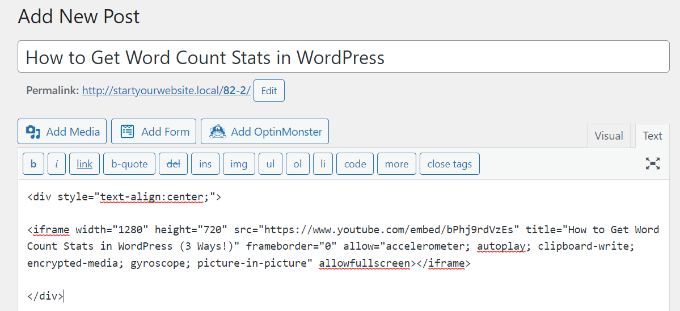
Vous pouvez maintenant prévisualiser et publier votre page.
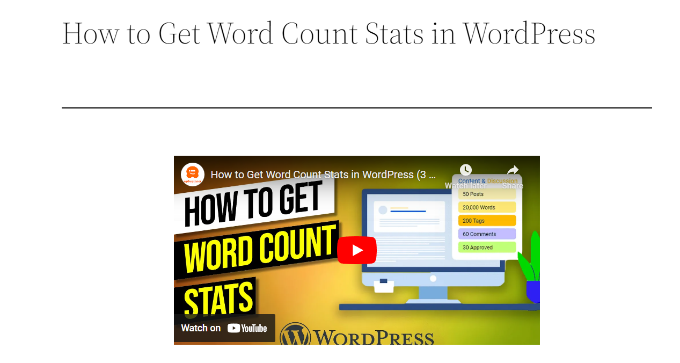
Visitez simplement votre site Web pour voir la vidéo centrée.
Foire aux questions sur le centrage des vidéos
Voici quelques questions que nos lecteurs posent fréquemment sur le centrage des vidéos dans WordPress :
Pourquoi ne vois-je pas les options d'alignement « Largeur large » et « Pleine largeur » ?
Les options « Largeur large » et « Pleine largeur » sont des fonctionnalités qui doivent être prises en charge par votre thème WordPress. Si vous ne les voyez pas dans la barre d'outils d'alignement, cela signifie que votre thème actuel ne les a pas activées. Vous pourrez toujours utiliser l'option standard « Aligner au centre ».
Le centrage de ma vidéo affectera-t-il son apparence sur les appareils mobiles ?
Non, le centrage d'une vidéo à l'aide des outils standard de l'éditeur de blocs WordPress est entièrement réactif. WordPress gère automatiquement la mise à l'échelle pour garantir que votre vidéo s'affiche parfaitement sur les petits écrans comme les tablettes et les smartphones.
Puis-je centrer une vidéo que j'ai téléchargée directement sur WordPress ?
Oui. Le processus est exactement le même pour les vidéos intégrées et les vidéos que vous téléchargez directement dans votre médiathèque. Sélectionnez simplement le bloc Vidéo et utilisez la barre d'outils d'alignement pour la centrer.
Nous espérons que cet article vous a aidé à apprendre comment centrer une vidéo dans WordPress. Vous voudrez peut-être aussi consulter notre guide sur comment ajouter des caractères spéciaux dans les articles WordPress et des conseils essentiels pour utiliser les shortcodes dans WordPress.
Si vous avez aimé cet article, abonnez-vous à notre Chaîne YouTube pour des tutoriels vidéo WordPress. Vous pouvez également nous trouver sur Twitter et Facebook.



David Lim
Merci, c'est l'article que je cherchais. Mon problème est résolu.
A Owadud Bhuiyan
Si j'ai trois vidéos YouTube, puis-je les afficher dans la même rangée en ajustant la largeur ?
Merci pour les conseils.
Support WPBeginner
Pour plusieurs vidéos, vous voudrez configurer un contenu multi-colonnes en suivant notre guide ci-dessous :
https://www.wpbeginner.com/plugins/how-to-add-multi-column-content-in-wordpress-posts-no-html-required/
Admin
Tom Z
Merci d'avoir publié ceci, cela a fonctionné et a été très utile !
Support WPBeginner
Nous sommes heureux d'apprendre que notre guide vous a été utile !
Admin
Marc
Thanks for the info!!
Support WPBeginner
De rien !
Admin
S
J'essaie de centrer un gif que j'ai intégré et le nouvel éditeur ne me permet pas de modifier le HTML de ce type de contenu. Comment puis-je centrer cela ?
Support WPBeginner
Vous devriez avoir les outils d'alignement d'image de notre article ci-dessous :
https://www.wpbeginner.com/beginners-guide/how-to-add-and-align-images-in-wordpress-block-editor/
Admin
Diane
Comment cela fonctionne-t-il lorsque vous utilisez le bloc d'intégration YouTube de l'éditeur Gutenberg ? J'ai essayé les deux méthodes que vous avez décrites, mais aucune ne fonctionne.
Support WPBeginner
Avec le bloc d'intégration YouTube, il devrait y avoir une section lorsque vous sélectionnez le bloc pour définir un alignement spécifique que vous pouvez utiliser.
Admin
Marshall
Le conseil semble génial, mais à chaque fois que je « sauvegarde » et que je reviens, il a disparu.
Support WPBeginner
Vous voudrez peut-être essayer de vider le cache de votre site pour vous assurer que vous ne voyez pas la version mise en cache de la page.
Admin
Himanshu
Vous proposez de nombreux astuces et vidéos exceptionnelles. Je me suis abonné à votre newsletter par e-mail et j'ai vu de nombreuses vidéos pour mon nouveau site Web. Cependant, votre astuce pour centrer la vidéo n'a pas fonctionné. Voici le problème : j'ai filmé une vidéo de 15 secondes sur iPhone, l'ai convertie en mp4 et l'ai téléchargée sur mon serveur d'hébergement, elle apparaît dans ma galerie Wordpress. Comme la vidéo occupe toute la largeur, j'ai modifié la largeur et la hauteur de la vidéo à 1/3 chacune. Ensuite, j'ai collé le code d'alignement au centre que vous avez montré dans votre vidéo à https://www.wpbeginner.com/beginners-guide/beginners-guide-how-to-center-align-a-video-in-wordpress/#respond
Mais la vidéo ne s'aligne pas au centre. Lorsque je regarde la vidéo dans l'éditeur frontend, je vois une boîte avec une ligne bleue qui occupe toute la largeur, même lorsque la vidéo fait 1/3 de la largeur. Cela ressemble à cette boîte de ligne bleue qui ne peut pas être réduite avec aucun code. Est-ce vrai ? Avez-vous des astuces à partager ?
Vous avez été formidable et merci pour vos vidéos. vous m'avez tellement facilité la vie.
Support WPBeginner
Salut Himanshu,
Vous pouvez essayer de passer à l'éditeur HTML pour ajouter le code. Espérons que cela fonctionnera alors.
Admin
Young
merci pour l'article ! très utile
Deb
Merci, cet article a été très utile !
Carole
L'ajout du div html autour du code d'intégration a fonctionné à merveille. Merci !
bilikid
Merci pour cela. Je prévois certainement de l'essayer !!