


Los mejores descuentos son aquellos que no tienes que gestionar tú mismo.
Muchos propietarios de tiendas WooCommerce quieren precios al por mayor, ofertas VIP y promociones inteligentes, pero se atascan porque asumen que esto requiere código personalizado o ediciones manuales.
En cambio, recomiendo configurar reglas de precios dinámicos que se apliquen automáticamente al finalizar la compra, para que los clientes vean la oferta correcta en el momento adecuado.
En esta guía, te mostraré mis métodos probados para configurar precios dinámicos en WooCommerce. Esto incluye descuentos por cantidad, precios basados en roles y reglas avanzadas que puedes reutilizar cada vez que realices una promoción.
Resumen rápido: Para configurar precios dinámicos en WooCommerce, recomiendo usar el plugin YITH Dynamic Pricing para reglas de precios avanzadas o el plugin gratuito Advanced Dynamic Pricing para descuentos básicos por volumen.
¿Por qué usar precios dinámicos en WooCommerce?
Configurar precios dinámicos en WooCommerce significa que los precios de tus productos cambian automáticamente según condiciones como la cantidad en el carrito, el rol del usuario o el momento de la compra. Te permite crear reglas de precios flexibles en tu tienda en línea en lugar de ofrecer el mismo precio a cada cliente.
Esto es importante porque los clientes son más propensos a completar una compra cuando sienten que se les recompensa por comprar más o por ser un cliente leal. Al mismo tiempo, usted mantiene el control total sobre sus márgenes de beneficio, ya que las reglas de descuento solo se aplican cuando se cumplen condiciones específicas.
Con el plugin adecuado, puedes configurar reglas como:
- Descuentos por volumen (por ejemplo, “Compra 3 o más y obtén un 15% de descuento”)
- Ofertas BOGO (Compra uno, llévate otro gratis o con descuento)
- Ofertas por tiempo limitado (ventas flash que expiran después de un tiempo determinado)
- Precios basados en roles (precios especiales para clientes mayoristas o miembros)
- Reglas basadas en el carrito (por ejemplo, “Obtén un 10% de descuento en pedidos superiores a $100”)
WooCommerce no incluye este tipo de precios de forma nativa, pero te mostraré lo fácil que es configurarlo. Además, compartiré algunos consejos adicionales sobre cómo promocionar tus nuevos descuentos para maximizar las ventas.
Nota: Si aún no has configurado tu tienda WooCommerce, por favor lee nuestra guía de WooCommerce simplificada.
Puedes usar los enlaces a continuación para saltar al método de tu elección:
Método 1: Usando el plugin YITH Dynamic Pricing (Recomendado)
El plugin premium YITH WooCommerce Dynamic Pricing and Discounts te da control total sobre cómo y cuándo ofreces ofertas en tu tienda.
Es ideal para dueños de tiendas que desean ejecutar promociones avanzadas como:
- Compra 2, llévate 1 gratis (2×1), Compra 3, paga 2 (3×2)
- Ofertas de 2×1 y Compra X, Llévate Y Gratis
- Descuentos por cantidad (ej. 20% de descuento al comprar 5+)
- Precios específicos por rol de usuario (ej. mayoristas, miembros)
- Ofertas basadas en el carrito, regalos gratis y envío gratis
- Ventas flash del Black Friday
- Promociones solo al finalizar la compra
En general, esta herramienta es ideal para configurar múltiples reglas de precios dinámicos que funcionan juntas, incluso en casos de uso complejos.
Paso 1: Instalar y activar el plugin
Primero, necesitas instalar y activar el plugin YITH WooCommerce Dynamic Pricing & Discounts. Para más detalles, consulta nuestro tutorial sobre cómo instalar un plugin de WordPress.
Nota: YITH Dynamic Pricing es un plugin premium. Aunque no hay una versión gratuita, sus potentes funciones valen la pena la inversión para las tiendas en línea en crecimiento.
Paso 2: Agregar reglas de precios dinámicos
Tras la activación, visita la página YITH » Dynamic Pricing & Discounts desde el panel de WordPress y haz clic en el botón ‘+ Add Rule’.
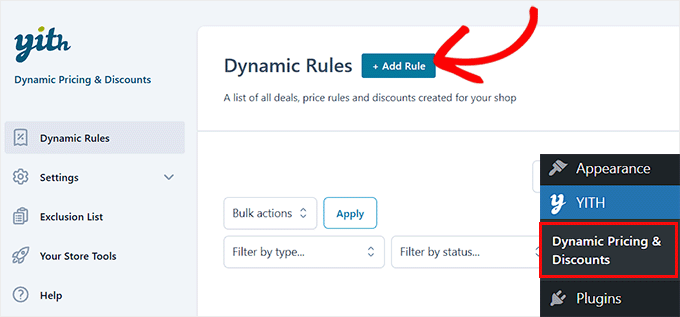
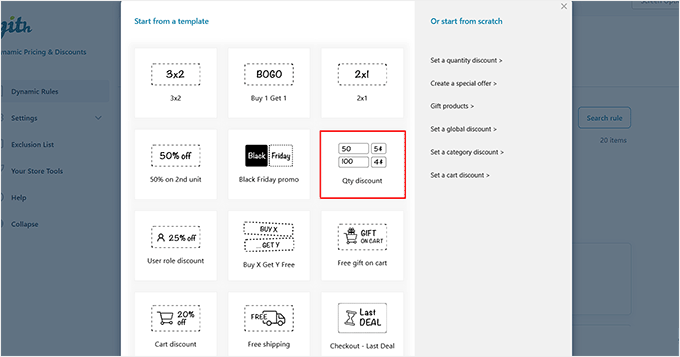
Esto abrirá una ventana emergente donde puedes elegir entre varias plantillas predefinidas para tipos comunes de descuentos. Las he encontrado realmente útiles cuando quieres empezar rápidamente sin configurar todo desde cero.
Por ejemplo, si quieres ofrecer un descuento basado en cuántos artículos agrega un cliente a su carrito, simplemente elige la plantilla ‘Quantity Discount’ (Descuento por cantidad).
En este tutorial, te guiaré a través de esta plantilla específica, pero el proceso de configuración para otras reglas de precios dinámicos es muy similar.
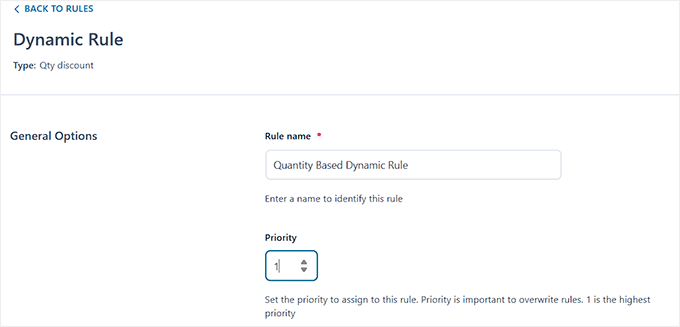
Una vez que hagas eso, serás llevado a la pantalla de configuración de la regla.
Referencia rápida de configuración de reglas:
- Nombre: Usa un nombre corto y descriptivo para que puedas encontrar fácilmente la regla más tarde.
- Prioridad: Los números más bajos se ejecutan primero. Una regla con prioridad 1 anulará una regla con prioridad 10.
- Reglas superpuestas: Si varias reglas se aplican al mismo producto, solo se utiliza la regla de mayor prioridad.
Ejemplo:
| Regla de descuento | Prioridad | Qué sucede |
|---|---|---|
| Compra 2 camisetas, llévate 1 gratis | 1 | Esta oferta se aplica a camisetas |
| 10% de descuento en todo | 10 | Este descuento se aplica a otros artículos |
Debido a que la oferta 2x1 tiene una prioridad mayor (un número menor), anula el descuento general de la tienda para las camisetas.
Paso 3: Establecer desencadenantes para tu regla de precios
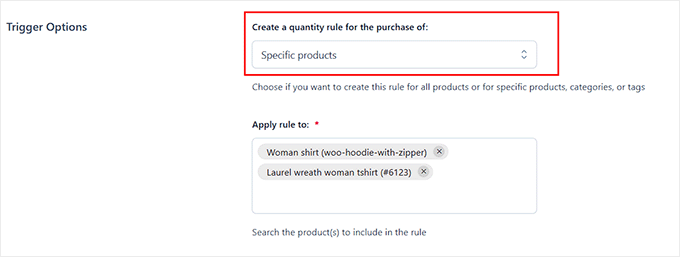
Ahora, desplázate hacia abajo hasta la sección 'Desencadenante' para elegir dónde se aplicará esta regla. Puedes aplicarla a:
- Todos los productos de la tienda
- Categorías de productos específicas
- Productos con ciertas etiquetas
- Productos individuales
Si eliges productos específicos, aparecerá un nuevo campo donde podrás seleccionar manualmente los productos exactos a los que deseas aplicar este descuento.
Recomiendo esta opción cuando quieras hacer ofertas en colecciones de temporada o inventario de baja rotación.
Paso 4: Configurar reglas de precios
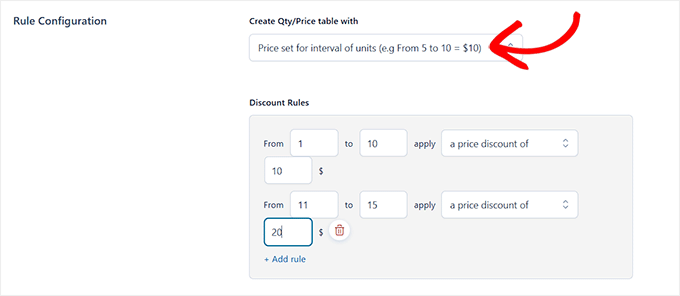
Después de eso, pasa a la sección 'Configuración de la regla'. Aquí es donde defines exactamente cómo funcionará el precio.
Aquí tienes dos opciones principales:
| Opción de precios | Cómo funciona | Mejor usado para | Ejemplo |
|---|---|---|---|
| Precios por niveles (Precio establecido por unidad de intervalo) | El descuento aumenta a medida que los clientes compran más artículos. | Ofertas de “Cuanto más compras, más ahorras”. | 10% de descuento por 5–9 artículos |
| Precios por cantidad específica (Precio establecido para unidades fijas) | Un descuento específico se aplica solo cuando se alcanza una cantidad exacta. | Promociones precisas donde deseas un control estricto. | $10 de descuento al comprar 2 artículos |
A continuación, en la sección 'Aplicación de Reglas', puedes decidir quién debe recibir este descuento. Puedes hacerlo disponible para todos los clientes o solo para roles de usuario específicos (como clientes mayoristas, suscriptores o miembros VIP).
Incluso puedes excluir ciertos roles o usuarios si es necesario. Por ejemplo, si quieres que este descuento se aplique solo a miembros registrados y no a invitados, puedes configurarlo aquí.
Paso 5: Publicar Reglas de Precios Dinámicos
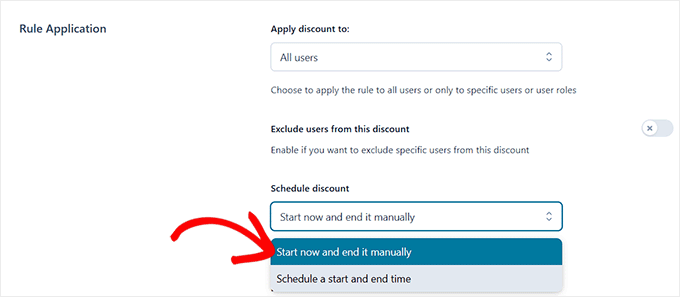
Una vez hecho esto, puedes desplazarte hacia abajo para programar tu descuento.
Por defecto, el descuento estará activo tan pronto como guardes la regla y permanecerá así hasta que lo desactives manualmente.
Pero si estás planeando una venta con tiempo limitado, como para el Black Friday, puedes establecer una fecha de inicio y fin aquí.
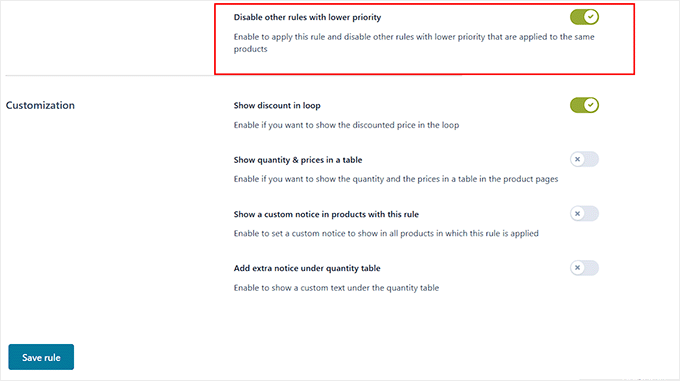
Ahora, antes de guardar, hay una configuración final que vale la pena tener en cuenta: Desactivar otras reglas con menor prioridad.
Habilitar esto asegura que si se aplica esta regla, cualquier otra regla de precios dinámicos con menor prioridad (un número mayor) se ignore. Es una forma sencilla de evitar descuentos superpuestos o conflictos de precios no deseados.
También puedes activar el interruptor ‘Mostrar descuento en el listado’ para mostrar el precio con descuento a los usuarios.
Una vez que esté satisfecho con su configuración, haga clic en el botón ‘Guardar Regla’. Su oferta de precios dinámicos ahora estará activa y lista para aumentar las conversiones en su tienda.
Consejo: Siempre pruebe sus reglas en una ventana de navegador de incógnito. Si usa un plugin de caché como WP Rocket, es posible que necesite borrar su caché para que las nuevas reglas de precios aparezcan inmediatamente para todos los visitantes.
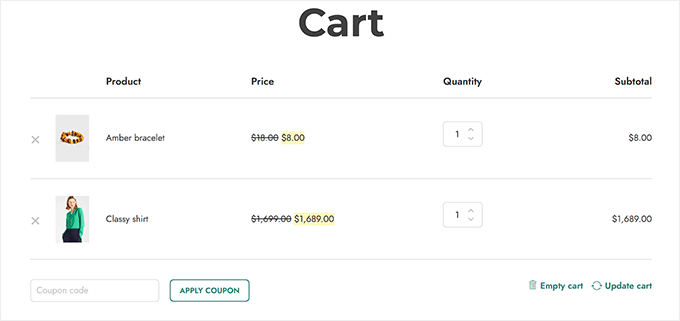
Ahora, cuando visite su tienda y agregue la cantidad requerida de artículos a su carrito, los precios dinámicos basados en la cantidad se activarán automáticamente.
Verá el descuento aplicado directamente en los totales del carrito, así:
Método 2: Usando Precios Dinámicos Avanzados para WooCommerce (Plugin Gratuito)
Si recién estás comenzando o solo necesitas configurar descuentos por volumen simples (como '10% de descuento si compras 5 o más'), entonces Advanced Dynamic Pricing for WooCommerce es una opción sólida.
Este plugin gratuito es excelente para casos de uso básicos como descuentos por cantidad, descuentos basados en el carrito o precios simples por rol de usuario. Por eso lo recomiendo para tiendas más pequeñas que no necesitan reglas complejas.
Paso 1: Instalar y activar el plugin
Primero, tienes que instalar y activar el plugin Advanced Dynamic Pricing for WooCommerce.
Para obtener instrucciones detalladas, consulta nuestro tutorial sobre cómo instalar un plugin de WordPress.
Paso 2: Crear una regla de precios dinámicos
Una vez activado, dirígete a la página WooCommerce » Reglas de precios y haz clic en el botón ‘Añadir regla’.
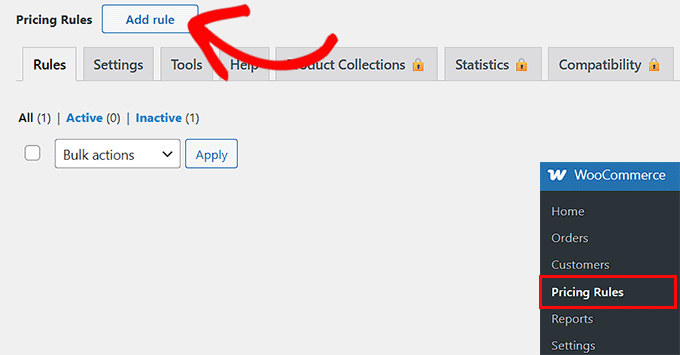
Esto añade una nueva sección de regla a la página. Verás que la regla ya está habilitada por defecto.
Ahora puedes establecer un calendario para tu regla. Por ejemplo, si quieres que el descuento se aplique del 1 de junio al 31 de agosto, simplemente introduce esas fechas en los campos de inicio y fin.
Si no quieres establecer un calendario, puedes dejar estos campos en blanco.
A continuación, ponle un nombre a tu regla de precios dinámicos. Recomiendo que sea simple, claro y específico, para que sea fácil de identificar más tarde si planeas crear múltiples reglas de precios.
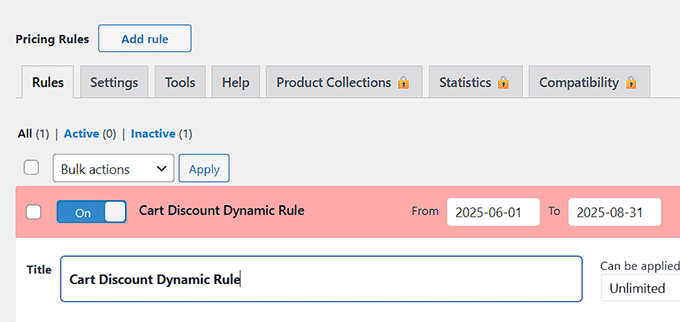
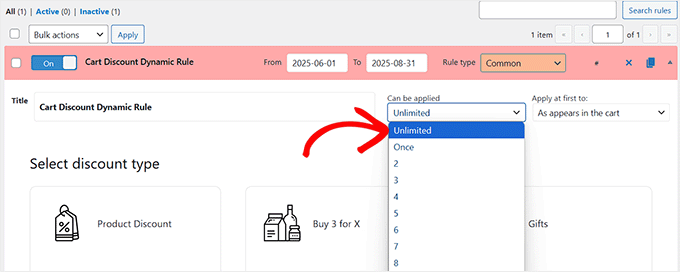
Luego, elige cuántas veces se puede aplicar la regla de precios dinámicos.
Si quieres que el descuento esté disponible para todos, puedes dejarlo en ilimitado.
Pero si estás creando una oferta limitada o sensible al tiempo —como un descuento en el carrito disponible solo para los primeros 10 clientes—, puedes introducir un número específico en su lugar.
A continuación, usa el menú desplegable junto a él para decidir a qué productos del carrito se aplicará la regla. Puedes elegir aplicar el descuento solo al producto más caro, al producto más barato, o a todos los artículos del carrito que cumplan la condición.
Esto te da más control sobre cómo se distribuye el descuento.
Paso 3: Seleccionar el tipo de descuento
Una vez hecho esto, desplázate hacia abajo y selecciona el tipo de descuento que deseas aplicar.
El plugin ofrece varios tipos de reglas de precios dinámicos, incluyendo:
- Descuento de producto
- Compra X por Y (ej. 3 por $20)
- Regalos gratis
- Descuentos por volumen basados en roles
- Precios por volumen estándar
- Compra uno y llévate otro (BOGO)
- Descuentos por roles
- Descuentos en el carrito
Para este tutorial, me centraré en la opción Descuento en el carrito, pero la configuración general y la estructura son muy similares en todos los tipos de reglas. Una vez que entiendas una, es fácil configurar las demás.
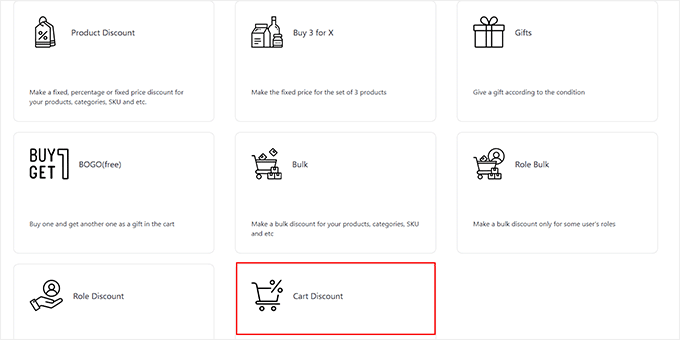
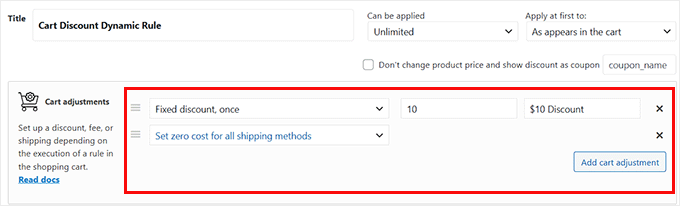
Después de seleccionar un tipo de descuento, aparecerán nuevas configuraciones en tu pantalla. Aquí es donde comienzas a configurar los detalles del descuento.
Primero, elige el método de descuento. Puedes aplicar:
- Un descuento porcentual
- Un descuento fijo
- O habilita el envío gratis
Después de eso, ingresa el monto del descuento en el campo junto a él.
Por ejemplo, si seleccionas 'Fijo' e ingresas 10, entonces los clientes recibirán $10 de descuento en el total de su carrito cuando se cumplan las condiciones.
También puedes agregar una etiqueta o nombre para el descuento. Esto se mostrará en el resumen del carrito, así que haz que sea algo que tus clientes entiendan, como “Descuento de Rebajas de Verano”.
Si deseas ofrecer múltiples descuentos en el carrito dentro de la misma regla, puedes hacer clic en el botón ‘Agregar ajuste de carrito’ para crear otro ajuste.
Por ejemplo, tu primera regla podría ofrecer $10 de descuento, y tu segunda regla podría ofrecer envío gratis bajo diferentes condiciones.
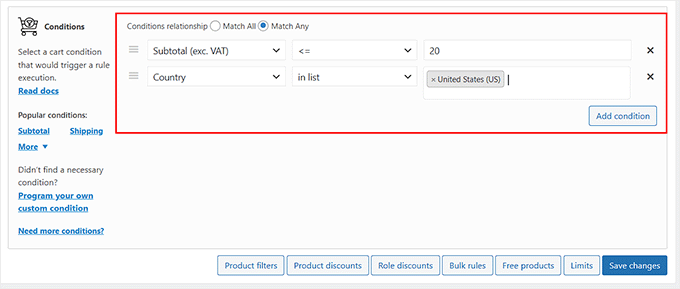
Ahora desplázate hacia abajo hasta la sección ‘Condiciones’. Aquí es donde defines qué debe suceder para que se aplique el descuento.
Puedes activar descuentos basándote en cosas como:
- Subtotal del carrito
- Si el usuario ha iniciado sesión
- Roles de usuario específicos (por ejemplo, suscriptores, clientes VIP)
- Categorías o etiquetas de productos en el carrito
- País de envío
- Rangos de fecha y hora específicos
Para este ejemplo, estoy usando la condición de subtotal del carrito.
Una vez seleccionado, elige el método de comparación —como mayor que, igual a, o menor que— e ingresa el monto mínimo necesario para activar el descuento.
Por ejemplo, si quieres que el descuento se aplique a pedidos superiores a $100, entonces deberías establecer la condición a ‘mayor o igual que’ e ingresar 100.
También puedes agregar múltiples condiciones si tienes múltiples ajustes de carrito.
Por ejemplo, podrías ofrecer envío gratis a ciertos países. Esto es útil cuando quieres un control más estricto sobre quién califica.
Paso 4: Activar Precios Dinámicos
Una vez que hayas agregado todas tus condiciones, haz clic en el botón ‘Guardar Cambios’ para activar la regla. Puedes repetir este proceso para crear tantas reglas de precios dinámicos como desees.
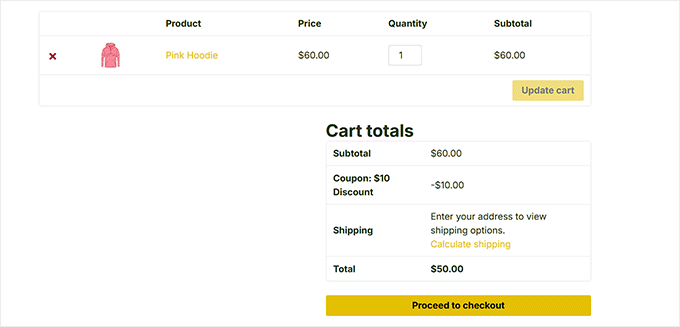
Cuando hayas terminado, visita tu sitio web, agrega artículos al carrito y prueba el flujo de pago. Verás tu nueva regla de precios dinámicos basada en el carrito en acción, aplicada automáticamente cuando se cumplen las condiciones.
Bonus Formas de Promocionar Tus Ofertas de Precios Dinámicos
Crear reglas de precios dinámicos es un gran comienzo, pero no aumentarán las conversiones a menos que los clientes realmente las vean.
En mi experiencia, las tiendas con mejor rendimiento no solo dependen de los descuentos. Los promocionan activamente en puntos de contacto clave como páginas de productos, correos electrónicos y ventanas emergentes.
Aquí hay cinco formas efectivas de asegurarse de que sus ofertas dinámicas sean notadas y generen resultados.
1. 💬Mostrar Popups Dirigidos: Usa OptinMonster, el mejor kit de herramientas de optimización de conversiones para WordPress, para crear barras flotantes, popups o slide-ins que resalten tus ofertas dinámicas. Puedes mostrar el mensaje según el contenido del carrito, el tiempo en el sitio o el comportamiento del usuario. Por ejemplo, muestra un popup de “Compra 3, obtén 15% de descuento” cuando alguien agrega dos artículos a su carrito.
2. 📧Mencionar descuentos en campañas de correo electrónico: Puede enviar correos electrónicos para resaltar nuevas reglas de precios, promocionar descuentos por tiempo limitado o recordar a los usuarios los precios exclusivos para miembros.
3. 🎨Crea páginas de pago personalizadas: Crea una página de ventas, carrito y pago dedicada con SeedProd, el mejor constructor de sitios web de arrastrar y soltar para WordPress. Puedes mostrar tu oferta claramente, eliminar distracciones e incluso agregar un temporizador de cuenta regresiva para generar urgencia.
4. 🛒Mostrar descuentos claramente: Asegúrese de que la configuración de su tema y plugin estén configuradas para mostrar claramente el precio original, el descuento y el nuevo total en el carrito y al momento de pagar. Esta transparencia genera confianza y reduce el abandono del carrito.
Esto te ayudará a generar más ventas, aumentar el valor de los pedidos y mantener tus ofertas en primer plano.
Preguntas frecuentes sobre precios dinámicos
Aquí tienes algunas preguntas frecuentes de nuestros lectores sobre los precios dinámicos de WooCommerce:
¿Puedo establecer precios diferentes para los usuarios registrados o para roles de usuario específicos en WooCommerce?
Sí, puedes establecer diferentes precios para usuarios registrados o roles de usuario específicos en WooCommerce.
La mayoría de los complementos de precios dinámicos, como YITH Dynamic Pricing o Advanced Dynamic Pricing for WooCommerce, te permiten crear reglas de precios basadas en los roles de los usuarios.
Esto significa que puedes ofrecer descuentos exclusivos a clientes mayoristas, miembros VIP o incluso suscriptores, mientras mantienes los precios regulares visibles para los invitados.
¿Funcionarán los precios dinámicos con productos variables?
Los precios dinámicos funcionan perfectamente con productos variables en WooCommerce.
Tanto los plugins gratuitos como los premium admiten la aplicación de reglas de precios a variaciones específicas o a todas las variaciones de un producto. Al configurar tu regla, solo asegúrate de que estás apuntando a la variación correcta o al producto principal, dependiendo de tu estrategia de precios.
¿Se aplican automáticamente las reglas de precios dinámicos al finalizar la compra?
Una vez que tus reglas de precios dinámicos estén activas, se aplicarán automáticamente según las condiciones que hayas establecido, como cantidad, subtotal, rol de usuario o categoría de producto.
Los clientes verán el descuento aplicado en el carrito y al finalizar la compra, sin necesidad de ingresar un código de cupón o hacer algo manualmente.
Espero que este artículo te haya ayudado a aprender cómo configurar precios dinámicos en WooCommerce. También puedes consultar nuestro tutorial sobre cómo acelerar el rendimiento de WooCommerce y nuestra guía para principiantes sobre cómo convertir visitantes de WooCommerce en clientes.
Si te gustó este artículo, suscríbete a nuestro Canal de YouTube para ver tutoriales en video de WordPress. También puedes encontrarnos en Twitter y Facebook.


¿Tienes alguna pregunta o sugerencia? Por favor, deja un comentario para iniciar la discusión.