


Limit Login Attempts es un útil plugin que ayuda a proteger tu sitio web de WordPress bloqueando intentos de inicio de sesión fallidos repetidos. Es una de las formas más sencillas de mantener alejados a los hackers. 🔒
¿Pero qué pasa si tú mismo escribes mal tu contraseña demasiadas veces?
En lugar de hackers, eres tú quien se queda fuera y no puede acceder a tu panel de WordPress. Hemos visto que esto le sucede a mucha gente, así que definitivamente no estás solo.
La buena noticia es que hay una solución fácil.
En esta guía, te mostraremos cómo desbloquear Limit Login Attempts en WordPress para que puedas volver a acceder a tu sitio sin ningún problema. 🔓
¿Por qué te has quedado fuera de tu propio sitio de WordPress?
El plugin Limit Login Attempts Reloaded es una herramienta de seguridad clave para WordPress. Protege tu sitio de ataques de fuerza bruta al restringir cuántas veces alguien puede intentar iniciar sesión.
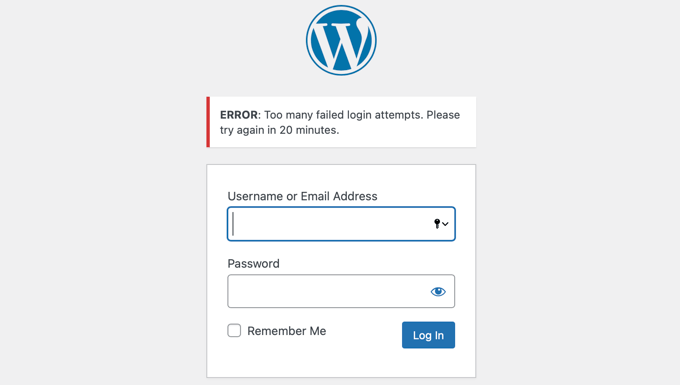
Sin embargo, si realizas demasiados intentos incorrectos con tu propia contraseña, el plugin te bloqueará el acceso a tu propia área de administración de WordPress.
En WPBeginner, siempre recomendamos seguir las mejores prácticas de seguridad para reducir el riesgo de hackeo. Instalar este plugin es una forma sencilla de bloquear a los atacantes que intentan adivinar tus credenciales de inicio de sesión.
Sin embargo, incluso los mejores de nosotros tenemos un mal día. Es posible que escribas mal tu contraseña, especialmente si la cambiaste recientemente o no te diste cuenta de que la tecla de mayúsculas estaba activada.
Para recuperar el acceso, necesitarás desbloquear temporalmente la función de intentos de inicio de sesión limitados.
Te mostraremos dos maneras:
Método 1: Desbloquear intentos de inicio de sesión limitados usando FTP
La solución más fácil para principiantes es simplemente eliminar la carpeta Limit Login Attempts Reloaded y luego reinstalar el plugin más tarde una vez que puedas iniciar sesión.
Para este método, necesitarás usar un cliente FTP o la opción del administrador de archivos en el panel de control de tu hosting de WordPress.
Si no has usado FTP antes, es posible que desees ver nuestra guía sobre cómo usar FTP para subir archivos a WordPress.
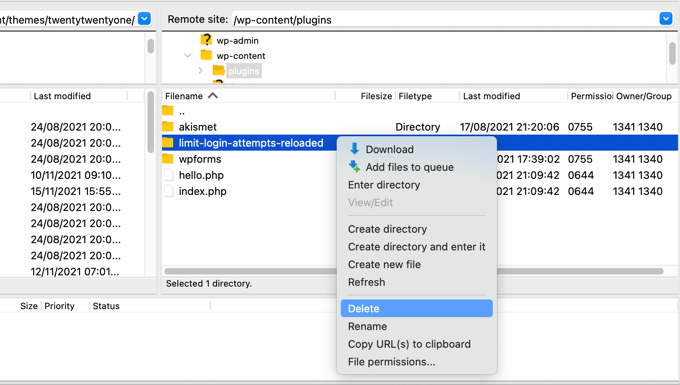
Necesitas acceder a tu sitio usando tu cliente FTP o administrador de archivos y luego ir a la carpeta /wp-content/plugins/.
Una vez que estés allí, simplemente elimina la carpeta del plugin limit-login-attempts-reloaded.
Ahora puedes iniciar sesión en tu área de administración de WordPress.
Cuando estés listo, no olvides reinstalar y activar el plugin Limit Login Attempts Reloaded. Para más detalles, consulta nuestra guía paso a paso sobre cómo instalar un plugin de WordPress.
Método 2: Desbloquear intentos de inicio de sesión limitados usando MySQL
Si bien el Método 1 es más sencillo, a los usuarios avanzados que están familiarizados con MySQL y phpMyAdmin les podría gustar borrar el bloqueo de Limit Login Attempts Reloaded usando una consulta SQL.
Importante: Este método implica editar tu base de datos de WordPress directamente. Un error podría dañar tu sitio, por lo que te recomendamos encarecidamente que hagas una copia de seguridad completa de tu base de datos de WordPress antes de continuar.
Primero, deberás iniciar sesión en tu panel de control de hosting web y hacer clic en el ícono ‘phpMyAdmin’ en la sección Bases de datos.
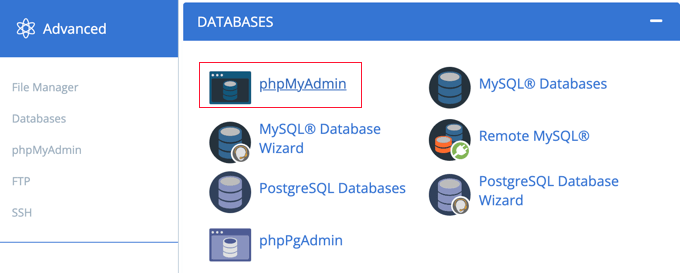
Esto iniciará phpMyAdmin en una nueva ventana del navegador. Deberás seleccionar tu base de datos de WordPress si aún no está seleccionada.
Después de eso, deberías hacer clic en la pestaña ‘SQL’ y pegar la siguiente consulta:
UPDATE wp_options SET option_value = '' WHERE option_name = 'limit_login_lockouts' LIMIT 1;
Esta consulta asume que estás utilizando el prefijo de base de datos predeterminado ‘wp_’.
Si cambiaste el prefijo de tu base de datos, entonces necesitarás actualizar la consulta con el prefijo correcto.
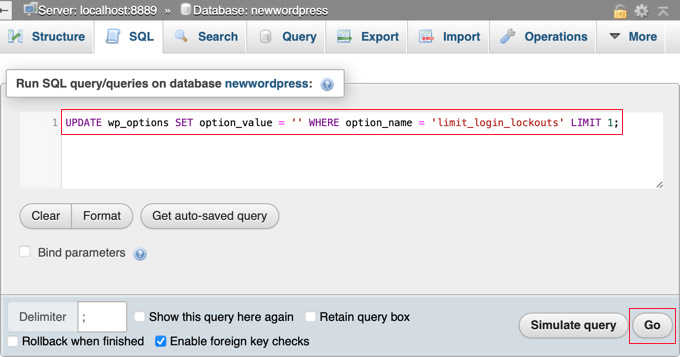
Habiendo hecho eso, necesita hacer clic en el botón ‘Ir’ en la parte inferior derecha de la pantalla para ejecutar la consulta.
Se le mostrará un mensaje confirmando que la consulta fue exitosa.

El número de reintentos fallidos se ha reiniciado y ahora puede iniciar sesión en su área de administración de WordPress.
Alternativamente, puedes desbloquear solo tu propia dirección IP. Esto es útil si sospechas que tu sitio está bajo un ataque de fuerza bruta y solo quieres concederte acceso a ti mismo mientras mantienes bloqueadas otras IPs maliciosas.
Para hacer esto, ejecute la siguiente consulta en su lugar:
UPDATE wp_options SET option_value = REPLACE(option_value, '111.222.111.222', '') WHERE option_name = 'limit_login_lockouts' LIMIT 1;
Asegúrate de actualizar la consulta con tu dirección IP real en lugar de '111.222.111.222'. Puedes encontrarla navegando a WhatIsMyIP.com en tu navegador web.
Preguntas frecuentes sobre Desbloquear intentos de inicio de sesión limitados Recargado
Aquí hay algunas preguntas que nuestros lectores hacen frecuentemente sobre cómo desbloquear el plugin Limit Login Attempts Reloaded:
¿Es seguro eliminar una carpeta de plugin a través de FTP?
Sí, es completamente seguro. Eliminar la carpeta del plugin a través de FTP o un administrador de archivos solo lo desactiva y no tocará el contenido de su sitio. Puede reinstalarlo más tarde una vez que vuelva a iniciar sesión.
¿Qué sucede después de que reinstalo el plugin Limit Login Attempts?
Cuando reinstale el plugin, se activará con su configuración predeterminada. Esto significa que cualquier configuración personalizada o registro de bloqueos que tuviera antes se borrará.
¿Cómo puedo encontrar mi dirección IP?
Una forma fácil de encontrar su dirección IP pública es visitando un sitio web como WhatIsMyIP.com. El sitio mostrará su dirección IP, que luego puede usar para el método de consulta SQL.
Esperamos que este tutorial te haya ayudado a aprender cómo desbloquear Limit Login Attempts en WordPress. También podrías querer ver nuestra guía sobre cómo administrar contraseñas de forma fácil y segura para que no olvides la tuya de nuevo, o nuestra selección experta de los mejores plugins de página de inicio de sesión de WordPress.
Si te gustó este artículo, suscríbete a nuestro Canal de YouTube para ver tutoriales en video de WordPress. También puedes encontrarnos en Twitter y Facebook.




Harpreet Singh
Tengo el plugin Loginizer y aparentemente era eso lo que lo causaba. Lo desactivé
Soporte de WPBeginner
Thanks for sharing what was causing the issue for you should anyone else run into the same problem
Administrador
Salahuddin
Gracias, funcionó muy bien. Ahora solo necesito averiguar por qué no acepta mi contraseña y me dice que mi correo electrónico para recuperar contraseña es incorrecto, a pesar de saber al 100% que es el correcto, ¡jaja!
Soporte de WPBeginner
Si te has quedado fuera de tu área de administrador por cualquier motivo, te recomendamos que consultes nuestro artículo a continuación, que cubre muchas de las formas de solucionar el problema.
https://www.wpbeginner.com/wp-tutorials/locked-out-of-wordpress-admin/
Administrador
Alastair
¡Salvavidas! Muchas gracias
Soporte de WPBeginner
¡Nos alegra que nuestra guía te haya sido útil!
Administrador
Mike
Hola,
Con la solución SQL para quedarte fuera de la página de inicio de sesión del administrador, después de poner lo que sugieres, aparece un error -#1146 – La tabla ‘zpcgqplm_wp458.wp_options’ no existe – ¿qué debo hacer ahora?
Soporte de WPBeginner
Querrás asegurarte de que estás editando la base de datos con tu información de WordPress. Ese error significa que tu información de WordPress no está en la base de datos que intentas editar.
Administrador
Annie Henson
Thank You so much guys You saved me a lot of hours.
Soporte de WPBeginner
You’re welcome, glad our guide could help
Administrador
voku
Thanks for this basic blog posts … this is really helpful content.
Soporte de WPBeginner
Glad our content could be helpful
Administrador
Dave
Gran consejo sobre cómo eliminar la carpeta del plugin. ¡Funciona! Si la perspectiva de eliminar esas carpetas te preocupa, también puedes simplemente renombrar el archivo desde el administrador de archivos. Esto deshabilita el plugin sin eliminarlo. Una vez que hayas iniciado sesión en WP, cambia el nombre de nuevo y deberías estar listo.
Sachi Knight
Thank you! The SQL query worked a treat. Saved me being locked out of my own Site for 48 hours, lol. Chrome occasionally messes up passwords, and I have a 1-chance login. (at least I know it works. )
)
scott
Gracias, esto funcionó de maravilla, ahora solo necesito averiguar por qué no acepta mi contraseña y me dice que mi correo electrónico para recuperar contraseña es incorrecto a pesar de saber al 100% que es el correcto, ¡jaja!
Colleen
Me bloqueó y dice que mi contraseña es incorrecta. Esto es una locura. Muchos tienen este problema.
Soporte de WPBeginner
Hola Colleen,
Puedes desactivar todos los plugins de WordPress para recuperar el acceso a tu sitio web.
Administrador
Muntazir Abbas
Mi sitio de WordPress se bloquea a veces durante 1 hora o 3 minutos, ¿cómo puedo resolver este problema?
Soporte de WPBeginner
Hola Muntazir,
¿Ves algún error cuando estás bloqueado?
Administrador
Russell Symonds
¡Gracias! Estoy agradecido por esta información perfectamente ingeniosa y directa que me ha salvado de lo que de otro modo habría sido una catástrofe.
Leon
Lo hice a través del administrador de archivos, pero sigo bloqueado. Por favor, ayuda.
Robin
¡El más útil y directo. ¡Gracias!
Megan
¿Hay algún otro plugin que recomiendes para limitar los intentos de inicio de sesión ahora? Limit Login Attempts dice que no se ha actualizado en más de 2 años.
Personal editorial
Sí, recomendamos usar Login Lockdown; hace lo mismo y está actualizado.
https://wordpress.org/plugins/login-lockdown/
Administrador
Howard Lee Harkness
Me parece que la mejor solución para el problema de auto-bloqueo es la prevención. Uso LastPass para generar y rastrear contraseñas seguras (hay otras utilidades que pueden ser igual de buenas o incluso mejores, pero me gusta LastPass/XMarks).
Hasta ahora (más de 2 años usando Limit Login Attempts), nunca me he bloqueado de ninguna de mis cuentas de administrador.
Techerhut
Hola Syed,
Gran tutorial.
El primero es más fácil. Pero uno debe conocer todas las formas posibles de hacer algo. El segundo, usando una consulta MYSQL, es nuevo para mí y lo aprendí aquí.
Gracias por publicar esto.
~Sumit