


¿Alguna vez te preocupa que un pequeño cambio en tu sitio web pueda afectar accidentalmente tus rankings de búsqueda?
Pasas horas optimizando contenido. Lo último que quieres es perder tráfico debido a un simple ajuste en un título o descripción meta.
Sabemos lo estresante que puede ser eso. En WPBeginner, usamos All in One SEO (AIOSEO) para monitorear automáticamente el impacto de nuestras actualizaciones. Esto nos ayuda a ver exactamente qué está funcionando y a solucionar rápidamente cualquier cosa que no lo esté.
En esta guía, te mostraremos cómo rastrear cambios de SEO en tu sitio de WordPress para que puedas aumentar tu tráfico con confianza.

Aquí tienes un vistazo rápido de lo que cubriremos en esta guía:
¿Por qué rastrear cambios de SEO en WordPress?
Escribir publicaciones de blog de alta calidad es solo una parte de la creación de un blog o la administración de un sitio web. También necesitarás optimizar tu contenido para motores de búsqueda como Google para obtener tráfico a tu sitio. Esto se conoce como optimización de motores de búsqueda (SEO).
Los cambios de SEO son cualquier modificación que hayas realizado en tu contenido o en tu sitio web en general para mejorar su rendimiento en los resultados de los motores de búsqueda.
Por ejemplo, hacer ajustes a las metaetiquetas, cambiar encabezados y agregar palabras clave son solo algunos ejemplos de cómo hacer cambios de SEO en tu sitio. Para más ejemplos, puedes ver nuestra guía completa de WordPress SEO.
Sin saber cómo tus cambios de SEO afectan las clasificaciones en los motores de búsqueda, esencialmente estás disparando a ciegas. No sabrás si un cambio en tu etiqueta de título o metaetiqueta está generando más clics o si agregar palabras clave hizo algo para mejorar las clasificaciones de tu artículo.
Además, los cambios que hagas en tu contenido a veces pueden impactar negativamente tus resultados de búsqueda.
Digamos que cambias el título o la meta descripción para que sean más legibles. Sin embargo, en el proceso, también cambias la densidad de palabras clave, lo que puede perjudicar tu puntaje de SEO a los ojos de Google.
O tal vez has cambiado URLs o accidentalmente has agregado un enlace roto. Hacerlo puede causar errores 404 y dañar la credibilidad de tu sitio.
Al rastrear estos cambios, puedes identificar qué estrategias de SEO están funcionando bien y mejorando tu posición en los rankings de los motores de búsqueda. Esta información te ayuda a enfocar tus esfuerzos en los enfoques más efectivos.
Con eso en mente, veamos cómo rastrear los cambios de SEO en WordPress.
Rastreo de cambios de SEO con All in One SEO
La forma más fácil de rastrear cambios de SEO en WordPress es con el plugin All in One SEO (AIOSEO). AIOSEO es el mejor plugin de WordPress SEO con una herramienta de revisiones SEO que te permite ver rápidamente los cambios de SEO que has realizado en tu contenido.
También viene con herramientas de optimización SEO on-page, creación instantánea de sitemaps y más.
Perspectiva de Expertos: Por qué usamos All in One SEO
Aquí en WPBeginner, All in One SEO (AIOSEO) es nuestro plugin de referencia para gestionar la optimización de búsqueda. Confiamos en él para todo, desde la generación de sitemaps hasta la adición de marcado schema en nuestros sitios.
Usamos otro plugin popular durante años, pero cambiamos a AIOSEO debido a sus herramientas innovadoras. Características como el rastreador de revisiones SEO, que estamos a punto de cubrir, son una gran razón por la que confiamos en él para nuestro negocio.
Puedes aprender más en nuestro artículo que detalla las razones por las que cambiamos de Yoast a AIOSEO.

Puedes leer nuestra reseña completa de AIOSEO para más detalles.
Para comenzar, necesitarás instalar y activar el plugin All in One SEO Pro. Si bien existe una versión gratuita, necesitarás la versión Pro o superior para acceder a las herramientas de revisiones y seguimiento de SEO.
Si necesitas más ayuda con la instalación, consulta nuestra publicación sobre cómo instalar un plugin de WordPress.
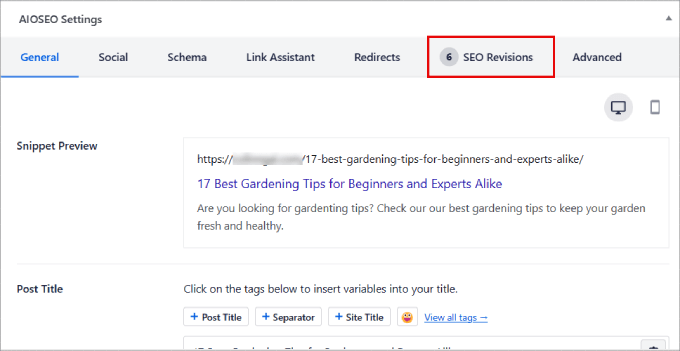
Una vez activado, simplemente ve a cualquier publicación o página a la que hayas realizado cambios de SEO. Desplázate hasta el final de esa publicación y, en 'Configuración de AIOSEO', haz clic en la pestaña 'Revisiones de SEO'.
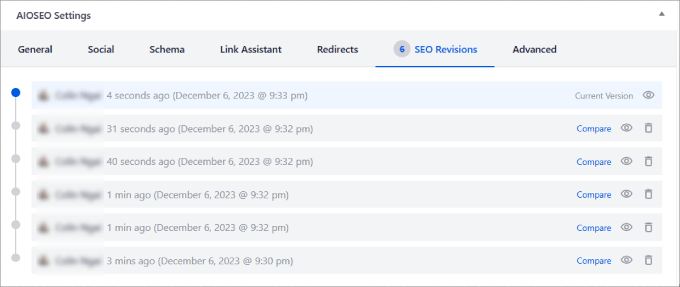
Con la función 'Revisiones de SEO' de AIOSEO, puedes ver una línea de tiempo completa de los cambios en tus publicaciones. Esto es especialmente útil si tienes un equipo de redactores, ya que puedes ver exactamente quién hizo un cambio y cuándo.
Estos cambios se enumerarán cronológicamente, con los más recientes en la parte superior. AIOSEO incluso mostrará la fecha y hora en que se realizó cada cambio.
Ten en cuenta que no podrás ver tus clasificaciones en este informe, pero puedes comparar estos datos con otros informes de AIOSEO. Te mostraremos cómo hacerlo un poco más adelante en este artículo.
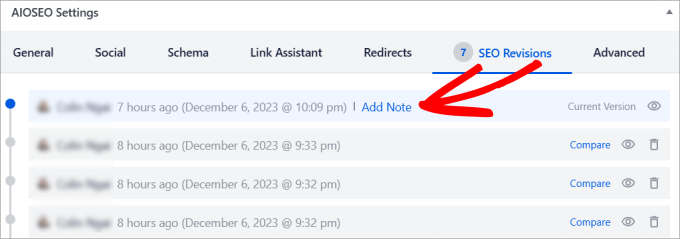
También puedes agregar notas directamente a cada cambio de SEO para registrar cómo esos cambios marcaron o no la diferencia en las clasificaciones de tu contenido. De esa manera, sabrás si debes implementar esos cambios en otras publicaciones de blog.
Simplemente pasa el cursor sobre el elemento de la línea y haz clic en ‘Agregar nota’. Luego aparecerá un cuadro encima del cambio de SEO, y puedes escribir tu nota allí.
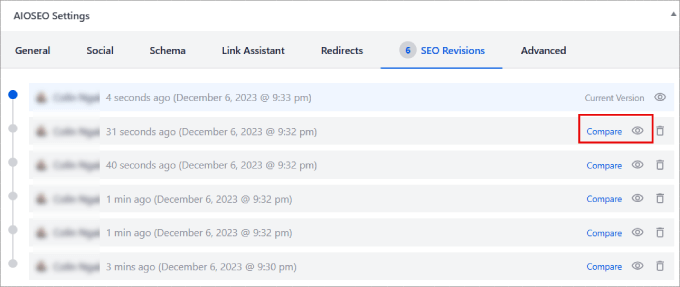
Si presionas el ícono ‘Ver’, te mostrará el cambio específico que has realizado.
También puedes hacer clic en el enlace ‘Comparar’ para comparar los cambios realizados entre las 2 revisiones.
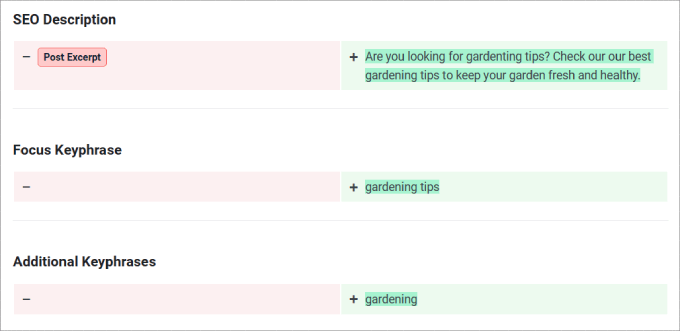
En la siguiente pantalla, puedes ver todos los cambios de SEO que has realizado en comparación con las versiones anteriores.
Esto te ayuda a visualizar tus cambios y, en última instancia, a determinar si realmente ayudan a mejorar los resultados de clasificación de búsqueda.
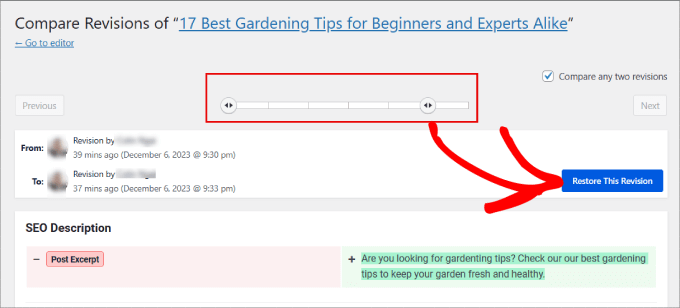
Y si activas el ajustador en la parte superior, puedes restaurar una versión anterior de una página.
De esa manera, si uno de los cambios no está funcionando, siempre puedes revertir a una versión anterior antes de que se realizaran esos ajustes de SEO.
Rastreo de rankings de SEO con All in One SEO
Más allá de rastrear los cambios de SEO, necesitarás saber si esos ajustes realmente mejoraron tus clasificaciones de búsqueda.
La buena noticia es que All in One SEO ofrece una función de Estadísticas de Búsqueda para monitorear todas las métricas de SEO y las clasificaciones de palabras clave. De esa manera, puedes refinar tu estrategia y dirigir más tráfico orgánico a tu contenido.
Todo lo que tienes que hacer es ir a la página All in One » SEO Search Statistics en el panel de administración de WordPress.
Si aún no lo has hecho, se te pedirá que conectes tu sitio a Google Search Console. Esto permite que AIOSEO importe los datos de tu sitio directamente a tu panel.
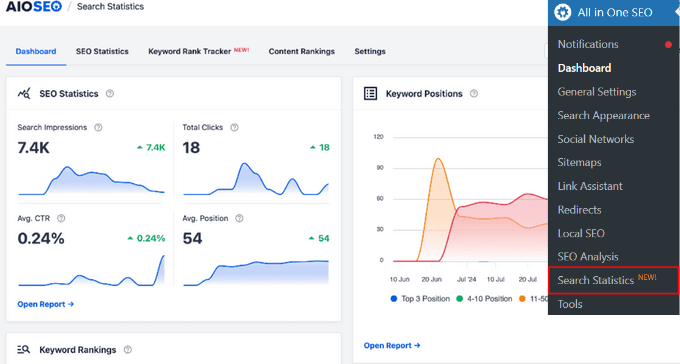
En la sección del panel, verás métricas clave de SEO como las Impresiones de Búsqueda de tu sitio, Clics Totales, CTR Promedio y Posición Promedio.
También mostrará el número de palabras clave para las que te has clasificado, junto con las diferentes posiciones.
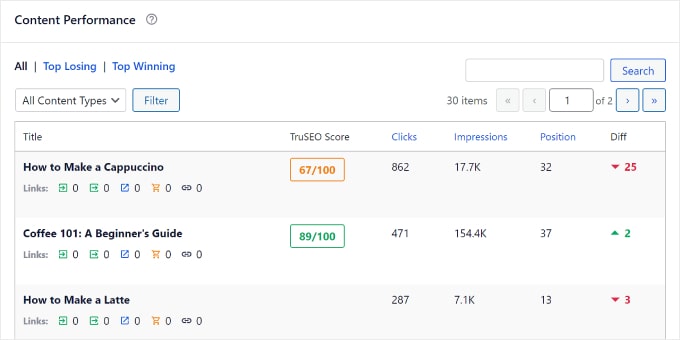
Cuando te desplazas hacia abajo, encontrarás una sección de ‘Rendimiento del Contenido’. Aquí es donde descubrirás tus páginas de mejor rendimiento, las páginas que están perdiendo más clasificaciones y el contenido que está subiendo en las clasificaciones para el rango de fechas establecido.
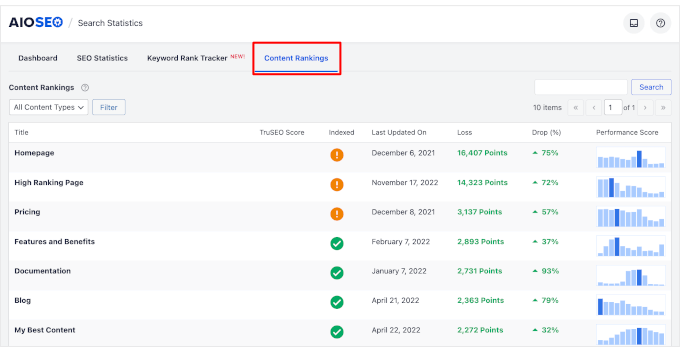
También podrías ir a la pestaña ‘Clasificaciones de Contenido’ bajo ‘Estadísticas de Búsqueda’.
Debajo de cada página, verás una columna de ‘Última actualización’ que muestra la fecha en que la URL fue actualizada por última vez. Esto te ayuda a rastrear fácilmente cómo los cambios en tu SEO han impactado la página o publicación en particular.
La ‘Puntuación de rendimiento’ proporciona una buena representación visual del rendimiento de tu contenido en los SERP durante los últimos 12 meses.
El informe de clasificaciones de contenido es la mejor manera de detectar la degradación de contenido. Si ves que una publicación pierde clasificaciones (indicado por la flecha roja), puedes usar la herramienta de Revisiones SEO para ver qué cambió, o actualizar la publicación con información fresca para recuperar tu lugar.
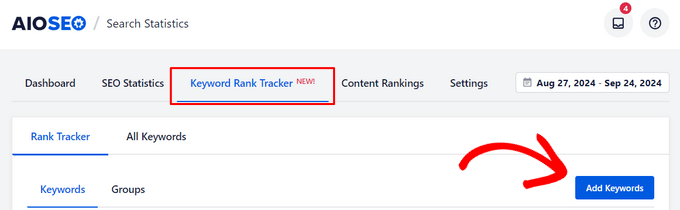
Si deseas rastrear palabras clave específicas que son importantes para tu sitio web, puedes hacer clic en la pestaña ‘Rastreador de clasificación de palabras clave’ en ‘Estadísticas de búsqueda’. Luego, haz clic en el botón ‘Agregar palabras clave’.
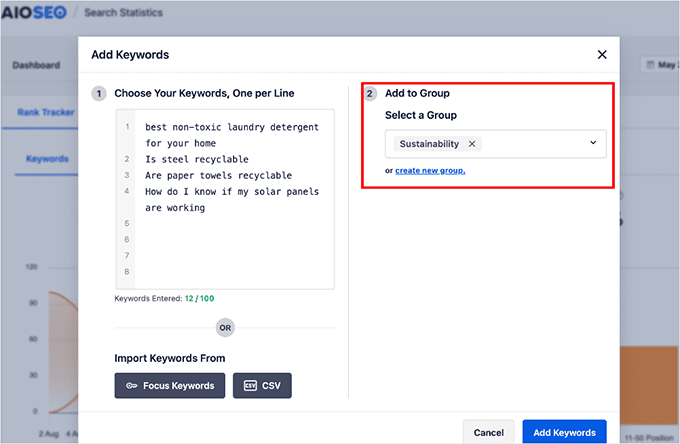
Hay múltiples formas de agregar tus palabras clave. Puedes ingresarlas manualmente, importarlas de tus palabras clave de enfoque existentes, extraerlas de Google Search Console o subirlas a través de un archivo CSV.
También tienes la opción de agrupar palabras clave relacionadas. Si los clusters de temas son parte de tu estrategia de SEO, esto te permite rastrear el rendimiento general de tus clusters.
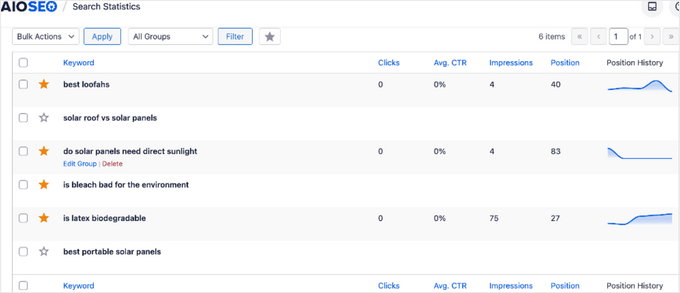
Una vez que hayas agregado tus palabras clave, podrás ver un resumen de las posiciones de clasificación de tus palabras clave.
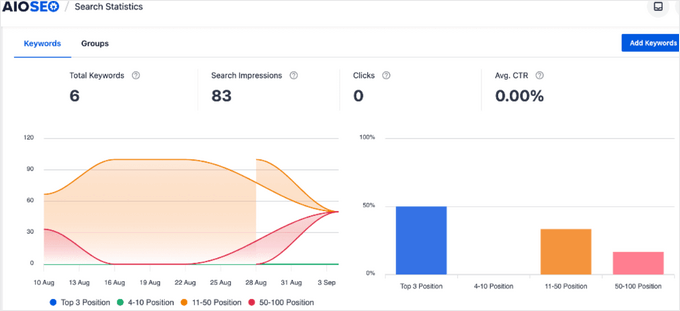
Puedes desplazarte hacia abajo en la página para ver las métricas exactas de cada palabra clave que has agregado, incluyendo posición, clics, tasa de clics promedio, impresiones e historial de posiciones.
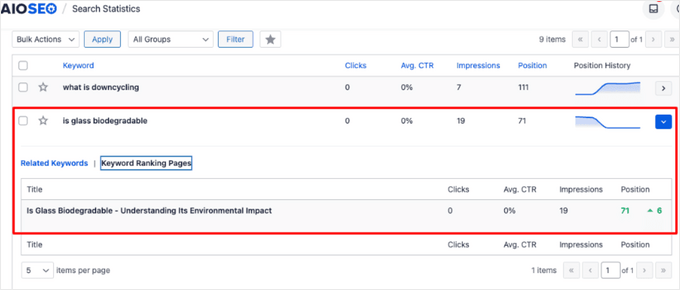
Para ver qué páginas se clasifican para una palabra clave específica, expande la fila haciendo clic en una palabra clave y luego selecciona 'Páginas de clasificación de palabras clave'.
Monitoreo de actualizaciones del algoritmo de Google
Dicho todo esto, administrar tus clasificaciones puede ser difícil cuando Google cambia constantemente sus algoritmos. Incluso tus páginas mejor clasificadas por las que has trabajado duro pueden caer repentinamente de la noche a la mañana, causando una pérdida de tráfico.
Google lanza frecuentemente actualizaciones a gran escala que pueden tener un gran impacto en tus clasificaciones de búsqueda. Tienden a centrarse en problemas de alta prioridad como la intención de búsqueda o la calidad del contenido.
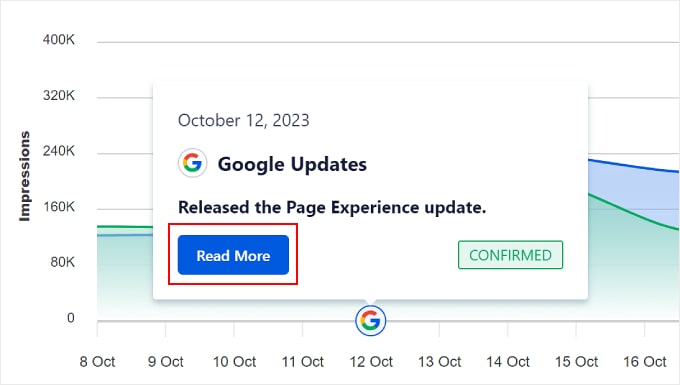
La buena noticia es que puedes mantenerte al tanto de ellas directamente en WordPress. Dentro de la pestaña 'Estadísticas de SEO', verás un ícono de Google que indica cuándo se realizó cada actualización importante del algoritmo.
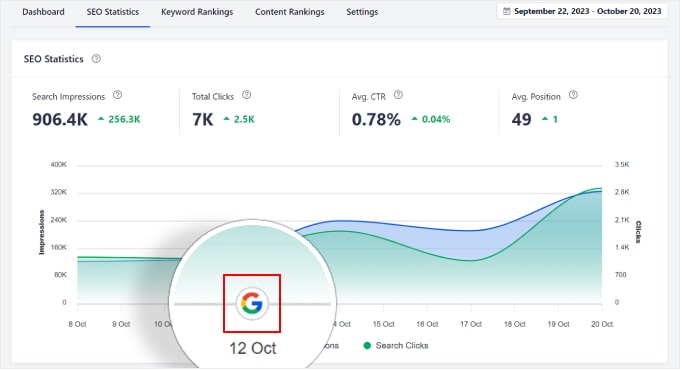
Simplemente haz clic en ese ícono para leer más sobre los cambios realizados. El gráfico de líneas muestra cómo ha cambiado tu tráfico en función de cuándo cambió el algoritmo.
Si deseas un tutorial más detallado, consulta nuestra publicación de blog sobre cómo monitorear las actualizaciones del algoritmo de Google en WordPress.
Bono: Rastrea el rendimiento con MonsterInsights
Además de All in One SEO, existen muchas otras herramientas de seguimiento de rango SEO que podrías usar para monitorear tus rankings.
Pero probablemente quieras rastrear más que solo tus cambios de SEO. Por ejemplo, podrías preguntarte:
- ¿Cuántas visitas a páginas estoy recibiendo?
- ¿De dónde provienen mis visitas a páginas?
- ¿Cuál es la tasa de rebote en esas páginas?
La experiencia del usuario y la tasa de conversión son tan importantes como la posición de tus páginas. No importa si atraes miles de visitantes si ninguno se suscribe a tu boletín o permanece en tu sitio web.
Ahí es donde MonsterInsights puede ayudar. Dentro del panel del plugin, tendrás acceso a un tesoro de información. MonsterInsights es el mejor plugin de Google Analytics para WordPress, que aporta estadísticas en tiempo real y seguimiento de conversiones a tu panel.
Podrás encontrar información sobre vistas de página, tasa de rebote, fuentes de tráfico y más en la sección de ‘Informes’ de MonsterInsights.
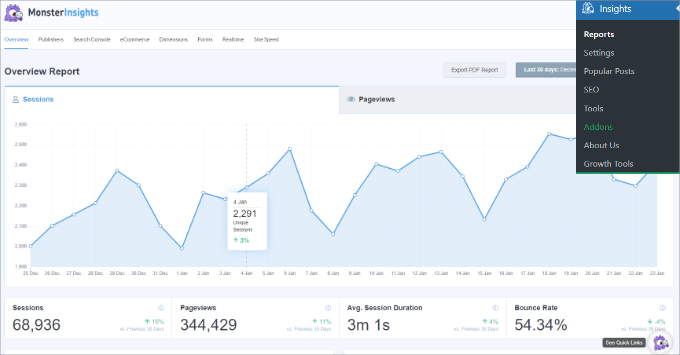
Tanto All in One SEO como MonsterInsights te permiten ver las palabras clave que las personas usan para encontrar tu sitio de WordPress.
Piénsalo de esta manera: AIOSEO te ayuda a rastrear cómo te clasificas en los resultados de Búsqueda de Google (antes de que un usuario haga clic), mientras que MonsterInsights te ayuda a rastrear lo que los usuarios hacen en tu sitio web (después de que hacen clic).
Para obtener más información sobre qué tipo de funciones y estadísticas puedes encontrar con MonsterInsights, simplemente consulta nuestra reseña de MonsterInsights.
Preguntas frecuentes (FAQs)
Rastrear tu rendimiento SEO puede generar muchas preguntas. Aquí están nuestras respuestas a algunas de las más comunes que recibimos.
¿Cuáles son los cambios de SEO más importantes a seguir?
Debes prestar mucha atención a los cambios en tu título SEO, meta descripción, frase clave principal y cualquier reescritura importante de contenido. Estos elementos impactan directamente cómo aparece tu sitio en los resultados de búsqueda y pueden afectar tus tasas de clics.
¿Cuánto tiempo se tarda en ver resultados de los cambios de SEO?
El tiempo que se tarda en ver un impacto puede variar. Algunos cambios menores podrían mostrar resultados en unos pocos días, mientras que actualizaciones más significativas pueden tardar varias semanas o meses. Esto depende de la rapidez con la que Google vuelva a rastrear tu página y de la competitividad de la palabra clave.
¿Puedo rastrear cambios de SEO gratis?
Puedes optimizar tu configuración de SEO usando la versión gratuita de AIOSEO. Sin embargo, el seguimiento automatizado y las funciones de historial de revisiones descritas en esta guía son parte del plan AIOSEO Pro.
Recursos Adicionales y Próximos Pasos
Esperamos que esta guía te haya ayudado a aprender cómo rastrear cambios de SEO en tu sitio de WordPress. Ahora que tienes las herramientas, consulta estos otros recursos para seguir aumentando tu tráfico:
- Guía definitiva de SEO para WordPress para principiantes – Nuestra guía completa de la A a la Z para optimizar todo tu sitio para los motores de búsqueda.
- Cómo aumentar el tráfico de tu blog – Explora nuestros consejos comprobados para atraer más visitantes a tu sitio web.
Si te gustó este artículo, suscríbete a nuestro Canal de YouTube para ver tutoriales en video de WordPress. También puedes encontrarnos en Twitter y Facebook.


Dennis Muthomi
La función de Revisiones SEO de All in One SEO fue de gran ayuda
En ese entonces, siempre me costaba hacer un seguimiento de mis cambios de SEO y de lo que funcionaba. Luego empecé a usar esta herramienta y ya está marcando una gran diferencia al saber qué cambios están funcionando. Un consejo más: creo una hoja de cálculo para registrar mis cambios de SEO junto con las notas de AIOSEO para poder ver patrones en varias publicaciones.
¡Gracias!
Jiří Vaněk
Me gustaría preguntar, ¿todavía es posible rastrear cambios en SEO incluso si elimino regularmente las revisiones de artículos? ¿O esta función depende de las revisiones de artículos?
Soporte de WPBeginner
Las revisiones de SEO son un sistema separado de las revisiones de publicaciones, por lo que deberías poder verlas.
Administrador
Augustine
¡Grandes ideas, Syed!