


Asegurarse de que tu sitio de WordPress se vea bien y funcione correctamente en diferentes navegadores es necesario para ofrecer una experiencia de usuario consistente.
Los problemas de compatibilidad de navegadores pueden afectar el rendimiento del sitio, el diseño y la interacción del usuario. Probar tu sitio en varios navegadores te ayuda a identificar y solucionar estos problemas antes de que afecten a tus visitantes. Ayuda a garantizar que tu sitio web se vea bien en diferentes navegadores, tamaños de pantalla, sistemas operativos y dispositivos móviles.
Durante los últimos 16 años, hemos creado y administrado innumerables sitios web de WordPress, actualizando constantemente sus diseños y agregando nuevas funciones. Para garantizar una experiencia fluida en diferentes navegadores, probamos exhaustivamente nuestros sitios web después de cada cambio. Este enfoque asegura que nuestros visitantes disfruten de una experiencia consistente, sin importar el dispositivo o navegador que utilicen.
En este artículo, te mostraremos cómo probar fácilmente un sitio de WordPress en diferentes navegadores.
¿Qué es la prueba de compatibilidad entre navegadores y por qué la necesitas?
La prueba de compatibilidad entre navegadores es el proceso de probar tu sitio web en diferentes navegadores, tamaños de pantalla, sistemas operativos y dispositivos móviles para asegurarte de que tu sitio funcione correctamente.
Probar un sitio de WordPress en diferentes navegadores te permite ver cómo se ve tu sitio para todos tus visitantes.
Es posible que estés utilizando un navegador popular como Google Chrome, que tiene una cuota de mercado del 65% en computadoras de escritorio y del 66% en dispositivos móviles.
Sin embargo, otros navegadores como Firefox, Microsoft Edge, Safari y Opera todavía son utilizados por millones de usuarios en todo el mundo.
Si bien todos los navegadores pueden parecer similares, todos usan código diferente, lo que significa que manejan los elementos del sitio web de manera diferente de vez en cuando. Como propietario de un sitio web, esto significa que su sitio web puede verse diferente en distintos navegadores.
Si tu blog de WordPress no funciona correctamente en uno de esos navegadores, entonces te estás perdiendo a todos esos visitantes y tráfico.
Dado que estos no son errores comunes de WordPress que sean visibles para todos, puedes pasar meses sin siquiera saber del problema hasta que alguien lo reporte.
Es por eso que se considera una buena práctica probar su sitio en diferentes navegadores en múltiples plataformas y tamaños de pantalla. Luego, puede asegurarse de que su sitio web ofrezca la misma experiencia de usuario a todos sus usuarios.
Afortunadamente, existen herramientas de prueba entre navegadores que pueden ayudar a automatizar el proceso con solo un clic.
Pero antes de compartir la lista de las mejores herramientas de prueba entre navegadores para WordPress, es importante saber qué navegadores son populares entre sus usuarios para que sepa cuáles probar.
Cómo encontrar qué navegadores y dispositivos usan los visitantes de su sitio web
Considerando la cantidad de sistemas operativos, navegadores y combinaciones de versiones de navegadores disponibles, las pruebas entre navegadores pueden ser tediosas para los propietarios de pequeñas empresas.
Sin embargo, si conoce los navegadores, sistemas operativos y dispositivos populares que usan los visitantes de su sitio web, esta información puede facilitar mucho el proceso. Dependiendo de sus estadísticas específicas, es posible que pueda arreglárselas probando solo algunas combinaciones populares.
La forma más fácil de averiguar qué navegadores, sistemas operativos y dispositivos son populares entre sus usuarios es utilizando Google Analytics.
Sin embargo, configurar Google Analytics de la manera correcta puede ser un desafío para muchos propietarios de sitios web.
Es por eso que recomendamos usar MonsterInsights. Es la mejor solución de análisis para WordPress, utilizada por más de 3 millones de sitios web.
Para más detalles, consulta nuestra guía para principiantes sobre cómo instalar Google Analytics en WordPress.
Nota: Una vez que Google Analytics esté instalado, deberás esperar un par de semanas para recopilar datos relevantes sobre tus usuarios.
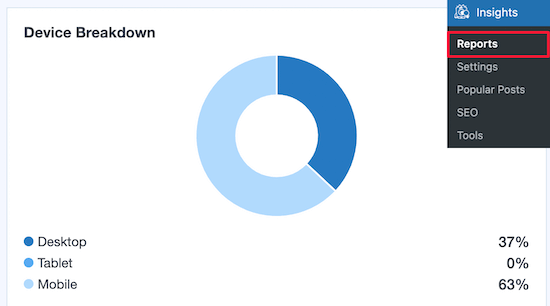
Después de eso, podrás ver qué dispositivos usan tus visitantes para acceder a tu sitio web. Para hacer esto, debes visitar la página Insights » Reports en tu panel de WordPress.
A medida que te desplazas hacia abajo en la pantalla, verás una sección de ‘Desglose de Dispositivos’ que te muestra los dispositivos que tus visitantes usan para acceder a tu sitio web.
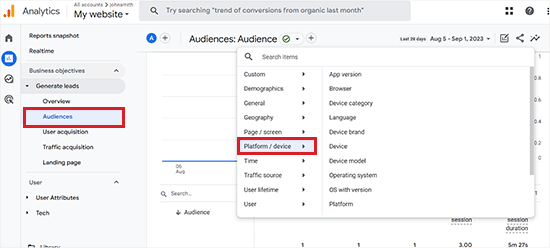
Para averiguar qué navegadores son populares entre tus usuarios, necesitas iniciar sesión en tu cuenta de Google Analytics y visitar la página Generar clientes potenciales » Audiencias.
Una vez que hayas hecho eso, haz clic en el botón ‘+’ junto a la opción ‘Audiencias’ para abrir un cuadro de diálogo y haz clic en la pestaña ‘Plataforma/Dispositivo’ dentro de él.
Desde aquí, puedes averiguar qué navegadores web, sistemas operativos y dispositivos son los más utilizados por los visitantes de tu sitio web.
Una vez que tengas esta lista, puedes ahorrar tiempo concentrándote en las combinaciones principales y evitando el resto.
Las Mejores Herramientas de Pruebas Multi-Navegador para WordPress
Las herramientas de pruebas multi-navegador facilitan la prueba de tu sitio de WordPress en múltiples navegadores, sistemas operativos y dispositivos con solo unos pocos clics.
Aquí tienes nuestra lista de las mejores herramientas de pruebas multi-navegador para sitios de WordPress.
1. BitBar
BitBar es una herramienta de prueba multiplataforma fácil de usar y muy potente, con funciones de prueba en vivo y captura de pantalla.
Usamos esta herramienta aquí en Awesome Motive para probar nuestros sitios web como WPBeginner y nuestros plugins premium de WordPress.
Es un servicio de pago, pero ofrecen una cuenta de prueba gratuita con 100 minutos para probar el producto.
Después de crear tu cuenta de prueba, haz clic en el botón ‘Iniciar prueba de navegador’ en el panel.
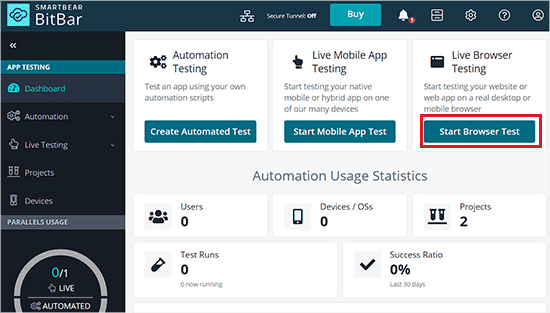
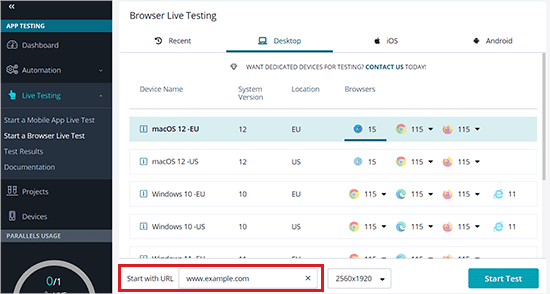
Esto te llevará a una nueva pantalla donde podrás seleccionar un sistema operativo y un navegador.
Después de eso, agrega la URL de tu sitio web, y luego BitBar te mostrará cómo se ve en el navegador que seleccionaste en una nueva pantalla.
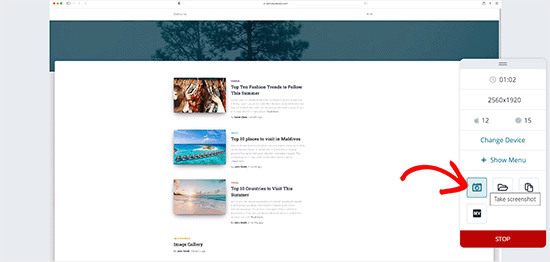
Desde aquí, también puedes obtener capturas de pantalla del dispositivo que has elegido haciendo clic en el ícono de ‘Screenshots’ y ejecutando una nueva prueba de capturas de pantalla.
Esto te permitirá obtener capturas de pantalla en dispositivos Mac, Windows, Android e iOS que ejecuten Chrome, Firefox, Safari, Microsoft Edge, Internet Explorer y cientos de otros navegadores web.
Ten en cuenta que la cuenta gratuita tiene limitaciones en cuanto a las combinaciones de navegadores y sistemas operativos que puedes ejecutar. Sin embargo, cubre los navegadores más populares en las principales plataformas móviles y de escritorio.
Precios: Comienza desde $45 por mes cuando se factura anualmente y permite capturas de pantalla ilimitadas, pruebas manuales y más.
2. BrowserStack
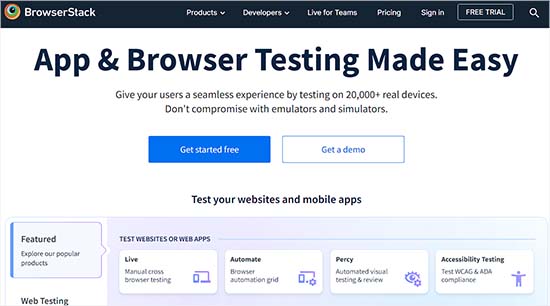
BrowserStack es una herramienta de pago para pruebas multiplataforma y multidispositivo para aplicaciones móviles y sitios web.
También ofrecen una cuenta de prueba gratuita limitada, que te da 30 minutos de pruebas interactivas de navegador, 100 minutos de pruebas automatizadas y 5000 capturas de pantalla.
Viene con funciones de prueba en vivo y de captura de pantalla. Puedes seleccionar la plataforma que deseas probar y luego seleccionar un navegador.
BrowserStack cargará el emulador virtual con una ventana de navegador real. Simplemente puedes ingresar la URL que deseas probar para comenzar la prueba.
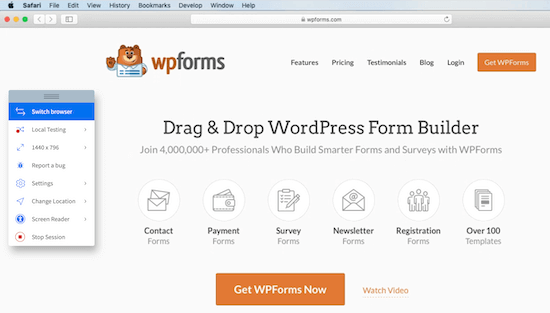
Los resultados son bastante precisos y la velocidad es bastante satisfactoria. Sin embargo, aún tendrás que realizar las pruebas manualmente abriendo cada navegador.
Precios: Comienza desde $29 por mes cuando se factura anualmente y te da minutos de prueba ilimitados y soporte para Windows y macOS.
3. LambdaTest
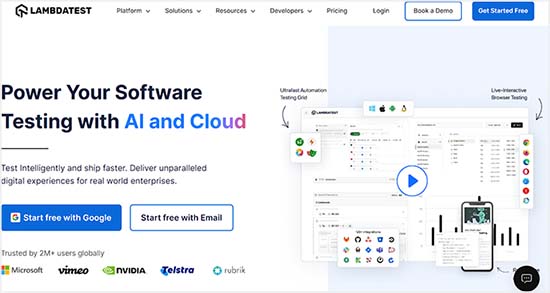
LambdaTest es otra herramienta premium de prueba multiplataforma para pruebas en vivo y de captura de pantalla.
Viene con un plan gratuito de por vida que te otorga 60 minutos de pruebas de navegador, 10 pruebas responsivas y 10 capturas de pantalla responsivas por mes.
Después de crear una cuenta gratuita, puedes elegir si deseas ejecutar una prueba en vivo, una prueba responsiva o una prueba de captura de pantalla en varios navegadores. Tienes control total sobre los dispositivos y navegadores web en los que deseas que se ejecute la prueba.
LambdaTest te proporcionará automáticamente resultados basados en el tipo de prueba que estés ejecutando.
Simplemente haz clic en una captura de pantalla y se abrirá en una ventana emergente para que la inspecciones.
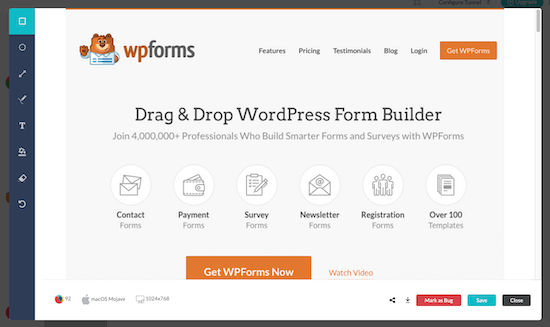
La cuenta gratuita tiene un límite en cuanto al número de pruebas que puedes ejecutar, pero los resultados son bastante detallados y te darán muchísima información útil para mejorar tu sitio web.
Precios: Comienza en $15 por mes cuando se factura anualmente y ofrece soporte para pruebas en tiempo real ilimitadas, capturas de pantalla y pruebas de respuesta.
Necesitarás el plan de mayor precio de $25 por mes cuando se facture anualmente para pruebas en dispositivos reales.
4. Personalizador de temas de WordPress
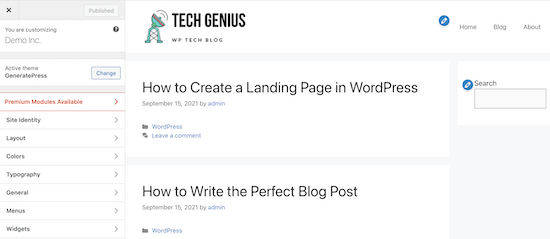
Otra forma de probar tu sitio web es con el personalizador de temas de WordPress incorporado. Esta herramienta es parte de cada instalación de WordPress y te permite personalizar completamente tu sitio web.
Una vez que hayas terminado de personalizar tu sitio, puedes previsualizar tus cambios y tu sitio en vivo en diferentes tamaños de pantalla.
Hay una sección de vista de respuesta en la parte inferior de tu personalizador que te permite ver tu sitio en escritorio, tableta y móvil.
Simplemente selecciona el tamaño de pantalla en el que deseas previsualizar tu sitio web y la ventana se ajustará automáticamente.
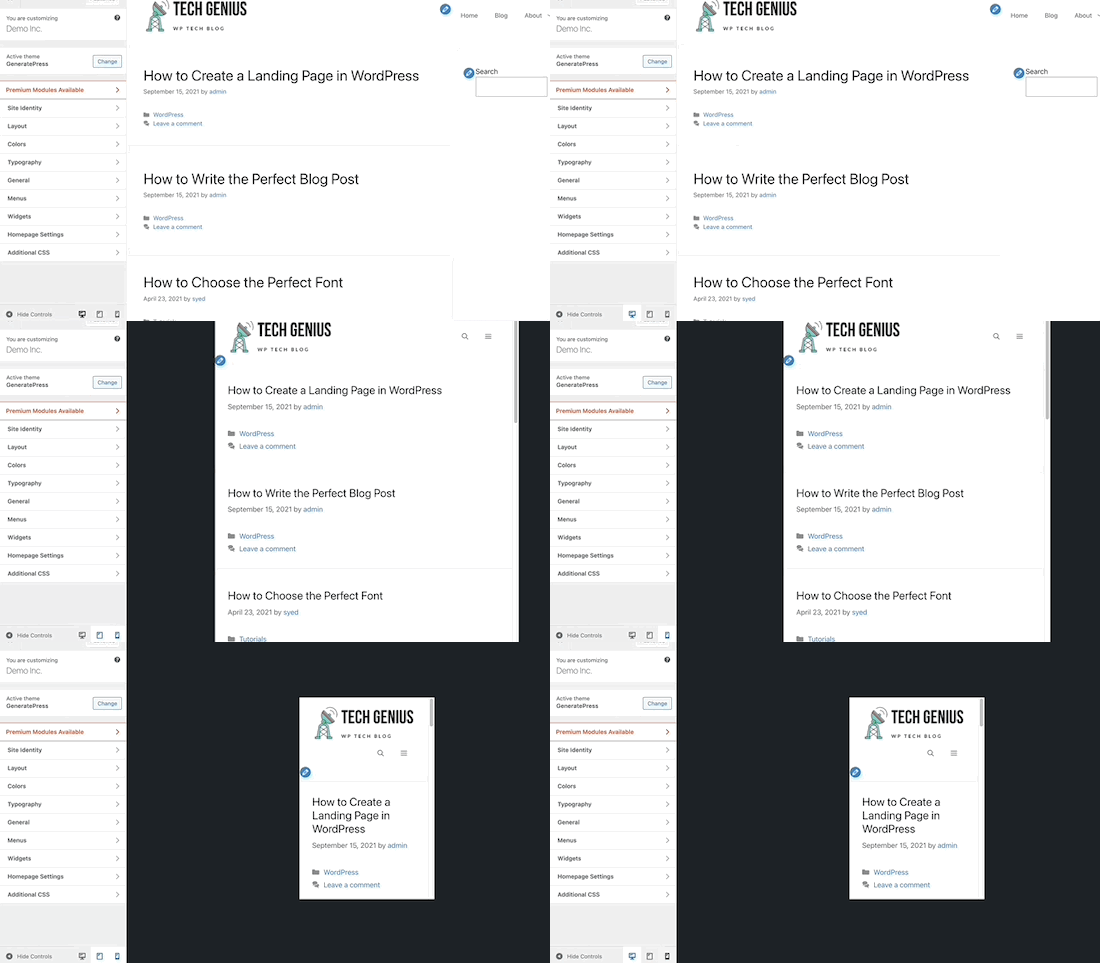
Aunque esto no te permitirá previsualizar tu sitio web en diferentes navegadores automáticamente, puedes probar la capacidad de respuesta de tu sitio web de WordPress en tiempo real.
Cómo analizar capturas de pantalla de pruebas entre navegadores
Ahora que has aprendido la forma más fácil de probar tu sitio de WordPress en diferentes navegadores, el siguiente paso es analizar tus resultados para ver si hay algo roto que necesite arreglarse.
Si estás utilizando un tema de WordPress adaptable con código de buena calidad detrás, entonces la mayoría de tus capturas de pantalla se verán prácticamente iguales.
Sin embargo, en algunos casos, los elementos del sitio web pueden verse ligeramente diferentes de un navegador a otro. Si esta diferencia es menor y no afecta la experiencia del usuario, la estética o la funcionalidad, entonces puedes ignorarla.
Por otro lado, si la diferencia es demasiado notable, afecta la experiencia del usuario, se ve desagradable o impide que los usuarios utilicen tu sitio web según lo previsto, entonces necesita tu atención.
En la mayoría de las pruebas entre navegadores, descubrirás problemas de CSS con tu tema.
Esto se puede solucionar utilizando la función de inspeccionar elemento para averiguar qué reglas CSS deben actualizarse. Después de eso, puedes agregar CSS personalizado para solucionar esos problemas.
Si no puedes solucionar los problemas tú mismo, siempre puedes contratar a un desarrollador de WordPress para que te ayude a solucionarlos.
Esperamos que este artículo te haya ayudado a aprender cómo probar fácilmente un sitio de WordPress en diferentes navegadores. También puedes consultar nuestra guía paso a paso sobre cómo desinstalar y eliminar un tema de WordPress y nuestro tutorial sobre cómo borrar la caché de tu navegador en todos los principales navegadores.
Si te gustó este artículo, suscríbete a nuestro Canal de YouTube para ver tutoriales en video de WordPress. También puedes encontrarnos en Twitter y Facebook.


Olaf
Esto es de gran ayuda. Muchas personas a menudo no se dan cuenta de lo crucial que es probar cómo se muestra un sitio web en varias plataformas y dispositivos antes de lanzarlo. Solía encontrar con frecuencia que el sitio web se veía bien en todas partes, solo para recibir comentarios más tarde de que, por ejemplo, no se mostraba correctamente en un iPhone. Cuantas más pruebas se realicen, menor será el riesgo de que algo no funcione como debería en algún lugar. Gracias por las excelentes recomendaciones de herramientas.
Mrteesurez
Sí, tienes razón, la mayoría de la gente, incluyéndome a mí, usa Google Chrome y lo veo como una buena práctica para probar el sitio de uno en todos los demás navegadores, no solo en Chrome, ya que es de uso común.
He experimentado una condición por la cual el sitio que solía ver normalmente en Chrome se rompió y no se mostraba bien en Internet Explorer, es por eso que veo crucial realizar pruebas en diferentes navegadores para evitar una mala experiencia de usuario.
Esta lista contiene algunas herramientas con las que no estoy familiarizado, lo que me permite aprender cosas nuevas sobre ellas. Gracias por tu recomendación.
Moinuddin Waheed
La verificación de compatibilidad entre navegadores es imprescindible dado el número de usuarios en diferentes navegadores en todo el mundo para una experiencia fluida en todos ellos.
Apenas he probado manualmente en dos o tres navegadores.
Principalmente usé Chrome para el desarrollo.
Esta guía definitivamente me ha hecho pensar en la necesidad de verificar la compatibilidad.
Gracias por la guía detallada.
Soporte de WPBeginner
Glad we could share some of the ways you can test your site for different browsers
Administrador
Mrteesurez
Al igual que tú, normalmente confío en solo dos navegadores, Chrome y Opera (incluso yo no uso Opera a menudo). Nunca aprecié completamente la importancia de las verificaciones de compatibilidad entre navegadores hasta leer esto. Realmente me abrió los ojos a la necesidad de probar en diferentes navegadores, especialmente después de lanzar o hacer actualizaciones importantes en el diseño y la interfaz de mi sitio. Esto es definitivamente algo que priorizaré en el futuro. ¡Gracias por la guía detallada!
Jiří Vaněk
Siempre probé en navegadores individuales y luego verifiqué la capacidad de respuesta. Esto podría facilitar mi trabajo. Gracias por el consejo.
Soporte de WPBeginner
You’re welcome, glad we could make the testing process easier for you
Administrador
lawmacs
Siempre es bueno hacer pruebas entre navegadores, aunque sepamos que Explorer y Chrome tienen la mayor parte de los usuarios, pero aún así debemos atender a la minoría que no usa estos navegadores. Publicación muy informativa, gracias por el aviso.