


Finalmente recibes un nuevo cliente potencial a través de tu formulario de contacto de WordPress... pero el mensaje nunca llega a tu bandeja de entrada. Es frustrante y, lo que es peor, puede costarle a tu negocio oportunidades reales.
Eso se debe a que depender solo de las notificaciones por correo electrónico es arriesgado.
Un filtro de spam estricto o una eliminación accidental pueden hacer que los mensajes importantes desaparezcan antes de que los veas.
Al guardar los envíos del formulario directamente en tu base de datos de WordPress, siempre tendrás una copia de seguridad y facilitará mucho la gestión de las entradas.
En esta guía, te mostraremos exactamente cómo almacenar los datos de tu formulario de contacto de forma segura, para que nunca vuelvas a perder un mensaje. 🗃️

¿Por qué almacenar los datos del formulario de contacto en la base de datos de WordPress?
Almacenar los datos de tu formulario de contacto de WordPress en la base de datos asegura que siempre tengas un registro confiable, organizado y seguro de cada envío, sin importar lo que suceda con tus correos electrónicos.
Estos son algunos de los beneficios clave:
- Copia de seguridad confiable: Los correos electrónicos pueden perderse, eliminarse o ser capturados por filtros de spam. Con el almacenamiento en la base de datos, siempre puedes acceder a cada envío directamente en tu panel de WordPress.
- Gestión sencilla: Tienes un lugar central para ver todas las presentaciones, lo que facilita el seguimiento de clientes potenciales, la respuesta a consultas y la organización de seguimientos.
- Exportación y análisis de datos: ¿Quieres detectar tendencias a lo largo del tiempo o exportar entradas a un sistema de gestión de relaciones con el cliente (CRM) o una hoja de cálculo? El almacenamiento en base de datos facilita la descarga de todos los datos de tu formulario cuando los necesites.
- Mejor seguridad y privacidad: Mantener los envíos en tu sitio web, protegidos por tu inicio de sesión y medidas de seguridad, puede ser más seguro que depender únicamente de tu cuenta de correo electrónico.
En resumen, tener un registro seguro, organizado y de fácil acceso de todos los envíos de tu formulario de contacto te ahorra tiempo, reduce el estrés y asegura que nunca pierdas una oportunidad valiosa.
Formularios de contacto y la base de datos de WordPress (Detrás de escena)
Cuando un visitante envía sus datos en un formulario de contacto en tu sitio de WordPress, la acción visible más destacada que tú, como propietario del sitio web, verás es una notificación por correo electrónico en tu bandeja de entrada. Contiene todos los detalles que envió un visitante específico.
Sin embargo, detrás de escena, la mayoría de los plugins de formularios de WordPress también almacenarán estos datos en tu base de datos de WordPress.
Una base de datos de WordPress es un sistema para almacenar y recuperar datos de manera organizada. Permite a los desarrolladores de plugins administrar datos de forma programable.
Como usuario, si quisieras mostrar los datos en tu base de datos de WordPress, necesitarías iniciar sesión en tu cuenta de alojamiento de WordPress y abrir la herramienta phpMyAdmin.
Por ejemplo, si estás utilizando Bluehost, el enlace a phpMyAdmin se encuentra en el panel de la izquierda. Simplemente ve a Avanzado » phpMyAdmin desde tu panel de Bluehost.
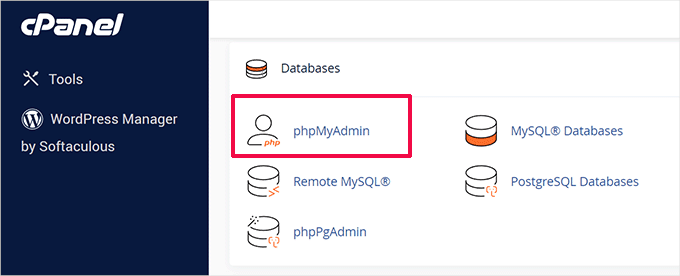
Una vez que estés en phpMyAdmin, necesitas seleccionar tu base de datos de WordPress, luego haz clic en la tabla de la base de datos de tu respectivo plugin de formularios de WordPress.
Dado que usamos WPForms, esta es nuestra tabla de formularios: wp_wpforms_entries.

Una vez que hayas hecho clic en la tabla, encontrarás todas las entradas de tu formulario almacenadas en la columna 'campos'.
Como puedes ver, esta no es la forma más amigable para el usuario de ver tus datos.

Es por eso que los complementos de formularios premium incluyen una interfaz de gestión de entradas fácil de usar dentro de tu panel de WordPress, lo que facilita la visualización y organización de las presentaciones.
Todos los datos del formulario de contacto todavía se almacenan en tu base de datos de WordPress, pero puedes verlos en una interfaz fácil de usar como tu administrador de WordPress en lugar de la captura de pantalla anterior.
Veamos cómo puedes administrar fácilmente tus entradas de formulario en WordPress. Aquí están todos los temas que cubriremos en esta guía:
- Cómo administrar entradas de formularios de contacto en WordPress
- Consejo extra: Deja de guardar datos de formularios en la base de datos de WordPress
- Preguntas frecuentes: Guardar datos de formularios de contacto en la base de datos de WordPress
- Tutorial en video: Guardar datos de formularios de contacto en la base de datos de WordPress
- Recursos adicionales para mejorar tus formularios de WordPress
Cómo administrar entradas de formularios de contacto en WordPress
Para este tutorial, usaremos WPForms. Es el mejor complemento de formulario de contacto de WordPress que te ayuda a administrar las entradas de tu formulario con facilidad.
Sin embargo, existe un proceso similar para otros complementos de formularios populares de WordPress, incluido Formidable Forms.
📝 Nota: Usamos WPForms en nuestros sitios para mostrar nuestro formulario de contacto, encuestas anuales para lectores y más. Consulta nuestra reseña completa de WPForms para obtener más información sobre el complemento.
Primero, necesitarás crear un formulario de contacto con WPForms. Si necesitas instrucciones para esto, puedes seguir nuestra guía paso a paso sobre cómo crear un formulario de contacto en WordPress.
Después de haber agregado el formulario de contacto a tu sitio web de WordPress, debes proceder a realizar una entrada de prueba. Aquí tienes un ejemplo de nuestro formulario de contacto simple:
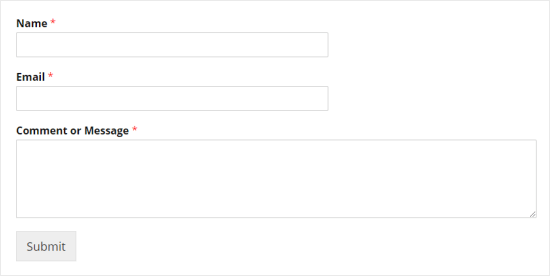
Una vez que lo hayas llenado con información de muestra, haz clic en ‘Enviar’.
Esto provocará que sucedan dos cosas. Primero, te enviará a ti, el administrador del sitio, un correo electrónico con toda la información del formulario.
Segundo, almacenará los datos del formulario de contacto en tu base de datos de WordPress que puedes ver yendo a WPForms » Entradas en el área de administración de WordPress.
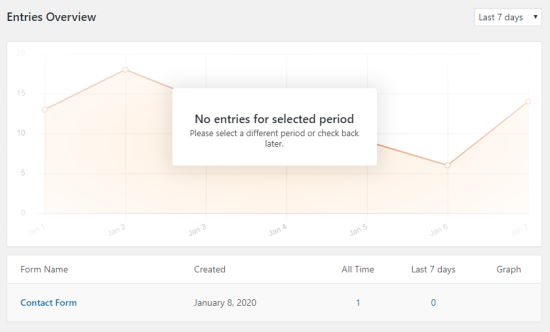
En esta pantalla, verás diferentes formularios y sus entradas.
Puedes hacer clic en el nombre de tu formulario o en el recuento de entradas para ver todos los envíos de ese formulario.
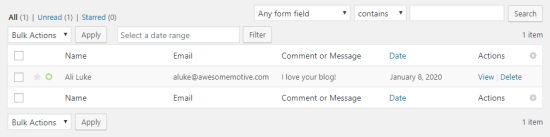
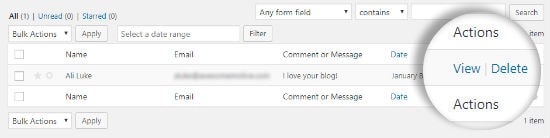
La pantalla de administración de entradas te permite marcar (favoritar) entradas en la tabla, marcarlas como leídas o incluso eliminarlas.
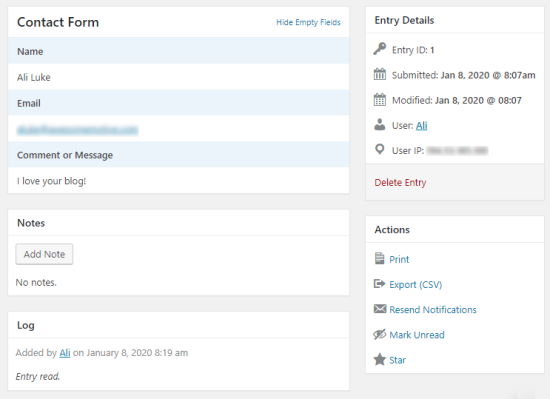
Puedes hacer clic en el enlace ‘Ver’ junto al elemento de entrada para ver más detalles, como la fecha de envío, otros campos del formulario de contacto y más.
En la página ‘Detalles de entrada’ de WPForms, puedes agregar notas sobre la entrada del formulario de contacto, imprimirla o exportarla, marcarla y más.
Como usuario, esta interfaz es más amigable en comparación con ver los datos del formulario de contacto almacenados en una base de datos de WordPress.
Ahora que conoces los formularios y las bases de datos, veamos cómo puedes ahorrar espacio evitando que se almacenen las entradas de los formularios.
Consejo extra: Deja de guardar datos de formularios en la base de datos de WordPress
En algunos casos, es posible que no desees almacenar los datos de tu formulario de contacto en una base de datos de WordPress. WPForms también te permite hacer eso.
Todo lo que necesitas hacer es editar el formulario de WordPress, y se abrirá el constructor de formularios de WPForms.
Debes ir a la pestaña Configuración » General dentro del constructor y desplazarte hasta el final. Luego, asegúrate de marcar la casilla etiquetada como ‘Desactivar el almacenamiento de información de entradas en WordPress’.
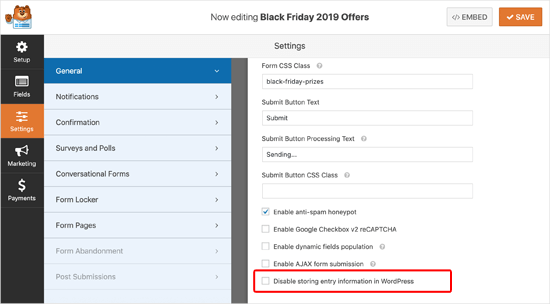
Después de eso, simplemente haz clic en el botón ‘Guardar’ y listo.
Es muy importante enviar una entrada de prueba después para asegurarte de que sigues recibiendo notificaciones por correo electrónico. Con esta configuración activada, la entrada no se almacena en tu base de datos; tu único registro será la notificación por correo electrónico.
Si te encuentras con el problema de que WordPress no envía correos electrónicos, necesitarás instalar y activar el complemento WP Mail SMTP.
WP Mail SMTP ayuda a solucionar problemas de entrega de correo electrónico al conectar WordPress con un proveedor SMTP confiable, como Amazon SES, SendGrid y más, asegurando que tus mensajes no terminen en spam o se pierdan.
Preguntas frecuentes: Guardar datos de formularios de contacto en la base de datos de WordPress
Guardar los envíos de formularios en tu base de datos facilita verlos, administrarlos y exportarlos cuando los necesites. Aquí tienes algunas preguntas comunes, respondidas, sobre ese tema:
¿Se pueden guardar los datos del formulario automáticamente?
¡Sí! La mayoría de los plugins de formularios de WordPress pueden guardar las entradas automáticamente en la base de datos de tu sitio, por lo que no tienes que copiarlas manualmente.
¿Cuál es la mejor manera de almacenar datos de formularios?
La forma más fácil y confiable es usar un complemento de formulario de contacto que guarde las entradas directamente en tu base de datos de WordPress, con una función de gestión de entradas. De esta manera, puedes ver, exportar o administrar las presentaciones según sea necesario.
¿Cómo puedo guardar datos de formularios sin un plugin?
Puedes hacerlo con código personalizado creando una tabla de base de datos y agregando una función para almacenar las entradas del formulario. Es más técnico, pero es posible si prefieres no usar un plugin.
¿Cómo guardas un formulario en WordPress?
Crea tu formulario usando un complemento que almacene las presentaciones en la base de datos (como WPForms). Una vez publicado, la mayoría de los complementos guardarán automáticamente cada presentación para que la veas en tu panel de WordPress.
Tutorial en video: Guardar datos de formularios de contacto en la base de datos de WordPress
¿Aprendiendo viendo? Aquí tienes nuestro videotutorial sobre cómo guardar datos de formularios de contacto en la base de datos de WordPress:
Recursos adicionales para mejorar tus formularios de WordPress
Esperamos que este artículo te haya ayudado a aprender cómo guardar datos de formularios de contacto en la base de datos de WordPress.
También te puede interesar ver nuestras guías sobre:
- Cómo crear formularios multilingües en WordPress
- Formas de usar la lógica condicional en formularios de WordPress
- Cómo personalizar y estilizar tus formularios de WordPress (métodos fáciles)
- Cómo agregar opciones de imagen en formularios de WordPress (y aumentar la participación)
- Cómo crear formularios conversacionales en WordPress (alternativa a Typeform)
- Guía definitiva para usar formularios de WordPress
Si te gustó este artículo, suscríbete a nuestro Canal de YouTube para ver tutoriales en video de WordPress. También puedes encontrarnos en Twitter y Facebook.


Jiří Vaněk
Esta es exactamente la razón por la que cambié a la versión de pago de WPForms. Porque puedo ver todos los formularios muy bien en la administración de WP. WPForms es un gran plugin y la versión de pago es una maravilla para trabajar.