


Navegar por un menú de bloques de WordPress abarrotado para encontrar un simple encabezado o imagen es una pérdida de tiempo, especialmente cuando nunca usas la mitad de las opciones disponibles.
Varios de nuestros redactores han deshabilitado bloques innecesarios en su editor de Gutenberg para mantener la interfaz limpia y sencilla.
Después de que nuestro equipo hizo este cambio, reportaron un aumento significativo tanto en la productividad como en el enfoque al escribir.
En este artículo, te mostraremos instrucciones paso a paso sobre cómo eliminar un bloque en WordPress.
💡 Respuesta rápida: Cómo eliminar un bloque en WordPress
Puedes eliminar un bloque en WordPress eliminándolo de una publicación/página específica, ocultándolo del menú del editor o deshabilitándolo permanentemente en todo el sitio usando código.
- Eliminar de una publicación/página: Selecciona el bloque en el editor, haz clic en el ícono de tres puntos en su barra de herramientas y elige ‘Eliminar’.
- Ocultar del menú del editor: Accede a ‘Preferencias’ desde el ícono de tres puntos en la esquina superior derecha, ve a la pestaña ‘Bloques’ y desmarca los bloques deseados para ocultarlos.
- Eliminar permanentemente bloques principales en todo el sitio: Usa el WPCode plugin para agregar un fragmento de PHP que defina una lista de permitidos de bloques principales. Elimina todos los demás del editor.
- Eliminar permanentemente un bloque de plugin en todo el sitio: Usa el WPCode plugin para agregar un fragmento de PHP con la función
unregister_block_type(), especificando el nombre exacto del bloque del plugin para deshabilitarlo.
¿Por qué eliminar, ocultar o borrar un bloque en WordPress?
Deberías eliminar u ocultar bloques para limpiar tu espacio de trabajo y detener las distracciones. Esto te ayuda a encontrar las herramientas que realmente necesitas para poder terminar tu contenido más rápido.
Facilita encontrar y administrar los bloques que usas con frecuencia.
- Organiza tu espacio de trabajo: Elimina bloques principales o de plugins irrelevantes (por ejemplo, un bloque de “Verso” para un blog de comida) que nunca usas, lo que resulta en una interfaz de edición más limpia e intuitiva.
- Mejora el enfoque y la productividad: Un menú de bloques optimizado reduce las distracciones, te ayuda a localizar rápidamente los bloques necesarios y, en última instancia, acelera tu flujo de trabajo de creación de contenido.
- Gestión flexible de bloques: Elige entre ocultar temporalmente los bloques del menú (conservando su funcionalidad) o eliminarlos por completo en todo el sitio, adaptando tu editor a tus necesidades específicas.
- Corrección de contenido sin esfuerzo: Elimina fácilmente bloques individuales dentro de una publicación para corregir errores de contenido sin afectar la disponibilidad del bloque para uso futuro.
Ahora, veamos cómo eliminar fácilmente bloques en WordPress.
Hemos agregado cuatro métodos en este tutorial, y puedes usar los enlaces a continuación para saltar al método de tu elección:
Método 1: Eliminar un bloque en el editor de WordPress
Si quieres eliminar bloques en tu contenido, este método es para ti. Ten en cuenta que estos bloques no se eliminarán del menú de bloques, sino que se eliminarán de las publicaciones de blog de WordPress de las que formaban parte.
Primero, necesitas seleccionar el bloque que planeas eliminar simplemente haciendo clic en él.
Después de eso, haz clic en el ícono de tres puntos en la barra de herramientas del bloque para abrir un cuadro de diálogo. Desde aquí, selecciona la opción ‘Eliminar’ para borrar el bloque de tu entrada de blog.
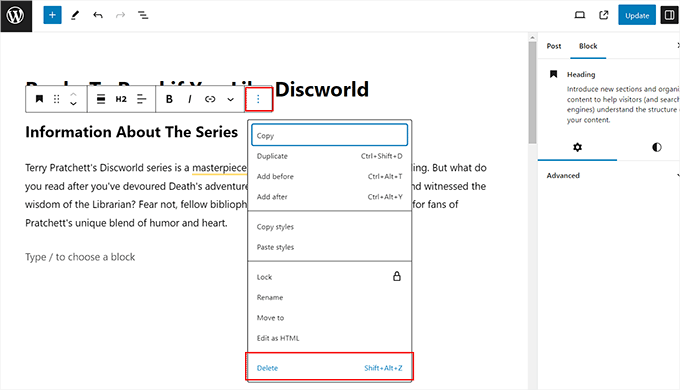
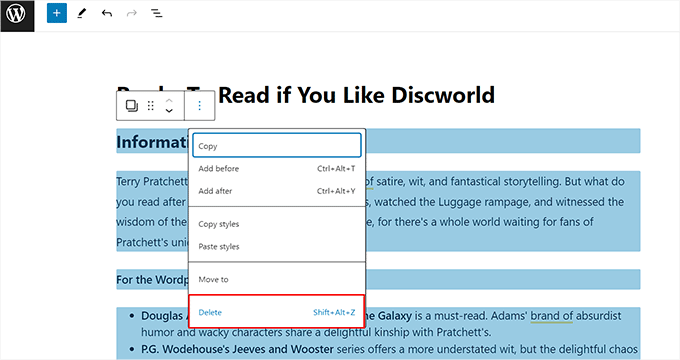
Por otro lado, también puedes eliminar múltiples bloques en el contenido. Primero, debes seleccionar todos los bloques que deseas eliminar arrastrando el mouse sobre ellos.
Después de eso, haz clic en el ícono de tres puntos en la barra de herramientas del bloque y haz clic en la opción 'Eliminar' en el menú.
Si buscas un atajo, puedes eliminar fácilmente un bloque seleccionado en el editor de contenido presionando la tecla Retroceso o Suprimir en tu teclado.
Otro atajo avanzado es usar Shift + Alt + Z para Windows y Linux, o ⌃ + ⌥ + Z para macOS.
Método 2: Ocultar un bloque en WordPress
Si no quieres eliminar completamente un bloque, usa este método.
Puedes usar las preferencias de bloques del editor de WordPress para ocultar el bloque del menú y recuperarlo fácilmente cuando lo necesites.
Para hacer esto, debes abrir el editor de bloques y hacer clic en el ícono de tres puntos en la esquina superior derecha de la pantalla. Esto abrirá el menú desplegable desde donde debes seleccionar la opción 'Preferencias'.

Esto abrirá una ventana emergente en la pantalla. Aquí, cambia a la pestaña 'Bloques' y desmarca las casillas junto a los bloques que deseas ocultar en el editor de publicaciones.
También puedes deshabilitar bloques de plugins desde aquí, como los bloques para WPForms, el mejor constructor de formularios de arrastrar y soltar para WordPress, o Soliloquy, el mejor plugin de sliders para WordPress.

Una vez que hayas terminado, simplemente haz clic en el ícono 'X' para salir del aviso. Ahora has ocultado exitosamente los bloques en WordPress.
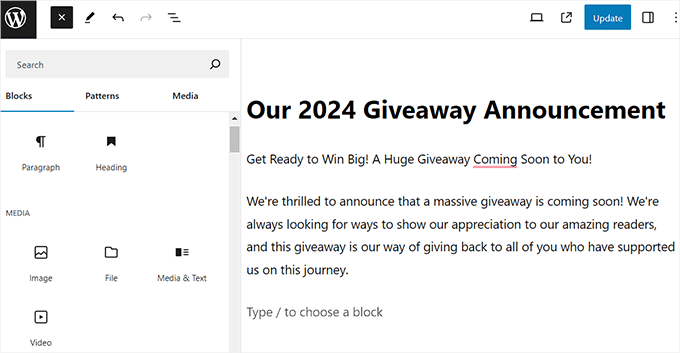
Para ver los resultados, haz clic en el botón ‘+’ en la esquina superior izquierda para abrir el menú de bloques. Aquí, notarás que los bloques que elegiste ya no son visibles.
Cuando quieras recuperar esos bloques, simplemente haz clic en el ícono de tres puntos nuevamente y selecciona la opción de preferencias.
Una vez que se abra la ventana emergente, cambia a la pestaña 'Bloques'. Para que todos los bloques de plugins sean visibles de nuevo, haz clic en el enlace 'Restablecer'.
Para los bloques principales, necesitarás volver a marcar manualmente las casillas junto a cada bloque que desees mostrar.
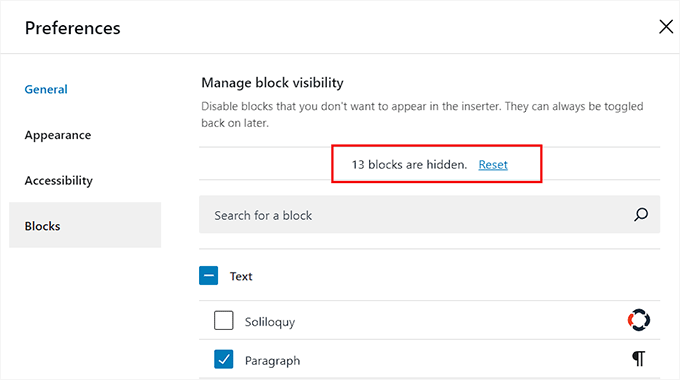
Si deseas mostrar solo bloques principales específicos, puedes hacerlo volviendo a marcar manualmente sus casillas individuales en la pestaña 'Bloques'.
Para los bloques de plugins, hacer clic en 'Restablecer' los mostrará a todos. No hay una opción para mostrar bloques de plugins individuales sin restablecerlos todos simultáneamente.
Si esto te parece un problema, entonces puedes usar el siguiente método.
Método 3: Eliminar bloques principales en WordPress
Este método utiliza un enfoque de ‘lista de permitidos’ para eliminar completamente los bloques predeterminados del editor de WordPress.
Esto es ideal para crear un entorno de edición altamente restrictivo porque definirás exactamente qué bloques (como el bloque de imagen, párrafo o encabezado) están permitidos, y todo lo demás se eliminará.
Advertencia: Una lista de permitidos deshabilitará todos los bloques no mencionados en tu código. Si has utilizado previamente esos bloques en tu sitio, es posible que dejen de mostrarse correctamente o muestren errores en el editor.
Para eliminar un bloque principal de WordPress, necesitarás agregar un fragmento de código PHP. Si bien podrías agregar este código al archivo functions.php de tu tema, te lo desaconsejamos enfáticamente.
Un pequeño error en el código podría dañar tu sitio, y tus cambios se perderán la próxima vez que actualices tu tema.
Es por eso que recomendamos usar WPCode en su lugar. Es el mejor plugin para agregar de forma segura funciones personalizadas a WordPress usando fragmentos de código. Te ayuda a reducir la cantidad de plugins en tu sitio reemplazándolos con fragmentos ligeros.
Usamos WPCode en WPBeginner para desarrollo y gestión de código. Para leer más sobre nuestra experiencia, consulta nuestra reseña completa de WPCode.
Consejo de experto: Antes de deshabilitar un bloque principal en todo el sitio, verifica si lo has utilizado en publicaciones antiguas. Si eliminas un bloque mediante código, puede causar un error de 'Bloque no válido' en el contenido existente hasta que vuelvas a activar el bloque.
Paso 1: Instala y activa el plugin WPCode
Primero, necesitas instalar y activar el plugin WPCode. Para más detalles, consulta nuestra guía para principiantes sobre cómo instalar un plugin de WordPress.
☝ Nota: Puedes usar la versión gratuita de WPCode para este tutorial. Sin embargo, actualizar al plan pro desbloqueará más funciones.
Paso 2: Crea un nuevo fragmento de código PHP personalizado
Tras la activación, visita la página Code Snippets » + Add Snippet desde el panel de WordPress y haz clic en el botón ‘Use Snippet’ bajo la opción ‘Add Your Custom Code (New Snippet)’.
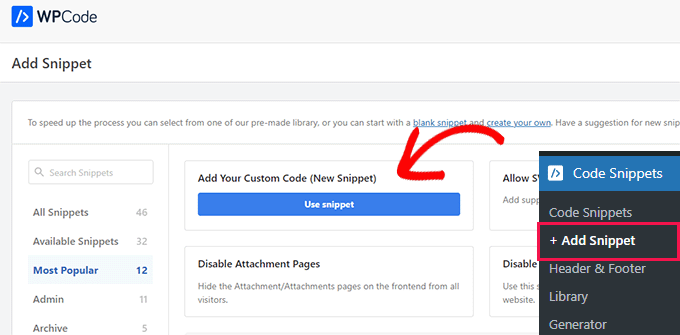
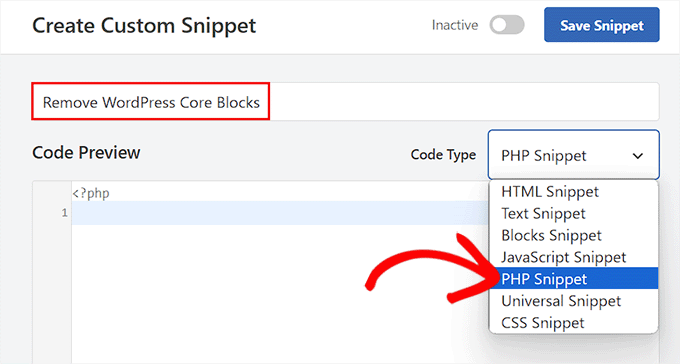
Esto te dirigirá a la página ‘Create Custom Snippet’, donde debes agregar un nombre para el fragmento de código que estás creando.
Luego, elige ‘PHP Snippet’ como el Tipo de Código en el menú desplegable de la derecha.
Paso 3: Agrega el código de lista blanca
Después de eso, necesitas agregar el siguiente código personalizado en el cuadro ‘Code Preview’:
add_filter( 'allowed_block_types_all', function( $allowed_blocks, $editor_context ): array {
    $allowed_blocks = [
        'core/paragraph',
        'core/heading',
        'core/list',
        'core/list-item',
        'core/quote',
        'core/preformatted',
        'core/pullquote',
        'core/table',
        'core/gallery',
        'core/image',
        'core/video',
        'core/spacer',
        'core/separator',
        'core/shortcode',
        'core/embed',
    ];
    return $allowed_blocks;
}, 100, 2 );
Este código utiliza un filtro de WordPress llamado allowed_block_types_all. Este filtro le dice a WordPress exactamente qué bloques están permitidos en el editor.
Paso 4: Configura los bloques permitidos
El código proporciona una lista específica de bloques principales que están permitidos en tu sitio. Cualquier bloque que no se mencione en esta lista, como el bloque ‘Verse’, se eliminará automáticamente del editor de bloques.
Sin embargo, si también deseas eliminar uno de los bloques que se menciona en el código, como el bloque ‘Separator’, simplemente puedes eliminarlo del fragmento de código.
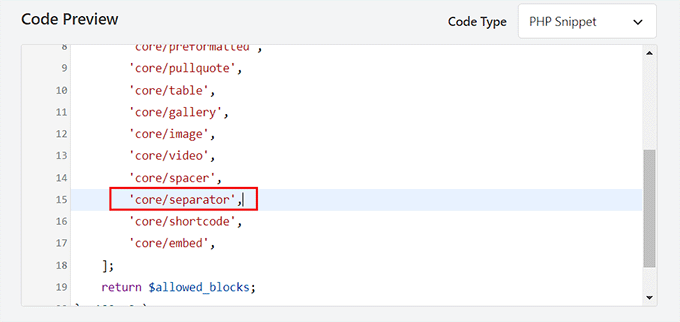
De manera similar, si un bloque no se menciona en el fragmento de código pero no deseas eliminarlo, puedes agregar su nombre a la lista de bloques.
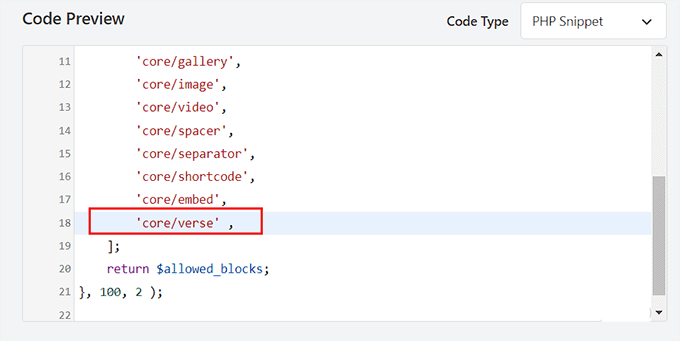
Puedes hacer esto fácilmente escribiendo 'core/' y luego agregando el nombre del bloque a la lista, asegurando la sintaxis correcta como esta:
'core/verse',
Paso 5: Establece el modo de inserción en Inserción automática
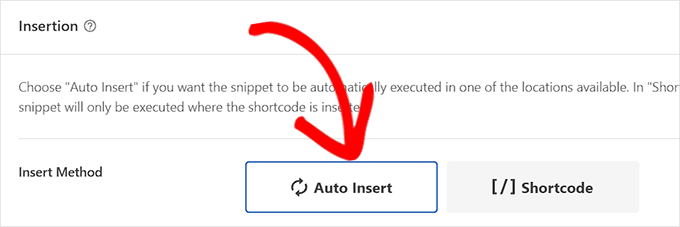
Luego, desplázate hacia abajo hasta la sección ‘Inserción’ y selecciona el modo ‘Inserción automática’.
Una vez que hagas eso, el código personalizado se ejecutará automáticamente en tu sitio al activarse.
Paso 6: Activa y guarda el fragmento de código
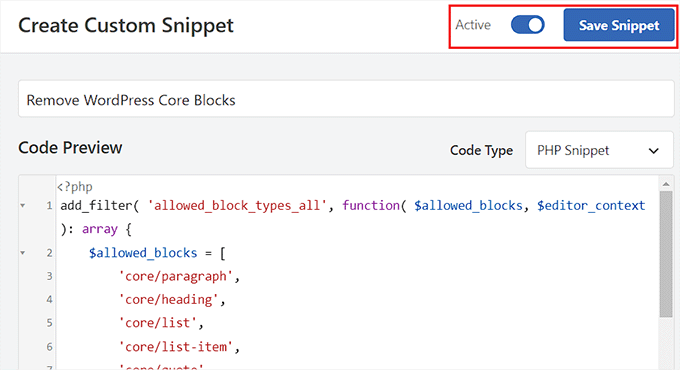
Luego, desplázate de regreso a la parte superior y cambia el interruptor ‘Inactivo’ a ‘Activo’.
Finalmente, haz clic en el botón ‘Save Snippet’ para guardar tu configuración.
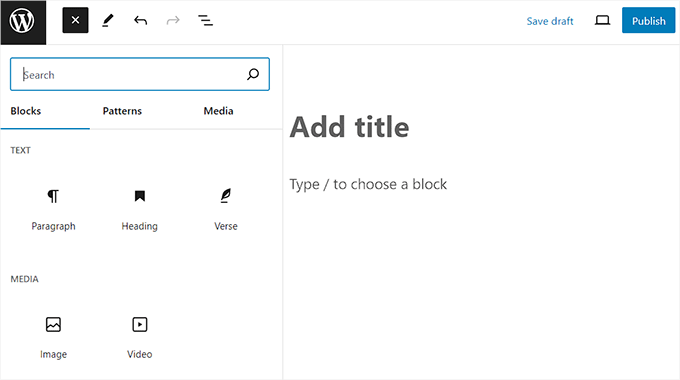
Ahora puedes visitar el editor de bloques para ver los cambios en acción.
Aquí, notarás que los bloques clásico, de portada, separador, archivo y muchos otros se eliminarán del menú de bloques porque no formaban parte de tu lista de fragmentos de código.
Método 4: Eliminar un bloque de plugin en WordPress
Este método se puede usar cuando deseas eliminar un bloque que fue introducido por un plugin.
Muchos plugins de WordPress agregan bloques en el editor de contenido. Estos bloques facilitan enormemente la adición de la funcionalidad del plugin a tus publicaciones de blog o páginas.
Por ejemplo, All in One SEO (AIOSEO) agrega bloques específicos de SEO al editor, incluyendo migas de pan, tablas de contenido y bloques de preguntas frecuentes.
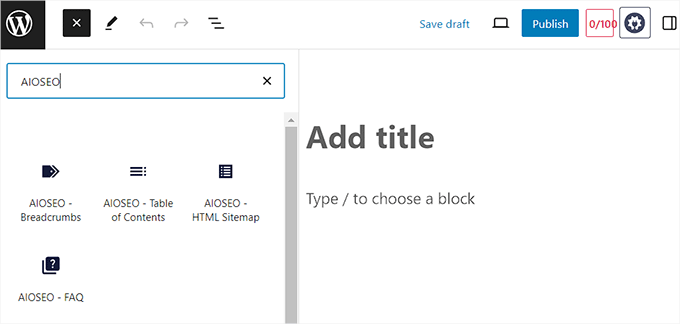
Sin embargo, a veces, es posible que no desees usar uno de los bloques que ofrece el plugin porque sientes que es irrelevante para tu contenido. En ese caso, puedes eliminar el bloque del plugin usando código personalizado.
Para hacer esto, necesitarás WPCode, que es el mejor plugin de fragmentos de código y la forma más segura de agregar código personalizado a tu sitio web.
Paso 1: Instala y activa el plugin WPCode
Primero, necesitas instalar y activar el plugin gratuito WPCode. Para obtener detalles, consulta nuestra guía paso a paso sobre cómo instalar un plugin de WordPress.
Paso 2: Crea un nuevo fragmento de código PHP personalizado
Tras la activación, visita la página Fragmentos de Código » + Agregar Fragmento desde el panel de WordPress. Aquí, haz clic en el botón ‘Usar Fragmento’ en la opción ‘Agregar tu Código Personalizado (Nuevo Fragmento)’.
Una vez en la página ‘Crear Fragmento Personalizado’, puedes comenzar agregando un nombre para tu fragmento de código con fines de identificación.
Luego, elige ‘PHP Snippet’ como el Tipo de Código en el menú desplegable de la derecha.
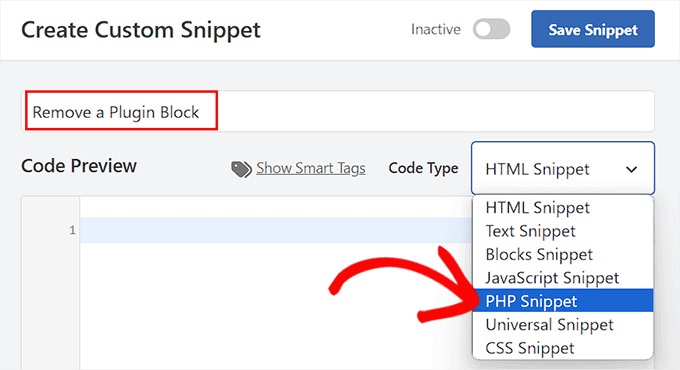
Después de eso, agrega el siguiente fragmento de código en el cuadro de vista previa del código:
Solo recuerda reemplazar el nombre del bloque del plugin con el bloque que deseas eliminar.
add_action( 'init', function() {
    unregister_block_type( 'aioseo/breadcrumbs' );
}, PHP_INT_MAX );
Paso 3: Obtén el Nombre del Bloque del Plugin
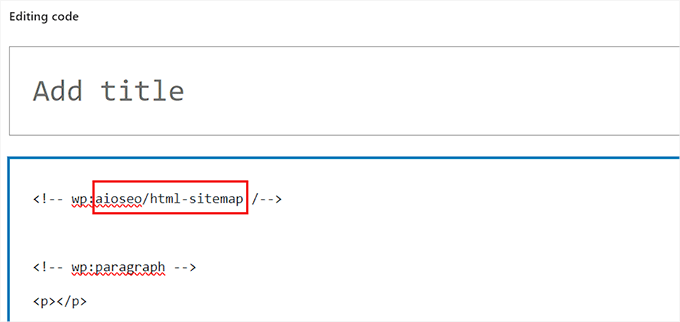
Para obtener este nombre, debes abrir el editor de Gutenberg y agregar el bloque del plugin a la página/publicación.
Luego, haz clic en el ícono de tres puntos en la esquina superior derecha de la pantalla para abrir el menú desplegable. Desde aquí, cambia al editor de código.
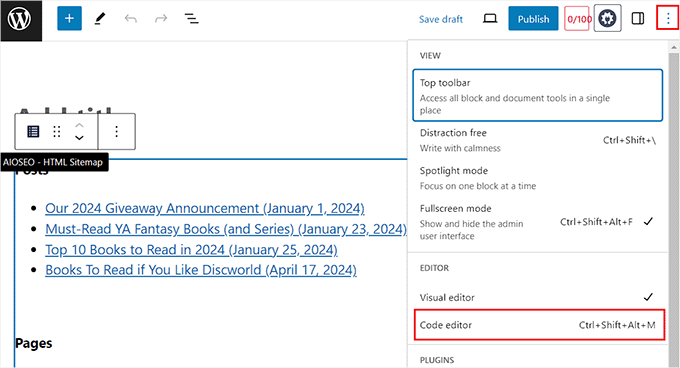
Una vez que cambies, busca un comentario HTML que comience con <!– wp:.
El nombre completo del bloque, como aioseo/breadcrumbs, aparecerá justo después de esa etiqueta de apertura.
Copia este nombre y regresa a la página ‘Crear Fragmento Personalizado’ donde debes pegarlo.
Paso 4: Establece el modo de inserción en Inserción automática
Luego, desplázate hacia abajo hasta la sección ‘Inserción’ y selecciona el modo ‘Insertar Automáticamente’.
Esta opción ejecutará automáticamente el fragmento de código personalizado al activarlo.
Paso 5: Activa y guarda el fragmento de código
Después de eso, cambia el interruptor de ‘Inactivo’ a ‘Activo’.
A continuación, haz clic en el botón ‘Guardar Fragmento’ en la parte superior para almacenar tu configuración.
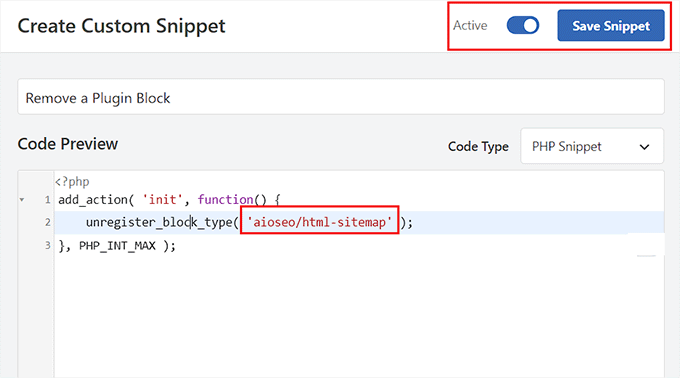
Ahora, abre el editor de bloques en tu sitio web de WordPress y busca el bloque que eliminaste.
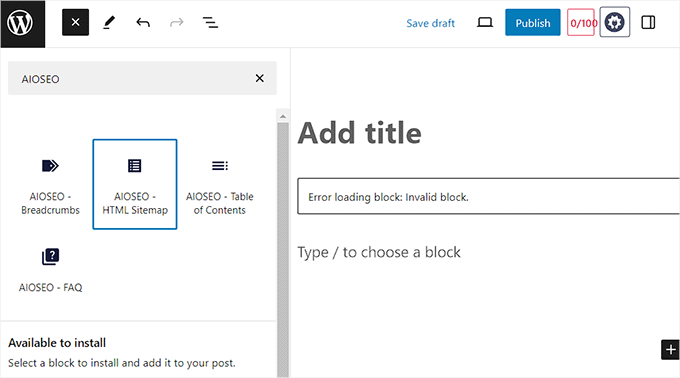
Aquí, verás que el bloque que eliminaste ya no se mostrará en el menú del insertador de bloques.
Si habías usado previamente este bloque en una publicación o página, esos bloques existentes podrían ahora mostrar un error de 'bloque no válido', lo que indica que ya no se pueden renderizar.
Extra: Crear un patrón sincronizado en WordPress
También puedes ahorrar tiempo creando Patrones Sincronizados. Estos se llamaban 'Bloques Reutilizables' hasta WordPress 6.3.
Esta función te permite guardar un bloque o un grupo de bloques que puedes usar en otras publicaciones y páginas. Cuando actualizas el patrón sincronizado en un lugar, se actualiza automáticamente en todos los lugares donde lo hayas usado.
Por ejemplo, puedes crear un patrón sincronizado para CTA, formularios de comentarios, productos de afiliados y más. Para hacer esto, debes abrir el editor de bloques y escribir el contenido que deseas convertir en un patrón sincronizado.
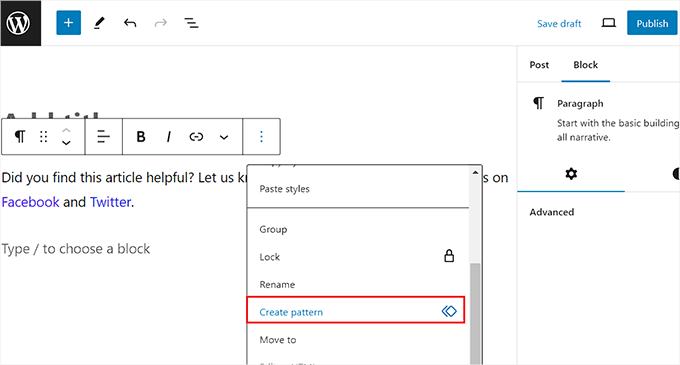
Después de eso, haz clic en el ícono de tres puntos en la barra de herramientas del bloque para abrir un menú desplegable. Desde aquí, selecciona la opción ‘Crear Patrón’.
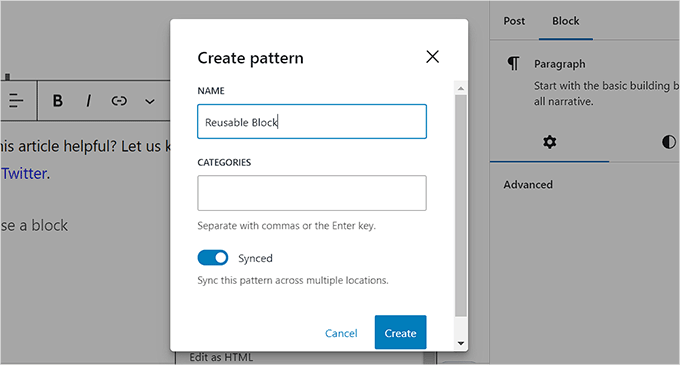
Luego, simplemente agrega un nombre para tu patrón y haz clic en el botón 'Crear' para guardar tu configuración.
Ahora, el patrón sincronizado se guardará en la base de datos de WordPress, y podrás agregarlo fácilmente a tus páginas o publicaciones usando el menú de bloques.
Para más información, consulta nuestro tutorial sobre cómo crear un patrón sincronizado en WordPress.
Preguntas Frecuentes
Aquí tienes algunas preguntas que nuestros lectores hacen frecuentemente sobre cómo eliminar un bloque en WordPress:
¿Cuál es la diferencia entre eliminar, ocultar y remover un bloque?
Eliminar un bloque lo quita de una publicación específica, pero aún puedes encontrarlo en el menú del editor. Ocultar un bloque lo elimina del menú para que no sature tu espacio de trabajo. Siempre puedes activarlo de nuevo más tarde.
Eliminar un bloque con código lo deshabilita en todo tu sitio. Este es un cambio técnico que detiene el funcionamiento del bloque en cualquier parte de tu sitio web.
¿Es posible deshacer la eliminación de un bloque?
Sí, puedes deshacer estos cambios. Si ocultaste un bloque, puedes volver a mostrarlo desde el menú ‘Preferencias’.
Si usaste WPCode para eliminar un bloque, entonces simplemente puedes desactivar o eliminar ese fragmento. Esto restaurará el bloque en tu menú de editor inmediatamente.
¿Ocultar o eliminar bloques acelerará mi sitio web?
Ocultar o eliminar bloques impacta principalmente el editor de backend donde creas contenido. Tiene un efecto muy mínimo, si es que tiene alguno, en la velocidad del frontend de tu sitio web que experimentan tus visitantes.
El beneficio principal es mejorar tu propio flujo de trabajo. Al crear una interfaz más limpia, puedes encontrar los bloques que necesitas más rápido y escribir de manera más eficiente.
Esperamos que este artículo te haya ayudado a aprender cómo eliminar bloques fácilmente en WordPress. También te puede interesar nuestra guía para principiantes sobre cómo usar el editor de bloques de WordPress y nuestra lista de problemas comunes del editor de bloques y cómo solucionarlos.
Si te gustó este artículo, suscríbete a nuestro Canal de YouTube para ver tutoriales en video de WordPress. También puedes encontrarnos en Twitter y Facebook.




Suman Sourabh
Siempre que escribo y edito publicaciones de blog, solo uso el primer método para eliminar cualquier bloque porque es bastante fácil y está presente en la interfaz de usuario sin necesidad de manipulación de código.
¡Pero no sabía lo de ocultar el bloque! Gracias por eso.
kzain
Gutenberg puede ser una herramienta poderosa, pero a veces se siente abrumador con todos los bloques disponibles. Yo tampoco uso todos, y que abarroten el editor puede ser confuso.
Este fragmento de código para eliminar bloques no utilizados es increíble. Lo acabo de probar en un sitio de prueba y ¡funciona perfectamente! Ahora el editor de Gutenberg se siente mucho más limpio y fácil de navegar. ¡Gracias por el consejo!
Jiří Vaněk
A veces trabajo con Gutenberg para aprender. Me pareció muy confuso en ocasiones, porque personalmente no uso todos los bloques. Probé el fragmento de código ahora en uno de los sitios de prueba y funciona muy bien. Gracias. Gutenberg es inmediatamente más claro.
kzain
¡Estoy totalmente de acuerdo! Gutenberg puede ser genial, pero todos esos bloques nuevos definitivamente pueden hacer que se sienta abarrotado y difícil de enfocar. La idea de usar un fragmento de código para eliminarlos es brillante.