


A lo largo de los años, hemos renovado el diseño y agregado nuevas funciones en WPBeginner y nuestros otros sitios web. Y cada vez que realizamos actualizaciones importantes, nos aseguramos de que los visitantes vean una página de mantenimiento útil que les informe que el sitio volverá pronto.
Una buena página de mantenimiento hace más que solo informar. Establece expectativas con los visitantes, ayuda a evitar enlaces rotos o transacciones incompletas, e incluso protege tu SEO durante el tiempo de inactividad.
En esta guía, te mostraremos cómo redirigir fácilmente a los visitantes a una página de mantenimiento personalizada en WordPress, paso a paso. De esa manera, puedes mantener tu sitio con un aspecto profesional mientras trabajas tras bambalinas.

¿Por qué redirigir a los usuarios a una página de mantenimiento de WordPress?
Quizás te preguntes por qué no puedes simplemente dejar que los usuarios vean el trabajo en progreso en tu sitio de WordPress. Si bien es tentador dejar las cosas como están, usar una página de mantenimiento ofrece varias ventajas.
Por ejemplo, una página de mantenimiento bien diseñada demuestra que te preocupas por la experiencia del usuario, incluso durante las interrupciones. Es mucho más profesional que un sitio roto o mensajes de error confusos.
Ser transparente sobre el mantenimiento también tranquiliza a los visitantes de que estás trabajando activamente tras bambalinas, lo que puede generar confianza y gestionar las expectativas.
Redirigir a los usuarios a una página de mantenimiento también ayuda con el SEO de WordPress. Los motores de búsqueda penalizan los sitios que están constantemente caídos o que muestran errores. Usar una página de mantenimiento indica un problema temporal, protegiendo tus rankings en los motores de búsqueda.
Además, una página de mantenimiento se puede usar para recopilar direcciones de correo electrónico, promocionar canales de redes sociales o incluso ofrecer un adelanto de lo que vendrá, manteniendo a los visitantes interesados incluso mientras tu sitio está fuera de línea.
Dicho esto, exploraremos cómo puedes crear y redirigir a los visitantes a una página de mantenimiento. Aquí tienes un resumen rápido de todo lo que cubriremos:
¡Vamos a empezar!
Creación de una página de mantenimiento en WordPress
Primero, necesitarás crear una página de mantenimiento, y la mejor herramienta para esto es SeedProd. Es un constructor de páginas fácil de usar con arrastrar y soltar que ofrece plantillas predefinidas y muchas opciones de personalización.
Te permite crear fácilmente una página de mantenimiento impresionante y configurar redirecciones de mantenimiento de WordPress. De hecho, es tan flexible que algunos de nuestros socios comerciales usan SeedProd para construir sus sitios web personalizados.
Si quieres saber más sobre el plugin, consulta nuestra reseña detallada de SeedProd.

Para este tutorial, usaremos la versión Lite de SeedProd, que es gratuita. También hay una versión premium que ofrece más funciones y opciones de personalización. Además, existe la opción de mostrar la página en todo tu sitio o en páginas específicas.
Primero, deberás instalar y activar el plugin SeedProd. Si necesitas ayuda, consulta nuestra guía sobre cómo instalar un plugin de WordPress.
Al activarlo, deberías ver el asistente de configuración de SeedProd. Para configurar el plugin, simplemente haz clic en el botón ‘Empezar’ y sigue las instrucciones en pantalla.

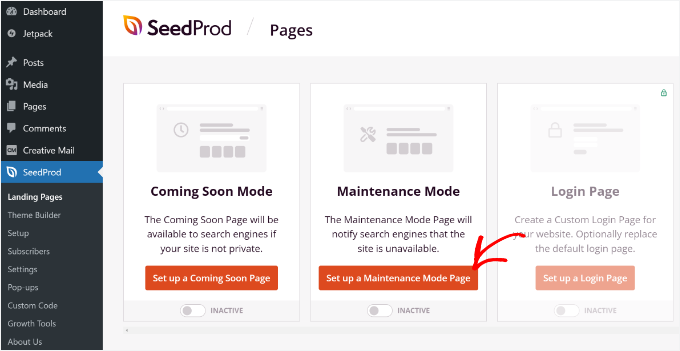
A continuación, puedes ir a SeedProd » Landing Pages desde el área de administración de WordPress.
Desde aquí, simplemente haz clic en el botón ‘Configurar una página de modo de mantenimiento’.
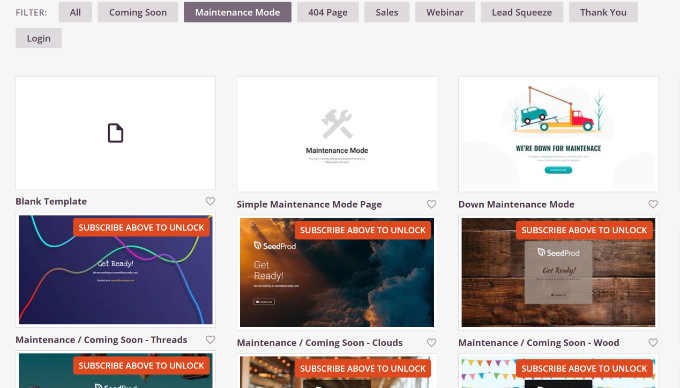
Después de eso, SeedProd te mostrará varias plantillas de página para elegir.
La versión gratuita ofrece opciones limitadas. Sin embargo, si te suscribes al boletín de SeedProd, podrás desbloquear 10 plantillas más.
Para seleccionar una plantilla, simplemente pasa el cursor sobre ella y haz clic en el botón de marca de verificación naranja.
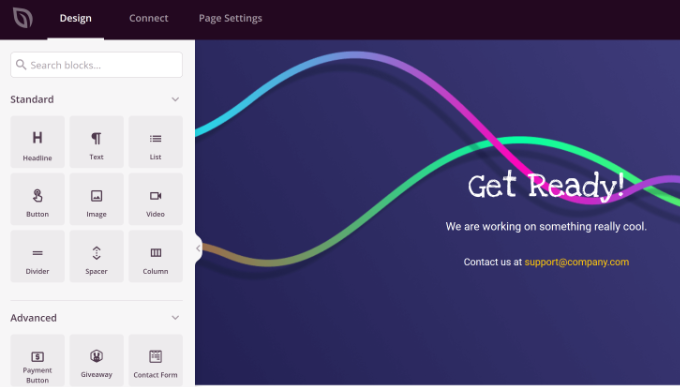
Después de seleccionar una plantilla, deberías ver un constructor de páginas de arrastrar y soltar. Aquí, puedes editar el diseño de tu página de mantenimiento agregando nuevos bloques o reorganizando los existentes.
Por ejemplo, el plugin te permite agregar bloques estándar como encabezados e imágenes.
O puedes elegir entre bloques avanzados como un formulario de contacto para que los usuarios puedan comunicarse contigo si tienen alguna pregunta sobre tu mantenimiento programado.
También te puede interesar agregar un temporizador de cuenta regresiva indicando a los usuarios cuándo tu sitio web volverá a estar en línea.
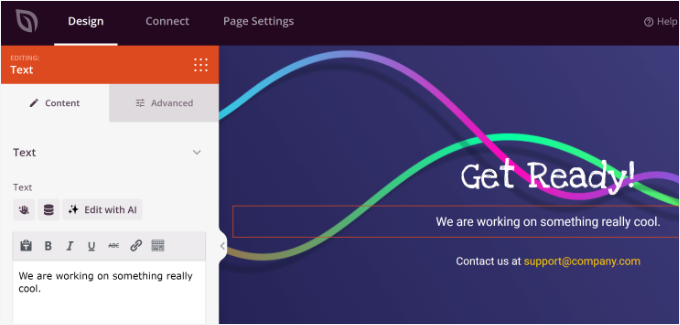
Si haces clic o seleccionas un bloque existente en la plantilla, puedes editarlo aún más.
Por ejemplo, puedes cambiar el texto, la fuente, el color y el estilo del texto.
O simplemente eliminar el bloque si no coincide con tus requisitos o tema de marca.
Una vez que hayas terminado de editar el diseño de la página de mantenimiento, puedes cambiar a la pestaña 'Configuración de página' desde la parte superior.
En la configuración 'General', puedes ingresar un título de página si lo deseas.
A continuación, deberás cambiar el 'Estado de la página' de 'Borrador' a 'Publicar'.
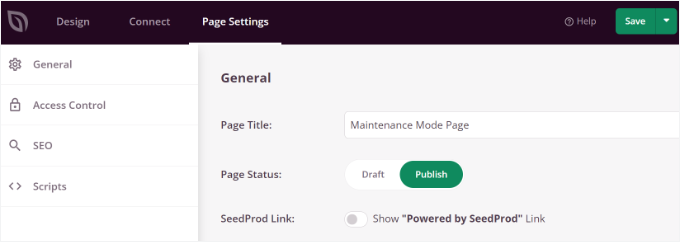
Cuando eso esté hecho, haz clic en el botón 'Guardar' en la parte superior y sal del constructor de páginas.
Redirección de visitantes a la página de mantenimiento en WordPress
Al cerrar el constructor de páginas, aparecerá una ventana emergente que te pedirá que actives el modo de mantenimiento.
Haz clic en el botón 'Sí, Activar'.
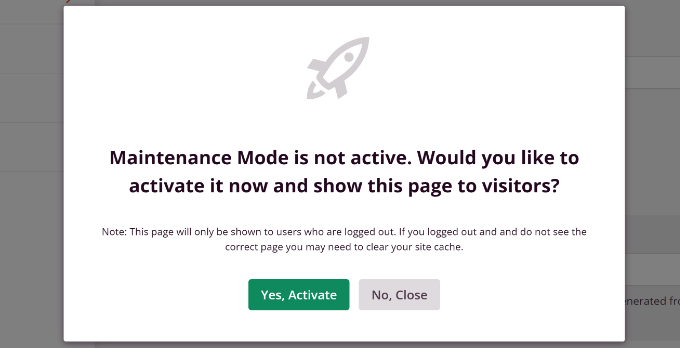
También puedes configurar la redirección de mantenimiento de WordPress yendo a SeedProd » Landing Pages desde el panel de WordPress.
En la sección Modo de mantenimiento, puedes hacer clic en el interruptor a 'Activo' para habilitar la página.

A continuación, puedes visitar tu sitio web para ver la página de mantenimiento recién creada.
Ahora, si un visitante hace una visita, verá esta página en lugar del sitio web real.

Recursos adicionales 🔗: Más guías sobre páginas de mantenimiento
Esperamos que este artículo le haya ayudado a aprender cómo redirigir a los visitantes a una página de mantenimiento en WordPress. A continuación, también podría explorar nuestras guías sobre:
- Ideas de páginas de mantenimiento que puedes usar en tu sitio de WordPress
- Cómo poner tu sitio de WordPress en modo de mantenimiento
- Cómo habilitar el modo de mantenimiento para WooCommerce
- Próximamente vs. Modo de Mantenimiento: ¿Cuál es la diferencia?
- Cómo crear hermosas páginas de próxima aparición en WordPress
- Cómo crear un informe de mantenimiento de WordPress para clientes
- Tareas cruciales de mantenimiento de WordPress para realizar regularmente
- Consejos de mantenimiento para sitios de comercio electrónico
- Mantenimiento de WordPress – Guía Definitiva para Principiantes
Si te gustó este artículo, suscríbete a nuestro Canal de YouTube para ver tutoriales en video de WordPress. También puedes encontrarnos en Twitter y Facebook.


Mrteesurez
Tienes razón. Es tentador dejarlo así, pero me parece poco profesional. Incluso puede llevar a que roben contenido e ideas antes de que termines. Si estás intentando reestructurar o diseñar una nueva imagen para competir con tus competidores, dejar tu idea expuesta es poco profesional. Yo uso un plugin de mantenimiento en todos mis sitios web y me parece útil. A veces, pongo un formulario de contacto para recopilar clientes potenciales e incluyo mis redes sociales, lo que me ayuda a maximizar mi tráfico durante el período de mantenimiento.
Kzain
Definitivamente he estado ahí antes, luchando por actualizar plugins o arreglar un tema defectuoso mientras necesitaba mantener a los visitantes fuera del camino. Algo que me gusta agregar a mi página de mantenimiento es una barra de progreso o un % (si sé cuánto tiempo tomará el mantenimiento). Le da a los visitantes una idea de cuándo pueden esperar que el sitio vuelva a estar en funcionamiento, lo que puede ser tranquilizador y genial.
Soporte de WPBeginner
While not always possible that can be a good addition
Administrador
Jiří Vaněk
Uso un plugin diferente para el modo de mantenimiento, aunque también tengo Seed Prod. Me resulta interesante que pueda usar lo mismo dentro de un solo plugin, lo que me ahorrará espacio. Solo quiero preguntar. ¿El modo de mantenimiento tiene algún impacto en el SEO? Es decir, si los usuarios son redirigidos de Google a mi sitio donde actualmente se está llevando a cabo el mantenimiento, ¿dañará mi SEO de alguna manera?
Comentarios de WPBeginner
Algunos plugins como SeedProd tienen una función para enviar un código 503 cuando están en modo de mantenimiento. De esa manera, el SEO de tu sitio no se verá afectado por el tiempo de inactividad.
Dicho esto, si el sitio está caído por mucho tiempo, puede afectar el tráfico del sitio.
Oyatogun Oluwaseun Samuel
Vine a WordPress desde Joomla. Y para alguien con experiencia en Joomla, descubrí que activar el modo de mantenimiento en WordPress es menos intuitivo en comparación con Joomla, o diría que no entendí el procedimiento. A menudo, en los pocos sitios en los que he trabajado en WordPress, tengo que continuar sin informar a mis usuarios que su sitio web está en modo de mantenimiento, lo cual es malo. Pero, ¿qué puedo hacer? No sabía nada mejor. Este artículo ha arrojado luz sobre cómo hacer esto. Muchas gracias por esto. Estoy viendo tantas posibilidades con el plugin SeedProd.
Soporte de WPBeginner
Glad our guide was helpful
Administrador