


¿Alguna vez sientes que algunas de tus mejores publicaciones de blog son joyas ocultas, perdidas en los archivos de tu sitio de WordPress? ¿O tal vez estás viendo que las cifras de participación disminuyen y deseas que hubiera una manera de mantener a los visitantes haciendo clic?
Hemos encontrado una de las formas más sencillas de hacer que tu contenido sea más visible y atraer a tus visitantes al mismo tiempo: mostrar a los usuarios una publicación aleatoria. Puedes hacer esto agregando un botón o configurando la redirección automática después de que los usuarios terminen de leer una publicación.
Con esta guía de configuración rápida y un plugin de WordPress fácil para principiantes, tendrás visitantes explorando más de tu contenido en poco tiempo.

Cuándo redirigir a los usuarios a una publicación aleatoria
Redirigir a los usuarios a una publicación aleatoria puede ser útil cuando tienes muchas entradas de blog, pero solo unas pocas reciben muchas visitas.
Al enviar visitantes a una publicación aleatoria, pueden descubrir artículos nuevos que quizás no hayan visitado. Esto puede aumentar las visitas a la página y reducir la tasa de rebote en WordPress.
También podrías querer agregar un botón de ‘Publicación aleatoria’ a tus páginas de error 404. De esta manera, es menos probable que salgan de tu sitio web y se interesen en explorar más tu contenido.
Dicho esto, veamos cómo redirigir a los usuarios a una publicación aleatoria en WordPress.
Tutorial en video
Si no quieres ver el video, puedes seguir leyendo la versión en texto a continuación.
Cómo mostrar a los usuarios una publicación aleatoria en WordPress
La forma más fácil de redirigir a los usuarios a una publicación de blog aleatoria es usando Redirect URL to Post. Este plugin crea una URL de redirección que puedes agregar a cualquier ubicación que admita enlaces, como un botón, un boletín por correo electrónico o un menú de navegación.
Lo primero que necesitas hacer es instalar y activar el plugin Redirect URL to Post. Para más detalles, consulta nuestra guía paso a paso sobre cómo instalar un plugin de WordPress.
Tras la activación, verás información sobre los diferentes parámetros de consulta de URL que puedes usar para redirigir a los visitantes a una publicación aleatoria.
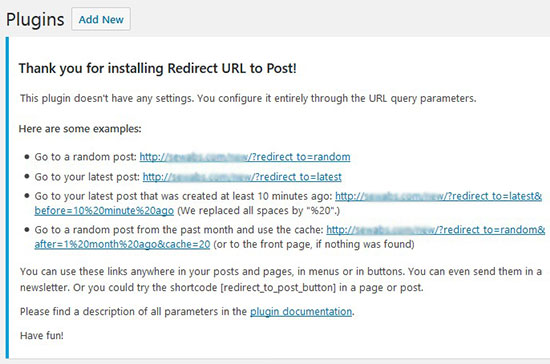
Para redirigir a los usuarios a una publicación aleatoria de WordPress, simplemente copia la URL y luego agrégala a cualquier ubicación que desees, como un menú de navegación, un widget de barra lateral o un botón de llamada a la acción.
Si te has alejado de esta página o la has cerrado por accidente, aquí tienes las diferentes consultas que redirigen a una publicación aleatoria. Necesitarás reemplazar http://www.example.com con el nombre de dominio de tu sitio:
- http://www.example.com/?redirect_to=random&pk_campaign=random. Redirects to a random post and tracks the visit.
- http://www.example.com/?redirect_to=random&each_once=rewind. Redirects to a random post, avoiding duplicates, and then starts over again.
- http://www.example.com/?redirect_to=random&count=10. Redirects to a random post among the 10 latest posts.
- http://www.example.com/?redirect_to=random&after=1%20month%20ago. Redirects to a random post among the posts that are not older than 1 month.
Consejo Pro: Esto es opcional, pero el desarrollador del plugin sugiere agregar el parámetro &cache=120 al final de tu URL. Esto ayuda a almacenar tus resultados aleatorios durante 120 segundos, lo que hará que tu sitio de WordPress cargue más rápido para los usuarios.
También puedes agregar un botón de 'Publicación aleatoria' a cualquier página, publicación o área lista para widgets usando el siguiente shortcode:
[redirect_to_post_button]
Para más información sobre cómo colocar el shortcode, por favor consulta nuestra guía sobre cómo agregar un shortcode en WordPress.
Cuando los lectores hagan clic en el botón de redirección aleatoria, serán enviados a una publicación de blog aleatoria en tu sitio web de WordPress.
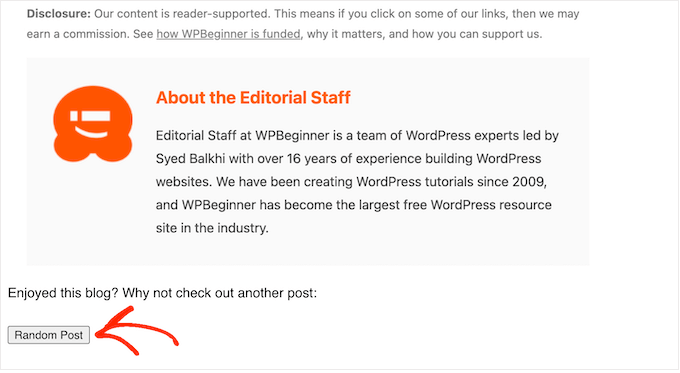
Si estás utilizando un tema de WordPress basado en bloques, también puedes agregar este botón a cualquier plantilla o patrón en el Editor de Sitio Completo.
Para empezar, dirígete a Apariencia » Editor en el panel de WordPress.
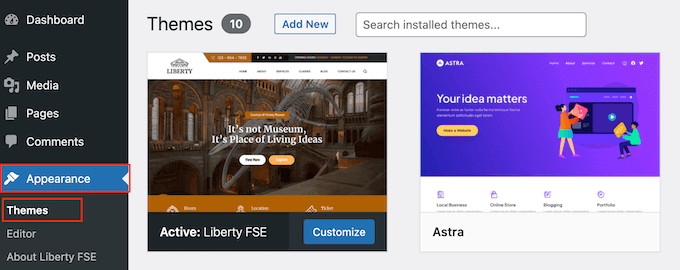
Ahora verás algunos elementos de menú para editar tu sitio web usando el Editor de Sitio Completo.
Para demostración, procede y selecciona 'Plantillas'.
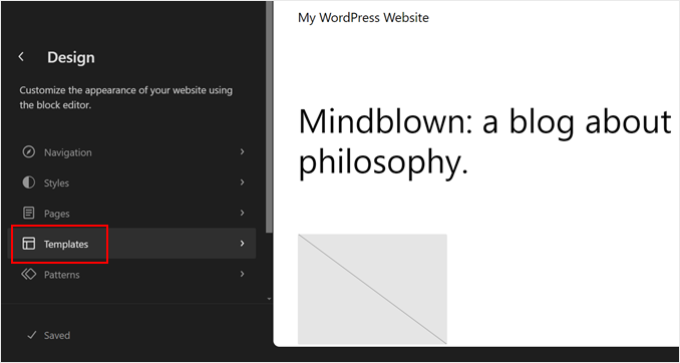
Ahora puedes hacer clic en la plantilla o parte de plantilla que deseas editar, como la página de inicio o una página de archivo.
Como ejemplo, agregaremos el botón ‘Publicación Aleatoria’ a la plantilla de página 404, pero los pasos serán exactamente los mismos sin importar qué plantilla selecciones.
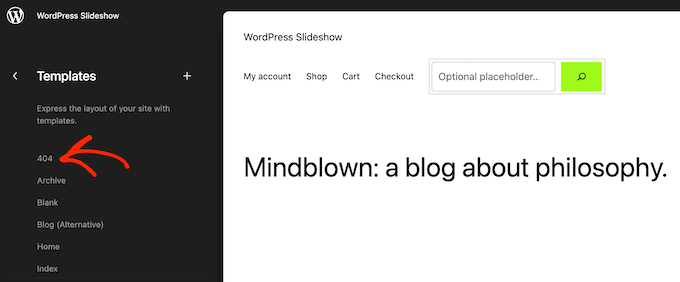
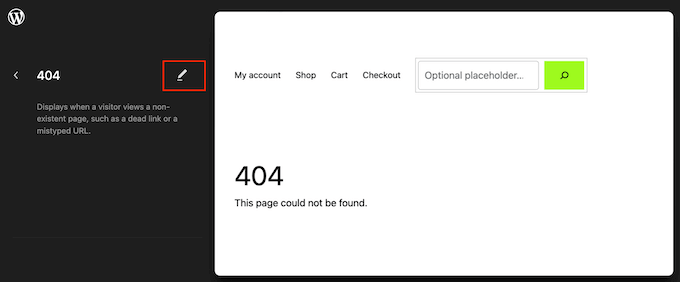
WordPress ahora mostrará una vista previa de la plantilla o parte de la plantilla.
Para agregar el shortcode de entrada aleatoria, procede y haz clic en el pequeño ícono de lápiz.
Hecho esto, haz clic en el ícono azul '+' en la esquina superior izquierda.
En la barra de búsqueda, necesitas escribir 'Shortcode'.
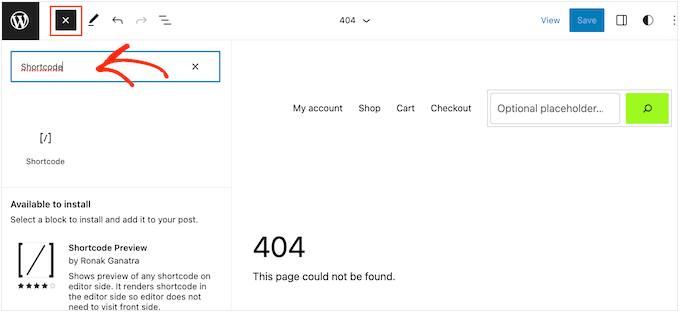
Cuando aparezca el bloque correcto, arrástralo y suéltalo en la plantilla del tema.
Ahora puedes pegar o escribir el shortcode [redirect_to_post_button] en este bloque.
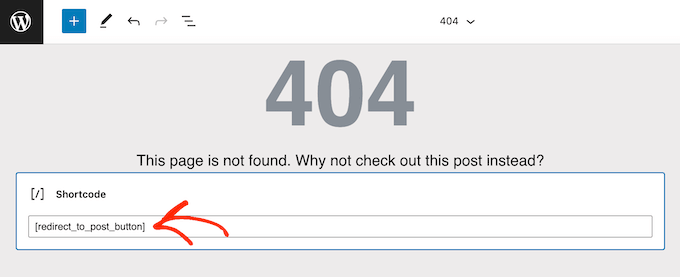
Después de eso, procede y haz clic en el botón 'Guardar'.
Ahora, simplemente visita tu blog de WordPress para ver el botón de publicación aleatoria en acción.

Consejo Extra: Redirige a los Comentaristas a una Entrada Relacionada con Thrive Comments
¿Quieres una forma fácil de mantener a la gente enganchada a tu blog? Prueba esto: después de que alguien deje un comentario por primera vez, ¡redirígelo automáticamente a otra de tus publicaciones que podría gustarle!
Nos encanta usar un plugin llamado Thrive Comments para esto. Es muy fácil de configurar y te permite elegir exactamente a dónde quieres enviar a los comentaristas.
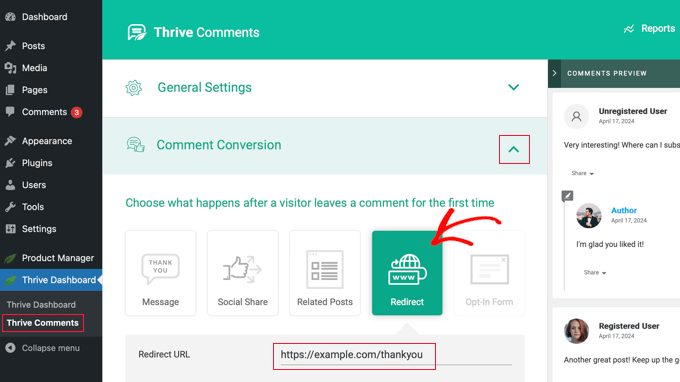
Para obtener instrucciones paso a paso, consulta nuestra guía sobre cómo redirigir la atención de tu usuario con la redirección de comentarios.
Descubre más formas de aumentar la interacción en tu blog
Además de redirigir a los usuarios a una publicación aleatoria, hay otras formas en que puedes animar a tus lectores a explorar tu blog. Aquí tienes algunas ideas:
- Cómo agregar publicaciones relacionadas en línea en las entradas de blog de WordPress
- Cómo hacer publicaciones fijas en WordPress (rápido y fácil)
- Cómo administrar series de publicaciones de manera eficiente en WordPress
- Cómo listar publicaciones programadas futuras en WordPress
- Los mejores plugins de publicaciones populares para WordPress (comparados)
- Cómo agregar un botón de cargar más publicaciones en WordPress
Esperamos que este artículo te haya ayudado a aprender cómo redirigir a los usuarios a una publicación aleatoria en WordPress. También puedes consultar nuestras selecciones expertas de los mejores plugins de publicaciones relacionadas para WordPress y nuestra guía sobre cómo mostrar las publicaciones populares por visitas en WordPress.
Si te gustó este artículo, suscríbete a nuestro Canal de YouTube para ver tutoriales en video de WordPress. También puedes encontrarnos en Twitter y Facebook.



Wesley Huang
¿Es posible redirigir aleatoriamente a una parte de la publicación? Estoy pensando en algo que permita al usuario publicar algo bajo un tipo, y que otro usuario vea aleatoriamente una de las publicaciones que pertenecen a esa categoría, pero no aleatoriamente de todas las publicaciones.
Soporte de WPBeginner
Si te refieres a que vas a agregar publicaciones enviadas por usuarios, entonces el plugin tiene la opción de limitar la publicación aleatoria seleccionada a aquellas dentro de una categoría específica u otros parámetros.
Administrador
daniel
¿Hay alguna forma de hacer esto manualmente?
Soporte de WPBeginner
Requeriría conocimiento de codificación y no sería amigable para principiantes si intentaras hacerlo manualmente.
Administrador
Xolani
¿Qué parámetros usar para redirigir a los usuarios a un tipo de publicación personalizado aleatorio?
Chris
Puedes redirigir a una publicación aleatoria de un tipo de publicación personalizado agregando el parámetro post_type, por ejemplo…?redirect_to=random&post_type=product
Ver todos los parámetros en https://documentation.chattymango.com/documentation/redirect-url-to-post/getting-started-redirect-url-to-post/search-parameters/
Desafortunadamente, el plugin no puede elegir un tipo de publicación aleatorio de un conjunto de tipos de publicación, si eso es lo que necesitas.
Elena
Hola,
Tengo un sitio web creado en WordPress.com. Quería tener un sitio autoalojado, así que lo moví a Site Ground. También quería tener mi sitio en WordPress.org para tener más libertad para cambiar mi sitio. ¿Puedes ayudarme a mover mi sitio a WordPress.org? Gracias.
Soporte de WPBeginner
Hola Elena,
Por favor, consulte nuestro artículo sobre cómo migrar de WordPress.com a WordPress.org.
Administrador
Rodney Coleman
Lectura interesante y plugin muy útil. Gracias por el aviso..