


Si tu sitio ha superado Weebly, la idea de mover todo tu contenido a WordPress puede parecer una tarea desalentadora. Pensar en lidiar con configuraciones técnicas, migración de contenido y configuración del sitio puede hacer que el proceso parezca abrumador.
La buena noticia es que cambiar a WordPress no tiene por qué ser complicado ni costoso.
Con nuestro importador gratuito de Weebly a WordPress, puedes transferir todo tu contenido de forma rápida y sencilla. Nuestra herramienta se encarga de páginas, publicaciones de blog, imágenes y otro contenido, para que no tengas que preocuparte por hacerlo manualmente o contratar a un desarrollador.
Una vez que tu contenido se migre, WordPress abre un mundo completamente nuevo de posibilidades. Tendrás acceso a miles de temas, plugins y opciones de personalización, lo que hará que sea más fácil que nunca hacer crecer tu sitio y crear una presencia en línea profesional y rica en funciones.
En esta guía, te mostraremos cómo migrar correctamente de Weebly a WordPress paso a paso, asegurando que la transición de tu sitio web sea fluida, segura y sin complicaciones.

¿Por qué migrar de Weebly a WordPress?
Elegir WordPress sobre Weebly se reduce realmente a la flexibilidad y el control.
WordPress es como la plataforma web 'para todo'. Es de código abierto, lo que significa que una gran comunidad de desarrolladores mejora constantemente sus capacidades.
Tienes acceso a miles de temas y plugins, lo que te permite escalar y personalizar tu sitio a tu gusto. Ya sea que estés configurando un blog simple o un sitio de comercio electrónico complejo, WordPress puede con todo.
Weebly es fácil de usar y genial si quieres armar un sitio web rápidamente y con el mínimo esfuerzo. Sin embargo, está limitado en las funciones de personalización y no tiene todas las capacidades de SEO que ofrece WordPress.
Por nuestra experiencia, la mayoría de la gente no elige la mejor plataforma de blogs cuando empieza. En su lugar, es más probable que elijas una de las muchas soluciones alojadas como Weebly porque escuchaste lo fácil que era y que era gratis.
Desafortunadamente, WordPress a veces tiene mala fama, y hay muchos mitos sobre él que simplemente no son ciertos.
Una vez que te adentres más en el blogging y aprendas sobre SEO, monetización, personalización, etc., tendrás ese momento de *ups* porque te darás cuenta de que tomaste la decisión equivocada.
Descubres que WordPress es, de hecho, el mejor sistema de gestión de contenidos que existe.
Y es entonces cuando empiezas a entrar en pánico porque no quieres que tu arduo trabajo se desperdicie.
No te preocupes, no será así. Hemos ayudado a cientos de personas a migrar de Weebly a WordPress. No, no necesitas saber nada de código. Si puedes seguir instrucciones y hacer clic, entonces puedes mover tu sitio de Weebly a WordPress.
Sí, te tomará aproximadamente una hora migrar correctamente de Weebly a WordPress, pero vale la pena por completo.
Oferta Gratuita de Bonificación: Como muchos de ustedes lo pidieron, ahora ofrecemos el servicio de migración gratuita de Weebly a WordPress como parte de nuestro servicio gratuito de configuración de blog de WordPress. Esto significa que uno de los miembros expertos de nuestro equipo hará toda la migración por ti (100% gratis). Sí, literalmente puedes cambiar de Weebly a WordPress sin ningún riesgo.
Sin embargo, si te gusta aprender y hacer las cosas tú mismo, entonces puedes seguir nuestro tutorial paso a paso a continuación.
¿Listo? Vamos a empezar.
Paso 1: Primeros pasos
Para iniciar un blog de WordPress, necesitas dos cosas:
- Un nombre de dominio (este es el nombre de tu blog, es decir, wpbeginner.com)
- Una cuenta de hosting web (aquí es donde vive tu sitio web en internet)
Si bien WordPress en sí es gratuito, tanto el dominio como el alojamiento web tienen un costo ($14.99 por año para el dominio y $7.99 por mes para el alojamiento web).
Afortunadamente, Bluehost, un proveedor de hosting recomendado oficialmente por WordPress, ha acordado ofrecer a nuestros usuarios un nombre de dominio gratis y hasta un 70% de descuento en hosting web.

¡Eso significa que puedes empezar por solo $2.99 al mes!
Si, por alguna razón, deseas otras opciones, puedes consultar nuestra lista de las mejores empresas de alojamiento para WordPress.
Una vez que hayas configurado tu dominio y alojamiento, el siguiente paso es instalar WordPress. Tenemos una guía paso a paso sobre cómo instalar WordPress.
Después de terminar de instalar WordPress, estarás listo para pasar al siguiente paso, que es migrar tu contenido de Weebly a WordPress.
Paso 2: Exportar contenido de tu sitio web Weebly
En el pasado, era demasiado difícil para los usuarios migrar de Weebly a WordPress porque no era fácil exportar datos de Weebly.
Decidimos resolver este problema y desarrollamos un Importador de Weebly a WordPress gratuito.
Es una herramienta en línea gratuita que importa tu contenido de Weebly y lo convierte a un formato de importación compatible con WordPress. No realiza ningún cambio en tu sitio Weebly existente, por lo que es perfectamente seguro usarlo.
Dirígete al sitio web del Importador de Weebly a WordPress e ingresa la URL de tu sitio web de Weebly.
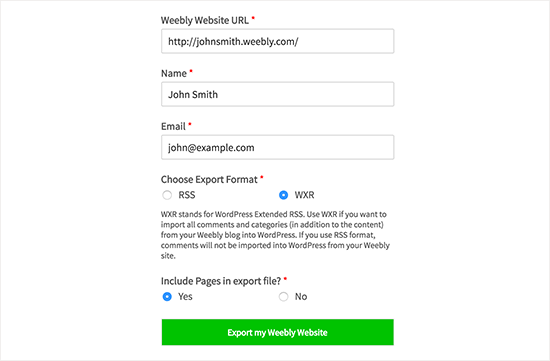
Se te pedirá que proporciones tu nombre y dirección de correo electrónico, y que selecciones un formato de exportación.
La opción predeterminada es el formato WXR, y no deberías cambiarla a menos que encuentres un problema más adelante.
A continuación, debes elegir si deseas incluir páginas en tu archivo de exportación. La opción predeterminada es 'Sí', y tampoco necesitas cambiar eso a menos que realmente no quieras exportar páginas de Weebly.
Después de eso, debes hacer clic en el botón 'Exportar mi sitio web de Weebly'.
El importador de Weebly a WordPress ahora obtendrá contenido de tu sitio web de Weebly y lo convertirá en un archivo de exportación compatible con WordPress.
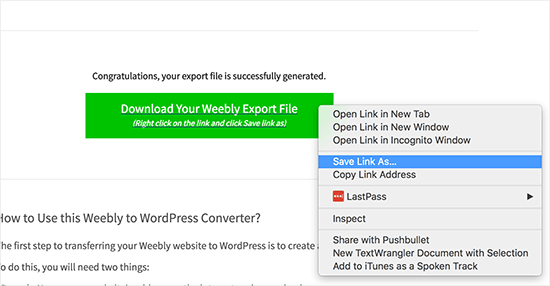
Verás un botón para descargar tu archivo de exportación de Weebly. Debes hacer clic derecho sobre él y seleccionar 'Guardar enlace como' del menú.
Esto descargará el archivo export.xml a tu computadora.
Paso 3: Importar contenido de Weebly a WordPress
Ahora que tienes tu contenido de Weebly en un formato compatible con WordPress, es hora de importarlo a WordPress.
Para hacer eso, inicia sesión en tu área de administración y dirígete a la página Herramientas » Importar.
Verás una lista de importadores disponibles para diferentes plataformas. Debes desplazarte hacia abajo hasta WordPress y luego hacer clic en el enlace 'Instalar ahora'.
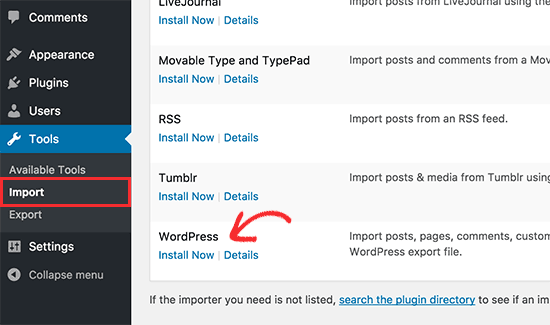
WordPress ahora obtendrá el plugin importador y lo instalará en tu sitio de WordPress sin recargar la página.
Una vez que esté instalado, debes hacer clic en 'Ejecutar importador' para iniciarlo.
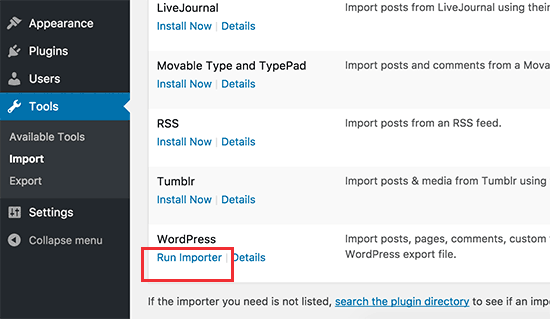
Esto te llevará a la página del importador de WordPress. Continúa y haz clic en el botón 'Elegir archivo' para seleccionar el archivo export.xml que descargaste anteriormente.
A continuación, haz clic en el botón 'Subir archivo e importar' para continuar.
El importador de WordPress ahora cargará y analizará tu archivo de exportación. En la siguiente pantalla, te pedirá que asignes autores.

Puedes importar un autor de tu sitio web de Weebly, crear un nuevo autor o asignar todo el contenido a tu usuario existente de WordPress.
No olvides marcar la casilla junto a la opción 'Descargar e importar archivos adjuntos'. Esto obtendrá las imágenes de tu sitio web de Weebly a la biblioteca de medios de WordPress para que puedas usarlas más tarde.
Ahora puedes hacer clic en el botón ‘Enviar’ para ejecutar el importador. WordPress importará ahora el contenido del archivo de exportación a tu base de datos de WordPress. También intentará obtener las imágenes enlazadas a tus publicaciones y páginas de Weebly.
Al finalizar, verás un mensaje de éxito.
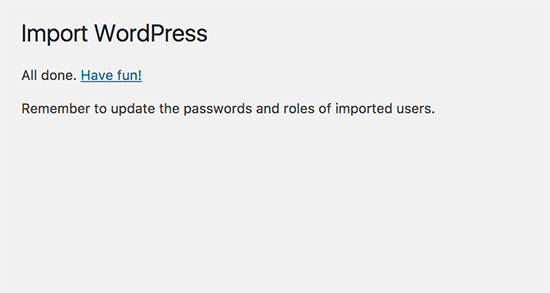
Felicidades, has importado con éxito el contenido de tu blog de Weebly a WordPress. Ahora puedes ir a publicaciones, páginas y categorías en el área de administración de WordPress para ver si todo tu contenido está ahí. Además, revisa la biblioteca de medios para ver las imágenes importadas de tu sitio de Weebly.
Si el proceso de importación falla a la mitad, siempre puedes volver a ejecutarlo. El importador es lo suficientemente inteligente como para detectar contenido duplicado y omitirlo. Solo importará el contenido que no se importó correctamente en el intento anterior.
Paso 4: Configurar redirecciones
Si estabas usando un dominio personalizado en tu sitio Weebly (como tu-sitio.com), entonces necesitas apuntarlo a tu proveedor de hosting de WordPress.
Primero, necesitas iniciar sesión en tu cuenta de Weebly e ir a la página de Dominios. Haz clic en el nombre del dominio que deseas editar y, luego, en la página de Configuración del Dominio, haz clic en el botón ‘Cambiar’ junto a la opción Servidores de Nombres.
En la siguiente pantalla, deberás ingresar los nameservers de tu nuevo host de WordPress. Para Bluehost, estos son ns1.bluehost.com y ns2.bluehost.com.
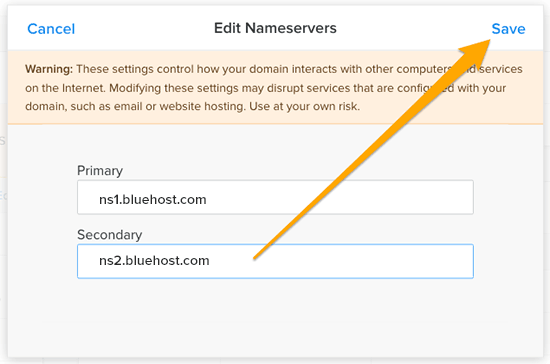
Haz clic en el botón ‘Guardar’ para almacenar tu configuración.
Los cambios en los servidores de nombres pueden tardar un tiempo en propagarse por Internet. Una vez que los cambios surtan efecto, los visitantes comenzarán a ver tu sitio de WordPress.
Si estabas usando una URL de subdominio en tu sitio de Weebly (como http://ejemplo.weebly.com), aquí te mostramos cómo configurar una redirección.
Primero, inicia sesión en tu panel de Weebly y edita tu sitio web. Luego, necesitas hacer clic en Configuración y después en la pestaña SEO.
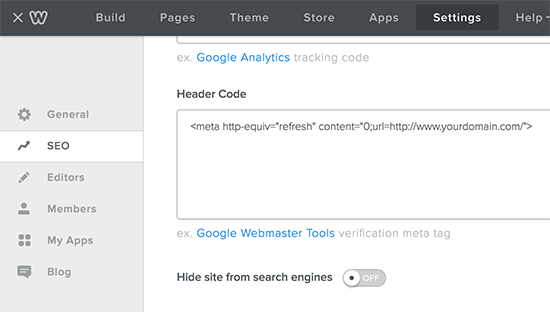
Ahora, desplázate hacia abajo hasta la opción de código de encabezado y agrega esta línea de código:
<meta http-equiv="refresh" content="0;url=http://www.yourdomain.com/">
Reemplaza tudominio.com con el nombre de dominio de tu nuevo sitio de WordPress.
No olvides hacer clic en los botones ‘Guardar’ y ‘Publicar’ para guardar tus cambios.
Ahora puedes visitar tu sitio web de Weebly, y se actualizará y redirigirá a tu sitio web de WordPress.
Paso 5: Configurar permalinks
Tu sitio web de Weebly puede tener una estructura de URL diferente para publicaciones de blog y páginas. Típicamente, es algo así:
Para publicaciones de blog: http://example.com/blog/tu-titulo-de-publicacion/
Para páginas: http://example.com/titulo-de-pagina.html
Si estabas usando un dominio personalizado en tu sitio de Weebly, entonces los usuarios que visiten una publicación en tu antiguo blog de Weebly verán un error 404.
Aquí te explicamos cómo asegurarte de que los usuarios sean redirigidos a la publicación correcta.
Deberás visitar la página Configuración » Enlaces permanentes. Desplázate hacia abajo y selecciona la opción 'Estructura personalizada', y luego agrega /blog/%postname% en el campo de texto junto a ella.
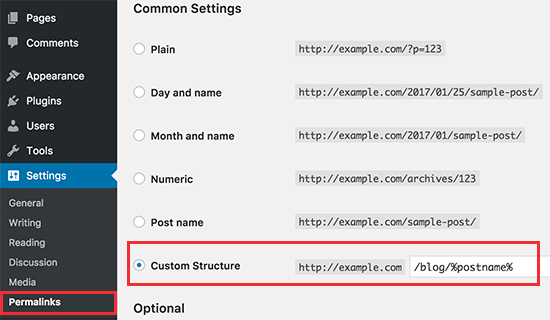
No olvides hacer clic en el botón 'Guardar cambios' para actualizar tus enlaces permanentes.
Ahora, necesitas agregar .html al final de las URL para tus páginas de WordPress.
Necesitarás instalar y activar el plugin Agregar cualquier extensión a las páginas. Para más detalles, consulta nuestra guía paso a paso sobre cómo instalar un plugin de WordPress.
Tras la activación, debes visitar Configuración » Agregar cualquier extensión a las páginas. Simplemente ingresa .html en la configuración del plugin y haz clic en el botón 'Actualizar configuración'.
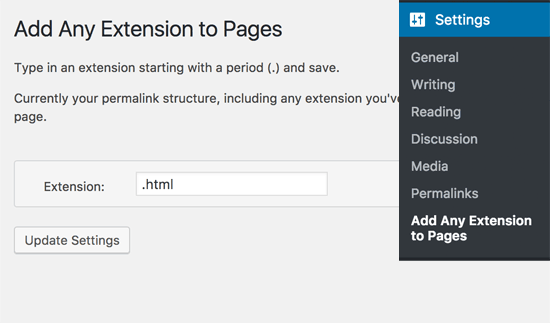
Ahora, debes visitar la página Configuración » Enlaces permanentes y hacer clic en el botón guardar cambios para actualizar la estructura de tus enlaces permanentes.
Paso 6: Solución de problemas
Aquí hay algunas cosas que podrías necesitar después de transferir tu sitio de Weebly a WordPress.
1. Importar o reemplazar imágenes
WordPress intentará importar imágenes de tu sitio Weebly a WordPress durante la importación. Sin embargo, si tus imágenes no se descargan a la biblioteca de medios, entonces necesitarás importarlas. Consulta nuestra guía sobre cómo importar imágenes externas en WordPress para obtener instrucciones detalladas paso a paso.
2. Solucionar errores en WordPress
Si estás experimentando algunos errores en tu sitio de WordPress después de la transferencia, dirígete a nuestra guía definitiva sobre errores comunes de WordPress y cómo solucionarlos.
3. Cosas que hacer después de instalar WordPress
Si todo va bien, ahora estarás listo para personalizar tu nuevo sitio web y aprovechar la enorme flexibilidad de WordPress. Consulta nuestra lista de cosas importantes que hacer después de instalar WordPress.
Tutorial en video de Weebly a WordPress
Si no le gusta seguir instrucciones escritas, consulte nuestro tutorial en video sobre cómo transferir de Weebly a WordPress en su lugar:
Esperamos que este artículo le haya ayudado a migrar correctamente de Weebly a WordPress. También puede consultar nuestra lista de plugins de WordPress imprescindibles para sitios web de negocios y nuestra guía sobre WordPress vs. Weebly.
Si te gustó este artículo, suscríbete a nuestro canal de YouTube para obtener tutoriales en video de WordPress. También puedes encontrarnos en Twitter y Facebook.





Nicole
¡Hola!
¡Muchas gracias por este tutorial, fue de gran ayuda y muy necesario!
Ahora, después de batallar bastante para migrar mi contenido de Weebly a WordPress ("no se encontró contenido"), finalmente logré solucionarlo probando con Firefox en lugar de Chrome. Sin embargo, tengo un problema; todas mis entradas de blog fueron transferidas, pero a pesar de marcar las casillas (como se indica en el videotutorial), parece que ninguna de mis categorías ni comentarios se migraron junto con el resto del contenido de Weebly. ¿Por qué es eso? ¿Hay algo que pueda hacer para solucionarlo?
¡Gracias!
/Nicole
Soporte de WPBeginner
Hola Nicole,
Puede intentar regenerar otro archivo de exportación y luego importarlo. El importador de WordPress es lo suficientemente inteligente como para no evitar contenido duplicado, de esta manera podría importar cualquier contenido que no se haya importado anteriormente.
Administrador
Missy Zane
¡Guau! ¡Gracias! Pensé que tendría que reconstruir un sitio web de 77 páginas en WordPress. ¡Me ahorraste mucho tiempo y trabajo!
Mike Trapp
Sigo intentando usar esta herramienta pero me dice que no hay contenido, tenemos más de 500 blogs.
¿Alguna sugerencia que pueda intentar?
Jason
Necesitas desactivar SSL en Weebly antes de que el programa de exportación funcione.
Mike trapp
Estoy intentando exportar nuestros más de 500 blogs de Weebly a WP.
El sitio es venturethewild.com.
La herramienta dice que no se encontró contenido.
Pero cuando intento la herramienta en
que es solo un sitio de prueba ficticio que hice, funciona.
¿Alguna idea?
Soporte de WPBeginner
Hola Mike,
No estamos seguros y lo estamos investigando. Mientras tanto, ¿podrías intentarlo de nuevo más tarde? Intenta agregar tu URL con y sin www o intenta exportar en formato RSS.
Administrador
Mike Trapp
He intentado todas esas sugerencias, sin éxito.
Puedo guardar un archivo de feed RSS, pero está en formato "atom" y WP no lo lee, además solo me da 10 publicaciones de blog.
Marissa
Estoy teniendo el mismo problema
Soporte de WPBeginner
Gracias por informarnos, continuamos investigando las posibles causas y soluciones para este problema
Morgan
Hola equipo,
Siempre me quedo atascado cuando intento generar el archivo de exportación. Siempre falla. ¿Es porque el archivo del sitio web en Weebly es demasiado grande? ¿Hay otra forma de hacer esto? Intenté importar usando RSS y todavía no funciona.
¡Muchas gracias!
Madison
¡Hola! He intentado darle horas e incluso días entre intentos de usar la herramienta de importación… Todavía obtengo el mismo error de que no hay contenido. Incluso he probado diferentes navegadores en tres direcciones IP diferentes. Todavía sin suerte…
Reka
Hola Madison,
Seguí teniendo el mismo problema (con todos los navegadores posibles).
Entonces me di cuenta de que tengo la certificación SSL habilitada en mi sitio web de Weebly, lo que podría estar causando el problema, así que la deshabilité, volví a publicar el sitio sin SSL. He probado el convertidor weeblytowp con el sitio de Weebly republicado sin SSL (por favor, ten en cuenta que esto significa que tu URL comenzará con http en lugar de https de esta manera), y funcionó de inmediato.
Si te aplica, vale la pena intentarlo.
Linda
¡Hola! Pagué mi nombre de dominio a través de Weebly, pero ahora quiero usarlo para un blog de WordPress. No necesito importar ningún contenido (antes no era un blog), pero no quiero pagar a dos proveedores de hosting por el mismo nombre de dominio.
¿Puedo simplemente vincular mi nombre de dominio pagado a WordPress?
¡Gracias!
-Linda
Soporte de WPBeginner
Hola Linda,
Puedes mantener tu nombre de dominio en Weebly y aun así apuntarlo a tu blog de WordPress. También puedes transferir el registro de tu dominio de Weebly a tu nuevo proveedor de hosting. Consulta nuestra guía sobre la diferencia entre nombres de dominio y hosting para más información.
Administrador
Leanne
Hola,
¡Muchas gracias por crear esta herramienta! Tengo una pregunta sobre el archivo de exportación. En su información anterior, usted se refiere a que el archivo de exportación es en formato .WXR, pero solo seguimos recibiendo la opción .XML. ¿Estamos haciendo algo incorrectamente?
Gracias por su tiempo y asistencia.
Madison
¡Hola! He intentado darle horas e incluso un día entero… Sigo recibiendo el mismo error. Incluso he probado diferentes navegadores en tres direcciones IP diferentes. Todavía sin suerte…
Madison
Dice que no hay contenido para exportar. Estoy ingresando la URL correcta. La copié directamente de mi sitio de Weebly… Sigo intentando pero obtengo el mismo resultado. ¡¿AYUDA?!
Soporte de WPBeginner
Hola Madison,
Por favor, inténtalo de nuevo después de unas horas. A veces, debido a problemas de memoria, puede aparecer este error.
Administrador
Madison
¡Hola! He intentado darle horas e incluso un día entero… Sigo recibiendo el mismo error. Incluso he probado diferentes navegadores en tres direcciones IP diferentes. Todavía sin suerte…
Nadja
Hola,
I was following the video but the bluehost and all looks different to me and I didn’t have to install wordpress. Do you know if that is new?
Btw super thanks for all your great guides
Richard
¡Gran artículo y el 95% de él ha funcionado a la perfección!!
El último 5% es el alojamiento del dominio.
¿Qué pasa si no compraste o transferiste tu nombre de dominio personalizado a Weebly?
Mi nombre de dominio está alojado por una empresa local y solo apunta a Weebly.
Soporte de WPBeginner
Hola Richard,
En ese caso, solo necesitas cambiar la configuración de DNS y apuntarla a tu nuevo proveedor de hosting.
Administrador
Tatjana
Está diciendo que tengo una URL inválida, lo cual simplemente no es cierto. La página web que estoy intentando mover es:
Por favor, asesórenme por qué esto no está funcionando.
¡Muchas gracias!
Tatjana
Soporte de WPBeginner
Hola Tatjana,
Pudimos generar un archivo de exportación para la URL que proporcionaste. Quizás el servicio estuvo caído temporalmente. ¿Podrías intentarlo de nuevo?
Administrador
arfa saira
Esto es genial, ¡gracias! Solo una pregunta... mi sitio de Weebly es un nombre de dominio específico que también tiene una cuenta de Gmail asociada (usando el nombre de dominio real) y mi principal preocupación es perder esa dirección de correo electrónico o que deje de funcionar. ¿Cuál es la mejor manera de trasladar todo esto? Consideré crear un nuevo sitio web con un nuevo dominio y simplemente crear una redirección en él... pero realmente no me apetece pagar por dos de todo. ¿Cuál es la mejor manera de proceder?
Soporte de WPBeginner
Hola Arfa,
Asumimos que la cuenta de Gmail utiliza tu nombre de dominio como usename@example.com. Esto significa que estás utilizando Gsuite o Google Apps for Work. Por favor, contacta directamente a su soporte y ellos podrán guiarte mejor.
Administrador
Tatjana
Gracias por el tutorial, estoy dispuesto/a a probarlo pero estoy un poco confundido/a sobre cómo proceder. Tengo mi sitio web y blog en Weebly bajo un dominio personalizado y quiero mantener este nombre también en mi nuevo sitio de WordPress. Esto significaría que no quiero comprar un dominio nuevo. Solo quiero cambiar el hosting a Bluehost y luego crear mi nuevo sitio de WP y usar el nombre de dominio que estoy usando actualmente con Weebly. ¿Es posible en absoluto? Por supuesto, necesito que mi sitio antiguo siga funcionando mientras el nuevo de WP no esté listo.
¿Es posible? ¿O necesito necesariamente comprar un dominio nuevo? Mmh… ¡Estoy perdido/a y espero que puedas ayudarme!
También estaría feliz de pagarle a alguien para que me guíe a través de este procedimiento. ¡Gracias por cualquier consejo que puedas darme!
Soporte de WPBeginner
Hola Tatjana,
Puedes registrarte en Bluehost y te permitirán usar una dirección temporal para tu sitio web. Puedes usarla para construir tu sitio de WordPress. Una vez que estés listo para moverte, puedes proceder a cambiar la configuración del nombre de dominio 'Servidores de nombres' y apuntarlos a los servidores de nombres de Bluehost. Esto garantizará un tiempo de inactividad mínimo para tus visitantes.
Sin embargo, una vez que hayas cambiado los servidores de nombres, deberás actualizar las URL de WordPress porque seguirán usando la dirección temporal. Ve a Configuración > General y agrega tu nombre de dominio en los campos Dirección de WordPress y Dirección del sitio. También deberás actualizar las URL en las publicaciones y páginas usando el plugin Velvet Blues Update URLs.
Administrador
Dee
Gracias por este tutorial. He querido mover mi sitio de Weebly durante meses. Tengo un sitio relativamente pequeño con muchas imágenes, y la gente de Upwork me dijo que llevaría 40 horas y cientos de dólares mover mi sitio. Me pareció irrazonable.
No puedo esperar a probar esto.
¿PREGUNTA? Tengo un nombre de dominio personalizado en Weebly y me mudaré a un sitio completamente nuevo en WordPress. ¿Presumo que mi nombre de sitio personalizado funcionará con la herramienta weeblytowp.com?
¿PREGUNTA? Tengo varias páginas privadas a las que solo se puede acceder con un inicio de sesión de miembro. ¿Necesito hacer públicas estas páginas para que se transfieran? Solo estoy tratando de pensar en esto antes de comenzar el proceso. Si tienen que ser públicas, entonces tal vez pueda copiarlas en Weebly y simplemente darles un nombre poco común y ocultar la navegación. Esta podría ser una solución temporal.
Soporte de WPBeginner
Hola Dee,
Sí, puedes usar tu nombre de dominio personalizado en tu nuevo sitio web de WordPress.
Sí, necesitarás hacer públicas esas páginas antes de ejecutar la herramienta de importación. Puedes volver a hacerlas privadas una vez que hayas descargado tu archivo de exportación.
Administrador
Mary
Tengo la página en Weebly y está muy bien posicionada en Google, si cambio para hacer una nueva página en WordPress, ¿afectará mi posicionamiento en los motores de búsqueda? ¿Es posible importar solo los artículos del blog de Weebly a un nuevo WordPress?
Miguel
Hola, primero que nada, gracias por esta herramienta.
Tengo un problema:
weeblytowp me dice que ingrese una URL válida en el cuadro de URL del sitio web de Weebly, estoy usando un dominio personalizado, ¿qué puedo hacer?
Joel Levine
¿Qué hay de si quieres migrar un sitio web de tienda? Gracias
Jace Reese
Logré transferir mi sitio web, sin embargo, solo transfirió 11 de mis 15 publicaciones de blog. ¿Alguna sugerencia?
H. Baker
Sigo recibiendo el siguiente error cuando ingreso información en el formulario de transferencia:
“La página weeblytowp.com no funciona
weeblytowp.com actualmente no puede manejar esta solicitud.
ERROR HTTP 500
Por favor, hágame saber qué puedo hacer para remediar esto.
Soporte de WPBeginner
Hola,
Este error puede aparecer si tienes un sitio Weebly inusualmente grande. Para solucionarlo, puedes poner la mitad del contenido de tu sitio Weebly en modo borrador y luego intentar de nuevo. Si tienes éxito, descarga tu archivo XML. Ahora regresa a Weebly y pon la otra mitad de tu contenido en borrador, y publica la otra mitad. Intenta exportarlo de nuevo.
Ahora tendrás dos archivos para importar en WordPress. Puedes importarlos uno por uno.
Administrador
Donal
Hola a todos,
Quiero mudarme de Weebly a una instalación completamente nueva de WordPress con una empresa de hosting diferente.
Estoy usando un nombre de dominio "propio" (como "misitio.com") en Weebly y quiero seguir usando este nombre de dominio en mi nuevo sitio web.
Cuando me registro en mi nueva cuenta de hosting, ¿qué nombre de dominio debo usar hasta que mueva mi contenido de Weebly?
¿Podré ingresar "misitio.com" como nombre de dominio al crear la cuenta de hosting?
Si "misitio.com" apunta a mi sitio web de Weebly, ¿cómo podré acceder al panel de control de WordPress en mi nueva cuenta de hosting?
Sé que son muchas preguntas, pero estoy un poco confundido...
Gracias.
Atentamente.
Casey
Estoy recibiendo el mismo error – que no se encuentra “ningún contenido” en mi blog de Weebly. Me pregunto si esto está diseñado para exportar solo artículos recientes, ¿quizás? ¿Como dentro de los últimos 30 días (como algunos feeds RSS), y tal vez ese sea el problema?
Espero que puedan darme una idea, ya que realmente estaba apoyando mi nuevo sitio de WordPress en la capacidad de exportar el sitio antiguo. Gracias.
Haleema
Esa es una guía muy útil.
Sin embargo, estoy atascado en la etapa en la que intenté transferir el contenido de Weebly a WordPress. He seguido todos los pasos hasta el punto. Recibí un mensaje de error que dice: “No se pudo encontrar ningún contenido en tu blog de Weebly para exportar”.
¿Cómo hago esto?
Santosh
Hola,
Estoy intentando exportar el contenido de Weebly, pero sigue diciendo que no hay contenido en tu blog de Weebly. ¿Estás ingresando la URL correcta del sitio web?
Pero todo es correcto al solicitar la exportación del archivo. ¿Me puedes ayudar, por favor?
Gracias.
Soporte de WPBeginner
Hola Santosh,
¿Puedes intentar de nuevo en un rato? Si aún no funciona, por favor deja otro comentario aquí con la URL de tu sitio Weebly y lo revisaremos.
Administrador
Santosh
Hola,
Gracias por tu tiempo.
Desafortunadamente, la herramienta todavía no funciona. Aquí está el sitio web para el cual estoy intentando exportar datos a XML para propósito de WordPress.
Una cosa más: en mi caso, el dominio de WordPress y el dominio de Weebly son los mismos al importar y exportar a un nuevo servidor autoalojado. Entonces, en este caso, ¿importo primero, cambio el dominio para que apunte al nuevo host y exporto el archivo en WordPress? Por favor, confirma.
Espero tu respuesta.
Gracias
Soporte de WPBeginner
Hola Santosh,
El problema debería haberse solucionado. Por favor, inténtalo de nuevo y avísanos si encuentras algún problema.
Casey
Estoy teniendo el mismo problema que Santosh. ¿Sugerencias?
Soporte de WPBeginner
Hola Case,
¿Puedes intentar de nuevo, por favor? Avísanos si sigues teniendo el problema.
Santosh
Hola,
Estoy esperando tu respuesta. Parece que la mayoría de los usuarios tienen el mismo error y todos buscan ayuda. ¿Puedes responder con una solución para que podamos avanzar al siguiente paso?
Gracias.
Eric Lavelanet
Actualmente estoy usando el mismo nombre de dominio para mi sitio Weebly que el que estoy intentando configurar con Bluehost. ¿Cómo configuro mi sitio web de WordPress antes de cancelar mi sitio Weebly?
mike porter
Intenté usar la herramienta numerosas veces, pero constantemente da error
Esta página no funciona
weeblytowp.com actualmente no puede manejar esta solicitud.
ERROR HTTP 500
El sitio Weebly tiene 235 páginas, pagué a un contratista para que lo moviera hace un año, y no lograron mover nada más que las publicaciones del blog. Hasta ahora, tu herramienta no está haciendo nada más que fallar.
Soporte de WPBeginner
Hola Mike,
Está funcionando bien de nuestro lado por el momento. ¿Podrías intentar de nuevo y decirnos si sigues viendo el error?
Administrador
Dariusz
Hello,
It seems your importer only imported blog pages. M
But nmajority of my site is in html pages and are not imported.
Your import file is only around 5 MB and ny zip archive file taken from Weebly 121 MB.
So, it seems that your importer do not import regular html pages. Pity.
Maybe HTML Import 2 plugin can help? But this plugin do not import th content, i think.
Hopeless matter in case, only weebly html pages to import.
Regards,
Dariusz
Mallory
¿El importador sigue funcionando? Cada vez que lo intento me sale un mensaje de error
Soporte de WPBeginner
Hola Mallory,
¿Qué mensaje de error ves?
Administrador
Mallory
“Esta página no funciona
weeblytowp.com actualmente no puede manejar esta solicitud.
ERROR HTTP 500
Soporte de WPBeginner
Hola Mallory,
Está funcionando bien de nuestro lado, por favor, inténtalo de nuevo.
Mallory
He recibido nada más que mensajes de error durante meses. "Error interno del servidor"
No sé qué hacer
Clayton
Hola,
Gracias por la explicación.
Una pregunta, tengo un nombre de dominio personalizado a través de GoDaddy, esa URL es donde estaba mi sitio de Weebly, ahora he creado un sitio de WordPress. Quiero apuntar mi dominio a mi nuevo sitio de WordPress que está alojado en Bluehost (como sugeriste). Mi pregunta es, cuando pongo el código en el encabezado en la configuración de Weebly, ¿el dominio será el dominio que usé para Weebly, o será el que usé para construir el nuevo sitio de WordPress? Me gustaría que el dominio de Weebly sea ahora el dominio de mi sitio de WordPress.
gracias por tu ayuda.
/C
Soporte de WPBeginner
Hola Clayton,
Si ya tienes un dominio personalizado, entonces puedes apuntar a Bluehost y usar el mismo dominio en tu sitio de Bluehost.
Administrador
Laurie Krieg
¡Hola!
¿Se transferirán los "me gusta" de Facebook en las publicaciones?
Soporte de WPBeginner
Si estás usando un nombre de dominio personalizado, entonces sí.
Administrador
Soporte de WPBeginner
Si estabas usando un nombre de dominio personalizado en Weebly, entonces sí.
Administrador
Will
Okay, intenté hacer esto y me encontré con un problema.
El problema es que en mi sitio de Weebly, la mayor parte de mi contenido no se publicó en formato de "blog". En otras palabras, publiqué la gran mayoría de mi contenido similar a un blog como su propia página. Esa fue una elección creativa que hice en su momento y que todavía creo que prefiero, pero nada de este contenido se migró de Weebly a Wordpress, supongo porque técnicamente no está en "formato de blog".
Para ilustrar de lo que estoy hablando, puedes ver que todos los artículos que se enumeran aquí no se transfirieron, cuando miras la versión actual de mi sitio de Wordpress.
Sí tengo algo de contenido que se transfirió y que está en formato de blog, como puedes ver en el sitio de Wordpress, pero no solo es todo lo que se transfirió, sino que Wordpress combinó dos blogs separados de mi sitio de Weebly.
Simplemente no estoy seguro de qué hacer ahora. ¿Tengo que copiar y pegar todo lo demás?
Gracias de antemano por cualquier ayuda que puedas brindarme.
Soporte de WPBeginner
Hola Will,
El plugin también puede importar tus páginas. Por favor, haz clic en las páginas en el área de administración de WordPress para ver si el contenido faltante ya está allí.
Si no es así, te aconsejaremos que obtengas un nuevo archivo de exportación de Weebly2WP y luego vuelvas a ejecutar el importador. Es lo suficientemente inteligente como para no importar contenido duplicado, por lo que puedes ejecutarlo de forma segura de nuevo en la misma instalación de WordPress.
Administrador
Soporte de WPBeginner
Hola Will,
Ahora podemos confirmar que la importación fue exitosa y tus páginas están allí. Ahora deberás seguir las instrucciones mencionadas en el Paso 5 del artículo para agregar la extensión .html a tus páginas.
Administrador
Will Penney
Perdóname si esto ya se mencionó y no lo vi, pero mi pregunta es esta: Una vez que esto se hace, no elimina tu contenido de Weebly, ¿verdad? Me gustaría intentarlo, pero no quiero arriesgarme a perder mi sitio tal como está actualmente para hacerlo.
Soporte de WPBeginner
Hola Will,
No, no elimina nada de Weebly.
Administrador
Mallory
¡Gracias por esta guía paso a paso! Estoy intentando usar tu herramienta para transferir todo, pero me aparece un mensaje de error:
“La página weeblytowp.com no funciona
weeblytowp.com actualmente no puede manejar esta solicitud.
ERROR HTTP 500
Soporte de WPBeginner
Hola Mallory,
Por favor, inténtalo de nuevo en unos minutos. Avísanos si sigues teniendo el error.
Administrador
Sarah
Gracias por este tutorial detallado. Tengo una pregunta. Tengo un sitio de Weebly que usa la función de membresía de Weebly. Los miembros tienen que iniciar sesión para acceder a ciertas páginas de mi sitio. ¿Podré trasladar esto a WordPress? ¿Cómo funciona? ¿Los miembros aún podrán iniciar sesión en las nuevas páginas de WordPress usando su nombre de usuario y contraseña de inicio de sesión actuales?
Soporte de WPBeginner
Hola Sarah,
Desafortunadamente, esto no funcionará. La herramienta solo puede importar contenido usando el mapa del sitio y puede importar usuarios que encuentre como autores del contenido. Importará todas las publicaciones, páginas y comentarios accesibles públicamente.
Administrador
Matt
Mis publicaciones de mi sitio de Weebly se importaron bien, pero ¿hay alguna forma de asegurarme de que si, por ejemplo, alguien hiciera clic en una publicación desde una página de Facebook, se redirigiera a la nueva publicación en WordPress? Además, tenía diferentes enlaces de página en la parte superior de mi sitio de Weebly, ¿cómo los reconecto en WordPress? Cualquier ayuda sería apreciada, ¡gracias!
Soporte de WPBeginner
Hola Matt,
Si estabas usando un dominio personalizado, entonces todos los usuarios serán redirigidos a tu nuevo sitio de WordPress. Para los enlaces, necesitarás configurar menús de navegación.
Administrador
Barb
Siendo el primer paso obtener un nombre de dominio, me gustaría conservar el que uso en Weebly, que es miambre.com. ¿Puedo usarlo? ¿O en el proceso de transferencia, recibiré un mensaje de error indicando que no está disponible? Y mi sitio de Weebly incluye un portafolio desplegable donde creé cadenas de muestras por nombre de empresa. ¿Se transferirán bien? ¡Gracias!
Soporte de WPBeginner
Hola Barb, puedes conservar tu nombre de dominio y apuntarlo a tu sitio web de WordPress. Podrás importar contenido como publicaciones y páginas, imágenes, comentarios, etc.
Administrador
Cliff
Hola, esto parece muy útil – no he visto esta pregunta formulada, así que la haré ahora – ¿puedes usar esta herramienta para exportar un sitio de Weebly – publicaciones y páginas más medios y luego importar esas páginas a un sitio de WordPress ya existente con sus propias páginas y publicaciones?
¿Las páginas y publicaciones existentes de WordPress se mantendrán intactas y se conservará la marca de tiempo de las publicaciones y páginas de Weebly para que se inserten correctamente en el sitio de WordPress existente?
El escenario es que una escuela tiene dos sitios web separados, uno en WordPress y otro en Weebly, y quieren fusionar los dos en el de WP.
Soporte de WPBeginner
Hola Cliff,
Sí, hará eso. Sin embargo, siempre debes hacer una copia de seguridad de tu sitio de WordPress existente por si acaso.
Administrador
Marcie
¡Esto parece muy factible! Quiero cambiar mi blog de Weebly a Wordpress. ¿Los comentarios de mi blog también se transferirán? No puedo saberlo por esta publicación.
Soporte de WPBeginner
Hola Marcie,
Sí, también importará los comentarios.
Administrador
Erich
¡Acabo de usar esta herramienta y es fantástica! Soy principiante en Wordpress y fue bastante fácil. Sin embargo, tengo una pregunta: mi sitio web de Weebly tenía muchos videos de YouTube y cuando se transfirieron, el tamaño de la pantalla del video era mucho menor. Hice una nueva publicación en la versión de Wordpress con un nuevo video de YouTube y ese es mucho más grande. ¿Hay alguna manera de hacer más grandes los importados? ¡Gracias de nuevo por esta gran herramienta!
PenName
Con esta herramienta gratuita (que suena como una gran idea) para facilitar la migración de un sitio de Weebly a WP, ¿cómo puedo estar seguro de que nadie más puede usar la URL de mi sitio de Weebly y robar el contenido e integrarlo en su propio sitio de WP?
Erich
Actualmente tengo alrededor de 5 sitios web de Weebly. Se está volviendo caro pagar los costos de renovación. También tengo varios sitios web de WP que fueron creados para mí. Soy principiante en WP, ¿así que esto funcionará para mí? ¿Puede un principiante hacerlo? Además, todos mis sitios web de Weebly tienen una página con una tienda de Amazon y otras páginas con anuncios de Commission Junction y varios videos de YouTube junto con publicaciones de blog anteriores. ¿Se transferirán todos estos elementos al nuevo sitio de WP? ¡Gracias por cualquier ayuda que me puedas dar!
Soporte de WPBeginner
Hola Enrich,
Sí, como principiante puedes hacerlo por tu cuenta. Todas tus páginas de Weebly se transferirán y tus videos de YouTube también deberían funcionar.
Administrador
Erich
¡Gracias por la rápida respuesta! Lo aprecio. Entonces, ¿todo mi código de anuncios de CJ también se transferirá? Solo quiero asegurarme. ¿Es esta una herramienta gratuita?
Szilvia
Recibo este mensaje al usar el importador:
“No se pudo encontrar ningún contenido en tu blog de Weebly para exportar. ¿Ingresaste la URL correcta?”
La URL era correcta. ¿Cómo puedo importar mi blog?
Gracias
Szilvia
Finalmente pude usar la herramienta con Firefox, pero no pude con Chrome. Gracias
Soporte de WPBeginner
Glad to hear that
Administrador
Soporte de WPBeginner
Hola Szilvia,
¿Podrías compartir la URL de tu sitio de Weebly?
Administrador
Szilvia
¡Muchas gracias, es de gran ayuda para mí!
Si uso tu código en la configuración de SEO de Weebly para redirigir mi subdominio gratuito mydomain.weebly.com a mi nuevo dominio de WordPress, ¿qué pasará con el trabajo de SEO anterior, las clasificaciones de Google, los backlinks, el PageRank, etc.? ¿Cambiarán mis clasificaciones? Gracias
Soporte de WPBeginner
Dado que estás transfiriendo desde un subdominio de Weebly, tus clasificaciones SEO no se transferirán. Sin embargo, dado que tu contenido no está disponible en tu sitio antiguo, los motores de búsqueda eventualmente pueden comenzar a clasificar tu nuevo sitio para esas palabras clave.
Administrador
Szilvia
Muchas gracias.
Norine
Me complació bastante descubrir esta publicación y herramienta, ya que tengo un cliente que me ha pedido que mueva su sitio de Weebly a WordPress.
Sin embargo, lo intenté ahora mismo y dice:
“No se pudo encontrar ningún contenido en tu blog de Weebly para exportar. ¿Ingresaste la URL correcta?…”
Lo cual es muy extraño porque el sitio de Weebly realmente está ahí.
¿Estoy haciendo algo mal? He buscado el problema en Google pero no he encontrado a nadie con un problema similar. ¿Hay un foro de soporte en el que pueda publicar esto?
Cualquier ayuda es apreciada. Gracias.
Soporte de WPBeginner
Hola Norine,
Este error podría aparecer si el mapa del sitio de tu sitio de Weebly está vacío. Por favor, utiliza nuestro formulario de contacto para enviar la URL de tu sitio de Weebly para que podamos echarle un vistazo.
Administrador
Norine
En camino. ¡Muchas gracias!
samsul arifin
Tengo el mismo problema, ¿cómo lo soluciono?
Lisa
¡Hola! ¡Muchas gracias por este tutorial, fue de gran ayuda! Pero en mi sitio web tengo una página llamada “Blog” y ahí es donde quiero publicar todas mis antiguas entradas de blog de Weebly. ¿Cómo debería hacer para colocar el contenido allí?
Carla
¡¡¡GUAU!!! Muchas gracias por proporcionar este tutorial. Me estaba estresando por completar esta mudanza. NO tenía idea de que sería tan FÁCIL de hacer y durante el último mes he tenido activos tanto mi blog de Weebly (con la mayor parte de mi contenido) como mi blog de WordPress recién creado (con muy poco contenido). Gracias a ti, a partir de hoy están oficialmente FUSIONADOS :-). Lo hice en menos de 30 minutos ya que ya tenía algunos de los pasos completados. De todos modos, no hace falta decir que estoy extasiado con todo esto. ¡¡¡GRACIAS de nuevo!!!
Soporte de WPBeginner
Hola Carla,
We are glad you found it helpful
Administrador
Julia
Ah, ojalá esto hubiera estado disponible hace aproximadamente un año cuando mudé mi sitio de Weebly a WordPress. Perdí todos mis comentarios porque me dijeron que no había forma de moverlos, y tuve que copiar y pegar todas mis entradas de blog y ponerles una fecha anterior. Sin embargo, es bueno ver que el vacío ha sido llenado para otros ahora.
Rajendra Zore
¡Hola a todos!
En primer lugar, gracias por la herramienta de Weebly a WP. Esto sin duda acelerará el proceso de exportación del archivo WXR ahora.
Aquellos que son nuevos en este tipo de migración, por favor sepan que hay pocas o ninguna herramienta gratuita disponible para exportar su sitio de Weebly y convertirlo a WordPress (WXR). Así que, una vez más, gracias a la gente de WPBeginner.
Hace solo 2 días hice la migración de Weebly a WP para uno de mis clientes. Por suerte, ella no estaba interesada en Comentarios y Páginas, sino en Entradas e Imágenes.
Lo hice a través del formato RSS. Por cierto, las fuentes de Weebly usan el formato ATOM en lugar de RSS. Usé una herramienta para convertirlo al formato RSS.
Finalmente, he logrado migrar las Publicaciones. Pero… para las Imágenes, he exportado todo el Blog de Weebly y subido la carpeta “uploads” al Directorio Raíz, ya que las Imágenes se obtenían a través de nombredominio.com/uploads/… en Weebly y se pueden configurar fácilmente en WP autoalojado sin alterar los enlaces internos (si el dominio es el mismo; Buscar y Reemplazar, de lo contrario) o Necesitar algún plugin para importar enlaces externos.
–
Raj
Soporte de WPBeginner
Hola Rajendra,
Gracias por compartir tu historia de migración de Weebly a WordPress. Incluso para usuarios experimentados, fue bastante difícil transferir su contenido a WordPress de forma segura. Ahora, con nuestro Importer gratuito de Weebly a WordPress, este proceso será mucho más fácil.
Administrador
Rajendra Zore
Amazing Work, thank you once again
Yakubu
Gracias