


サイトがWeeblyの規模を超えた場合、すべてのコンテンツをWordPressに移行するという考えは、 daunting task に感じられるかもしれません。技術的な設定、コンテンツの移行、サイトのセットアップに対処するという考えは、プロセスを overwhelming に見せることがあります。
良いニュースは、WordPressへの切り替えは complicated や expensive である必要はないということです。
無料のWeeblyからWordPressへのインポーターを使用すると、すべてのコンテンツを quickly and easily に転送できます。当社のツールは、ページ、ブログ投稿、画像、その他のコンテンツを処理するため、手動で行ったり、 developer を雇ったりする必要はありません。
コンテンツが移行されると、WordPressはまったく新しい possibilities の世界を開きます。数千もの themes, plugins, および customization options にアクセスできるようになり、サイトを成長させ、 professional, feature-rich なオンラインプレゼンスを作成することがこれまで以上に簡単になります。
このガイドでは、WeeblyからWordPressへ適切に移行する方法を step-by-step で説明し、ウェブサイトの移行が smooth, safe, かつ hassle-free であることを保証します。

なぜ Weebly から WordPress に移行するのか?
Weebly よりも WordPress を選択するのは、柔軟性とコントロールが決め手となります。
WordPressは「何でもできる」タイプのウェブプラットフォームのようなものです。オープンソースであり、巨大な開発者コミュニティがその機能を絶えず強化しています。
何千ものテーマやプラグインにアクセスでき、サイトを自由に拡張・カスタマイズできます。シンプルなブログを立ち上げる場合でも、複雑な e コマースサイトを構築する場合でも、WordPress ならすべて対応できます。
Weeblyはユーザーフレンドリーで、迅速かつ手間をかけずにウェブサイトをまとめるのに適しています。ただし、カスタマイズ機能には制限があり、WordPressが提供するすべてのSEO機能が備わっているわけではありません。
私たちの経験から、ほとんどの人が最初にブログを始めるときに最適なブログプラットフォームを選んでいません。代わりに、Weeblyのような多くのホスティングソリューションのいずれかを選択する可能性が高いです。なぜなら、それがどれほど簡単で無料であるかを聞いたからです。
残念ながら、WordPressは時々悪い評判を受け、それについては多くの誤解がありますが、それはまったく真実ではありません。
ブログにさらに深く入り、SEO、monetization、customizationなどを学ぶと、oops という瞬間が訪れ、間違った選択をしたことに気づきます。
WordPressが確かに最高のコンテンツ管理システムであることを発見するでしょう。
そして、せっかくの努力が無駄になるのを望まないので、パニックになり始めます。
心配しないでください、そうはなりません。私たちは何百人もの人々が Weebly から WordPress に移行するのを支援してきました。いいえ、コードを知る必要はありません。指示に従ってポイント&クリックができるなら、Weebly サイトを WordPress に移行できます。
はい、WeeblyからWordPressへの移行には約1時間かかりますが、それだけの価値は十分にあります。
ボーナス無料オファー:多くの方からご要望がありましたので、現在、無料WordPressブログ設定サービスの一環として、WeeblyからWordPressへの移行サービスを無料で提供しています。これは、当社の専門チームメンバーが移行をすべて(100%無料)行うことを意味します。はい、リスクなしでWeeblyからWordPressに切り替えることができます。
ただし、自分で学習して物事を実行するのが好きなら、以下のステップバイステップのチュートリアルに従うことができます。
準備はいいですか?始めましょう。
ステップ 1: 開始する
WordPressブログを開始するには、2つのものが必要です。
- ドメイン名(ブログの名前、つまりwpbeginner.com)
- ウェブホスティングアカウント(ウェブサイトがインターネット上に存在する場所)
WordPress自体は無料ですが、ドメインとウェブホスティングには費用がかかります(ドメインは年間14.99ドル、ウェブホスティングは月額7.99ドル)。
幸いなことに、公式WordPress推奨ホスティングプロバイダーであるBluehostは、ユーザーに無料ドメイン名とウェブホスティングを最大70%オフで提供することに同意しました。

つまり、月額わずか$2.99から始められるということです!
何らかの理由で他のオプションが必要な場合は、最高のWordPressホスティング会社のリストをご覧ください。
ドメインとホスティングを設定したら、次のステップはWordPressをインストールすることです。WordPressのインストール方法に関するステップバイステップガイドがあります。
WordPressのインストールが完了したら、次のステップであるWeeblyコンテンツをWordPressに移行する準備が整いました。
ステップ2:Weeblyウェブサイトからコンテンツをエクスポートする
以前は、Weeblyからデータをエクスポートするのが簡単ではなかったため、ユーザーがWeeblyからWordPressに移行するのは非常に困難でした。
この問題を解決することに決め、無料のWeeblyからWordPressへのインポーターを開発しました。
これは、Weeblyからコンテンツをインポートし、WordPress互換のインポート形式に変換する無料のオンラインツールです。既存のWeeblyサイトには一切変更を加えませんので、安心してご利用いただけます。
WeeblyからWordPressへのインポーターのウェブサイトにアクセスし、WeeblyのウェブサイトのURLを入力してください。
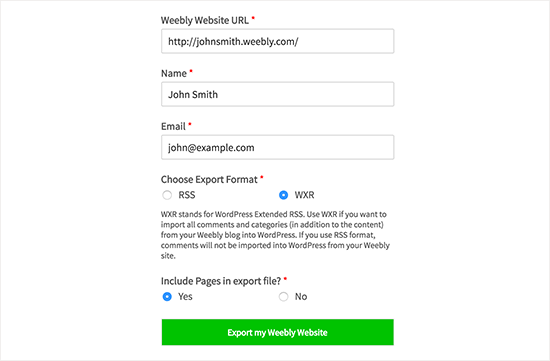
名前とメールアドレスの提供、およびエクスポート形式の選択を求められます。
デフォルトオプションはWXR形式であり、後で問題が発生しない限り変更しないでください。
次に、エクスポートファイルにページを含めるかどうかを選択する必要があります。デフォルトのオプションは「はい」であり、Weeblyのページをエクスポートしたくない場合を除き、変更する必要はありません。
その後、「Weeblyサイトをエクスポート」ボタンをクリックする必要があります。
Weebly to WordPress Importerは、Weeblyウェブサイトからコンテンツを取得し、WordPress互換のエクスポートファイルに変換します。
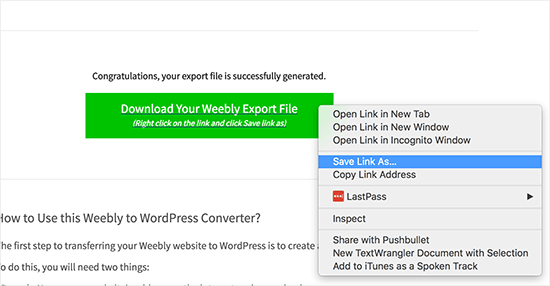
Weeblyのエクスポートファイルをダウンロードするボタンが表示されます。それを右クリックし、メニューから「リンク先を別名で保存」を選択する必要があります。
これにより、export.xmlファイルがコンピューターにダウンロードされます。
ステップ3:WeeblyコンテンツをWordPressにインポートする
WeeblyのコンテンツがWordPress互換の形式になったので、WordPressにインポートする時期です。
そのためには、管理エリアにログインし、ツール » インポートページにアクセスしてください。
さまざまなプラットフォームに対応したインポーターのリストが表示されます。WordPressまでスクロールダウンし、「今すぐインストール」リンクをクリックする必要があります。
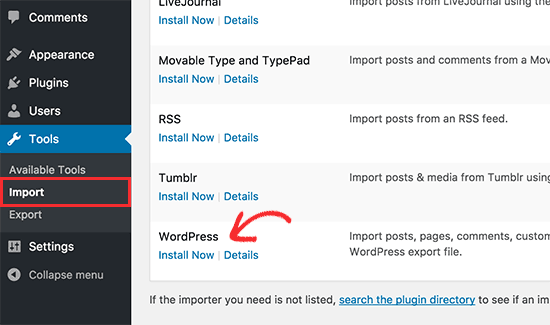
WordPressは、ページをリロードせずにインポータープラグインを取得し、WordPressサイトにインストールします。
インストールが完了したら、「インポーターを実行」をクリックして起動する必要があります。
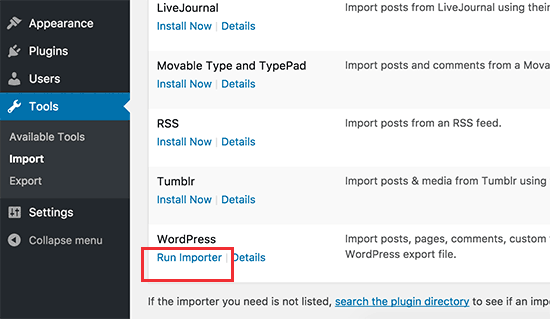
これでWordPressインポーターページに移動します。先に進み、「ファイルを選択」ボタンをクリックして、先ほどダウンロードしたexport.xmlファイルを選択してください。
次に、「ファイルのアップロードとインポート」ボタンをクリックして続行します。
WordPressインポーターは、エクスポートファイルをアップロードして分析します。次の画面で、authors を割り当てるように求められます。

Weebly ウェブサイトから作成者をインポートしたり、新しい作成者を作成したり、すべてのコンテンツを既存の WordPress ユーザーに割り当てたりできます。
「ファイル添付のダウンロードとインポート」オプションの横にあるチェックボックスにチェックを入れるのを忘れないでください。これにより、WeeblyウェブサイトからWordPressメディアライブラリに画像が取得され、後で使用できるようになります。
インポーターを実行するには、[送信]ボタンをクリックできるようになりました。WordPress は、エクスポートファイルから WordPress データベースにコンテンツをインポートします。また、Weebly のブログ記事やページにリンクされている画像を取得しようとします。
完了すると、成功メッセージが表示されます。
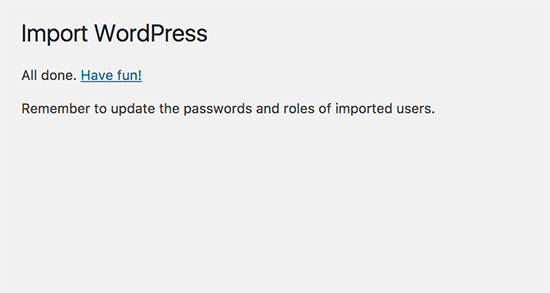
おめでとうございます。WeeblyブログからWordPressへのコンテンツのインポートに成功しました。WordPress管理画面の投稿、固定ページ、カテゴリに移動して、すべてのコンテンツが存在するか確認できます。また、Weeblyサイトからインポートされた画像を確認するために、メディアライブラリも確認してください。
インポートプロセスが途中で失敗した場合でも、いつでも再実行できます。インポーターは重複コンテンツを検出し、スキップするのに十分賢いです。以前の試みで正常にインポートされなかったコンテンツのみをインポートします。
ステップ4:リダイレクトの設定
Weeblyサイトでカスタムドメイン(yoursite.comなど)を使用していた場合、それをWordPressホスティングプロバイダーに向ける必要があります。
まず、Weeblyアカウントにログインし、[ドメイン]ページに移動する必要があります。[編集したいドメイン名]をクリックし、[ドメイン設定]ページで[ネームサーバー]オプションの横にある[変更]ボタンをクリックします。
次の画面で、新しいWordPressホストのネームサーバーを入力する必要があります。Bluehostの場合、これらはns1.bluehost.comとns2.bluehost.comです。
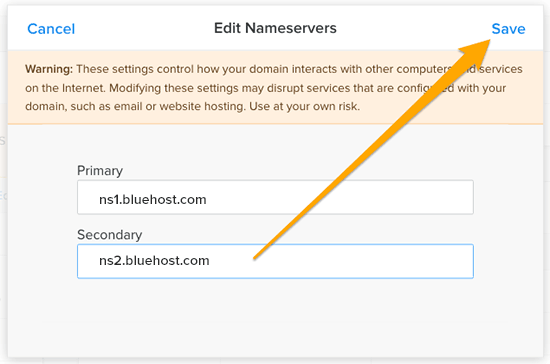
設定を保存するには、「保存」ボタンをクリックします。
ネームサーバーの変更がインターネット全体に伝播するには時間がかかる場合があります。変更が有効になると、訪問者はWordPressサイトを表示できるようになります。
WeeblyサイトでサブドメインURL(http://example.weebly.comなど)を使用していた場合、リダイレクトを設定する方法は次のとおりです。
まず、Weeblyダッシュボードにログインして、ウェブサイトを編集します。次に、「設定」をクリックし、「SEO」タブをクリックする必要があります。
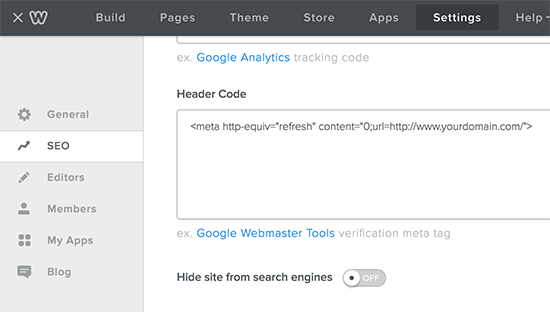
次に、ヘッダーコードオプションまでスクロールダウンし、このコード行を追加します。
<meta http-equiv="refresh" content="0;url=http://www.yourdomain.com/">
yourdomain.comを新しいWordPressサイトのドメイン名に置き換えてください。
変更を保存するために、「保存」および「公開」ボタンをクリックすることを忘れないでください。
これでWeeblyウェブサイトにアクセスでき、リフレッシュしてWordPressウェブサイトにリダイレクトされます。
ステップ5:パーマリンクの設定
Weeblyウェブサイトでは、ブログ記事やページのURL構造が異なる場合があります。通常は次のようになります。
ブログ投稿の場合: http://example.com/blog/your-post-title/
ページの場合: http://example.com/page-title.html
Weeblyサイトでカスタムドメインを使用していた場合、古いWeeblyブログの記事にアクセスしたユーザーは404エラーが表示されます。
ユーザーが正しい投稿にリダイレクトされるようにするには、次の手順を実行します。
設定 » パーマリンク ページにアクセスする必要があります。下にスクロールして「カスタム構造」オプションを選択し、その横のテキストフィールドに/blog/%postname%を追加します。
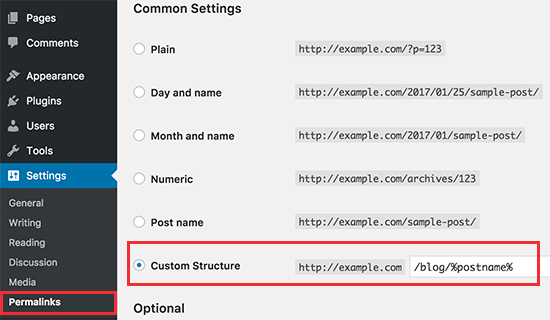
パーマリンクを更新するために、「変更を保存」ボタンをクリックすることを忘れないでください。
これで、WordPress ページの URL の末尾に .html を追加する必要があります。
「Add Any Extension to Pages」プラグインをインストールして有効にする必要があります。詳細については、WordPressプラグインのインストール方法に関するステップバイステップガイドを参照してください。
有効化したら、設定 » 任意の拡張機能をページに追加にアクセスする必要があります。プラグイン設定に.htmlと入力し、「設定を更新」ボタンをクリックするだけです。
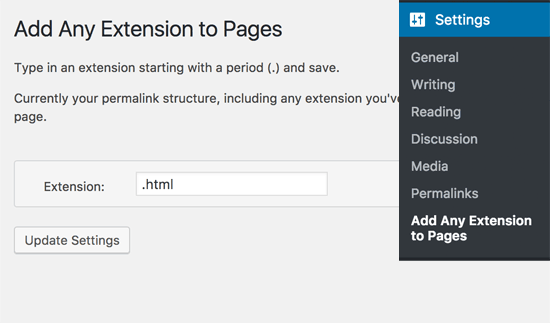
次に、設定 » パーマリンクページにアクセスし、変更を保存ボタンをクリックしてパーマリンク構造を更新する必要があります。
ステップ6:トラブルシューティング
WeeblyからWordPressにサイトを移行した後、必要になる可能性のあるものがいくつかあります。
1. 画像のインポートまたは置換
WordPressはインポート中にWeeblyウェブサイトから画像をWordPressにインポートしようとします。ただし、画像がメディアライブラリにダウンロードされない場合は、インポートする必要があります。詳細な手順については、WordPressに外部画像をインポートする方法のガイドを参照してください。
2. WordPressのエラー修正
移行後にWordPressサイトでエラーが発生している場合は、一般的なWordPressのエラーとその修正方法に関する究極のガイドを参照してください。
3. WordPressインストール後にやること
すべてがうまくいけば、これで新しいウェブサイトをカスタマイズし、WordPressの計り知れない柔軟性を活用する準備が整います。WordPressのインストール後にやるべき重要なことのリストをご覧ください。
WeeblyからWordPressへの動画チュートリアル
文章での説明を読むのが苦手な場合は、代わりにWeeblyからWordPressへの移行方法に関するビデオチュートリアルをご覧ください:
この記事がWeeblyからWordPressへの適切な移行に役立ったことを願っています。ビジネスウェブサイトに必須のWordPressプラグインのリストや、WordPressとWeeblyの比較ガイドもご覧ください。
この記事が気に入った場合は、WordPressのビデオチュートリアルのために、YouTubeチャンネルを購読してください。また、TwitterやFacebookでも私たちを見つけることができます。


ニコール
こんにちは!
このチュートリアル、本当にありがとうございました。とても助かりました!
さて、WeeblyのコンテンツをWordPressに移行するのに(「コンテンツが見つかりません」というエラーが出て)かなり苦労しましたが、ChromeではなくFirefoxを試したところ、ようやく解決できました。しかし、問題があります。ブログ記事はすべて移行されましたが、(チュートリアル動画で説明されているように)チェックボックスをオンにしたにもかかわらず、Weeblyのコンテンツと一緒にカテゴリーもコメントも移行されなかったようです。なぜでしょうか?これを修正する方法はありますか?
ありがとうございます!
/Nicole
WPBeginnerサポート
ニコール様
別のエクスポートファイルを再生成してからインポートしてみてください。WordPressインポーターは重複コンテンツを回避するのに十分賢いので、以前インポートされなかったコンテンツをインポートできます。
管理者
ミッシー・ザン
すごい!ありがとうございます!77ページのウェブサイトをWordPressで再構築しなければならないと思っていました。時間と労力を大幅に節約できました!
マイク・トラップ
このツールを使おうとしていますが、コンテンツがないと表示されます。ブログは500以上あります。
試せるヒントはありますか?
ジェイソン
エクスポートプログラムが機能するためには、WeeblyでSSLをオフにする必要があります。
マイク・トラップ
WeeblyからWPへ500以上のブログをエクスポートしようとしています。
サイトはventurethewild.comです。
ツールはコンテンツが見つからないと表示します。
しかし、ツールを試すと
ダミーのテストサイトとして作成したものは機能します。
何かアイデアはありますか?
WPBeginnerサポート
マイクさん、こんにちは。
私たちは確信が持てず、調査中です。それまでの間、しばらくしてからもう一度お試しいただけますでしょうか。wwwありとなしでURLを追加してみるか、RSS形式でエクスポートしてみてください。
管理者
マイク・トラップ
提案されたことはすべて試しましたが、うまくいきませんでした。
RSSフィードファイルは保存できますが、それは「atom」形式で、WPでは読み込めません。さらに、ブログ記事は10件しか表示されません。
マリッサ
同じ問題が発生しています
WPBeginnerサポート
お知らせいただきありがとうございます。この問題の原因と解決策について、引き続き調査を進めております。
モーガン
こんにちは、チーム
エクスポートファイルを生成しようとすると、いつも行き詰まります。いつも失敗します。Weeblyのウェブサイトファイルが大きすぎるからでしょうか?他に方法はありませんか?RSSでインポートしようとしましたが、うまくいきませんでした。
ありがとうございます!
マディソン
こんにちは!インポートツールを使おうと、数時間、あるいは数日おきに試しましたが…「コンテンツがありません」という同じエラーがまだ出ています。3つの異なるIPアドレスで、異なるブラウザも試しました。それでもうまくいきません…
レカ
マディソンさん、こんにちは。
どのブラウザを使っても同じ問題に遭遇し続けました。
そこで、WeeblyのウェブサイトでSSL証明書が有効になっていることが原因かもしれないと気づき、それを無効にして、SSLなしでサイトを再公開しました。SSLなしで再公開されたWeeblyサイトでweeblytowpコンバーターを試したところ(この場合、URLがhttpsではなくhttpで始まることに注意してください)、すぐに機能しました。
もしあなたにも当てはまるようでしたら、試してみる価値はあります。
リンダ
こんにちは!Weeblyでドメイン名を購入しましたが、WordPressブログで使用したいと考えています。コンテンツをインポートする必要はありません(以前はブログではなかったため)が、同じドメイン名に2つのホストに料金を支払いたくありません。
有料のドメイン名をWordPressにリンクすることはできますか?
よろしくお願いします!
-リンダ
WPBeginnerサポート
リンダさん、こんにちは。
Weeblyでドメイン名を維持したまま、WordPressブログにポイントすることもできます。また、Weeblyから新しいホスティングプロバイダーにドメイン登録を転送することもできます。ドメイン名とホスティングの違いに関するガイドで詳細をご確認ください。
管理者
リアン
こんにちは、
このツールを作成していただき、本当にありがとうございます!エクスポートファイルについて質問があります。上記の情報では、エクスポートファイルが.WXR形式であると参照されていますが、.XMLオプションしか受け取っていません。何か間違っていますか?
お時間とご協力ありがとうございました。
マディソン
こんにちは!何時間も、あるいは丸一日試しましたが…同じエラーが出続けます。3つの異なるIPアドレスで、異なるブラウザも試しました。それでもうまくいきません…
マディソン
エクスポートするコンテンツがないと表示されます。正しいURLを入力しています。Weeblyサイトから直接コピーしました…何度も試していますが、同じ結果になります。助けてください?!
WPBeginnerサポート
Madisonさん、こんにちは。
数時間後に再試行してください。メモリの問題により、このエラーが発生することがあります。
管理者
マディソン
こんにちは!何時間も、あるいは丸一日試しましたが…同じエラーが出続けます。3つの異なるIPアドレスで、異なるブラウザも試しました。それでもうまくいきません…
ナジャ
こんにちは。
動画を見ていたのですが、Bluehost やその他のものがすべて私には異なって見え、WordPress をインストールする必要はありませんでした。それは新しいことだと知っていますか?
ちなみに、あなたの素晴らしいガイドのすべてに本当に感謝しています
リチャード
素晴らしい記事で、その 95% は見事に機能しました!!
残りの 5% はドメインホスティングです。
カスタムドメイン名を購入またはWeeblyに転送しなかった場合はどうなりますか?
私のドメイン名はローカル企業でホストされており、Weeblyを指しているだけです。
WPBeginnerサポート
リチャードさん、こんにちは。
その場合は、DNS設定を変更して、新しいホスティングプロバイダーを指すようにするだけで済みます。
管理者
タチアナ
無効なURLだと言っていますが、それは全く事実ではありません。移動しようとしているウェブページは次のとおりです。
なぜこれが機能しないのか、アドバイスをお願いします。
どうもありがとうございます!
タチアナ
WPBeginnerサポート
タチアナさん、こんにちは。
提供されたURLのエクスポートファイルを生成できました。サービスが一時的に停止していたのかもしれません。もう一度試していただけますか?
管理者
アルファ・サイラ
これは素晴らしいです – ありがとうございます!ただ一つ質問があります…私のWeeblyサイトは特定のドメイン名で、それに関連付けられたGmailアカウント(実際のドメイン名を使用)もあります。一番の心配は、そのメールアドレスを失うことや、それがもう機能しなくなることです。これをすべて移行する最善の方法は何ですか?新しいドメインで新しいウェブサイトを作成し、そこにリダイレクトを作成することを検討しましたが、すべてを2つずつ支払うのはあまり気が進みません。どう進めるのが最善ですか?
WPBeginnerサポート
Arfaさん、こんにちは。
Gmailアカウントがusername@example.comのようにドメイン名を使用していると想定しています。これは、GsuiteまたはGoogle Apps for Workを使用していることを意味します。直接サポートに連絡してください。より的確なガイダンスを提供してもらえます。
管理者
タチアナ
チュートリアルをありがとうございます。試してみたいのですが、進め方が少しわかりません。私はWeeblyでカスタムドメインを使用してウェブサイトとブログを運営しており、この名前を新しいWordPressサイトでも使用したいと考えています。つまり、新しいドメインを購入したくありません。Weeblyで現在使用しているドメイン名をそのまま、Bluehostにホスティングを変更し、新しいWordPressサイトを作成したいのです。これは可能でしょうか?もちろん、新しいWordPressサイトが準備できるまで、古いサイトは引き続き機能する必要があります。
これは可能でしょうか?それとも、必ず新しいドメインを購入する必要がありますか?うーん…途方に暮れています。助けていただけると嬉しいです!
この手順を教えてくれる人に料金を支払っても構いません。何かヒントがあれば教えてください!
WPBeginnerサポート
タチアナさん、こんにちは。
Bluehostにサインアップすると、ウェブサイトの一時的なアドレスを使用できます。これを使用してWordPressサイトを構築できます。準備ができたら、ドメイン名の設定「ネームサーバー」を変更し、Bluehostのネームサーバーを指すことができます。これにより、訪問者へのダウンタイムを最小限に抑えることができます。
ただし、ネームサーバーを変更したら、WordPressのURLを更新する必要があります。一時的なアドレスを使用し続けるためです。設定 > 一般に移動し、WordPressアドレスとサイトアドレスのフィールドにドメイン名を追加します。Velvet Blues Update URLsプラグインを使用して、投稿やページのURLも更新する必要があります。
管理者
ディー
このチュートリアルをありがとうございます。数ヶ月間Weeblyサイトを移行したいと思っていました。画像がたくさんある比較的小さなサイトを持っており、Upworkの人たちはサイトの移行に40時間と数百ドルかかると言っていました。私には不当に思えました。
これを試すのが待ちきれません。
質問です。Weeblyでカスタムドメイン名を持っており、完全に新しいサイト名でWordPressに移行する予定です。カスタムサイト名はweeblytowp.comツールで機能すると想定しています。
質問です。メンバーログインがないとアクセスできない非公開ページがいくつかあります。移行するためにこれらのページを公開する必要がありますか?プロセスを開始する前に考えておきたいのです。もし公開する必要があるなら、Weeblyでコピーして、何か分かりにくい名前を付けてナビゲーションを隠すことができるかもしれません。これは一時的な解決策になるかもしれません。
WPBeginnerサポート
ディーさん、こんにちは。
はい、新しい WordPress ウェブサイトでカスタムドメイン名を使用できます。
はい、インポーターツールを実行する前に、それらのページを公開する必要があります。エクスポートファイルをダウンロードしたら、再度非公開にすることができます。
管理者
メアリー
weeblyにページがあり、Googleで非常に良い位置にあります。WordPressで新しいページを作成するために変更した場合、検索エンジンでの位置に影響しますか?weeblyから新しいWordPressにブログ記事だけをインポートすることは可能ですか?
ミゲル
こんにちは、まずこのツールをありがとうございます。
問題があります。
weeblytowpで、weeblyサイトURLボックスに有効なURLを入力するように求められます。カスタムドメインを使用していますが、どうすればよいですか?
ジョエル・レバイン
ストアのウェブサイトを移行したい場合はどうなりますか?ありがとうございます
ジェイス・リース
ウェブサイトの転送はできましたが、15件のブログ投稿のうち11件しか転送されませんでした。何か提案はありますか?
H. ベイカー
転送フォームに情報を入力すると、常に次のエラーが表示されます:
「weeblytowp.comのページが機能していません」
weeblytowp.com は現在、このリクエストを処理できません。
HTTP エラー 500
この問題を解決するために何ができるか教えてください。
WPBeginnerサポート
こんにちは、
このエラーは、非常に大きなWeeblyサイトをお持ちの場合に表示されることがあります。これを解決するには、Weeblyサイトのコンテンツの半分をドラフトモードにし、再度試してください。成功したら、XMLファイルをダウンロードします。次にWeeblyに戻り、コンテンツのもう半分をドラフトにし、残りの半分を公開します。再度エクスポートを試してください。
これで、WordPressにインポートする2つのファイルができます。1つずつインポートできます。
管理者
ドナル
皆さん、こんにちは。
Weeblyから、全く新しいWordPressのインストールに、別のホスティング会社で移行したいと考えています。
Weeblyでは「正規の」ドメイン名(「mysite.com」のようなもの)を使用しており、新しいウェブサイトでもこのドメイン名を引き続き使用したいと思っています。
新しいホスティングアカウントにサインアップする際、Weeblyのコンテンツを移行するまで、どのドメイン名を使用すればよいですか?
ホスティングアカウントを作成する際に、「mysite.com」をドメイン名として入力できますか?
もし「mysite.com」がWeeblyのウェブサイトを指している場合、新しいホスティングアカウントのWordPressダッシュボードにどのようにアクセスできますか?
たくさんの質問があることはわかっていますが、少し混乱しています…
ありがとうございます。
D.
ケイシー
私も同じエラーが出ています。「コンテンツがない」というエラーです。このツールは最近の記事のみをエクスポートするように作られているのでしょうか?例えば30日以内(一部のRSSフィードのように)、それが問題なのでしょうか?
新しいWordPressサイトを古いサイトのエクスポートに依存していたので、洞察を提供していただけると幸いです。ありがとうございます。
ハリーマ
とても役立つガイドです。
しかし、weeblyのコンテンツをWordpressに移行しようとした段階で詰まっています。すべての手順をその時点まで実行しました。エラーメッセージが表示されました:「エクスポートできるweeblyブログのコンテンツが見つかりませんでした」。
どうすればいいですか?
サントシュ
こんにちは、
Weeblyのコンテンツをエクスポートしようとしていますが、Weeblyブログにコンテンツがないと常に表示されます。正しいウェブサイトURLを入力していますか?
ファイルのエクスポートをリクエストしている間はすべて正しいです。手伝っていただけますか?
ありがとうございます。
WPBeginnerサポート
Santoshさん、こんにちは。
しばらくしてからもう一度お試しください。それでもうまくいかない場合は、WeeblyサイトのURLを添えてここにコメントを残してください。確認いたします。
管理者
サントシュ
こんにちは、
お時間をいただきありがとうございます。
残念ながら、ツールはまだ機能していません。これは、WordPressの目的でXMLにデータをエクスポートしようとしているウェブサイトです。
もう一つ:私の場合は、WordPressドメインとWeeblyドメインは、新しいセルフホストサーバーにインポートおよびエクスポートする際に同じです。この場合、まずインポートし、ドメインを新しいホストに向けるように変更してから、WordPressでファイルをエクスポートしますか?確認してください。
ご返信をお待ちしております。
ありがとうございます
WPBeginnerサポート
Santoshさん、こんにちは。
問題は修正されたはずです。もう一度お試しください。問題が発生した場合はお知らせください。
ケイシー
Santoshと同じ問題が発生しています。何か提案はありますか?
WPBeginnerサポート
Caseさん、こんにちは。
もう一度お試しいただけますでしょうか。問題が続くようでしたらお知らせください。
サントシュ
こんにちは、
回答をお待ちしています。同じエラーが出ているユーザーのほとんどが助けを求めているようです。次のステップに進めるように、解決策を返信していただけますか?
ありがとうございます。
エリック・ラヴェラネ
現在、WeeblyサイトとBluehostで設定しようとしているWordPressサイトで同じドメイン名を使用しています。Weeblyサイトをキャンセルする前に、WordPressウェブサイトをどのように設定すればよいですか?
マイク・ポーター
ツールを何度も使用しようとしましたが、常にエラーが発生します。
このページは機能していません
weeblytowp.com は現在このリクエストを処理できません。
HTTP エラー 500
Weeblyサイトには235ページあります。1年前に契約業者に移行を依頼しましたが、ブログ記事以外は何も移行できませんでした。今のところ、あなたのツールは何もせず、クラッシュするだけです。
WPBeginnerサポート
マイクさん、
現在、当社の側では正常に動作しています。もう一度試して、まだエラーが表示されるかどうかお知らせいただけますか?
管理者
ダリウシュ
こんにちは。
インポーターはブログページしかインポートしなかったようです。M
しかし、私のサイトの大部分は HTML ページであり、インポートされていません。
インポート ファイルはわずか 5 MB 程度ですが、Weebly から取得した私の zip アーカイブ ファイルは 121 MB です。
したがって、インポーターは通常の HTML ページをインポートしないようです。残念です。
HTML Import 2 プラグインが役立つかもしれませんが、このプラグインはコンテンツをインポートしないと思います。
Weebly の HTML ページのみをインポートする場合、絶望的な問題です。
よろしくお願いいたします。
Dariusz
マロリー
インポーターはまだ機能していますか?毎回エラーメッセージが表示されます
WPBeginnerサポート
Malloryさん、こんにちは。
エラーメッセージは何ですか?
管理者
マロリー
「このページは機能していません」
weeblytowp.com は現在、このリクエストを処理できません。
HTTP エラー 500
WPBeginnerサポート
Malloryさん、こんにちは。
こちらでは正常に動作しています。もう一度お試しください。
マロリー
数ヶ月間、エラーメッセージしか表示されません。「内部サーバーエラー」
途方に暮れています
クレイトン
こんにちは、
解説ありがとうございます。
1つ質問があります。GoDaddyでカスタムドメイン名を持っており、そのURLはWeeblyサイトがあった場所です。今、WordPressサイトを構築しました。提案されたように、Bluehostでホストされている新しいWordPressサイトにドメインをポイントさせたいです。私の質問は、Weeblyの設定でヘッダーコードを入力するとき、Weeblyで使用したドメインになりますか、それとも新しいWordPressサイトを構築するために使用したドメインになりますか?Weeblyドメインが新しいWordPressサイトのドメインになるようにしたいです。
ご協力ありがとうございます。
/C
WPBeginnerサポート
Claytonさん、
カスタムドメインをすでに持っている場合は、Bluehostを指し示し、Bluehostサイトで同じドメインを使用できます。
管理者
ローリー・クリーク
こんにちは!
Facebookの投稿への「いいね!」は引き継がれますか?
WPBeginnerサポート
カスタムドメイン名を使用している場合は、はい。
管理者
WPBeginnerサポート
Weeblyでカスタムドメイン名を使用していた場合は、はい。
管理者
ウィル
分かりました。これを試してみたのですが、問題が発生しました。
問題は私のWeeblyサイトにあります。コンテンツのほとんどは「ブログ」形式で投稿されていませんでした。言い換えれば、ブログのようなコンテンツの大部分を独自のページとして投稿しました。これは当時私が下したクリエイティブな選択で、今でも気に入っていると思いますが、このコンテンツはどれもWeeblyからWordpressに移行しませんでした。技術的に「ブログ形式」ではないためだと思います。
私が言っていることを説明するために、WordPressサイトの現在のバージョンを見ると、ここにリストされているすべての記事が移行されていないことがわかります。
ご覧の通り、Wordpressサイトにはブログ形式で移行されたコンテンツがいくつかありますが、それが移行されたすべてというわけではなく、Wordpressは私のWeeblyサイトの2つの別々のブログを結合しました。
これからどうすればいいのか、よくわかりません。他のすべてをコピー&ペーストしなければなりませんか?
ご協力に感謝いたします。
WPBeginnerサポート
ウィルさん、
プラグインは、あなたのページもインポートできます。WordPress管理画面のページをクリックして、不足しているコンテンツが既にあるかどうかを確認してください。
もしまだうまくいかない場合は、Weebly2WPから新しいエクスポートファイルを取得し、インポーターを再度実行することをお勧めします。重複したコンテンツをインポートしないように賢く設計されているため、同じWordPressインストールで安全に再度実行できます。
管理者
WPBeginnerサポート
ウィルさん、
インポートが成功し、ページが表示されていることを確認できるようになりました。次に、記事のステップ5に記載されている指示に従って、ページに.html拡張子を追加する必要があります。
管理者
ウィル・ペニー
もし既に言及されていて見落としていたらごめんなさい、でも私の質問はこうです:これが完了したら、Weeblyからコンテンツは削除されないですよね?試してみたいのですが、そうするために現在のサイトを失うリスクは避けたいです。
WPBeginnerサポート
ウィルさん、
いいえ、Weeblyから何も削除されません。
管理者
マロリー
このステップバイステップガイドをありがとうございます!すべてを転送するためにあなたのツールを使おうとしていますが、エラーメッセージが表示されます。
「weeblytowp.comのページが機能していません」
weeblytowp.com は現在、このリクエストを処理できません。
HTTP エラー 500
WPBeginnerサポート
Malloryさん、こんにちは。
数分後にもう一度お試しください。エラーが続く場合はお知らせください。
管理者
サラ
この詳細なチュートリアルをありがとうございます。しかし、質問があります。Weeblyのメンバーシップ機能を使用しているWeeblyサイトがあります。メンバーは特定のページにアクセスするためにログインする必要があります。これをWordPressに移行できますか?どのように機能しますか?メンバーは現在のログインユーザー名とパスワードを使用して、新しいWordPressページに引き続きログインできますか?
WPBeginnerサポート
サラさん、こんにちは。
残念ながらこれは機能しません。このツールはサイトマップを使用してコンテンツのみをインポートでき、コンテンツの作成者として見つかったユーザーをインポートできます。公開されているすべての投稿、ページ、コメントがインポートされます。
管理者
マット
Weeblyサイトからの投稿は正常にインポートされましたが、例えばFacebookページから投稿をクリックした場合、WordPressの新しい投稿にリダイレクトされるようにする方法はありますか?また、Weeblyサイトの上部に異なるページリンクがありましたが、WordPressでそれらを再接続するにはどうすればよいですか?何か助けていただけると幸いです。ありがとうございます!
WPBeginnerサポート
こんにちは、マットさん。
カスタムドメインを使用していた場合、すべてのユーザーは新しいWordPressサイトにリダイレクトされます。リンクについては、ナビゲーションメニューを設定する必要があります。
管理者
バーブ
最初の一歩はドメイン名を取得することですが、Weeblyで使用しているmyname.comを使用し続けたいです。それを使用できますか?それとも、転送プロセス中に、そのドメインが利用可能でないというエラーメッセージが表示されますか?また、私のWeeblyサイトにはドロップダウンポートフォリオが含まれており、会社名でサンプル文字列を作成しました。それらは問題なく転送されますか?ありがとうございます!
WPBeginnerサポート
こんにちは、Barbさん。ドメイン名を維持し、WordPressウェブサイトにポイントさせることができます。投稿やページ、画像、コメントなどのコンテンツをインポートできます。
管理者
クリップ
こんにちは。これは非常に役立ちそうですね。この質問はまだ見かけなかったので、今質問します。このツールを使ってWeeblyサイト(投稿とページ、メディアを含む)をエクスポートし、そのページを既に存在するWordPressサイト(独自のページと投稿がある)にインポートすることはできますか?
既存のWordPressのページと投稿はそのまま残りますか?また、Weeblyの投稿とページのタイムスタンプは保持され、既存のWordPressサイトに正しくスロットインされますか?
シナリオは、学校がWordPressとWeeblyでそれぞれ1つずつ、2つの別々のウェブサイトを持っており、それらをWPの1つにマージしたいということです。
WPBeginnerサポート
Cliffさん、こんにちは。
はい、そのようになります。ただし、安全のために、既存のWordPressサイトは常にバックアップしてください。
管理者
マーシー
これは非常に実現可能に見えます!WeeblyからWordPressにブログを切り替えたいと思っています。ブログのコメントも転送されますか?この投稿からはわかりません。
WPBeginnerサポート
Marcieさん、こんにちは。
はい、コメントもインポートされます。
管理者
エリック
このツールを使ってみましたが、素晴らしいです!私はWordPress初心者ですが、かなり簡単でした!ただ一つ質問があります – 私のWeeblyウェブサイトには多くのYouTube動画がありましたが、転送されたとき、ビデオ画面のサイズがずっと小さくなりました。WordPress版に新しいYouTube動画で新しい投稿を作成しましたが、そちらはかなり大きいです。インポートされたものを大きくする方法はありますか?この素晴らしいツールを再度ありがとうございます!
ペンネーム
この無料ツール(素晴らしいアイデアのように聞こえます)を使ってWeeblyサイトからWPへの移行を容易にするには、他の誰かが私のWeeblyサイトのURLを使用してコンテンツを盗み、そのコンテンツを自分のWPサイトに統合できないことをどのように確信できますか?
エリック
現在、約5つのWeeblyウェブサイトを運営しています。更新費用を支払うのが高額になってきました。また、私用に構築されたWPウェブサイトもいくつかあります。私はWP初心者なのですが、これは私にも使えますか?初心者でもできますか?また、私のWeeblyウェブサイトにはすべて、Amazonストアのあるページや、Commission Junctionからの広告、いくつかのYouTube動画、過去のブログ記事のあるページがあります。これらのアイテムもすべて新しいWPサイトに移行できますか?何か助けていただけることがあれば、よろしくお願いします!
WPBeginnerサポート
Enrichさん、こんにちは。
はい、初心者でも自分でできます。Weebly のページはすべて移行され、YouTube 動画も機能するはずです。
管理者
エリック
早速のご返信ありがとうございます!感謝します。では、私のCJ広告コードもすべて転送されるということですか?念のため確認しておきたいのです。これは無料のツールですか?
シルヴィア
インポーターを使用中に次のメッセージが表示されます。
「Weeblyブログにエクスポートできるコンテンツが見つかりませんでした。正しいURLを入力しましたか?」
URLは正しかったです。ブログをインポートするにはどうすればよいですか?
ありがとうございます。
シルヴィア
最終的にFirefoxでツールを使用できましたが、Chromeではできませんでした。ありがとうございます。
WPBeginnerサポート
それは良かったです
管理者
WPBeginnerサポート
こんにちは、Szilviaさん。
WeeblyサイトのURLを教えていただけますか?
管理者
シルヴィア
大変ありがとうございます。大変助かります。
もし、このコードをweeblyのSEO設定で、無料のmydomain.weebly.comサブドメインを新しいwpドメインにリダイレクトするために使用した場合、以前のSEO作業、Googleランキング、バックリンク、ページランクなどはどうなりますか?ランキングは変わりますか?ありがとうございます。
WPBeginnerサポート
Weeblyのサブドメインから移行するため、SEOランキングは引き継がれません。ただし、古いサイトでコンテンツが利用できない場合、検索エンジンは最終的にそれらのキーワードで新しいサイトをランク付けし始める可能性があります。
管理者
シルヴィア
どうもありがとうございます。
ノリーン
クライアントからWeeblyサイトをWordPressに移行するように依頼されたため、この投稿とツールを見つけられて大変満足しています。
しかし、今試してみたところ、次のようなメッセージが表示されました。
「エクスポートできるWeeblyブログのコンテンツが見つかりませんでした。正しいURLを入力しましたか?…」
これは非常に奇妙です。なぜなら、Weeblyサイトは確かに存在しているからです。
私が何か間違っていますか?問題をググってみましたが、同様の問題を抱えている人を見つけられませんでした。ここに投稿できるサポートフォーラムはありますか?
どんな助けでも感謝します。ありがとうございます。
WPBeginnerサポート
Norineさん、こんにちは。
このエラーは、Weeblyサイトのサイトマップが空の場合に表示される可能性があります。WeeblyサイトのURLをお問い合わせフォームから送信していただければ、確認いたします。
管理者
ノリーン
発送中です。どうもありがとうございます!
サムスル・アリフィン
同じ問題を抱えています。どうすれば解決できますか?
リサ
こんにちは!このチュートリアルは本当に役立ちました。ありがとうございます!しかし、私のウェブサイトには「ブログ」という名前のページがあり、そこにWeeblyからの古いブログ記事をすべて投稿したいと思っています。コンテンツをそこに配置するにはどうすればよいですか?
カーラ
すごい!!! このチュートリアルを提供してくれて本当にありがとう。この移行を完了させることにストレスを感じていました。こんなに簡単だとは全く知りませんでした。そして、この1ヶ月間、Weebly(コンテンツの大部分がある方)と新しく作成したWordPress(コンテンツはほとんどない方)の両方のブログを稼働させていました。あなたのおかげで、本日正式に統合されました:-)。すでにいくつかのステップを完了していたので、30分もかからずにできました。とにかく、これらすべてに興奮していることは言うまでもありません。改めてありがとう!!!
WPBeginnerサポート
カーラさん、こんにちは。
お役に立てて嬉しいです
管理者
ジュリア
ああ、1年ほど前にWeeblyからWordPressにサイトを移行したときに、これが利用可能だったらよかったのにと思います。コメントを移動する方法がないと言われたので、すべてのコメントを失い、すべてのブログ投稿をコピー&ペーストして日付を遡って入力する必要がありました。今では他の人のためにその穴が埋められたのを見るのは良いことです。
ラジェンドラ・ゾーレ
皆さん、こんにちは。
まず、weebly-to-wpツールをご利用いただきありがとうございます。これにより、WXRファイルの書き出しプロセスが確実に迅速化されます。
この種の移行に慣れていない方は、WeeblyサイトをエクスポートしてWordPress(WXR)に変換するための無料ツールはほとんど、あるいは全く利用できないことを知っておいてください。ですので、WPBeginnerの皆さんに改めて感謝します。
ちょうど2日前に、クライアントのためにWeeblyからWPへの移行を行いました。幸いなことに、彼女はコメントとページには興味がなく、投稿と画像だけを求めていました。
RSS形式でそれを実行しました。ちなみに、WeeblyフィードはRSSではなくATOM形式を使用しています。それをRSS形式に変換するために1つのツールを使用しました。
ついに、投稿の移行に成功しました。しかし…画像については、Weeblyブログ全体をエクスポートし、「uploads」フォルダをルートディレクトリにアップロードしました。Weeblyでは画像がdomainname.com/uploads/...経由で取得されており、内部リンクを変更することなく(ドメインが同じ場合、検索・置換が必要、そうでなければ)セルフホストのWPに簡単に設定できます。または外部リンクをインポートするプラグインが必要ですか?
–
ラージ
WPBeginnerサポート
Rajendraさん、こんにちは。
WeeblyからWordPressへの移行ストーリーを共有していただきありがとうございます。経験豊富なユーザーでもコンテンツを安全にWordPressに移行するのは非常に困難でした。当社の無料WeeblyからWordPressへのインポーターを使用すると、このプロセスがはるかに簡単になります。
管理者
ラジェンドラ・ゾーレ
素晴らしい仕事です、もう一度ありがとうございます
ヤクブ
ありがとう