


Si bien algunas personas piensan que los feeds RSS son cosa del pasado, hemos descubierto que siguen siendo una de las herramientas más potentes para distribuir contenido y hacer crecer una audiencia. De hecho, plataformas como los feeds RSS siguen siendo una excelente manera de llegar a lectores que prefieren contenido organizado y sin distracciones.
Ignorar tu feed RSS es una gran oportunidad perdida para aumentar el tráfico y mejorar tu SEO. Un feed debidamente optimizado protege tu trabajo de los raspadores de contenido y facilita que los nuevos lectores te encuentren.
En esta guía, te mostraremos los consejos sencillos y probados que usamos en todos nuestros sitios para sacar el máximo provecho de nuestros feeds RSS de WordPress. Estos ajustes rápidos pueden marcar una gran diferencia.
¿Por qué optimizar tus feeds RSS de WordPress?
Muchos propietarios de sitios web piensan que los feeds RSS son tecnología obsoleta, pero hemos descubierto que siguen siendo increíblemente valiosos para la distribución de contenido y la interacción con la audiencia.
RSS (que significa Really Simple Syndication) puede sonar técnico, pero es simplemente una forma estándar para que tu contenido se comparta en diferentes aplicaciones y plataformas.
Piénsalo como el pasaporte de tu contenido para viajar por internet. Cuanto mejor optimizado esté, más personas podrá alcanzar de manera efectiva.
Un feed RSS bien optimizado hace más que solo sindicar tu contenido. Ayuda a proteger tus publicaciones del raspado de contenido, mejora el potencial SEO de tu sitio y hace que tu contenido sea más atractivo en lectores de feeds como Feedly.
Hemos descubierto que también es una excelente manera de generar más tráfico a tu sitio web y crear mejores oportunidades de sindicación de contenido con otras plataformas.
Hemos visto de primera mano cómo los feeds RSS optimizados pueden transformar la distribución de contenido y la participación de los lectores. Si bien las redes sociales pueden acaparar toda la atención, RSS sigue siendo una columna vertebral confiable para la sindicación y distribución de contenido, ayudándote a llegar a más lectores.
Ahora, profundicemos en nuestros consejos de expertos que te ayudarán a optimizar tu feed RSS de WordPress para obtener el máximo impacto.
- Crea un mapa de sitio para tu feed RSS
- Edita tu feed RSS antes y después del contenido
- Protege tu feed RSS de los raspadores de contenido
- Muestra un extracto en lugar del artículo completo en el feed RSS
- Agrega una imagen destacada a las publicaciones en el feed RSS
- Agrega tipos de publicación personalizados a tu feed RSS
- Agrega texto adicional a los títulos de las publicaciones en RSS
- Permite a los usuarios suscribirse al feed RSS por correo electrónico
- Permite a los usuarios suscribirse a categorías en el feed RSS
- Agrega datos de campos personalizados a tu feed RSS
- Retrasa la aparición de publicaciones en el feed RSS
- Agrega botones sociales a tus feeds RSS de WordPress
- Preguntas Frecuentes Sobre los Feeds RSS de WordPress
- Recursos Adicionales y Lectura Adicional
1. Crea un mapa de sitio para tu feed RSS
Un sitemap RSS es diferente de un sitemap XML. Los sitemaps RSS solo contienen tu contenido más reciente, lo que ayuda a Google a mantener tu contenido más fresco en los resultados de búsqueda.
Si publicas contenido con frecuencia, esto puede generar un impulso en tus clasificaciones en los motores de búsqueda.
All in One SEO te permite agregar un sitemap RSS a tu sitio web fácilmente sin necesidad de codificar.
Lo primero que debes hacer es instalar y activar el plugin All in One SEO. Para más detalles, consulta nuestra guía paso a paso sobre cómo instalar un plugin de WordPress.
Tras la activación, se te pedirá que configures el plugin. Puedes seguir los pasos guiados en el asistente de configuración o consultar nuestra guía sobre cómo configurar All in One SEO para WordPress.
AIOSEO habilita los sitemaps RSS automáticamente, así que no hay nada más que necesites hacer.
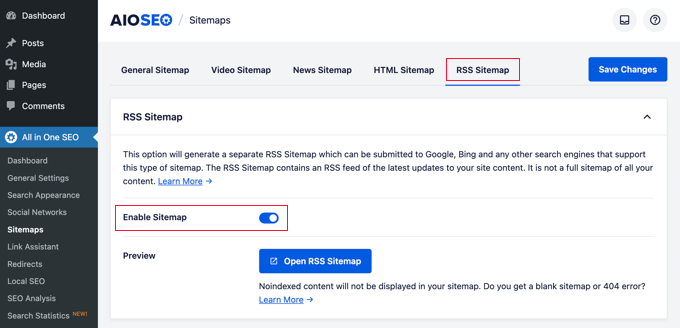
Si deseas verificarlo, simplemente ve a All in One SEO » Sitemap y luego haz clic en la pestaña 'RSS Sitemap'.
Puedes ver que el interruptor 'Enable Sitemap' en el cuadro 'RSS Sitemap' ya está habilitado.
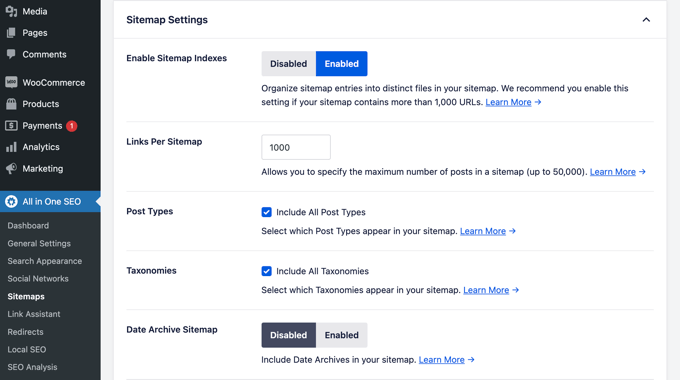
También puedes establecer el número de publicaciones y los tipos de publicación que deseas incluir en el cuadro 'Sitemap Settings'.
Dejaremos la configuración predeterminada, pero puedes incluir más publicaciones (enlaces) o solo incluir ciertos tipos de publicación o taxonomías.
Antes de salir de la pantalla, asegúrate de hacer clic en el botón 'Save Changes'.
Ahora has habilitado tu sitemap RSS para tu sitio web.
Para enviar tu nuevo sitemap RSS a Google, puedes consultar nuestra guía sobre cómo agregar tu sitio de WordPress a Google Search Console. Es el mismo proceso que al enviar un sitemap XML.
2. Edita tu feed RSS antes y después del contenido
Por defecto, los feeds RSS de WordPress mostrarán el contenido de tus publicaciones recientes, y no hay una opción integrada para personalizar ese contenido para tus lectores.
Afortunadamente, puedes usar el plugin All in One SEO para personalizar fácilmente tu feed RSS antes y después del contenido.
Simplemente sigue los mismos pasos que arriba para instalar, activar y configurar el plugin.
Después de eso, navega a All in One SEO » General Settings y luego haz clic en la opción de menú ‘RSS Content’.

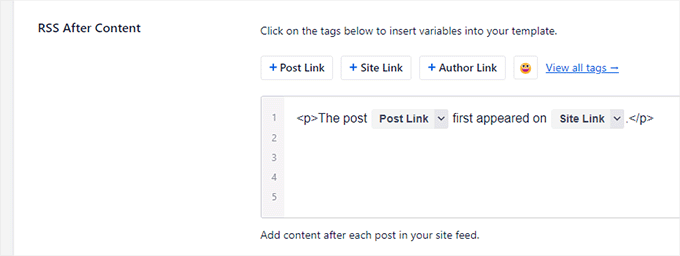
En esta pantalla, puedes agregar cualquier contenido que desees mostrar antes y después de cada publicación en tu feed RSS.
Puedes agregar HTML, etiquetas inteligentes para enlaces y otros metadatos a cada sección. Por ejemplo, en el cuadro 'Contenido después de las publicaciones', podrías agregar lo siguiente para incluir automáticamente un enlace de crédito a tu artículo original:
<p>The post <a href="%post_link%">%post_title%</a> appeared first on <a href="%site_link%">%site_title%</a>.</p>
Una vez que estés satisfecho con tus cambios, asegúrate de hacer clic en el botón ‘Save Changes’ para guardar tu feed RSS.
3. Protege tu feed RSS de los raspadores de contenido
El raspado de contenido ocurre cuando el contenido se toma de tu sitio, generalmente a través de tu feed RSS, y se vuelve a publicar en el sitio de otra persona como propio.
Puede ser muy frustrante ver a alguien robando tu contenido, monetizándolo e incluso superando a tu sitio web en los resultados de búsqueda.
Por suerte, al personalizar tu feed RSS para incluir un enlace a tus artículos originales (como te mostramos en el consejo anterior), puedes asegurarte de obtener el crédito adecuado y valiosos backlinks SEO, incluso cuando tu contenido es robado.
Para más detalles, consulta nuestra guía para principiantes sobre cómo evitar el scraping de contenido de blogs en WordPress.
4. Muestra un extracto en lugar del artículo completo en el feed RSS
Mostrar tu artículo completo en el feed RSS permite a tus usuarios leer el artículo completo en su lector de feeds. Esto puede afectar negativamente tus vistas de página, ingresos por publicidad y tasas de conversión.
Al mostrar el resumen del artículo en lugar del artículo completo en tu feed RSS, exiges a los lectores que visiten tu sitio web de WordPress para leer la publicación completa.
WordPress viene con una solución integrada. Simplemente ve a Configuración » Lectura en tu panel de administración de WordPress.
Luego, desplázate hacia abajo hasta la sección titulada 'Por cada artículo en un feed, incluye' y selecciona el botón de opción 'Extracto'.

También puedes controlar el número de artículos que se muestran en tu feed RSS.
En el cuadro 'Los feeds de sindicación muestran los más recientes', simplemente ingresa un número en el cuadro.
Antes de salir de esta pantalla, asegúrate de hacer clic en el botón ‘Guardar Cambios’ para actualizar la configuración de tu feed RSS.
5. Agrega una imagen destacada a las publicaciones en el feed RSS
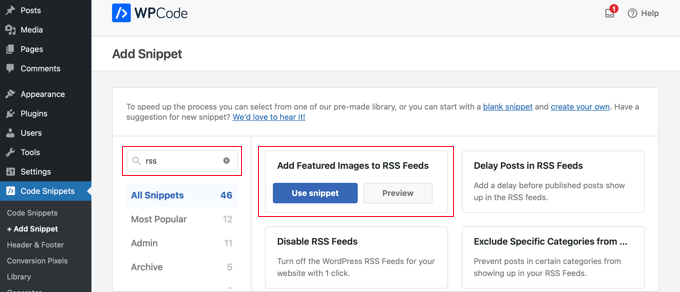
Por defecto, tu feed RSS de WordPress no muestra imágenes destacadas para las publicaciones. Puedes agregarlas fácilmente usando un fragmento de código que se incluye en la biblioteca de WPCode.
Simplemente navega a Fragmentos de Código » + Agregar Fragmento y luego busca en la biblioteca ‘rss’. Puedes pasar el cursor sobre el fragmento llamado ‘Agregar Imágenes Destacadas a Feeds RSS’ y hacer clic en el botón ‘Usar Fragmento’.
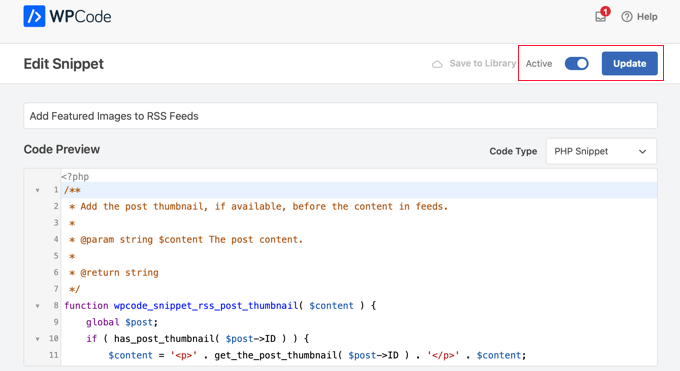
Ahora todo lo que necesitas hacer es cambiar el interruptor ‘Activo’ a la posición Activado y luego hacer clic en el botón ‘Actualizar’.
Las imágenes destacadas ahora se han agregado a tus feeds RSS.
Alternativamente, puedes agregar imágenes destacadas agregando un fragmento de código a tu sitio. Recomendamos hacer esto con el plugin gratuito WPCode, que es la forma más segura de agregar código personalizado sin editar el archivo functions.php de tu tema.
function wpb_rsstutorial_featuredimage($content) {
global $post;
if(has_post_thumbnail($post->ID)) {
$content = '<p>' . get_the_post_thumbnail($post->ID) .
'</p>' . get_the_content();
}
return $content;
}
add_filter('the_excerpt_rss', 'wpb_rsstutorial_featuredimage');
add_filter('the_content_feed', 'wpb_rsstutorial_featuredimage');
Este código simplemente verifica si una publicación tiene una miniatura (imagen destacada) y la muestra junto con el resto del contenido de tu publicación.
6. Agrega tipos de publicación personalizados a tu feed RSS
Muchos sitios de WordPress utilizan tipos de publicaciones personalizadas para crear secciones separadas de los artículos de blog habituales.
Por ejemplo, aquí en WPBeginner, creamos tipos de publicaciones personalizadas separadas para nuestras secciones de Ofertas y Glosario.
Si publicas mucho contenido utilizando diferentes tipos de publicación personalizados, querrás agregarlos a tu feed principal.
Para hacer esto, puedes agregar un fragmento de código simple a tu sitio. Recomendamos encarecidamente usar el plugin gratuito WPCode, que facilita la adición de código personalizado sin editar el archivo functions.php de tu tema.
function myfeed_request($qv) {
	if (isset($qv['feed']) && !isset($qv['post_type']))
		$qv['post_type'] = array('post', 'books', 'movies');
	return $qv;
}
add_filter('request', 'myfeed_request');
Este código agrega dos tipos de publicación personalizados, 'libros' y 'películas', al feed RSS principal. Asegúrate de reemplazarlos con tus propios tipos de publicación personalizados.
7. Agregar texto adicional a los títulos de las publicaciones en RSS
Agregar texto adicional a los títulos de tus publicaciones en RSS puede ser útil si creas varios tipos de contenido de publicación.
Por ejemplo, esto puede ayudar a tus lectores a distinguir entre publicaciones de invitados, contenido de blog regular y contenido patrocinado.
Aquí tienes un fragmento de código que puedes usar para mostrar la categoría de la publicación en el título:
function wpb_rsstutorial_titlecat($content) {
$postcat = "";
foreach((get_the_category()) as $cat) {
$postcat .= ' ('.$cat->cat_name . ')';
}
$content = $content.$postcat;
return $content;
}
add_filter('the_title_rss', 'wpb_rsstutorial_titlecat');
Para más detalles y ejemplos, consulta nuestra guía sobre cómo personalizar completamente tus feeds RSS de WordPress.
8. Permitir que los usuarios se suscriban al feed RSS por correo electrónico
No todos tus usuarios quieren usar un lector de feeds para suscribirse a tus publicaciones. Muchas personas preferirán suscribirse por correo electrónico en su lugar. Esa es una razón por la que tener un boletín por correo electrónico es importante.
Para enviar correos electrónicos RSS automáticamente, recomendamos usar Brevo (anteriormente Sendinblue). Es un popular proveedor de servicios de marketing por correo electrónico que tiene un plan gratuito para siempre para enviar hasta 300 correos electrónicos al día.

Una vez que tu lista de correo electrónico esté configurada, puedes enviar automáticamente correos RSS cuando publiques una nueva entrada de blog.
Para más detalles, consulta nuestra guía sobre cómo notificar a los suscriptores sobre nuevas publicaciones en WordPress.
9. Permitir a los usuarios suscribirse a categorías en el feed RSS
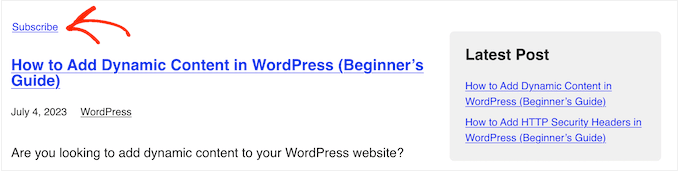
Cada categoría en tu sitio de WordPress tendrá automáticamente su propio feed RSS. Si tienes un blog masivo con muchas categorías diversas, esto permite a tus lectores suscribirse solo a las categorías que les interesan.
Sin embargo, muchos usuarios no se dan cuenta de que pueden suscribirse fácilmente a categorías específicas. Puedes facilitar esto a tus lectores destacándolo en tu sitio web.
Para más detalles, consulta nuestra guía sobre cómo crear un feed RSS separado para cada categoría en WordPress.
10. Agrega datos de campos personalizados a tu feed RSS
Los campos personalizados te permiten agregar metadatos adicionales a tus entradas y páginas de WordPress. Sin embargo, estos metadatos no se incluyen en tu feed RSS predeterminado.
Para mostrar campos personalizados en tu feed RSS, puedes agregar el siguiente fragmento de código a tu sitio. La forma más segura y sencilla es usar el plugin WPCode gratuito.
function wpb_rsstutorial_customfield($content) {
    global $wp_query;
    $postid = $wp_query->post->ID;
    $custom_metadata = get_post_meta($postid, 'my_custom_field', true);

    if(is_feed()) {
        if($custom_metadata !== '') {
            // Display custom field data below content
            $content = $content."<br /><br /><div>".$custom_metadata."</div> ";
        } else {
            $content = $content;
        }
    }
    return $content;
}

add_filter('the_excerpt_rss', 'wpb_rsstutorial_customfield');
add_filter('the_content_feed', 'wpb_rsstutorial_customfield');
Este código verifica si se está utilizando el campo personalizado y si se está mostrando el feed RSS. Después de eso, agregará los datos del campo personalizado debajo del contenido de la publicación.
11. Retrasa la aparición de publicaciones en el feed RSS
Retrasar la aparición de publicaciones en tu feed RSS puede evitarte publicaciones accidentales y ayudarte a vencer a los raspadores de contenido si ese es un problema que enfrentas regularmente.
Cuando retrasas la aparición de publicaciones en tu feed RSS, le das tiempo a los motores de búsqueda para rastrear e indexar tu contenido antes de que aparezca en otro lugar.
Además, puedes revisar si hay errores tipográficos antes de que se envíe a los suscriptores de RSS.
Para hacer esto, puedes usar el siguiente fragmento de código. Recomendamos agregarlo a tu sitio usando el plugin WPCode gratuito para evitar cualquier riesgo de editar los archivos de tu tema.
function publish_later_on_feed($where) {

	global $wpdb;

	if ( is_feed() ) {
		// timestamp in WP-format
		$now = gmdate('Y-m-d H:i:s');

		// value for wait; + device
		$wait = '10'; // integer

		// http://dev.mysql.com/doc/refman/5.0/en/date-and-time-functions.html#function_timestampdiff
		$device = 'MINUTE'; //MINUTE, HOUR, DAY, WEEK, MONTH, YEAR

		// add SQL-sytax to default $where
		$where .= " AND TIMESTAMPDIFF($device, $wpdb->posts.post_date_gmt, '$now') > $wait ";
	}
	return $where;
}

add_filter('posts_where', 'publish_later_on_feed');
Este código agregará un retraso de 10 minutos antes de que las publicaciones aparezcan en tu feed RSS. Puedes cambiarlo a tus necesidades modificando los valores de 10 y MINUTE.
12. Agrega botones sociales a tus feeds RSS de WordPress
La mayoría de los lectores de feeds RSS no tienen funciones para compartir en redes sociales, o no son muy visibles. Sin embargo, puedes agregar tus propios íconos de redes sociales a tu feed RSS para fomentar el intercambio.
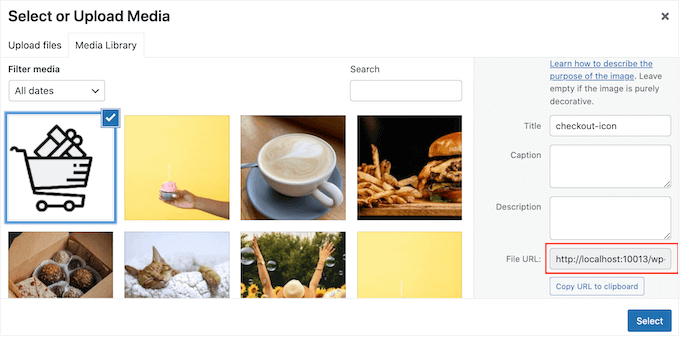
Primero, necesitarás crear íconos de imagen para las redes sociales que desees agregar. Para este tutorial, creamos imágenes para Facebook y Twitter y las subimos yendo a Medios » Agregar nuevo.
Después de subir tus archivos de imagen, necesitas copiar la 'URL del archivo' y pegarla en tu editor de texto favorito para guardarla para el siguiente paso.
Para más detalles, consulta nuestra guía sobre cómo obtener la URL de las imágenes que subes en WordPress.
Para hacer esto, puedes usar el siguiente fragmento de código. Recomendamos agregarlo a tu sitio usando el plugin gratuito WPCode para evitar cualquier riesgo de editar los archivos de tu tema.
// add custom feed content
function wpb_add_feed_content($content) {

  // Check if a feed is requested
  if(is_feed()) {

    // Encoding post link for sharing
    $permalink_encoded = urlencode(get_permalink());

    // Getting post title for the tweet
    $post_title = get_the_title();

    // Content you want to display below each post
    // This is where we will add our icons
    $content .= '<p> <a href="http://www.facebook.com/sharer/sharer.php?u=' . $permalink_encoded . '" title="Share on Facebook"><img src="Facebook icon file url goes here" title="Share on Facebook" alt="Share on Facebook" width="64px" height="64px" /></a>   <a href="http://www.twitter.com/share?&text='. $post_title . '&url=' . $permalink_encoded . '" title="Share on Twitter"><img src="Twitter icon file url goes here" title="Share on Twitter" alt="Share on Twitter" width="64px" height="64px" /></a> </p>';
  }

  return $content;
}

add_filter('the_excerpt_rss', 'wpb_add_feed_content');
add_filter('the_content_feed', 'wpb_add_feed_content');
Este código agrega botones para compartir en redes sociales para Twitter y Facebook. Asegúrate de reemplazar ambas URL de marcador de posición en el código —"Facebook icon file url goes here" y "Twitter icon file url goes here"— con las URL de imagen reales que guardaste anteriormente.
Si has optimizado tu feed RSS y estás viendo errores, consulta nuestra guía sobre cómo solucionar errores del feed RSS.
Preguntas Frecuentes Sobre los Feeds RSS de WordPress
Aquí tienes algunas de las preguntas más comunes que recibimos sobre la gestión y optimización de feeds RSS en WordPress.
1. ¿Cuál es el propósito principal de un feed RSS?
El propósito principal de un feed RSS (Really Simple Syndication) es proporcionar una forma sencilla para que las personas y otros sitios web obtengan actualizaciones de tu sitio. Los usuarios pueden suscribirse en un lector de feeds, y otras plataformas pueden usarlo para sindicar tu contenido más reciente automáticamente.
2. ¿Cómo encuentro la URL de mi feed RSS de WordPress?
Normalmente puedes encontrar tu feed RSS principal de WordPress simplemente agregando /feed/ al final del nombre de dominio de tu sitio web. Por ejemplo, se vería así: www.tusitioweb.com/feed/.
3. ¿Por qué mi feed RSS no se actualiza con nuevas publicaciones?
Un feed RSS podría no actualizarse debido a un plugin de caché que está sirviendo una versión antigua del feed. También puede ser causado por errores de formato en tu archivo XML, lo cual puedes verificar con una herramienta validadora de feeds.
4. ¿Es mejor mostrar una publicación completa o un resumen en el feed?
Recomendamos encarecidamente mostrar un resumen o extracto en tu feed RSS. Esto anima a los usuarios a hacer clic en tu sitio web para leer el artículo completo, lo que ayuda a aumentar las visitas a la página, los ingresos por publicidad y las conversiones.
Recursos Adicionales y Lectura Adicional
Esperamos que este artículo te haya ayudado a aprender cómo optimizar tu feed RSS de WordPress. Si deseas profundizar aún más en el uso de feeds RSS en tu sitio de WordPress, te recomendamos consultar estas útiles guías:
- Los mejores plugins de RSS Feed de WordPress comparados – Un vistazo a los mejores plugins para ayudarte a administrar y extender la funcionalidad de tus feeds RSS.
- Cómo solucionar errores del feed RSS de WordPress – ¿Tienes problemas con tu feed? Esta guía te muestra los errores RSS más comunes y cómo solucionarlos.
- Cómo excluir categorías específicas del feed RSS de WordPress – Aprende a controlar qué contenido aparece en tu feed, lo cual es útil para sitios con muchos temas diferentes.
- Cómo personalizar completamente tus feeds RSS de WordPress – Un tutorial más avanzado sobre cómo manipular el contenido de tu feed con funciones personalizadas.
Si te gustó este artículo, suscríbete a nuestro Canal de YouTube para ver tutoriales en video de WordPress. También puedes encontrarnos en Twitter y Facebook.


Jiří Vaněk
Tu punto número 3 fue extremadamente útil para mí. Descubrí que el contenido de mi sitio web estaba siendo robado a través de RSS y no encontraba una solución para evitarlo. Tu guía finalmente me ha ayudado a combatir este problema, al menos parcialmente. Es frustrante pasar horas en algo solo para que otra persona lo robe. Así que, gracias, esto ha sido de gran ayuda.
kzain
¡Esta es una gran guía para cualquiera que quiera sacarle más provecho a su feed de RSS!
Optimizar el feed con estos consejos definitivamente parece una forma rápida y efectiva de mantener a los lectores interesados. Me gustó especialmente el consejo de agregar imágenes destacadas. Gracias
Karim Twin
Es un artículo muy útil para tratar con feeds RSS. Gracias por tus grandes esfuerzos. Sigue así.
Hardik Sapkal
Hermano, muchas gracias, resolviste mi problema.
Soporte de WPBeginner
Glad our recommendations were helpful
Administrador
Cezar
Hola,
4. Agregar imagen destacada con las publicaciones de WordPress en el feed RSS no funciona como se supone que debe funcionar. Muestra el artículo completo en lugar del resumen (como lo configuré en Configuración > Lectura) y también muestra 2 imágenes, revisa el feed de mi sitio web
danilo alba
Feedly entra en conflicto con los sliders del sitio, así que si tenemos que elegir entre tener un slider o tener feedly