


Muchos usuarios ahora quieren alejarse de Webflow debido a sus altos costos y flexibilidad limitada para los propietarios de sitios web.
Migrar de Webflow a WordPress puede parecer complicado, pero vale la pena. WordPress es flexible, más asequible y ofrece muchas opciones de personalización a través de plugins y temas (sin necesidad de codificación). WordPress también te da control total sobre tu sitio.
Dado que el cambio de Webflow a WordPress no es súper sencillo, pasamos por todo el proceso para ayudarte. En esta guía, te ayudaremos a mover tu sitio, paso a paso.
Aprenderás cómo configurar WordPress y transferir tu contenido de Webflow. Nuestro objetivo es hacer que el cambio sea lo más fácil y fluido posible.
Aquí tienes un resumen rápido de los pasos que seguirás para mover tu sitio de Webflow a WordPress:
- ¿Por qué migrar de Webflow a WordPress?
- Paso 1: Contrata un servicio de hosting para WordPress
- Paso 2: Elige un tema de WordPress
- Paso 3: Exporta tu sitio web de Webflow
- Paso 4: Exporta tus publicaciones de blog
- Paso 5: Recrea las páginas de Webflow en WordPress
- Paso 6: Importa las publicaciones de blog a WordPress
- Paso 7: Importa imágenes
- Paso 8: Cambia la configuración del nombre de dominio
- Paso 9: Configura los enlaces permanentes
- Paso 10: Instala plugins esenciales de WordPress
- Aprende WordPress (Recursos gratuitos)
¿Por qué migrar de Webflow a WordPress?
Muchos usuarios eligen Webflow por sus herramientas de diseño fáciles de usar y su sencilla creación de sitios web.
Sin embargo, rápidamente se dan cuenta de las limitaciones de Webflow. Es una plataforma cerrada con menos personalizaciones, integraciones limitadas y precios predatorios.
Es por eso que recomendamos que los usuarios eviten Webflow y usen WordPress en su lugar.
Hemos utilizado y probado todos los principales constructores de sitios web, y ninguno se acerca a WordPress. Impulsa más del 43% de todos los sitios web, incluidas muchas marcas de renombre.
Aquí hay solo algunas cosas que hacen de WordPress una opción mucho mejor que Webflow:
- Rentable: Hay muchas opciones de alojamiento asequibles disponibles para WordPress. Es una plataforma gratuita y de código abierto que te permite controlar tus costos.
- Personalización: Tiene excelentes constructores de páginas sin código, miles de temas (plantillas de diseño) y muchos complementos (más de 59,000). Juntas, estas herramientas te brindan opciones de personalización ilimitadas.
- Integraciones: Como el constructor de sitios web más popular, WordPress tiene integraciones para la mayoría de las herramientas de terceros. Podrás usar cualquier herramienta de marketing, comercio electrónico o crecimiento en tu sitio.
- Escalabilidad: Mejora los planes de alojamiento a medida que tu sitio crece y paga solo por los recursos que necesitas.
Cambiar a WordPress te da más control y mejores opciones. Encontrarás que administrar tu sitio es más fácil y ahorrarás dinero a largo plazo.
Sumerjámonos en los pasos para hacer esta transición fluida y exitosa.
Paso 1: Contrata un servicio de hosting para WordPress
Para comenzar la migración, necesitarás un proveedor de alojamiento de WordPress. Un buen proveedor de alojamiento asegura que tu sitio web funcione sin problemas y pueda manejar el tráfico.
Recomendamos usar Bluehost, un proveedor de hosting recomendado oficialmente por WordPress. Bluehost actualmente ofrece a nuestros usuarios un nombre de dominio gratuito y un gran descuento en hosting web.
Puedes empezar desde $2.99/mes, lo que lo convierte en una opción asequible y confiable.
Alternativas: Si buscas otras opciones, considera Hostinger o SiteGround. Ambos son bien valorados y ofrecen un rendimiento excelente.
Para este tutorial, te mostraremos capturas de pantalla de Bluehost. Sin embargo, el proceso básico es similar para todos los principales proveedores de hosting para WordPress.
Ve al sitio web de Bluehost y haz clic en el botón 'Get Started Now'.

Luego verás la página de precios, donde se te pedirá que elijas un plan.
El plan Starter es adecuado para la mayoría de los sitios web.

Haz clic en ‘Choose Plan’ para seleccionar un plan y continuar.
En el siguiente paso, Bluehost te pedirá que elijas tu dominio.
Si ya tienes un dominio personalizado que usaste para tu sitio web de Webflow, puedes marcar la casilla junto a la opción ‘I want to use a domain I already own’ e ingresar el dominio desde allí.

Alternativamente, puedes elegir tu nombre de dominio gratuito aquí o hacer clic en ‘Choose domain later’ para omitir este paso.
A continuación, proporciona tu información personal y detalles de pago para completar la compra.
Bluehost ahora te enviará un correo electrónico con tus datos de inicio de sesión. Puedes usarlos para acceder al panel de control de tu cuenta de hosting.
Al iniciar sesión por primera vez, Bluehost instalará WordPress automáticamente por ti. Haz clic en el botón ‘Editar sitio’ para abrir el panel de WordPress.

¿Necesitas ayuda para instalar WordPress? Consulta nuestro tutorial completo de instalación de WordPress para obtener instrucciones detalladas paso a paso.
Ahora que has instalado WordPress, el siguiente paso es elegir un tema (plantillas de diseño) para tu sitio web.
Paso 2: Elige un tema de WordPress
Después de instalar WordPress, el siguiente paso es elegir un tema para tu sitio web. Este controlará la apariencia de tu sitio.
Hay miles de temas gratuitos de WordPress y de pago disponibles.
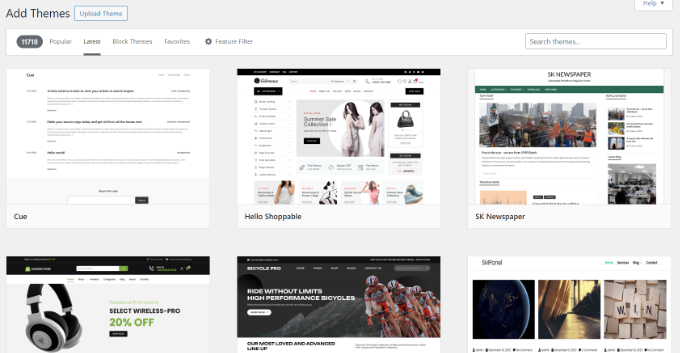
Sin embargo, los usuarios nuevos pueden sentirse abrumados por las muchas opciones. Para ayudarte a seleccionar el tema perfecto, nuestro equipo ha compilado una lista de los temas de WordPress más populares.
Recomendamos elegir un diseño simple con mucho espacio en blanco. Basándonos en nuestra experiencia creando sitios web para nuestros negocios, hemos descubierto que los diseños limpios y minimalistas lucen más profesionales y son más fáciles de usar.
No pienses demasiado tu elección. Siempre puedes cambiar tu tema de WordPress si encuentras uno mejor.
Más adelante en este artículo, hablaremos sobre el diseño de páginas en WordPress utilizando constructores de páginas sin código. Esto te dará aún más control sobre el diseño de tu sitio.
Por ahora, comencemos a exportar datos de Webflow para que puedas importarlos a tu nuevo sitio de WordPress.
Paso 3: Exporta tu sitio web de Webflow
Si bien Webflow te permite exportar parte de tu contenido, no puedes exportar todo.
Aquí tienes lo que puedes exportar:
- La exportación del sitio incluye HTML, CSS, JS e imágenes/medios (solo con planes Workspace).
- Exportar componentes del CMS, como publicaciones de blog.
Exportar sitio web de Webflow
No puedes importar páginas de Webflow directamente a tu sitio web de WordPress. Sin embargo, es posible que desees guardar tu sitio web antes de mover tu contenido a WordPress.
Si tienes un plan de Webflow Workspace, puedes usar la función de Exportación de Código para exportar tu sitio web y guardarlo en tu computadora.
Inicia sesión en tu cuenta de Webflow y abre la herramienta Diseñador.
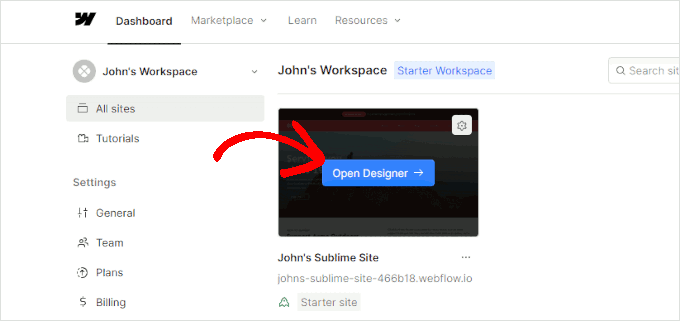
Ahora entrarás a la interfaz de usuario del Diseñador de Webflow.
Mueve el cursor a la esquina superior derecha de la pantalla y haz clic en el botón 'Exportar código'.
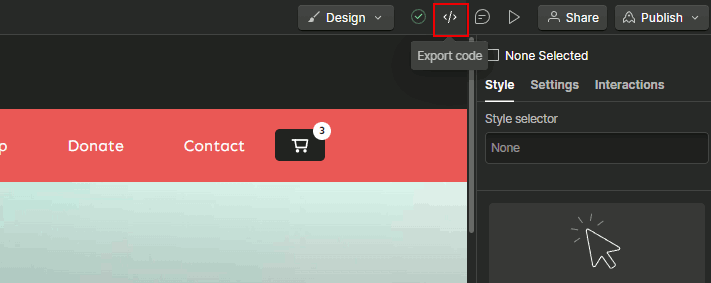
Esto abrirá la ventana emergente de Exportar Código.
En la parte inferior de la ventana emergente, deberás hacer clic en el botón 'Preparar ZIP' para continuar.
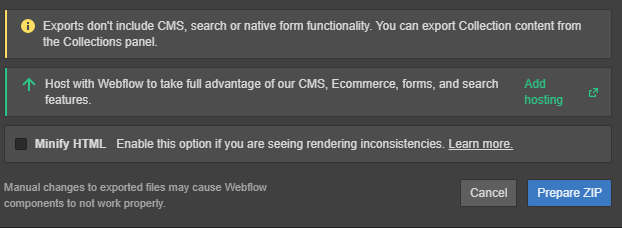
Webflow preparará tus archivos, los cuales podrás descargar a tu computadora.
Nota: Si no estás usando el plan Workspace, tendrás que guardar manualmente tus páginas en tu computadora. Alternativamente, puedes usar el copiador de sitios web HTTrack para rastrear tu sitio web y descargar todas tus páginas a tu computadora.
Paso 4: Exporta tus publicaciones de blog
Webflow te permite exportar componentes del CMS como publicaciones de blog, que se pueden importar a WordPress.
Dentro del diseñador de Webflow, cambia a la pestaña 'CMS' (ubicada en la barra de herramientas izquierda) y haz clic en 'Publicaciones de blog'.
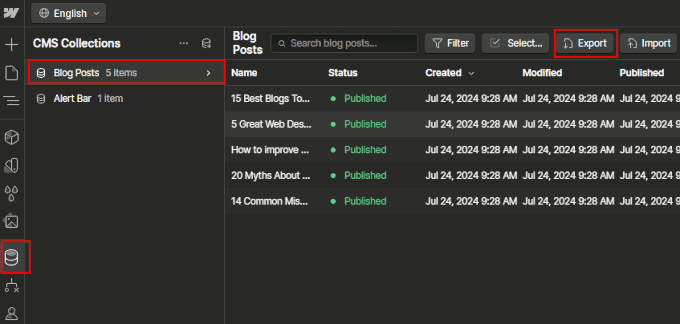
A continuación, deberás hacer clic en el botón 'Exportar' en la parte superior para descargar tus publicaciones de blog en formato CSV.
Paso 5: Recrea las páginas de Webflow en WordPress
Ahora que tienes tu contenido de Webflow almacenado en tu computadora, puedes empezar a transferirlo a tu nuevo sitio web de WordPress.
Si bien no puedes importar páginas individuales de Webflow directamente a tu sitio web de WordPress, puedes recrearlas fácilmente.
Para hacerlo, necesitarás un constructor de páginas sin código como SeedProd. Es una herramienta de diseño de arrastrar y soltar que te permite crear páginas web impresionantes sin escribir ningún código.
Primero, necesitas instalar y activar el plugin SeedProd. Para más detalles, consulta nuestro tutorial sobre cómo instalar un plugin de WordPress.
Una vez que hayas activado el plugin, ve a SeedProd » Landing Pages en el área de administración de WordPress y haz clic en el botón ‘Add New Landing Page’.
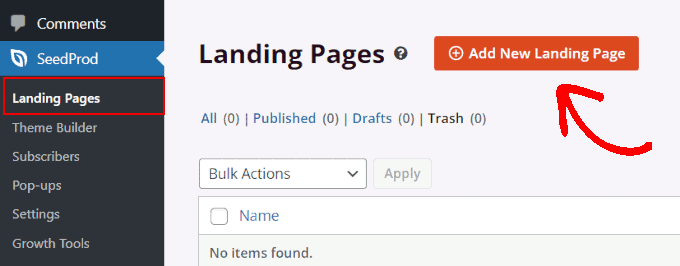
A continuación, se te pedirá que elijas una plantilla.
SeedProd viene con varias plantillas hermosas. Deberías elegir una que se parezca a las páginas que quieres recrear.

A continuación, proporciona un nombre para tu página y elige un slug de URL.
Recomendamos usar el mismo slug de URL que la página que tenías en Webflow. Esto te permitirá mantener tu tráfico de búsqueda y tus rankings SEO.
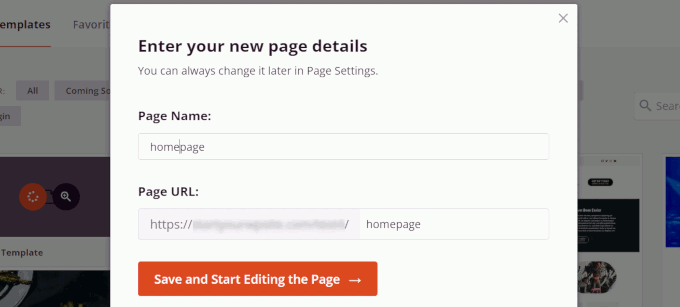
Haz clic en ‘Save and Start Editing the Page’ para continuar.
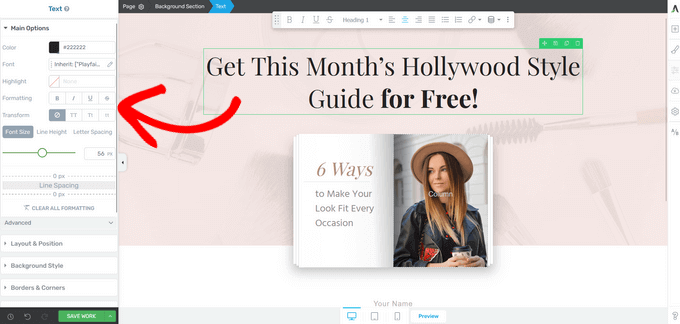
Esto te llevará a la interfaz del constructor de páginas de SeedProd. Puedes usar el ratón para moverte por la pantalla, hacer clic en un elemento y empezar a editarlo.
También puedes añadir nuevos elementos desde la columna izquierda arrastrándolos y soltándolos donde quieras mostrarlos.
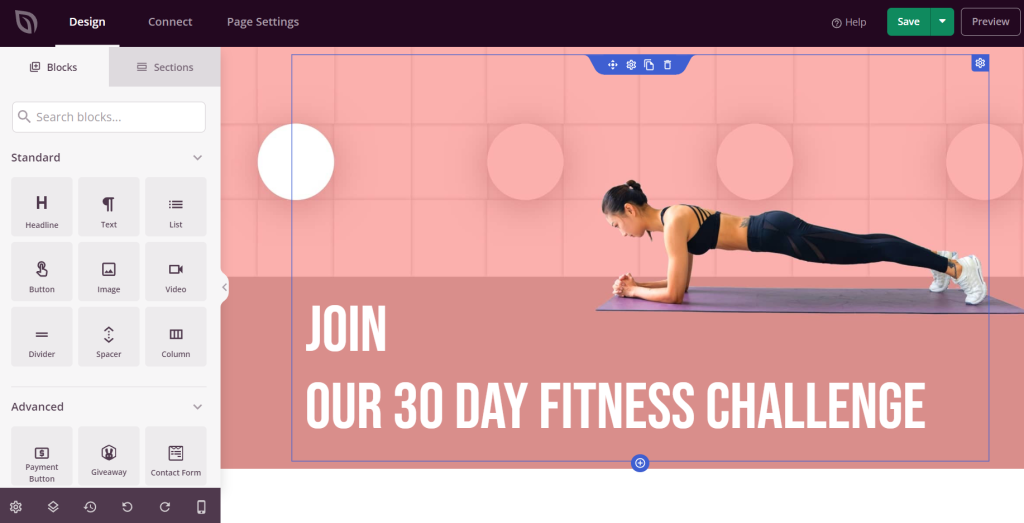
SeedProd hace que sea muy fácil diseñar cualquier página. Puedes cambiar diseños, usar colores personalizados, añadir tu logo y más.
Para más detalles, consulta nuestro tutorial sobre cómo crear una página de destino en WordPress.
¿Quieres probar un constructor de páginas diferente? Prueba Thrive Architect, otro excelente constructor de páginas sin código para WordPress.
Paso 6: Importa las publicaciones de blog a WordPress
Afortunadamente, importar publicaciones de blog de Webflow a WordPress es un poco más sencillo.
Deberás instalar y activar el plugin WP All Import. Después de la activación, ve a la página All Import » New Import en el área de administración de WordPress.
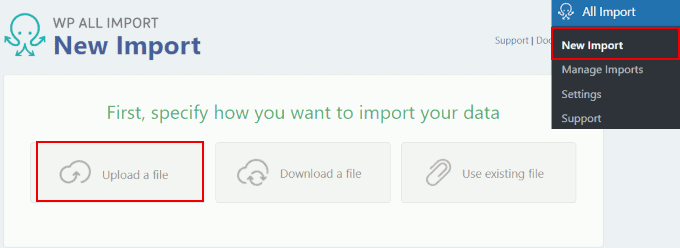
Haz clic en la opción “Upload a file” (Subir un archivo) y selecciona el archivo CSV que descargaste anteriormente.
El plugin detectará automáticamente el tipo de contenido (entradas) y lo seleccionará por ti.
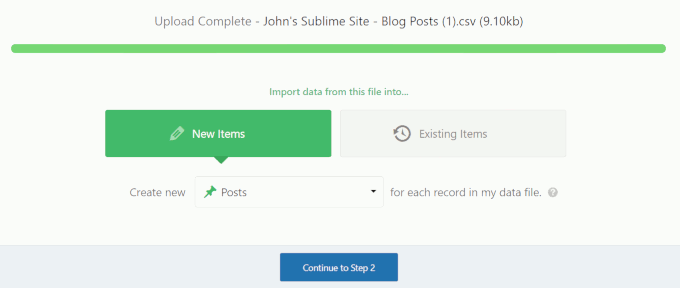
Haz clic en el botón ‘Continue to Step 2’ (Continuar al Paso 2) para el siguiente paso.
El plugin te mostrará una vista previa de los datos en el archivo. Haz clic en ‘Continue’ (Continuar) para proceder al siguiente paso.
Ahora, se te pedirá que mapees los campos a los campos de las entradas de WordPress. Por ejemplo, puedes arrastrar el campo nombre al área del título de la entrada de WordPress.
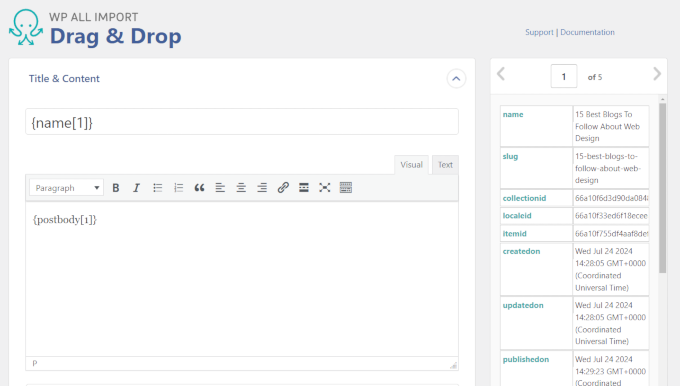
Después de emparejar los campos con las áreas correspondientes en WordPress, simplemente haz clic en el botón ‘Continuar al Paso 4’.
A continuación, necesitas definir un identificador único para tus entradas. Usa el botón ‘Detectar automáticamente’ para generar un ID. WordPress lo usa internamente y no se mostrará en tu sitio web.
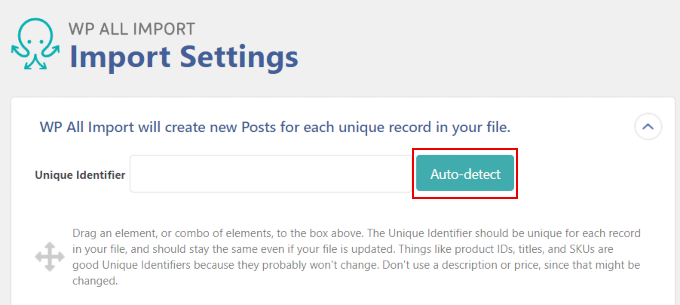
Finalmente, haz clic en “Confirmar y Ejecutar Importación” para completar el proceso.
El plugin te notificará una vez que la importación se haya completado.
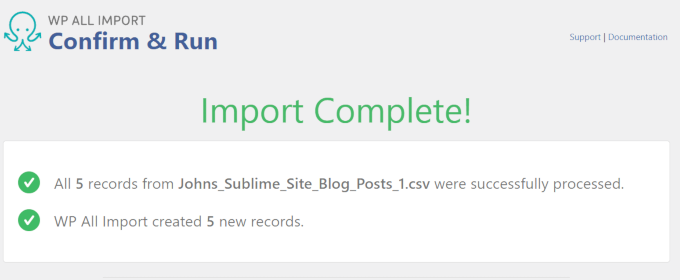
Paso 7: Importa imágenes
WP All Import no subirá automáticamente tus imágenes de Webflow a WordPress.
Tu sitio web seguirá mostrando imágenes alojadas en tu sitio de Webflow, lo que se convertirá en un problema cuando tu sitio web de Webflow sea eliminado.
Afortunadamente, hay una manera fácil de importar imágenes externas a la biblioteca de medios de WordPress usando un plugin.
Primero, necesitas instalar y activar el plugin Auto Upload Images.
Después de la activación, ve a la página Entradas » Todas las Entradas. Selecciona todas tus entradas de blog y elige ‘Editar’ en el menú desplegable ‘Acciones en lote’.
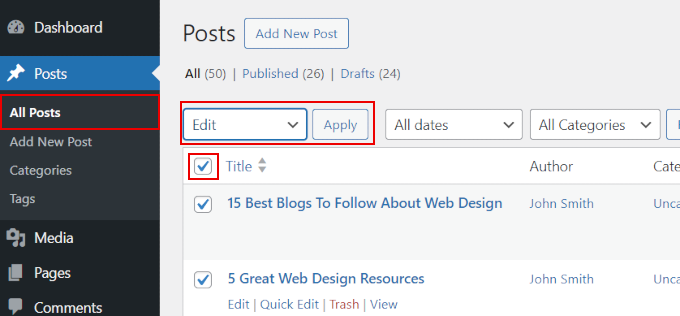
Haz clic en el botón ‘Aplicar’ para continuar.
WordPress mostrará una opción de Actualización Rápida para todas las entradas. Simplemente haz clic en el botón ‘Actualizar’, y WordPress actualizará todas tus entradas de blog sin hacerles ningún cambio.
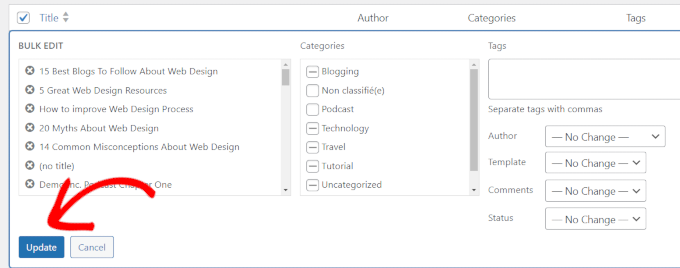
Esto activará la función de carga, y el plugin importará cualquier imagen externa encontrada en tus entradas de blog a la biblioteca de medios.
Para más detalles, consulta nuestro tutorial sobre cómo importar fácilmente imágenes externas en WordPress.
Paso 8: Cambia la configuración del nombre de dominio
Si estabas usando un nombre de dominio personalizado en tu antiguo sitio web de Webflow, ahora puedes apuntarlo a tu nuevo sitio de WordPress.
Para hacer eso, necesitas cambiar la configuración de los servidores de nombres de tu dominio. La configuración de DNS o servidores de nombres de dominio apunta tu nombre de dominio a tu proveedor de hosting.
Tu proveedor de hosting de WordPress te proporcionará la información de los servidores de nombres que necesitas usar. Típicamente se ve así:
- ns1.bluehost.com
- ns2. bluehost.com
- ns3. bluehost.com
Para más detalles, consulta nuestro tutorial sobre cómo cambiar los servidores de nombres de dominio.
Paso 9: Configura los enlaces permanentes
WordPress te permite elegir una estructura de URL amigable para SEO para tu sitio web cambiando los permalinks.
Necesitas que tus permalinks de WordPress coincidan con la misma estructura de URL que tenías en tu antiguo sitio web de Webflow.
Para hacer eso, ve a la página Configuración » Permalinks en el área de administración de WordPress.
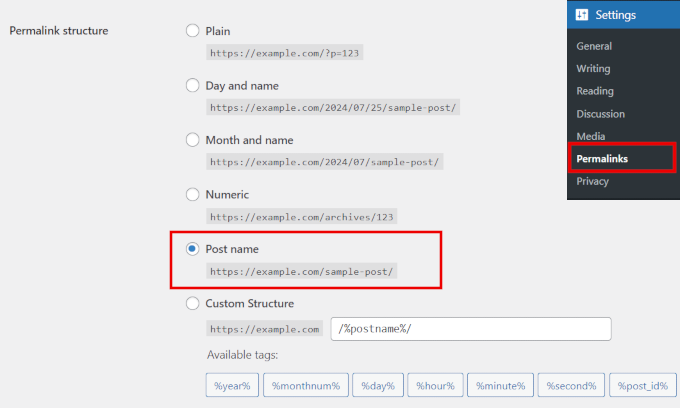
Deberás elegir la opción Nombre de la entrada para que tus URL coincidan con la estructura de URL de tu Webflow.
No olvides hacer clic en el botón 'Guardar cambios' para actualizar la configuración de tus permalinks.
Paso 10: Instala plugins esenciales de WordPress
Ahora que has importado tu contenido a tu sitio web, el siguiente paso es instalar algunos plugins esenciales de WordPress.
Los plugins son como aplicaciones para tu sitio web de WordPress. Al igual que las aplicaciones en tu teléfono, los plugins agregan nuevas características y funcionalidades a tu sitio web de WordPress.
Los siguientes son algunos de los plugins de WordPress más populares que agregan características esenciales a un nuevo sitio web de WordPress:
- WPForms – Te permite agregar formularios de contacto a tu sitio web de WordPress.
- All in One SEO para WordPress: El kit de herramientas SEO más completo para WordPress. Te ayudará a obtener más tráfico gratuito de los motores de búsqueda.
- Duplicator: Te permite configurar copias de seguridad automatizadas para WordPress. También puedes subir automáticamente esas copias de seguridad a la nube y restaurarlas con 1 clic si es necesario.
- MonsterInsights: Te ayuda a instalar fácilmente Google Analytics en WordPress y te muestra informes de tráfico web fáciles de entender directamente en tu panel.
- PushEngage: ¿Quieres enviar notificaciones instantáneas a los usuarios en dispositivos móviles y de escritorio? PushEngage es el mejor servicio de notificaciones push del mercado y te ayuda a recuperar visitantes del sitio web, aumentar las visitas a páginas y mejorar las conversiones.
¿Necesitas más herramientas y consejos para hacer crecer tu nuevo sitio web de WordPress? Consulta nuestra lista completa de plugins de WordPress imprescindibles para todo tipo de sitios web.
Aprende WordPress (Recursos gratuitos)
WordPress es bastante fácil de usar, pero a veces, puedes necesitar un poco de ayuda para navegar por él.
Aquí tienes algunos recursos de aprendizaje que te ayudarán a familiarizarte rápidamente con WordPress:
- Cursos de Capacitación de WordPress: Cursos gratuitos de capacitación en video de WordPress diseñados para principiantes. Recomendamos comenzar con WordPress 101, que tiene 33 lecciones que cubren los conceptos básicos de WordPress para usuarios nuevos.
- WPBeginner en YouTube: Nuestro canal de YouTube tiene más de 931 videos y 972,000 suscriptores. Ofrece tutoriales en video detallados, consejos y trucos, y consejos prácticos para hacer crecer su negocio con WordPress.
- Centro de Soluciones de WPBeginner: ¿Te preguntas qué plugin o herramienta usar? Nuestro Centro de Soluciones es una colección curada de las mejores herramientas y plugins de WordPress, probados y revisados a fondo por nuestro equipo.
- Glosario de WordPress: Un diccionario de términos comunes de WordPress explicados para principiantes. Es un lugar ideal para que los principiantes de WordPress comiencen y se familiaricen con la jerga de WordPress.
¿Necesitas ayuda con un tema específico de WordPress? Simplemente escribe tu pregunta en Google y agrega “WPBeginner” al final.
Hemos estado publicando recursos, tutoriales y guías prácticas de WordPress durante los últimos 15 años. Es muy probable que ya tengamos un tutorial paso a paso sobre ese tema.
Esperamos que este artículo te haya ayudado a migrar de Webflow a WordPress. También te puede interesar ver nuestro tutorial sobre cómo conseguir más tráfico a tu sitio de WordPress o revisar todas las diferentes formas de ganar dinero en línea con WordPress.
Si te gustó este artículo, suscríbete a nuestro canal de YouTube para obtener tutoriales en video de WordPress. También puedes encontrarnos en Twitter y Facebook.


¿Tienes alguna pregunta o sugerencia? Por favor, deja un comentario para iniciar la discusión.