


Cuando empecé a crear sitios web, pensé en usar Drupal. Es una plataforma sólida, pero era demasiado complicada y difícil de aprender, especialmente para principiantes. Cambié a WordPress por su enfoque fácil de usar y lo he utilizado para crear todos mis sitios desde entonces.
Habiendo ayudado a innumerables personas a hacer el mismo cambio, entiendo la ansiedad que conlleva mover un sitio web completo. Te preocupa perder contenido valioso o romper funciones críticas en el proceso.
Esa es exactamente la razón por la que creé esta guía paso a paso. Te guiará a través del mismo proceso probado que usamos para migrar de forma segura y fácil cualquier sitio de Drupal a WordPress.
¿Por qué migrar de Drupal a WordPress?
Drupal y WordPress pueden parecer similares. Pero en la práctica, estos constructores de sitios web son muy diferentes.
He descubierto que Drupal, aunque increíblemente capaz, a veces puede sentirse complejo y con demasiadas funciones.
Las actualizaciones de contenido sencillas empiezan a llevar más tiempo del debido. Encontrar al desarrollador adecuado para hacer ajustes no siempre es fácil o barato. Y, sinceramente, el backend a veces puede sentirse abrumador.
En mi experiencia, WordPress es mucho más fácil de usar, por eso siempre lo recomiendo a las personas que buscan crear un sitio web.
Piénsalo como tu herramienta favorita de uso diario, fácil de tomar y de uso intuitivo. Hace que muchas tareas sean muy fáciles de hacer, como escribir y publicar una nueva entrada de blog, agregar una imagen a una página o instalar un formulario de contacto simple.
Drupal, por otro lado, es más como un kit de herramientas altamente especializado. Es preciso y potente, pero puede sentirse como excesivo para tus necesidades diarias. Puede ser difícil hacer algo que es simple en WordPress, como configurar un diseño de página personalizado.
Consulta mi comparación de Drupal vs. WordPress para más detalles.
Dicho esto, estos son los pasos que seguiremos para mover de forma segura tu sitio web de Drupal a WordPress:
- Paso 1. Haz una copia de seguridad de tu sitio web Drupal y su estructura de enlaces
- Paso 2. Instalación y configuración de WordPress
- Paso 3. Importando tu contenido de Drupal
- Paso 4. Apuntar tu nombre de dominio a tu nuevo sitio web de WordPress
- Paso 5. Configuración de Permalinks y Redirecciones
- Paso 6. Configuración de tu tema de WordPress
- Paso 7. Instalar Plugins Esenciales de WordPress
- Bono: Aprender WordPress
- Preguntas frecuentes sobre la migración de Drupal a WordPress
- Próximos pasos: Qué hacer después de tu migración
Paso 1. Haz una copia de seguridad de tu sitio web Drupal y su estructura de enlaces
Antes de comenzar a migrar tu sitio Drupal, necesitas crear una copia segura de todo.
También es una excelente idea hacer una copia de seguridad de la estructura de enlaces de tu sitio web. Usarás esta información más tarde para asegurarte de no perder tus rankings en motores de búsqueda.
Haz una copia de seguridad de tu sitio web Drupal usando un módulo
Puedes hacer una copia de seguridad de tu sitio web Drupal fácilmente usando un módulo, o los usuarios más avanzados pueden hacerlo manualmente (ver abajo).
La forma más fácil de hacer una copia de seguridad de tu sitio Drupal es con el módulo gratuito Backup and Migrate. Hace que el proceso sea seguro y sencillo.
Primero, necesitarás descargar el módulo del sitio web oficial de Drupal. Una vez que tengas el archivo zip, inicia sesión en tu área de administrador de Drupal y navega a Extender en el menú superior.
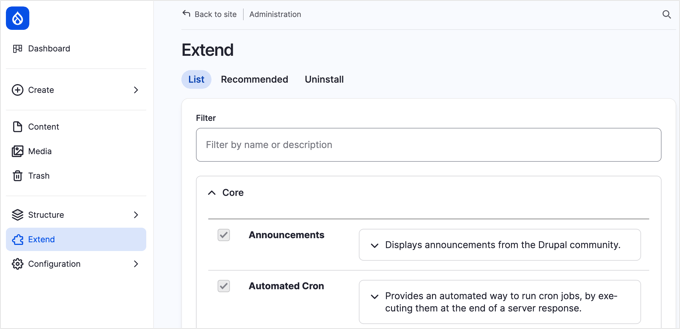
Desde allí, haz clic en el botón + Instalar nuevo módulo.
En la siguiente página, puedes subir el archivo zip que acabas de descargar. Después de que se instale y veas un mensaje de éxito, regresa a la página principal de Extender.
Ahora, desplázate por la lista de módulos hasta que encuentres 'Backup and Migrate' (probablemente estará en la sección 'Otros'). Marca la casilla junto a él y luego haz clic en el botón 'Instalar' en la parte inferior de la página.
Una vez instalado el módulo, lo encontrarás en tu menú de administración de Drupal. Te permite crear copias de seguridad de tu base de datos, archivos o ambos. Para una copia de seguridad completa del sitio, querrás respaldar todo.
Respaldo manual de tu sitio web Drupal
Alternativamente, si te sientes cómodo con el lado técnico de las cosas, también puedes respaldar tu sitio Drupal manualmente.
Primero, necesitarás hacer una copia de seguridad de los archivos de tu sitio web usando el administrador de archivos de tu proveedor de hosting o un software FTP.
En el administrador de archivos de tu cuenta de hosting, navega al directorio raíz de tu sitio. Esta carpeta generalmente se llama public_html o www. Haz clic derecho en esa carpeta y selecciona la opción ‘Comprimir’ del menú.
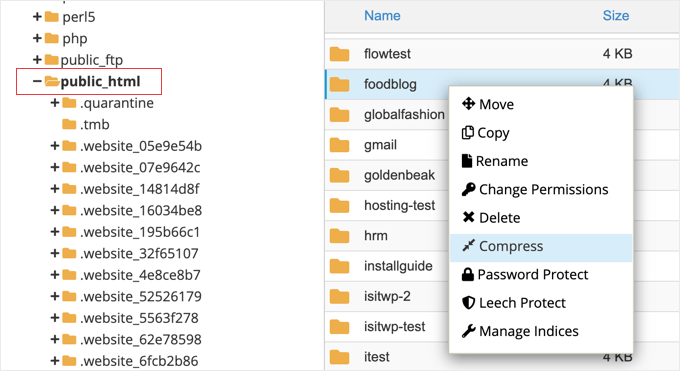
Cuando se te pregunte por un tipo de compresión, deberías seleccionar la opción ‘Archivo Zip’. Después de que tu sitio web haya sido comprimido, puedes cerrar el mensaje de confirmación.
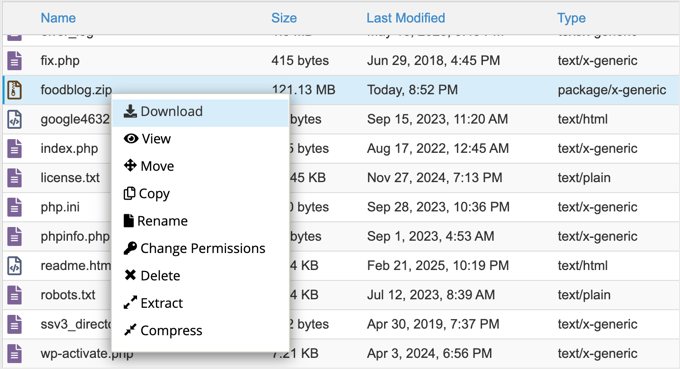
A continuación, necesitas encontrar el archivo zip comprimido en la carpeta public_html. Haz clic derecho en el archivo y selecciona la opción ‘Descargar’. Asegúrate de almacenar este archivo de respaldo en una ubicación segura.
A continuación, necesitarás hacer una copia de seguridad de tu base de datos usando phpMyAdmin. Encontrarás esta útil herramienta en el panel de control de la mayoría de los proveedores de hosting de buena reputación.
Por ejemplo, en Bluehost, lo encontrarás haciendo clic en la pestaña Hosting y luego desplazándote hacia abajo en la página.
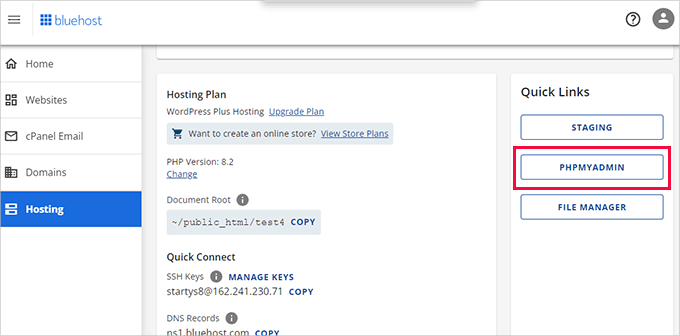
Al hacer clic en el botón phpMyAdmin, se iniciará la aplicación en una nueva pestaña del navegador.
Desde aquí, haz clic para seleccionar tu base de datos de Drupal de la columna izquierda y luego haz clic en el botón ‘Exportar’ en la parte superior.
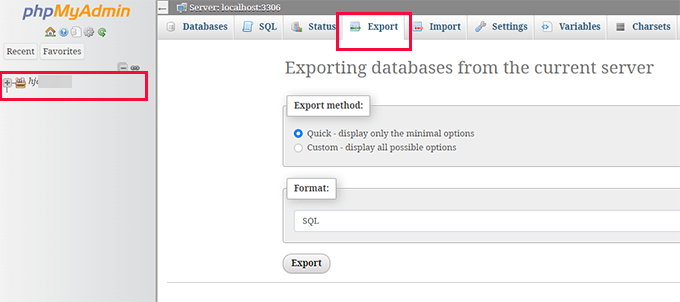
Cuando se te pida que selecciones el método de exportación, deberías seleccionar ‘Personalizado’. Te mostrará todas las tablas de la base de datos de tu sitio web de Drupal.
Para crear una copia de seguridad completa, asegúrate de que todas las tablas estén seleccionadas.
¡Atención! Tu lista de tablas de bases de datos se verá diferente a la captura de pantalla a continuación, con nombres como node y taxonomy_term_data, pero el proceso de exportación es exactamente el mismo.
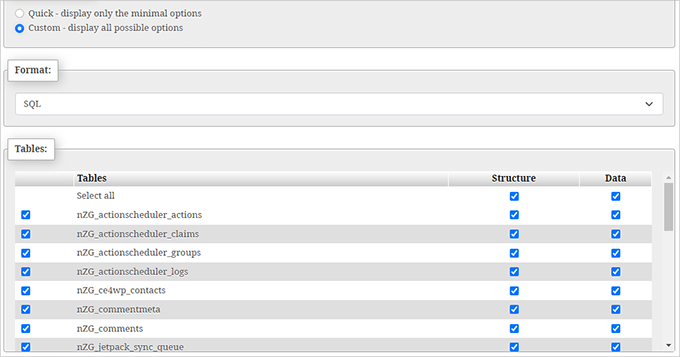
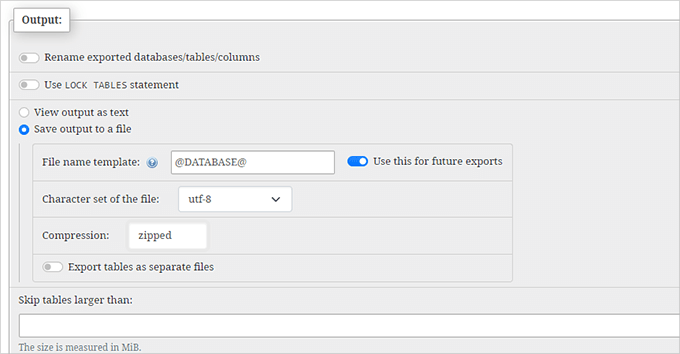
Ahora necesitas desplazarte hacia abajo hasta la sección ‘Salida’ y seleccionar la opción ‘Guardar salida en un archivo’.
Para la compresión, selecciona la opción ‘comprimido’.
Finalmente, desplázate hasta la parte inferior de la página y haz clic en el botón ‘Ir’.
El archivo de base de datos comprimido se guardará en tu computadora, y podrás almacenarlo de forma segura, junto con la copia de seguridad de archivos que creaste anteriormente.
Respaldo de la estructura de tus enlaces
A continuación, necesitas hacer una copia de seguridad de tu estructura de enlaces. Esto es importante para el SEO y para asegurarte de que la gente pueda encontrar tu contenido en línea.
Necesitas hacer una lista de todas tus URLs actuales de Drupal para poder configurar redirecciones más adelante en WordPress. De esta manera, si alguien hace clic en un enlace antiguo a tu sitio web de Drupal, será enviado automáticamente a la página correcta en tu nuevo sitio de WordPress.
Me gusta usar una extensión de Chrome llamada Link Klipper. Es gratuita, fácil de usar y puede guardar rápidamente todos los enlaces de un sitio web. Puedes instalarla fácilmente en tu navegador usando el enlace de arriba.
A continuación, necesitas visitar la página de inicio de tu sitio web de Drupal en tu navegador Chrome. Una vez allí, simplemente haz clic en el icono de Link Klipper en la barra de herramientas de tu navegador y elige la opción que dice 'Extract All Links'.

Link Klipper hará su trabajo y obtendrá todos los enlaces de tu página de inicio y de las páginas que pueda encontrar enlazadas desde allí. Descargará estos enlaces como un archivo de valores separados por comas (CSV).
Cuando abras ese archivo CSV en Excel o Google Sheets, verás una lista completa de tus URLs de Drupal. Asegúrate de guardar este archivo en un lugar seguro porque lo necesitarás más adelante.
Paso 2. Instalación y configuración de WordPress
Los requisitos tanto para Drupal como para WordPress autohospedado son bastante similares. Necesitarás un nombre de dominio y una cuenta de hosting de WordPress para empezar con WordPress.
Si ya tienes un nombre de dominio y una cuenta de hosting de sitio web para tu sitio de Drupal, entonces puedes usarlos también para tu sitio web de WordPress.
Alternativamente, si deseas mudarte a un proveedor de hosting diferente, te recomiendo usar Bluehost, que es una de las principales empresas de hosting recomendadas por WordPress. Ofrecen hosting de WordPress y un nombre de dominio gratuito, con planes a partir de solo $2.99 al mes.
Alternativas: Si deseas explorar algunas otras buenas opciones, entonces Hostinger y SiteGround también valen la pena. Ambos tienen una sólida reputación en el mundo del hosting de WordPress y ofrecen un buen rendimiento. Para más opciones, consulta mi selección experta de los mejores proveedores de hosting de WordPress.
Para esta guía, usaré capturas de pantalla de Bluehost para darte un ejemplo visual del proceso.
Necesitas navegar al sitio web de Bluehost y hacer clic en el botón amarillo 'Get Started Now'.

Luego aterrizarás en su página de precios, que te muestra diferentes planes de hosting. Su plan ‘Starter’ es perfecto para la mayoría de los sitios web.
Elige un plan que te convenga haciendo clic en el botón ‘Choose Plan’ debajo de él.

A continuación, se te preguntará sobre el nombre de dominio que deseas usar. Esta es la dirección de tu sitio web, como www.tudominio.com.
Necesitas seleccionar ‘Choose domain later.’ Esto te da tiempo para migrar todo antes de apuntar tu dominio a WordPress.

¿Por qué configurar un dominio más tarde? 🤔 Si ya tienes un dominio conectado a tu sitio Drupal, elegir esta opción te permite configurar WordPress sin afectar el sitio en vivo. Una vez que todo esté listo, te mostraré cómo apuntar tu dominio a WordPress.
Después del paso del dominio, deberás completar los detalles de tu cuenta (nombre, dirección, etc.) y tu información de pago para completar la compra.
Bluehost te enviará un correo electrónico de confirmación con tus datos de inicio de sesión. ¡Guarda este correo electrónico! Necesitarás esos detalles para iniciar sesión en el panel de control de tu cuenta de hosting.
Cuando inicias sesión en tu cuenta de Bluehost por primera vez, ellos instalan WordPress automáticamente por ti.
Ahora, solo busca el botón ‘Edit Site’ en tu panel de hosting y haz clic en él. Eso te llevará directamente a tu área de administración de WordPress, donde puedes administrar tu nuevo sitio web.

Y eso es todo. Ahora has instalado WordPress con éxito.
Consejo de experto: ¿Trabajas con un proveedor de hosting diferente? Tenemos un tutorial de instalación de WordPress detallado que cubre cada paso.
Paso 3. Importando tu contenido de Drupal
Para que el proceso de migración sea lo más fluido posible, te mostraré cómo usar un plugin gratuito de WordPress llamado FG Drupal to WordPress. Automatiza gran parte del trabajo pesado involucrado en la transferencia de contenido entre estas dos plataformas.
Primero, necesitas instalar y activar el plugin. Para más detalles, consulta mi guía paso a paso sobre cómo instalar un plugin de WordPress.
Luego encontrarás la herramienta de importación en Herramientas » Importar en el menú de tu panel de WordPress. Verás una lista de diferentes opciones de importación. Busca 'Drupal' en la lista y haz clic en el enlace 'Ejecutar importador'.
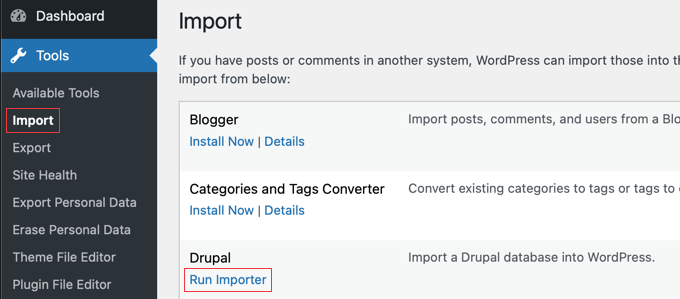
Esto iniciará el importador de FG Drupal a WordPress. Ahora, necesitarás darle al importador información sobre tu sitio web de Drupal para que pueda conectarse y obtener tu contenido.
Lo primero que te pedirá es la URL de tu sitio web de Drupal.

A continuación, necesita los detalles de tu base de datos de Drupal para obtener todas tus publicaciones, páginas y otro contenido. Deberás proporcionar:
- ⛁ Host de la base de datos: Dado que tu nuevo sitio de WordPress está en un servidor diferente al de tu antiguo sitio de Drupal, no puedes usar
localhost. Necesitarás obtener el nombre de host remoto correcto de tu antiguo proveedor de hosting de Drupal. Podría ser una dirección IP o una URL comomysql.tu-antiguo-host.com. - ⛁ Nombre de la base de datos: El nombre de tu base de datos de Drupal.
- ⛁ Usuario de la base de datos: El nombre de usuario utilizado para acceder a tu base de datos de Drupal.
- ⛁ Contraseña de la base de datos: La contraseña para ese usuario de la base de datos.
- ⛁ Prefijo de tabla: Drupal utiliza prefijos de tabla para mantener las cosas organizadas en la base de datos. Deberá ingresar su prefijo de tabla de Drupal aquí. A menudo es algo como
drupal_.
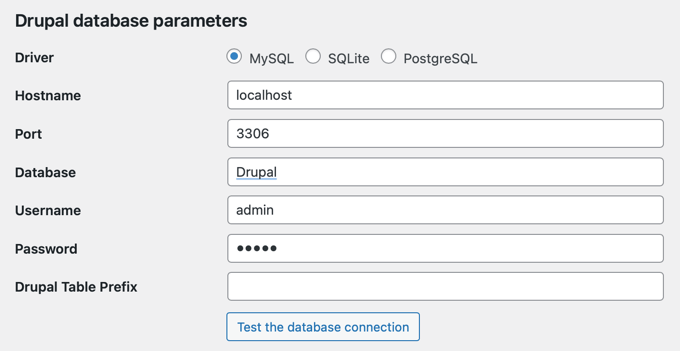
Es posible que hayas anotado esta información cuando configuraste por primera vez tu sitio web de Drupal. De lo contrario, los usuarios avanzados pueden usar FTP para encontrar los detalles en el archivo settings.php de tu Drupal. O simplemente contacta a tu proveedor de hosting de Drupal y pide ayuda.
Una vez que haya ingresado todos los detalles de la base de datos, haga clic en el botón 'Probar conexión a la base de datos' en el importador. Si todo es correcto, debería ver un mensaje de 'Conexión exitosa'.
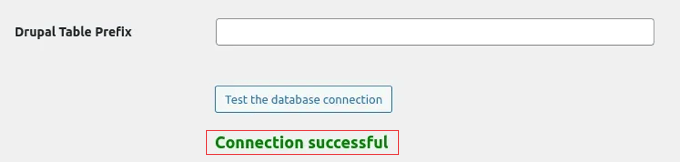
¡Atención! Conectarse a una base de datos en otro servidor a veces puede ser complicado. Algunos proveedores de hosting bloquean las conexiones remotas por seguridad. Si recibes un error de ‘conexión fallida’, es posible que necesites pedirle a tu antiguo host que permita el acceso remoto desde la dirección IP de tu nuevo servidor. Este es un paso común y su equipo de soporte puede ayudarte con él.
Debajo de la configuración de conexión, verá algunas opciones adicionales en el importador. Estas le permiten controlar lo que se importa, como imágenes destacadas, imágenes de contenido y otras cosas.
Simplemente deja la configuración predeterminada como está para tu primera importación.
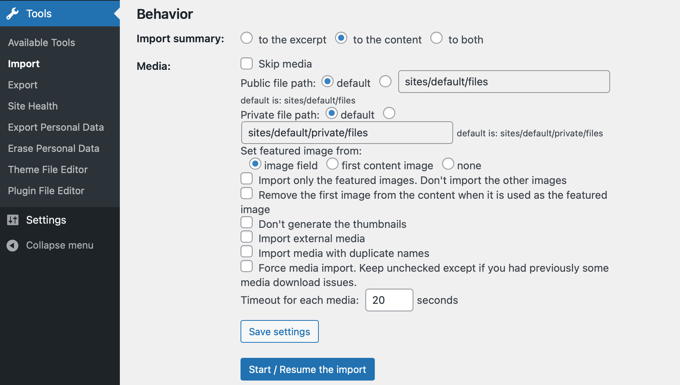
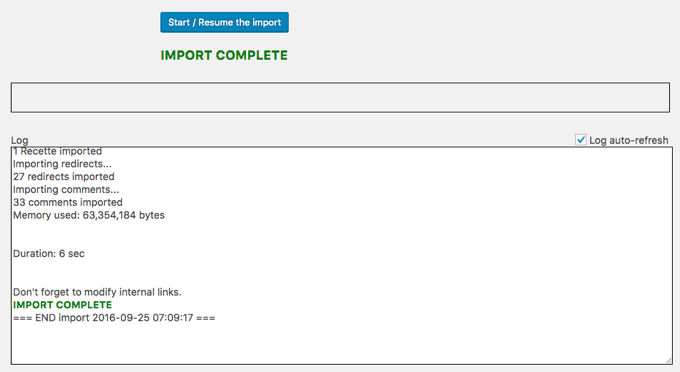
Cuando estés listo, puedes iniciar la importación haciendo clic en el gran botón 'Iniciar / Reanudar la Importación'. El importador comenzará a obtener tu contenido de tu sitio web de Drupal y a traerlo a WordPress. También importará tus imágenes, comentarios de blog y más.
El tiempo que tarda depende de la cantidad de contenido que tengas. Una vez que la importación haya terminado, deberías ver un mensaje de éxito.
El plugin FG Drupal a WordPress también puede ayudarte a corregir enlaces internos.
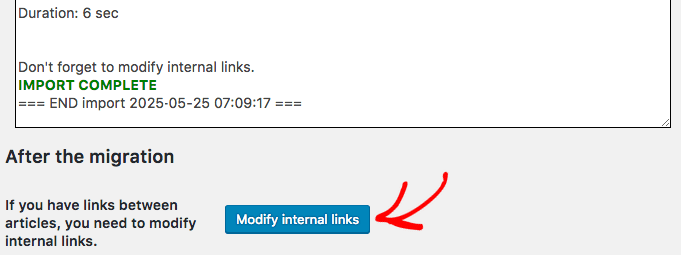
A veces, después de una migración, los enlaces dentro de tu contenido aún podrían estar apuntando a la estructura de tu antiguo sitio de Drupal. El plugin puede intentar actualizarlos para que apunten a tu nuevo sitio de WordPress.
Desplázate hacia abajo hasta el final de la página del importador y haz clic en el botón 'Modificar enlaces internos'.
Paso 4. Apuntar tu nombre de dominio a tu nuevo sitio web de WordPress
Ahora que tu contenido se ha importado a WordPress, necesitas asegurarte de que la gente encontrará tu nuevo sitio cuando escriban tu nombre de dominio.
Si ya tienes un nombre de dominio para tu sitio web de Drupal (como tuweb.com), entonces querrás seguir usando ese mismo dominio para WordPress. Necesitas ajustar tus servidores de nombres para que apunten a tu nuevo sitio de WordPress.
Tu nuevo proveedor de hosting de WordPress, como Bluehost, Hostinger o SiteGround, te proporcionará la información de los servidores de nombres que necesitas.
Usualmente se ve como un par de direcciones, algo como:
ns1.your-wordpress-hosting.com
ns2.your-wordpress-hosting.com
Cambias estas configuraciones con tu registrador de nombres de dominio, la empresa donde registraste originalmente tu nombre de dominio.
A veces, tu registrador de dominio puede ser la misma empresa que tu proveedor de hosting. Pero a menudo, son diferentes. Los registradores de dominios comunes incluyen empresas como Network Solutions y Namecheap.
Necesitas iniciar sesión en tu cuenta en el sitio web de tu registrador de dominio. Una vez que hayas iniciado sesión, busca las configuraciones de tu nombre de dominio. Busca algo como 'Configuración de DNS', 'Servidores de nombres', 'Administración de dominio' o 'Administrar DNS'.
Por ejemplo, esta es la pantalla que verás en Bluehost.

Encontrarás instrucciones paso a paso para muchos registradores de dominios populares en mi guía sobre cómo cambiar fácilmente los servidores de nombres de dominio.
Una vez que hayas actualizado tus servidores de nombres, toma un poco de tiempo para que estos cambios se propaguen por Internet. Esto se llama propagación de DNS.
La propagación de DNS puede tardar desde unas pocas horas hasta, en algunos casos, 24-48 horas. Durante este tiempo, algunas personas aún podrían ver tu sitio web antiguo de Drupal, mientras que otras podrían empezar a ver tu nuevo sitio de WordPress.
Paso 5. Configuración de Permalinks y Redirecciones
Tu antiguo sitio de Drupal tenía su propia forma de estructurar las URL. WordPress hace las cosas un poco diferente con los enlaces permanentes.
Debido a que las URLs de cada publicación serán diferentes, cualquiera que tenga un enlace a tu contenido antiguo de Drupal terminará viendo un frustrante error de 'Página no encontrada 404' en tu nuevo sitio de WordPress.
Para evitar enlaces rotos, debes configurar permalinks amigables con SEO en WordPress y redirigir a tus visitantes de tus antiguas URLs de Drupal a las páginas correctas en tu nuevo sitio de WordPress.
Configuración de Permalinks en WordPress
WordPress te ofrece algunas opciones diferentes sobre cómo se estructuran las direcciones de tu sitio web (URL). Estas se llaman enlaces permanentes.
La configuración de 'Nombre de la entrada' es una opción popular. Crea URLs agradables y limpias que generalmente incluyen el título de tu página o publicación de blog. Esta estructura puede ser útil tanto para los visitantes como para los motores de búsqueda porque hace que la URL sea fácil de leer y da una idea clara de qué trata la página.
En tu panel de WordPress, ve a Ajustes » Permalinks. Verás una sección llamada 'Ajustes comunes'. Busca la opción etiquetada como 'Nombre de la entrada' y haz clic en el botón de opción junto a ella para seleccionarla.

Luego, simplemente desplázate hasta la parte inferior de la página y haz clic en el botón 'Guardar cambios'. ¡Listo!
Configuración de redirecciones desde tus antiguas URLs de Drupal
Ahora necesitas configurar las redirecciones para asegurarte de que tus enlaces antiguos de Drupal sigan funcionando. Para hacer esto, necesitarás esa lista de URLs antiguas de Drupal que obtuviste usando Link Klipper en el Paso 1.
Consejo: Si usas la versión premium de FG Drupal to WordPress para importar tu contenido de Drupal, entonces puede crear automáticamente estas redirecciones por ti.
Para configurar redirecciones fácilmente en WordPress, necesitas instalar y activar un plugin llamado Redirection. Es gratuito y hace que la gestión de redirecciones sea muy sencilla. Si necesitas ayuda, consulta mi guía sobre cómo instalar un plugin de WordPress.
Una vez activado, encontrarás la configuración del plugin Redirection en Herramientas » Redirection en tu menú de WordPress.

En la interfaz del plugin Redirection, verás campos para URL de origen y URL de destino:
- URL de origen es donde ingresas la parte de tu URL antigua que viene *después* del nombre de dominio. Por ejemplo, si tu página antigua era
tusitio.com/blog/mi-primer-post, aquí ingresarías/blog/mi-primer-post. - URL de destino es donde ingresas la nueva URL de WordPress para la misma página. De nuevo, solo incluye la parte después del nombre de dominio, como
/mi-nueva-pagina.
Asegúrate de que la opción '301 – Movido permanentemente' esté seleccionada para el tipo de 'Coincidencia' (generalmente es la predeterminada). Esto le dice a los motores de búsqueda que la página se ha movido permanentemente a una nueva ubicación, lo cual es importante para el SEO.
Finalmente, haz clic en el botón 'Añadir redirección' para guardar la redirección.
Ahora, necesitarás revisar tu lista de URLs antiguas de Drupal y repetir estos pasos para cada una que desees redirigir.
Consejo: Si tienes muchas páginas, esto puede parecer una tarea grande. ¡No te preocupes! Empieza redirigiendo primero tus páginas más importantes, como tu página de inicio, la página 'acerca de', la página de contacto y tus 10-20 publicaciones de blog más populares. Puedes encargarte del resto después.
Para obtener instrucciones detalladas, consulta mi guía sobre cómo configurar redirecciones en WordPress.
Alternativa: Usar AIOSEO para redirecciones
Si ya estás usando el plugin All in One SEO (AIOSEO), o si planeas usarlo para mejorar el SEO de tu sitio web, entonces también tiene un administrador de redirecciones incorporado.
Es un potente plugin de SEO para WordPress que te permite configurar fácilmente redirecciones completas del sitio, además ofrece muchas otras funciones para ayudar a tu sitio web a clasificar más alto en los resultados de búsqueda.

Por ejemplo, su seguimiento de errores 404 puede detectar fácilmente enlaces rotos, y puedes agregar markup de esquema, migas de pan personalizadas, módulos de SEO local y mucho más.
Paso 6. Configuración de tu tema de WordPress
Para que tu sitio web de WordPress luzca increíble, necesitas elegir e instalar un tema. Estas son plantillas de diseño listas para usar para tu sitio que controlan su apariencia, incluyendo los colores, fuentes, el diseño de tus páginas y cómo se muestran tus publicaciones de blog.
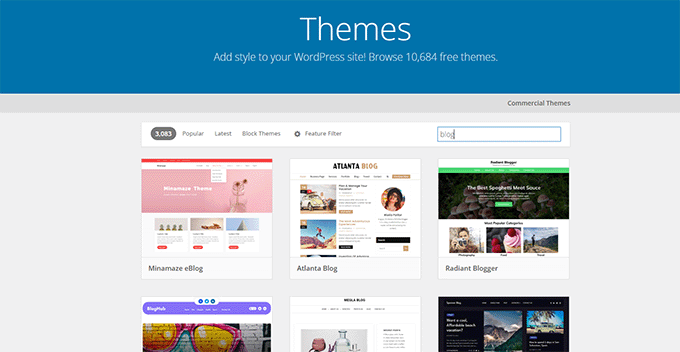
Hay muchos temas gratuitos y temas premium disponibles para cada nicho e industria que puedas imaginar.
En mi experiencia, los diseños limpios y sencillos tienden a funcionar mejor para la mayoría de los sitios web. Se ven más profesionales, son más fáciles de navegar para los visitantes y, lo más importante, ponen el foco donde debe estar: en tu contenido.
Para ayudarte a acotar las opciones, preparé una guía sobre cómo seleccionar el tema perfecto de WordPress. Te guía a través de las cosas clave a considerar y te ayuda a evitar algunas trampas comunes.
Luego, puedes seguir mi guía paso a paso sobre cómo instalar un tema de WordPress.
Alternativamente, puedes crear fácilmente un tema personalizado de WordPress usando arrastrar y soltar con el constructor de sitios web SeedProd. Esta es una gran opción si deseas que el aspecto de tu antiguo sitio coincida perfectamente sin escribir código, lo que te da control total sobre el diseño.
Paso 7. Instalar Plugins Esenciales de WordPress
Los plugins de WordPress son más fáciles de instalar que los módulos de Drupal. Hay miles disponibles, tanto gratuitos como de pago. Por eso, creé una guía sobre cómo elegir los mejores plugins para tu sitio web.
Pero primero, déjame presentarte algunos plugins imprescindibles que recomiendo para prácticamente todos los sitios nuevos de WordPress:
- WPForms te permite crear todo tipo de formularios de WordPress: formularios de contacto, encuestas, formularios de pedidos y más. Lo uso en mis propios sitios web para permitir que los lectores se pongan en contacto conmigo y recopilar sus comentarios.
- SeedProd es un potente constructor de sitios web de arrastrar y soltar. Te permite personalizar fácilmente tu diseño de WordPress, crear diseños de página únicos o incluso construir un tema personalizado completo.
- AIOSEO (All in One SEO) te ayuda a optimizar tu blog para obtener mejores rankings en los motores de búsqueda. Es el plugin de SEO más potente para WordPress.
- MonsterInsights se conecta a Google Analytics y facilita la comprensión de tu tráfico y el comportamiento de los visitantes directamente dentro de tu panel de WordPress.
- OptinMonster te ayuda a crear ventanas emergentes, formularios deslizables y otros formularios de suscripción para hacer crecer tu lista de correo electrónico y aumentar las conversiones.
Encontrarás más ideas en mi lista de plugins esenciales de WordPress. Está repleta de plugins que uso y en los que confío.
Bono: Aprender WordPress
Ahora que tienes un nuevo sitio web de WordPress, querrás aprender más. Por suerte, tenemos muchos recursos gratuitos para ayudarte a convertirte rápidamente en un profesional de WordPress:
- El Blog de WPBeginner es el corazón de WPBeginner. Es una biblioteca de aprendizaje de WordPress repleta de miles de tutoriales, guías y artículos prácticos fáciles de seguir.
- El Diccionario de WPBeginner te ayuda a entender todos los términos y jerga de WordPress, como un traductor de WordPress.
- Videos de WPBeginner te guían paso a paso a través de tareas comunes de WordPress, visualmente, desde técnicas básicas hasta más avanzadas.
- Nuestro Canal de YouTube de WPBeginner está repleto de consejos, tutoriales y guías de WordPress para ayudarte a mantenerte al día con lo último de WordPress.
- El Blueprint de WPBeginner te da un vistazo detrás de escena y te muestra nuestra configuración recomendada de WordPress.
- Ofertas de WPBeginner ofrecen descuentos y cupones exclusivos en temas, plugins, hosting y más de WordPress.
Preguntas frecuentes sobre la migración de Drupal a WordPress
Hemos ayudado a miles de usuarios a migrar de Drupal a WordPress, y algunas preguntas surgen con bastante frecuencia. Aquí están las respuestas a las más comunes que escuchamos.
1. ¿Por qué debería migrar mi sitio web de Drupal a WordPress?
Muchos usuarios cambian porque WordPress es más fácil de usar e intuitivo para tareas cotidianas como publicar contenido o añadir imágenes. Si bien Drupal es muy potente, su complejidad puede ser excesiva para muchos sitios web, haciendo que las actualizaciones sencillas se sientan como una tarea pesada.
2. ¿Migrar de Drupal a WordPress afectará mi SEO?
La migración se puede realizar sin dañar tu SEO, pero debes tener cuidado. El paso más importante es configurar redirecciones 301 desde tus antiguas URL de Drupal a tus nuevas URL de WordPress, lo cual esta guía cubre en detalle.
Usar un plugin como All in One SEO (AIOSEO) puede hacer que la gestión de estas redirecciones sea mucho más fácil y ayudarte a mantener tus rankings en los motores de búsqueda.
3. ¿Cuánto cuesta migrar de Drupal a WordPress?
El costo puede variar. Puedes migrar tu sitio de forma gratuita siguiendo esta guía y utilizando los plugins gratuitos recomendados, siendo tu único costo el alojamiento web.
Alternativamente, puedes contratar un servicio de migración profesional, que puede costar varios cientos de dólares o más, dependiendo del tamaño y la complejidad de tu sitio.
4. ¿Perderé contenido durante la migración?
Cuando se realiza correctamente, el proceso de migración está diseñado para transferir todo tu contenido importante, incluyendo publicaciones, páginas, imágenes y comentarios. Por eso es tan importante seguir el primer paso —crear una copia de seguridad completa de tu sitio Drupal—, ya que te proporciona una red de seguridad por si acaso.
Próximos pasos: Qué hacer después de tu migración
¡Felicitaciones por haber migrado tu sitio a WordPress con éxito! Ahora que la parte técnica está hecha, aquí tienes algunas de nuestras mejores guías para ayudarte a sacar el máximo provecho de tu nueva plataforma.
- Las cosas más importantes que necesitas hacer después de instalar WordPress - Una lista de verificación de configuraciones esenciales para configurar en tu nuevo sitio.
- La Guía Definitiva de Seguridad de WordPress - Aprende a proteger tu sitio web de amenazas comunes y a mantenerlo seguro.
- La Guía Definitiva para Aumentar la Velocidad y el Rendimiento de WordPress - Consejos y trucos para que tu nuevo sitio de WordPress cargue más rápido para tus visitantes.
- Cómo Usar el Editor de Bloques de WordPress - Un tutorial detallado para ayudarte a dominar el editor de contenido moderno de WordPress.
- La Lista de Verificación Definitiva para la Migración SEO de WordPress – Vuelve a verificar la configuración de tu SEO para asegurar una transición fluida para los motores de búsqueda.
Si te gustó este artículo, suscríbete a nuestro Canal de YouTube para ver tutoriales en video de WordPress. También puedes encontrarnos en Twitter y Facebook.



¿Tienes alguna pregunta o sugerencia? Por favor, deja un comentario para iniciar la discusión.