


Por defecto, WordPress muestra las diez publicaciones más recientes en el feed RSS. Ajustar este número puede ayudar a adaptar el feed a las necesidades de tu audiencia.
Puedes administrar la visibilidad del contenido controlando el número de publicaciones en el feed. También asegura que los lectores vean las actualizaciones más relevantes sin sentirse abrumados.
En esta guía, te mostraremos cómo limitar el número de publicaciones en tu feed RSS de WordPress y cómo crear un sitemap RSS para una mejor indexación en motores de búsqueda.
Tutorial en video
Si no te gusta el video o necesitas más instrucciones, sigue leyendo.
Cambiar el límite de publicaciones en el feed RSS de WordPress
Por defecto, WordPress muestra las diez entradas más recientes en tu feed RSS principal. Sin embargo, puedes mostrar fácilmente más o menos entradas cambiando la configuración de WordPress.
Ve a la página Ajustes » Lectura en tu panel de administración de WordPress.
Desde aquí, necesitas cambiar el valor junto a la opción 'Los feeds de sindicación muestran las más recientes'. Simplemente ingresa el número de publicaciones que deseas que se muestren en tu feed RSS.
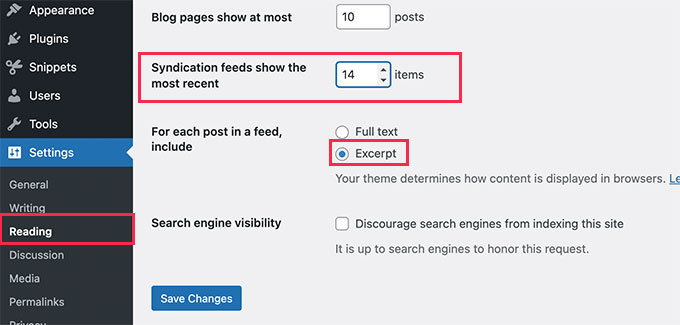
Debajo de esta opción, también verás la opción para mostrar el texto completo o un extracto de tus publicaciones en los feeds RSS.
Recomendamos usar la opción 'Extracto' por dos razones.
- Limita el contenido que se muestra en el feed. En nuestra opinión, mostrar el artículo completo en el feed solo ayuda a los rascadores de contenido a robar tu material.
- Los extractos hacen que tu feed sea compacto y fácil de ver en los lectores de feeds. Los usuarios hacen clic en el artículo que quieren leer, lo que aumenta las visitas a la página.
Después de eso, no olvides hacer clic en el botón 'Guardar Cambios' para almacenar tu configuración.
Eso es todo, has limitado con éxito el número de publicaciones mostradas en el feed RSS de tu sitio.
Crear un sitemap RSS para motores de búsqueda
Si solo desea cambiar el número de publicaciones en sus feeds RSS para una mayor visibilidad en los motores de búsqueda, aumentar las publicaciones en sus feeds RSS principales de WordPress no es la mejor manera de hacerlo.
Muchos motores de búsqueda populares como Google y Bing admiten sitemaps RSS.
A diferencia de los sitemaps XML, que contienen la mayor parte de tu contenido, los sitemaps RSS proporcionan a los motores de búsqueda las últimas entradas de tu sitio.
Esto ayuda a los motores de búsqueda a encontrar rápidamente las publicaciones actualizadas de su sitio web. Puede establecer un límite diferente en el número de publicaciones que desea incluir sin afectar su feed RSS principal de WordPress.
La forma más fácil de añadir un sitemap RSS a WordPress es usar All in One SEO. Es el mejor plugin de SEO para WordPress del mercado y te permite optimizar tu sitio web fácilmente sin necesidad de conocimientos de SEO.
Primero, necesitas instalar y activar el plugin All in One SEO para WordPress. Para más detalles, consulta nuestra guía paso a paso sobre cómo instalar un plugin de WordPress.

Después de activar el plugin, verás el asistente de configuración de All in One SEO. Sigue las instrucciones en pantalla o consulta nuestro tutorial sobre cómo configurar All in One SEO para WordPress.
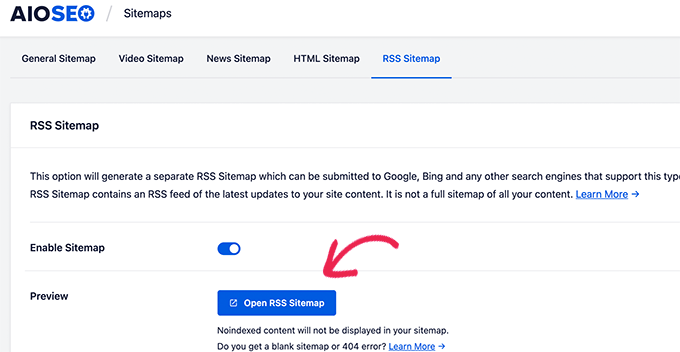
Una vez que hayas terminado con la configuración, ve a la página All in One SEO » Sitemaps y cambia a la pestaña RSS Sitemap.
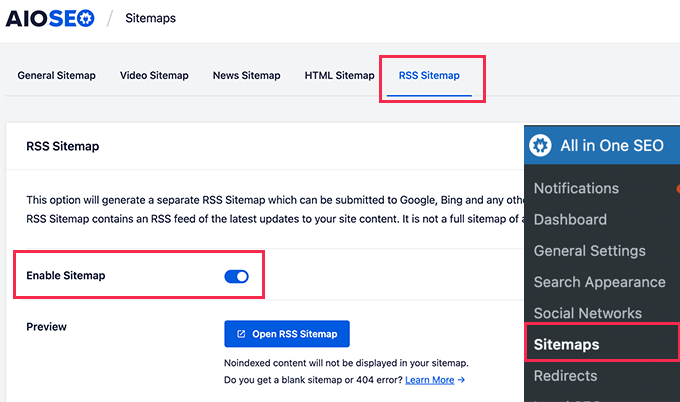
Desde aquí, puedes habilitar el RSS Sitemap.
También puedes establecer el número de publicaciones que deseas incluir en el sitemap.
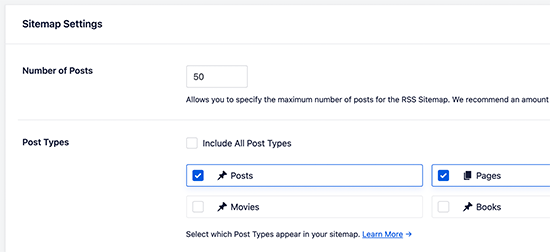
Este sitemap incluye todos tus tipos de publicación, incluyendo publicaciones, páginas, productos y cualquier tipo de publicación personalizada que puedas tener.
Si solo deseas incluir publicaciones del blog, desmarca 'Incluir todos los tipos de publicación' y selecciona 'Publicaciones'.
Una vez que estés satisfecho, no olvides hacer clic en el botón 'Guardar cambios' para almacenar tu configuración.
Ahora puedes hacer clic en el botón 'Abrir RSS Sitemap' para copiar la URL de tu sitemap RSS.
A continuación, necesitas enviar tu sitemap RSS a Google Search Console. Consulta nuestro tutorial paso a paso sobre cómo añadir tu sitio de WordPress a Google Search Console.
Esperamos que este artículo te haya ayudado a limitar las entradas en tu feed RSS de WordPress. También puedes consultar estos consejos prácticos sobre cómo optimizar los feeds RSS de WordPress o ver este tutorial sobre cómo mostrar cualquier feed RSS de terceros en WordPress.
Si te gustó este artículo, suscríbete a nuestro Canal de YouTube para ver tutoriales en video de WordPress. También puedes encontrarnos en Twitter y Facebook.


vicky
hola bro, gracias por tu ayuda, pero no funciona. mis feeds no se actualizan desde el 15/01/2016. ¿puedes revisar y sugerir alguna configuración? estoy usando cloudflare y w3tc en mi sitio
Soporte de WPBeginner
Intenta desactivar todos los plugins.
Administrador
Vicky
muchas gracias bro... w3tc era el problema, lo eliminé. ¿ahora puedes sugerir algunas alternativas a w3tc para optimizar mi blog y acelerarlo?
Personal de WPBeginner
Los feeds RSS también están disponibles en los blogs de WordPress.com. Sin embargo, no puedes manipularlos como puedes hacerlo en un blog de WordPress.org.
Dutch opa
¿Los feeds RSS solo están disponibles en WordPress.org? Otra pregunta: ¿Puedo usar suscripciones (pedir correos electrónicos) en WordPress.com? ¿En WordPress.org?