


Cuando empezamos WPBeginner, una simple lista de archivo mensual funcionaba bien.
Pero a medida que nuestra biblioteca de contenido crecía, esa lista se convirtió en un desplazamiento interminable que desordenaba la barra lateral. Esto se ve poco profesional y dificulta que los lectores encuentren el contenido que realmente desean.
Limpiar esto ayuda a que tu sitio se vea organizado y mantiene accesibles las publicaciones antiguas. También libera espacio para widgets más importantes en la barra lateral.
En esta guía, te mostraremos tres métodos para limitar el número de meses de archivo que se muestran en WordPress.
Compartiremos tres métodos diferentes y puedes usar los enlaces rápidos a continuación para ir directamente al método que prefieras:
Método 1. Limitar el número de meses de archivo con un plugin
La forma más sencilla de ordenar tus archivos de WordPress es con un plugin. Honestamente, para la mayoría de nosotros, esta es la mejor opción. Es más fácil y, en nuestra opinión, la mejor opción para la mayoría de los usuarios.
Primero lo primero, necesitarás instalar y activar el plugin Collapsing Archives. Para más detalles, consulta nuestra guía paso a paso sobre cómo instalar un plugin de WordPress.
Una vez que el plugin esté activo, dirígete a Apariencia » Widgets en tu panel de WordPress.
Si estás utilizando un tema clásico, simplemente busca el widget 'Archivos Colapsables' y arrástralo a tu barra lateral. Si estás utilizando el editor de widgets de bloques moderno, haz clic en el botón '+ Añadir bloque' y busca 'Archivos Colapsables' para añadirlo a tu barra lateral.
Si no estás seguro de cómo funcionan los widgets, ¡no te preocupes! Tenemos una guía sobre cómo agregar y usar widgets en WordPress. Te guía a través de todo el proceso.
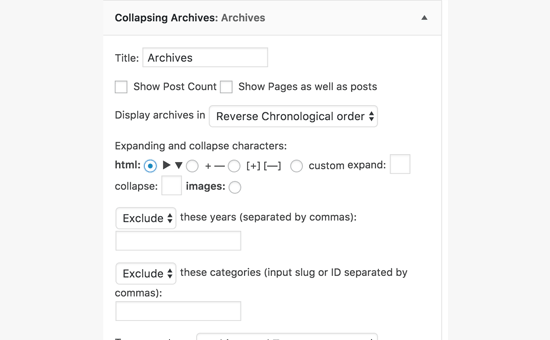
Después de arrastrar el widget a su lugar, se expandirá, mostrándote todas sus configuraciones. Este plugin utiliza un código inteligente llamado JavaScript para hacer que los enlaces de tus archivos sean colapsables.
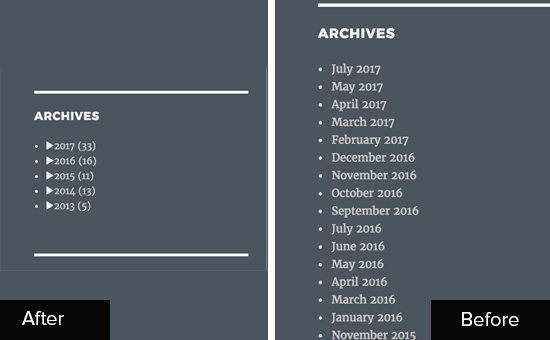
Básicamente, agrupa tus archivos mensuales por años. Los visitantes pueden hacer clic en un año para expandirlo y ver los archivos mensuales debajo.
Incluso puedes ir un paso más allá y hacer que los archivos mensuales también sean colapsables, para que los usuarios puedan hacer clic para ver los títulos de las publicaciones individuales dentro de cada mes.
Revisa la configuración del widget y personalízala a tu gusto. Quizás quieras cambiar la forma en que se muestran los años o ajustar el estilo de colapso.
Una vez que estés satisfecho con todo, haz clic en el botón ‘Guardar’ en la parte inferior de la configuración del widget. ¡No olvides este paso!
Ahora, échale un vistazo a tu sitio web. Deberías ver tu widget de archivos en acción, todo bien colapsado y organizado. Mucho más limpio, ¿no crees?
Método 2. Reemplazar los archivos predeterminados con archivos compactos
¿Quieres algo un poco más estilizado visualmente? Entonces Compact Archives podría ser lo tuyo. Este método te da un aspecto más limpio y moderno en comparación con el widget de archivos estándar. Muestra tus archivos de una manera compacta y hermosa.
Al igual que antes, el primer paso es instalar y activar el plugin. Para más detalles, consulta nuestra guía paso a paso sobre cómo instalar un plugin de WordPress.
Una vez activado, navega a Apariencia » Widgets nuevamente. Busca el bloque (o widget) ‘Compact Archives’ y agrégalo a tu barra lateral o área de widgets.
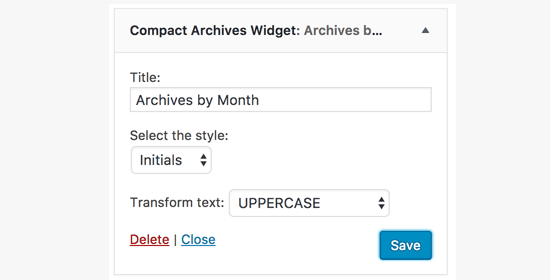
Al abrir la configuración del widget, verás que Archivos compactos ofrece varios estilos diferentes para elegir. Puedes seleccionar ‘bloque’, ‘iniciales’ o ‘numérico’.
Cada uno le da un aspecto ligeramente diferente a tus archivos compactos. Experimenta con los estilos para ver cuál te gusta más en tu sitio. Encontramos que el estilo ‘iniciales’ es particularmente elegante en un blog minimalista.
Una vez que hayas elegido tu estilo y estés satisfecho con cómo se ve en la vista previa, haz clic en el botón ‘Guardar’ para guardar la configuración de tu widget.
Ahora, visita tu sitio web en vivo y echa un vistazo a tus nuevos archivos compactos. ¿Ves qué aspecto más ordenado tienen?
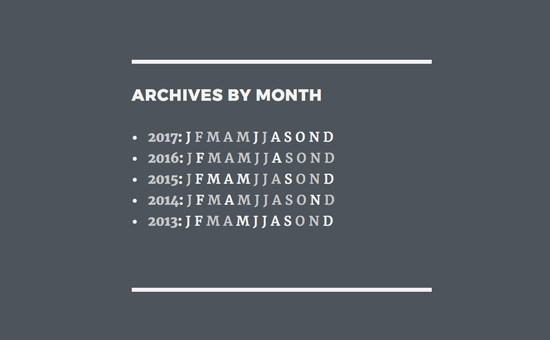
Consejo extra: ¡El plugin Compact Archives no es solo para barras laterales! También puedes usarlo para crear una página de archivos personalizada dedicada en tu sitio. Esto es genial si quieres mostrar todos tus archivos en un solo lugar.
Si te interesa hacer eso, tenemos una guía sobre cómo crear archivos compactos en WordPress que entra en más detalle sobre la configuración de una página de archivos separada.
Método 3. Limitar manualmente el número de meses de archivo en WordPress
Este método requiere agregar código a tus archivos de WordPress. Si no te sientes cómodo editando código, te recomendamos que te quedes con uno de los métodos de plugin anteriores.
Si decides continuar, te recomendamos encarecidamente que uses un plugin de fragmentos de código en lugar de editar directamente el archivo functions.php de tu tema, ya que es mucho más seguro.
Aquí en WPBeginner, usamos WPCode para administrar código personalizado. Es la forma más segura de agregar fragmentos sin editar los archivos del tema, evitando errores que podrían dañar tu sitio. Para más detalles, consulta nuestra reseña completa de WPCode.
Primero, necesitas instalar y activar el plugin gratuito WPCode. Para instrucciones detalladas, por favor consulta nuestra guía sobre cómo instalar un plugin de WordPress.
Una vez activado, ve a Fragmentos de Código » + Añadir Fragmento desde tu panel de WordPress. Localiza la opción titulada 'Añadir tu código personalizado (Nuevo fragmento)' y haz clic en el botón 'Usar fragmento' debajo de ella.
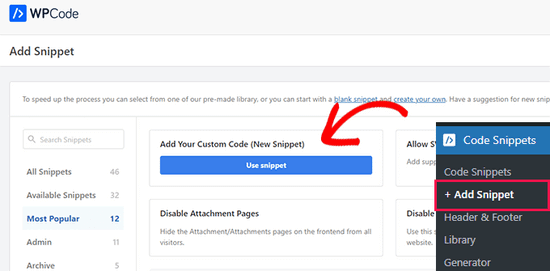
A continuación, añade un título para tu fragmento. Esto es solo para tu referencia. Luego, copia el código a continuación y pégalo en el cuadro ‘Vista previa del código’.
// Function to get archives list with limited months
function wpb_limit_archives() {

$my_archives = wp_get_archives(array(
    'type'=>'monthly',
    'limit'=>6,
    'echo'=>0
));

return $my_archives;

}

// Create a shortcode
add_shortcode('wpb_custom_archives', 'wpb_limit_archives');

// Enable shortcode execution in text widget
add_filter('widget_text', 'do_shortcode');
Ahora, asegúrate de seleccionar ‘Fragmento de PHP’ como el ‘Tipo de código’ en el menú desplegable.
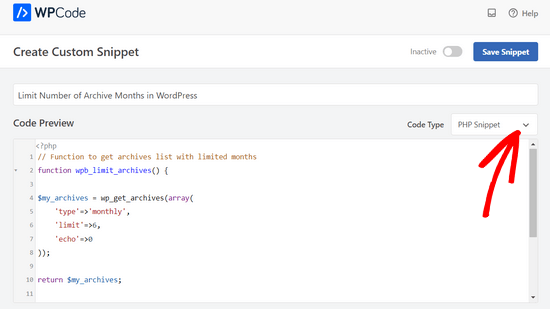
Finalmente, cambia el interruptor de ‘Inactivo’ a ‘Activo’ y haz clic en el botón ‘Guardar fragmento’.

Este código crea un shortcode personalizado, [wpb_custom_archives], que ahora puedes usar. Para mostrarlo, ve a la página Apariencia » Widgets y agrega un widget de ‘Shortcode’ (o un widget de ‘Texto’) a tu barra lateral.
Dentro del widget, pega tu shortcode. Recomendamos envolverlo en etiquetas de lista desordenada (<ul>) para que los puntos se muestren correctamente en tu barra lateral, así:
<ul>
[wpb_custom_archives]
</ul>
No olvides hacer clic en ‘Guardar’ para almacenar la configuración de tu widget. Ahora puedes visitar tu sitio web para ver la nueva lista de archivos más corta en acción.
Tutorial en video
Si prefieres seguir un tutorial en video, consulta este video de WPBeginner sobre cómo limitar los meses de archivo que se muestran en WordPress:
Preguntas frecuentes (FAQs)
Aquí están las respuestas a algunas de las preguntas más comunes que recibimos sobre la gestión y limitación de archivos en WordPress.
¿Cuál es la mejor manera de limitar los meses de archivo para principiantes?
Para principiantes, recomendamos encarecidamente usar un plugin como Collapsing Archives (Método 1). Es la forma más fácil y segura de organizar tus archivos sin necesidad de tocar ningún código.
¿Limitar el número de archivos mostrados perjudicará mi SEO?
No, no debería perjudicar tu SEO. Estos métodos solo cambian la forma en que se muestran los archivos en el widget de tu barra lateral. Todas tus páginas de archivo mensuales todavía existen y pueden ser rastreadas por los motores de búsqueda.
Mejorar la experiencia del usuario con una barra lateral más limpia puede ser incluso una pequeña señal positiva para los motores de búsqueda.
En el método del código, ¿puedo cambiar el número de meses mostrados?
Sí, puedes cambiar fácilmente el número. En el fragmento de código proporcionado, simplemente busca la línea que dice 'limit'=>6, y cambia el número 6 por el número de meses que desees.
¿Necesito mantener los plugins activos para que esto funcione?
Sí. Si usas el plugin Collapsing Archives o Compact Archives, debe permanecer instalado y activo en tu sitio. Si desactivas el plugin, tus archivos volverán a la visualización predeterminada de WordPress.
Esperamos que este artículo te haya ayudado a encontrar la mejor manera de limitar los meses de archivo que se muestran en tu sitio.
Recursos y guías adicionales
Ahora que tus archivos están organizados, es posible que encuentres útiles estas otras guías para administrar el contenido de tu sitio:
- Cómo crear una página de archivos personalizada en WordPress – Un excelente próximo paso es construir una página dedicada y fácil de usar para todos tus archivos.
- Cómo eliminar páginas de archivos en WordPress – Aprende a deshabilitar ciertas páginas de archivos si no las quieres en tu sitio.
- Los mejores plugins de enlaces internos para WordPress – Descubre los mejores plugins para mejorar la estructura de tu sitio y ayudar a los usuarios a encontrar más contenido.
Si te gustó este artículo, suscríbete a nuestro Canal de YouTube para ver tutoriales en video de WordPress. También puedes encontrarnos en Twitter y Facebook.





Dennis Muthomi
Tengo una clienta que ha estado blogueando durante años y se ha sentido abrumada con la lista de archivos. Implementé esto en su sitio y ha marcado una gran diferencia para los usuarios. Un consejo más: personaliza el CSS del widget para que coincida con tu tema y obtener un aspecto fluido. ¡Esto ha ayudado mucho a su sitio de WordPress!
Jiří Vaněk
Nunca he usado un archivo en mi sitio. Luego leí uno de tus artículos, donde leí que debería estar en el sitio web. Pero eso era un problema porque era demasiado largo. Este fragmento resolvió todo el problema brillantemente. Gracias
Jenny
Usé este código y funcionó perfectamente.
Pero el problema es que cada vez que selecciono un mes, me lleva a la página de inicio.
Soporte de WPBeginner
Dependería del método que estés utilizando. Si estás usando un plugin, entonces deberías contactar a través del foro de soporte del plugin.
Administrador
kd
Hola, me gustaría saber cómo eliminar los puntos de la lista de archivos.
Gaz
Hola,
Me gustaría preguntar cómo puedo mostrar la cantidad de publicaciones junto al mes en la lista de archivos en el pie de página.
Ejemplo:
Mayo 2018 (5)
Puse el código anterior en el sitio, sin embargo, me gustaría mostrar cuántas publicaciones se han publicado cada mes también.
Gracias
Gaz
Gaelyn
Parece bastante estúpido tener que agregar plugins para detener algo que ni siquiera pedí en primer lugar. ¿Qué tal solo encendido/apagado? No hay razón para cargar todos los archivos.
Salvatore
solo agrega: ‘show_post_count’=>1 después de ‘echo’=>0,
Stegemüller
Hola,
¡Simplemente amo tu sitio! He estado usando WP durante 10 años, pero finalmente estoy empezando a aprender cómo ir al backend y manipular. Muy divertido y muy útil.
Hoy seguí tu consejo sobre limitar el número de archivos y usé "Método 3. Limitar manualmente el número de meses de archivo en WordPress" – Funciona muy bien.
Solo tengo una pregunta: ¿Es posible hacer que la primera letra sea mayúscula? Es decir: Enero no enero, Febrero no febrero y así sucesivamente.
Soporte de WPBeginner
Hola Stegemüller,
Por defecto, debería mostrar los nombres de los meses comenzando con mayúscula. Si estás usando WordPress en otro idioma, es posible que los archivos de localización tengan los nombres de los meses en minúsculas. Si puedes confirmarlo y reportarlo, los traductores podrán solucionarlo.
Como solución temporal, puedes usar CSS. Envuelve tu shortcode en un div
<div class="capsfix">[wpb_custom_archives]</div>Luego agrega este CSS personalizado:
.capsfix li { text-transform:capitalize; }Administrador