


Recuerdo haber subido una foto de alta resolución para un tutorial, solo para ver que se veía granulada en el sitio en vivo. Resulta que WordPress estaba comprimiendo automáticamente el archivo para ahorrar espacio en disco.
Si bien esta función ayuda a que tus páginas carguen más rápido, puede reducir notablemente la claridad de la imagen para fotógrafos y portafolios de diseño. No deberías tener que elegir entre rendimiento y visuales nítidos.
Hemos administrado sitios web con muchas imágenes durante más de una década y hemos encontrado una manera de equilibrar la calidad con la velocidad. Puedes ajustar fácilmente estas configuraciones para adaptarlas a tus necesidades específicas.
En esta guía, te mostraremos cómo cambiar la compresión de imágenes JPEG en WordPress.
Aquí tienes un resumen rápido de lo que cubriremos en esta guía. Puedes usar los enlaces a continuación para saltar directamente a la sección que necesitas.
¿Por qué cambiar la compresión de imágenes JPEG en WordPress?
Cuando subes una imagen JPEG, WordPress crea varias versiones más pequeñas (miniaturas) para usar en diferentes áreas de tu tema. Por defecto, comprime estas imágenes generadas a una calidad del 82%.
Si eres fotógrafo, artista o propietario de una tienda de comercio electrónico que necesita mostrar imágenes de alta fidelidad, puedes forzar a WordPress a usar configuraciones de mayor calidad.
Cómo deshabilitar la compresión de imágenes en WordPress
La forma más segura de cambiar la configuración de compresión de imágenes es agregando un pequeño fragmento de código a WordPress. Si bien puedes agregar código directamente al archivo functions.php de tu tema, recomendamos usar un plugin de fragmentos de código para evitar errores comunes.
Nuestro plugin preferido para esto es WPCode porque es gratuito, potente y fácil de usar para principiantes. De hecho, usamos WPCode en todos nuestros sitios web de Awesome Motive para administrar código personalizado, lo que mantiene todo organizado y seguro durante las actualizaciones del tema.
Primero, necesitarás instalar y activar el plugin gratuito WPCode. Si necesitas ayuda, simplemente sigue nuestra guía sobre cómo instalar un plugin de WordPress.
Después de la activación, debes navegar a Fragmentos de código » + Agregar fragmento en tu panel de WordPress. Después de eso, deberías pasar el mouse sobre la plantilla 'Agregar código personalizado' y luego hacer clic en el botón 'Usar fragmento'.

Esto te llevará a una nueva pantalla donde puedes crear tu fragmento personalizado. Debes agregar un título al fragmento, como 'Desactivar compresión de imágenes en WordPress'.
Después de eso, deberías seleccionar 'Fragmento de PHP' en el menú desplegable Tipo de código, luego pegar el siguiente fragmento de código en el panel 'Vista previa del código'.
add_filter('jpeg_quality', function($arg){return 100;});
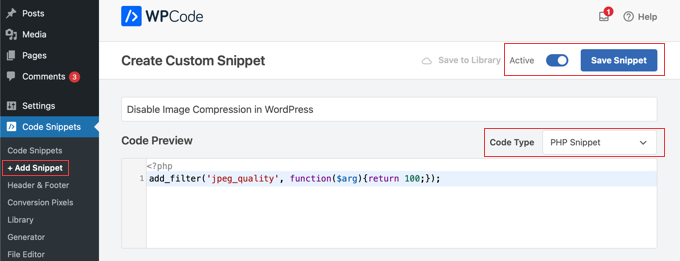
Cuando estableces el valor en 100, WordPress comprimirá la imagen con su máxima calidad.
Finalmente, debes hacer clic en el interruptor en la parte superior de la pantalla de 'Inactivo' a 'Activo' y luego hacer clic en el botón 'Guardar fragmento'.
¡Felicitaciones! Has configurado la calidad de imagen de tu WordPress al 100%.
Importante: Configurar la calidad de imagen al 100% resultará en tamaños de archivo significativamente mayores, lo que puede ralentizar tu sitio web. Solo recomendamos esto si la claridad de la imagen es más importante para ti que la velocidad de carga de la página.
Ten en cuenta que este cambio solo afecta a las imágenes que subes después de agregar el código. Si deseas aplicarlo a imágenes anteriores, necesitarás regenerar tus miniaturas.
Si no eres fotógrafo o artista, probablemente no notarías mucha diferencia en la calidad. Pero para aquellos que trabajan con imágenes de alta calidad a diario, la diferencia en calidad es obvia.
Cómo aumentar la compresión de imágenes en WordPress
Definitivamente hay beneficios de rendimiento al dejar la calidad de compresión como está. Pero si quieres ahorrar espacio en disco, puedes establecer el número de compresión en 75 o algo menor. Esto comprimirá tus imágenes más que la configuración predeterminada de WordPress.
Simplemente crea un nuevo fragmento de WPCode como lo hiciste en el método anterior, y luego pega el siguiente código:
add_filter('jpeg_quality', function($arg){return 75;});
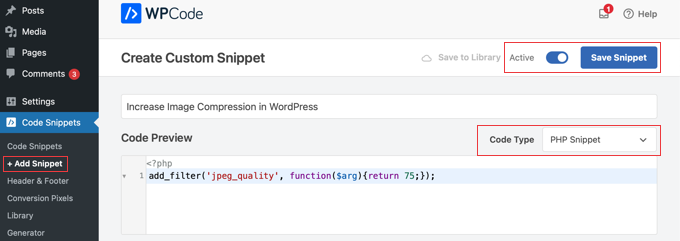
Una vez que actives el fragmento y lo guardes, tus imágenes JPEG se comprimirán a tamaños de archivo más pequeños. Las imágenes aparecerán con una calidad menor, pero ahorrarás espacio en tu servidor web.
Consejo: Cuando realices estos cambios en la calidad de la imagen, también querrás asegurarte de regenerar tus miniaturas.
Preguntas frecuentes sobre la compresión de imágenes
Aquí tienes respuestas a algunas de las preguntas más comunes que recibimos sobre cómo cambiar la configuración de compresión JPEG en WordPress.
¿Cuál es el nivel de compresión JPEG predeterminado en WordPress?
Por defecto, WordPress comprime las imágenes JPEG al 82% de su calidad original. Esta configuración se eligió para ofrecer un buen equilibrio entre la claridad de la imagen y tiempos de carga de página más rápidos para los visitantes.
¿Cambiar la configuración de compresión afectará a las imágenes existentes?
No, este código solo se aplica a las imágenes nuevas que subas después de agregarlo. No cambiará ninguna de las imágenes que ya están en tu Biblioteca de Medios.
Si deseas aplicar la nueva configuración a tus imágenes subidas previamente, necesitarás regenerar tus miniaturas.
¿Es este método mejor que usar un plugin de optimización de imágenes?
Este fragmento de código es una forma sencilla de ajustar la configuración de calidad global (compresión básica). Sin embargo, los plugins de compresión de imágenes dedicados utilizan algoritmos inteligentes para reducir el tamaño del archivo sin afectar visiblemente la calidad.
Los plugins pueden comprimir imágenes en servidores externos, convertirlas a formatos modernos como WebP y agregar carga diferida (lazy loading). Para la mayoría de los usuarios, un plugin completo proporciona una solución más completa para la velocidad del sitio web.
¿Cuál es un buen nivel de compresión para usar?
El valor predeterminado del 82% es un punto medio sólido para la mayoría de los sitios web. Si eres fotógrafo o artista, podrías configurarlo al 90% o incluso al 100% para asegurar que tu trabajo se muestre con el máximo detalle posible.
Si tu objetivo principal es la máxima velocidad del sitio, podrías experimentar con un valor alrededor del 75%. Sugerimos probar algunas opciones para ver qué se ve mejor para ti.
Este fragmento de código es una forma sencilla de ajustar la configuración de calidad global (compresión básica). Sin embargo, los plugins de compresión de imágenes dedicados utilizan algoritmos inteligentes para reducir el tamaño del archivo sin afectar visiblemente la calidad.
Recursos adicionales para la optimización de imágenes
Cambiar la compresión predeterminada es solo una parte de la gestión efectiva de imágenes. Aquí hay algunas otras guías que te ayudarán a optimizar aún más tus imágenes para velocidad y SEO:
- Los mejores plugins de compresión de imágenes para WordPress comparados – Si deseas más funciones que las que ofrece este simple fragmento de código, un plugin dedicado es el camino a seguir. Esta guía compara las mejores opciones disponibles.
- Cómo guardar imágenes optimizadas para la web – Aprende a preparar adecuadamente tus imágenes para la web antes de subirlas a WordPress para obtener los mejores resultados.
- Guía para principiantes de SEO de imágenes – Descubre cómo optimizar tus imágenes para los motores de búsqueda para generar más tráfico a tu sitio web desde las búsquedas de imágenes.
- Cómo cargar imágenes fácilmente de forma diferida en WordPress – La carga diferida es otra técnica que hace que tu sitio web se sienta más rápido al cargar imágenes solo cuando son visibles en la pantalla del usuario.
Si te gustó este artículo, suscríbete a nuestro Canal de YouTube para ver tutoriales en video de WordPress. También puedes encontrarnos en Twitter y Facebook.



Kelly
¿Hay alguna forma de personalizar esto para que solo se aplique a imágenes de banner/carrusel, por ejemplo?
Quiero mantener otras imágenes en el sitio comprimidas, pero las imágenes en el carrusel de la página de inicio son lo primero que ven los visitantes, ¡así que quiero mantenerlas al 100% de calidad!
Soporte de WPBeginner
We do not have a simple way for that, in this we would recommend optimizing images before uploading them and that would solve the issue in a different way
https://www.wpbeginner.com/beginners-guide/speed-wordpress-save-images-optimized-web/
Administrador
Jiří Vaněk
Me gustaría preguntar si WordPress aplica esta compresión solo a imágenes JPEG o si esta función se utiliza también para otros formatos. Me interesa particularmente el formato WebP y, en menor medida, el formato PNG. La mayoría de las imágenes de mi sitio web están en formato WebP. Sé que este formato ya está muy comprimido, así que no querría perder calidad adicional debido a una mayor compresión por parte de WordPress.
Soporte de WPBeginner
La compresión de imágenes JPEG solo afecta al tipo de archivo JPEG.
Administrador
Tom
He intentado esto muchas veces, y muchas variaciones diferentes de este código, pero nunca funciona. No sé qué más hacer. Cada vez que subo una foto, puedo ver que la calidad es más borrosa. ¿Tienes algún otro consejo?
Soporte de WPBeginner
Por favor, asegúrate de no tener otros plugins que compriman/optimicen tus imágenes, ya que esa es la razón más común por la que las imágenes se comprimirían. La otra razón común sería si tu tema está redimensionando las imágenes, en cuyo caso te recomendaríamos echar un vistazo a nuestro artículo a continuación.
https://www.wpbeginner.com/beginners-guide/wordpress-image-sizes-beginners-guide/
Administrador
Tom
Gracias por la respuesta. Solo una actualización: Resulta que fue mi compañía de hosting la que estaba comprimiendo mis fotos. Tenían una función de CDN que se activaba automáticamente y de la que no sabía. Después de desactivarla, mis fotos están bien ahora.
Purnendu Mukherjee
Hola,
Si usamos un plugin de compresión de imágenes como Smush, Optiomole o cualquier otro, ¿mis imágenes se comprimirán dos veces (una por WordPress y luego por el plugin)?
Soporte de WPBeginner
Deberías consultar con el soporte del plugin que planeas usar, pero la mayoría debería tener la capacidad de cancelar la compresión estándar.
Administrador
Rigsby
Hola, una vez que se agrega el php, ¿anulará cualquier plugin de compresión de imágenes que se instale más tarde o el plugin anula el código? Será difícil recordar que tu php se agregó hace mucho tiempo, y por lo tanto, puede causar dolores de cabeza preguntándose por qué el plugin no funciona correctamente.
Gracias : )
Tom
"Si quieres, puedes cambiar el número de 100 a 80 o algo menor... entonces todo lo que tienes que hacer es pegar el siguiente código:"
¿DÓNDE AGREGO EL CÓDIGO?
Soporte de WPBeginner
Al igual que con el código anterior, lo colocarías en el archivo functions.php de tu tema o en un plugin específico del sitio. Para protegerlo de las actualizaciones del tema, normalmente recomendaríamos un plugin específico del sitio:
https://www.wpbeginner.com/beginners-guide/what-why-and-how-tos-of-creating-a-site-specific-wordpress-plugin/
Administrador
rob
Hola – ¿Necesitan las imágenes ser subidas de nuevo para que esto tenga efecto?
Además, ¿funcionará esto para imágenes png o necesito cambiar jpeg a png en el código php?
Gracias
Soporte de WPBeginner
Esto solo aplicaría a imágenes nuevas y no a tus imágenes actuales, y no tienes que preocuparte por la compresión PNG.
Administrador
Netgoondoo
Hola, ¿este fragmento de código es válido en PHP 7?
Soporte de WPBeginner
El fragmento debería seguir funcionando
Administrador
puspa chaulagai
Hola, soy de love and fun quotes. Encontré tu artículo mientras buscaba cómo detener la compresión automática de imágenes en WordPress. Probé tu código pero aún no funciona. Cuando cambio el tema, funciona, pero en el tema en el que lo aplico no funciona. ¿Cómo eliminar la compresión automática de imágenes por tema, por favor, ayúdame?
Soporte de WPBeginner
Deberías contactar al soporte de tu tema específico para que puedan ayudarte con su compresión particular.
Administrador
Sukanya
Ni siquiera he notado mucha diferencia después de regenerar. ¿Me estoy perdiendo algo?
Heather Wilson
Hola,
Estoy trabajando con wordpress.com – ¿puedo hacer esto a través del menú de personalización de CSS, y si es así, cómo? Soy completamente nueva en la codificación.
Soporte de WPBeginner
Hola Heather,
No, no puedes. Consulta nuestra guía sobre la diferencia entre WordPress.org autoalojado vs blog gratuito de WordPress.com.
Administrador
Karlo Gavric
Incluso si cambio la compresión a 100, mis imágenes se ven muy mal en calidad, solo si uso el tamaño completo (ancho 1300+px) está bien, pero si uso un archivo grande de 900px, es horrible.
Agregué código para cambiar la compresión en functions.php, contacté a mi proveedor de tema y al soporte de hosting, no tienen ninguna compresión activada.
¿Alguna idea?
Soporte de WPBeginner
Hola Karlo,
Intenta desactivar todos los plugins y cambiar a un tema predeterminado, después de eso sube una imagen grande y mira si eso lo soluciona.
Administrador
Karlo Gavric
Hola,
Lo he intentado, pero el problema persiste. También intenté solo cambiar un tema con plugins activados / desactivados, sin cambios (?! realmente confundido ?!)
nospampls
necesitas establecer tu tamaño de archivo grande a un tamaño de imagen mayor. WordPress recortará automáticamente tus imágenes...
Anne
¿qué significa esto?
No se pudo comunicar con el sitio para verificar errores fatales, por lo que se revirtió el cambio de PHP. Deberás subir tu cambio de archivo PHP por algún otro medio, como usando SFTP.
Gracias
Eoin
Significa que necesitas usar un editor externo para editar los archivos porque el editor de WordPress es restringido. Hay complementos disponibles para editar archivos de temas a través del administrador de WordPress que puedes buscar en la página Agregar nuevo complemento; de lo contrario, necesitas descargar tus archivos de tema usando un software FTP, actualizar el archivo functions.php y subirlo de nuevo a la carpeta del tema en el servidor. Si no estás seguro sobre FTP, te recomiendo buscar un complemento de editor de temas para que puedas hacerlo en el administrador de WordPress, pero asegúrate de desactivar el complemento cuando hayas terminado para evitar problemas de seguridad.
Devi Chand
Hola,
Mis imágenes de producto se veían borrosas porque ya estaban optimizadas y WordPress las estaba optimizando de nuevo (creo). Usé el código anterior y también regeneré las miniaturas. Inicialmente, no pude ver los cambios. Sin embargo, más tarde las imágenes comenzaron a mostrarse como quería (no borrosas, perfectas) durante un tiempo. Pero volví a revisar y las imágenes se ven borrosas de nuevo. ¿Puedes ayudarme?
Bjornen
¡Hola!
Entonces, ¿hay una solución para que WP no escale el tamaño de la imagen (kb/mb) al subirla a través de "Medios" en WordPress?
Es decir; quiero que WP escale la imagen a miniatura, mediana y grande y mantenga el original como lo hace por defecto, ¿pero NO que escale los tamaños de archivo de miniatura, mediana o grande?
¡Gracias!
Mike
Agregué este código exactamente como lo mostraste y ahora no me deja subir fotos, me sale un mensaje de error. ¡Por favor, ayuda! ¡Gracias!
Yara
Hola
¿Sabes si es posible mejorar la calidad de la imagen en wordpress.com en la versión gratuita?
Gracias
Yara
O mejor, si es posible no reducir la calidad de la imagen
Soporte de WPBeginner
Hola Yara,
Estás limitado por cómo WordPress.com maneja las imágenes. Consulta nuestra guía sobre la diferencia entre WordPress.org autoalojado vs blog gratuito de WordPress.com.
Administrador
Yara
Hola
Ahora tengo wordpress.org porque estaba frustrado con la calidad de mis imágenes. Pero ahora es peor. Hice lo que dice tu video, pero sigo teniendo problemas.
Pensé que solo era subir la imagen y ya estaba. Mi imagen principal y cuando la subo en la publicación, la calidad no es buena.
Realmente no sé qué hacer :/
Mélanie
Hola, uso este código y regeneré todas mis imágenes, pero desafortunadamente, el tamaño de mi imagen es el mismo. Uso el tema Enfold y mi versión de WP es 4.7.2. ¿Me perdí algún paso?
Mélanie
Olvidé decir que comprimí al 75.
Luke Cavanagh
Establecer el nivel en 92 o 90 está bien, el predeterminado solía ser 90, pero se redujo a 82.
Alessandro
Hola, agregué el código como se muestra en el video, pero nada, WordPress sigue reduciendo el tamaño de mis imágenes.
¿Alguna otra opción?
Gracias por tu apoyo
Alessandro
Lukas Priyambodo
Calidad 100 no siempre significa la más alta calidad, debido al algoritmo JPEG y al tipo de contenido de la imagen. Usando SSIM, a veces encontré que la calidad 95 tiene una mejor puntuación que la calidad 100 o al menos la calidad 95 tiene una mejor relación de tamaño de archivo en comparación con la calidad 100.
Jaime
Hola. ¿Puedes desactivar la compresión de imágenes si tienes una cuenta gratuita de WordPress? Si es así, ¿dónde encuentro mi archivo functions.php?
Soporte de WPBeginner
Por favor, consulta nuestra guía sobre la diferencia entre WordPress.org autoalojado vs blog gratuito de WordPress.com.
Administrador
M.Mairaj
Gracias por compartir una publicación tan fantástica sobre la compresión de imágenes en WordPress. Todos los consejos son realmente muy valiosos.
Keep sharing
Saludos
Mairaj
Peter
¡No sigas este consejo! Agregué esta línea de código en mi archivo functions.php y ahora recibo este mensaje al cargar mi sitio web.
Parse error: syntax error, unexpected T_STRING in /home/sittin11/public_html/wp-content/themes/Divi/core/functions.php on line 44
Soporte de WPBeginner
Consulta nuestra guía sobre cómo solucionar errores de sintaxis en WordPress.
Administrador
blogmann
Gracias
Estoy usando el plugin Imsanity, tiene más configuraciones
karl
Aclararemos algunas cosas.
1 – WP no interfiere con tu archivo original subido. Los niveles de compresión discutidos son para las imágenes generadas por WP – las miniaturas (TN), medianas (Med) y grandes (Large) en tu configuración de medios de WP.
2 – si cambias la configuración de compresión, WP no reprocesa todas tus cargas actuales. Por eso ejecutas Regenerate Thumbnails.
3 – Desafiaré a cualquier fotógrafo a ver la diferencia de calidad entre 100 y 90 en un JPG. En casos raros, puede que sí. Pero para el 99% de las imágenes, nunca lo notarás.
4 – Dependiendo de tu tema y tu configuración de medios, sí, algunos tamaños de imagen más pequeños se recortarán de tu carga original. Es la naturaleza de las cosas. Si tu TN es cuadrado y subes una foto horizontal, por supuesto que se recortará. Recortar tus imágenes ANTES de subirlas – y usar una proporción compatible con el diseño de tu tema – te dará menos problemas.
Santiago González
Gracias Karl, tu comentario fue muy útil para aclarar las cosas.
Thanks
Chang Hong
hola, ¿puedes decirme por qué wp recorta cada imagen que subo? ¿cómo puedo evitarlo? ¡gracias!
Dave Porter
Gracias por el artículo, muy útil saberlo.
Me interesa el comentario sobre ‘asegúrate de regenerar tus miniaturas’
Si una imagen se sube al 82% por decir, ¿qué hace la regeneración de las miniaturas?
Y asumo que después de cambiar el porcentaje, ¿esto solo será para imágenes nuevas?
Supongo que las imágenes existentes permanecerán con la misma calidad, ¿o WordPress guarda una copia de la original subida?
Gracias de antemano, Dave
Soporte de WPBeginner
WordPress guarda una copia del archivo original subido.
Administrador
Michael
¿Es posible deshabilitar la compresión de imágenes en WordPress?
El artículo tiene un titular que lo dice, pero luego lo describe como "la menor compresión", eso no es deshabilitar la compresión... solo me pregunto si es posible deshabilitar la compresión para las imágenes subidas...
karl
Establecer la compresión al 100 ES deshabilitarla.
Thomas
Grandes consejos, gracias.
Tengo una pregunta más: Si subo imágenes a WP que ya están comprimidas (digamos al 90%) - ¿se comprimirán de nuevo (82% de 90% = 74.8%)?
Stephen
Sí. La única excepción es que la imagen que subes se guarda tal cual para uso futuro.