


Enviar correos electrónicos desde tu sitio de WordPress puede ser complicado por varias razones.
La principal es que los proveedores de hosting web tienden a configurar mal sus ajustes de correo. Esto puede impedir que WordPress envíe correos electrónicos importantes.
Por suerte, hay una solución.
SendGrid es una herramienta confiable para mejorar la entregabilidad de correos electrónicos. Para usarlo con WordPress, necesitarás una herramienta adicional para conectar ambas plataformas. Para esta integración, usaremos WP Mail SMTP, un plugin que nos encanta y usamos nosotros mismos.
En esta guía, te mostraremos cómo mejorar la entregabilidad de correos electrónicos de WordPress con SendGrid.

El problema con los correos electrónicos en WordPress
Enviar correos electrónicos de WordPress es crucial en una variedad de situaciones, incluyendo las siguientes:
- Restablecer contraseñas
- Enviar correos de notificación
- Operar una tienda en línea
- Recibir notificaciones de formularios de contacto y más.
Por defecto, WordPress utiliza la función de correo electrónico de PHP para enviar correos.
Desafortunadamente, muchos proveedores de hosting web no tienen la función de correo PHP configurada correctamente. Algunos incluso la bloquean para asegurarse de que sus servidores no se utilicen para enviar spam.
Esto se vuelve problemático porque puede impedir que tu sitio de WordPress envíe algunos o todos los correos electrónicos.
Si WordPress no puede enviar correos electrónicos, podrías quedarte sin acceso a tu sitio o perder clientes al no recibir notificaciones importantes.
Esto también podría causar estragos en tus operaciones diarias si tienes un negocio de comercio electrónico con WordPress.
¿Qué son SendGrid y WP Mail SMTP?
SendGrid es un proveedor de servicios de correo electrónico que ofrece servidores de correo altamente optimizados.
Ofrecen servicios de correo transaccional, como correos uno a uno como notificaciones de WordPress, recibos de pedidos, restablecimientos de contraseña y servicios de marketing por correo electrónico.
Como todos los buenos proveedores de servicios de correo electrónico, SendGrid se asegura de que tus correos electrónicos de WordPress lleguen a la bandeja de entrada de tus usuarios en lugar de ser marcados como spam. Miles de grandes empresas, como Uber, Spotify, Airbnb y Yelp, usan SendGrid.
WP Mail SMTP, por otro lado, es un complemento que te ayuda a resolver problemas de entrega de correo electrónico conectando tu sitio de WordPress a servicios SMTP confiables.
Es súper fácil de configurar, por lo que incluso los principiantes pueden configurar los ajustes de correo electrónico sin necesidad de escribir código. Además, funciona perfectamente con WooCommerce, asegurando que tus clientes reciban correos importantes como facturas y confirmaciones de pedidos sin ningún problema.
Teniendo esto en cuenta, aquí tienes un resumen rápido de todos los pasos que cubriremos en esta guía para mejorar la entregabilidad de correos electrónicos de WordPress con SendGrid:
¿Listo? ¡Hagamos que tus correos electrónicos lleguen a más bandejas de entrada!
Crea una cuenta de SendGrid
Para configurar SendGrid y que funcione con tu sitio de WordPress, primero, deberás visitar el sitio web de SendGrid y registrarte para obtener una cuenta.
Haz clic en el botón 'Empezar gratis'.

Ten en cuenta que SendGrid es un servicio de pago, pero también ofrece un plan gratuito que te permite enviar hasta 12,000 correos electrónicos cada mes. Eso es suficiente para la mayoría de los sitios web pequeños y medianos.
A medida que tu sitio crezca, puedes actualizar a su plan de pago. Comienza en $9.90 por mes para hasta 40,000 correos electrónicos. Puedes escalar tus precios según la cantidad de correos electrónicos que necesites enviar cada mes, pero en nuestra experiencia, el plan gratuito es suficiente para la mayoría de las personas.
En el formulario de registro, puedes ingresar los detalles de tu nueva cuenta.
Una vez que hayas hecho esto, puedes seleccionar la casilla de ‘Términos y Condiciones’ y hacer clic en el botón ‘Continuar’ para crear tu cuenta.
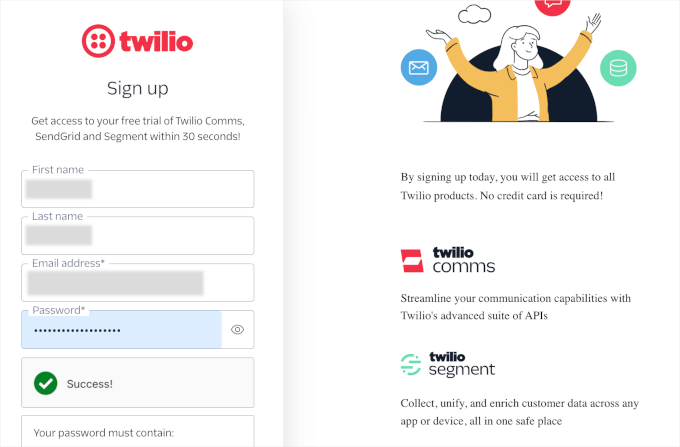
En la siguiente pantalla, SendGrid te pedirá la verificación de registro usando 2 métodos:
- Primero, deberás ingresar un código de verificación que se enviará a tu correo electrónico. Para hacer esto, querrás abrir el correo electrónico de Twilio para acceder al código. Luego puedes regresar a la página de verificación para pegar el código.
- En segundo lugar, SendGrid te pedirá que verifiques usando tu número de teléfono. Puedes escribir tu número de teléfono en el área de texto. Luego, SendGrid te enviará un código por mensaje de texto o llamada telefónica, tú eliges.
Una vez verificado, SendGrid compartirá un código de recuperación que puedes usar si no tienes acceso a tu dispositivo de verificación.
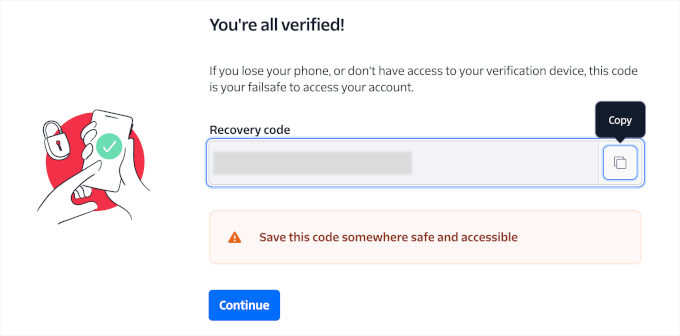
Debes copiar este código y guardarlo en un lugar seguro. Por ejemplo, puedes guardarlo en tu gestor de contraseñas junto con tus credenciales de SendGrid.
Después de eso, haz clic en ‘Continuar’.
El siguiente paso es configurar tu cuenta. Para hacerlo, todo lo que tienes que hacer es seguir la guía de configuración. Repasaremos los pasos a seguir en la siguiente sección.
Configura tu nueva cuenta de SendGrid
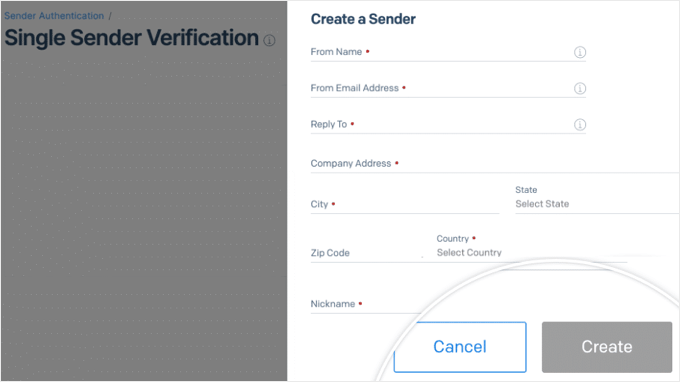
A continuación, deberás configurar la identidad del remitente de tu SendGrid, crear tu clave API y autenticar tu subdominio. Hablemos de lo que significa todo eso.
Una identidad de remitente es la dirección de correo electrónico que aparece como la dirección ‘De’ en tus correos electrónicos enviados, y juega un papel importante en el reconocimiento de marca y la construcción de confianza.
Al usar una identidad de remitente consistente, los destinatarios pueden reconocer fácilmente tus correos electrónicos, lo que ayuda a mejorar las tasas de apertura y la interacción.
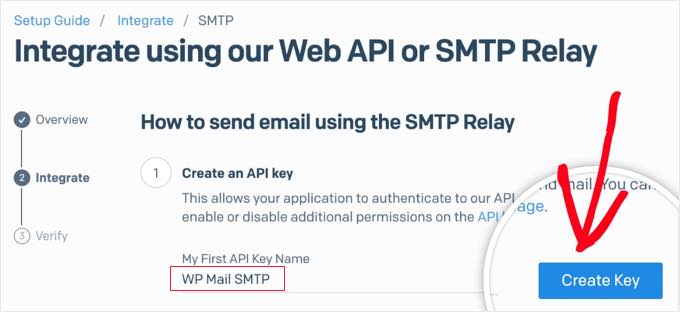
Una clave API es un identificador único que conecta de forma segura tu sitio web al servicio de SendGrid. Esta integración te permite enviar correos electrónicos directamente desde tu sitio de WordPress.
Esta clave garantiza una comunicación segura al permitir solo solicitudes autorizadas y mejora la organización y el seguimiento de tus actividades de correo electrónico.
Autenticar un subdominio en SendGrid es un paso clave para ayudar a que tus correos electrónicos sean entregados.
Cuando creas y autenticas un subdominio, como sg.tudominio.com, aumenta las posibilidades de que tus correos electrónicos lleguen realmente a tus destinatarios.
Si omites este paso, tus correos electrónicos aún pueden enviarse, pero algunos podrían no llegar a la bandeja de entrada.
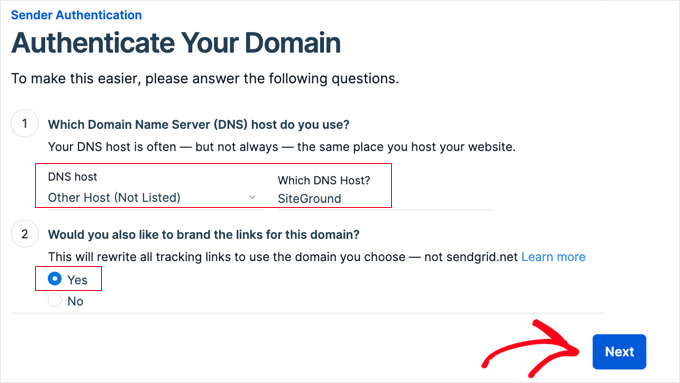
Para obtener instrucciones detalladas paso a paso, puedes ir a la sección #3 de nuestra guía sobre cómo usar un servidor SMTP gratuito para enviar correos de WordPress.
Integra WP Mail SMTP con SendGrid
Ahora que has configurado tu cuenta de SendGrid, es hora de integrarla con tu complemento de envío de correos. Para este tutorial, usaremos WP Mail SMTP.

Es el mejor complemento SMTP para ayudarte a asegurar que tus correos lleguen a la bandeja de entrada de los usuarios. Corrige automáticamente los problemas de entrega de correo electrónico utilizando proveedores SMTP confiables, incluido SendGrid.
Así que, instalemos y activemos el complemento WP Mail SMTP. Si necesitas ayuda, puedes consultar nuestra guía sobre cómo instalar un complemento de WordPress.
Nota: La versión gratuita de WP Mail SMTP te permite conectarte a SendGrid, así que usaremos esta versión. Sin embargo, ten en cuenta que la versión premium de WP Mail SMTP tiene una lista completa de proveedores SMTP, permite el uso en múltiples sitios web y desbloquea el soporte prioritario.
Tras la activación, deberás navegar a WP Mail SMTP » Ajustes y asegurarte de estar en la pestaña 'General'.
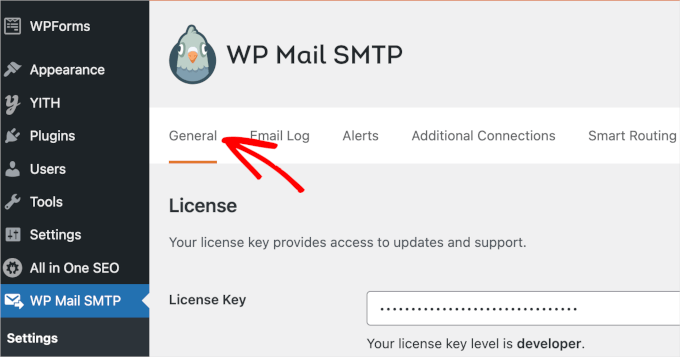
En esta pestaña, querrás desplazarte hacia abajo hasta la configuración de 'Servidor de correo'.
Luego, puedes proceder y hacer clic en la opción 'SendGrid'.
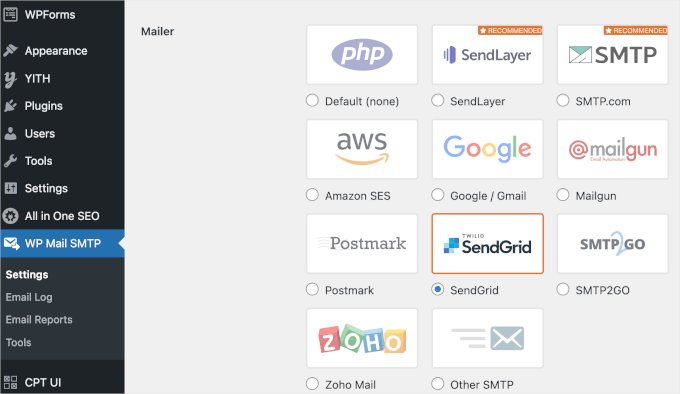
Esto abrirá la sección de SendGrid bajo 'Mailer'.
Luego, completa los campos 'API Key' y 'Sending Domain'. Puedes encontrar esta información en tu panel de SendGrid.
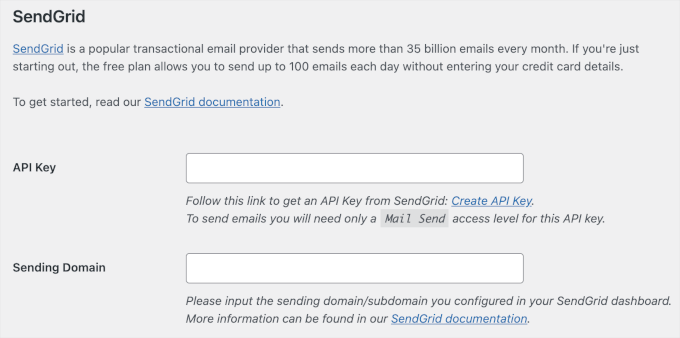
Una vez hecho esto, puedes hacer clic en 'Guardar Cambios' en la parte inferior de esta pestaña.
¡Eso es todo!
SendGrid ahora reemplazará la función de correo predeterminada de WordPress con la API de SendGrid, proporcionando un servicio de correo electrónico más confiable.
Consejo Adicional: Usa Formularios de Contacto para Hacer Crecer tu Lista de Correo Electrónico
Si estás interesado en mejorar la entregabilidad de tus correos, es probable que envíes muchos correos. Esto ya es una buena señal, especialmente si tienes una tienda de comercio electrónico.
Eso es porque los correos electrónicos son herramientas poderosas para promocionar productos, crear una base de clientes leales y aumentar su valor de vida. Además, a diferencia de las redes sociales, donde realmente no posees tu contenido ni tu lista de seguidores, el marketing por correo electrónico te permite controlar todo.
Usar formularios de contacto en tu sitio de WordPress es una forma inteligente de hacer crecer tu lista de correos. Brindan a los visitantes una forma segura y fácil de contactarte, ya sea que tengan preguntas, quieran reservar tus servicios o dar su opinión.

Además, tener un formulario de contacto te permite invitar a los visitantes a unirse a tu boletín de correo electrónico. Esto puede generar ventas futuras a través de ofertas y promociones dirigidas.
Para una guía paso a paso, puedes consultar nuestra guía sobre cómo usar un formulario de contacto para hacer crecer tu lista de correos en WordPress.
Esperamos que este artículo te haya ayudado a mejorar la entregabilidad de tus correos de WordPress con SendGrid. También te puede interesar nuestro artículo sobre cómo personalizar las notificaciones por correo electrónico de WordPress y nuestra selección experta de las mejores aplicaciones de CRM para pequeñas empresas.
Si te gustó este artículo, suscríbete a nuestro Canal de YouTube para ver tutoriales en video de WordPress. También puedes encontrarnos en Twitter y Facebook.



Marian Heddesheimer
Esta parece una gran alternativa incluso para pequeñas empresas.
Cuando desarrollaba sitios de WordPress para mis clientes, estos problemas de correo electrónico siempre eran muy molestos, porque no es posible hacer nada al respecto sin la cooperación del proveedor de hosting.
Especialmente para las pequeñas empresas, que tienen hosting económico, este suele ser un gran problema. Parece que tu solución es una buena opción para pequeños sitios de comercio electrónico que dependen del correo electrónico.
Gracias por compartir esto
Marian Heddesheimer
Jay Castillo
Momento perfecto, necesitaba configurar la funcionalidad de envío de correos para un plugin que estoy a punto de desplegar, y tenía varias opciones para la configuración del correo electrónico.
Realmente no tenía idea de cuál elegir porque a primera vista todos parecían servicios de pago (así que tuve que hacer mi tarea para elegir el mejor). ¡Pero ahora sé que puedo empezar con Sendgrid, gracias a este artículo!
Tom K.
En una nota similar, con respecto a los correos transaccionales y WooCommerce. ¿Sabes si tienen plantillas e integración listas para usar?
AUGUSTO
¿Dónde está el plan gratuito? No aparece. Solo se muestra la prueba de un mes.